
Tutorial de Claude Skills 2026: crie, execute e compartilhe
Um passo a passo verificado captura por captura, construído a partir de um tutorial em vídeo completo e da documentação oficial da Anthropic: crie um skill de graça no claude.ai, acione-o com barra, leve-o ao Cowork e ao Claude Code e compartilhe com seu time.
Resumo rápido
- Um Claude Skill é uma pasta com um arquivo SKILL.md: o frontmatter YAML (name + description) diz ao Claude quando o skill entra em ação, e o corpo em markdown é o prompt de verdade. Skills complexos embutem scripts e arquivos de referência.
- Dá para criar de graça no claude.ai: Personalizar → Skills → Create with Claude. O skill-creator embutido faz uma entrevista, redige o SKILL.md e testa com exemplos reais antes de salvar.
- Para executar, digite / e o nome do skill — mais confiável do que esperar o acionamento automático. O mesmo skill te acompanha nos apps de desktop: Chat, Cowork e Claude Code.
- O Claude Code mantém lista própria: skills pessoais ficam em ~/.claude/skills/ e os de projeto em .claude/skills/. Times compartilham via zip, skills de organização ou pasta na nuvem sincronizada.
Claude Skills Tutorial (2026): Build, Run, and Share
Vídeo passo a passo:Kevin Stratvert14:33
What are skills?
Vídeo oficial:Claude (Anthropic)2:54
As capturas de tela vêm do vídeo do passo a passo; os fatos foram conferidos com a documentação de Agent Skills e o blog de engenharia da Anthropic.
Todas as capturas permanecem propriedade de seus criadores, creditados acima; cada passo aponta para o momento exato do vídeo original.
De uma conta em branco a um skill de time em 14 passos
- 1
Abra Personalizar → Skills no claude.ai
Entre no claude.ai e clique em Personalizar na barra lateral. Skills, conectores e plugins moram aqui — e criar skills não exige plano pago. Tudo o que você instalar ou construir aparecerá em Skills a partir de agora.
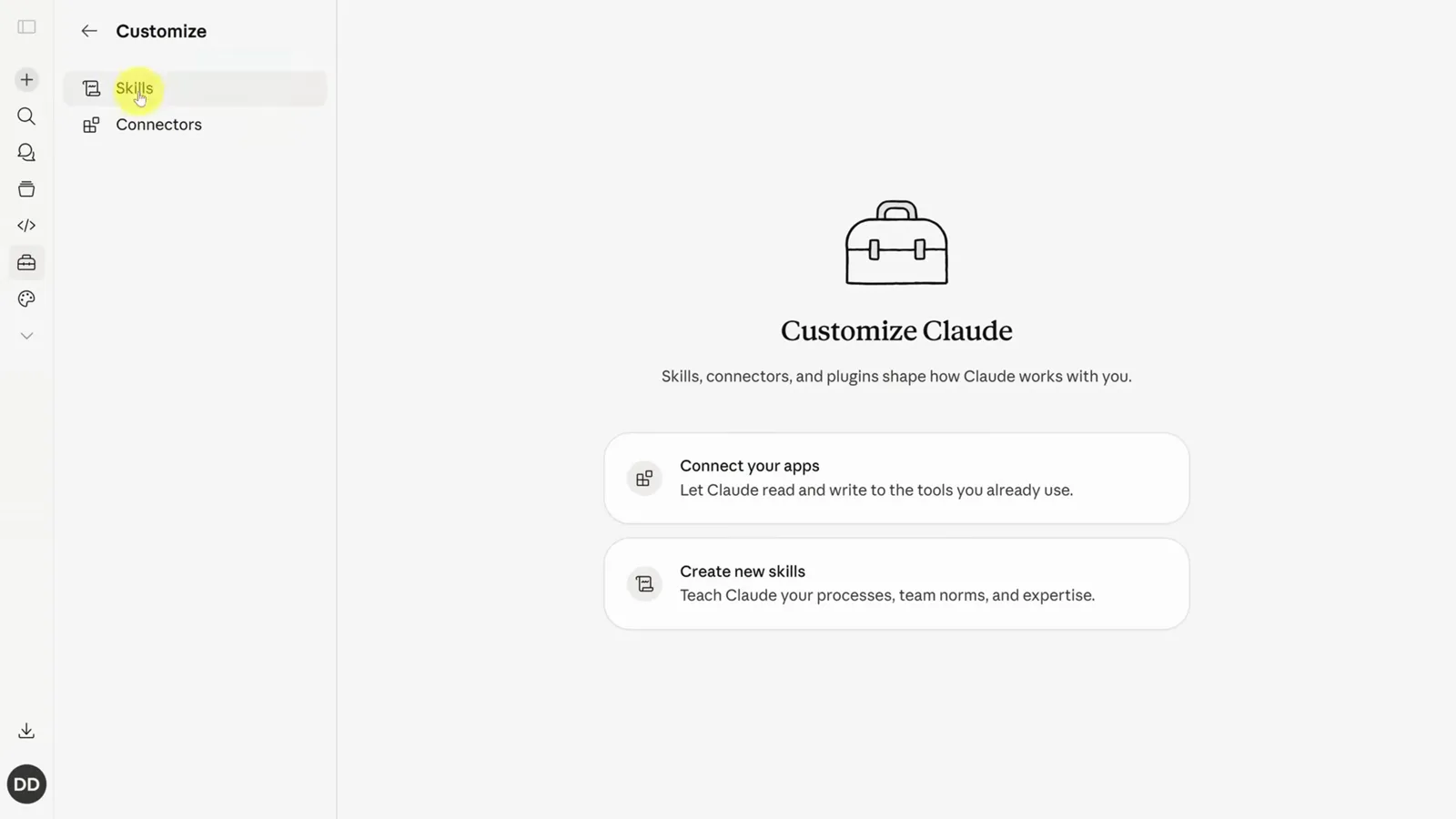
A página Personalizar reúne skills, conectores e plugins em um só lugar.Assistir em 0:40 - 2
Veja o que um skill realmente é: um arquivo markdown
Abra qualquer skill de exemplo, como o gmail-summary, e vá para a visualização de código. Um skill é literalmente um arquivo de texto: frontmatter entre --- com name e description, seguido das instruções em markdown. Skills mais complexos, como o dashboard-updater, ainda embutem scripts Python.
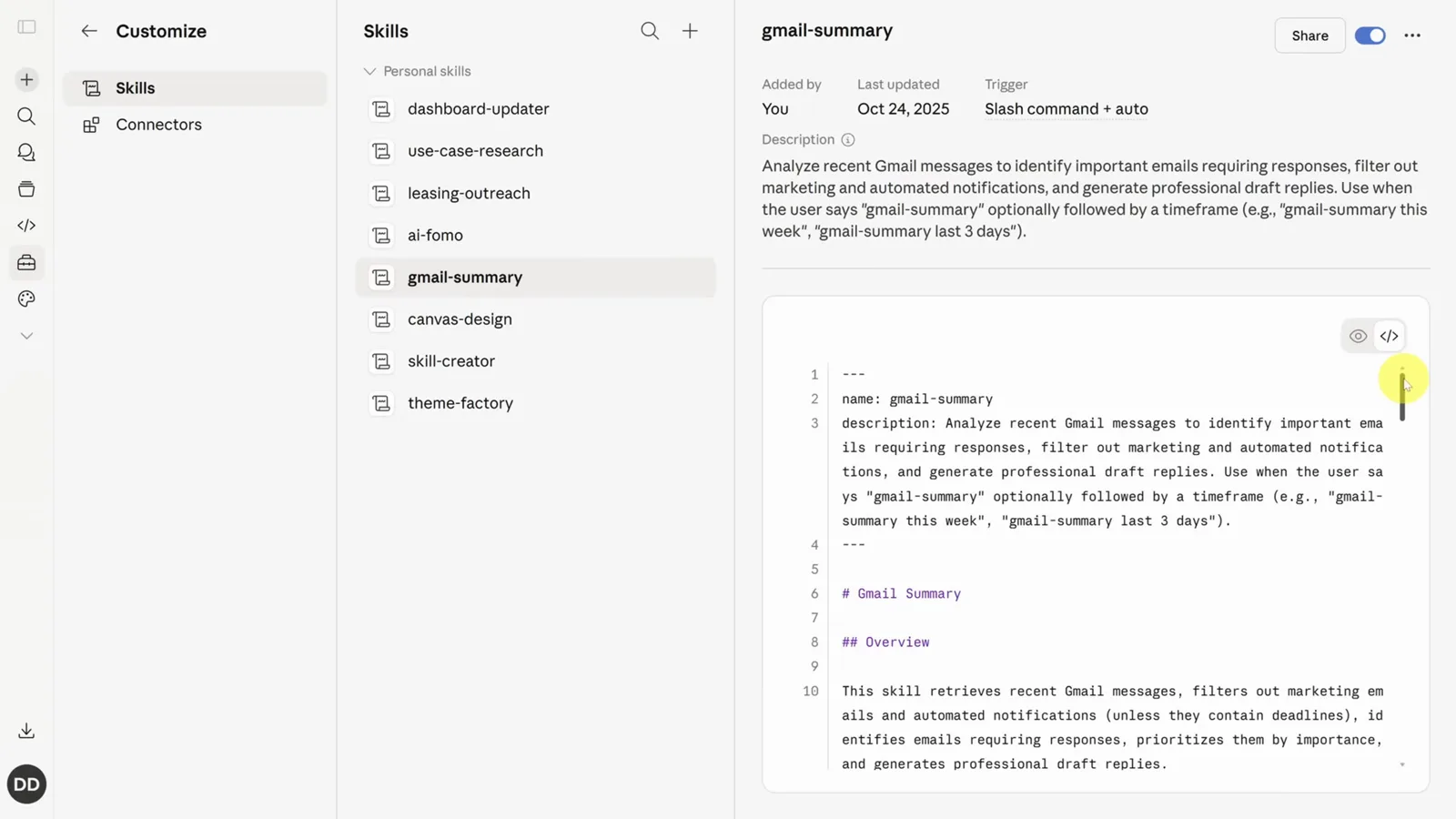
O SKILL.md cru do gmail-summary: frontmatter em cima, corpo do prompt embaixo.Assistir em 1:00 - 3
Inicie o skill-creator: + → Create skill → Create with Claude
Clique no botão + do painel de Skills e escolha Create skill → Create with Claude. O skill-creator oficial da Anthropic entra em ação — um skill que cria skills. Você também pode escrever as instruções por conta própria ou enviar um zip, mas o fluxo guiado chega mais rápido a um primeiro rascunho utilizável.
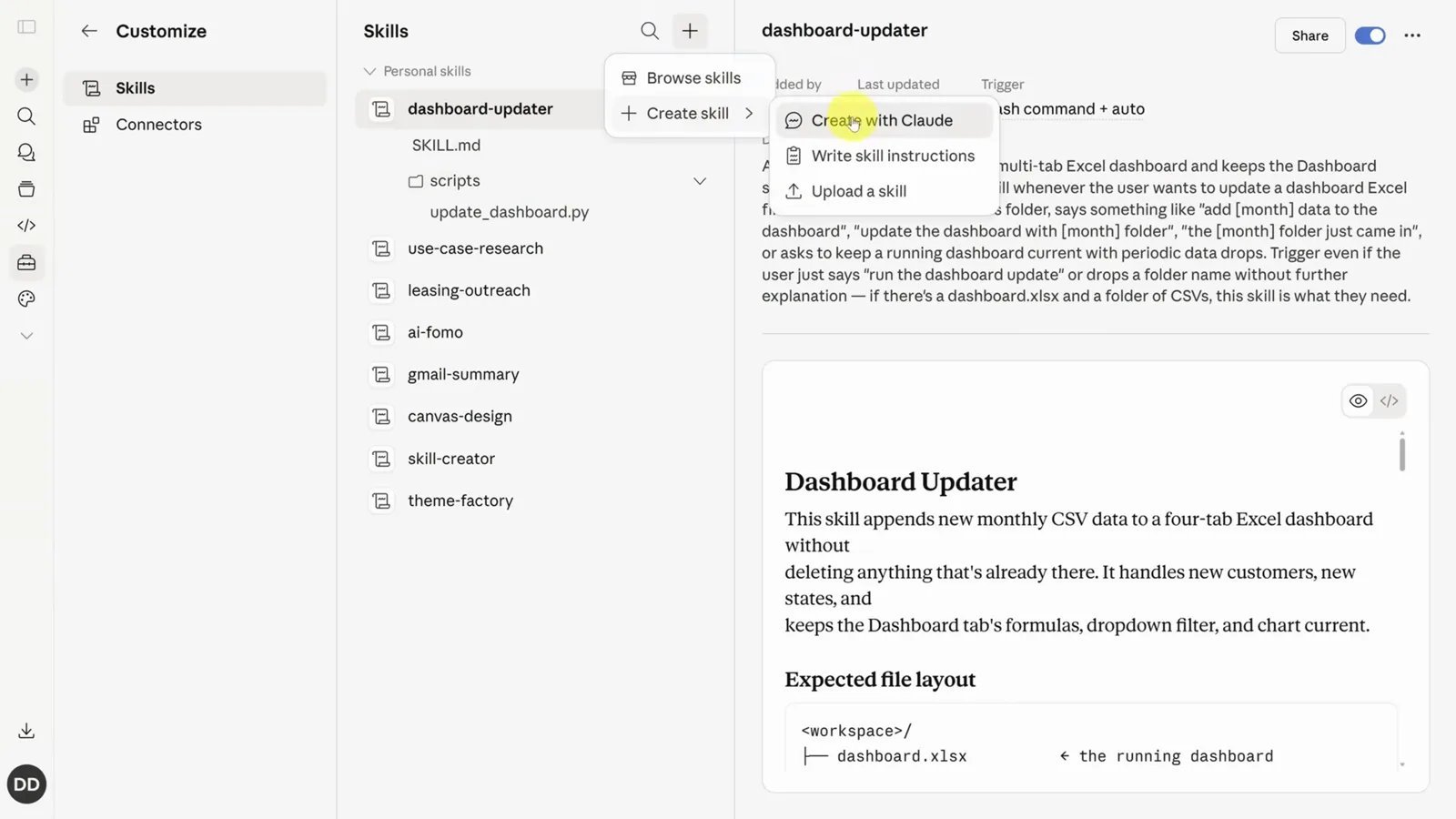
O menu + oferece Explorar skills, Create with Claude e Enviar um skill.Assistir em 1:20 - 4
Descreva a tarefa e responda às perguntas
Descreva a tarefa em palavras simples — para um skill thread-reply: resumir cadeias longas de e-mail, destacar pendências e redigir uma resposta. Acrescente "O que mais devo esclarecer?" para o Claude não palpitar: ele pergunta sobre referências de tom, formato de entrada e a frase exata de acionamento.
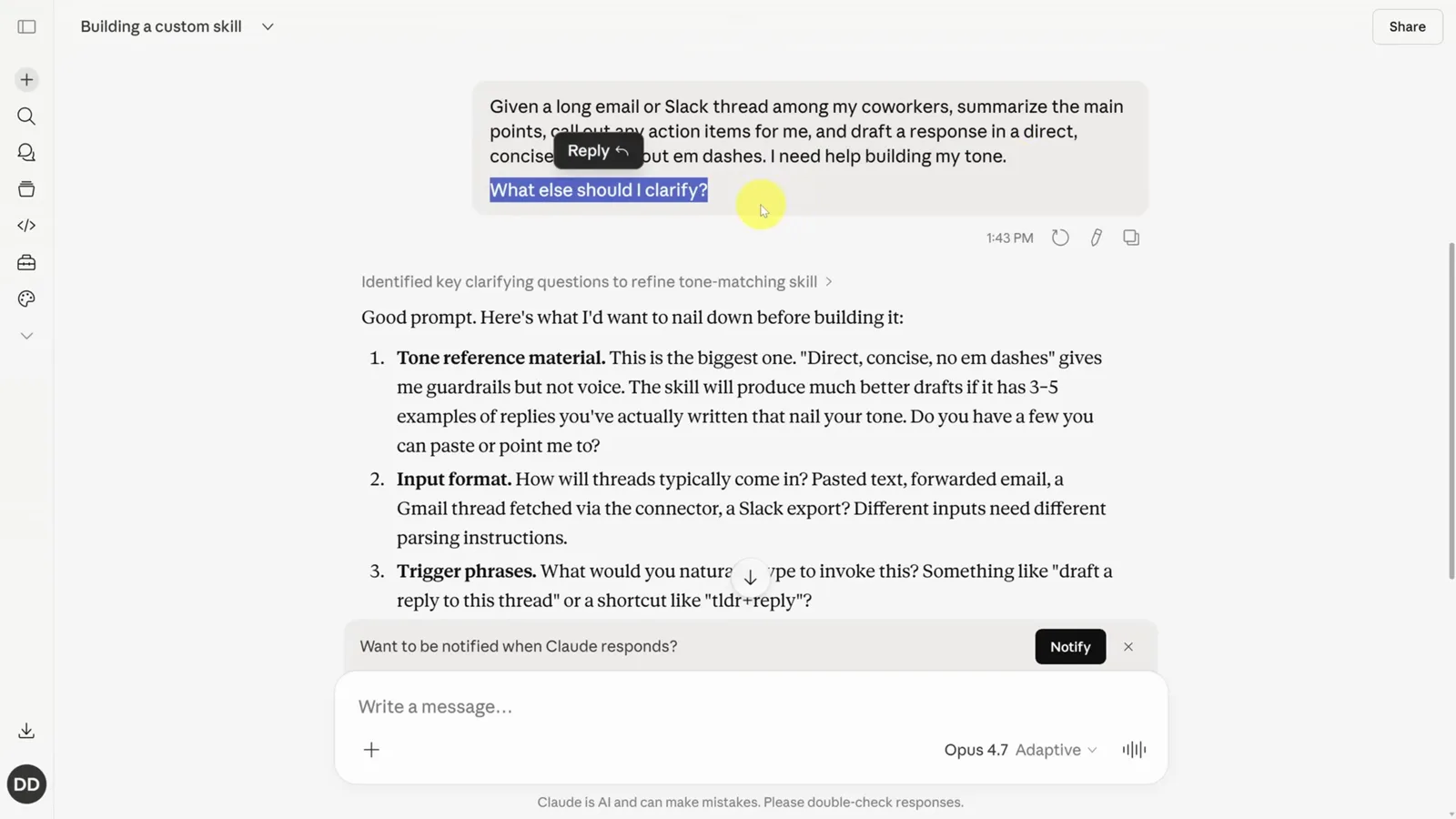
O skill-creator pergunta sobre tom, formato de entrada e frases de acionamento antes de redigir.Assistir em 2:00 - 5
Revise o rascunho: frontmatter e corpo
O Claude redige o SKILL.md em duas partes: o frontmatter (frases de acionamento e uma description dentro das regras do skill-creator) e o corpo — o prompt em si, com seções como Summary → Action Items → Draft. Graças a essa divisão, o Claude só lê a description até o skill disparar.
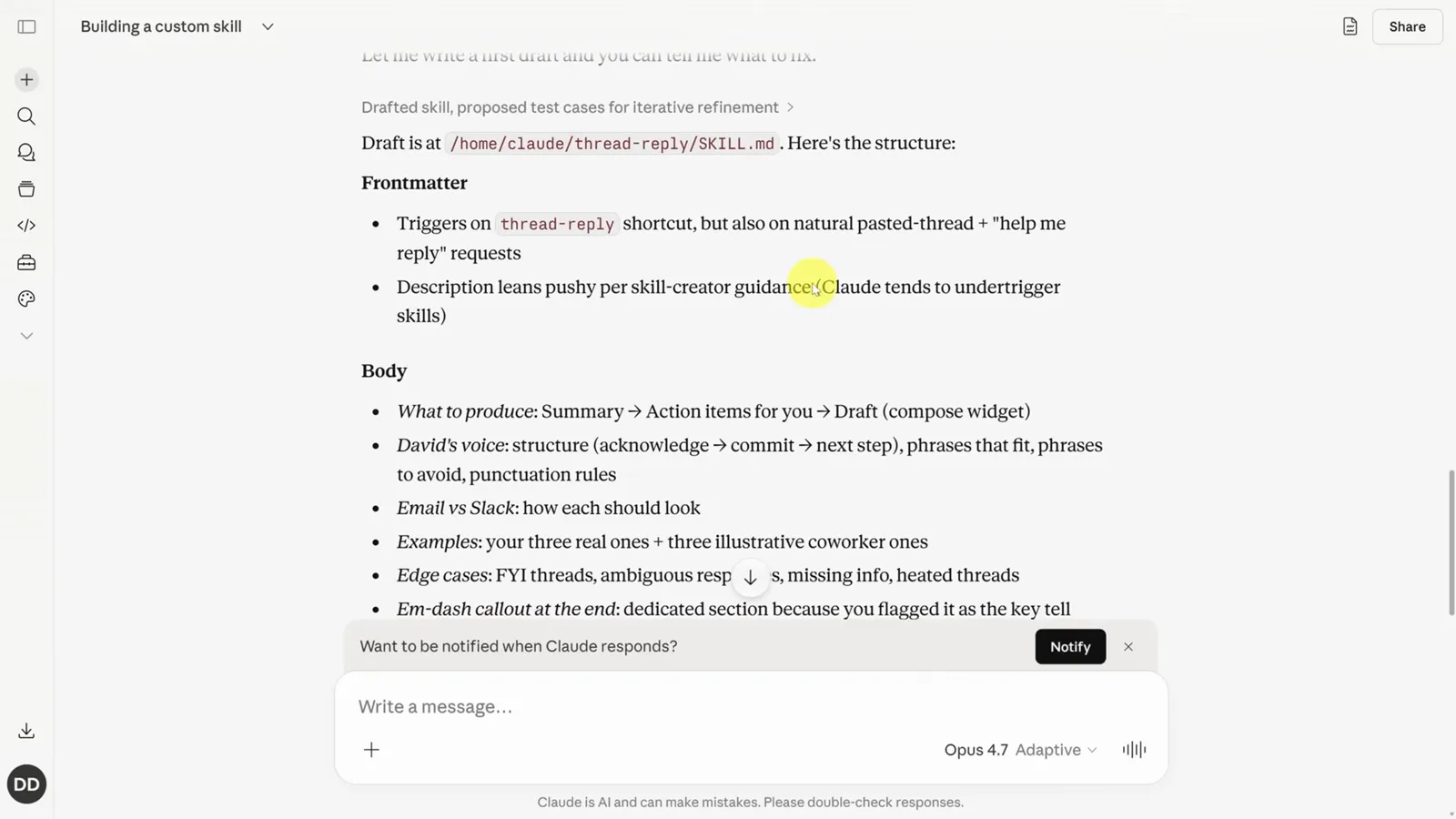
O SKILL.md redigido separa o frontmatter voltado à máquina do corpo do prompt.Assistir em 2:48 - 6
Teste com exemplos reais antes de salvar
O skill-creator propõe casos de teste — uma cadeia de e-mails de colega, um Slack fora de escopo, um cliente espinhoso — e pode rodar cada um no rascunho. Cole exemplos seus para um veredito honesto; cada rodada de feedback deixa o skill salvo melhor.
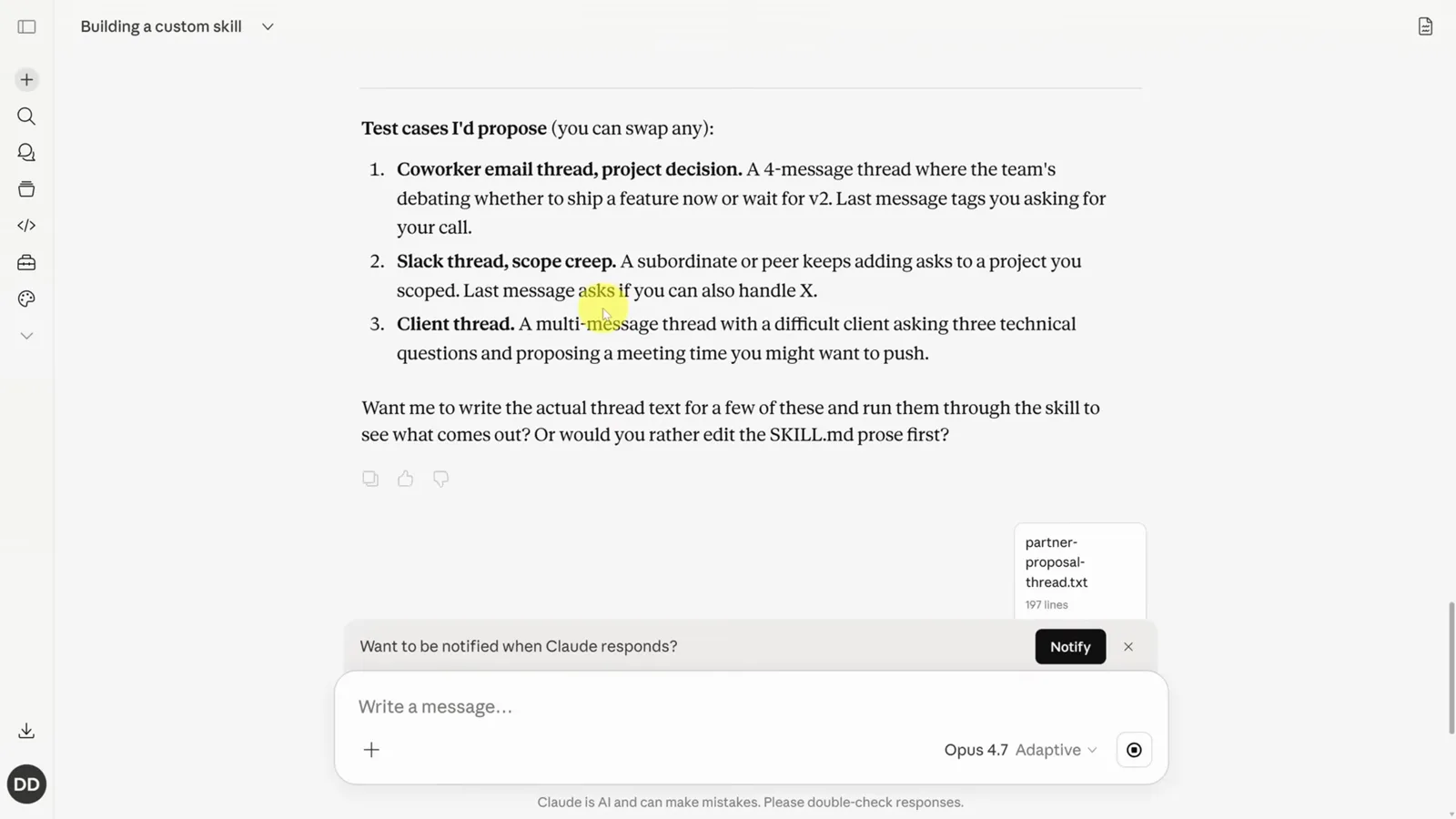
Três casos de teste propostos, cada um com um tipo diferente de conversa confusa.Assistir em 3:25 - 7
Salve o skill e encontre-o na sua lista
Gostou dos testes? Clique em Create the skill e depois em Save skill. Seu skill aparece em Personalizar → Skills com a descrição e o prompt editável — reabra quando quiser ajustar as regras, ou apenas peça ao Claude no chat para atualizar o skill.
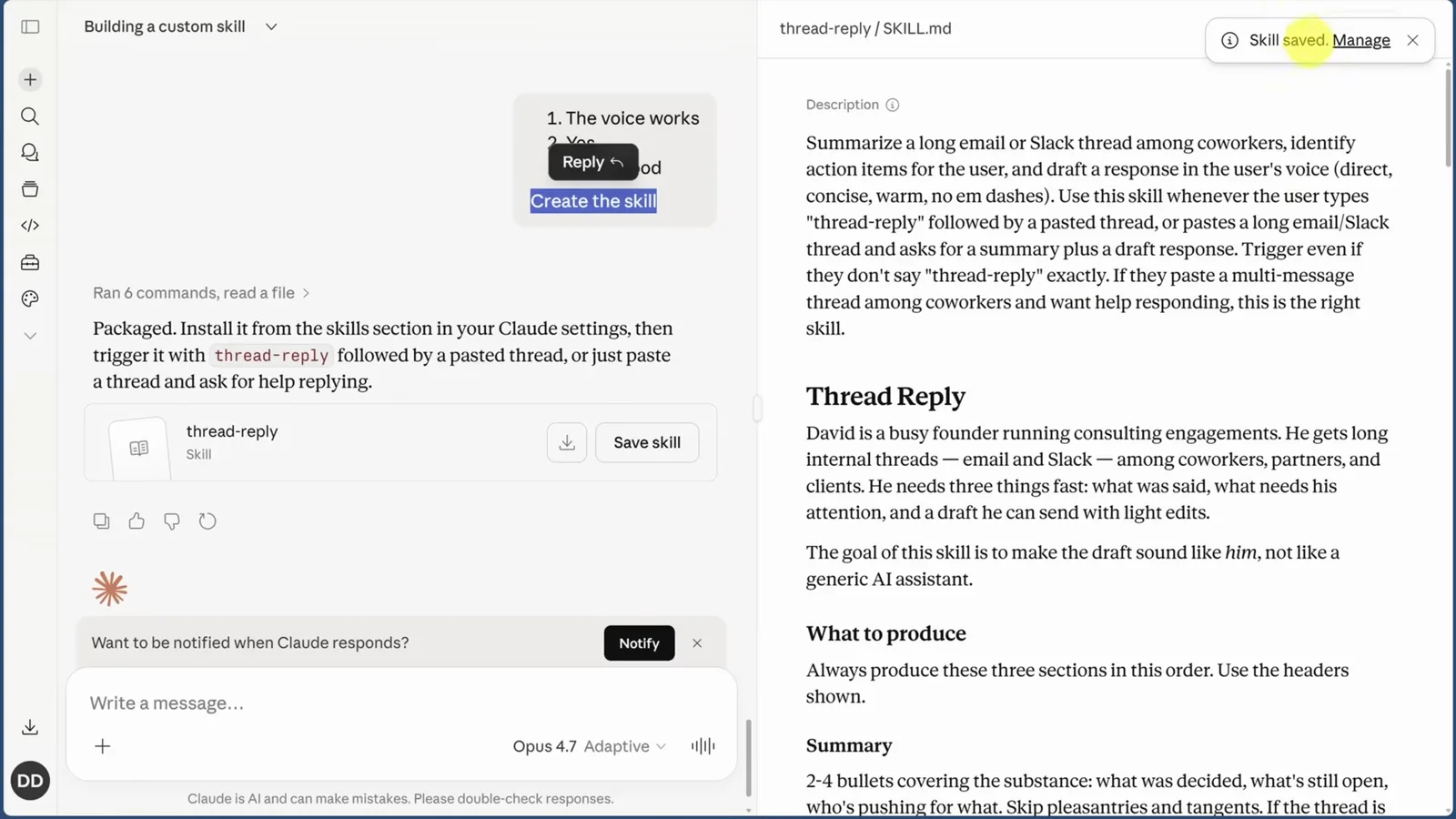
Thread reply salvo, com o SKILL.md final pronto para reutilização.Assistir em 4:20 - 8
Um skill, todos os apps do Claude
Instale o app desktop do Claude e você terá Chat, Cowork e Claude Code no mesmo lugar. O skill que você acabou de criar na web já está lá — os skills sincronizam pelo ecossistema inteiro, incluindo o Claude dentro de Word, Excel e PowerPoint. Sem reinstalar nada.
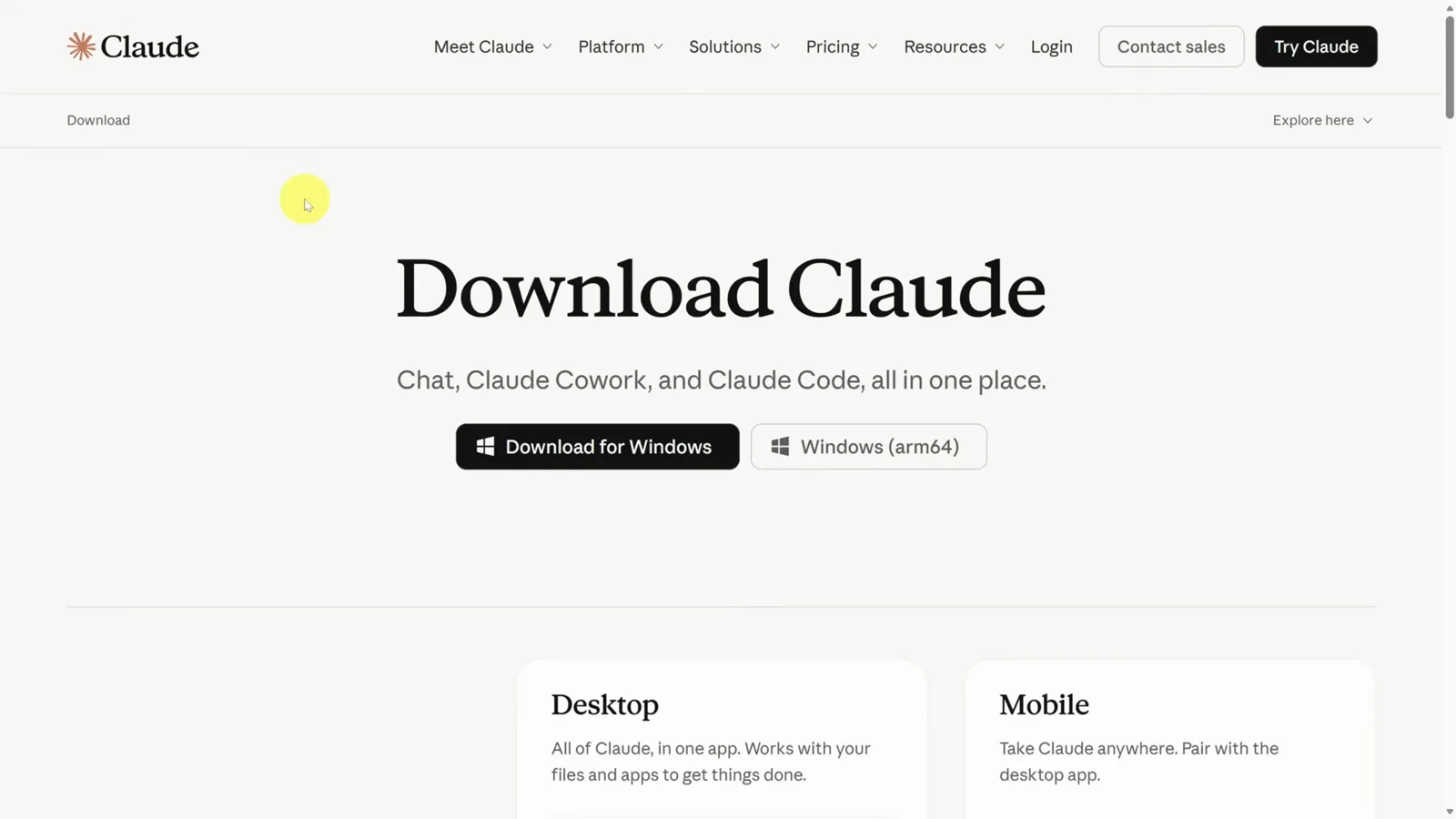
O app desktop reúne Chat, Claude Cowork e Claude Code em um único download.Assistir em 7:00 - 9
Execute no Cowork com o contexto da sua pasta
No Cowork, anexe uma pasta de trabalho — suas notas de negócio, por exemplo — e peça: "Use o contexto de negócio desta pasta para o thread-reply…". O painel à direita mostra quais arquivos e skills o Claude está usando, e a resposta volta no mesmo formato resumo → pendências → rascunho.
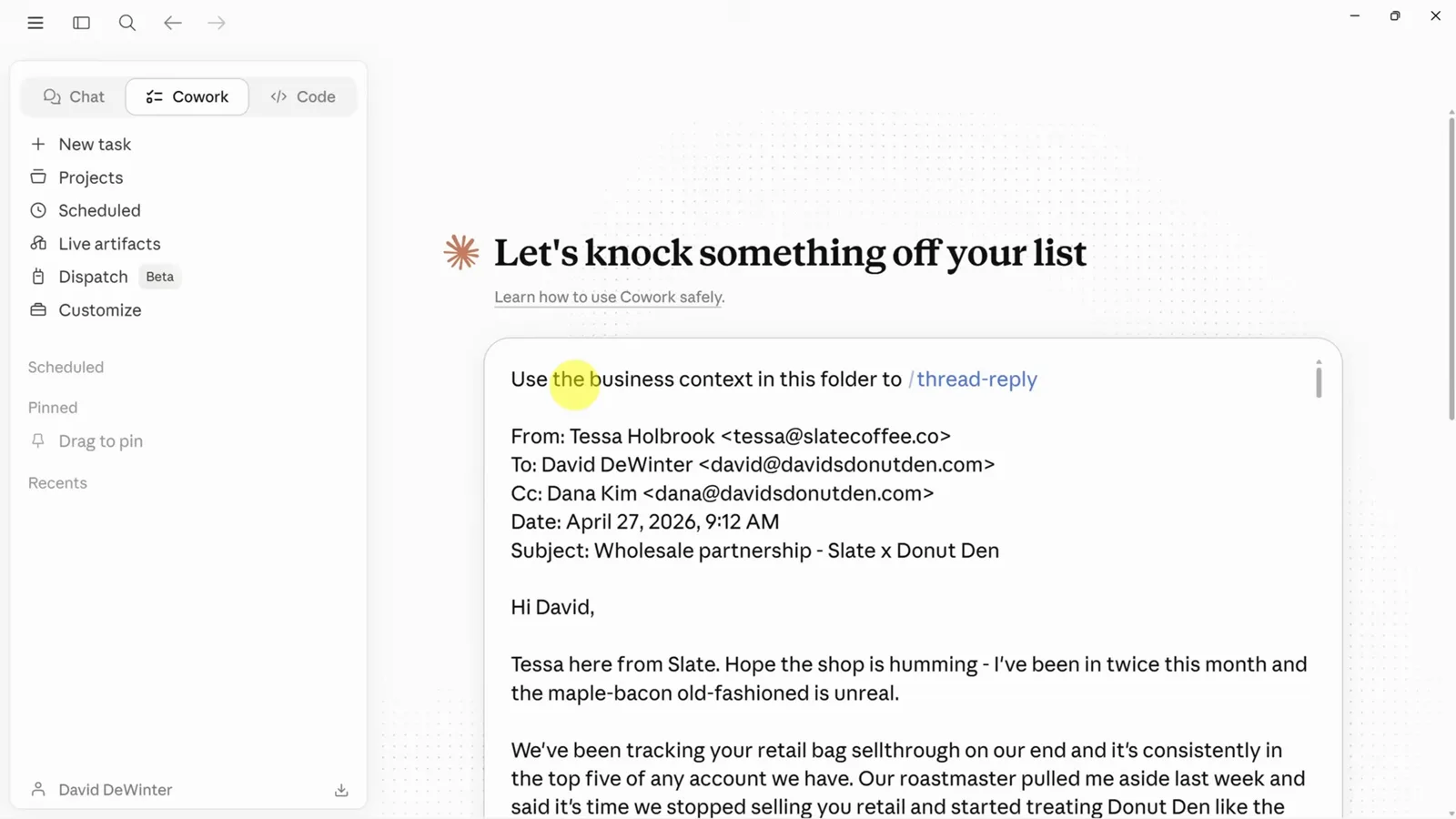
O Cowork combina o contexto da pasta com o skill thread-reply em uma tarefa.Assistir em 8:00 - 10
O Claude Code mantém sua própria lista de skills
Digite / no Claude Code e seus skills do claude.ai não aparecerão — eles são instalados de outro jeito. Pergunte onde ficam os skills globais e de projeto: os globais vivem em ~/.claude/skills/ e valem para todos os projetos, enquanto os de projeto ficam no .claude/skills/ do repositório.
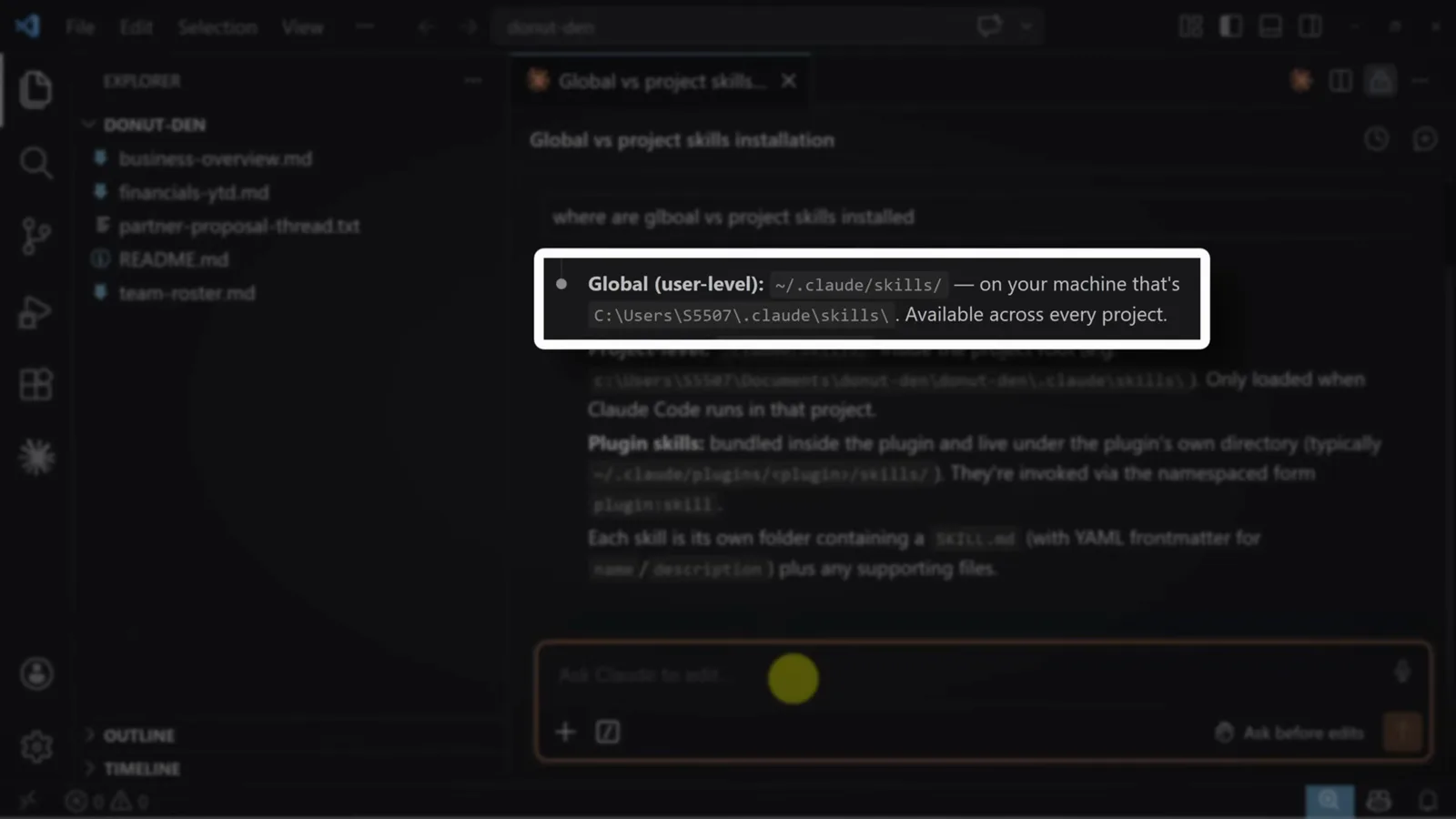
O Claude Code explica seus dois escopos: global (do usuário) e por projeto.Assistir em 9:12 - 11
Mova a pasta do skill para .claude/skills
Para importar um skill da web: abra Personalizar → Skills, menu de três pontos, Download; renomeie o arquivo para .zip e extraia. Copie a pasta inteira do skill — não só o SKILL.md — para dentro de .claude/skills/ do seu projeto. O Claude Code também pode criar essa estrutura se você descrever o skill.
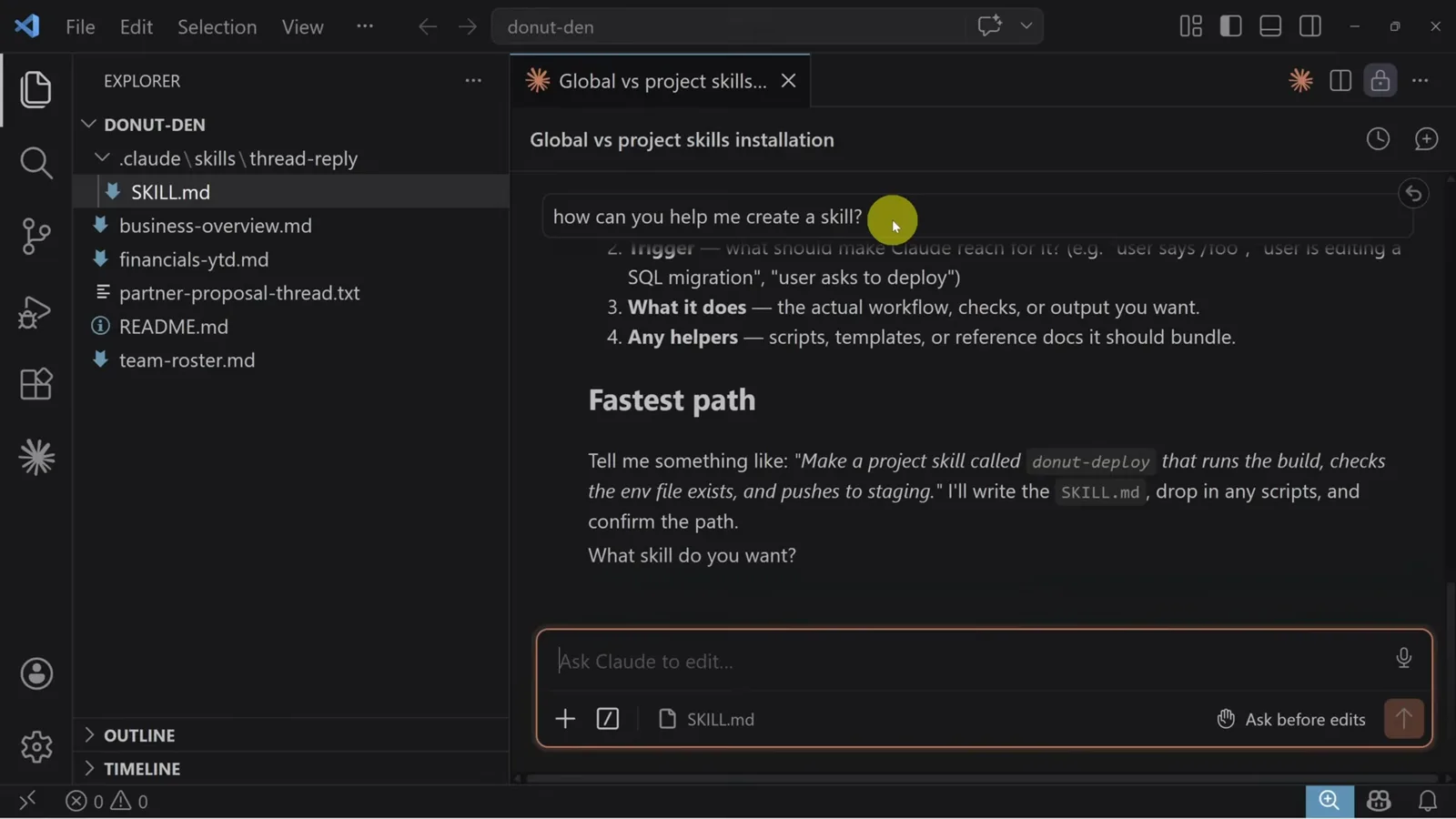
A pasta thread-reply agora está dentro do diretório .claude/skills do projeto.Assistir em 10:20 - 12
Abra uma nova sessão e execute /thread-reply
A sessão atual não enxerga a pasta nova — inicie uma sessão nova, digite / e o skill aparece na lista de comandos com barra. Selecione, cole a conversa, e o mesmo resultado resumo-pendências-rascunho aparece direto no editor.
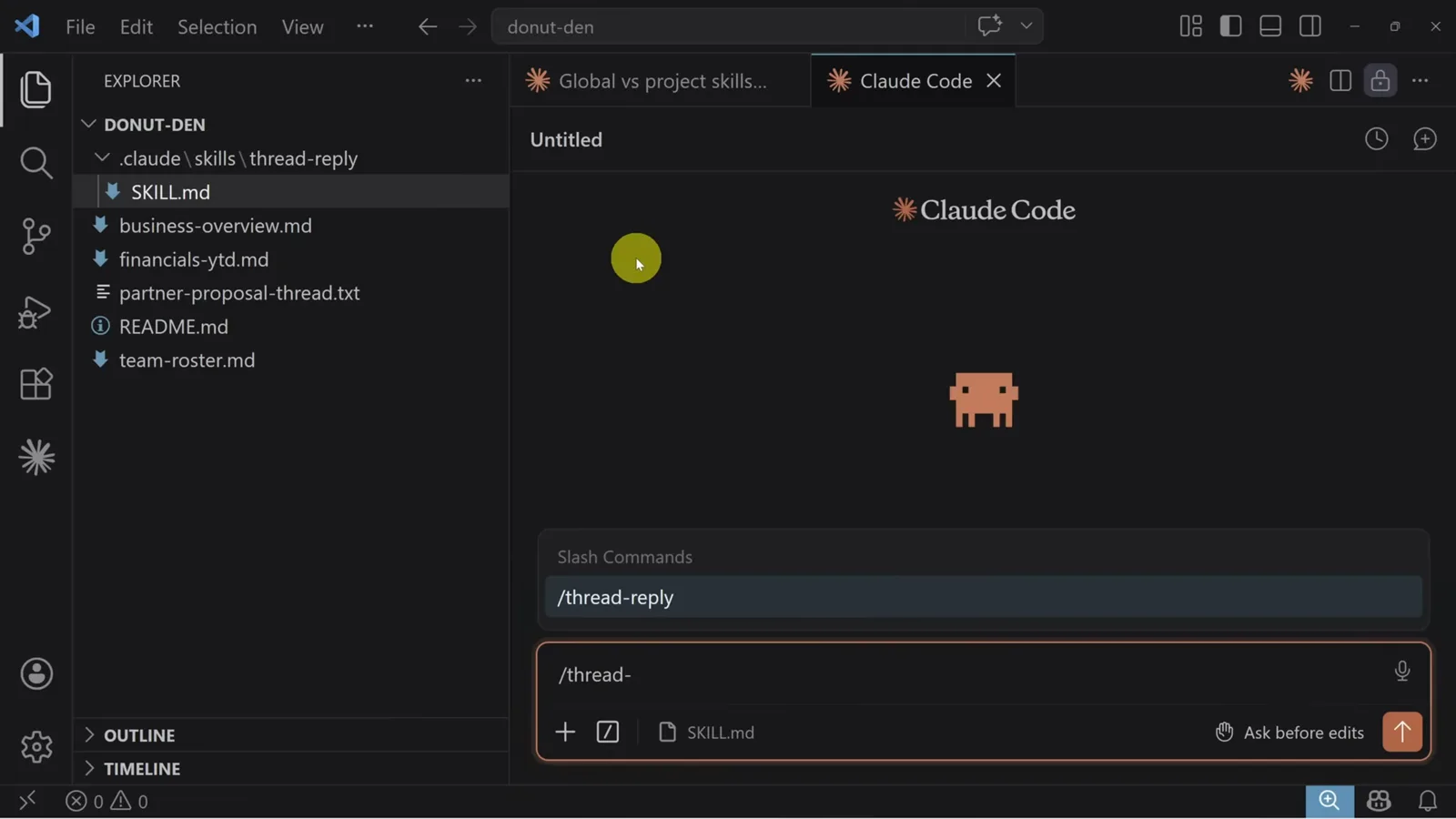
Depois de reiniciar, os comandos do Claude Code já listam o thread-reply.Assistir em 10:40 - 13
Distribua os skills para toda a organização
No Claude Team ou Enterprise, a administração abre Configurações da organização → Skills e habilita o compartilhamento. Skills enviados em "Skills da organização" ficam disponíveis para todos: usáveis por qualquer pessoa, editáveis só pelo admin, assim nenhuma cópia se desalinha.
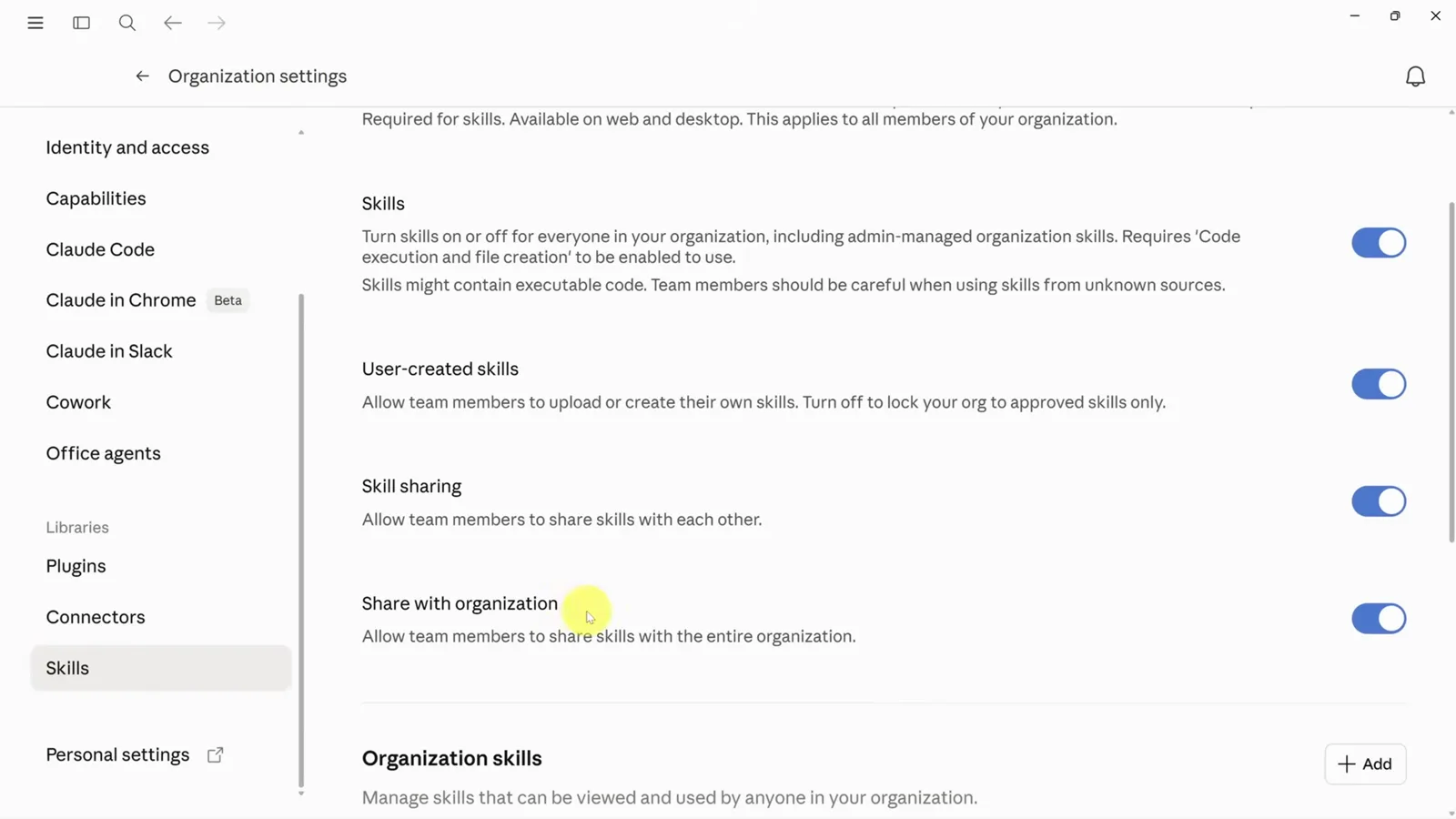
As configurações da organização permitem gerenciar os skills de todos de uma vez.Assistir em 11:40 - 14
Ou compartilhe skills por uma pasta na nuvem
Sem plano Team? Guarde o skill numa pasta de projeto no OneDrive ou Google Drive, sincronize localmente e aponte o Cowork para essa pasta. O Cowork lê o skill direto da pasta — encontra o SKILL.md, segue o fluxo de trabalho e lê o deal-notes.txt sem nenhuma instalação.
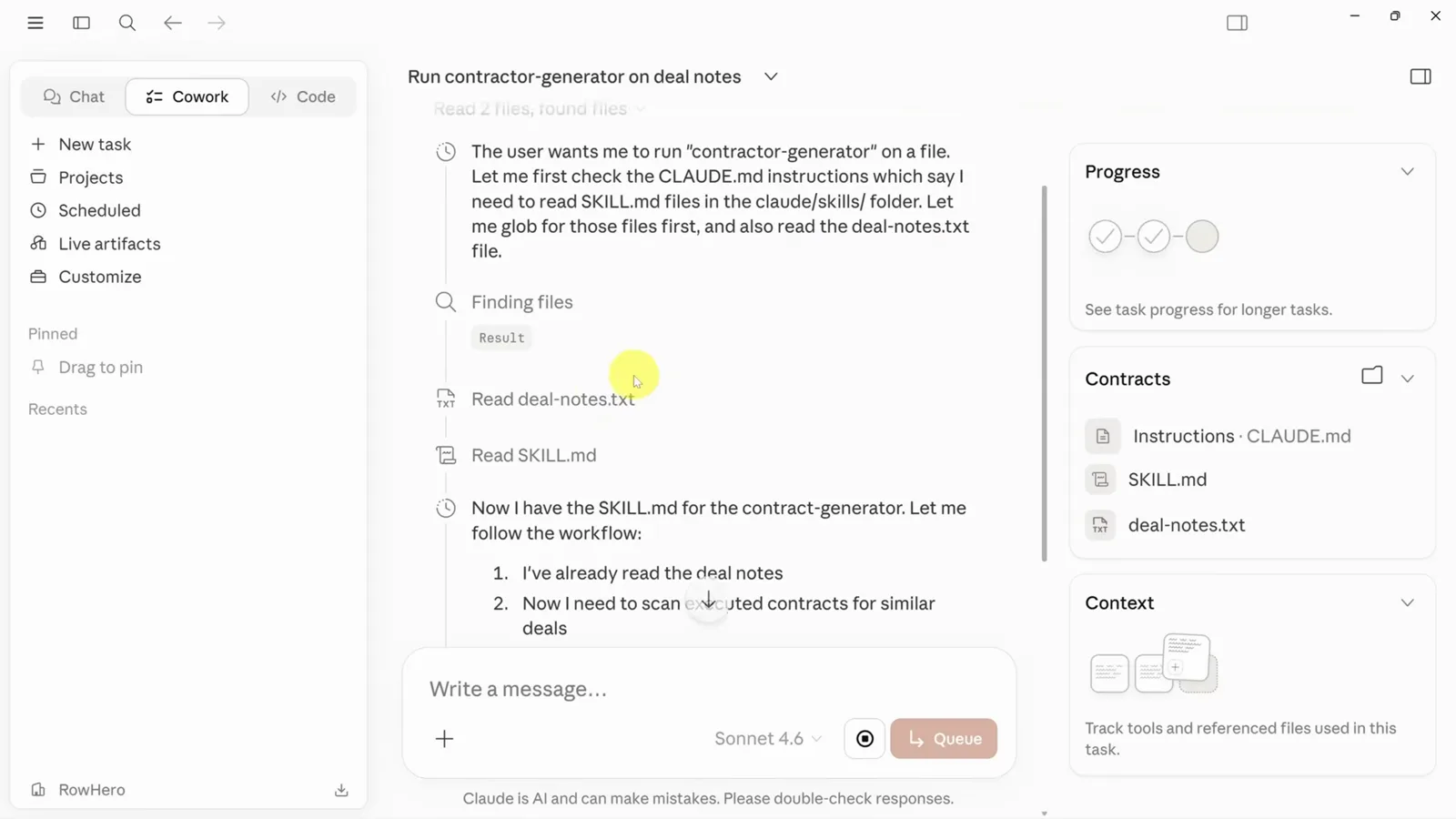
O Cowork roda o skill contract-generator direto da pasta compartilhada.Assistir em 13:28