
Como usar DeepSeek no Cursor: configuração com sua chave de API
Nove passos ilustrados: cadastro, criação da chave de API, adição do deepseek-coder como modelo personalizado, configuração do endpoint compatível com OpenAI e verificação. Por centavos, em vez de uma assinatura.
Resumo rápido
- O Cursor não traz DeepSeek de fábrica — adicione o deepseek-coder como modelo personalizado em Settings → Models e aponte a URL base compatível com OpenAI para https://api.deepseek.com.
- Uma única conta DeepSeek resolve tudo: chat, plataforma de API e chave. A chave aparece apenas uma vez, na criação — copie na hora.
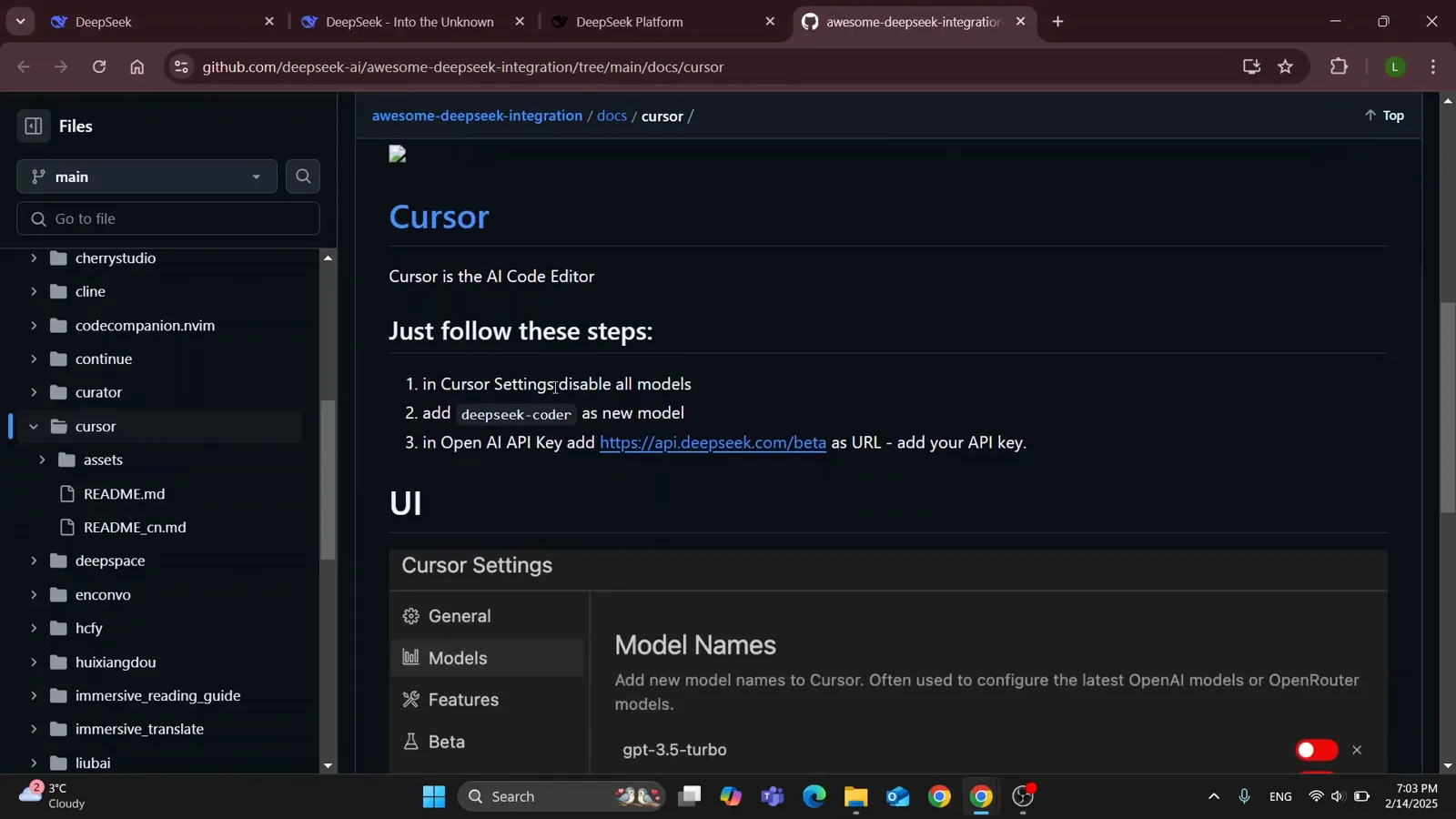
- A documentação oficial de integração do DeepSeek resume tudo em três passos: desative todos os modelos embutidos do Cursor, adicione o deepseek-coder e cole sua chave.
- A conta: o Cursor Pro custa US$ 20/mês fixos; a API do DeepSeek é pré-paga — cerca de US$ 0,27–0,30 por milhão de tokens de entrada e US$ 1,10–1,20 por milhão de saída.
How To Add Deepseek To Cursor Tutorial
Canal: Genix2:07
As capturas vêm do vídeo acima (fevereiro de 2025 — o site do DeepSeek foi reformulado desde então, mas o fluxo no Cursor não mudou). Nomes de modelos, URL base e preços atuais foram conferidos na documentação oficial do DeepSeek (api-docs.deepseek.com) em setembro de 2026: os IDs de modelo servidos agora são deepseek-flash e deepseek-v4-pro, e a URL base compatível com OpenAI é https://api.deepseek.com.
Vídeo do canal Genix no YouTube, citado aqui em fotogramas com links de timestamp para este guia. DeepSeek e Cursor são marcas de seus respectivos donos.
Configurar o DeepSeek no Cursor, passo a passo
- 1
Crie sua conta DeepSeek em deepseek.com
Abra deepseek.com e clique em Start Now. Sem conta, o botão inicia o cadastro; com conta, o mesmo botão faz login. Uma conta cobre tudo: o chat, a plataforma de API e a chave que você criará depois para o Cursor.
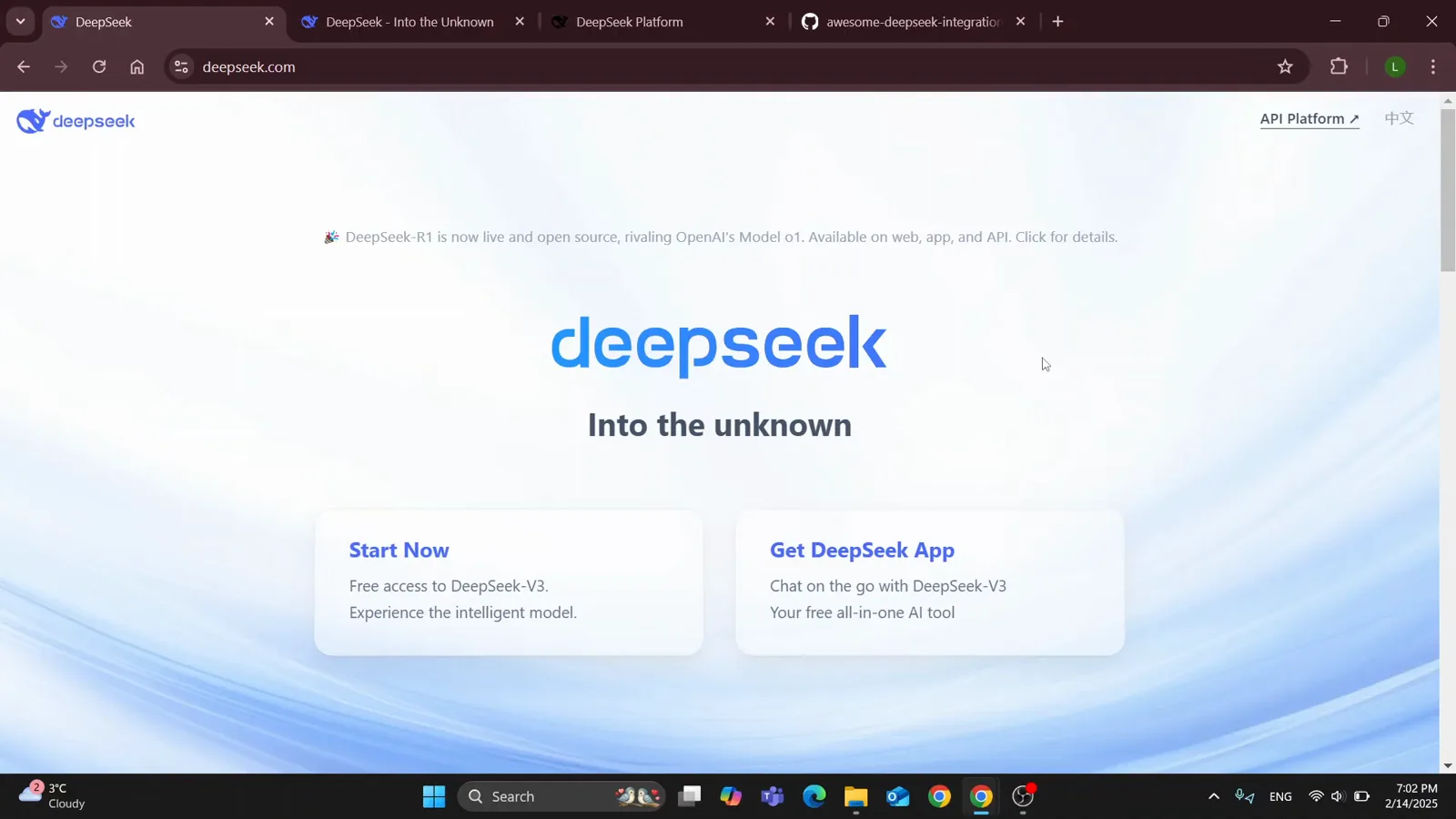
A página inicial do deepseek.com — Start Now cuida tanto do login quanto do cadastro.Ver aos 0:20 - 2
Faça login e confirme que caiu no chat
Depois do login, a gravação abre o chat.deepseek.com com a saudação "Hi, I'm DeepSeek" e uma caixa de mensagem vazia. Nada para configurar aqui — é só a prova de que a conta funciona. As mesmas credenciais abrem o platform.deepseek.com, onde mora a chave de API para o Cursor.
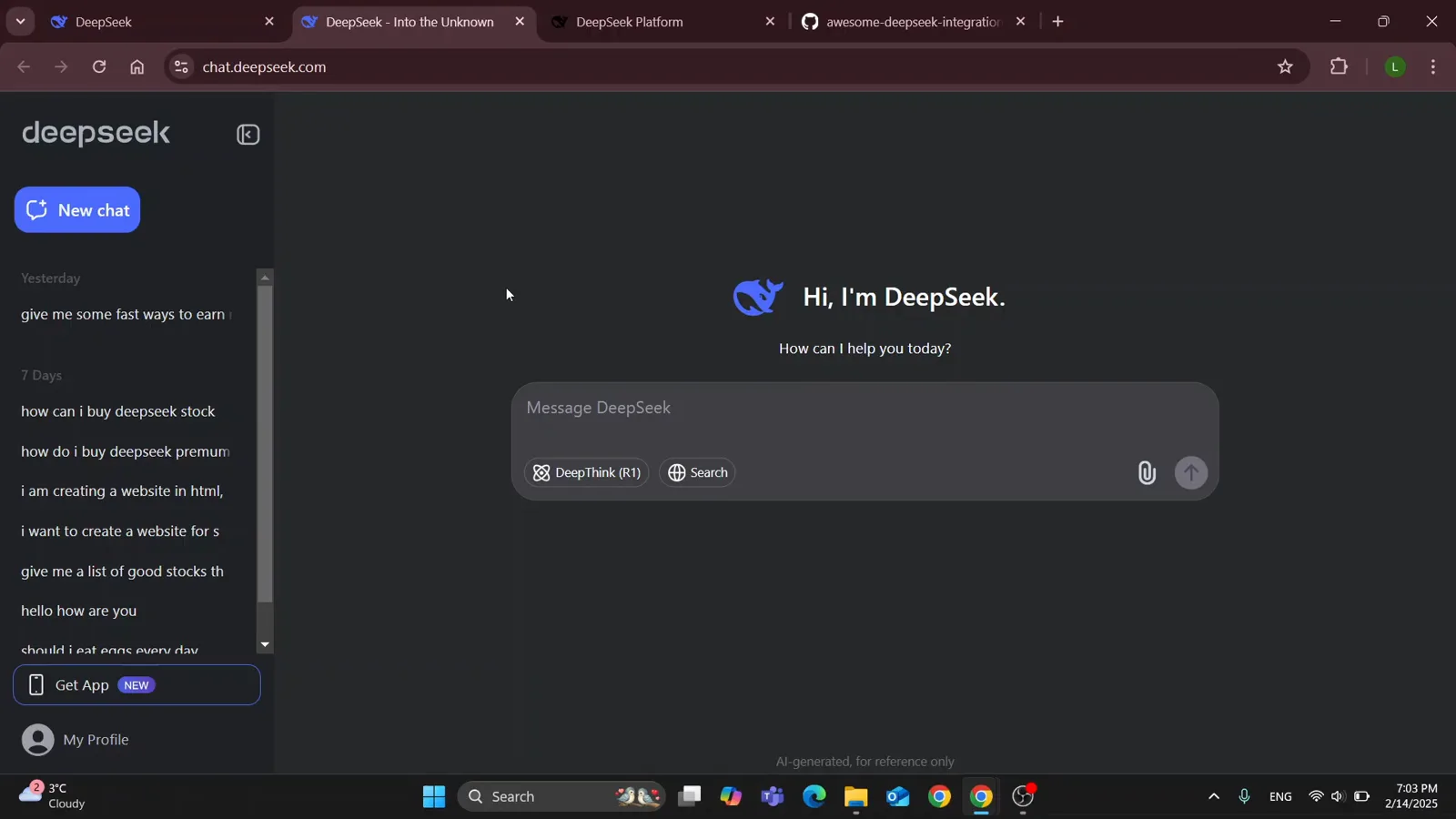
Uma sessão de chat recém-aberta logo após o login — a conta está pronta.Ver aos 0:52 - 3
Abra a documentação oficial de integração com o Cursor
O tutorial segue uma página que o DeepSeek mantém no GitHub: o repositório awesome-deepseek-integration, pasta docs/cursor. Deixe-a aberta ao lado do Cursor para copiar o nome exato do modelo e a URL em vez de digitar de memória.
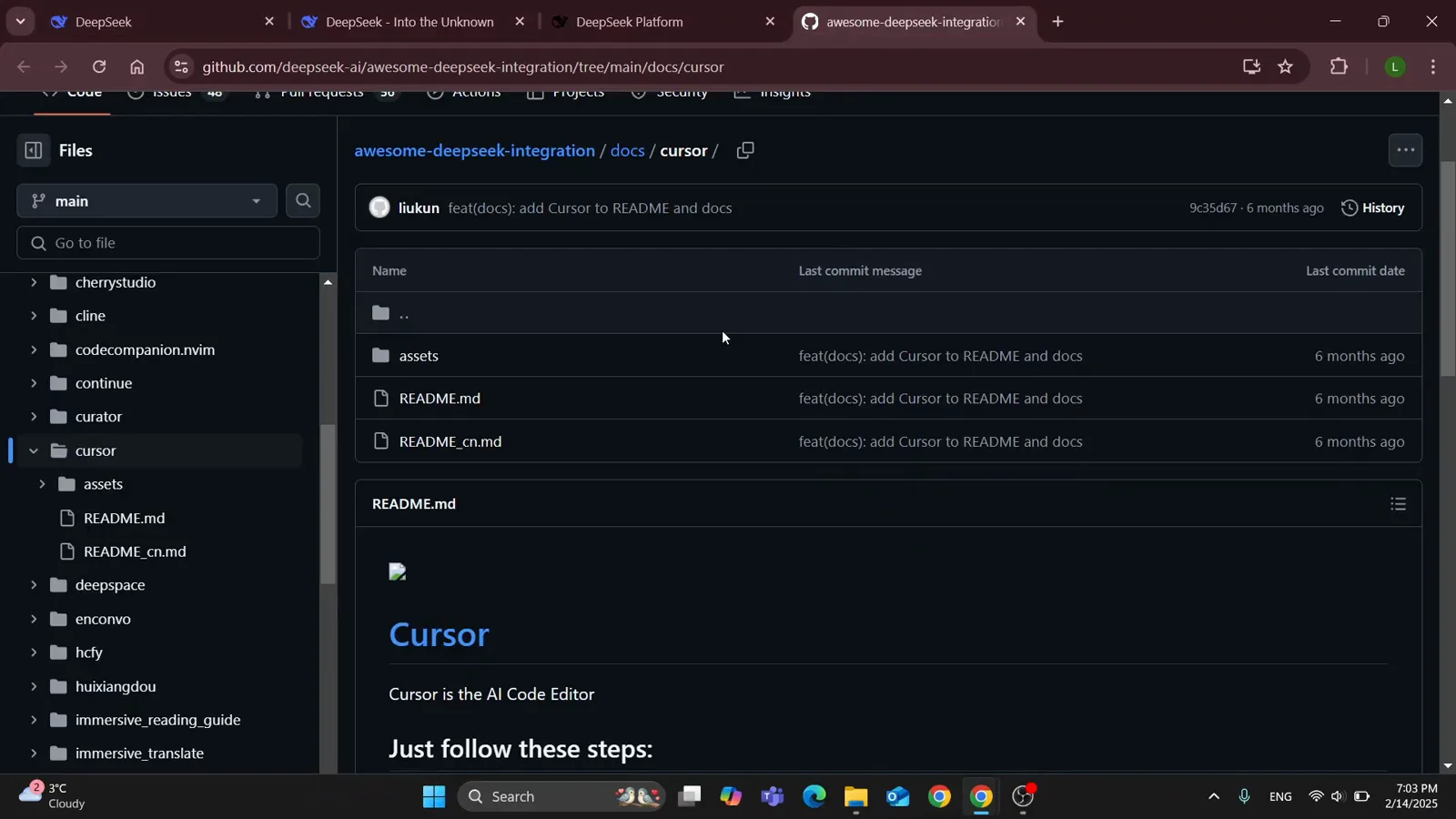
O DeepSeek mantém uma documentação de integração por editor; a seção do Cursor é curta e boa para copiar e colar.Ver aos 0:58 - 4
Siga a receita de três passos da documentação
O README do DeepSeek condensa tudo em três linhas: 1) nas Cursor Settings, desative todos os modelos; 2) adicione o deepseek-coder como novo modelo; 3) no campo OpenAI API Key, coloque a URL do DeepSeek e cole sua chave de API. O documento imprime https://api.deepseek.com/beta; a documentação atual da API indica https://api.deepseek.com como URL base compatível com OpenAI — ambos chegam ao mesmo serviço.
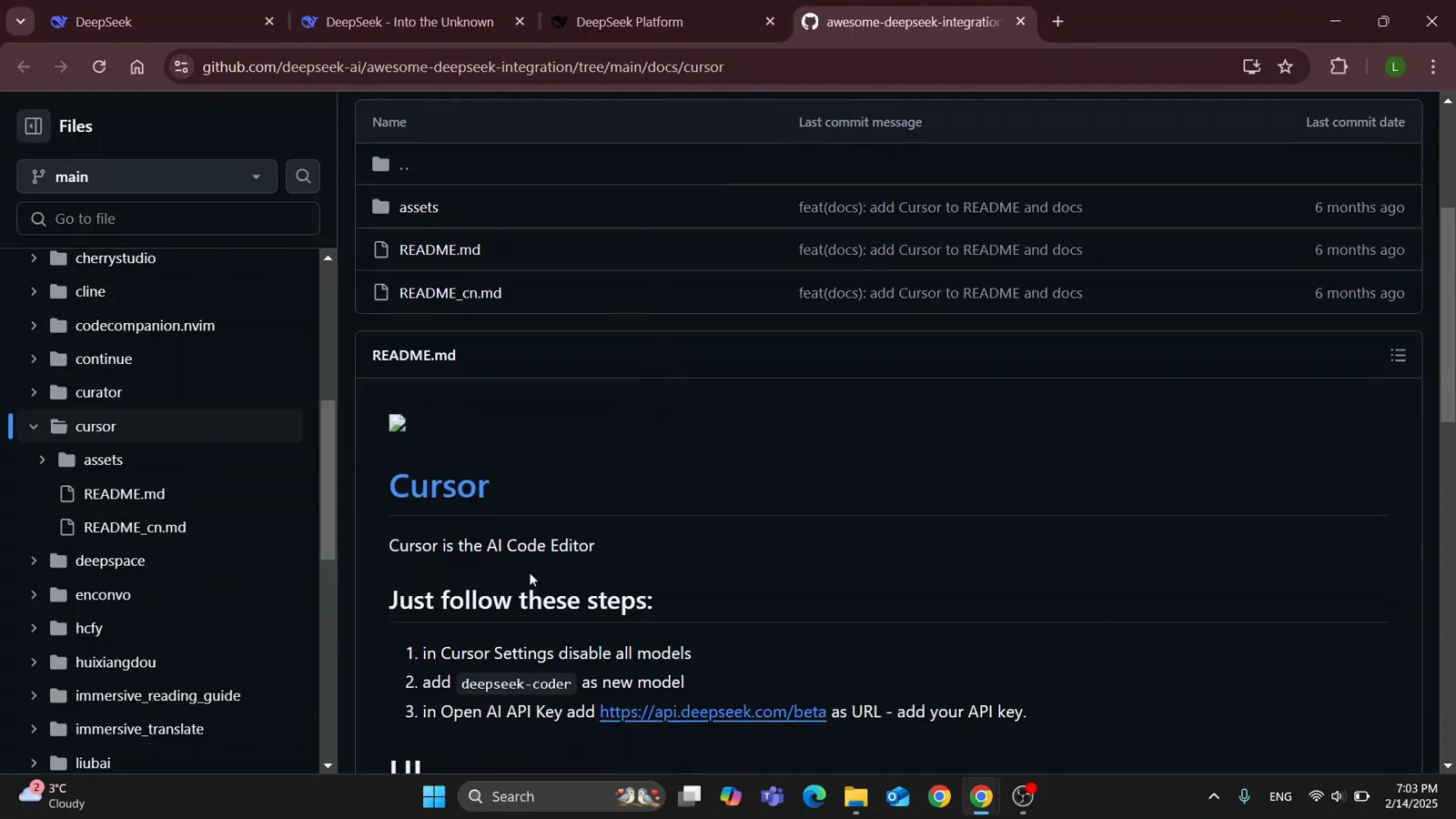
A integração inteira, como o próprio DeepSeek documenta: desligar, adicionar, conectar.Ver aos 1:02 - 5
Em Cursor Settings → Models, desligue os modelos embutidos
Abra as configurações do Cursor e vá em Models. A lista Model Names mostra cada modelo que o Cursor oferece, cada um com sua chave liga/desliga. Percorra a lista e desligue um a um — vermelho significa que o Cursor não enviará requisições para lá. A captura embutida na documentação pega o painel em plena passagem, com o gpt-3.5-turbo apagando.
Cada chave vermelha é um modelo embutido aposentado por ora.Ver aos 1:10 - 6
Adicione o deepseek-coder e deixe-o como único modelo ativo
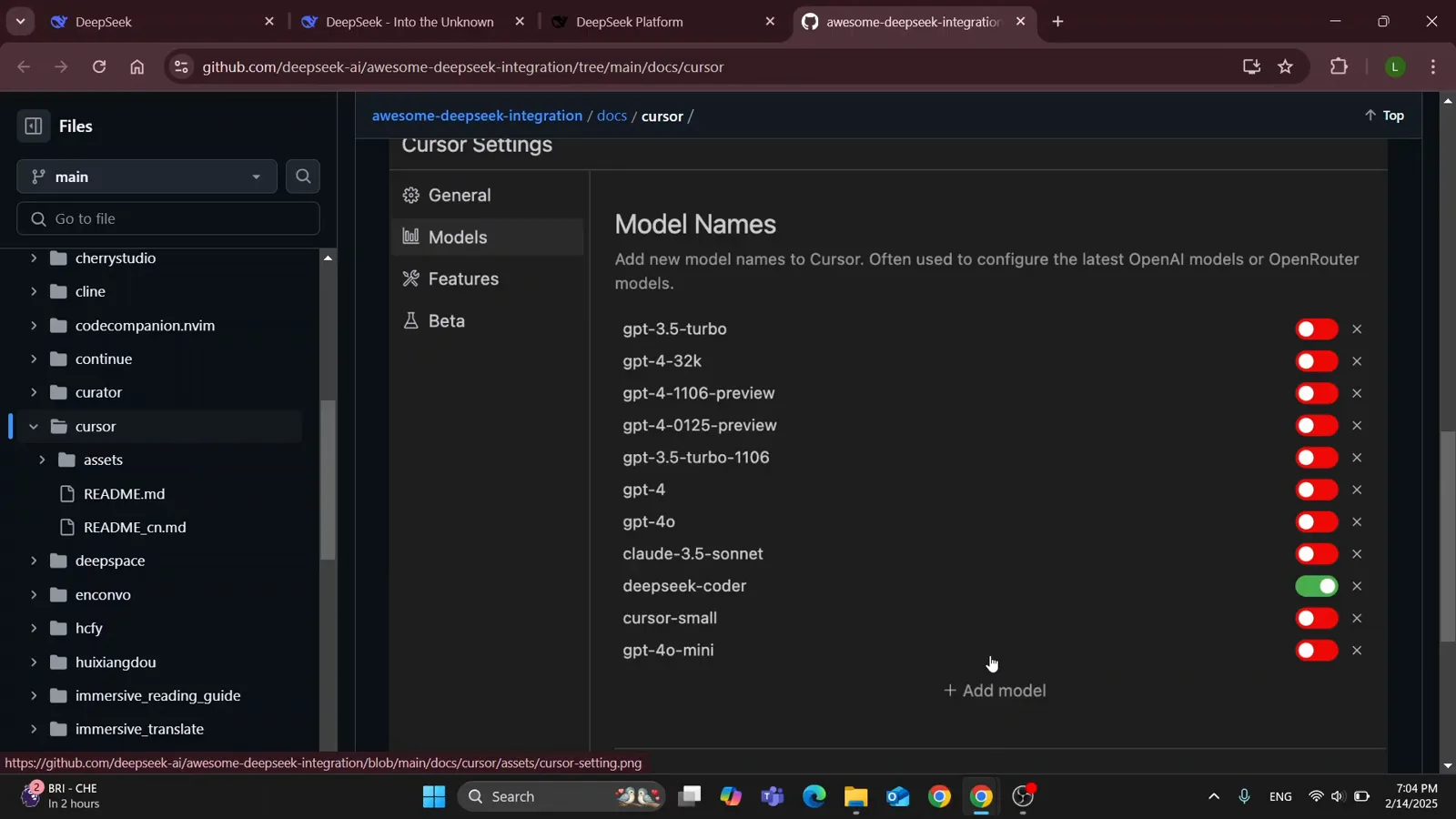
Clique em + Add model, digite deepseek-coder exatamente como a documentação escreve e ligue o interruptor dele. No fim, a lista deve estar toda vermelha, exceto uma linha verde — o estado mostrado no tutorial. Com um único modelo ativo, o Cursor não tem para onde rotear requisições a não ser para o DeepSeek.
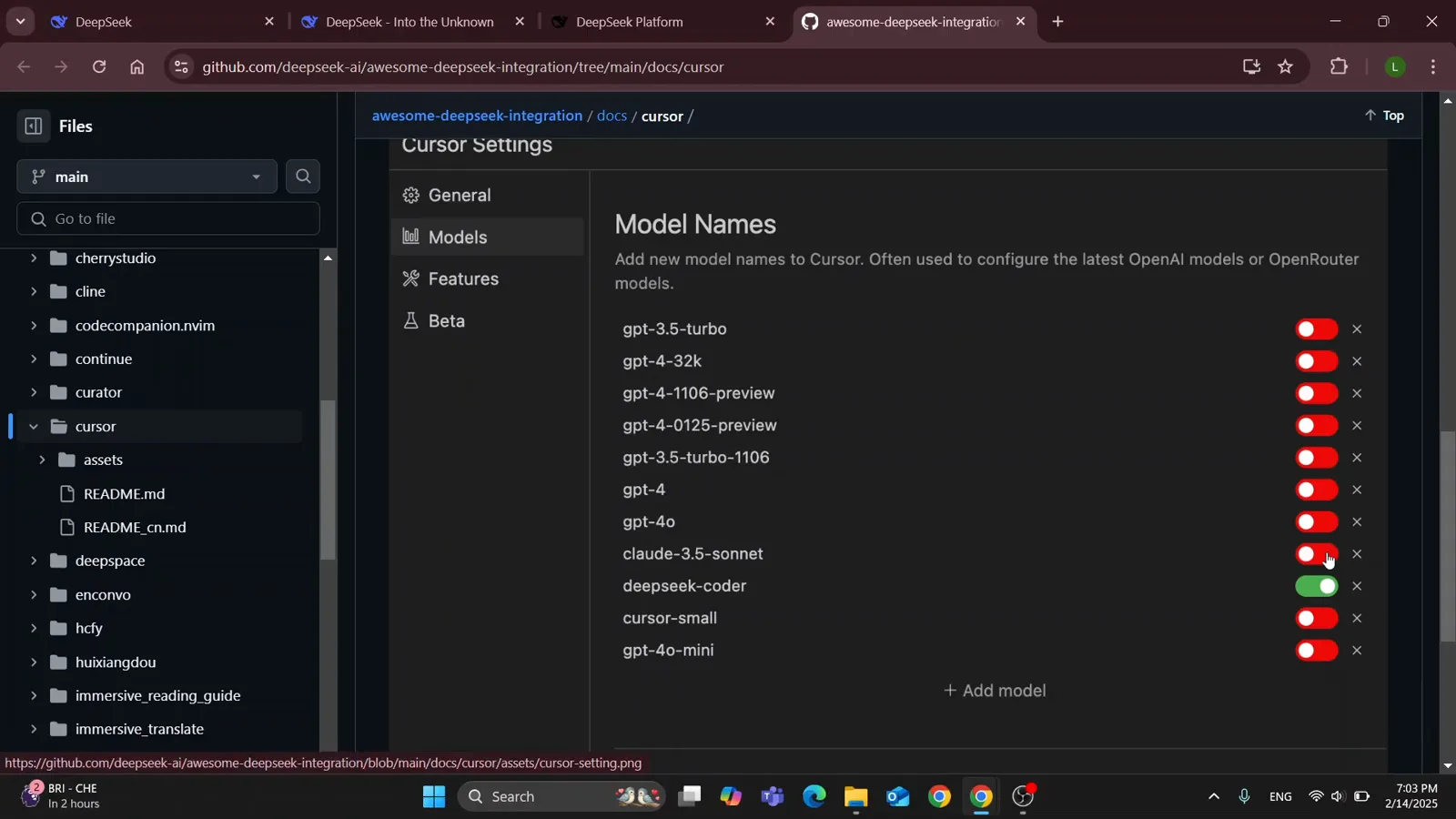
Um interruptor verde entre vermelhos: o deepseek-coder vira o único modelo do Cursor.Ver aos 1:14 - 7
Crie sua chave de API na plataforma do DeepSeek
De volta ao deepseek.com, clique em API Platform no canto superior direito e entre com a mesma conta. Na barra lateral da plataforma, abra API keys e clique em Create new API key. A plataforma mostra a chave sk- apenas uma vez, na criação — copie para um lugar seguro antes de fechar a janela.
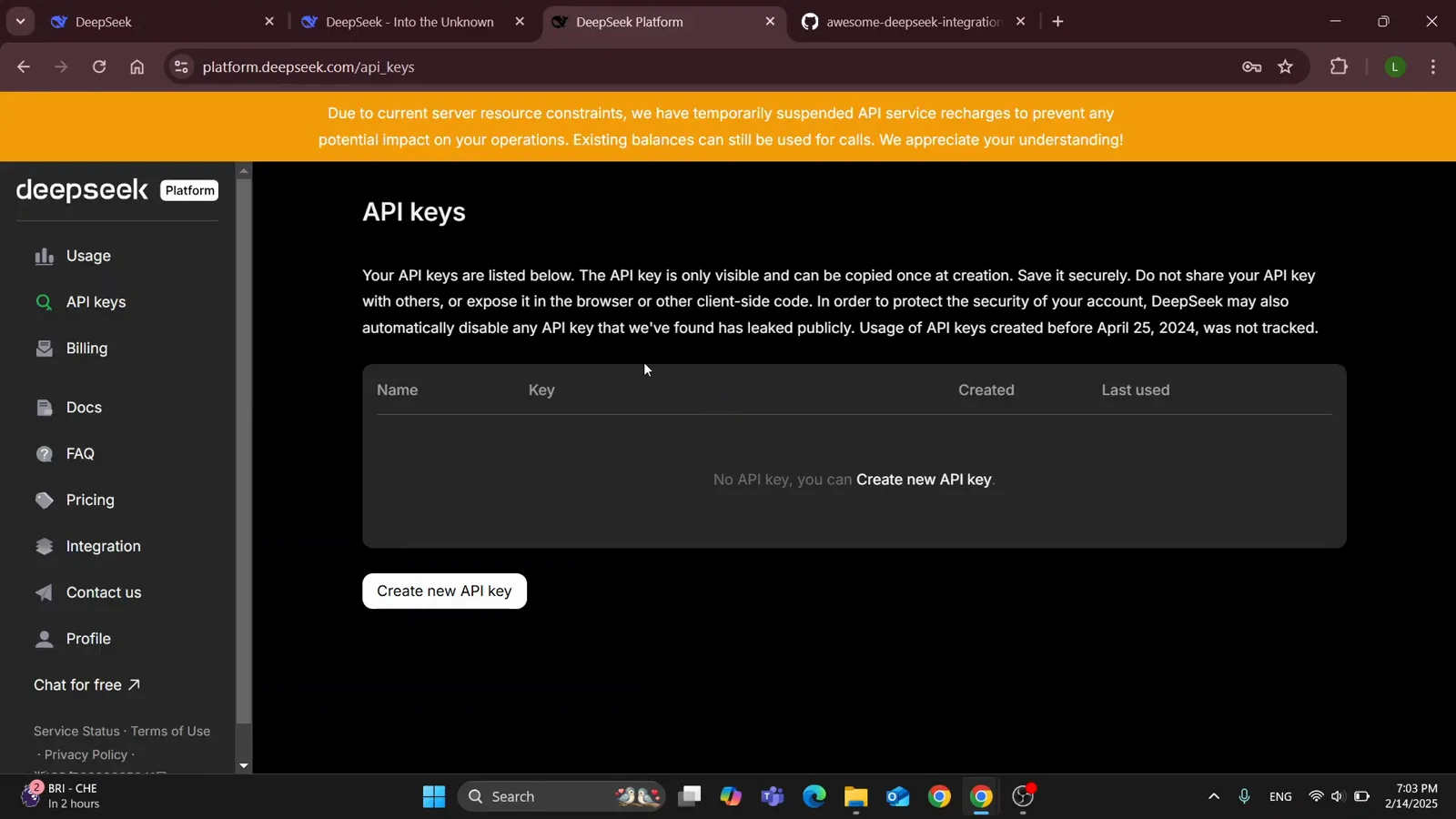
A página de API keys antes da primeira chave — um só botão para começar.Ver aos 1:34 - 8
Confira o saldo e conheça os preços antes da primeira chamada
A gravação também passa pela página Usage da plataforma: saldo recarregado, saldo concedido e despesas do mês marcam US$ 0,00 até você pagar. A API é paga por uso. Na época da gravação, o próprio banner do DeepSeek cotava o deepseek-chat a US$ 0,27 por milhão de tokens de entrada e US$ 1,10 por milhão de saída; a documentação de setembro de 2026 lista o deepseek-flash a US$ 0,30 de entrada / US$ 1,20 de saída por milhão em horário de pico — metade disso fora do pico. Diante dos US$ 20/mês fixos do Cursor Pro, uso leve ganha de lavada.
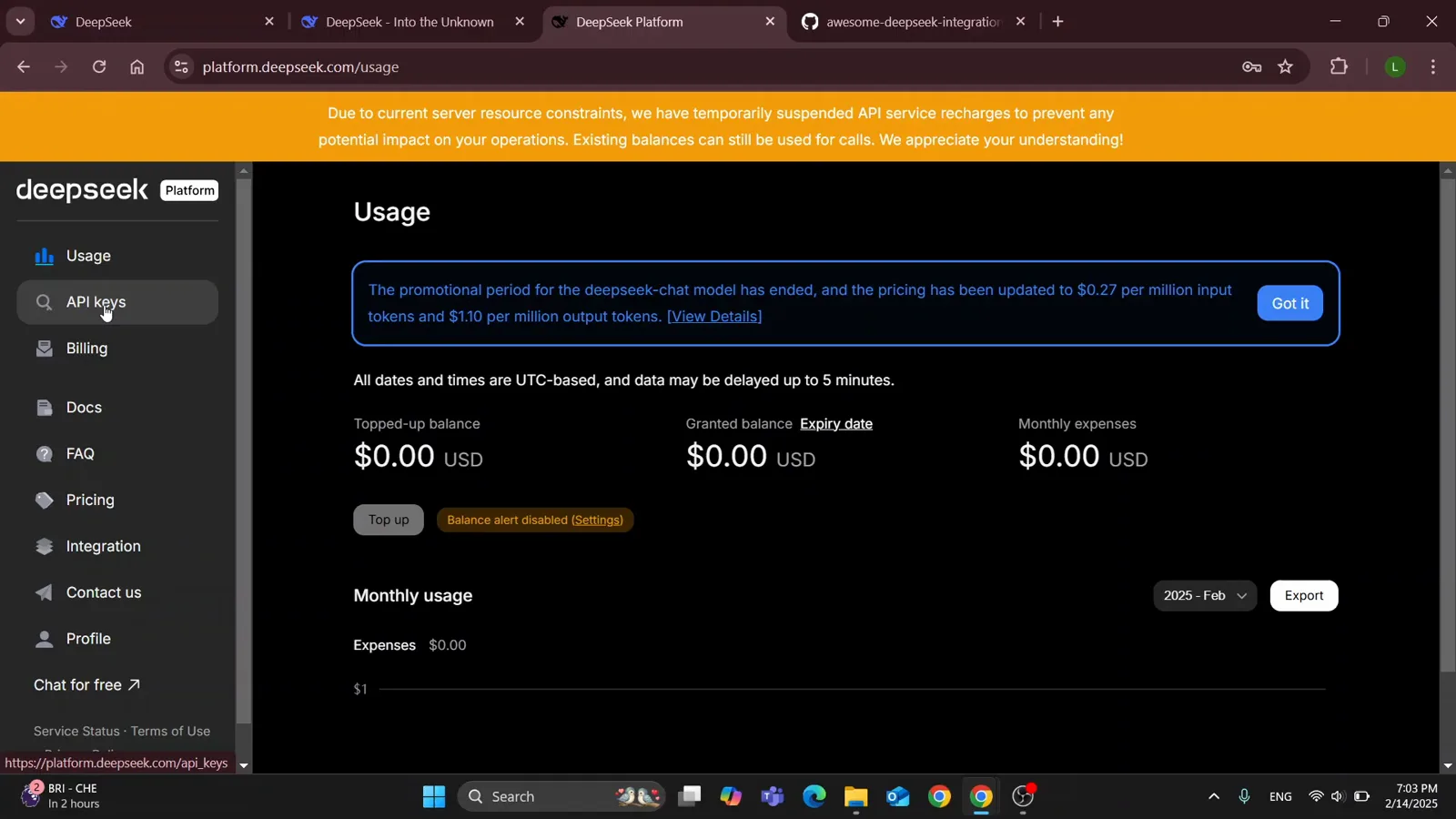
Saldo zero, zero mistério: recargas e gastos vivem na página Usage.Ver aos 1:42 - 9
Ligue a chave no Cursor e escolha seu modelo
De volta às Cursor Settings → Models, ache a seção OpenAI API Key: ative-a, cole sua chave sk- e defina a URL base de substituição como https://api.deepseek.com (a forma /beta do documento também funciona). O Cursor passa a rotear as chamadas do modelo para o DeepSeek — a linha verde do deepseek-coder é o estado final do tutorial. No seletor de modelos do editor — no Chat, no Agent e nas edições em linha —, o deepseek-coder é a entrada a escolher.
Fim do tutorial: deepseek-coder ativado, todo o resto apagado.Ver aos 1:54