
Cursor Remote Control: comande agentes do Cursor pelo celular
O fluxo completo do controle remoto em 12 passos verificados: abra o cursor.com/agents ou o app do Cursor para iOS, lance um agente em segundo plano no seu repositório, dite um follow-up, crie o PR e faça o merge — sem abrir o notebook.
Resumo rápido
- O controle remoto (lançado em 6 de outubro de 2026) permite que o app do Cursor para iOS veja e responda aos agentes rodando no seu computador — o agente nunca sai da sua máquina, o celular é só o painel de controle.
- cursor.com/agents em qualquer navegador é o mesmo painel: lance agentes em segundo plano num repositório do GitHub, acompanhe o trabalho e leia o resultado — sem IDE.
- A demonstração conserta dois bugs de produção pelo celular: escolha o repo, envie a tarefa por voz, revise o resumo, crie o PR, teste a URL de preview da Vercel e faça squash-merge.
- Você precisa da mesma conta Cursor no desktop e no celular, GitHub conectado e um plano pago — e o computador precisa ficar ligado e online.
CURSOR ON YOUR PHONE (First look at the new web app!)
Canal: Ian Nuttall7:13
Introducing Cursor for iOS
Canal: Cursor (official channel)1:15
Remote control for local agents — changelog
Changelog oficial: cursor.com/changelog
Cada botão, estado de seletor e tela desta página foi conferido quadro a quadro com a gravação de tela do Ian Nuttall, que é a fonte visual de todo o fluxo feito só com o celular. O clipe oficial de lançamento do Cursor e a entrada do changelog trazem os fatos do recurso: o que é o controle remoto, quando saiu e como funciona o pareamento.
As capturas de tela pertencem aos seus criadores e apontam para o timestamp correspondente; nenhum quadro com rosto é usado.
Comande agentes do Cursor pelo celular, passo a passo
1. Abra o painel de agentes de qualquer lugar
- 1
Abra o cursor.com/agents e faça login
O painel web é onde toda sessão remota começa: uma caixa que diz "Ask Cursor to build, fix, or explore", um interruptor de agente em segundo plano com seletor de modelo, um seletor de repositório e suas execuções recentes listadas abaixo. No vídeo, um e-mail com uma falha do Laravel — "Undefined constant Illuminate\Console\Command::OUTPUT_BUFFER" — está prestes a virar a primeira tarefa.
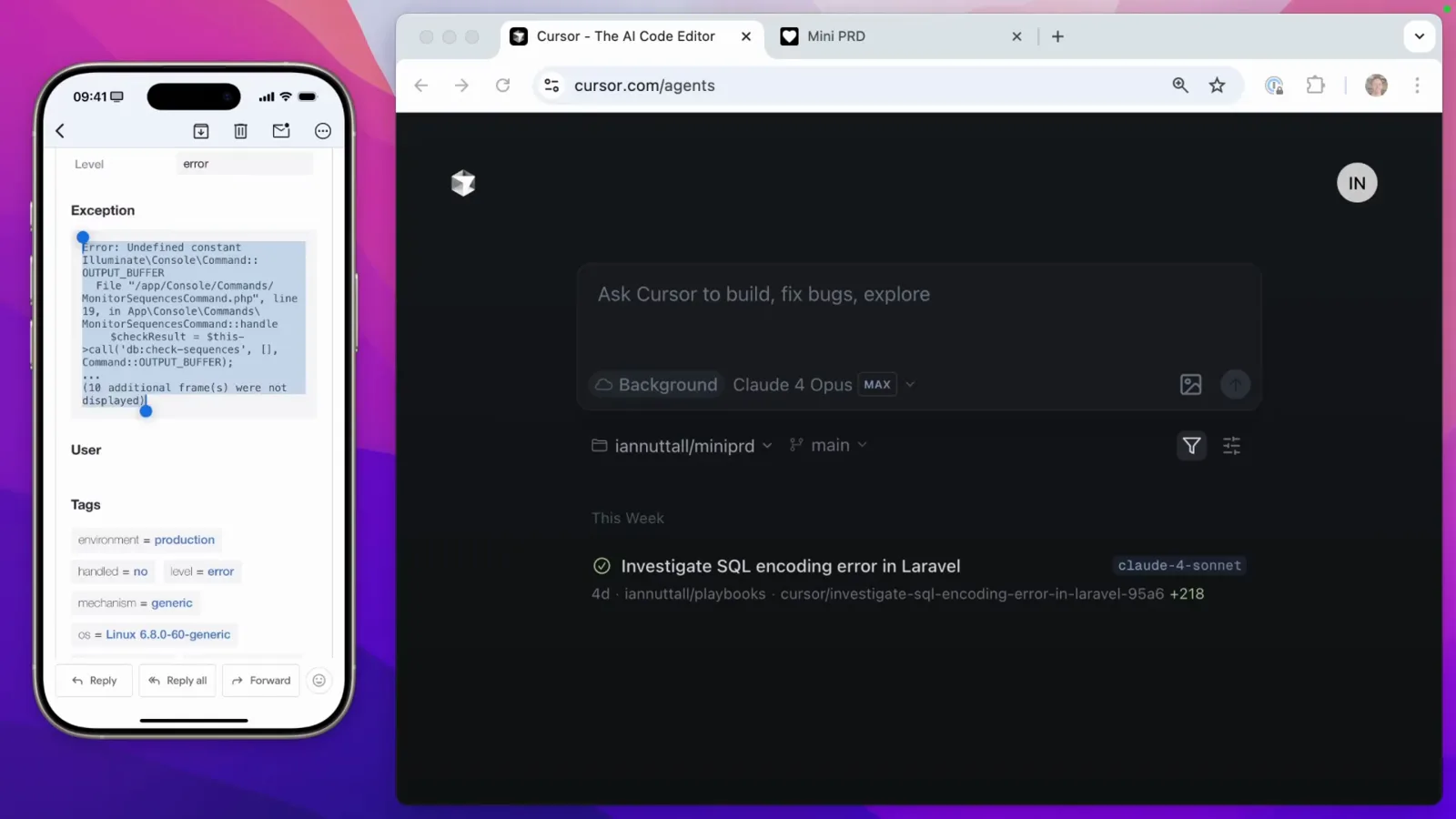
O painel do cursor.com/agents ao lado do e-mail com o bug — a linha de largada de toda sessão remota.Assistir a partir de 0:32 - 2
Instale o app para iOS — ele espelha a web
O app do Cursor para iPhone entra na mesma conta e mostra a mesma tela do cursor.com/agents: mesma caixa de escrita, mesmo interruptor Background, mesmo seletor de modelo Claude 4 Opus, mesmo seletor de repositório (aqui iamnuttall/playbooks na main). Use o que estiver na sua mão — o vídeo alterna entre os dois o tempo todo.
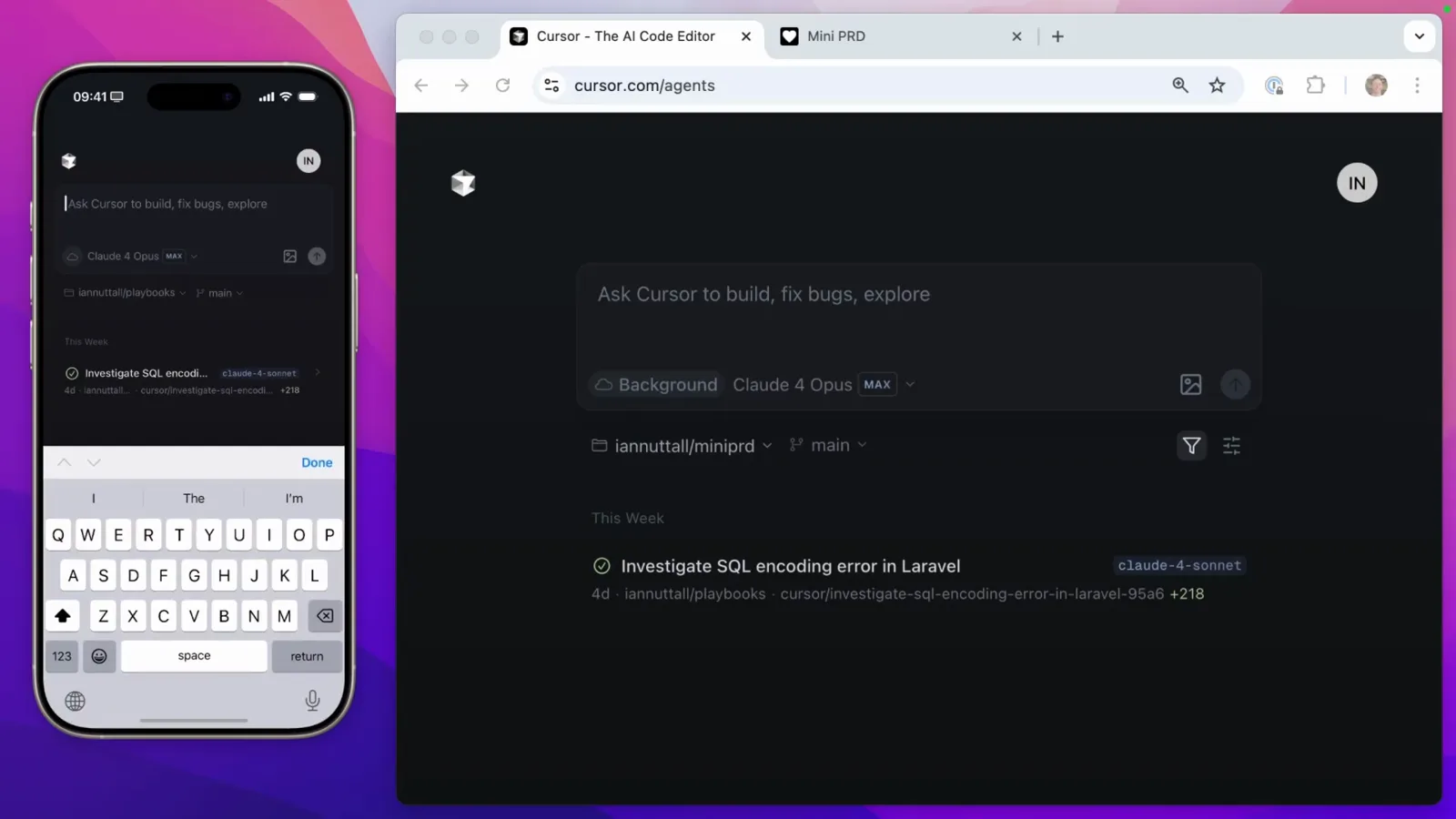
Mesma conta, mesmos controles — app e site são intercambiáveis.Assistir a partir de 0:50 - 3
Envie a tarefa e veja ela aparecer na lista
Cole o erro, acrescente uma frase como "review and fix this error" e envie. Um agente em segundo plano começa no modelo escolhido e aparece como "Just now" na lista de agentes — visível no celular e no cursor.com/agents ao mesmo tempo. O celular pode voltar pro bolso; o agente continua trabalhando e avisa quando termina.
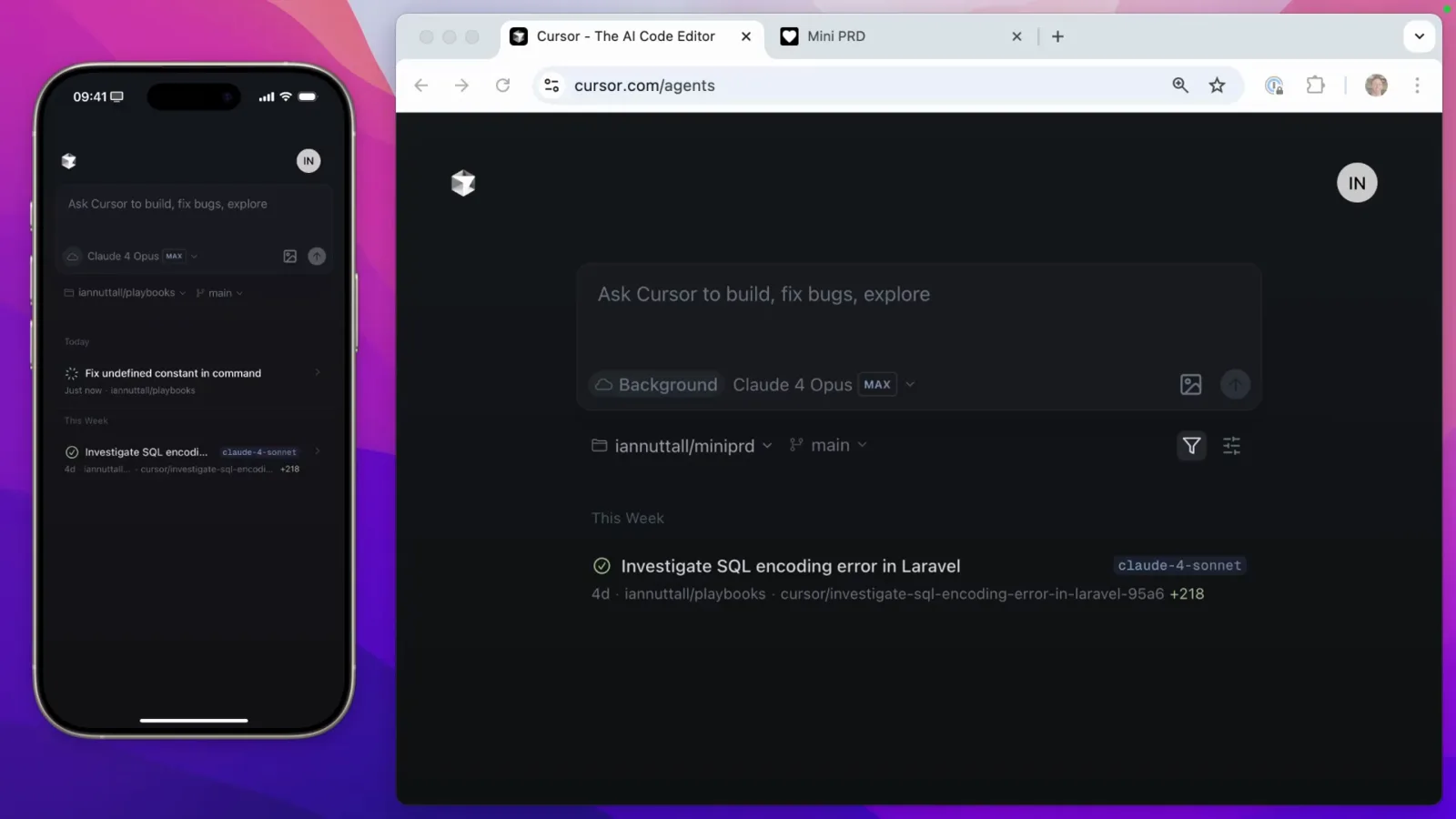
A nova execução encabeça a lista nos dois dispositivos enquanto trabalha.Assistir a partir de 1:10
2. Enfileire uma segunda correção sem digitar
- 4
Aponte o agente para a próxima coisa quebrada
Enquanto o primeiro agente roda, surge um segundo serviço: o app web Mini PRD morre com uma faixa vermelha — "Error: Failed to send a request to the Edge Function" — porque o projeto Supabase por trás dele foi apagado. É exatamente para isso que o controle remoto existe: você nota um problema por aí e coloca a correção na fila pelo mesmo celular.
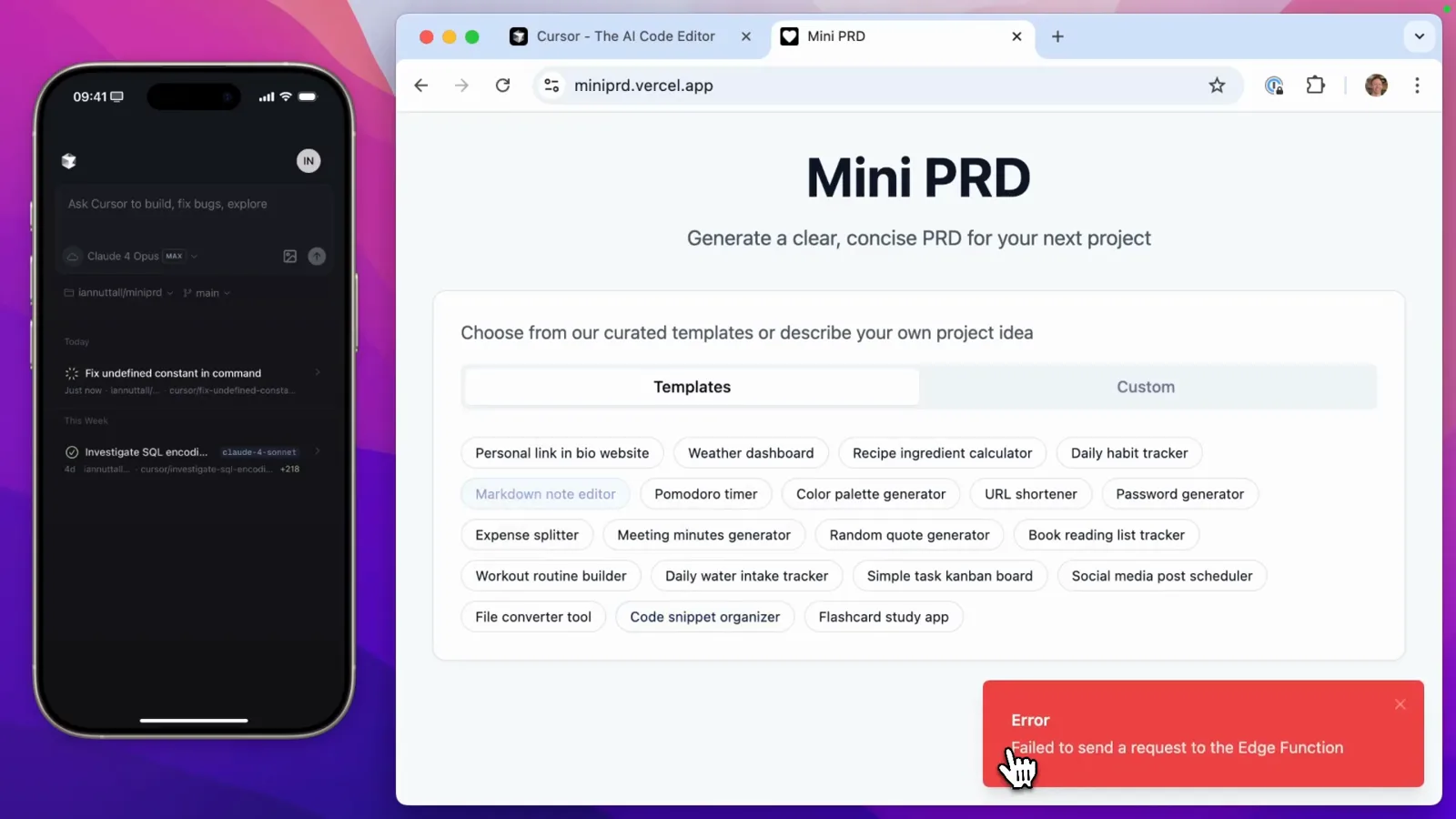
O app quebrado que ele está prestes a consertar — sem nunca abrir o notebook.Assistir a partir de 1:40 - 5
Dite a correção em vez de digitar
Toque no microfone da caixa de escrita e uma camada "Listening" toma a tela. Primeiro o repositório vai para iamnuttall/miniprd, depois a migração é ditada: mover o app das edge functions do Supabase para as functions da Vercel, tirar as dependências do Supabase e garantir que volte a rodar. A entrada por voz é o que torna sessões só de celular práticas.
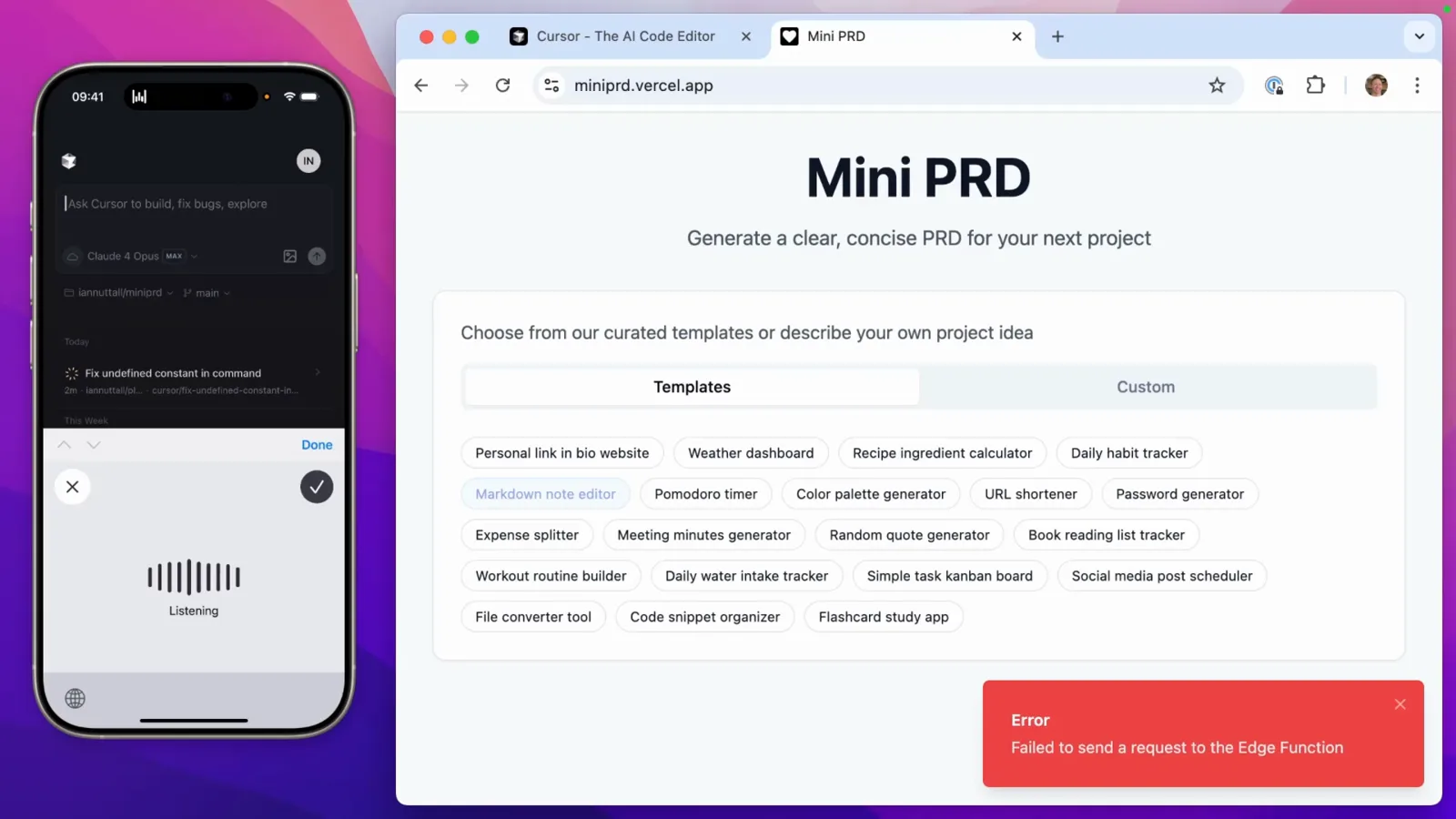
"Listening" — um prompt de migração ditado para o segundo repositório.Assistir a partir de 2:30 - 6
Confirme que o segundo agente começou
Envie, e um toast confirma "Started background agent · Using claude-4-opus". A lista agora mostra "New Background Agent · Just now · iamnuttall/miniprd" acima da correção de Laravel ainda em andamento. Os dois trabalhos avançam em paralelo do lado do Cursor; o celular pode voltar pro bolso.
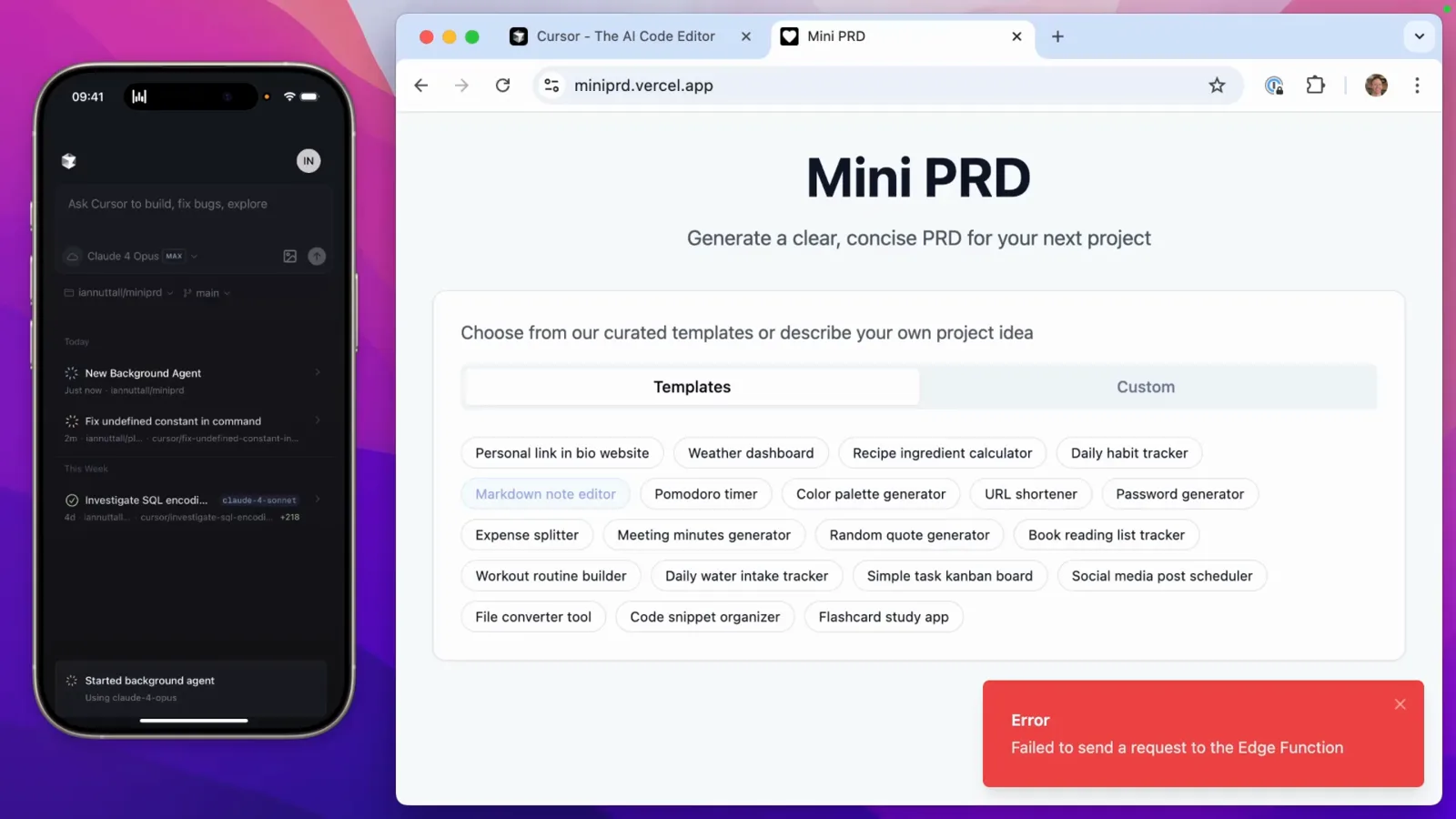
"Started background agent" — o segundo trabalho saiu correndo.Assistir a partir de 2:42
3. Leia os resultados e teste no celular
- 7
Abra o agente concluído e leia o trabalho dele
Quando uma execução termina, toque nela: você recebe o resumo da correção mais as abas Diff e Chat — o diff mostra o que mudou, o chat mostra cada chamada de ferramenta que o agente fez. A caixa "Add a follow-up instruction" no rodapé fecha o ciclo do controle remoto: não gostou? Digite ou dite o que mudar e o agente segue trabalhando.
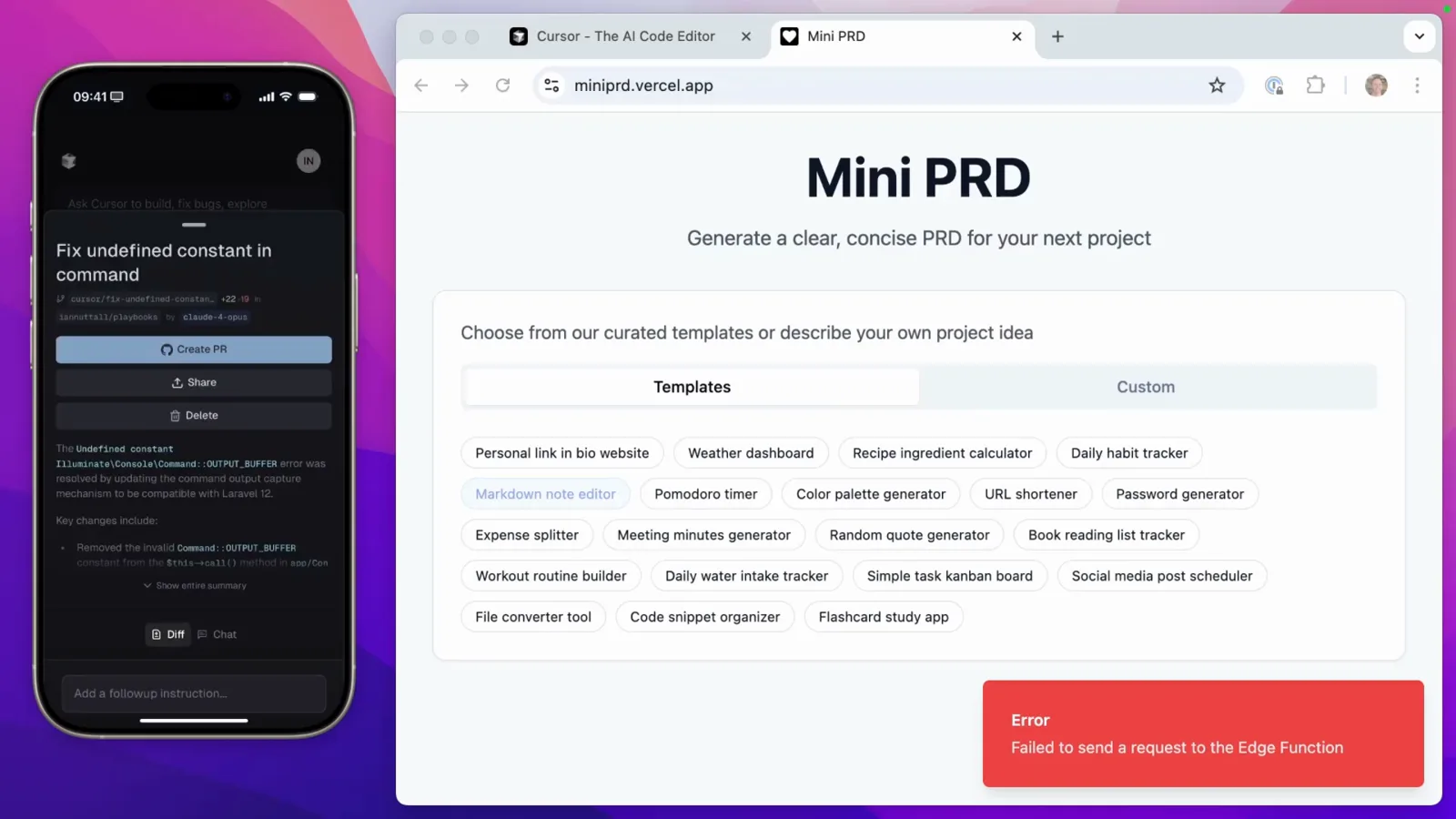
Abas Diff e Chat mais caixa de follow-up — o ciclo inteiro de revisão fica no celular.Assistir a partir de 2:50 - 8
Leia o resumo da correção e crie o PR
O resumo do agente de Laravel explica o conserto com clareza: a constante inválida Command::OUTPUT_BUFFER foi removida, o Artisan importado, e o fluxo de execução agora guarda a saída em buffer para o código de saída poder ser verificado. Um toque em Create PR transforma a branch do agente num pull request do GitHub; Share e Delete ficam logo ao lado.
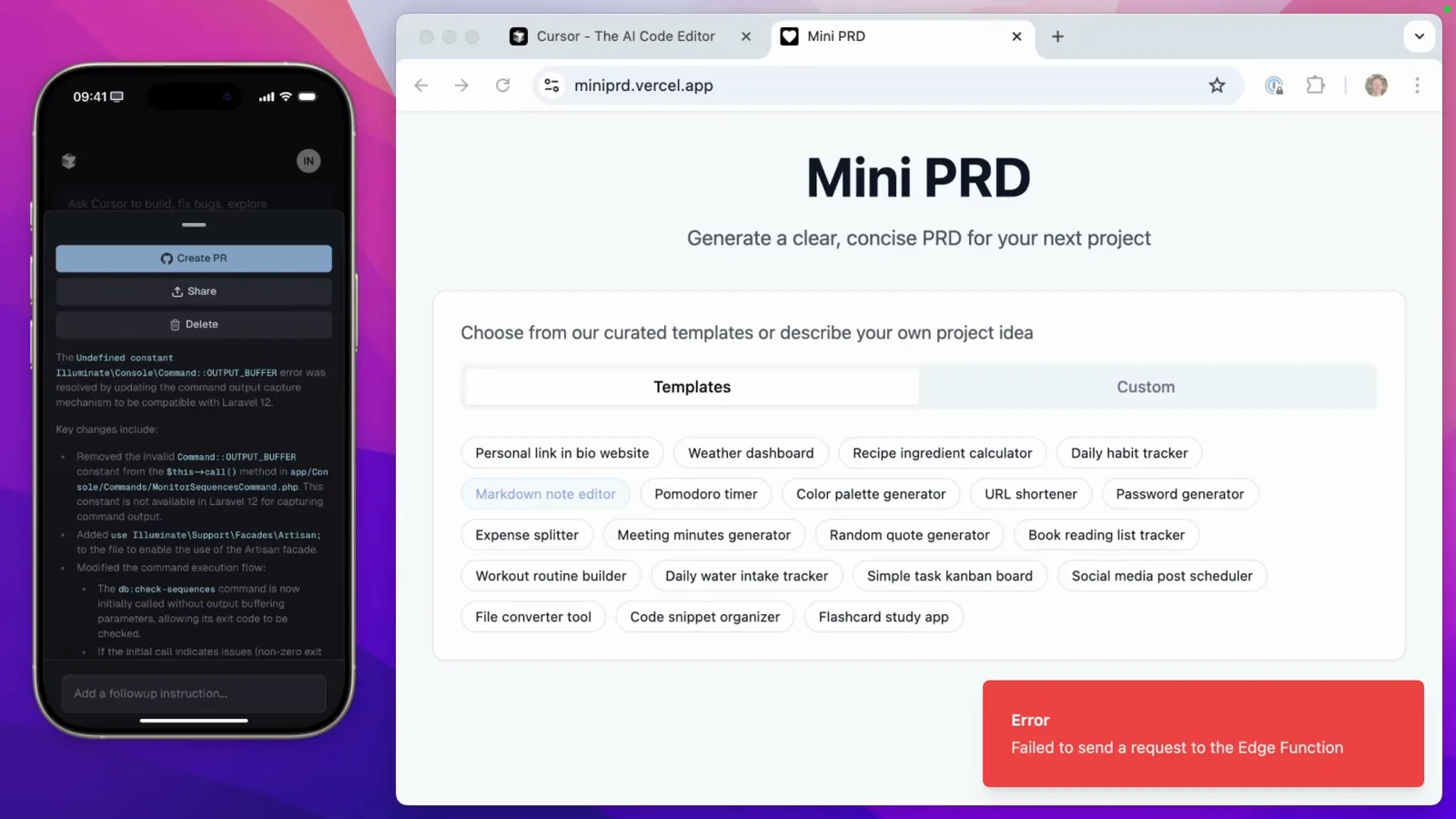
Um resumo que você realmente consegue avaliar antes de tocar em Create PR.Assistir a partir de 3:00 - 9
Teste a correção na URL de preview da Vercel
Como o pull request dispara um deploy de preview na Vercel, dá para verificar antes do merge: a URL de preview (…-ian-nuttalls-projects.vercel.app) abre no Safari do celular e o app Mini PRD carrega o seletor de templates, sem o erro. Apps Laravel sem deploy de preview ficam para o teste local — o vídeo diz isso explicitamente.
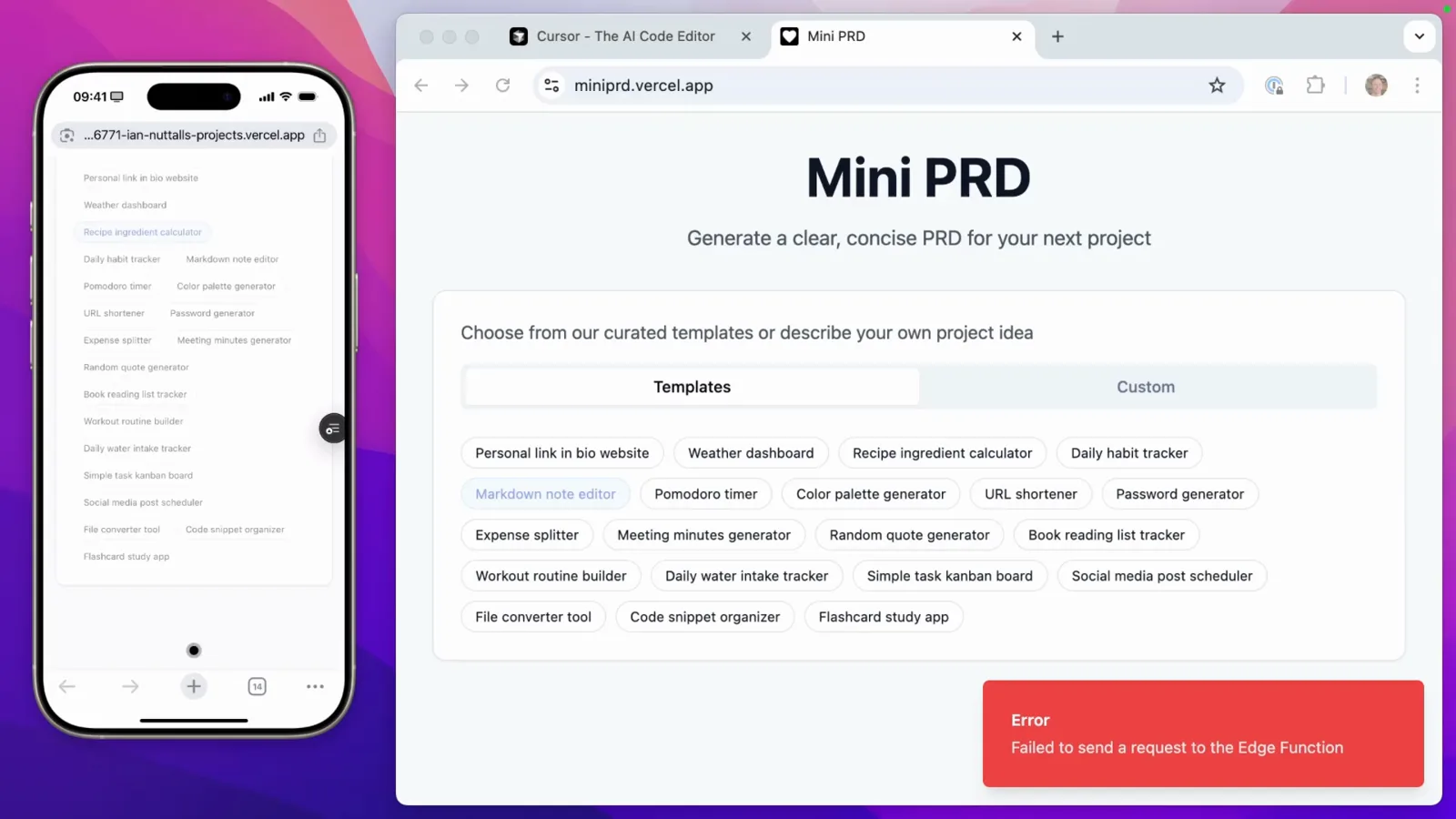
O deploy de preview carrega o app corrigido direto no celular.Assistir a partir de 4:06
4. Faça o merge, verifique ao vivo e devolva ao desktop
- 10
Faça o merge pelo celular
De volta ao painel do agente, a branch cursor/refactor-app-to-use-… carrega todas as mudanças feitas via claude-4-opus. View PR abre o GitHub; o controle verde de squash-merge dobra todos os commits do agente num só na main e passa para "Merging…". O squash é a opção arrumada quando o agente acumulou commits — o vídeo recomenda exatamente por isso.
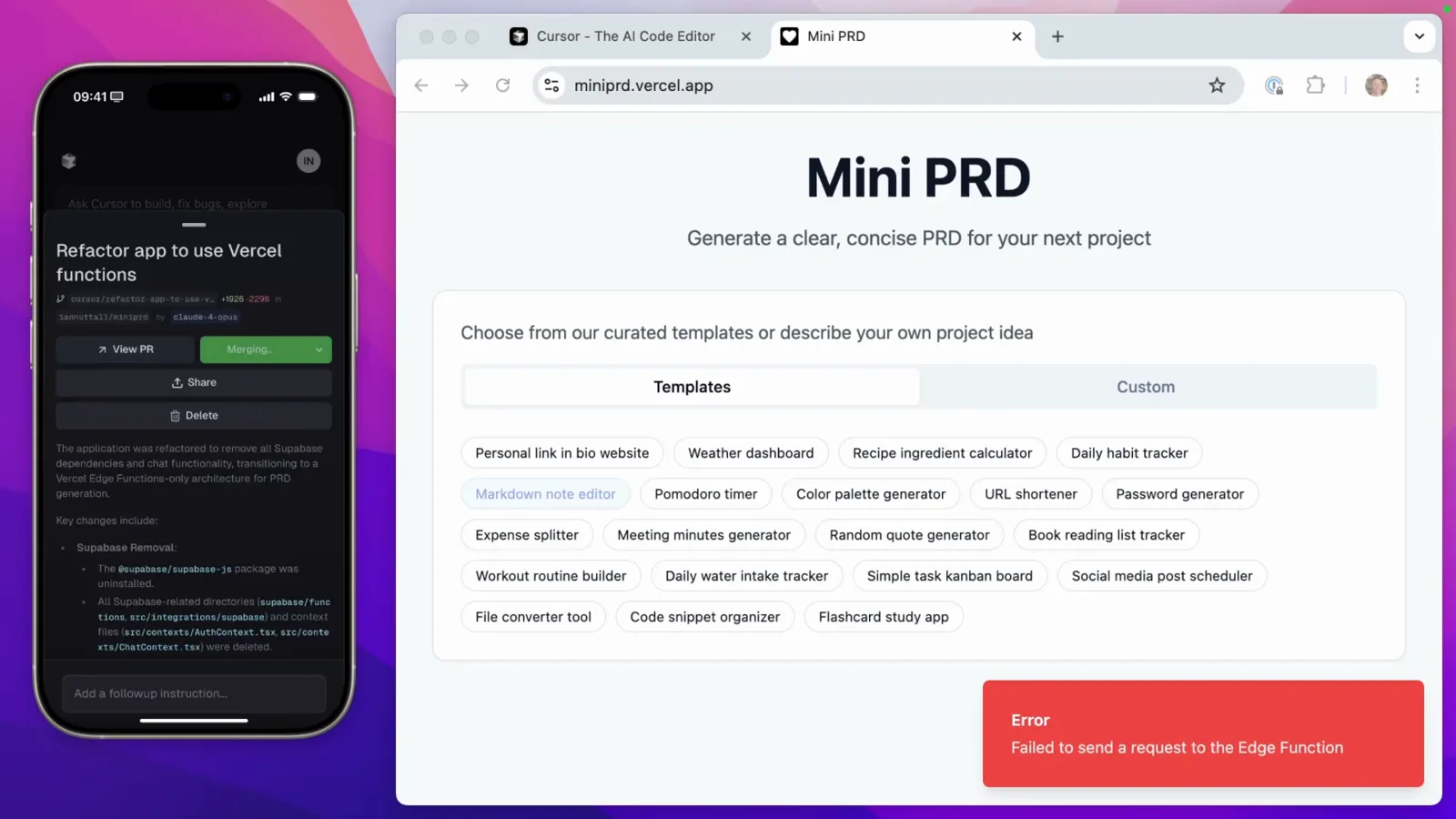
Squash-merge em andamento — um commit prestes a pousar na main.Assistir a partir de 4:40 - 11
Verifique o site ao vivo, ainda no celular
O merge faz deploy para produção, então o miniprd.vercel.app entra no navegador do celular, um template é tocado e o app gera um PRD novinho — o erro de Edge Function sumiu. Do relatório do bug ao site de produção consertado, o ciclo inteiro rodou sem abrir o notebook uma única vez.
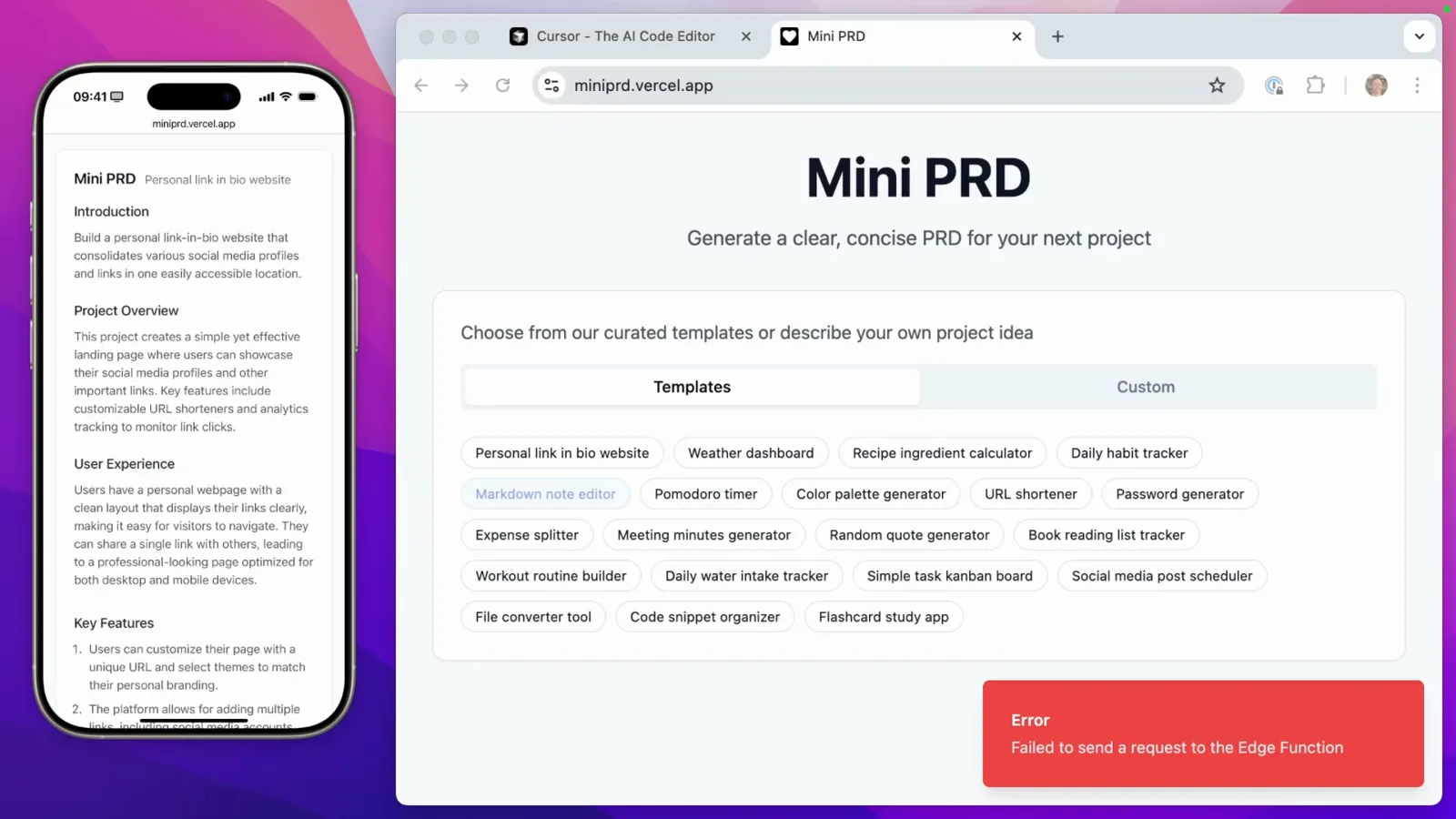
O site ao vivo gera um PRD — a produção está consertada.Assistir a partir de 5:10 - 12
Devolva o trabalho ao desktop quando voltar
A mesma execução abre dentro do Cursor no computador: o painel Background Agent oferece Create Pull Request, Checkout Locally e Apply Changes Locally, lista os arquivos alterados e até a porta redirecionada do agente (50001). Ian roda o comando Laravel localmente para conferir o conserto e depois faz o merge do PR pelo celular — desktop para verificar, celular para entregar.
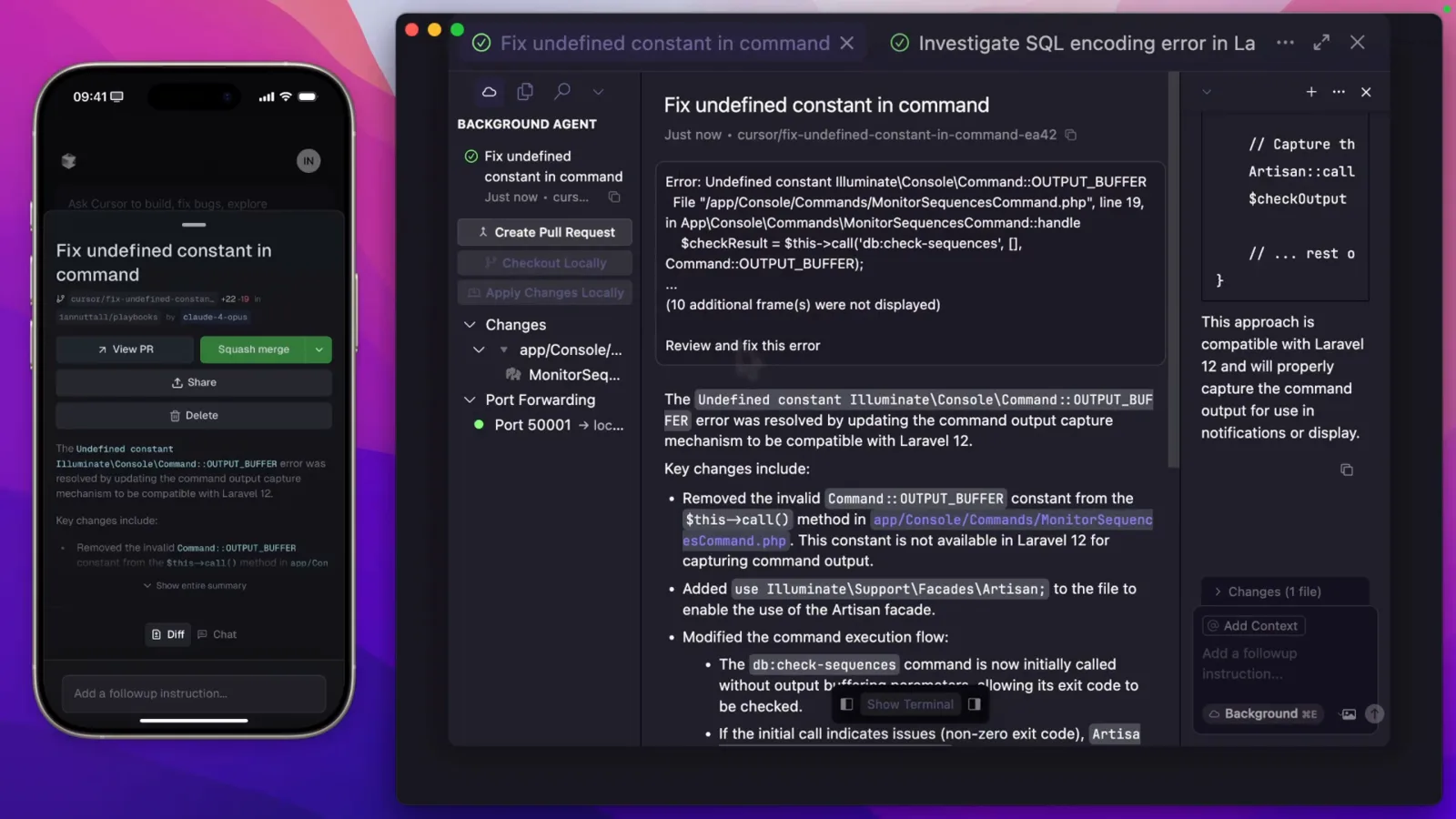
A execução dentro do Cursor de desktop — Checkout Locally continua o trabalho na sua máquina.Assistir a partir de 5:52
Cursor Remote Control frente às outras formas de rodar agentes
Os agentes do Cursor agora podem viver em três lugares: no seu computador, na nuvem do Cursor e no seu bolso como painel de controle. O controle remoto é a terceira peça, e muda as trocas em relação a ficar na mesa, aos agentes de nuvem e aos agentes remotos dedicados como o Devin.
- 1vs ficar sentado na mesa: o agente continua rodando na sua máquina, com seus arquivos, suas configurações e suas ferramentas locais — o celular é só uma janela para isso. Nada do trabalho se move; só você.
- 2vs agentes de nuvem do Cursor: eles rodam em máquinas virtuais isoladas e seguem trabalhando com o notebook fechado. O controle remoto precisa do computador ligado e online — o Cursor traz justamente para isso a configuração "keep this computer awake", que exige a tampa aberta e o aparelho na tomada.
- 3vs Devin: o Devin é um agente totalmente autônomo que trabalha no próprio ambiente de nuvem e devolve o trabalho pronto. O controle remoto aposta no oposto — seu agente, seu repo, seu hardware, comandados por você de qualquer lugar em vez de delegar tudo.
- 4vs coding agent do GitHub Copilot: o agente do Copilot também roda na nuvem e devolve pull requests. O controle remoto mantém a sua escolha de modelo (a demo usa Claude Opus), seu servidor de desenvolvimento local via port forwarding e a opção de interromper no meio do caminho.
- 5vs SSH pelo celular: sem malabarismo de terminal nem túnel frágil. O app espelha a mesma interface de agentes do site, e notificações push avisam quando um agente termina, falha ou pede entrada.
- 6vs esperar para resolver quando voltar: uma edge function quebrada, um typo em produção, uma ideia que merece protótipo — isso se resolve no tempo morto. Vale a ressalva do próprio vídeo: recursos complexos ainda merecem um teste local de verdade antes de ir para produção.
A limitação honesta: o agente é tão alcançável quanto o seu computador. Se a máquina dorme, fica sem energia ou sai do ar, o celular mostra um agente inalcançável — que é também a primeira coisa a checar quando o controle remoto parece não funcionar.