
Tutorial do Codex Voice Mode: ativar o /voice na CLI do Codex e no app de desktop
O modo de voz do Codex tem duas metades: o comando experimental /voice no Codex CLI v0.155.0 — que o F8 também inicia — e a voz no workspace Codex do app de desktop do ChatGPT. Este guia de 15 passos cobre os dois: ative a flag, aperte F8 ou rode /voice, silencie com Ctrl+X, dite diante da forma de onda ao vivo e aperte Transcribe and send — e feche com as checagens que devolvem um botão de voz desaparecido.
Em resumo: o que é o modo de voz do Codex
- O modo de voz do Codex são duas superfícies. No Codex CLI é o comando experimental /voice que veio no v0.155.0, que o F8 alterna e o Ctrl+X silencia. No app de desktop do ChatGPT é ditar para o workspace Codex — forma de onda ao vivo e depois Transcribe and send — mais uma sessão em tempo real que responde falando.
- A voz de um chat comum e a voz em Work ou Codex são coisas diferentes. A experiência de desktop exige o app oficial no macOS ou Windows, um build atualizado e o workspace certo — no navegador ou num wrapper não oficial, o botão nunca aparece.
- O fluxo no desktop é curto: mude o seletor de workspace no canto superior esquerdo para Codex, toque no microfone do campo Do anything, fale o briefing e carregue em Transcribe and send. A transcrição chega na thread como um prompt comum, e os agentes tratam do resto.
- Se o botão de voz sumiu, siga a lista na ordem: atualizar o app, confirmar o workspace, checar a elegibilidade do plano e do workspace (configurações de administrador e liberação gradual podem barrar) e depois permitir o microfone em Privacidade e Segurança no macOS ou nas Configurações do Windows.
ChatGPT Voice Missing in Work or Codex? Check App & Access
Vídeo demonstração:TechFix Guides3:30
Codex CLI v0.155.0 — ChatGPT & Codex changelog
Fatos do produto:learn.chatgpt.comChangelog
Os passos 4-6 e 12-14 são quadros das checagens de disponibilidade do TechFix Guides; os passos 7-10 e 15 vêm do walkthrough do Codex de desktop do Developers Digest, incluindo o fluxo de ditado. O que a flag /voice, o alternador F8 e o atalho Ctrl+X fazem vem do changelog oficial do Codex CLI v0.155.0 e dos padrões de keymap da TUI que vêm no produto. Os passos 1-3 se apoiam só nessas fontes primárias — não existe nenhuma gravação limpa da sessão no terminal.
Todos os fotogramas são capturas creditadas aos vídeos de origem, com ligação direta à marca de tempo. O texto deste guia é uma redação original — não é transcrição.
Modo de voz do Codex, passo a passo
1 · Ativar o /voice na CLI do Codex
- 1
Atualizar o Codex CLI para a v0.155.0 ou mais recente
O comando /voice chegou com o Codex CLI v0.155.0, então a versão é o portão. Atualize a CLI e confirme a versão em execução antes de mexer em qualquer configuração — voz só vem nos builds suportados, e esse mesmo release empacota os recursos de voz assinados de que o macOS precisa. Os passos 1 a 3 acontecem no terminal; do passo 4 em diante quem assume é o app de desktop.
- 2
Ativar a voz no /experimental
A voz vem atrás de uma flag experimental. Dentro de uma sessão do Codex, rode /experimental e acenda voice na lista. É essa flag que faz /voice existir — sem ela, não aparece nem o comando nem os controles de microfone na faixa do composer.
- 3
Comece a sessão com /voice ou F8 e silencie com Ctrl+X
Rode /voice, ou aperte F8, e o Codex abre uma conversa de voz ao vivo no terminal — F8 é a tecla padrão da ação toggle_voice, então funciona sem digitar nada. O que você fala aparece como transcrição ao vivo em azulehos de aletas, e Ctrl+X silencia o microfone no meio da sessão, deixando você pensar em voz alta sem ditar cada pausa. Nenhuma das duas teclas é travada: a TUI lê tui.keymap.chat.toggle_voice e tui.keymap.chat.toggle_voice_mute na sua configuração, então, se o Ctrl+X já faz outra coisa aí, remapeie em vez de abrir mão dele. Aperte F8 de novo para encerrar a sessão — a experiência de desktop do próximo grupo é uma superfície à parte, com entradas próprias.
2 · Levar o app de desktop ao workspace Codex
- 4
Trocar o app de desktop para o workspace Codex
O seletor de workspace fica no canto superior esquerdo do app de desktop do ChatGPT. Abra e escolha Codex — a entrada marcada For developers, listada abaixo de Work, onde o app começa por padrão. Voz no Work ou no Codex é um recurso de desktop separado, então estar no workspace certo é o primeiro requisito de verdade; depois abra um projeto de teste inofensivo e veja se o controle de voz aparece.
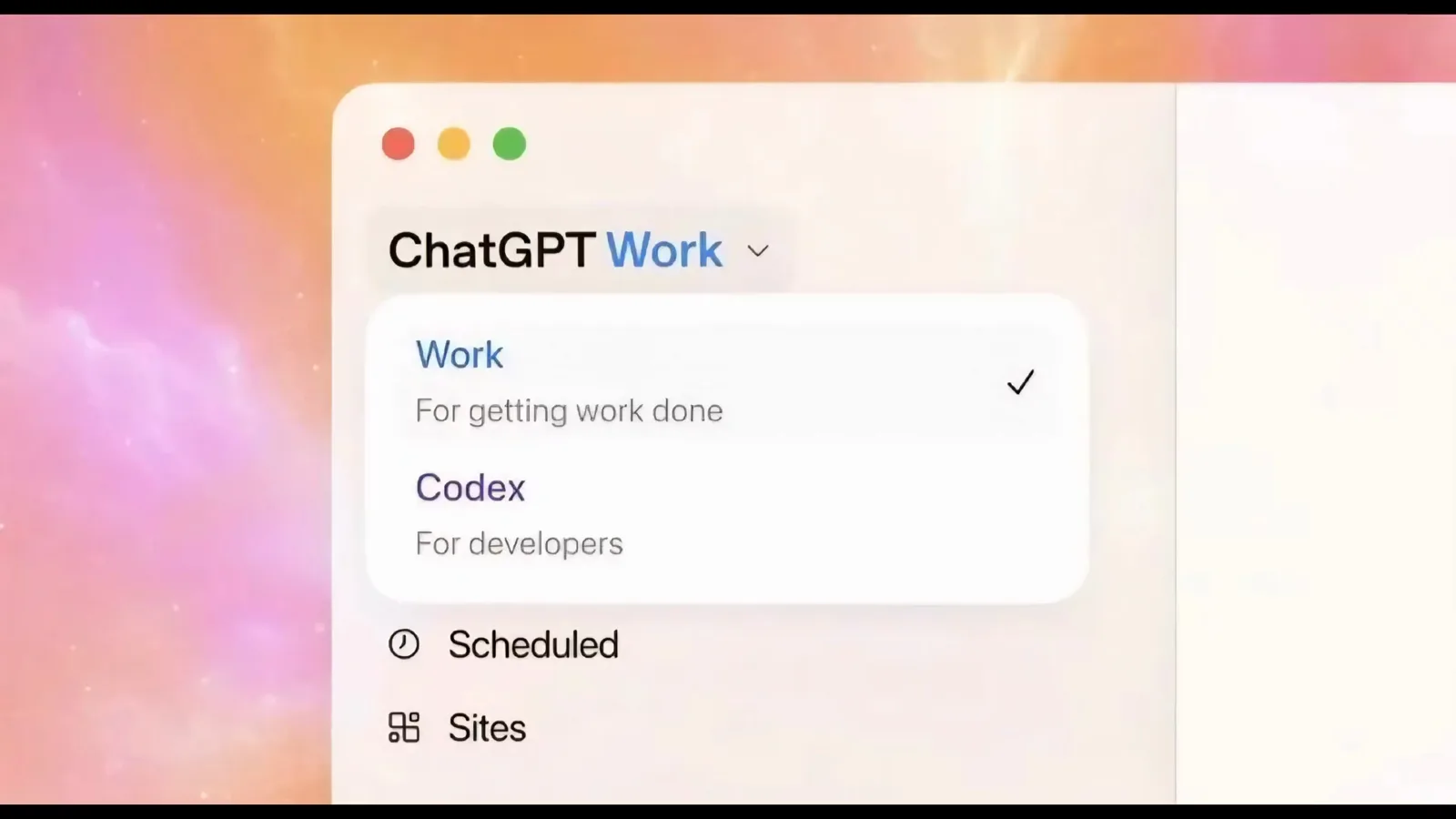
O menu de workspace com Codex — For developers — abaixo de um Work já marcado.Ver a demonstração em 1:51 - 5
Entender por que a voz do chat não é a voz do Codex
Na barra lateral há um seletor segmentado Work / Code parado em Work, acima de New chat, Search chats, Plugins, Automations e Project. A voz de uma conversa comum e a voz em Work ou Codex são separadas: ter o microfone num chat normal não faz com que ele apareça aqui. É por isso que um botão de voz funcionando no chat pode continuar ausente no workspace Codex.
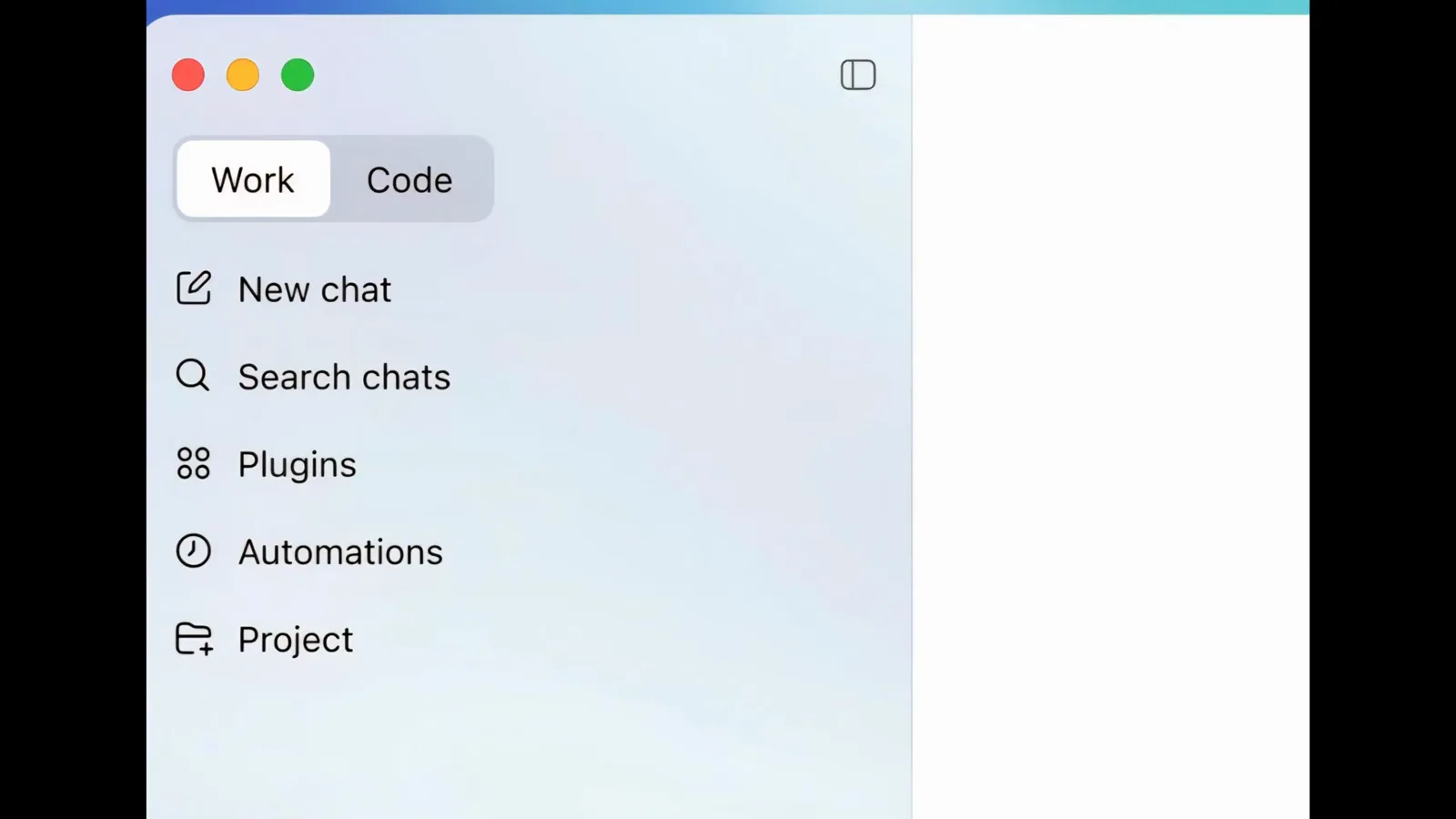
O seletor Work / Code da barra lateral, parado em Work acima de New chat e Project.Ver a demonstração em 3:00 - 6
Atualizar o build do app ChatGPT
Um build antigo esconde o recurso. Abra o cartão de informações do app — a gravação mostra a Version 1.2024.130 acima do campo Message ChatGPT —, verifique atualizações, instale a versão mais recente e reinicie. O recurso foi feito para o app oficial de desktop no Windows ou macOS, não para o navegador nem para um wrapper não oficial.
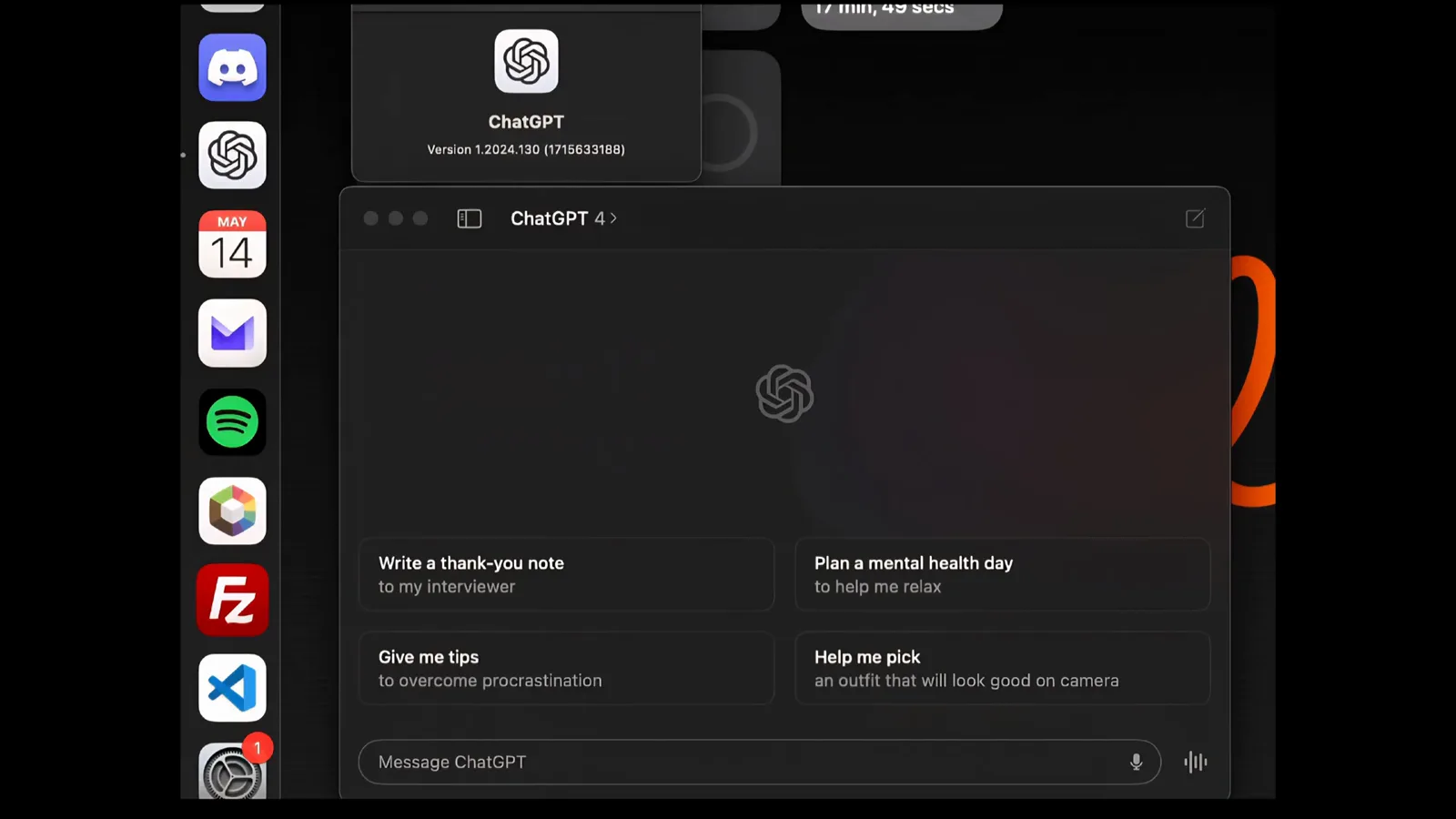
O cartão de informações com Version 1.2024.130 acima do botão de microfone do campo.Ver a demonstração em 1:00 - 7
Encontrar o botão de microfone no app do Codex
Abra o app Codex para desktop. A tela inicial pergunta What should we work on? sobre um campo Do anything vazio, com um seletor de projeto por baixo e o botão de microfone na borda direita do campo. Esse microfone é a porta de entrada do ditado — tudo o que vem depois começa nele.
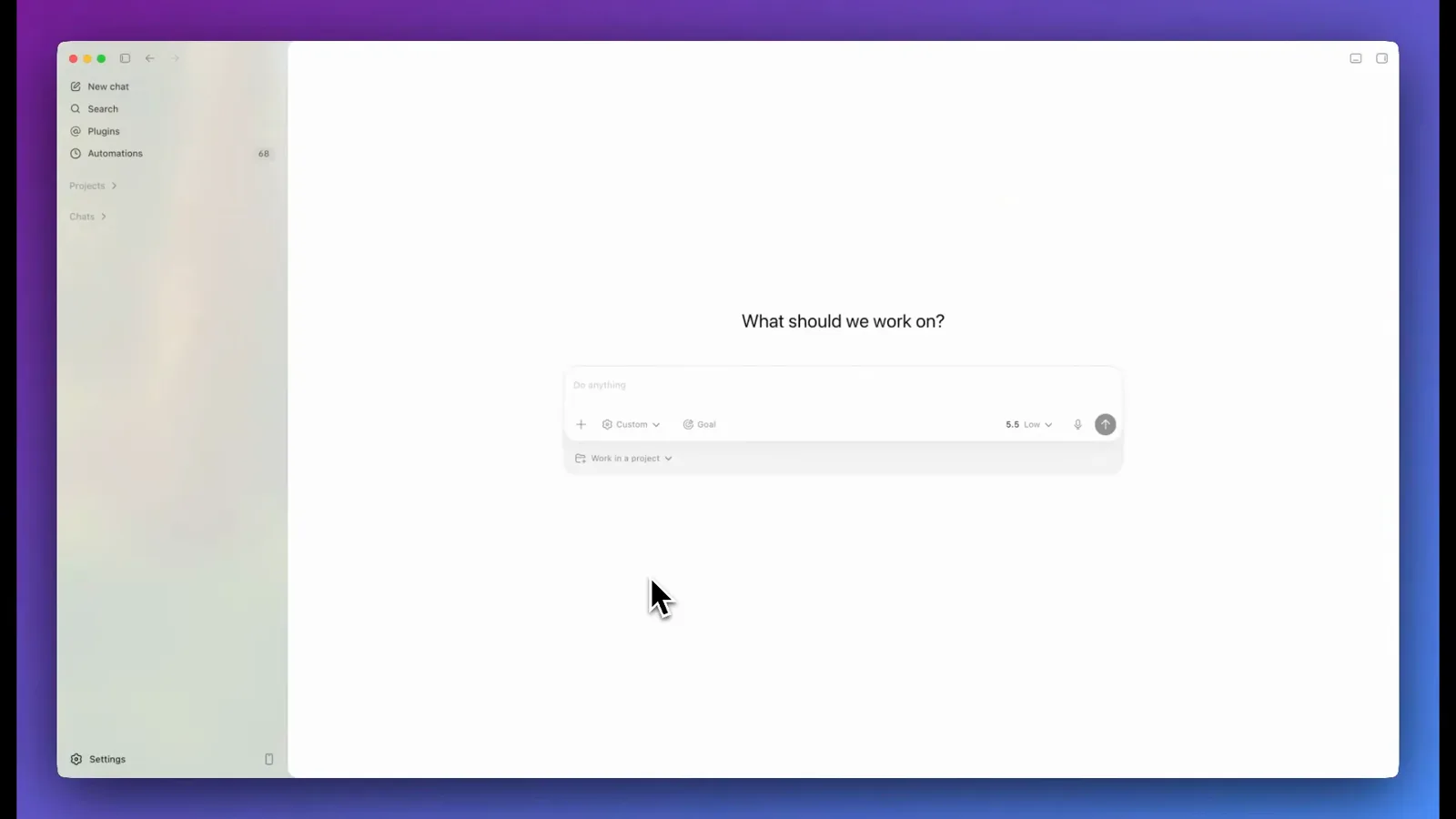
A tela inicial do Codex: campo Do anything, seletor de projeto, microfone à direita.Ver a demonstração em 2:50
3 · Ditar, enviar e conversar
- 8
Ditar o briefing sobre a forma de onda ao vivo
Toque no microfone e o campo torna-se gravador: uma forma de onda se desenha enquanto você fala, um cronômetro avança — 0:03 aqui — e o quadrado encerra a gravação. Fale o briefing de uma vez; a gravação substitui a digitação, então é possível descrever o trabalho inteiro sem tocar no teclado.
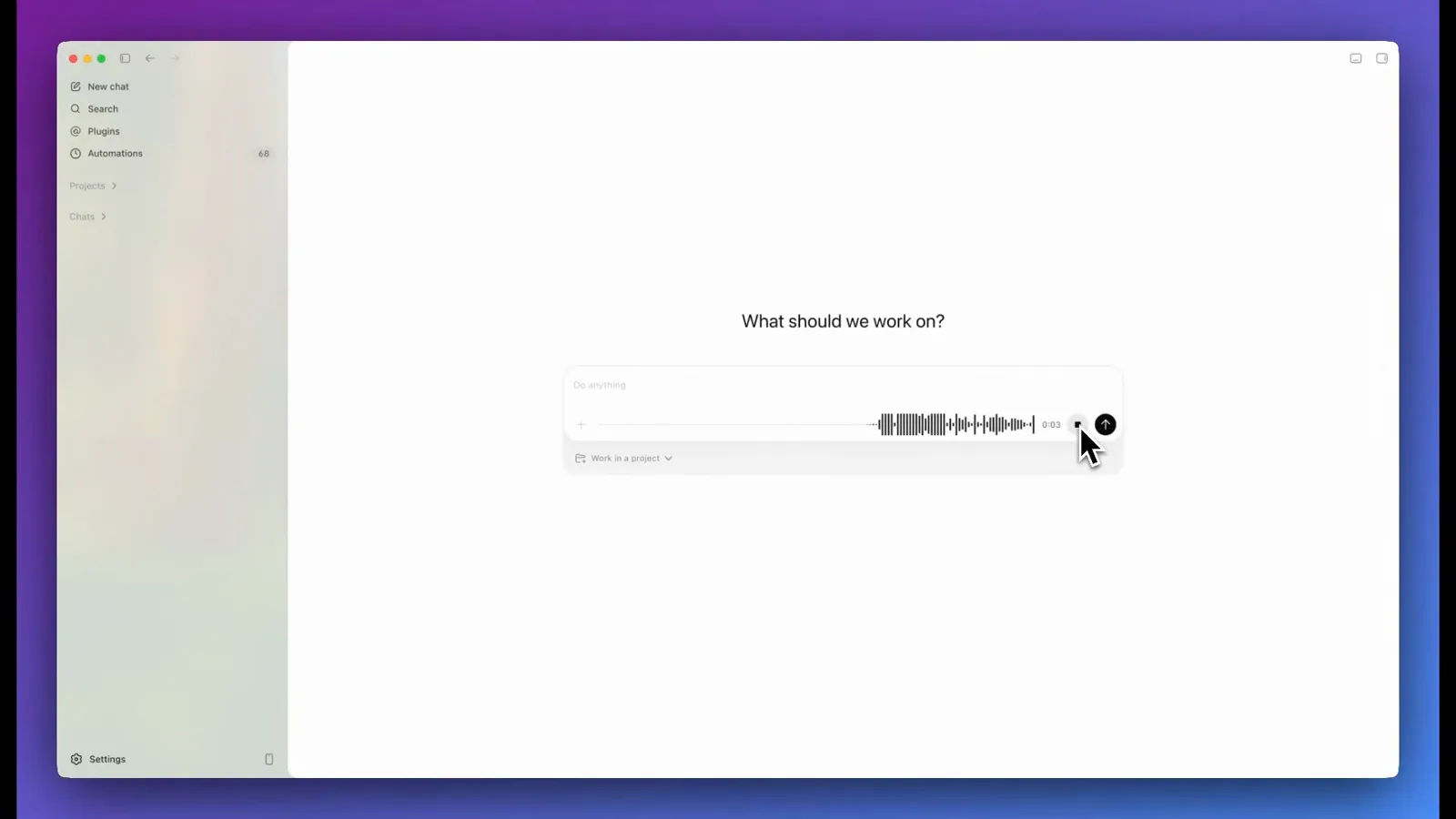
Gravação em andamento: forma de onda ao vivo, cronômetro em 0:03 e o quadrado de parada no campo.Ver a demonstração em 2:55 - 9
Carregar em Transcribe and send
Ao parar, passar o cursor sobre o botão de enviar revela o tooltip Transcribe and send — o cronômetro marca 0:21 nesta tomada. Carregue e o Codex transcreve a gravação e envia o texto como prompt num único gesto. Nada é enviado até carregar; se tropeçou, volte a gravar primeiro.
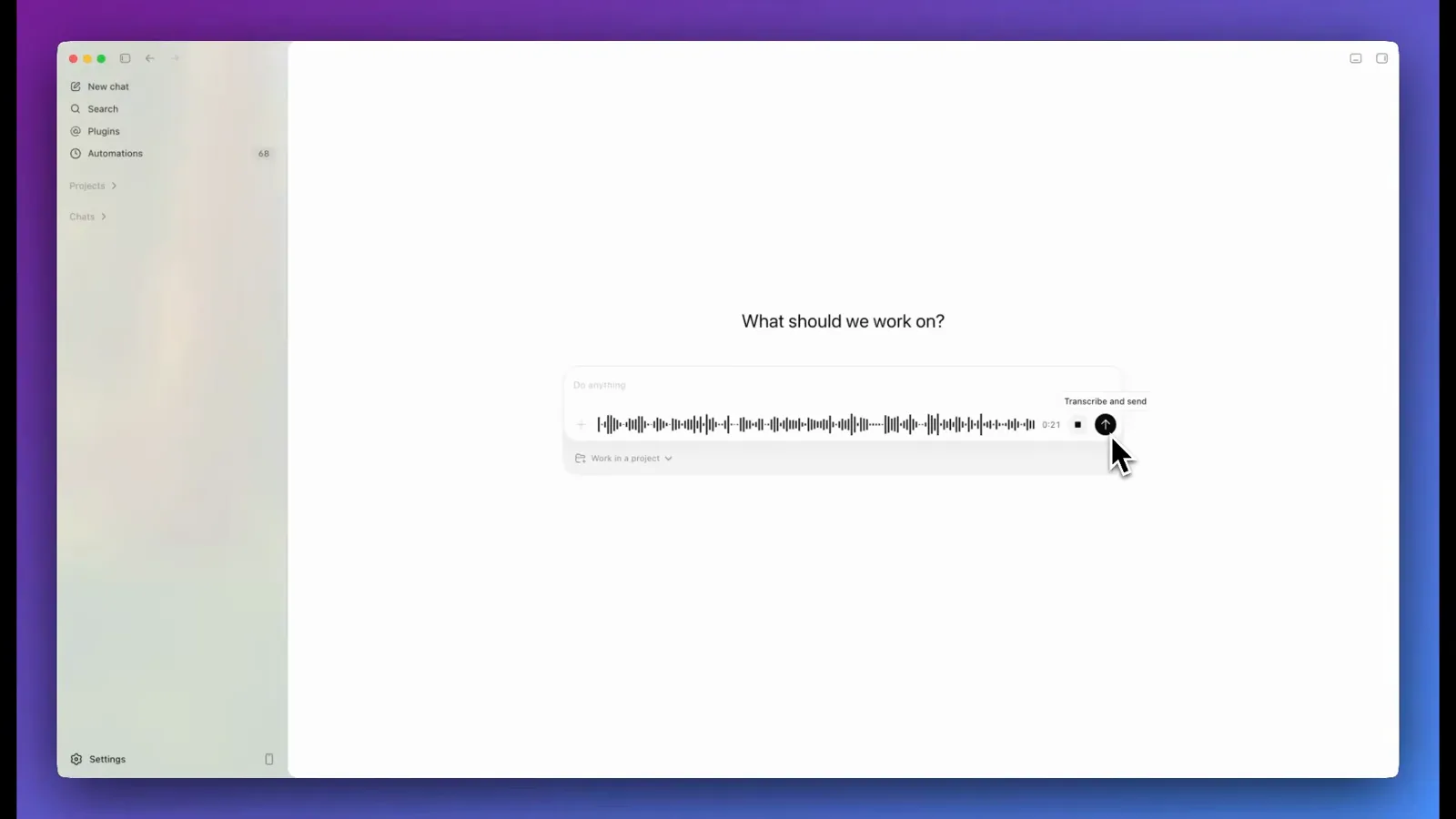
O tooltip Transcribe and send sobre o botão de enviar, aos 0:21 de ditado.Ver a demonstração em 3:10 - 10
Deixar o briefing ditado rodar como um prompt comum
A transcrição chega na thread como um prompt qualquer — o briefing ditado pede uma landing page SaaS em Next.js no estilo neobrutalista com três agentes de desenvolvimento em paralelo, exatamente como foi falado. O Codex trata como texto digitado e os agentes põem mãos à obra, cada um na sua janela de contexto. O ditado muda a entrada, não o que o Codex pode fazer com ela.
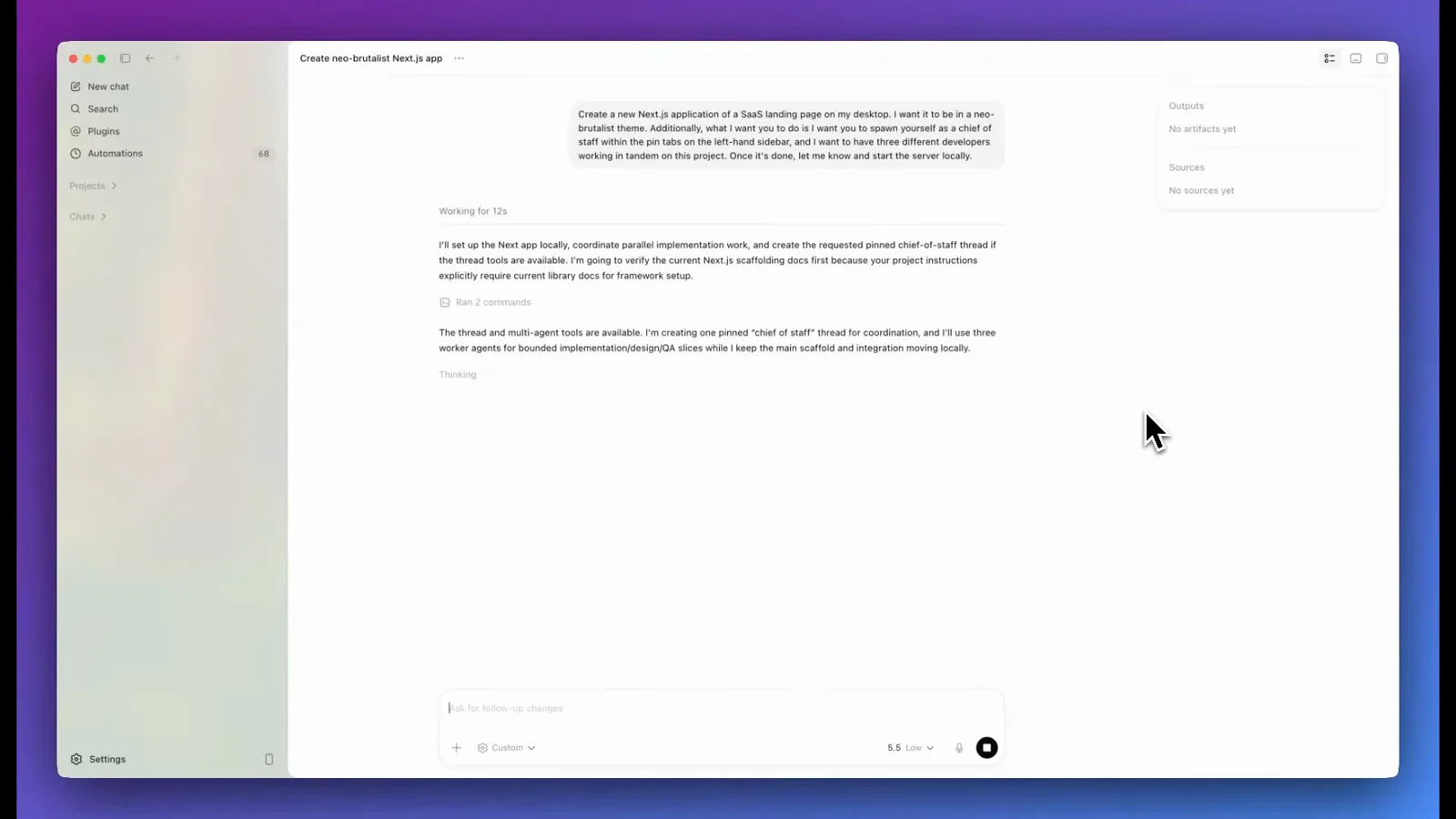
O briefing ditado da landing page SaaS na thread, como um prompt comum.Ver a demonstração em 3:15 - 11
Experimentar a voz em tempo real, não só o ditado
O ditado não é o único modo. Uma sessão de voz em tempo real separada responde em voz alta enquanto trabalha — no teste prático de Riley Brown, lê o seu ecrã e pesquisa enquanto conversa, e cria tarefas em segundo plano, e não envia mensagens nem gasta dinheiro sem pedido explícito. O ecrã inteiro é um orbe brilhante com um botão de mudo ao lado do desligar: silencie no meio da sessão e continue falando com as pessoas ao redor.
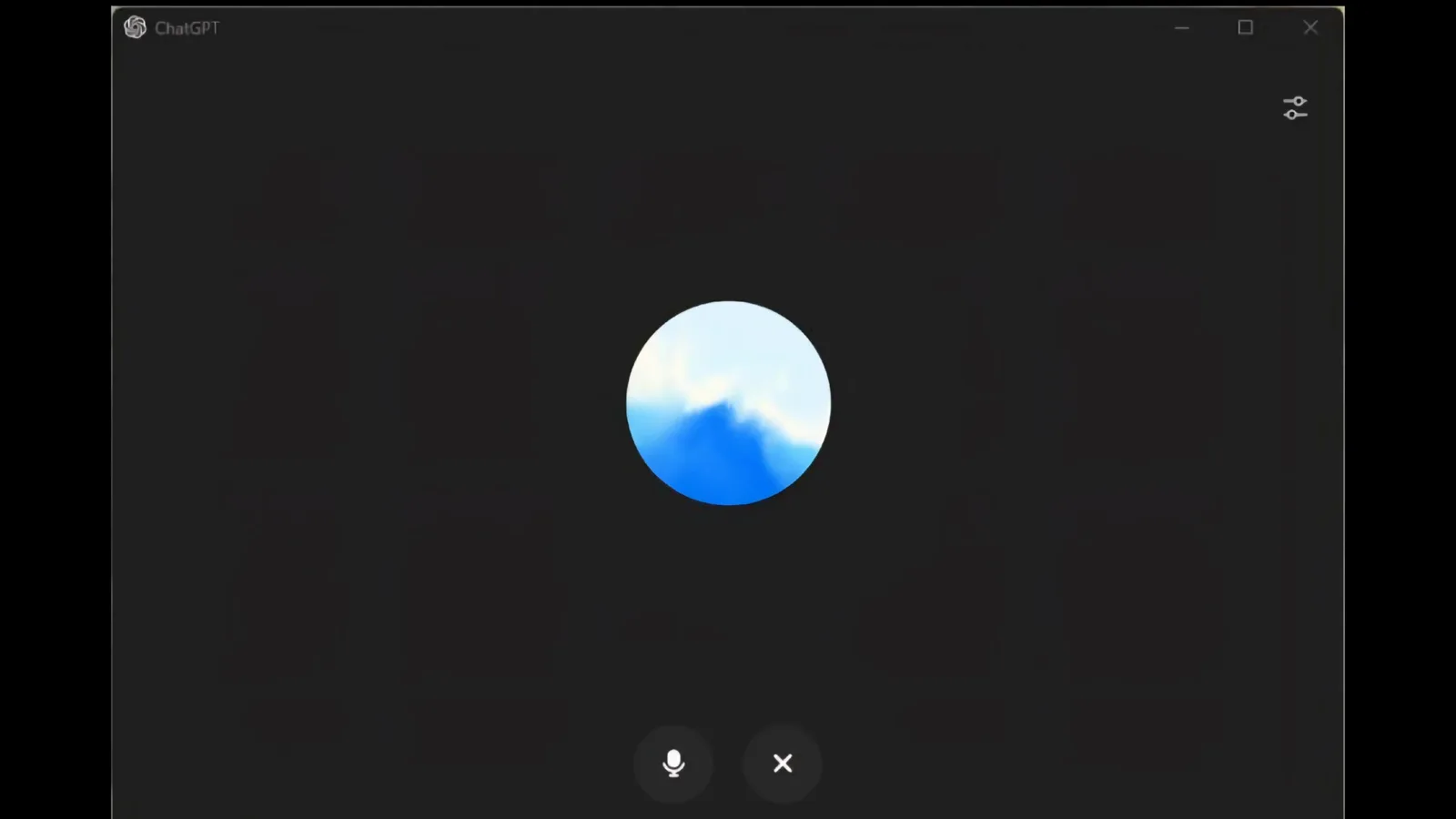
A sessão de voz em ecrã inteiro: orbe brilhante com mudo e desligar por baixo.Ver a demonstração em 0:30 - 12
Escolha a voz e o idioma falado
Abra Settings no app de desktop do ChatGPT e fique na aba General. A linha Voice traz um controle Play e um seletor de voz — Spruce neste build — para você ouvir como o Codex vai soar antes de decidir, e acima a linha Spoken language fica em Auto-detect, com a nota de que um idioma fora da lista ainda pode funcionar por autodetecção. Se o ditado continuar transcrevendo as palavras erradas, defina Spoken language para o idioma que você realmente fala.
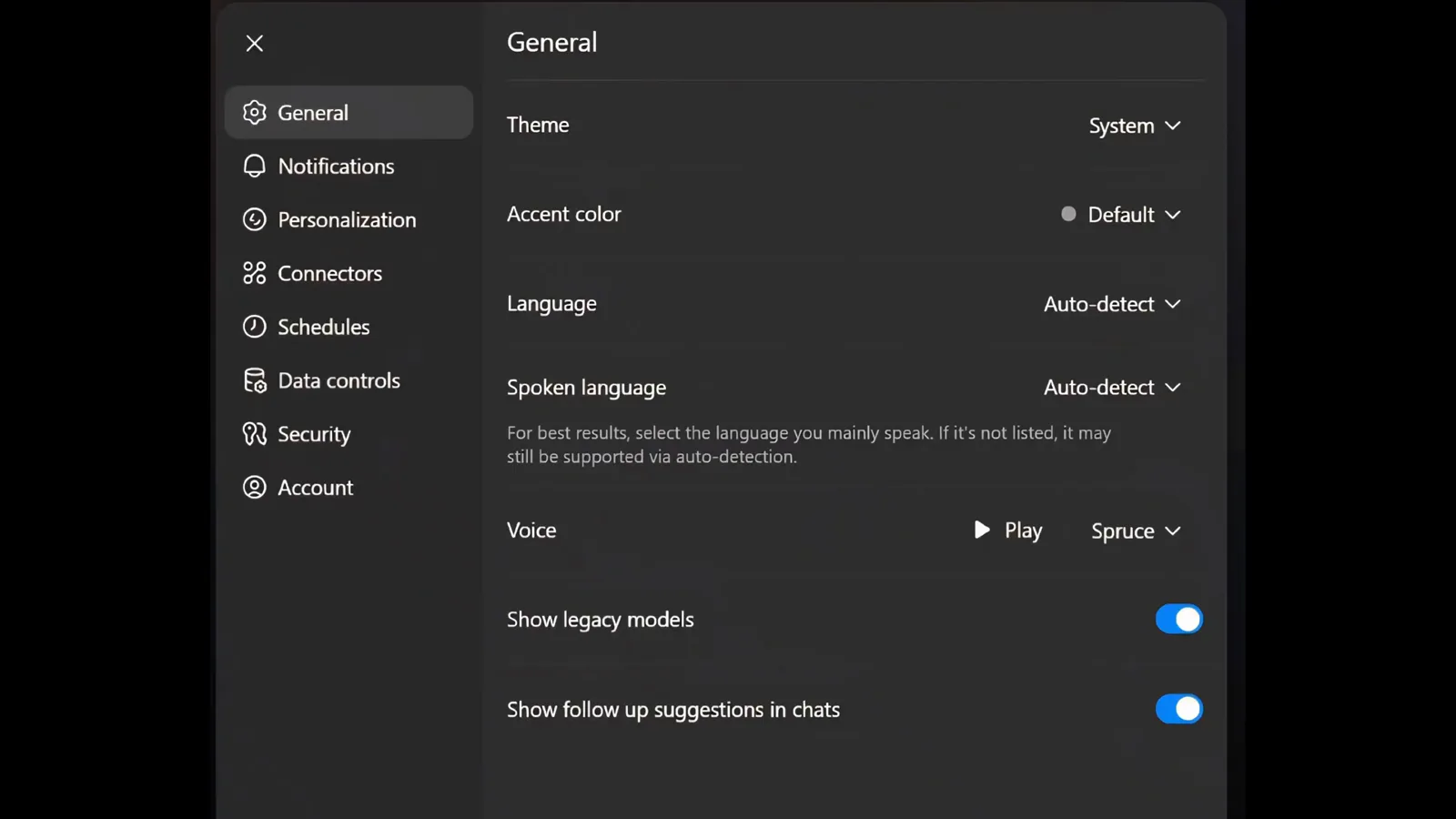
Settings > General: a linha Voice com Play e Spruce, e Spoken language em Auto-detect.Ver a demonstração em 1:02
4 · Corrigir permissões do microfone e ver o resultado
- 13
Permitir o microfone no macOS
No macOS, abra Ajustes do Sistema, depois Privacidade e Segurança e depois Microfone, e ative o app ChatGPT — o painel lista todas as apps que já pediram, aqui GarageBand, Slack e zoom. Reinicie o app depois de conceder. Ative apenas as permissões de que precisa de verdade; o vídeo de origem alerta contra entregar o disco inteiro ou pastas sensíveis só para recuperar um botão de voz.
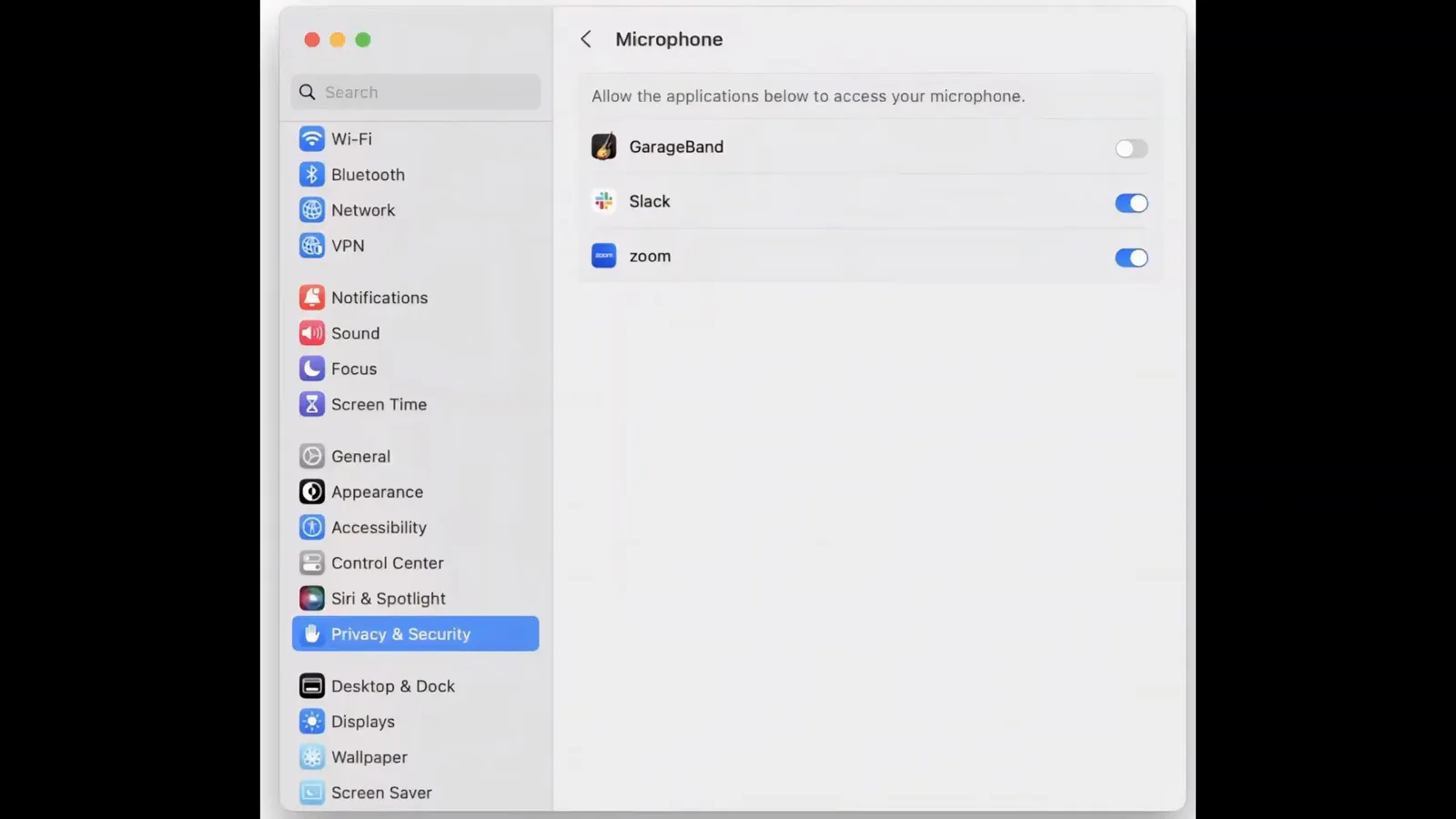
O painel de Microfone do macOS, onde o app ChatGPT ganha permissão para ouvir você.Ver a demonstração em 2:30 - 14
Permitir o microfone no Windows
No Windows, abra Configurações, depois Privacidade e depois Microfone: ative «Permitir que as aplicações usem o meu microfone» e reveja os interruptores por aplicação abaixo — Microsoft Edge, OneNote, Gravador de Voz e Xbox neste painel. Confira também o interruptor do próprio app ChatGPT. Dependendo do fluxo de trabalho, permissões de gravação de tela e áudio do sistema ou de acessibilidade também podem ser pedidas.
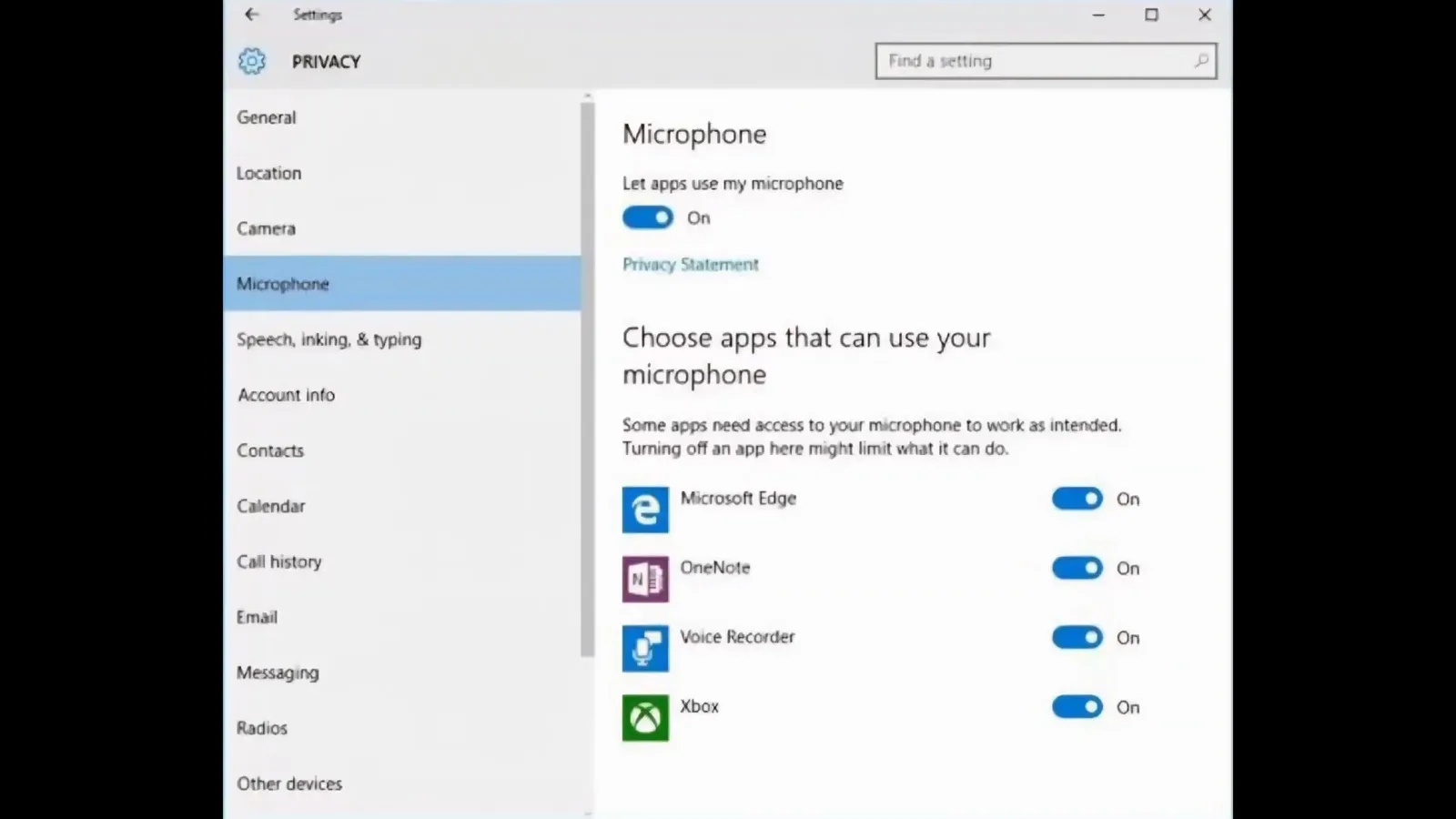
As configurações de Microfone do Windows com o interruptor geral e os por aplicação.Ver a demonstração em 2:40 - 15
Abrir o resultado no navegador integrado
De volta ao Codex, o trabalho falado termina num lugar visível: a pré-visualização do navegador integrado roda a landing page localhost gerada ao lado da thread de agentes. Os três agentes desenvolvedores da demo a construíram a partir do briefing ditado, cada um na sua janela de contexto. Abra o painel do navegador e o recurso de anotação deixa clicar em qualquer elemento e colocar feedback na fila — também ali, sem teclado.
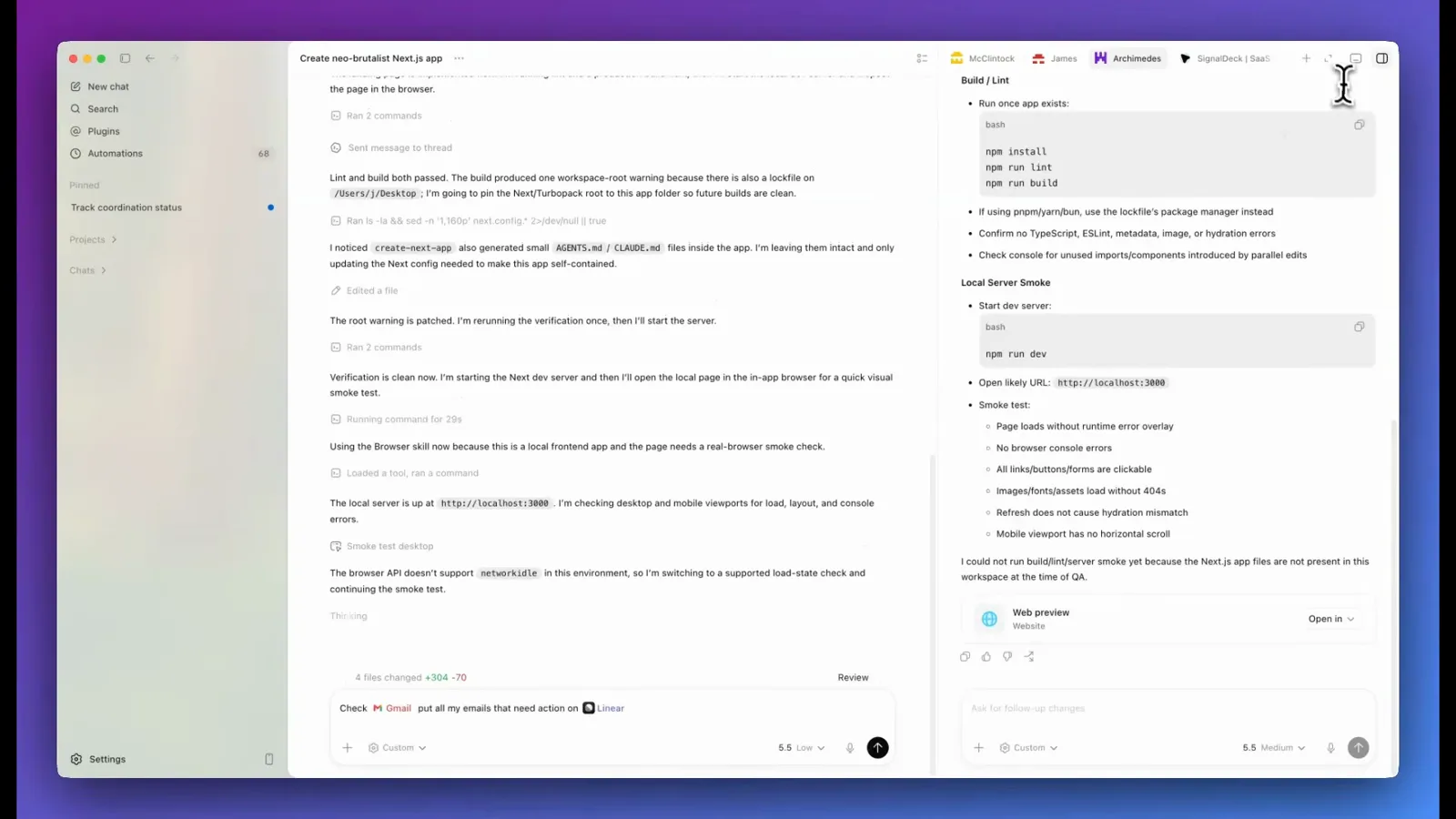
A thread informa que o servidor local está no ar em localhost:3000, ao lado do cartão Web preview.Ver a demonstração em 4:40