
Tutorial de OpenCode: instalação, DeepSeek e primeira tarefa
Instale o agente de programação de código aberto no terminal, conecte o DeepSeek V4 Flash Free (ou sua própria chave de API), gere um app real e domine o modo plano — 13 passos, cada um com captura real de um walkthrough completo.
Resumo
- Instale com um comando curl do opencode.ai e rode o opencode em qualquer pasta de projeto.
- /connect conecta qualquer provedor — escolha o modelo gratuito DeepSeek V4 Flash ou cole uma chave da DeepSeek, OpenAI ou Anthropic.
- O modo plano propõe um plano numerado e faz perguntas; o modo build só toca nos arquivos depois da sua aprovação.
- /init grava um AGENTS.md cujas regras toda sessão futura lê — faça commit no git.
OpenCode Full Tutorial: Free Models, Skills & MCPs
Walkthrough em vídeo:Eric Tech23:11
DeepSeek V4 + OpenCode Is INSANE!
Fatos dos modelos:Julian Goldie SEO9:51
Os passos escritos foram verificados na documentação oficial do OpenCode (opencode.ai/docs) e no guia de integração OpenCode da DeepSeek (api-docs.deepseek.com): /connect → deepseek → chave de API → DeepSeek-V4-Flash, OpenCode v1.18.30 ou mais novo.
Os quadros dos vídeos são usados com crédito aos canais; cada passo aponta para o minuto exato do vídeo original. Os textos e a seleção de capturas são nossos.
Da instalação à primeira tarefa concluída em 13 passos
- 1
Copie o comando de instalação de uma linha
Abra o opencode.ai e copie o one-liner — curl -fsSL https://opencode.ai/install | bash — e cole no terminal. Também existem pacote npm, Homebrew e Scoop, mas o script curl é o caminho de todo tutorial e coloca o OpenCode no PATH automaticamente.
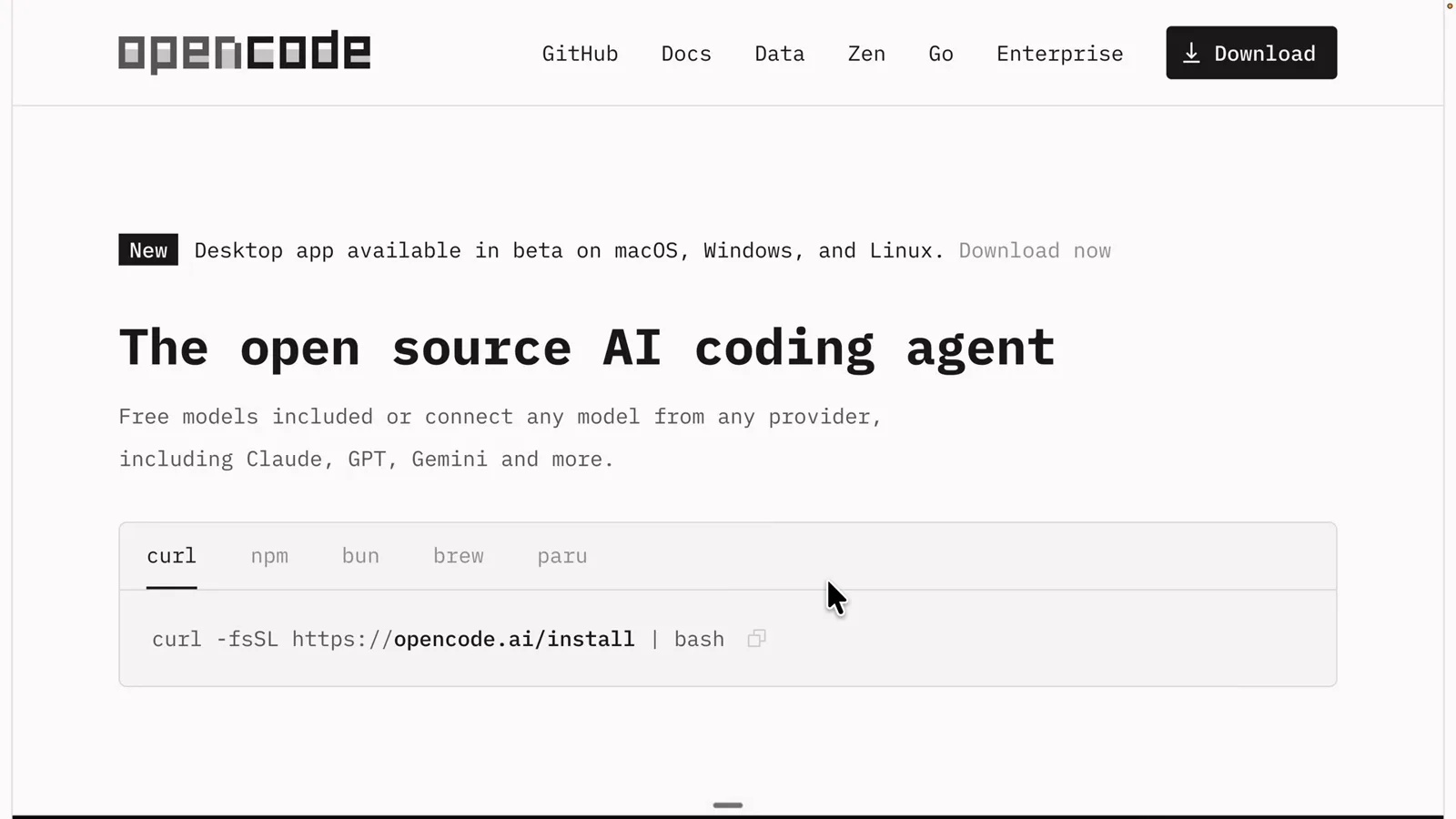
A página de instalação do opencode.ai mostra o one-liner curl e alternativas por gerenciador de pacotes.Assistir em 1:10 - 2
Deixe o instalador terminar e abra um terminal novo
O script termina com duas linhas importantes: "Successfully added opencode to $PATH" e uma dica — entre num projeto e rode o opencode. Se o comando responder "command not found", seu terminal é anterior à instalação; abra outro e está resolvido.
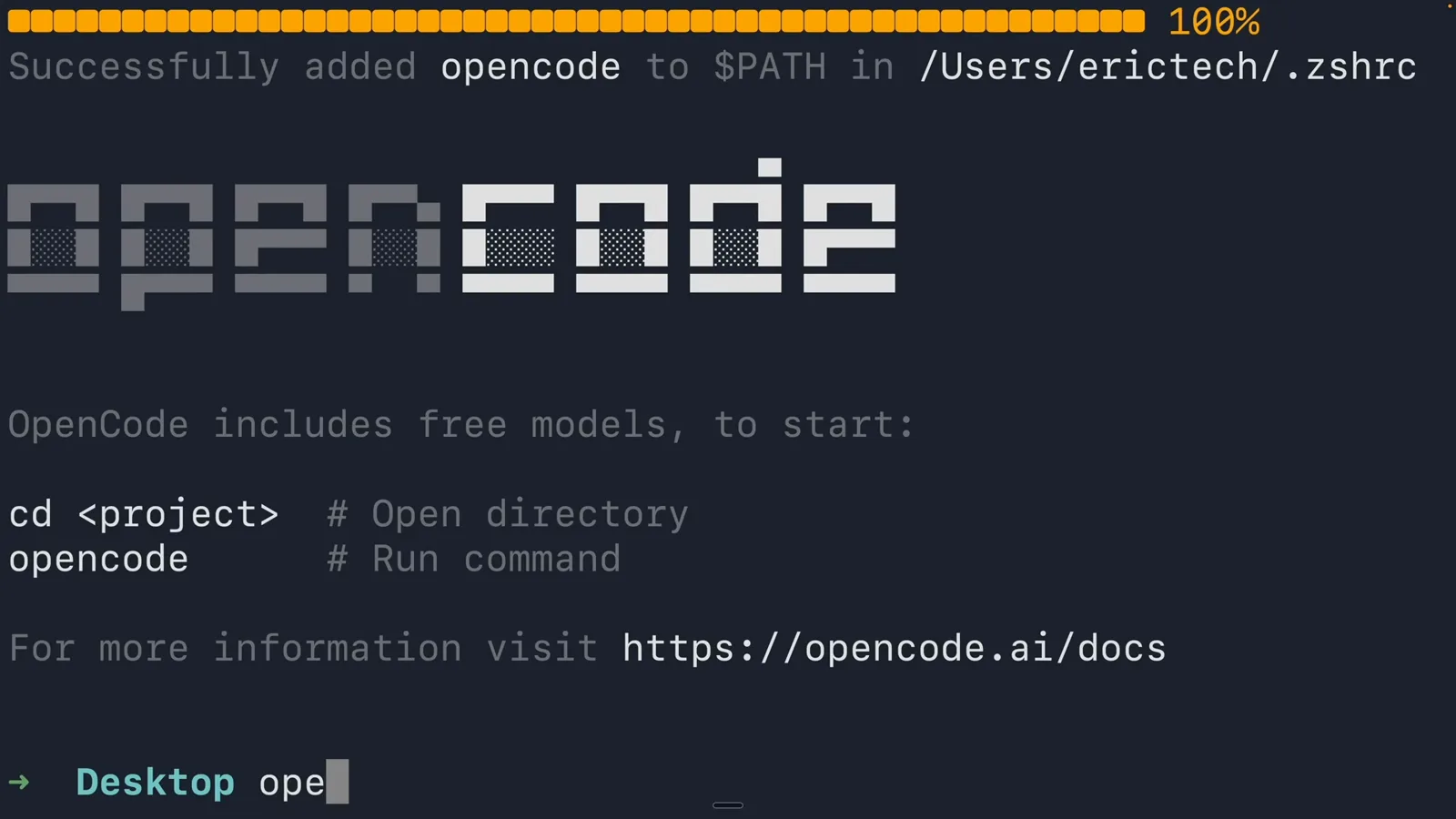
Instalação concluída adiciona o OpenCode ao PATH e imprime a dica de início rápido.Assistir em 1:30 - 3
Abra o OpenCode dentro de um projeto
cd para qualquer pasta — ou abra o projeto no VS Code e use o terminal integrado — e rode opencode. A tela de boas-vindas traz a caixa Ask anything, o modelo ativo no selo Build na base e a dica: rode /connect para adicionar um provedor. Ctrl+C encerra.
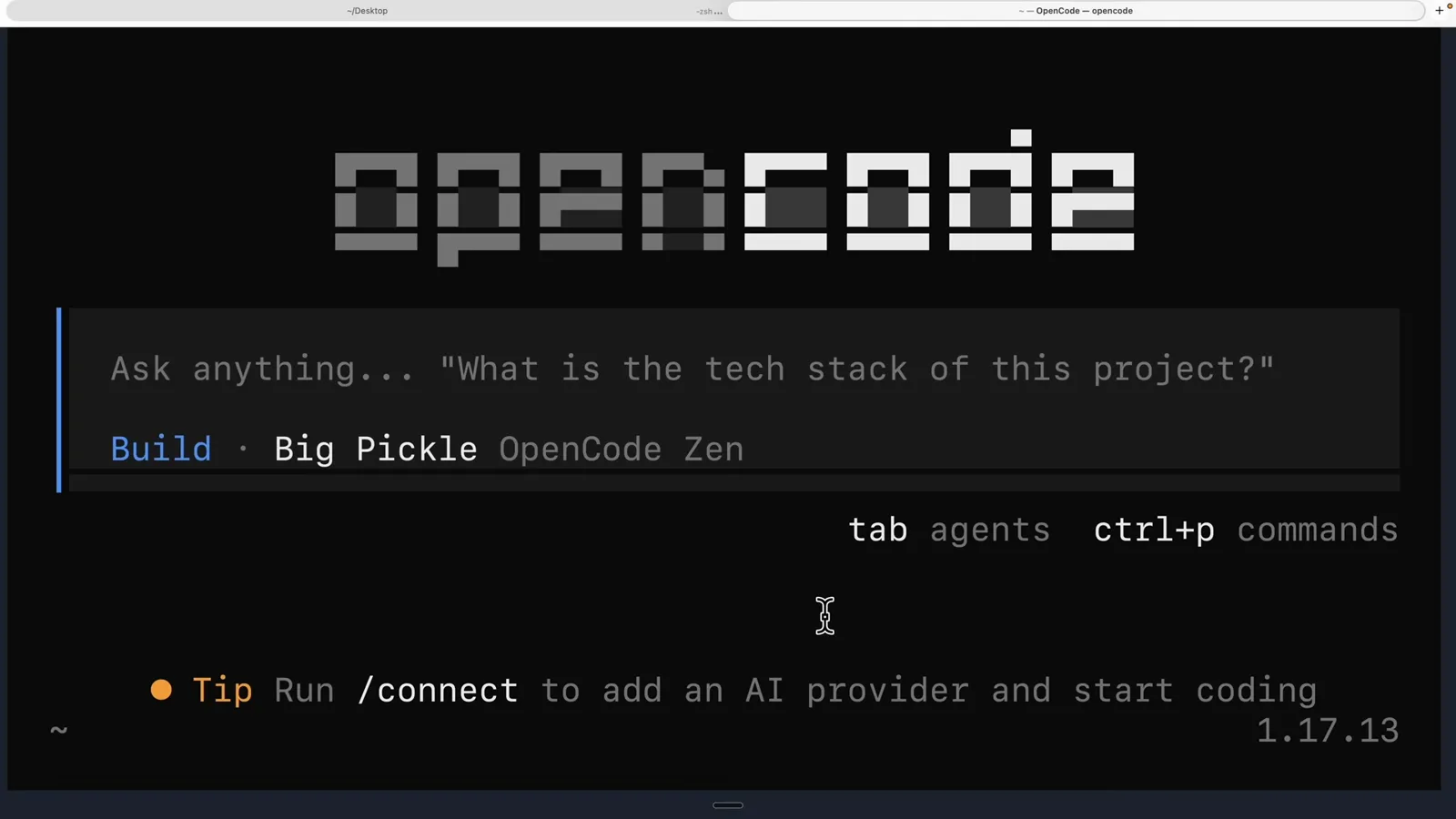
Primeira execução: a tela de boas-vindas aponta direto para o /connect.Assistir em 2:00 - 4
Rode /connect e escolha um provedor
Digite /connect na caixa de entrada. O OpenCode lista todas as formas de obter um modelo: OpenCode Zen (recomendado — uma chave de API para uma lista curada de modelos testados), OpenCode Go (assinatura barata), além de OpenAI ChatGPT, Anthropic, GitHub Copilot e Google. Assinaturas limitam o gasto; chaves de API são pagamento por uso.
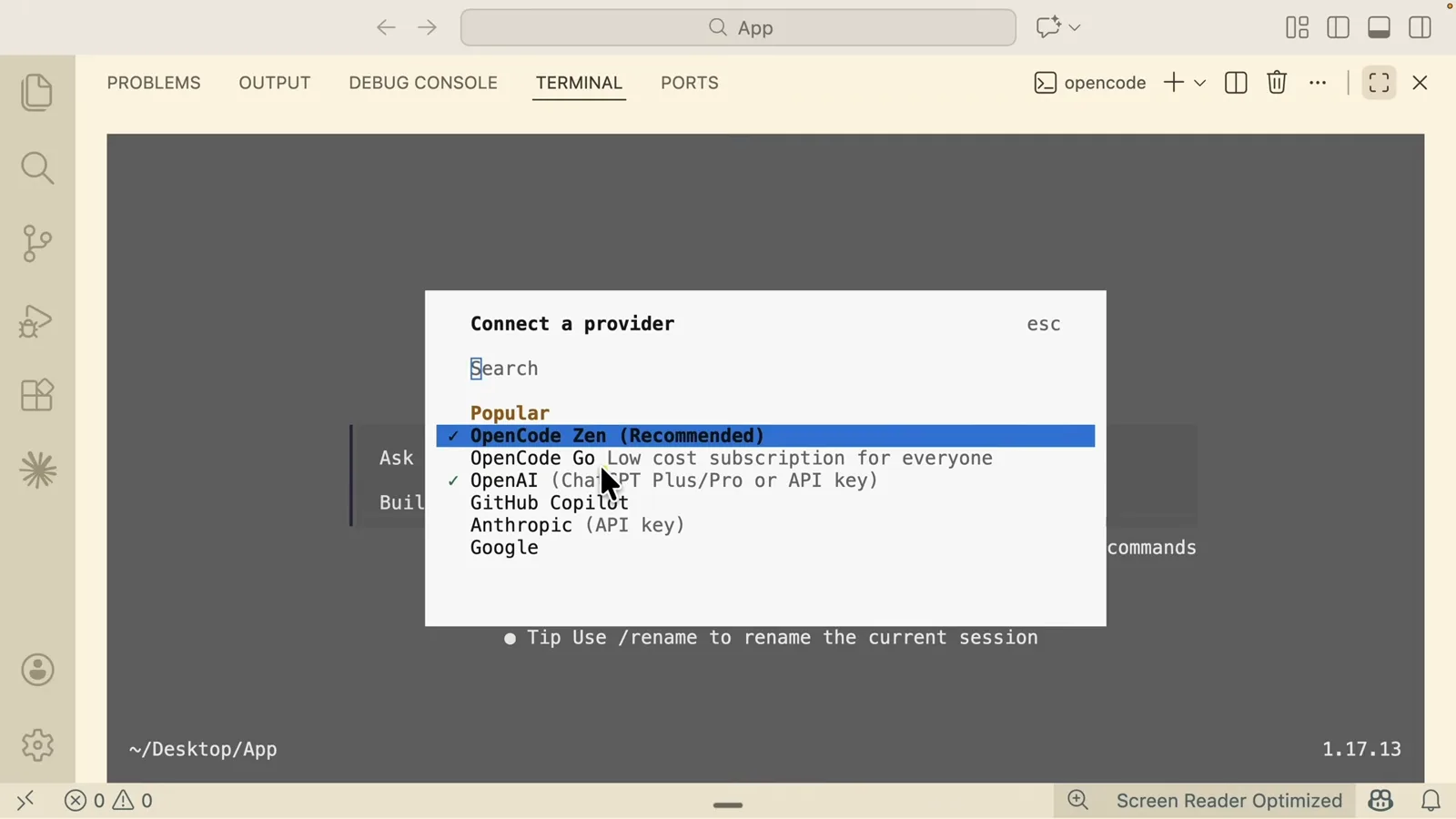
/connect exibe Zen, Go e os grandes provedores lado a lado.Assistir em 3:40 - 5
Crie e cole uma chave de API
Escolher o OpenCode Zen abre um campo de chave com link para o console Zen. Faça login, clique em Create API Key, copie e cole no terminal — emitir a chave é grátis e você paga só pelos tokens usados. A chave fica no local: você faz isso uma vez.
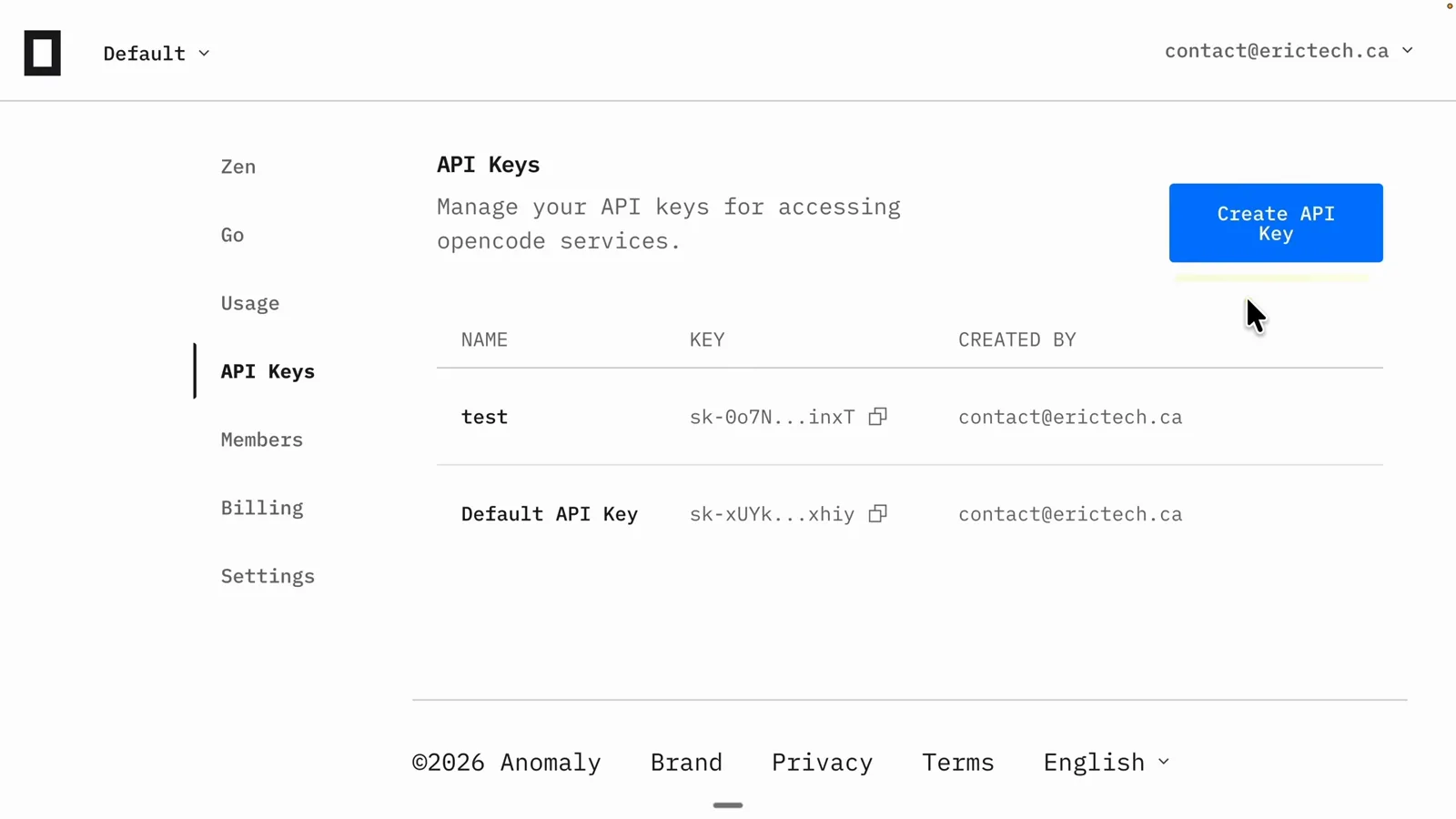
O console Zen emite a chave que autentica o agente do terminal.Assistir em 4:08 - 6
Selecione o DeepSeek V4 Flash Free e diga oi
No seletor, os modelos gratuitos trazem selo Free — role até o DeepSeek V4 Flash Free, dê Enter e mande "hi" para confirmar a comunicação. Prefere sua conta DeepSeek? O guia oficial segue o mesmo caminho: /connect, provedor deepseek, chave de platform.deepseek.com/api_keys e modelo DeepSeek-V4-Flash (OpenCode v1.18.30 ou mais novo).
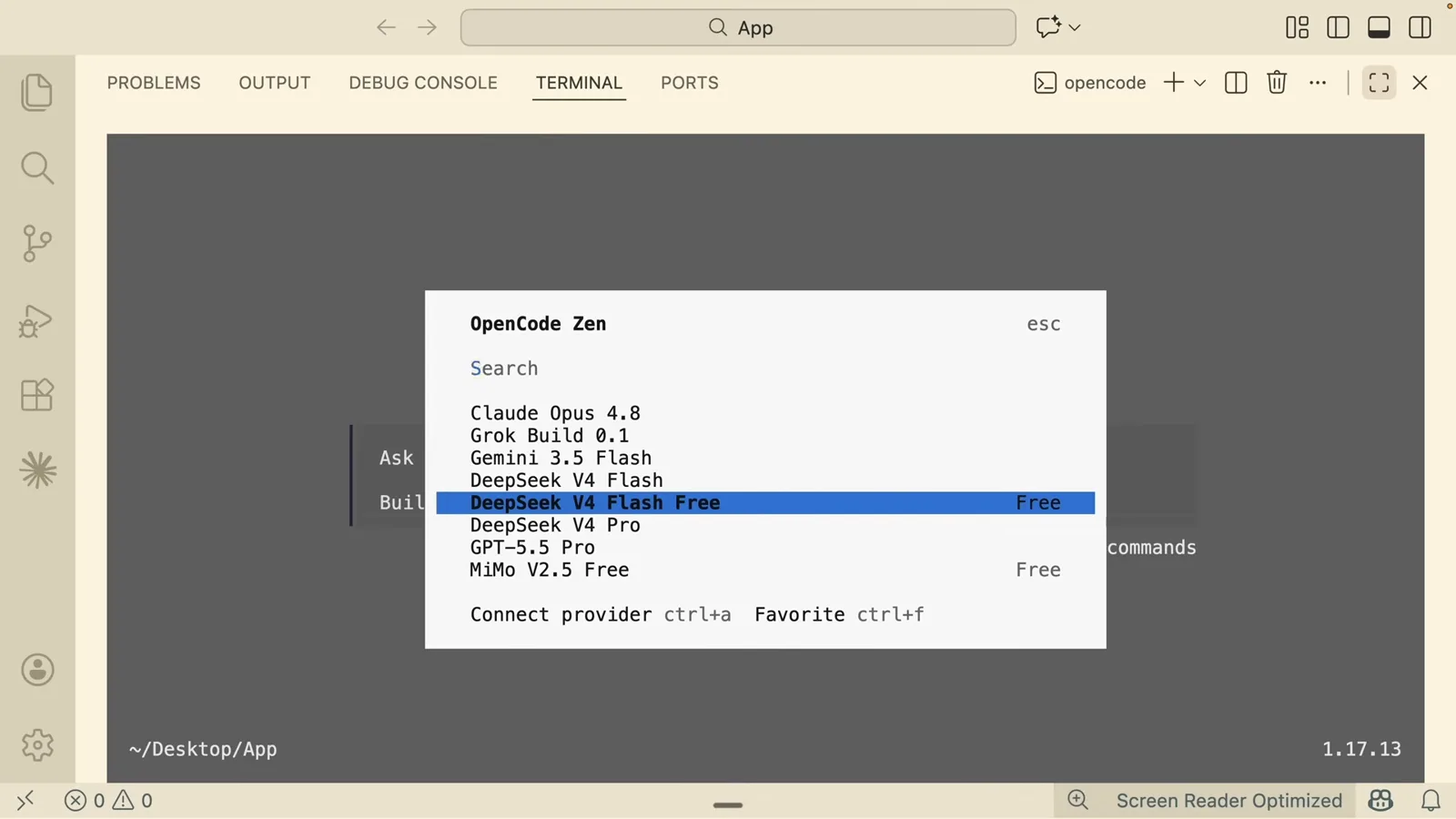
O DeepSeek V4 Flash Free está a um Enter de distância — sem cartão.Assistir em 4:30 - 7
Abra uma sessão limpa e encomende uma tarefa real
O medidor no canto inferior direito mostra o contexto que a sessão já gastou; /new começa uma nova. Depois descreva algo concreto — aqui: "gere um app servidor NestJS que imprima hello world". O OpenCode lista os arquivos, escreve o código e vai marcando os pendentes. Esc duas vezes interrompe, continue retoma.
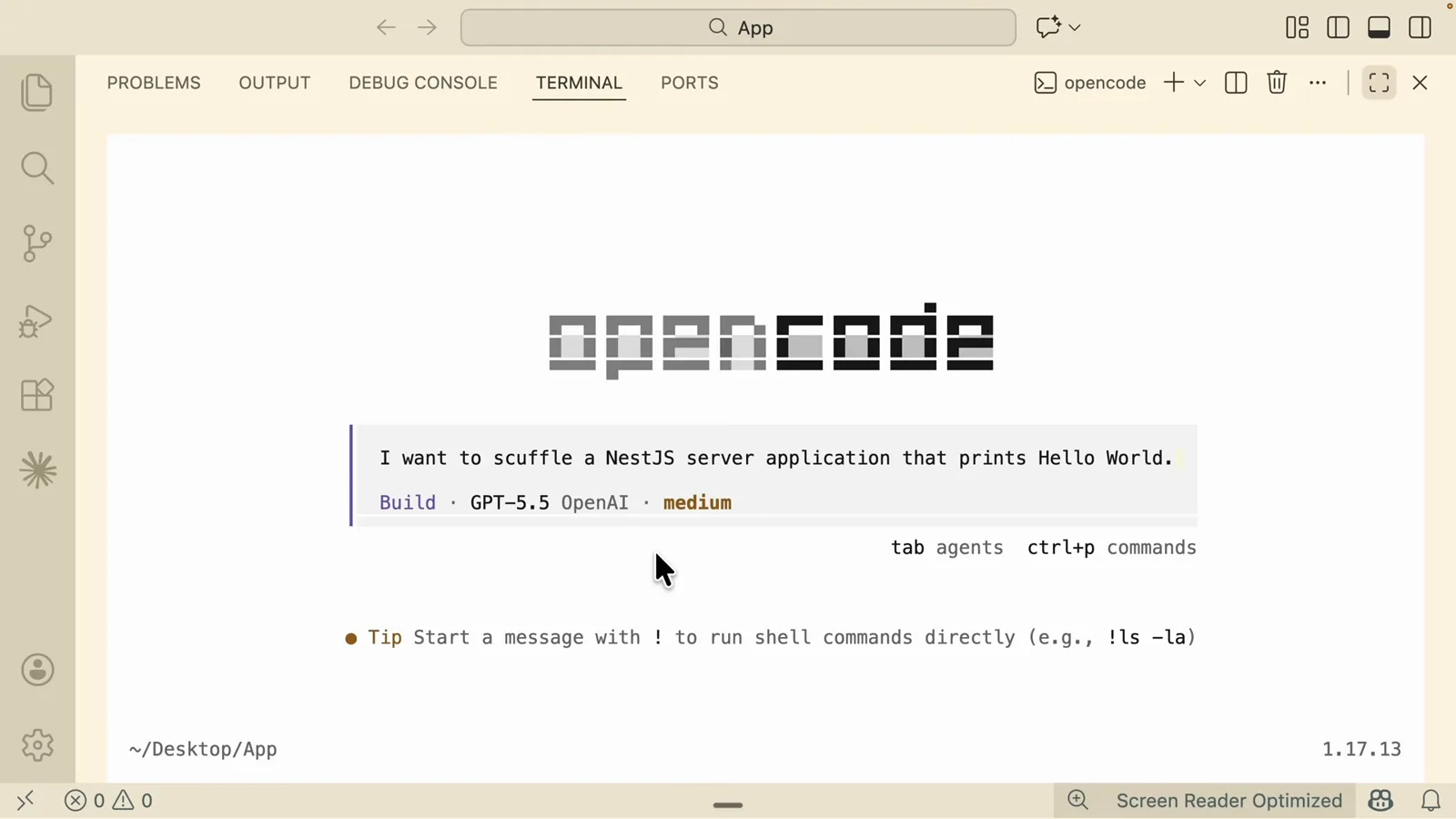
Uma frase basta para o OpenCode erguer um app inteiro.Assistir em 7:20 - 8
Confirme que o resultado roda de verdade
O OpenCode encerra com um resumo: arquivos criados, instalação, build e uma checagem em execução que chama o servidor e imprime a resposta. Repita no seu segundo terminal — suba o servidor de desenvolvimento e abra http://localhost:3000 para ver Hello World. O relatório do agente é afirmação até você ver a página.
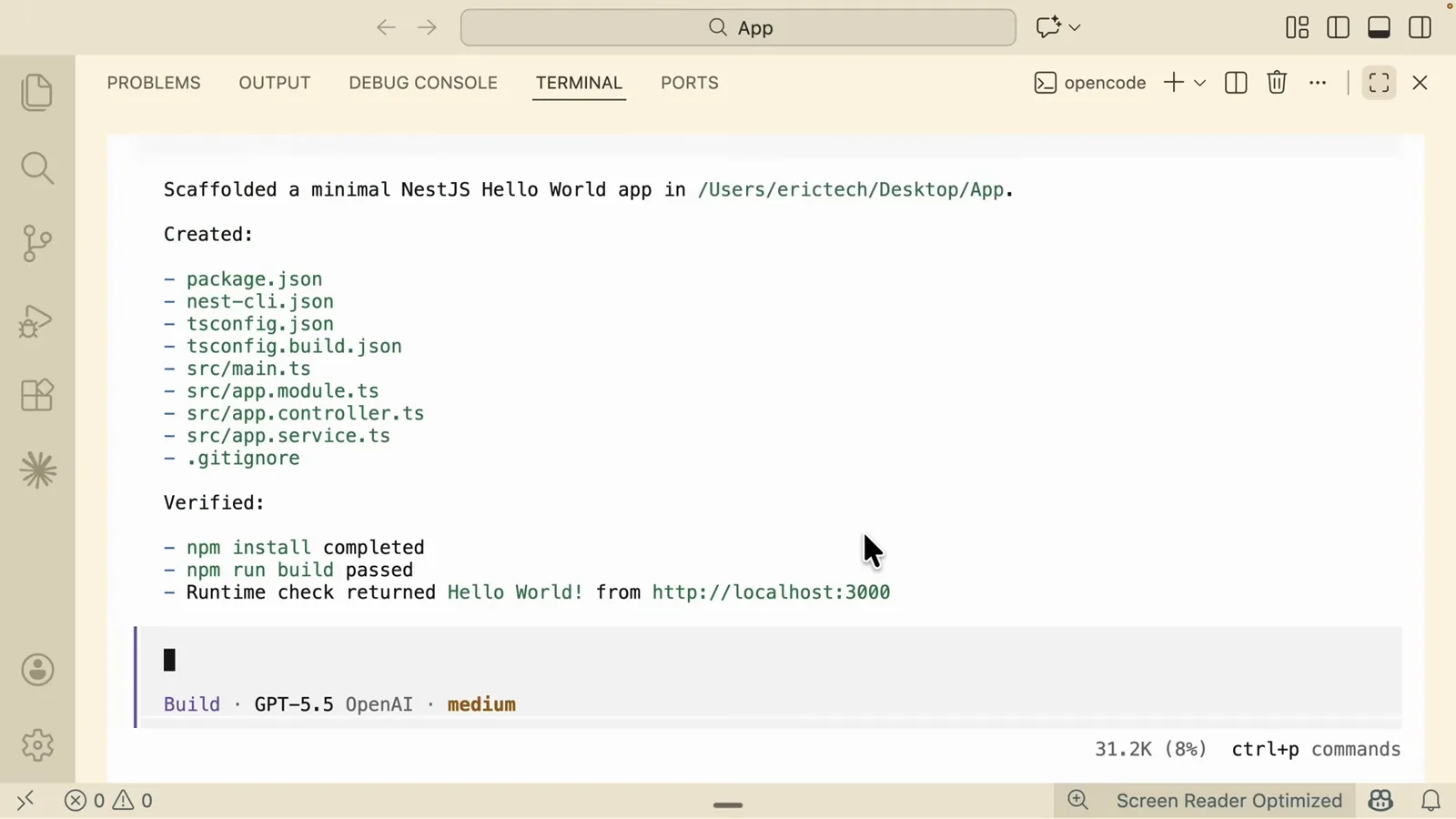
O resumo do scaffold termina com uma checagem que devolveu Hello World.Assistir em 7:40 - 9
Ajuste o esforço de raciocínio com /variants
/variants abre o diálogo Select variant: default, none, low, medium, high. Mais esforço pensa mais e custa mais; low resolve edições mecânicas. O nível ativo aparece ao lado do modelo na barra de status.
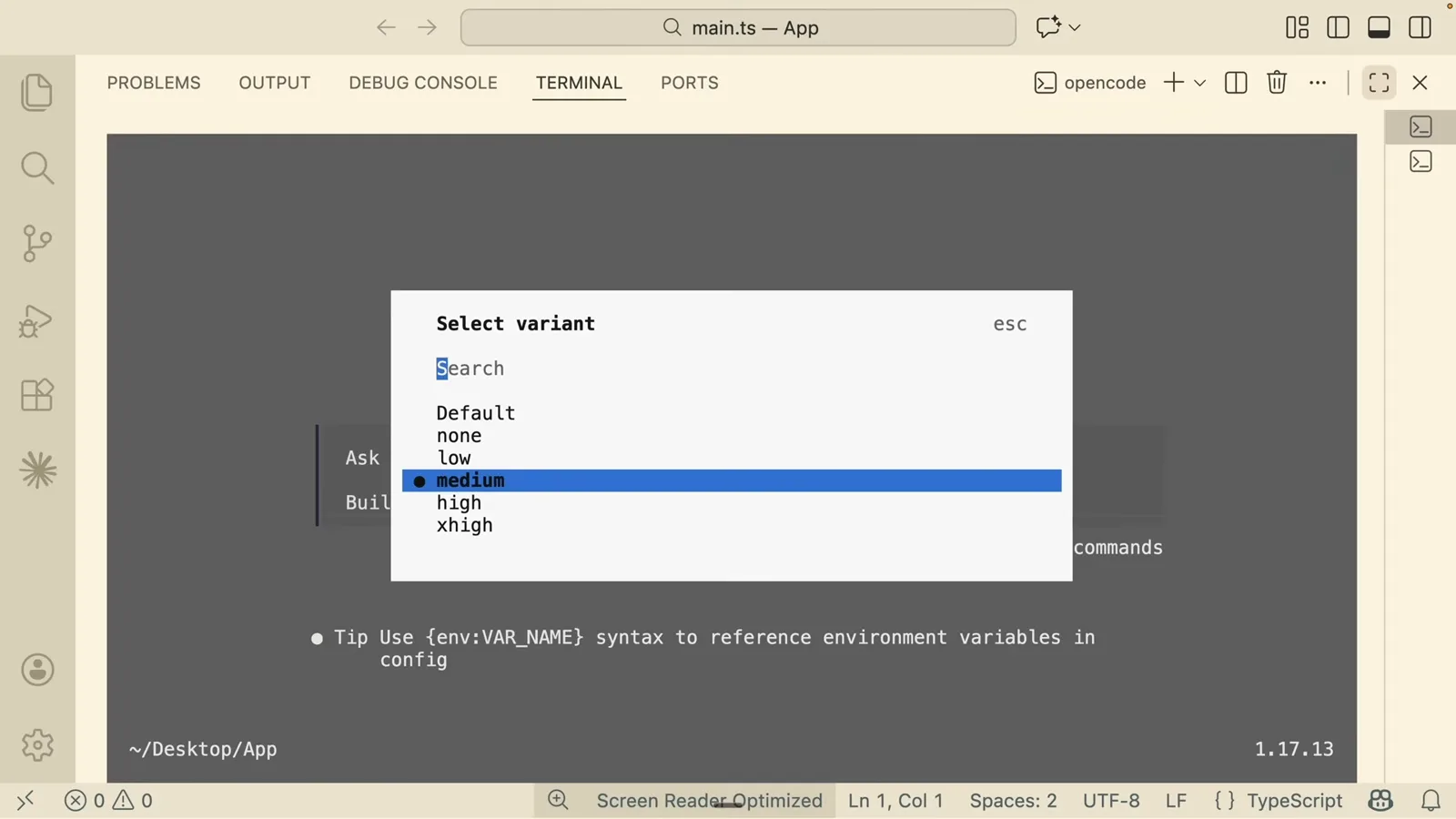
/variants troca o esforço de raciocínio sem sair da sessão.Assistir em 8:34 - 10
Isole tarefas paralelas em sessões separadas
/sessions lista todas as conversas do projeto — troque com Enter, renomeie ou apague pelos atalhos exibidos. Trabalhos longos ficam isolados: uma sessão refatora enquanto outra escreve docs. /share transforma uma conversa em URL pública, /export grava em markdown, /timeline rebobina para qualquer mensagem anterior.
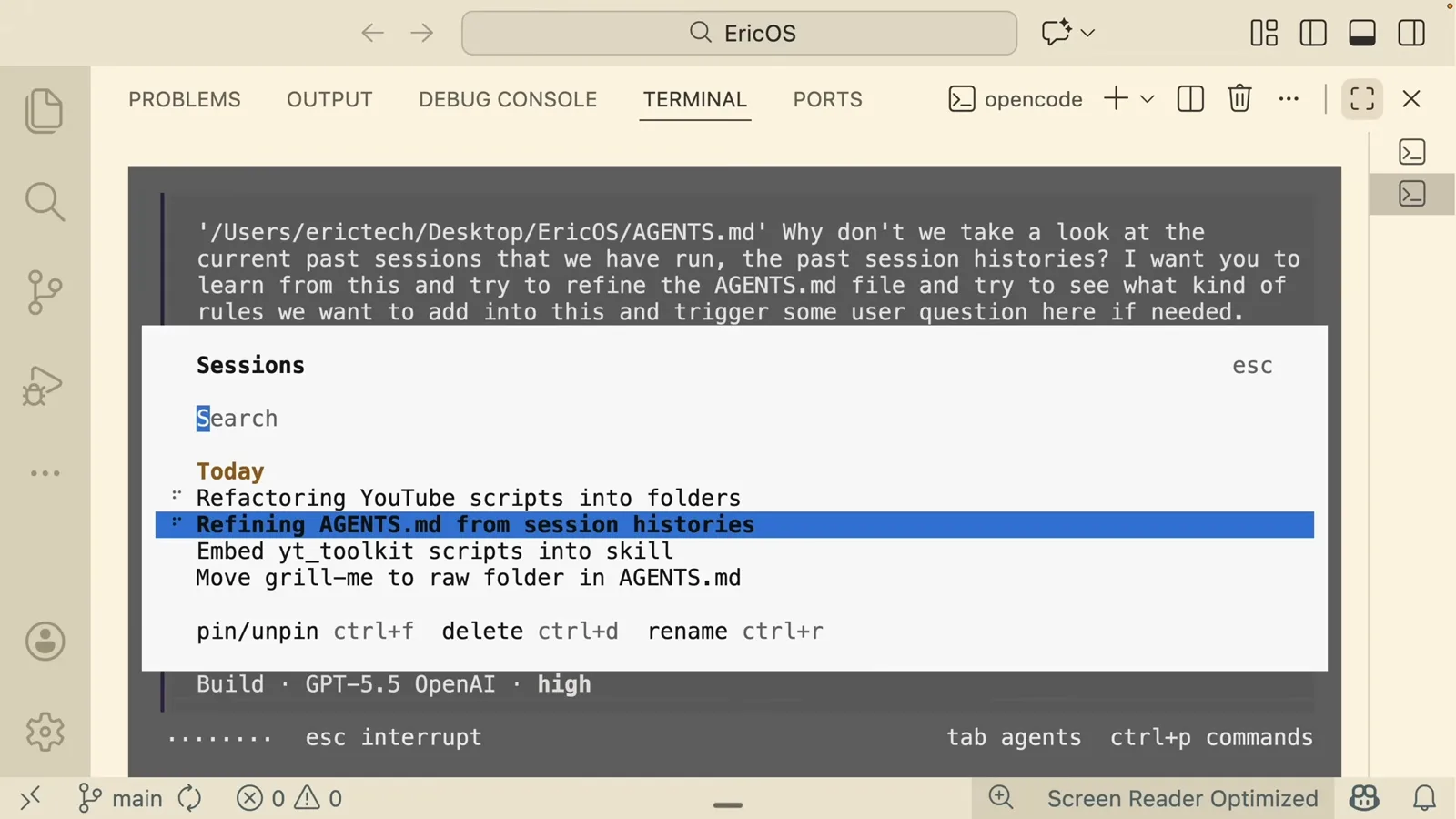
O diálogo de sessões mantém histórico e contexto de cada tarefa separados.Assistir em 10:30 - 11
Planeje antes de construir
Shift+Tab alterna o modo plano — o selo muda de Build para Plan — e o agente só lê: propõe um plano numerado e encerra com perguntas de esclarecimento. (A documentação atual atribui o mesmo atalho ao Tab; observe o indicador no canto inferior direito.) Responda, aprove, volte ao modo build e ele executa exatamente o combinado.
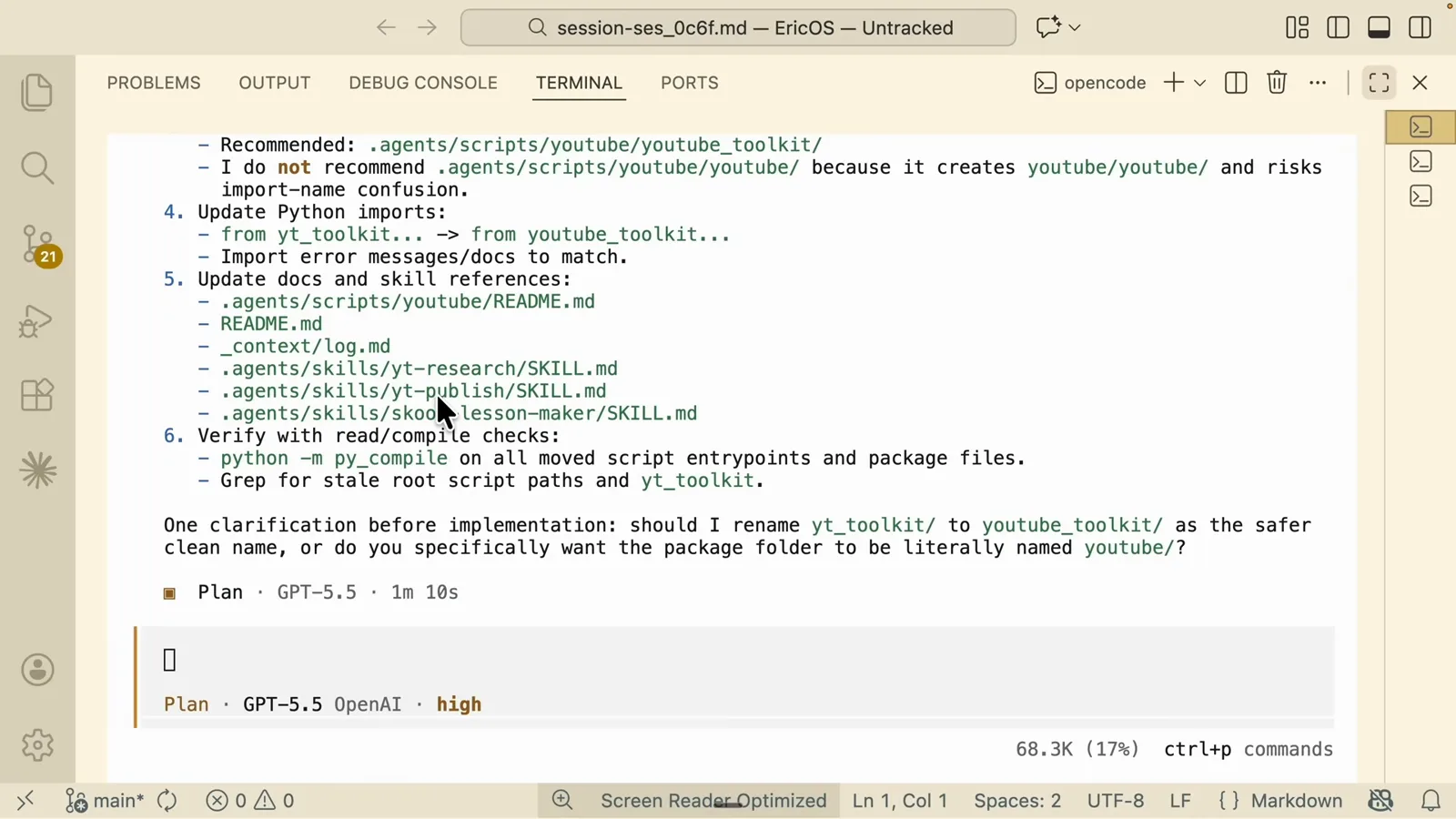
O modo plano termina com perguntas, não com alterações — aprove antes de construir.Assistir em 13:29 - 12
Amplie com skills
Skills são manuais reutilizáveis que qualquer agente de código segue. Navegue pelo ranking do skills.sh, escolha um — o clássico é o Superpowers — e o OpenCode instala na pasta agents/skills do projeto após você aprovar a permissão. Reinicie o OpenCode e o /skills lista tudo que está disponível.
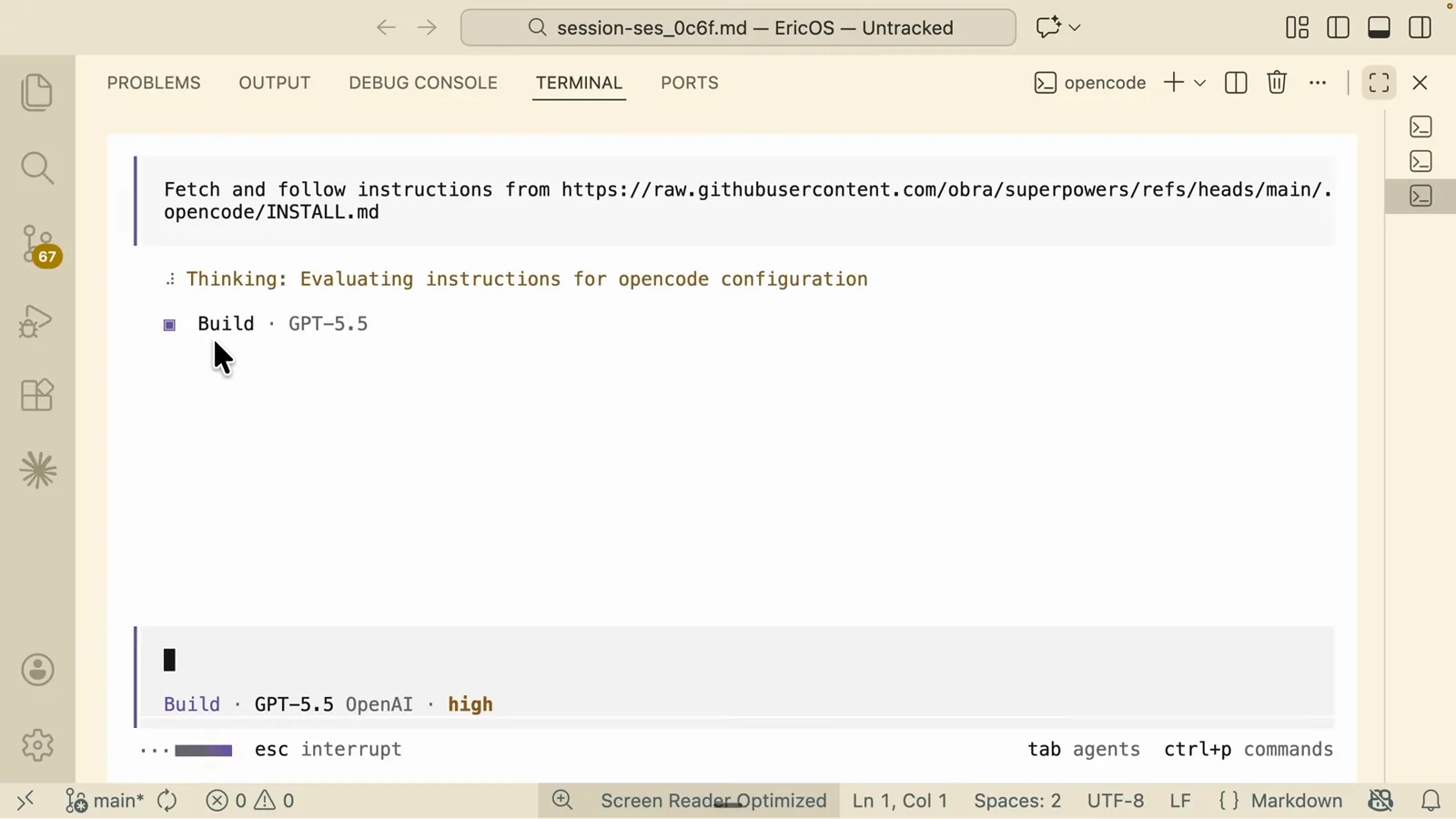
O skill Superpowers chega direto do skills.sh no projeto.Assistir em 15:55 - 13
Ensine seu projeto com /init
/init analisa o repositório e grava um AGENTS.md na raiz: regras do projeto, mapa de pastas, convenções. Toda sessão seguinte lê o arquivo — nomes, caminhos proibidos, estilo de resposta valem automaticamente. A documentação oficial recomenda commitar o AGENTS.md no git para o time compartilhar a mesma configuração de agente.
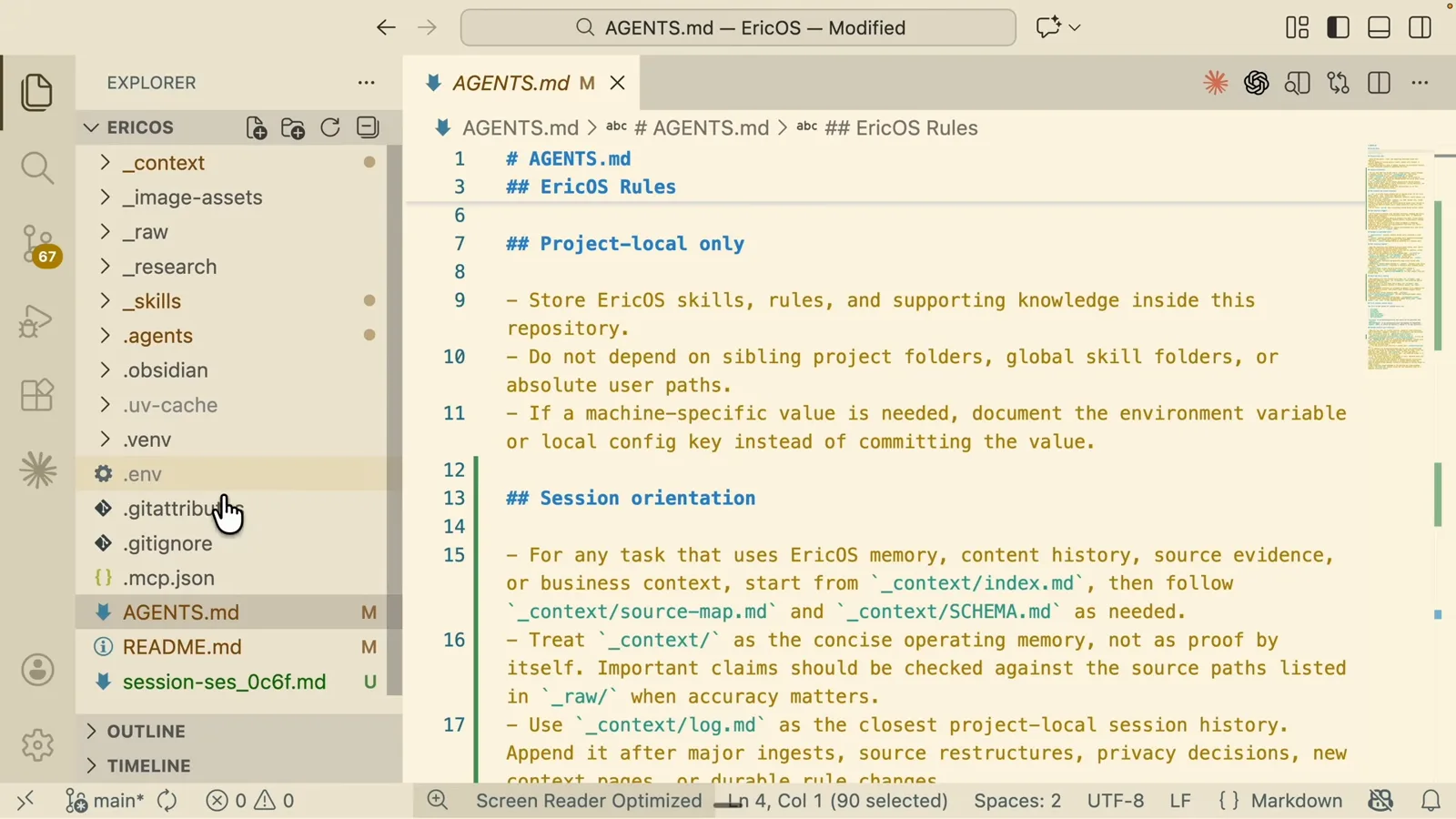
O AGENTS.md gerado pelo /init guarda as regras que cada sessão herda.Assistir em 17:30