
Tutorial do app desktop do OpenCode: instalação, Plan mode e seu primeiro projeto
O agente de código livre e gratuito OpenCode agora tem um app desktop em beta para macOS, Windows e Linux. Este guia de 16 passos cobre a instalação pelo cask do brew, a conexão de provedores ou o uso dos modelos grátis, as perguntas do Plan mode, a lista de tarefas do Build mode, diffs unificados, comentários em linha e o terminal embutido — cada passo conferido com uma gravação de tela limpa.
Resumo — o que é o app desktop do OpenCode
- O OpenCode Desktop é a companhia gráfica do agente de código OpenCode — o mesmo agente da CLI dentro de uma janela com navegador de arquivos, revisão de diff e abas de terminal. Em opencode.ai/download ele ainda aparece como OpenCode Desktop (Beta), com instaladores para macOS (Apple Silicon e Intel), Windows x64 e Linux (.deb/.rpm), além do caminho pelo Homebrew: brew install --cask opencode-desktop.
- Você não precisa escolher um fornecedor de modelos logo de cara. O diálogo Select model traz modelos grátis (Big Pickle, DeepSeek V4 Flash Free, MiMo V2.5 Free, Nemotron 3 Ultra Free, North Mini Code Free), e Popular providers cobre OpenCode Zen, OpenCode Go, Anthropic, GitHub Copilot, OpenAI, Google e mais — uma assinatura do Copilot conecta por login de dispositivo sem nenhuma API key extra.
- O ritmo de trabalho é Plan → Build → revisão. O Plan mode faz perguntas de esclarecimento e redige um plano sem escrever arquivos; você aprova, troca para o Build mode e o agente vai marcando uma lista de tarefas. O Session changes mostra um diff unificado de 11 arquivos comentável linha a linha, e a aba de terminal roda servidores de desenvolvimento.
- Contexto de versões em 2026: a linha OpenCode 2.0 chegou em setembro (tags de v2.0.0 até v2.0.11 em 20 de setembro), o app desktop foi portado de Tauri para Electron na primavera, e os dois evoluem rápido — se algum passo parecer diferente, atualize pela página de downloads.
How to Download, Install & Use OpenCode Desktop App | Vibe Coding Machine | Build Two Apps
Vídeo do passo a passo:WebStylePress7:51
OpenCode Desktop: Great UI/UX + Run Multiple AI Agents (Free)
Vídeo do passo a passo:AI With Nathan9:32
OpenCode Desktop App — 75+ Providers, Parallel Sessions, File Browser & More
Vídeo do passo a passo:AI Stack Engineer8:22
How to Install OpenCode Desktop App on Windows 10/11 2026
Vídeo do passo a passo:United Top Tech2:46
OpenCode Download & Docs — OpenCode Desktop (Beta), v2 install
Fatos do produto:opencode.aiDownload page
Os passos 1-3, 6, 8 e 9 são quadros do passo a passo no Windows do WebStylePress; o passo 4 vem da gravação de instalação do United Top Tech; os passos 5 e 7 vêm da configuração de provedores do AI Stack Engineer; os passos 10-16 são quadros da sessão plan-to-build do AI With Nathan. Os comandos de instalação e os fatos da 2.0 são citados de opencode.ai/download e do repositório anomalyco/opencode.
Os quadros são capturas creditadas aos vídeos de origem, cada uma com link direto para o seu instante. O texto deste guia é original; os fatos vêm dessas gravações mais a página de downloads oficial, a documentação e o repositório.
OpenCode Desktop, passo a passo
1 · Instale o app desktop do OpenCode
- 1
Abra a página de downloads e pegue o instalador do OpenCode Desktop (Beta)
Acesse opencode.ai/download e role até a seção 2, OpenCode Desktop (Beta). Quem usa Homebrew no macOS pode executar brew install --cask opencode-desktop; os demais escolhem o botão Download — macOS (Apple Silicon), macOS (Intel), Windows (x64), Linux (.deb) ou Linux (.rpm). O download no Windows tem cerca de 116 MB. A seção 3 da mesma página instala as extensões de VS Code, Cursor, Zed e Windsurf se você quiser integração com IDE depois.
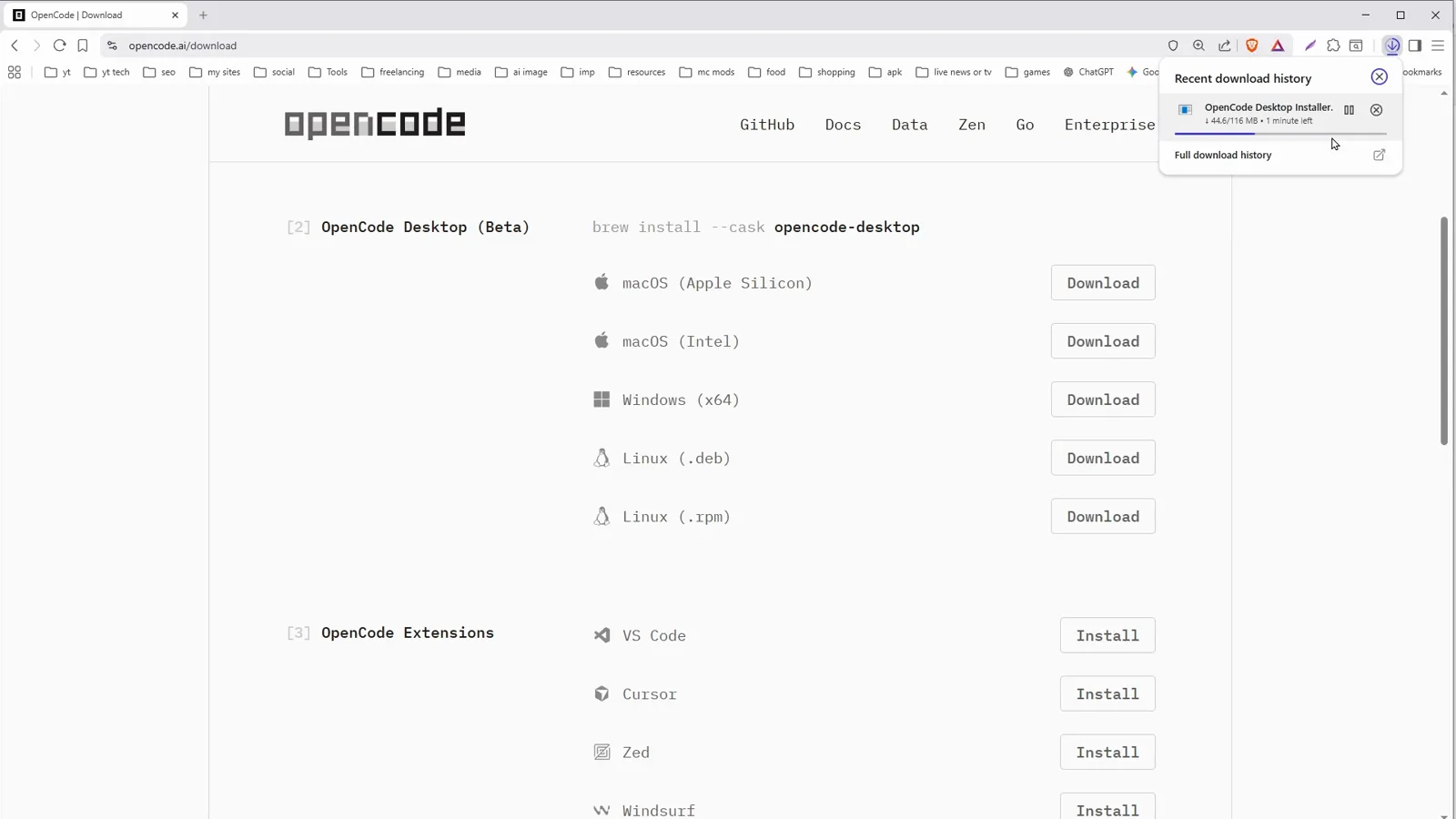
A seção OpenCode Desktop (Beta) de opencode.ai/download com o comando do cask do Homebrew.Ver em 0:25 - 2
Contorne o SmartScreen do Windows com More info
O app desktop é um software beta assinado por um editor recente, então o Microsoft Defender SmartScreen mostra o clássico aviso Windows protected your PC e bloqueia o app não reconhecido. Clique em More info no aviso — o diálogo se expande e revela quem assinou o arquivo e um botão Run anyway. No macOS e no Linux esse passo não existe: basta montar o .dmg ou instalar o pacote .deb/.rpm.
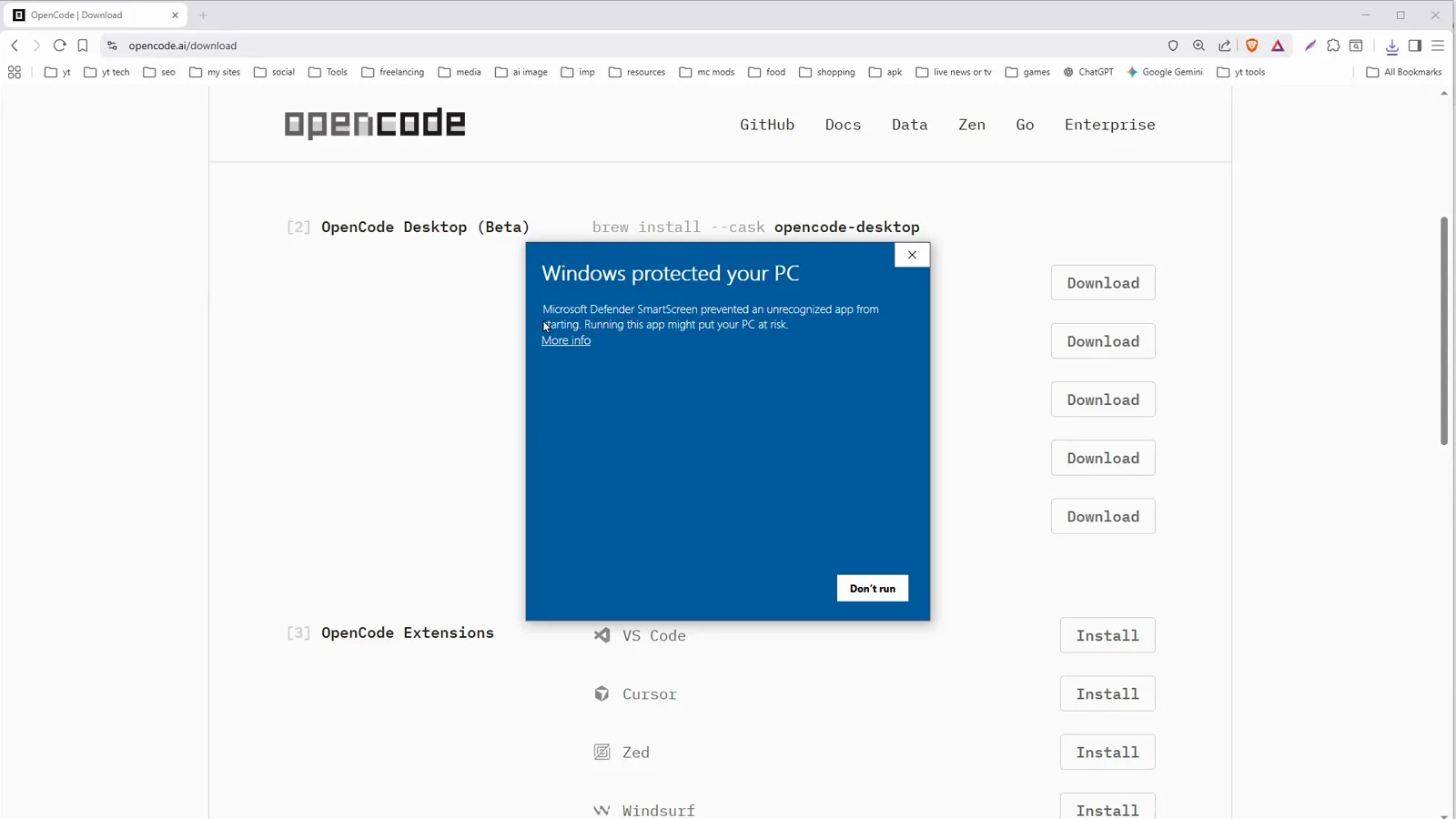
O SmartScreen bloqueia o instalador não reconhecido até você clicar em More info.Ver em 0:33 - 3
Clique em Run anyway e deixe a instalação terminar
O diálogo expandido mostra o OpenCode Desktop Installer.exe e o editor, Anomaly Innovations, Inc. Clique em Run anyway e o assistente de instalação cuida do resto. A primeira abertura demora alguns segundos enquanto o app sobe o servidor local — é normal nas três plataformas.
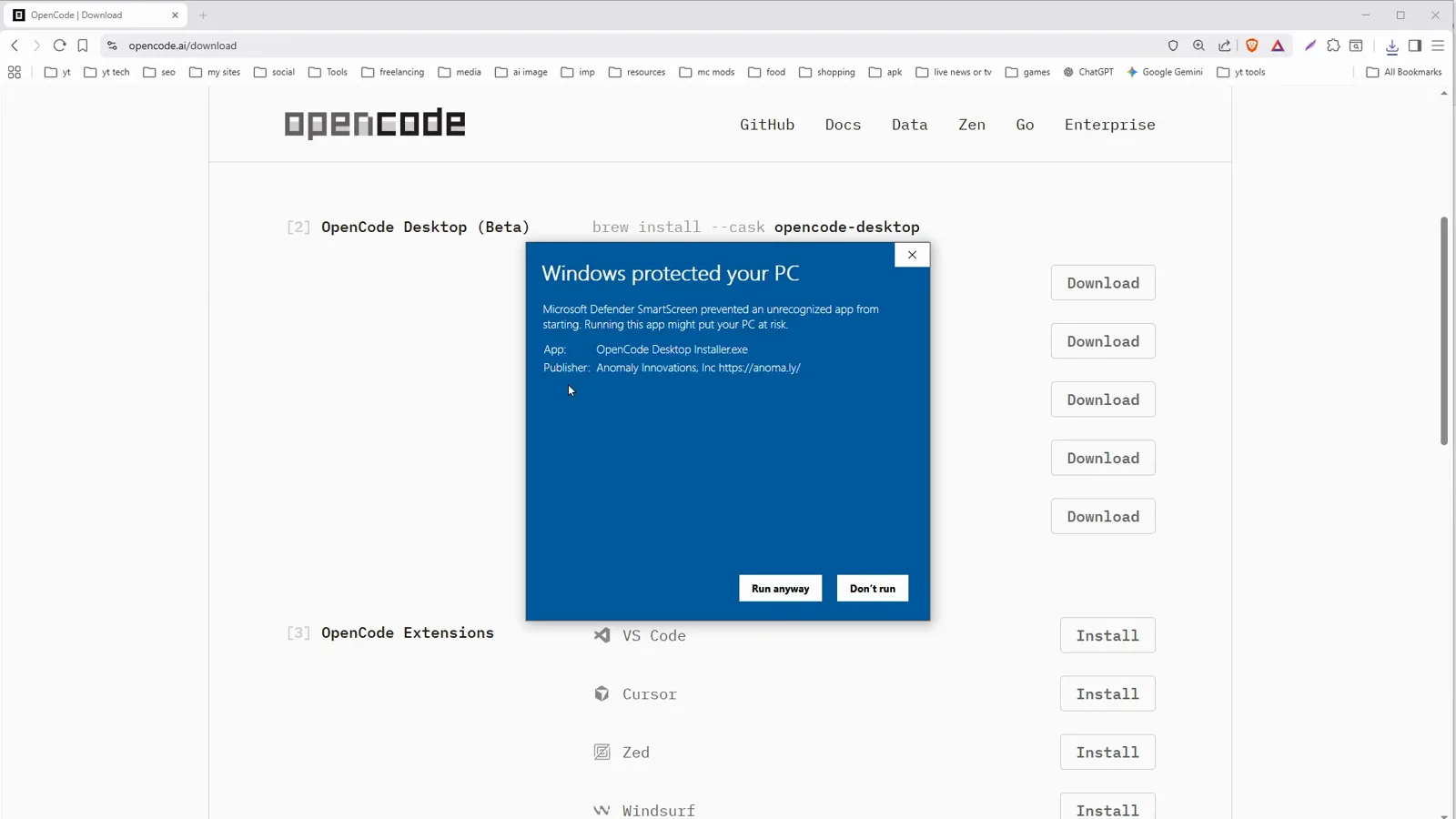
O diálogo expandido mostra o editor; Run anyway inicia a instalação.Ver em 0:40 - 4
Primeira abertura: confira o Local Server e abra um projeto
A tela inicial mostra o ponto verde Local Server, a lista Recent projects e o botão Open project. Clique em Open project e escolha qualquer pasta — uma nova e vazia serve perfeitamente — e o app te leva a um espaço de trabalho com o campo Build anything. Daí em diante, Recent projects lembra suas pastas.
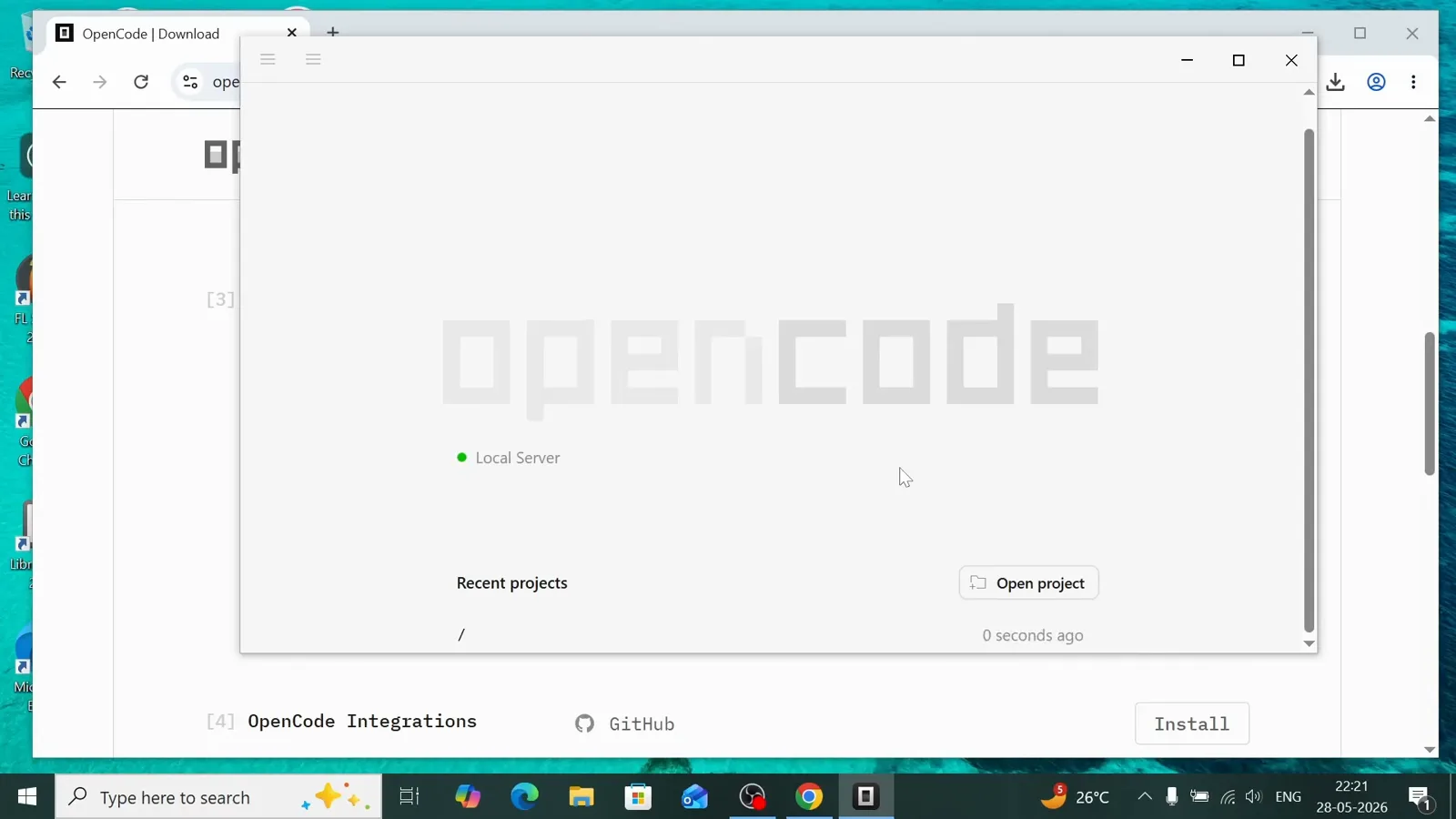
Primeira abertura: o Local Server já está no ar e Recent projects fica vazio até você abrir uma pasta.Ver em 1:02
2 · Conecte um provedor e escolha um modelo
- 5
Use o cartão Getting started para conectar o primeiro provedor
Uma instalação nova te recebe com o cartão Getting started: o OpenCode inclui modelos grátis para você começar na hora, e Connect any provider para usar modelos de Claude, GPT, Gemini e mais. O botão Connect provider desse cartão é o caminho mais rápido para a configuração — ou pule tudo e fique nos modelos grátis.
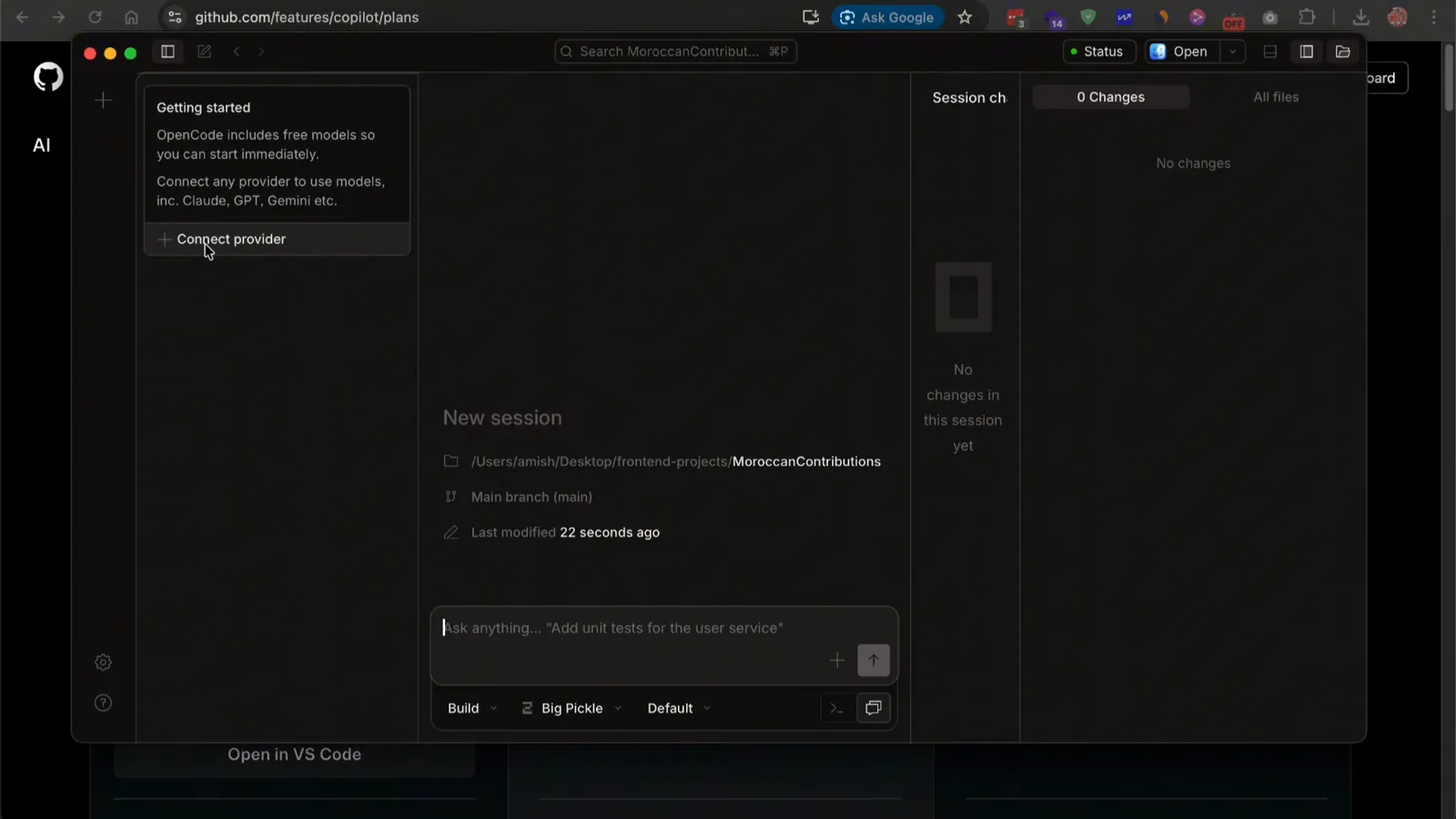
O cartão Getting started aponta para o Connect provider; os modelos grátis funcionam de cara.Ver em 2:20 - 6
Escolha um provedor em Settings → Providers
Abra o ícone de engrenagem e escolha Providers. OpenCode Zen (modelos selecionados incluindo Claude, GPT e Gemini) e OpenCode Go (assinatura de baixo custo) aparecem no topo como Recommended, seguidos de Anthropic com acesso direto ao Claude, GitHub Copilot, OpenAI, Google — e OpenRouter, que carrega uma pilha de modelos grátis. Uma entrada de provedor personalizado cobre qualquer outra coisa.
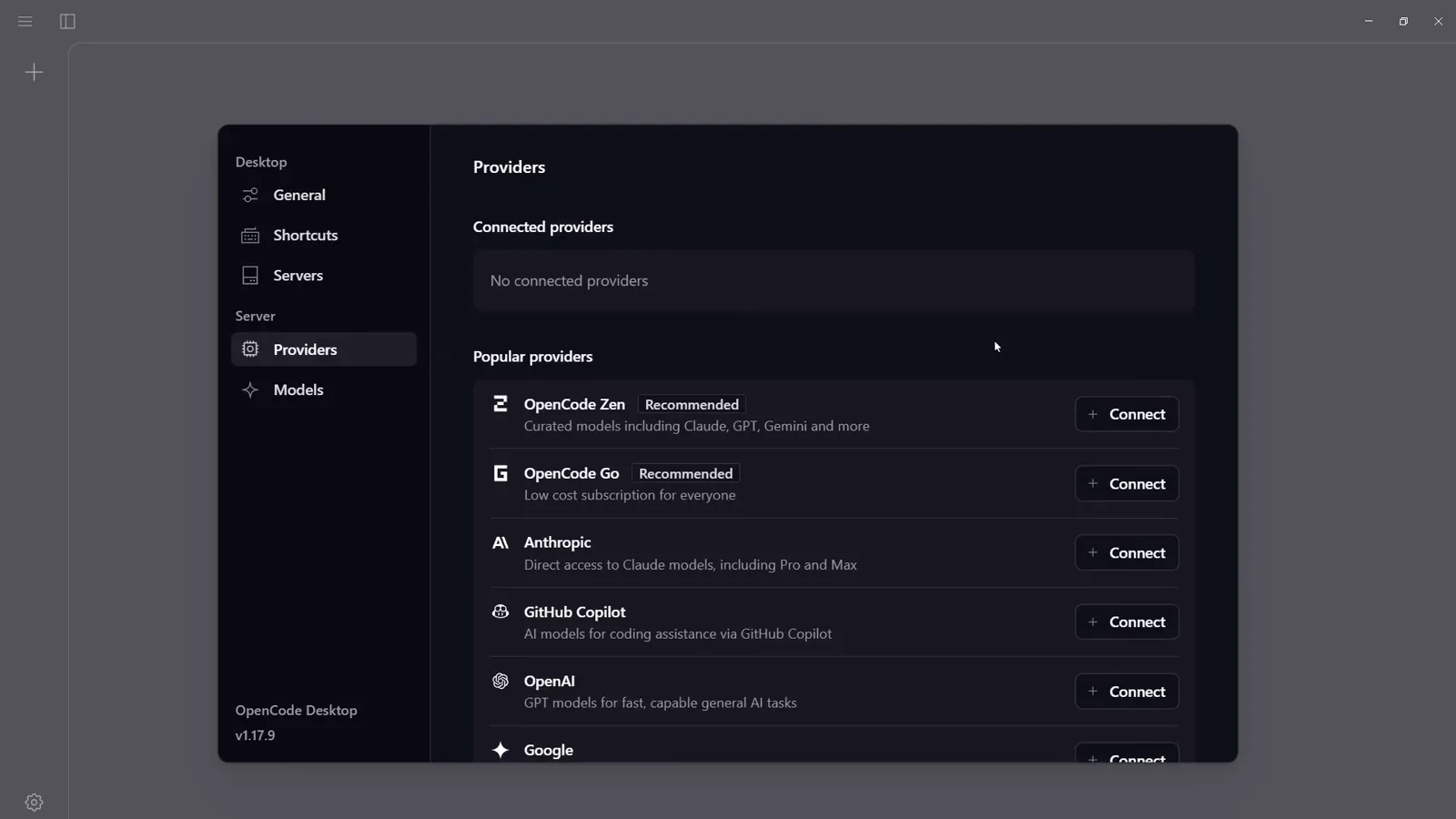
Settings → Providers: OpenCode Zen e OpenCode Go são as linhas recomendadas.Ver em 1:26 - 7
Conecte o GitHub Copilot por login de dispositivo
Se você já paga o GitHub Copilot — Pro, Pro+, Business ou Enterprise — pode usá-lo sem nenhuma API key extra. Escolha GitHub Copilot e o app mostra o diálogo Connect GitHub Copilot com um código de confirmação e um link: abra github.com/login/device, digite o código, autorize, e os modelos do seu plano Copilot aparecem no seletor.
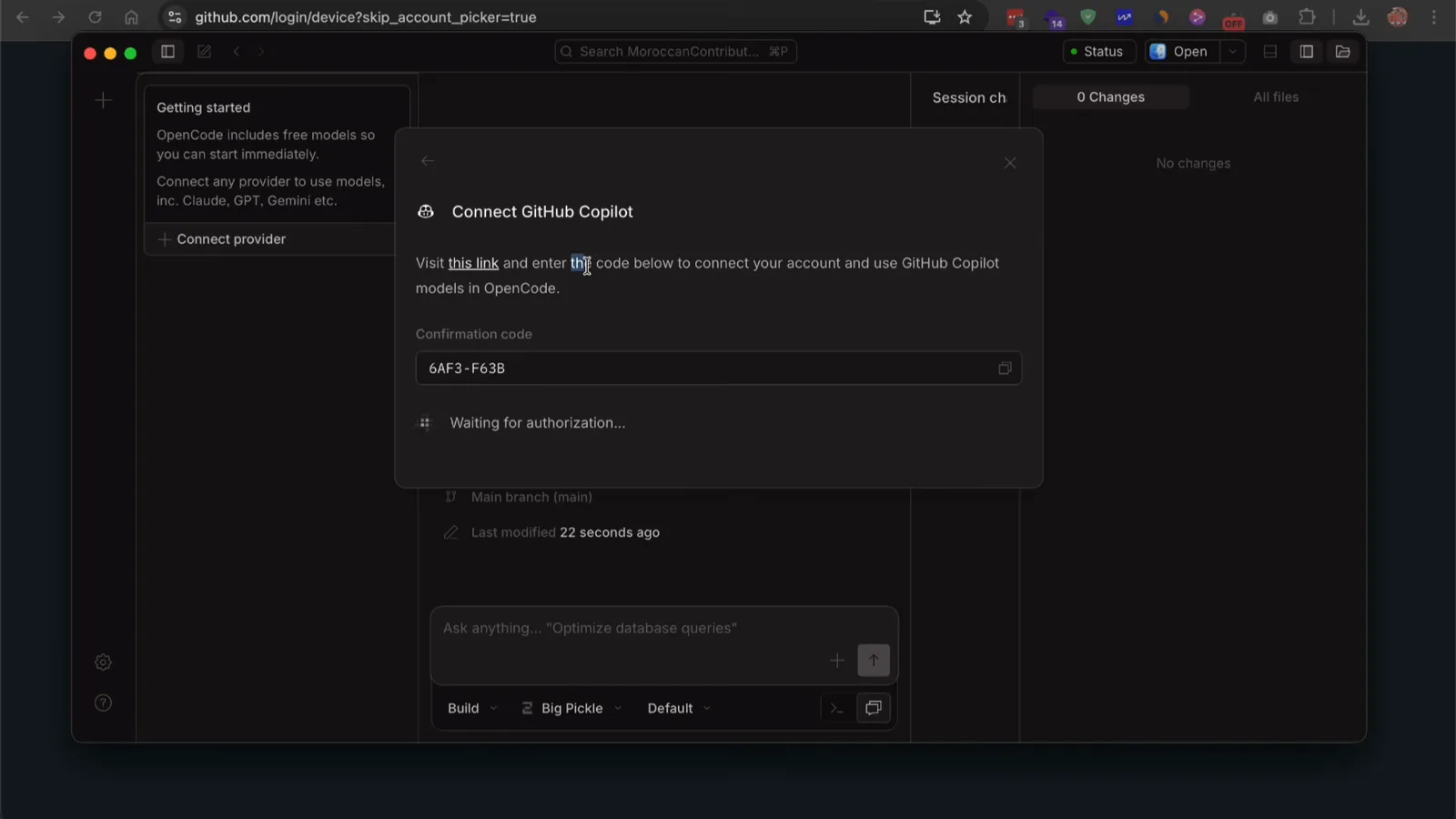
O fluxo de login de dispositivo: digite o código em github.com/login/device e autorize.Ver em 2:30 - 8
Selecione um modelo — há opções grátis incluídas
O diálogo Select model lista os modelos grátis fornecidos pelo OpenCode: Big Pickle, DeepSeek V4 Flash Free, MiMo V2.5 Free, Nemotron 3 Ultra Free e North Mini Code Free. Abaixo, Add more models from popular providers traz OpenCode Zen, Anthropic, GitHub Copilot e companhia. Dependendo do modelo, aparece também um seletor de esforço de raciocínio (de low a max) — na primeira rodada, deixe no padrão.
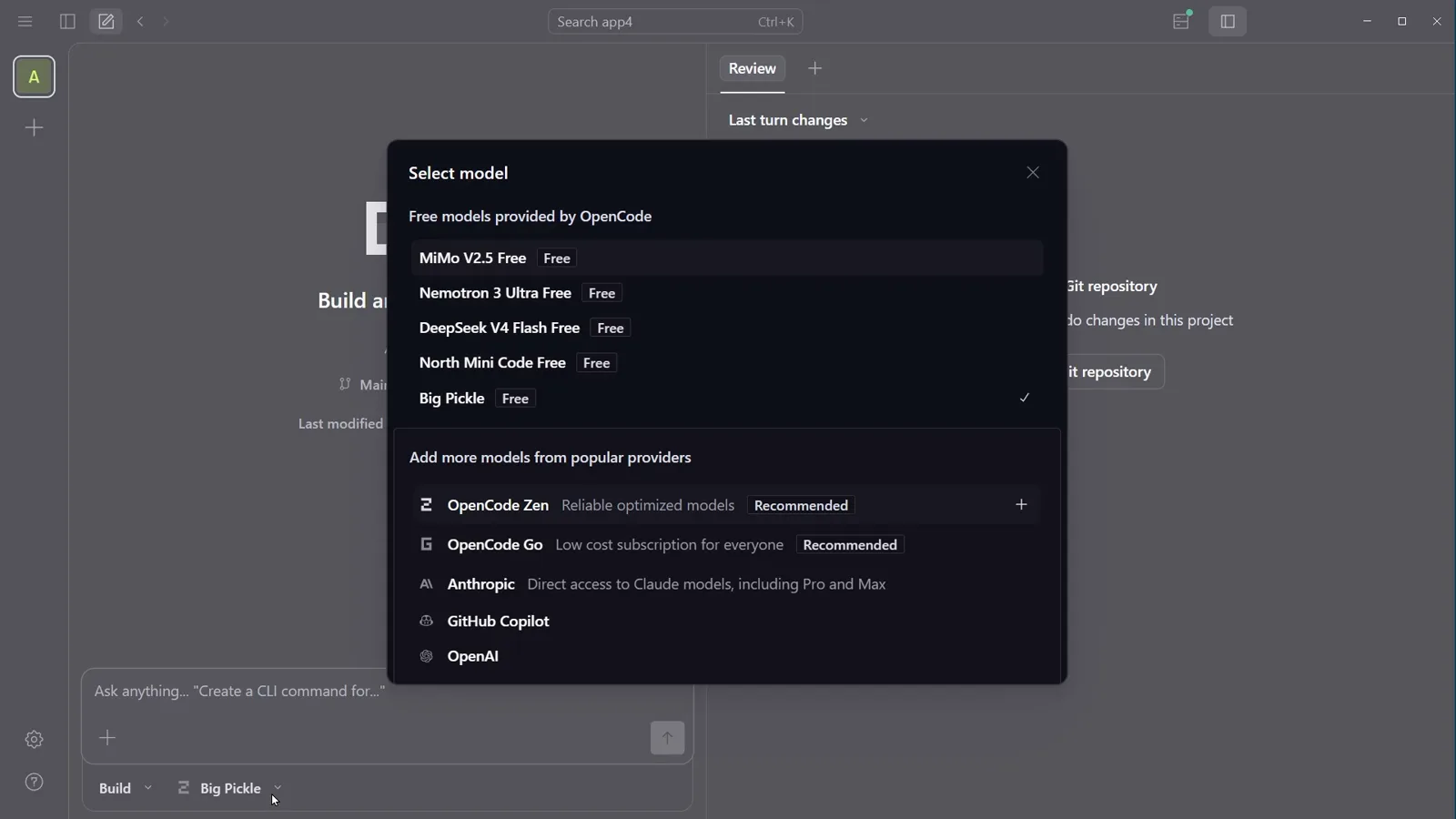
Cinco modelos grátis vêm de fábrica; modelos de provedores entram pelo mesmo diálogo.Ver em 2:44
3 · Plan mode: defina o escopo antes de qualquer código
- 9
Troque a caixa de prompt para o Plan mode
Sob a caixa de prompt ficam dois menus: o modo (Build ou Plan) e o modelo. Troque o modo para Plan antes de enviar qualquer coisa. O Plan mode é um dos dois agentes embutidos: ele pode analisar seu projeto e propor uma abordagem, mas não escreve nem altera arquivos — o mesmo par Plan/Build que na TUI se troca com a tecla Tab, onde um indicador no canto inferior direito mostra o modo ativo.
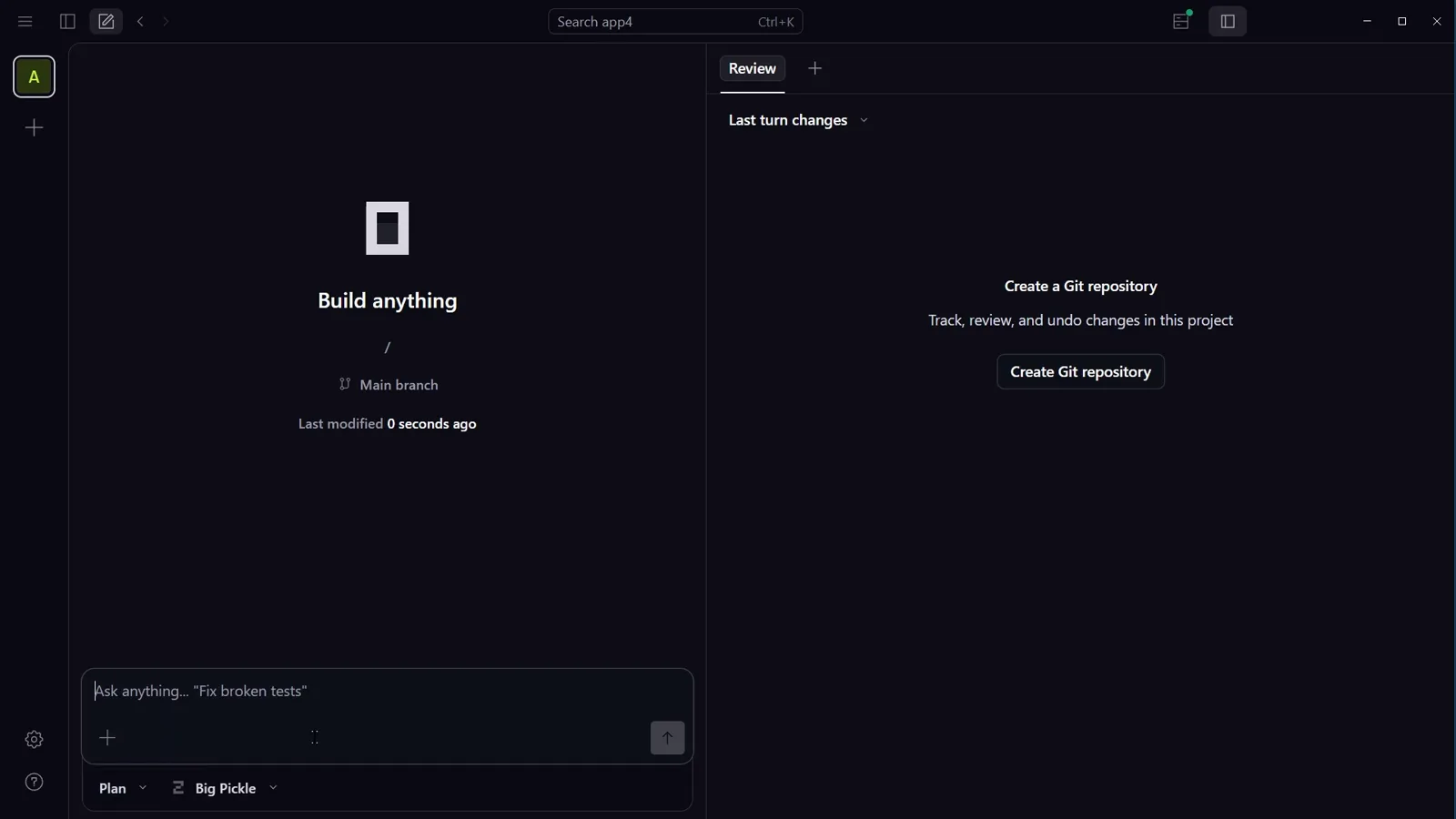
O menu de modo alterna entre Plan e Build bem abaixo da caixa de prompt.Ver em 3:00 - 10
Responda as perguntas de esclarecimento
Envie o seu briefing — na gravação, um web app de análise de dados CSV — e o Plan mode responde com um painel de Questions em vez de código. Essa sessão recebeu quatro: Tech Stack (React + Node.js, Next.js, Vue + FastAPI ou Plain HTML/JS), Charting Library, Processing Location e Insight Depth. Responda cada uma, acrescente suas anotações e envie; as respostas moldam o plano.
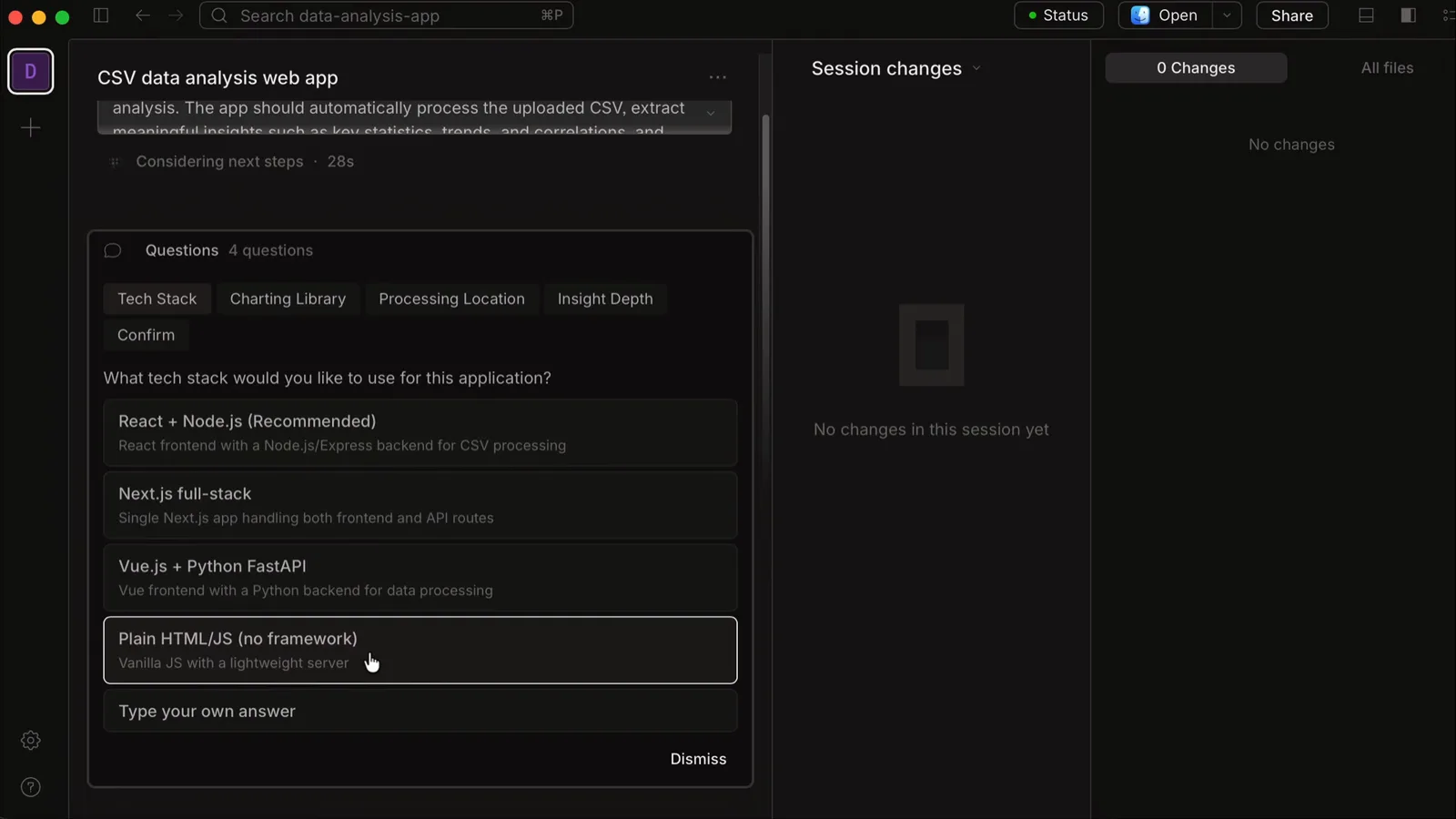
O Plan mode faz perguntas de esclarecimento antes de escrever um único arquivo.Ver em 3:20 - 11
Aprove o plano e troque para o Build
Quando o plano está fechado, o agente pergunta Ready to build. Should I proceed? com a resposta rápida yes proceed. A escrita de arquivos segue bloqueada até o Build mode estar ativo — e no beta o agente pode não trocar de modo sozinho, então mova você mesmo o menu de Plan para Build e confirme. É o que diz a documentação oficial: primeiro plan, depois build para fazer as mudanças.
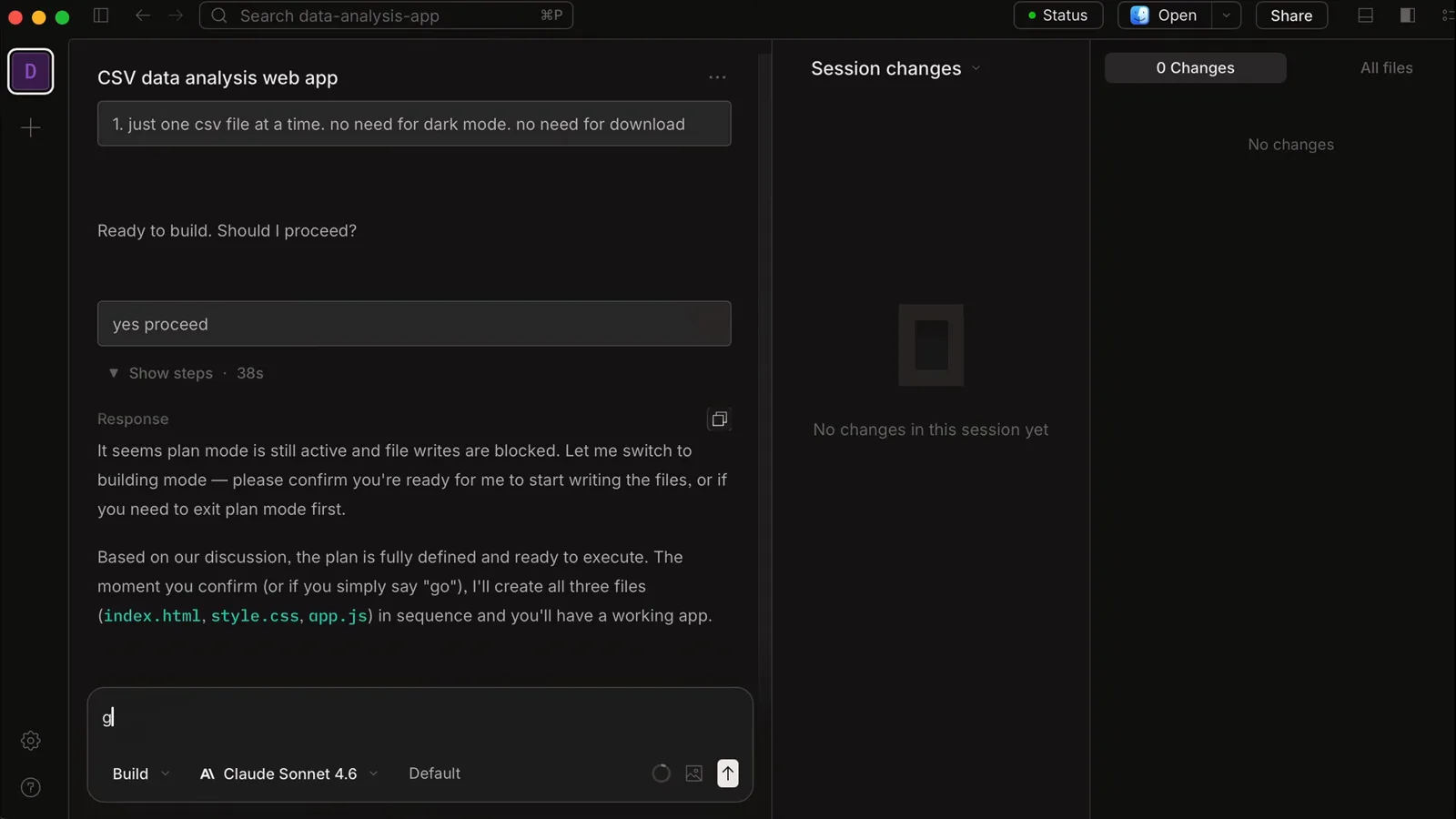
Aprove com a resposta rápida e depois leve o menu de modo ao Build.Ver em 4:05 - 12
Veja o Build mode riscando a lista de tarefas
O Build mode transforma o plano numa lista de To-dos — Create index.html, Create style.css, Create app.js — e a percorre com chamadas à ferramenta Write, marcando as caixas ao passar. Uma aspereza do beta flagrada na gravação: o painel de tarefas foi renderizado duas vezes; inofensivo, mas é exatamente o tipo de aresta a esperar de um beta.
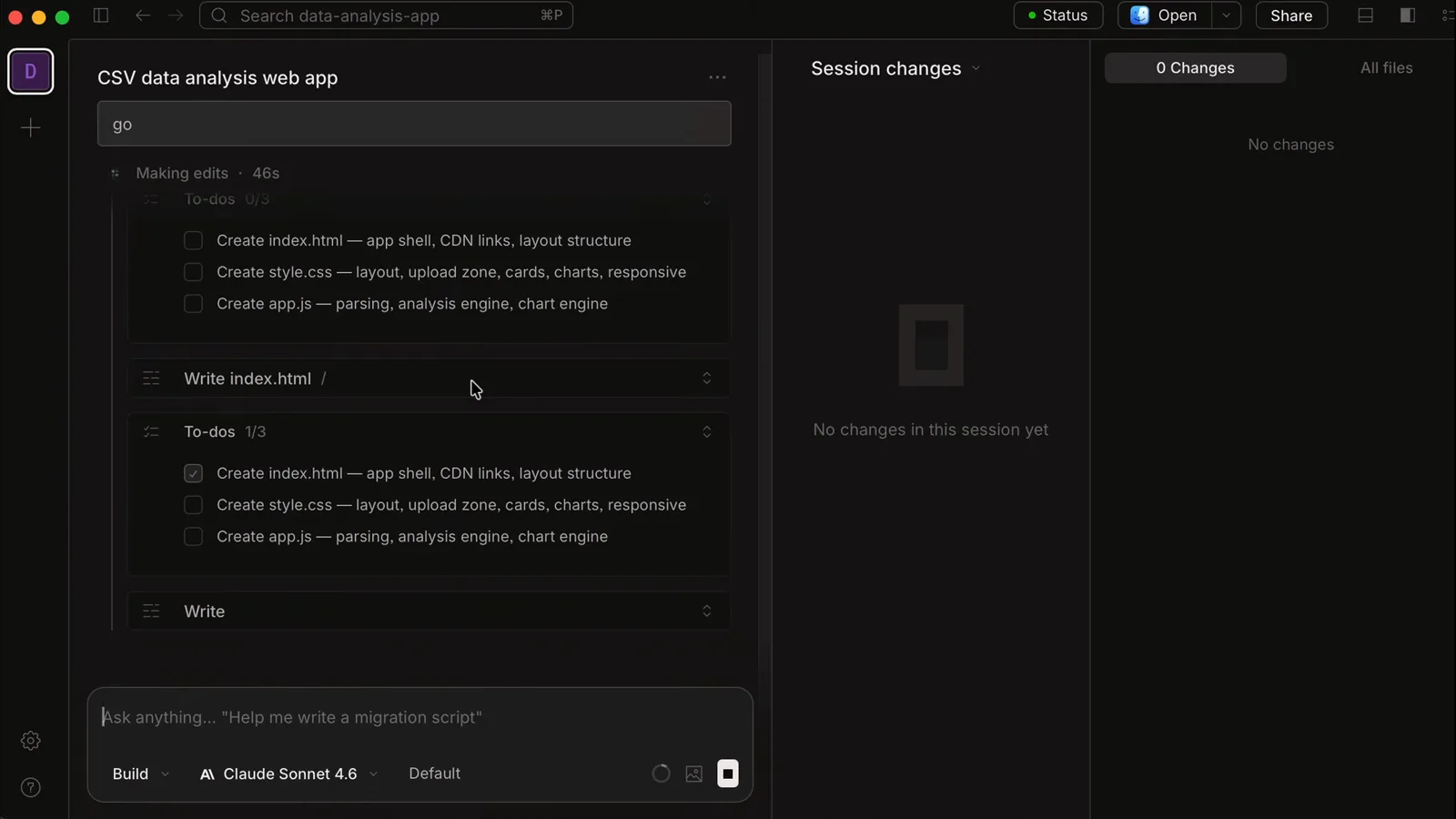
O Build mode avança pela lista de To-dos e marca cada arquivo escrito.Ver em 4:11
4 · Construa, revise e rode seu app
- 13
Revise o diff no Session changes
O painel Session changes conta cada arquivo tocado — 11 Changes na sessão do app de finanças — com All files ao lado, e cada diff abre em visualização Unified ou Split além de Collapse all. Linhas verdes são adições, vermelhas são remoções; como as mudanças são registradas por sessão, você também pode voltar com o undo.
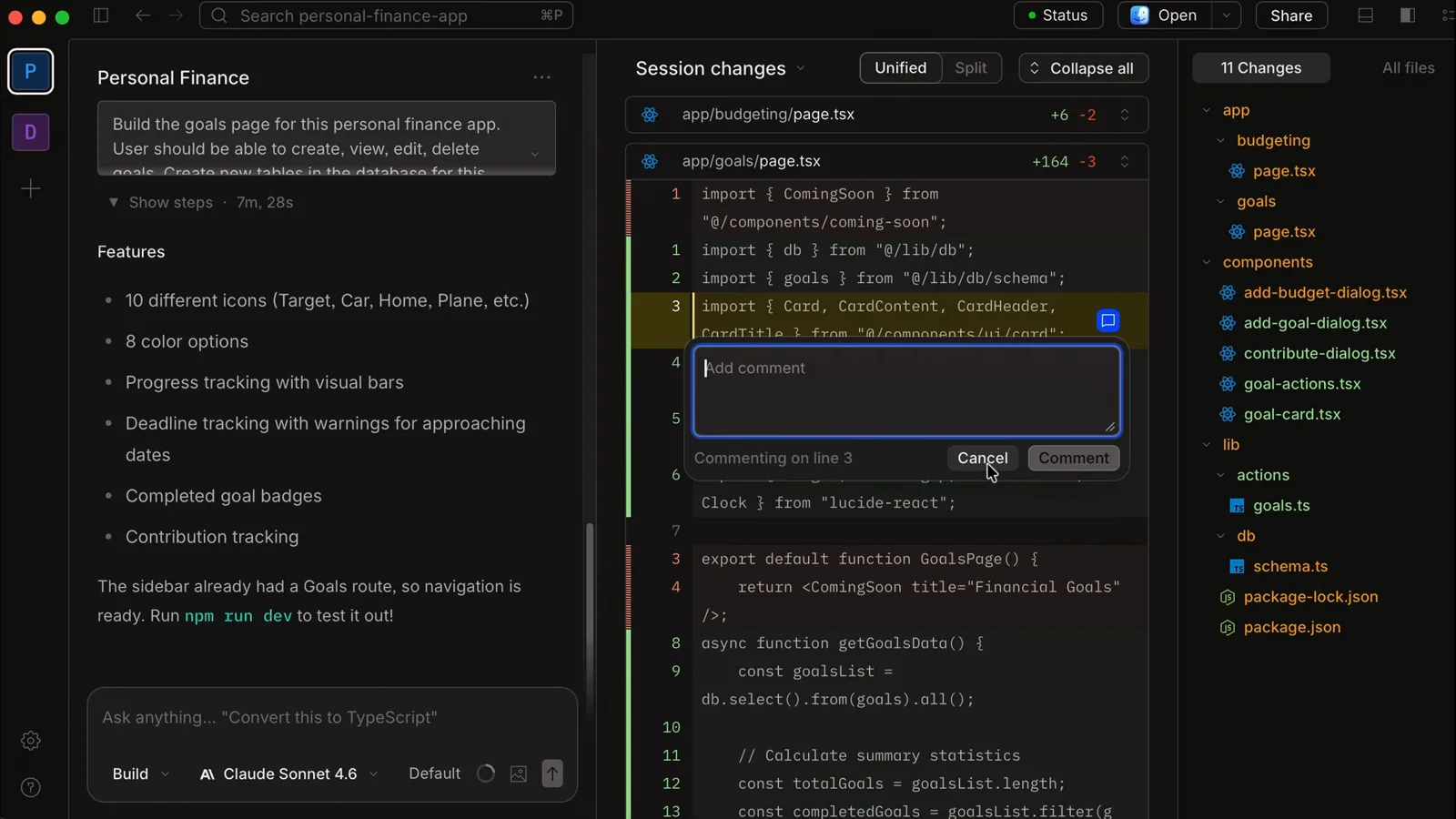
Session changes: 11 arquivos tocados, visualização Unified em vez de Split.Ver em 8:20 - 14
Dirija o agente com comentários em linha
Abra qualquer arquivo gerado no visualizador, clique numa linha — a linha 62 do app.js na gravação — e escreva um comentário ali mesmo. A caixa de comentário mostra Commenting on line N com os botões Cancel e Comment, e o agente lê comentários em linha como instruções com escopo fechado — muito melhor do que descrever posições no chat.
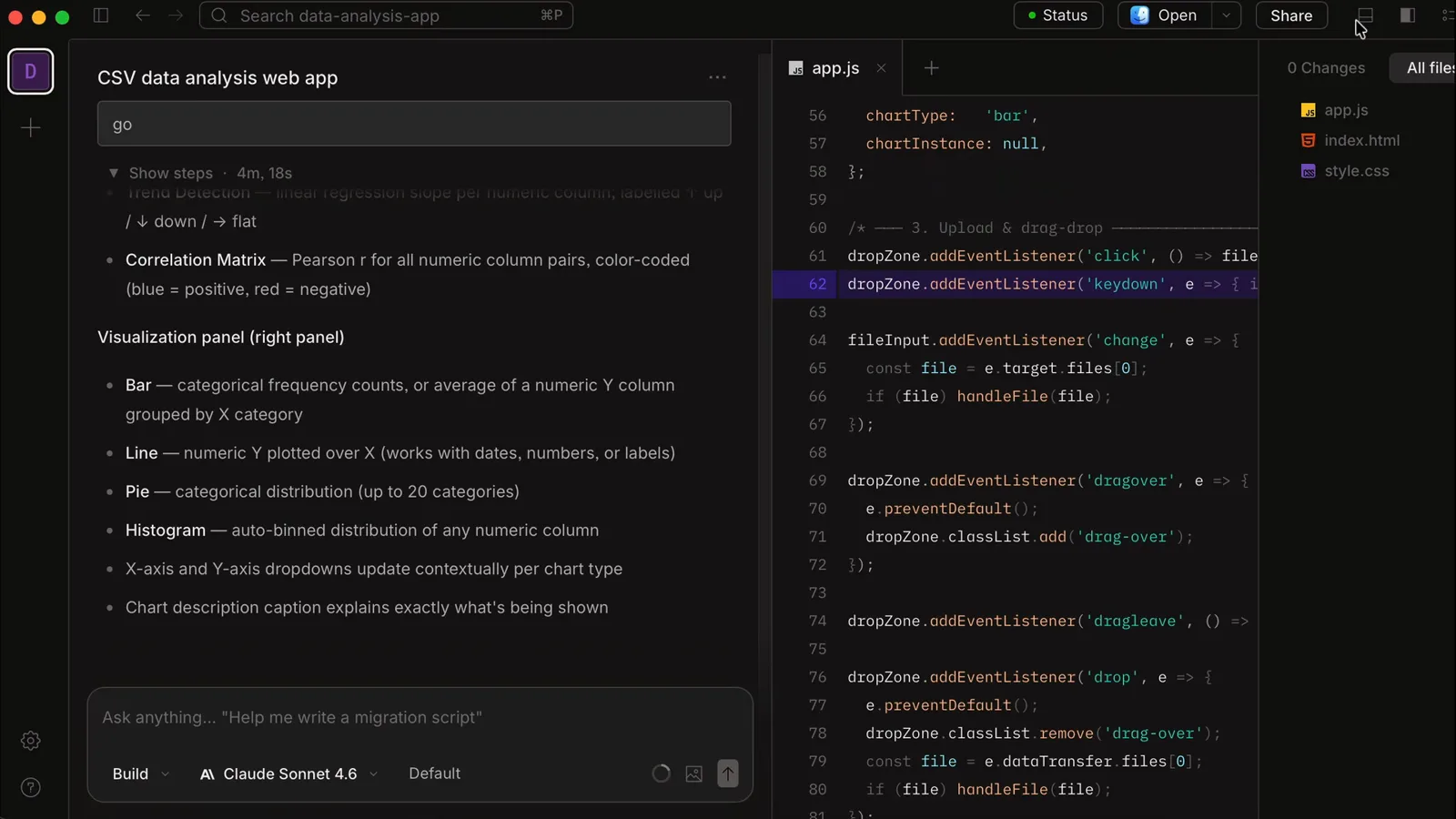
Selecione qualquer linha no visualizador de arquivos para deixar um comentário em linha ao agente.Ver em 5:12 - 15
Execute comandos no terminal embutido
A aba de terminal roda npm run dev, git status, instalação de pacotes — e a própria CLI do OpenCode se você quiser a TUI ao lado da GUI. Um ajuste importa: Settings → General → Terminal Shell. Na gravação, um shell bash deixava o comando do servidor sem reação no chat; trocado para Auto, os comandos passaram. Mantenha Auto, salvo algum motivo.
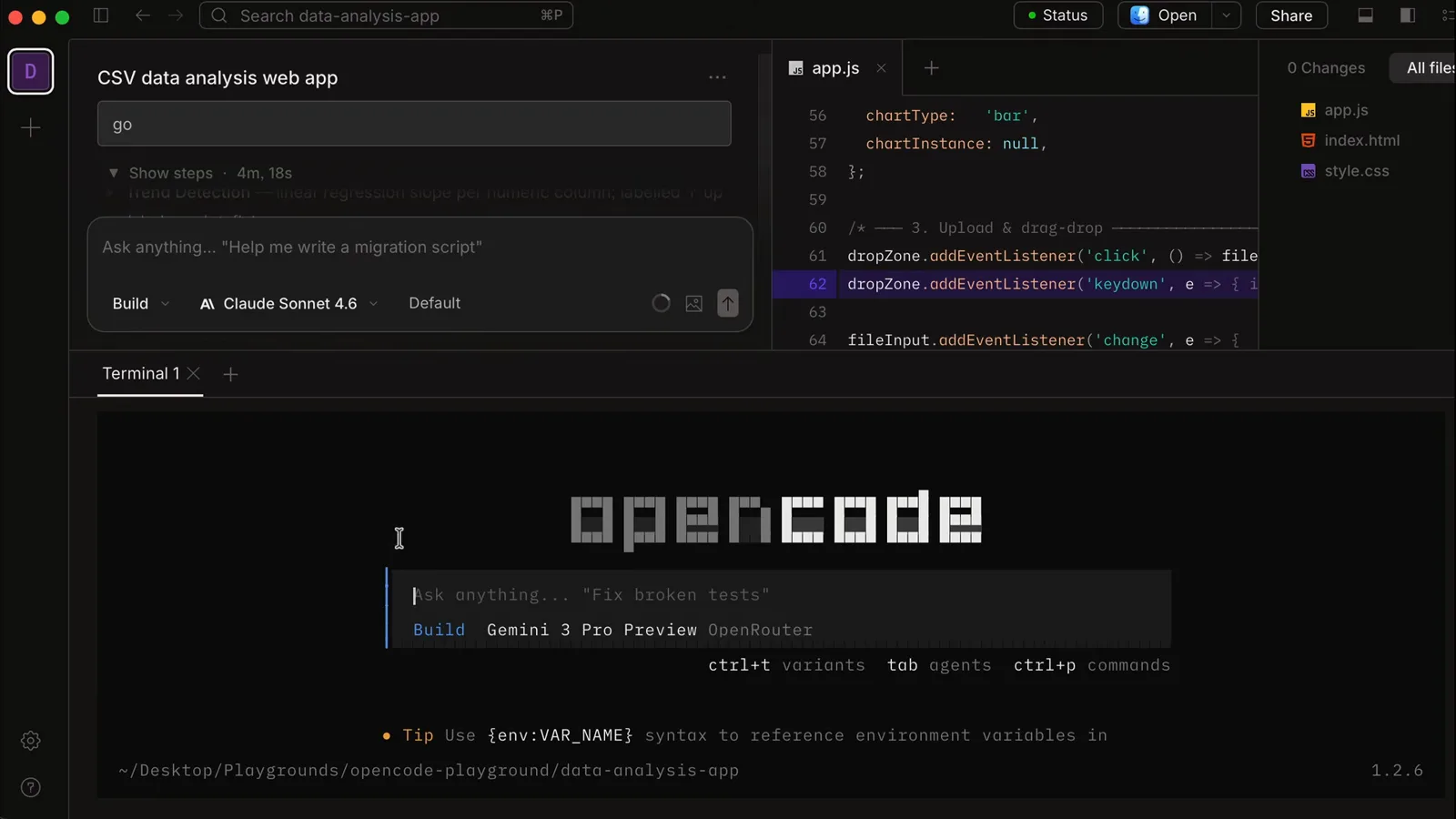
A aba de terminal roda servidores de dev — e a própria CLI do OpenCode.Ver em 5:18 - 16
Abra o app pronto e continue iterando
Apps estáticos funcionam com dois cliques no index.html; um app Next.js roda em localhost:3000 assim que o npm run dev sobe — a página Goals pronta mostra os cartões Total Goals, Total Saved e Overall Progress com a nova meta Vacation. Continue pedindo mudanças na mesma sessão, ou abra uma sessão paralela — vários agentes trabalham ao mesmo tempo, cada um com seu projeto e modelo.
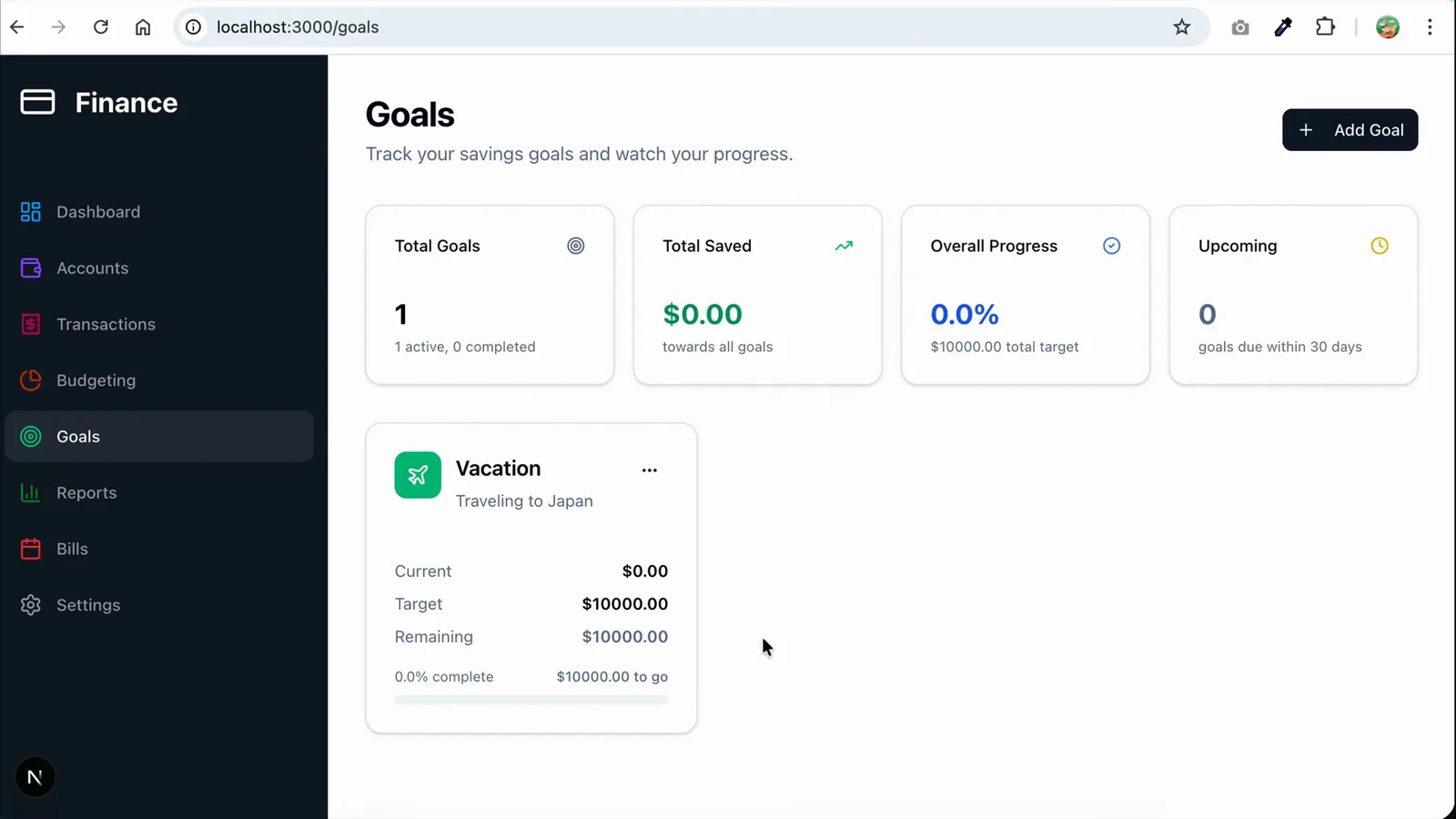
A página Goals construída pelo agente, rodando em localhost:3000/goals.Ver em 7:40