
Tutorial do Cline Desktop: programe de graça com DeepSeek em 15 passos
O Cline Desktop transforma o agente de código da Cline numa app independente — sem editor. Este guia de 15 passos segue uma gravação real: descarregar a beta, iniciar sessão, correr o DeepSeek V4.1 Flash da secção gratuita, pesar o ClinePass contra a sua própria chave API e ver o agente construir e autotestar um rastreador de despesas funcional na sua pasta.
Resumo — o que é o Cline Desktop
- O Cline Desktop é o agente de código da Cline como app nativa — descarregue a versão para Mac ou Windows (beta) em cline.bot/desktop, inicie sessão com a Cline ou ligue uma chave API e, se quiser, importe as suas sessões do Claude Code e Codex.
- Via gratuita: abra o seletor de modelos e leve o DeepSeek V4.1 Flash da secção FREE ("Try with limited usage at no cost") — a lista gratuita muda, confira o que a sua conta mostra.
- Rota de valor fixo: o ClinePass custa US$ 9,99/mês e é vendido com cerca de 2 a 5 vezes o uso das tarifas padrão de API nos modelos open-weight incluídos (DeepSeek, GLM, Kimi e outros) — reconfirme na página do ClinePass; BYOK via OpenRouter ou OpenAI Compatible também funciona.
- Fluxo próprio da secretária: escolha uma pasta real, passe o briefing, aprove as permissões de escrita — ele programa, executa e autotesta-se dentro dessa pasta. A gravação constrói e depura um rastreador de despesas funcional inteiramente no escalão gratuito.
I Tested Cline Desktop: Build Apps with Free AI Models
Vídeo do passo a passo:Code With Yousaf9:49
Cline Docs — Cline Desktop (beta)
Factos do produto:docs.cline.botDocs
Todas as capturas são quadros da gravação de tela de Code With Yousaf usando o Cline Desktop no Windows; nomes de modelos e rótulos de provedores vêm dessa gravação, e o preço dos planos e o status de plataforma vêm das páginas oficiais e do feed de versões do Cline.
Os fotogramas são capturas creditadas do vídeo original, cada uma com ligação direta ao seu momento. O texto deste guia é próprio; os factos do produto foram conferidos com a documentação oficial da Cline e as release notes do Desktop.
Cline Desktop, passo a passo
1 · Descarregar e configurar o Cline Desktop
- 1
Descarregue o Cline Desktop em cline.bot
O cabeçalho do cline.bot traz Desktop, IDE, CLI e SDK lado a lado, e a página do Desktop se chama "Cline for Desktop (Beta)": o agente de código como app nativo, sem editor. Baixe Download for Mac ou Download for Windows (a gravação usa Windows). A página ainda anunciava o build v0.0.27 quando o Cline já tinha solto o Desktop v0.0.32 em 18 de setembro — leia a linha de versão e as Release notes antes de instalar.
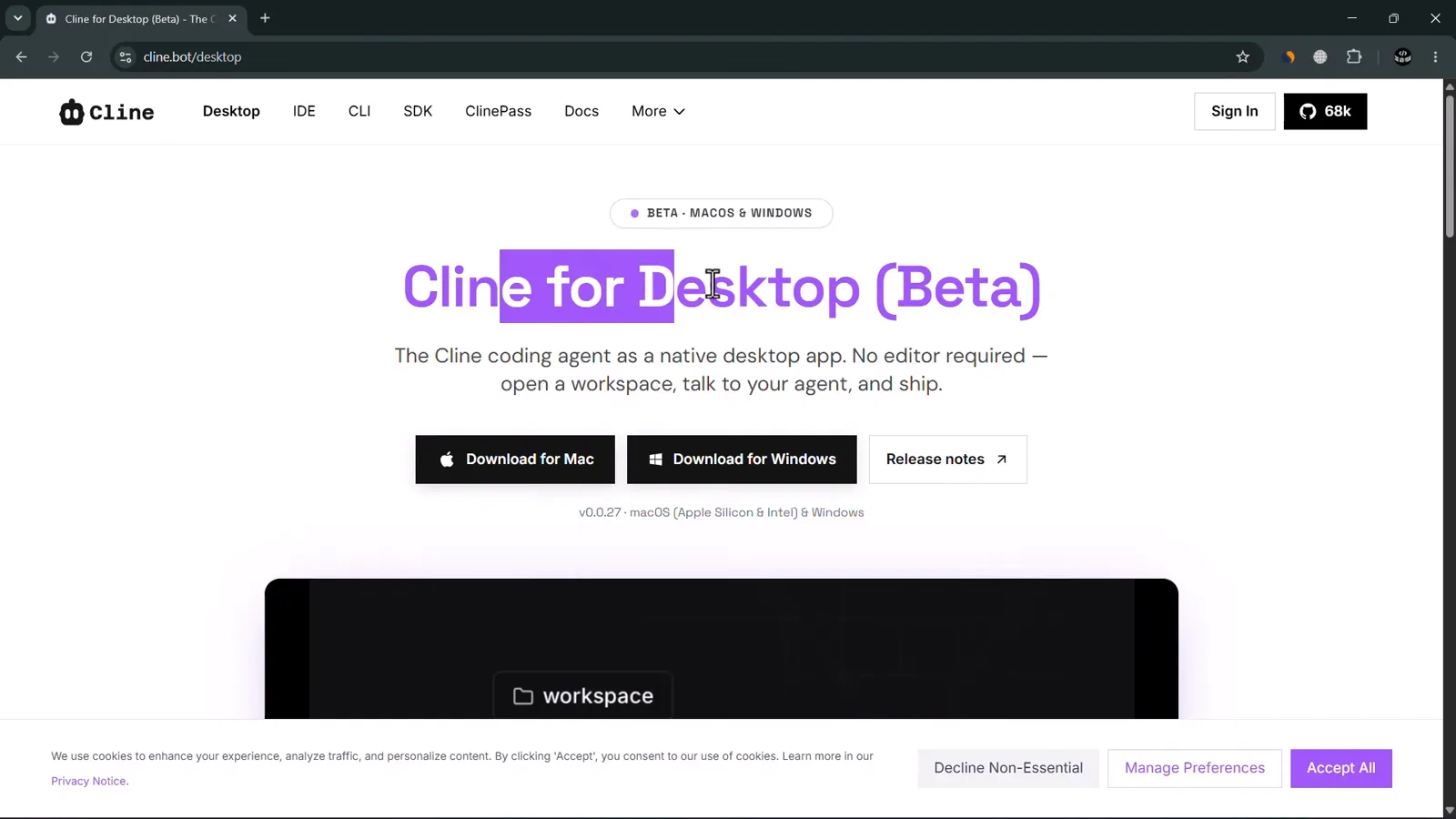
A página oficial Cline for Desktop (Beta) com os instaladores para Mac e Windows.Ver em 1:31 - 2
Instale como qualquer app de secretária
No Windows é o assistente de sempre: avance até Completing Cline Setup, deixe Run Cline e Create desktop shortcut marcados e clique Finish. No macOS, arrasta-se a app para Applications. De qualquer forma, a instalação completa leva menos de um minuto.
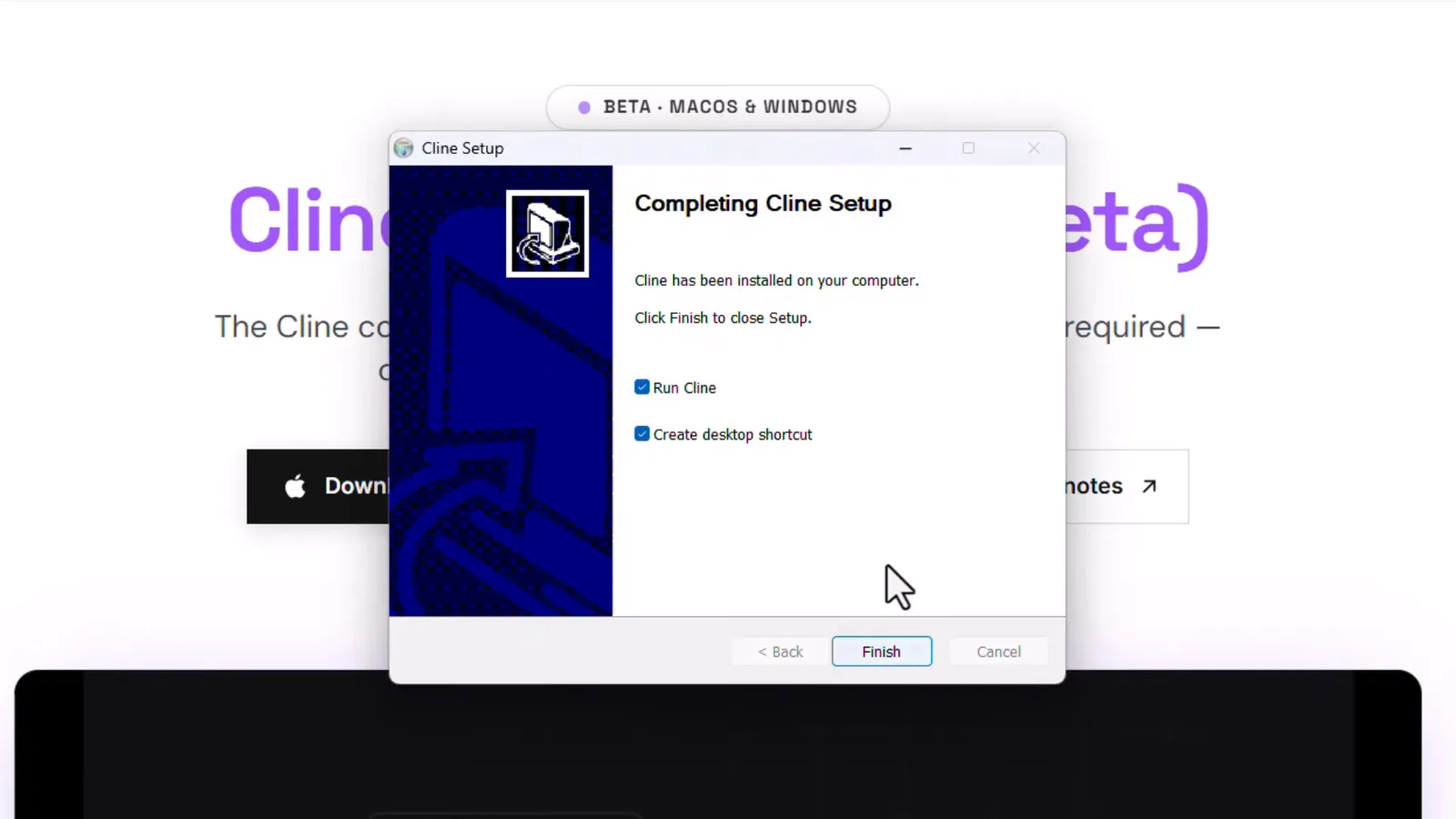
Completing Cline Setup com Run Cline e Create desktop shortcut assinalados.Ver em 2:06 - 3
Inicie sessão — ou traga a sua própria chave API
No primeiro arranque, o Cline pergunta como ligar aos modelos. Sign in with Cline (Recommended) é a via sem chaves: modelos recentes com promoções gratuitas regulares, sem chaves API. Use your own API key aceita Anthropic, OpenAI, OpenRouter e mais — e pode acrescentar fornecedores depois nas Settings, nada fica trancado agora.
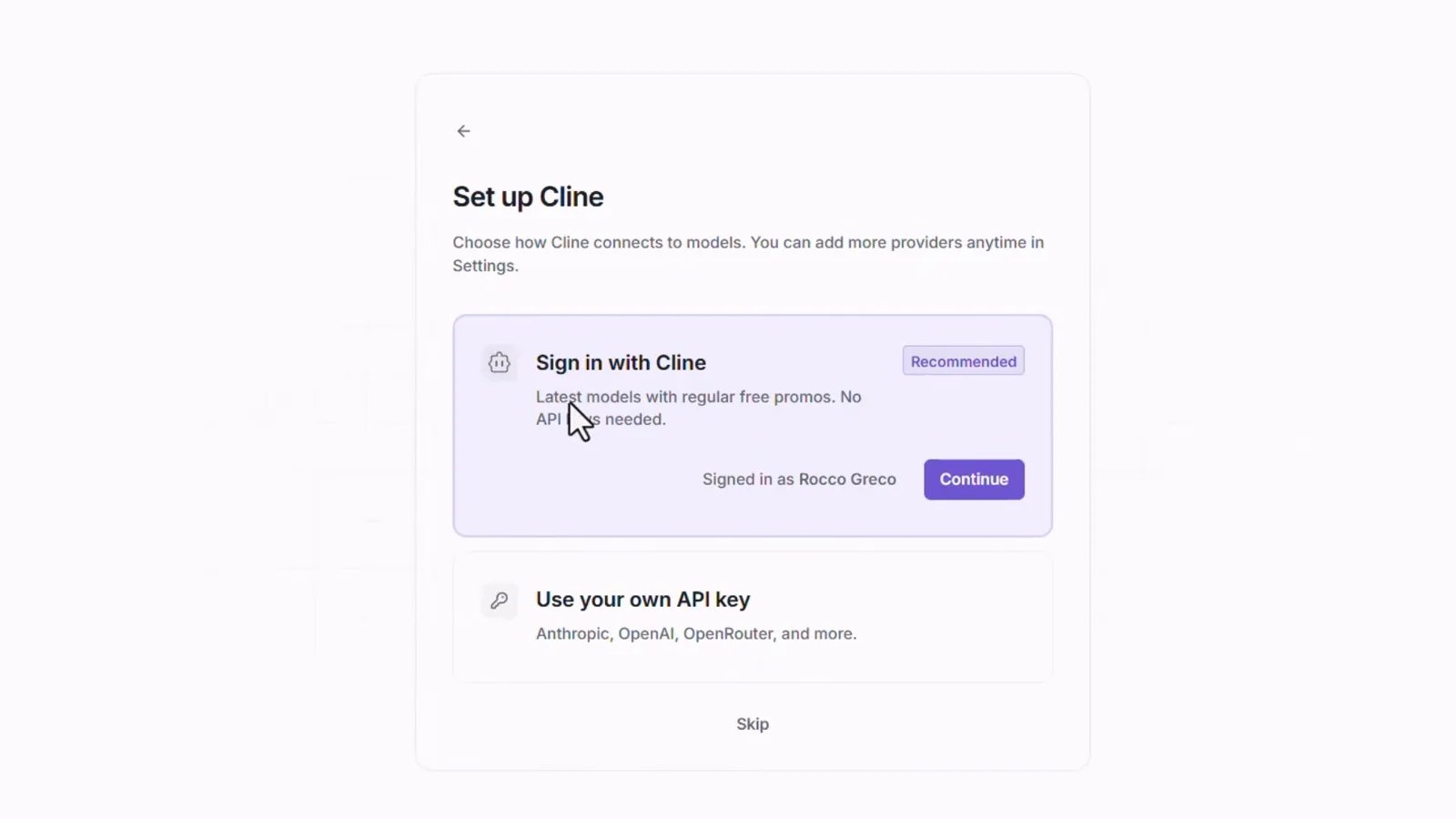
Set up Cline: inicie sessão com conta ou introduza a chave do seu fornecedor.Ver em 2:27 - 4
Importe sessões antigas (ou salte)
Com a sessão iniciada pela Cline, a app rastreia a sua máquina à procura de sessões de Claude Code, Codex e opencode — na gravação encontrou 54 — e propõe importá-las para continuar aqui conversas antigas. Choose sessions + import ou Skip for now; em qualquer dos casos, chega a um workspace vazio, pronto para construir.
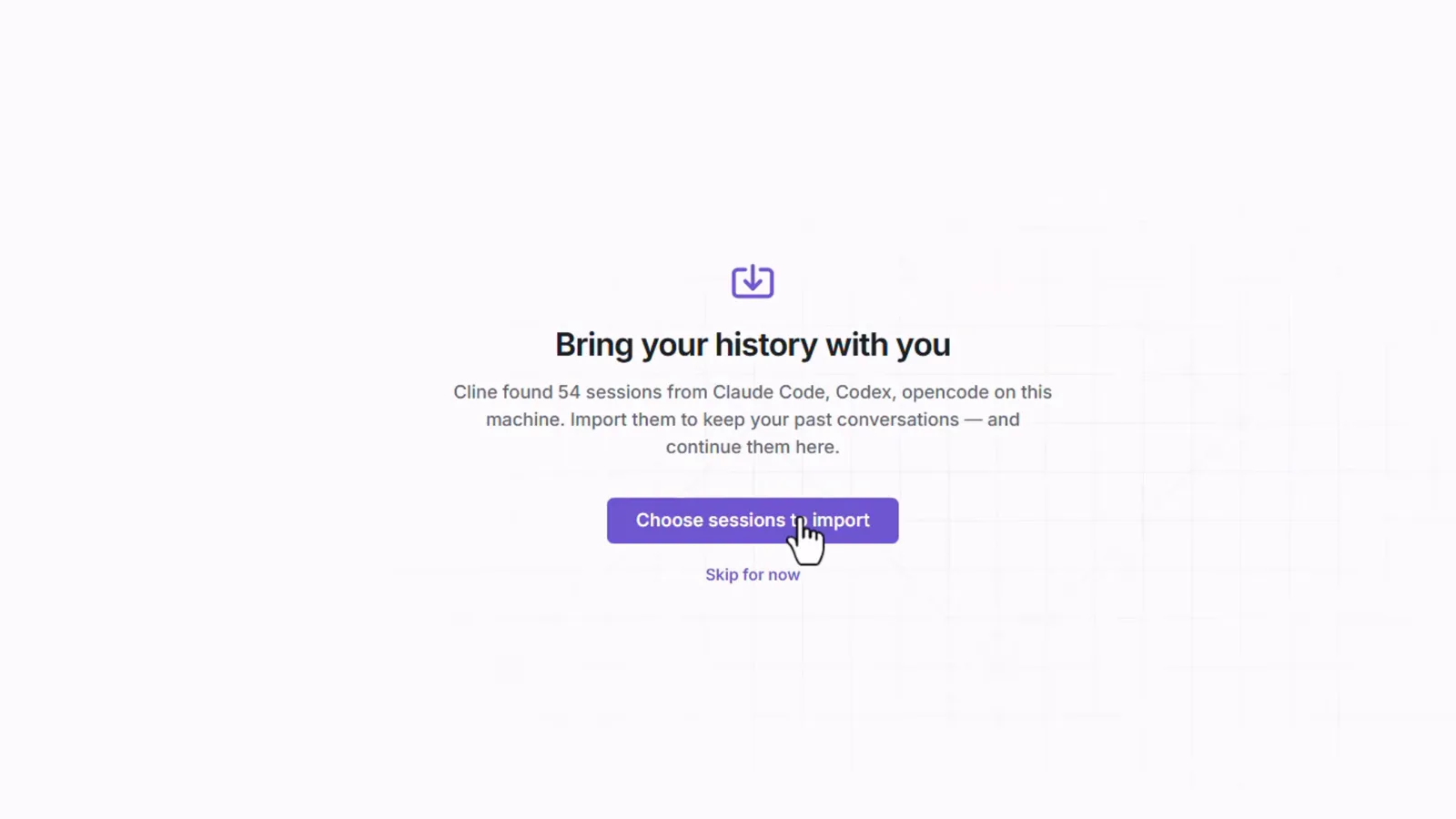
A app encontrou 54 sessões de Claude Code, Codex e opencode para importar.Ver em 2:43
2 · Ligar um modelo — DeepSeek gratuito, ClinePass ou BYOK
- 5
Conheça o workspace de secretária
A barra esquerda traz Session, Schedule e Customize; Session está aberta e lista conversas antigas, inclusive uma chamada "Build a modern, highly animate…". O campo de entrada mostra "Ask to make changes, @mention files, reference #PRs, or run /commands." Embaixo ficam três seletores — provedor, modelo e esforço — e o chip de pasta acima ainda diz Cline. É o Cline fora do editor, sem VS Code.
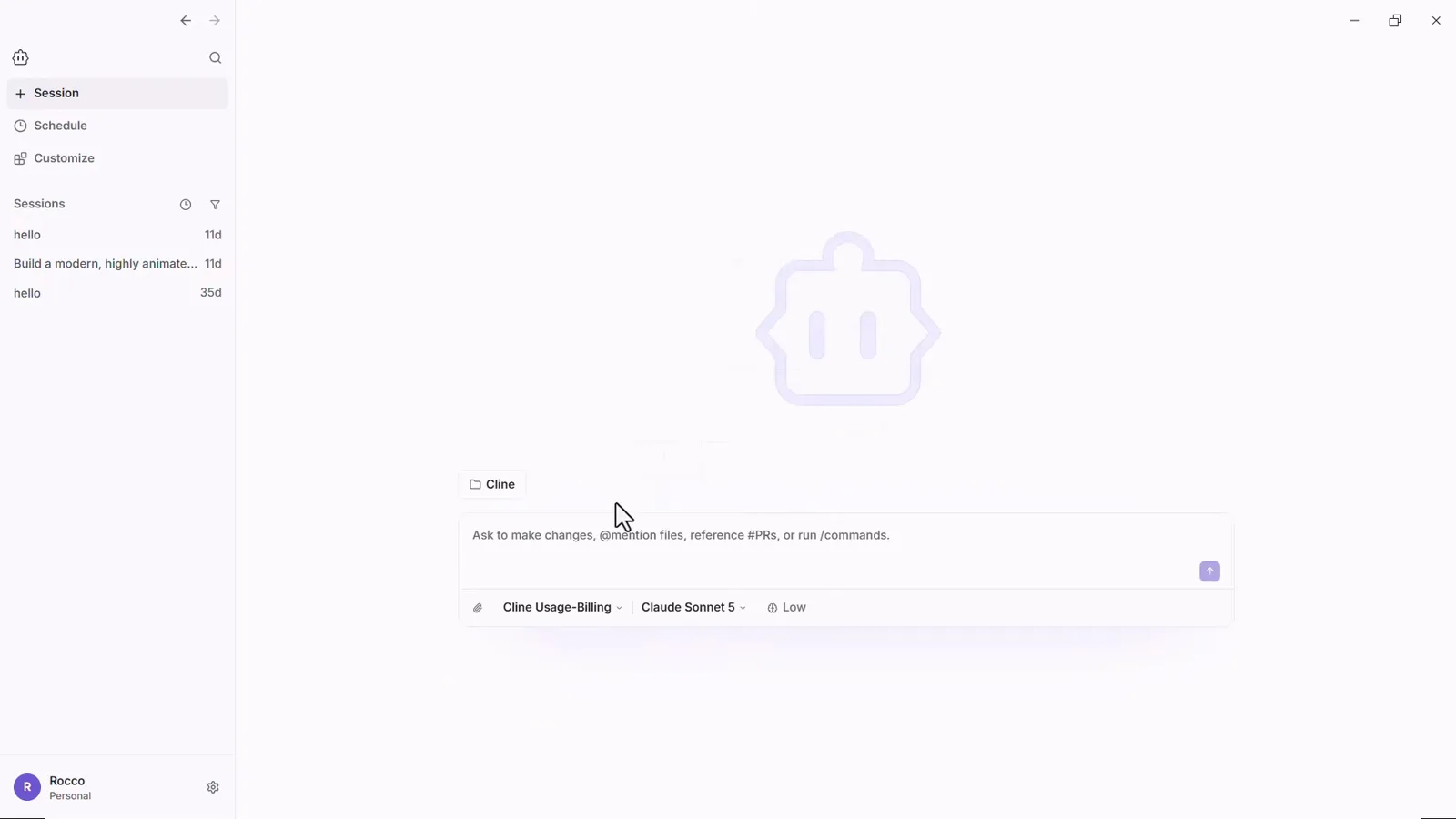
Primeiro olhar: Session, Schedule e Customize à esquerda, fornecedor-modelo-esforço no rodapé.Ver em 2:57 - 6
Abra o seletor de modelos
O segmento de modelo no rodapé abre uma caixa Search models sobre o catálogo inteiro: em ordem alfabética, centenas de itens, de Aion e das famílias Claude até GPT, GLM e Solar, passando por Step, Trinity e Voxtral. Tudo ali é cobrado por token. Suba uma seção no mesmo menu — é lá que fica a porta de entrada gratuita.
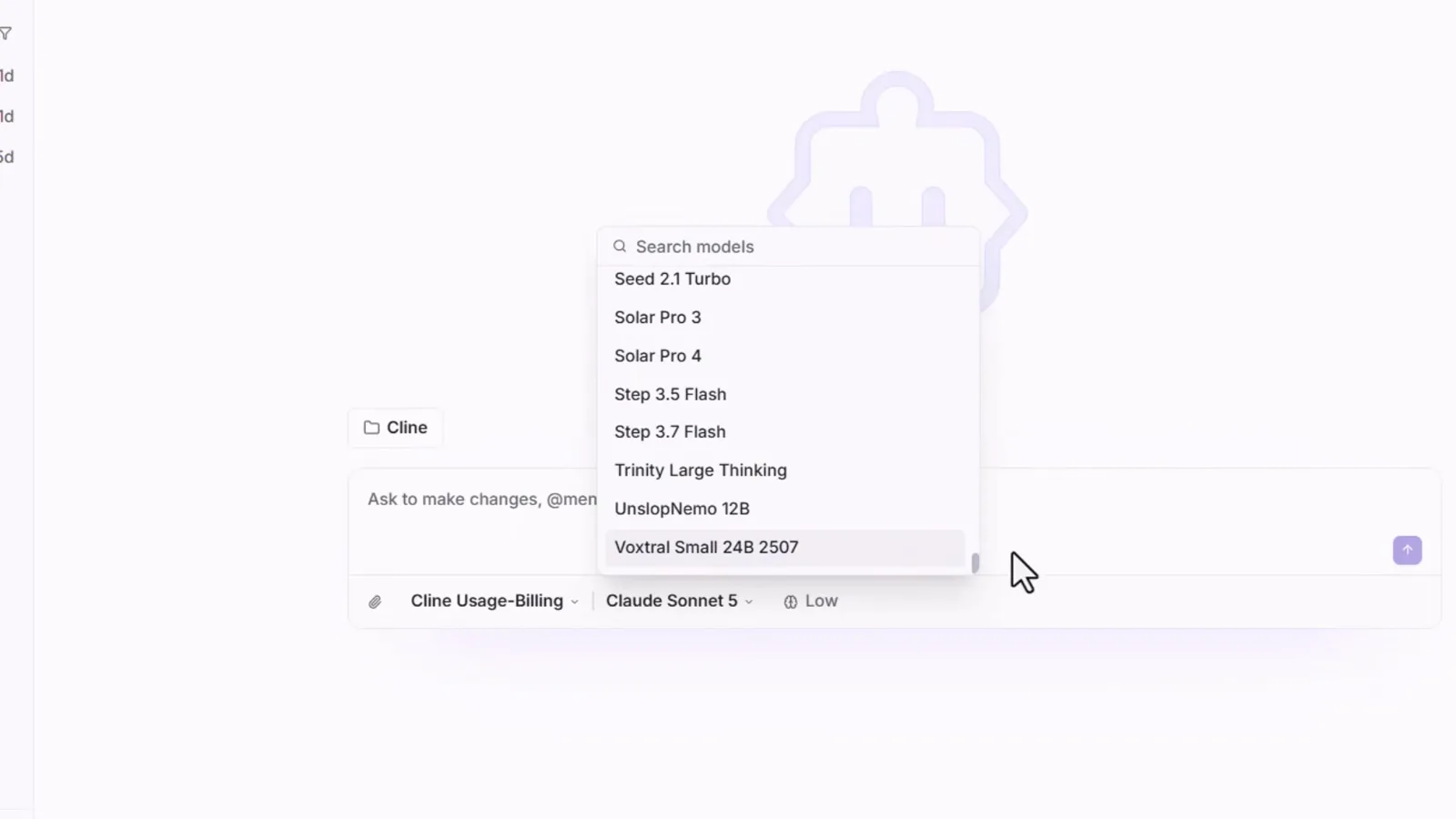
O catálogo completo de modelos abre a partir do segmento de modelo do rodapé.Ver em 3:16 - 7
Escolha o DeepSeek V4.1 Flash na secção FREE
No topo fica a secção FREE com o rótulo "Try with limited usage at no cost". Na gravação, o DeepSeek V4.1 Flash (free) — "Fast and efficient with 1M context window" — lidera, ao lado de Muse Spark 1.3 Contributor (free), GLM 5.3 Flash e Solar Pro 4 (free). A lista roda, portanto confira o que a sua conta mostra hoje; mas a estrela deste passo a passo é o escalão gratuito da DeepSeek.
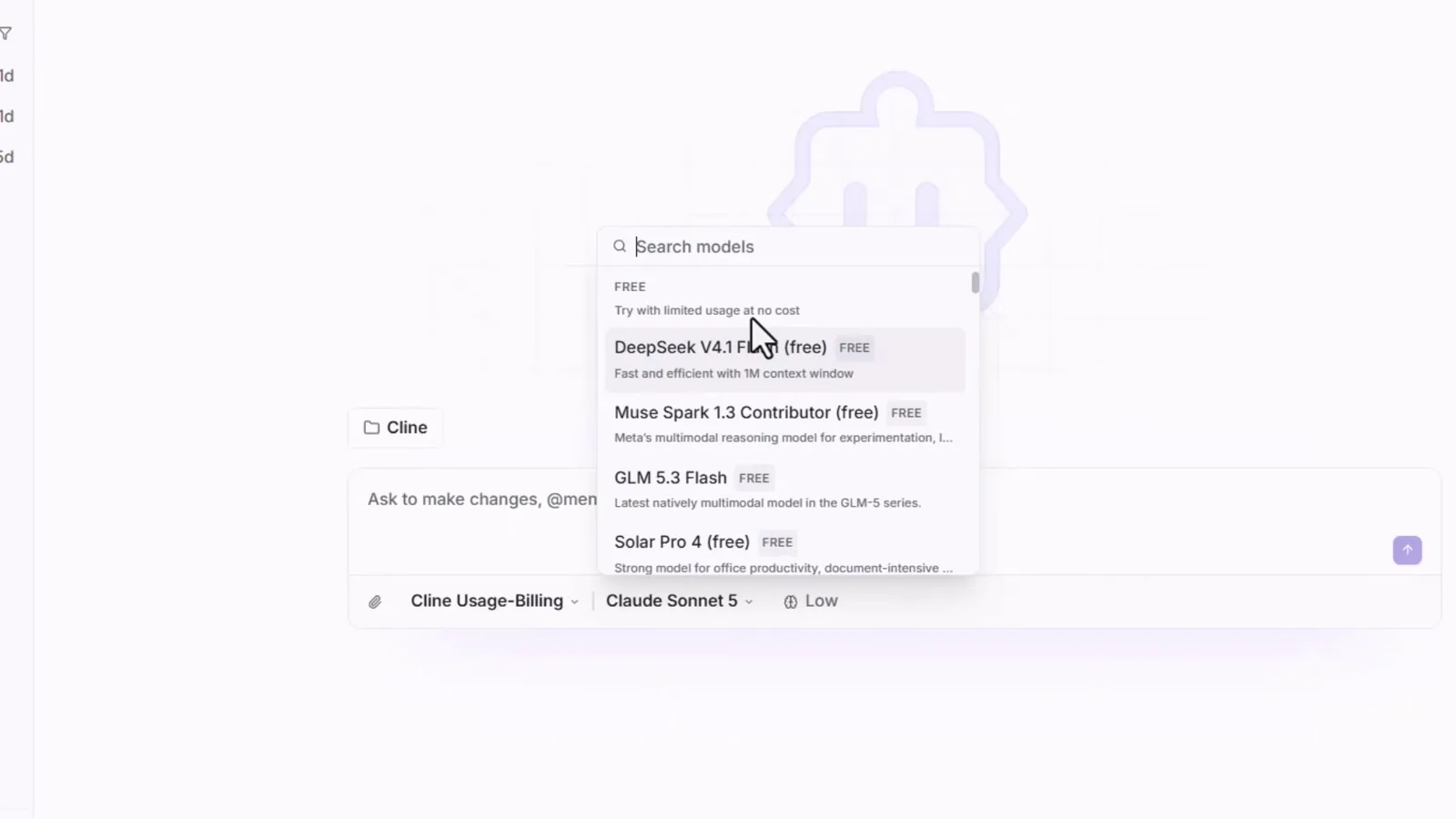
Secção FREE: o DeepSeek V4.1 Flash lidera os modelos sem custo.Ver em 3:35 - 8
Ponha o esforço de raciocínio em High
O último segmento do rodapé controla quão fundo o modelo pensa por mensagem: None, Low, Medium, High. Na gravação, sobe de Low para High antes do primeiro prompt — mais raciocínio por passo, ainda dentro da franquia gratuita. A utilização é limitada e os limites mudam; se atingir o limite, baixe este cursor.
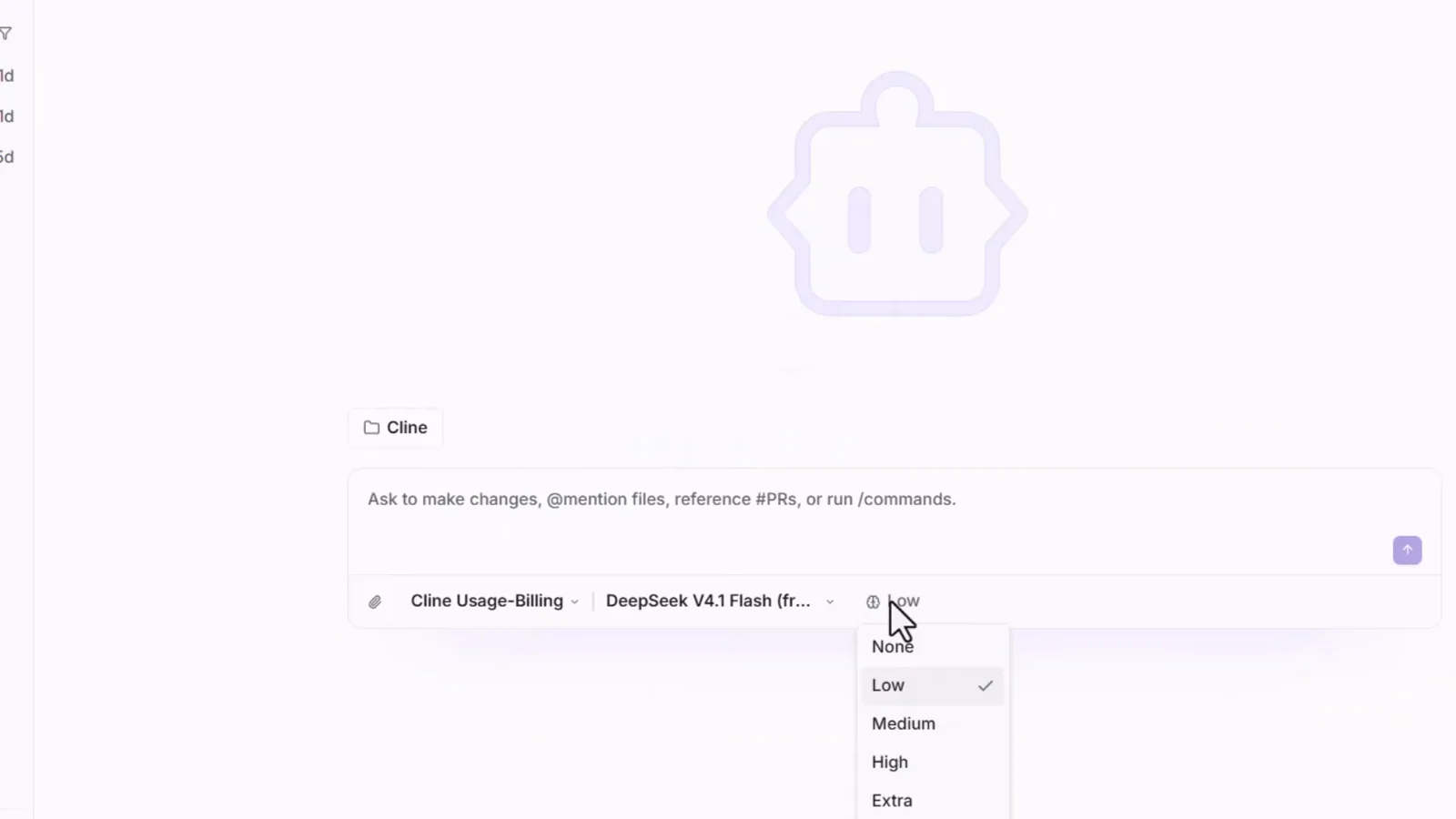
Menu de esforço passa de Low para High antes da primeira construção.Ver em 4:16 - 9
Conheça as três formas de pagar (ou não pagar)
O menu de provedores lista Cline Usage-Billing (pague pelo uso), ClinePass, Anthropic, OpenRouter, Google Gemini, OpenAI Compatible, SAP AI Core e Set up another provider. ClinePass é o plano mensal fixo no lugar da cobrança por token — US$ 9,99/mês no momento desta escrita, e o Cline vende isso como cerca de 2 a 5 vezes o uso das tarifas padrão de API nos modelos open-weight incluídos (DeepSeek, GLM, Kimi e outros). Os planos mudam, então confirme o número na página do ClinePass. Quer continuar de graça? Deixe Cline Usage-Billing; a seção FREE não exige plano.
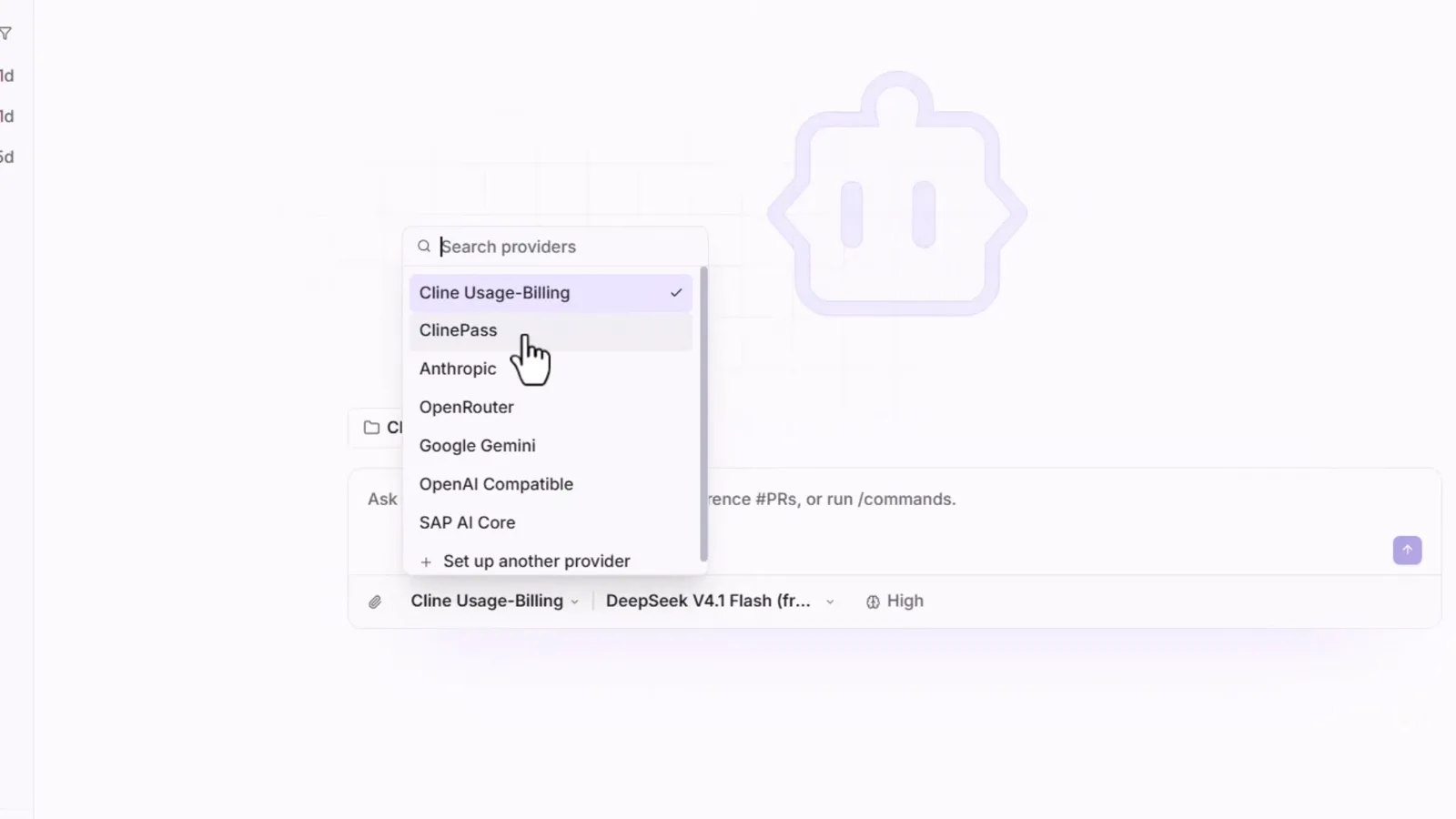
Menu de fornecedores: Usage-Billing, ClinePass ou as suas chaves — conforme a tarefa.Ver em 4:27
3 · Escolher a pasta, passar o briefing, construir
- 10
Aponte a Cline para uma pasta real
A pílula de pasta acima do compositor abre o seletor de workspace — na gravação escolhe-se o diretório ai-test pela janela Abrir do sistema. O Desktop escreve ficheiros diretamente nessa pasta, exatamente como a extensão faz no seu repositório. Para builds descartáveis, escolha um diretório vazio; a partir daí, a pílula mostra o nome do workspace ativo.
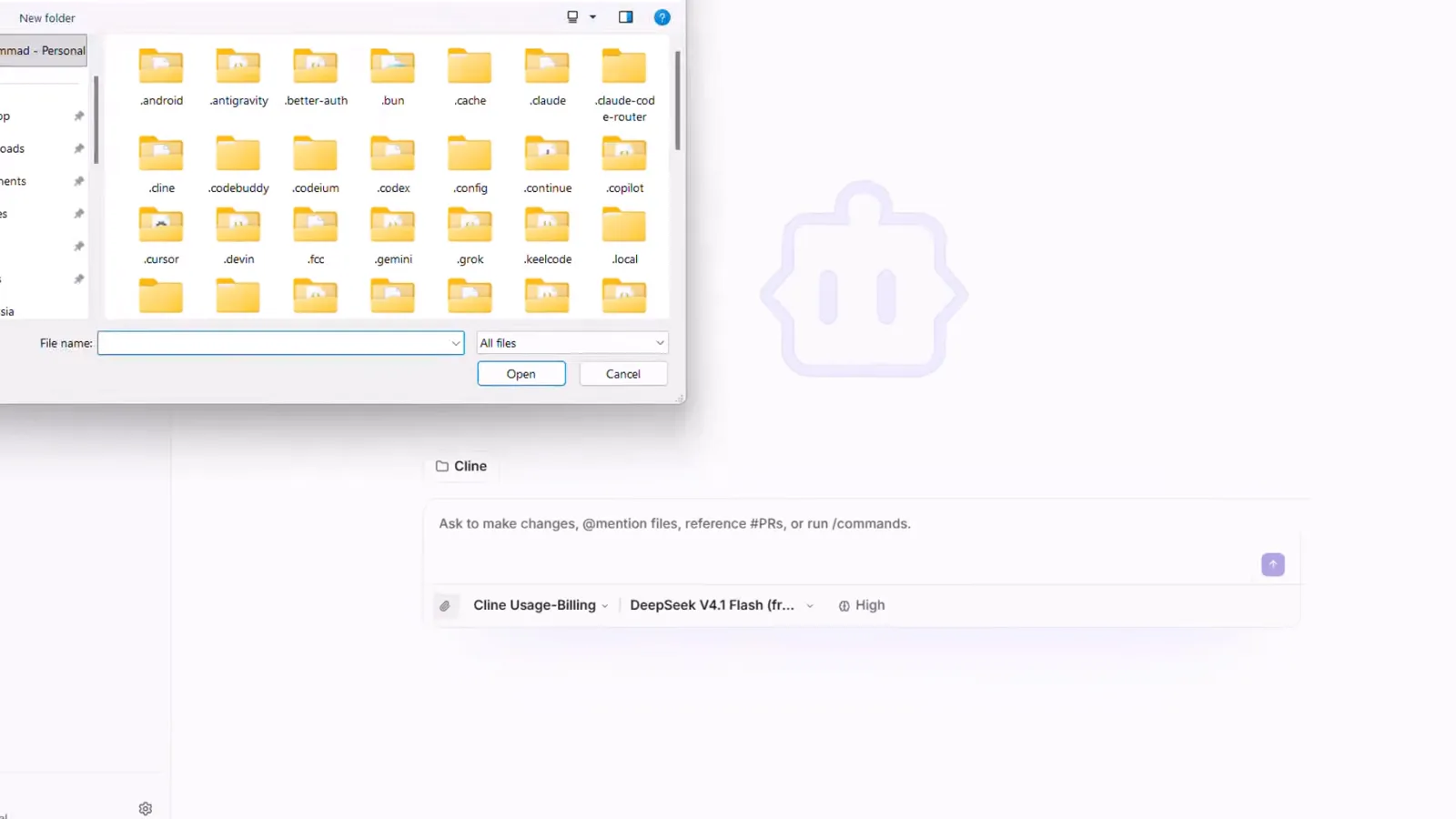
O diálogo Abrir do Windows que o Cline Desktop usa para escolher a pasta de trabalho.Ver em 4:52 - 11
Passe o briefing como uma especificação de produto
Um parágrafo claro chega. O da gravação: "Build a beautiful expense tracker in a single HTML file. Let users add expenses, choose categories, and see their total spending. Make it responsive and use a clean dark design." O clipe anexa ficheiros como contexto. Envie e aprove as permissões quando a Cline pedir para escrever na sua pasta.
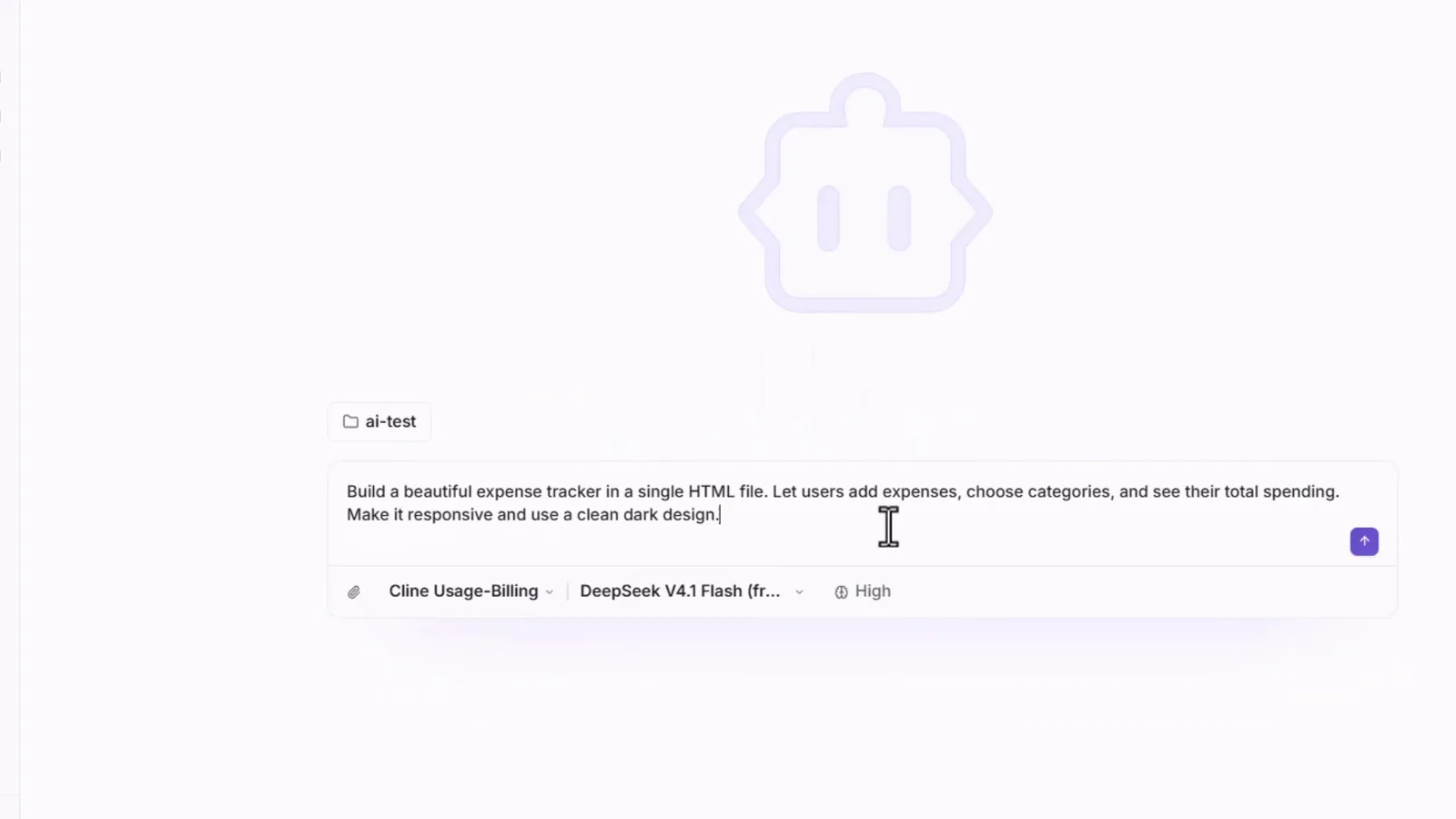
O prompt completo do rastreador de despesas, com ai-test ativo e esforço High.Ver em 5:37 - 12
Veja-o planear, programar e executar comandos
O agente lê o workspace, escreve o HTML/JS — a troca de moeda, os totais e a persistência em localStorage aparecem linha a linha na vista de editor integrada — e executa comandos para testar a própria saída. Enquanto trabalha, o compositor enfileira a sua mensagem seguinte em vez de interromper.
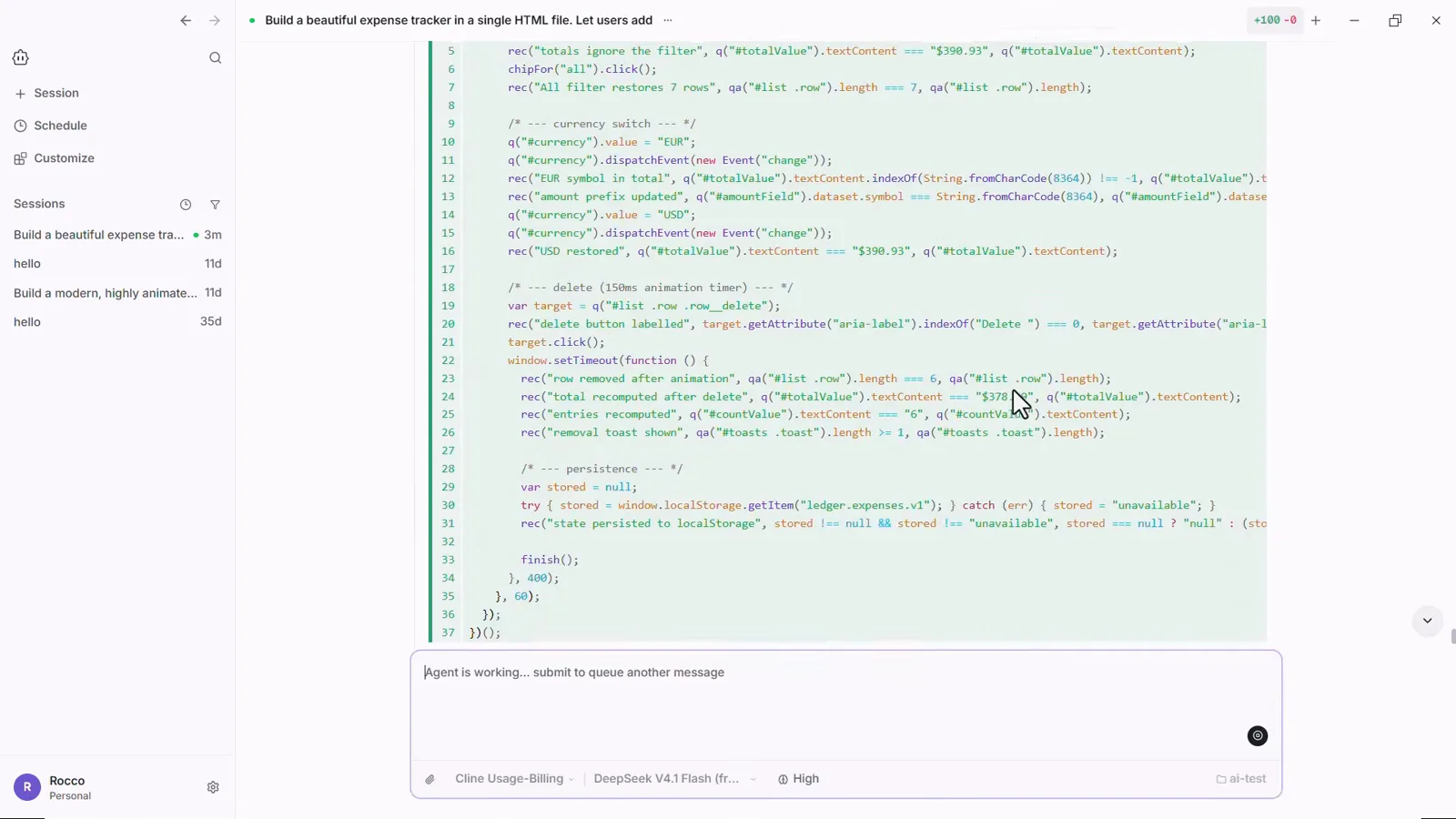
O JavaScript gerado entra linha a linha no editor do Cline, com as linhas novas em verde e o campo dizendo Agent is working.Ver em 6:25 - 13
Leia o relatório de autoverificação
Em vez de declarar pronto, o agente devolve um resumo "Verification performed (not just written — actually run)": a lista numerada das checagens realmente executadas — suíte funcional no Headless Edge com contador de aprovações, teste de persistência após recarregar, diagnósticos de layout, capturas de desktop e celular inspecionadas e uma verificação de integridade do markup — seguida de "Two real bugs I found and fixed during testing" e de um bloco Notes / limitations. Esse hábito de autoteste faz um modelo gratuito parecer caro.
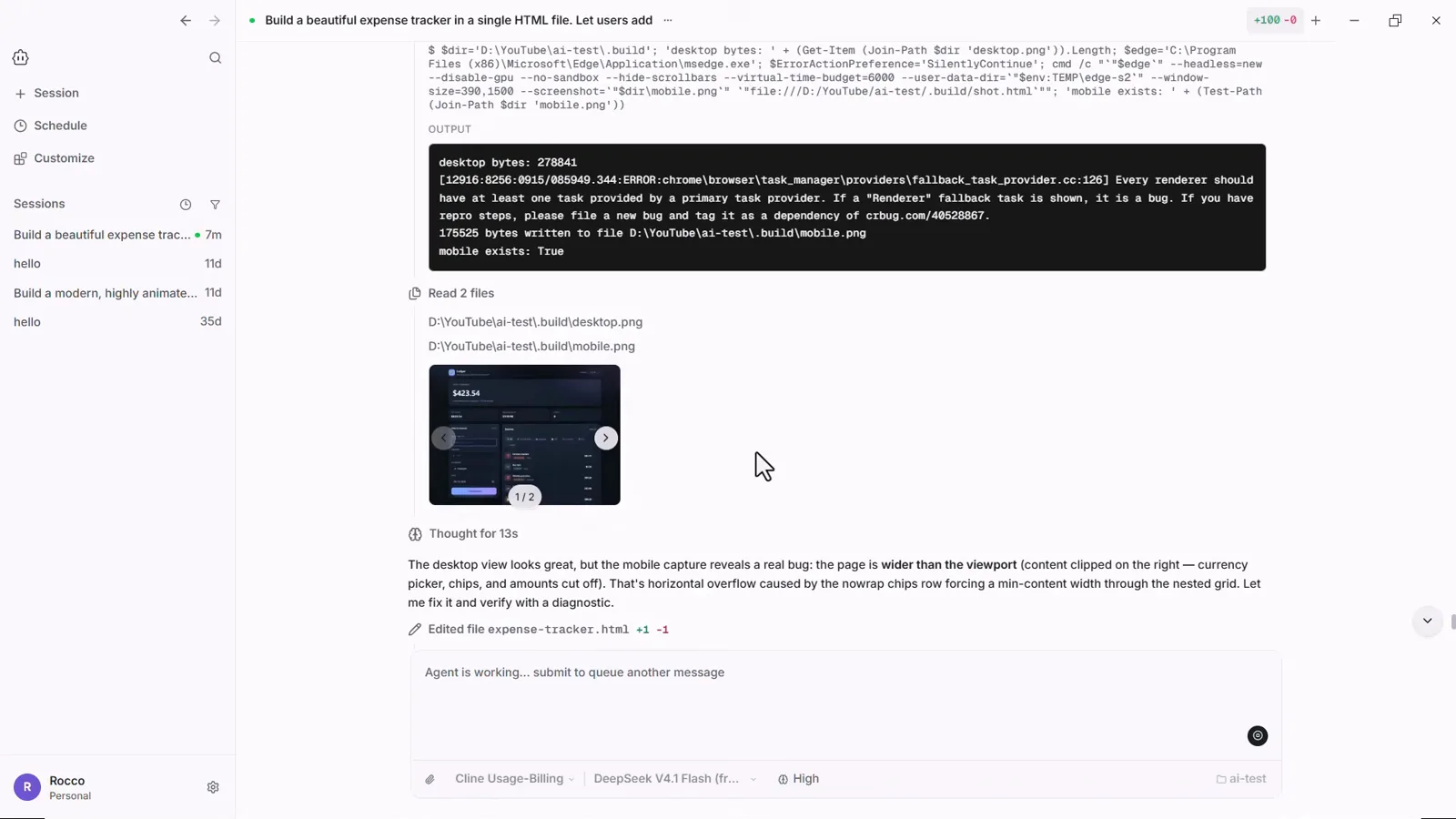
O relatório do próprio agente: testes corridos, bugs corrigidos, capturas anexas.Ver em 9:20
4 · Testar, iterar e trocar de modelo
- 14
Abra a app que ele construiu — e itere na conversa
O ficheiro aterra na sua pasta — expense-tracker.html em ai-test, aberto aqui no Chrome. É uma app Ledger funcional: registe Coffee 5 $ em Food & drink e os totais, a maior despesa e o gráfico por categoria atualizam-se. Algo falhou? De volta ao Cline Desktop, descreva a correção ou a função seguinte na mesma sessão e ele edita o ficheiro de novo.
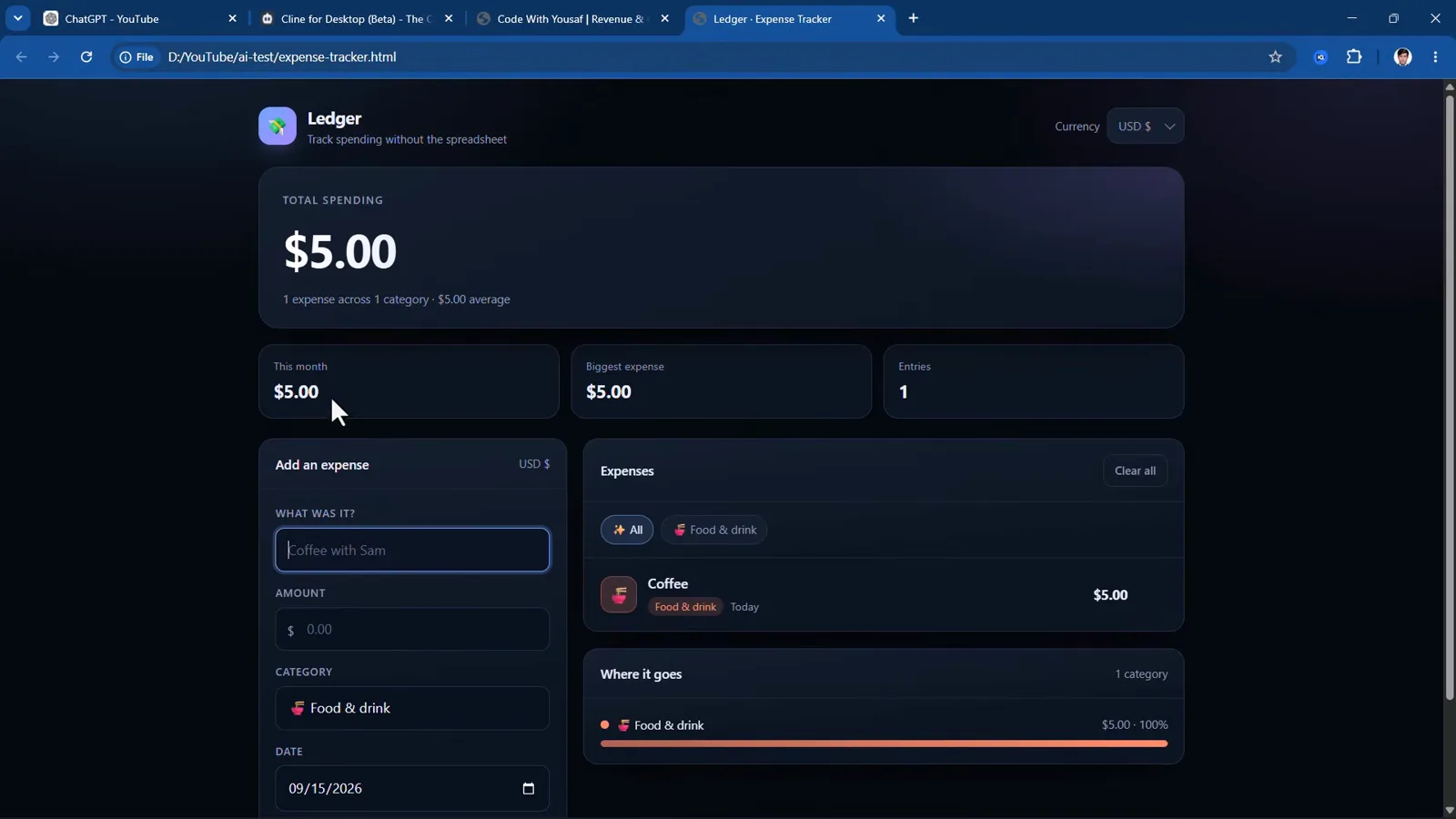
O rastreador Ledger terminado a correr no Chrome, saído de um único prompt.Ver em 7:35 - 15
Troque de modelo a qualquer momento
Você não fica preso ao modelo inicial. Reabra o seletor no meio da sessão e o catálogo pago está ali — de Claude Opus 4.5 a Claude Sonnet 4.6 na gravação —, com a seção FREE (DeepSeek V4.1 Flash, Muse Spark 1.3, GLM 5.3 Flash, Solar Pro 4, Laguna S 2.1) uma rolagem acima. Rascunhe no DeepSeek grátis, troque para um modelo mais forte no passo difícil ou ligue uma chave de API no OpenRouter ou no OpenAI Compatible quando o limite gratuito apertar.
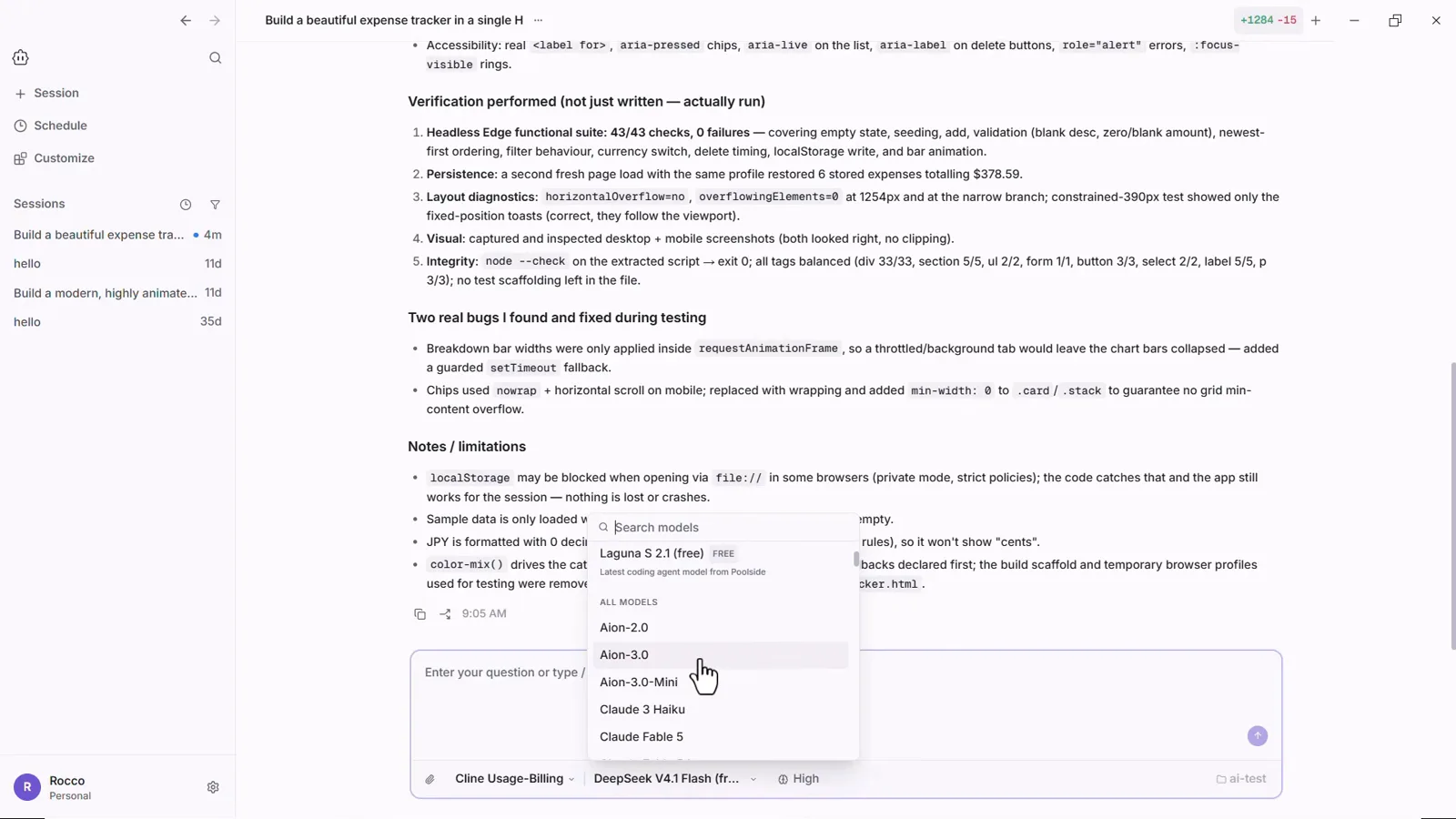
Seletor reaberto na sessão: o catálogo Claude pago, com a parte grátis uma rolagem acima.Ver em 9:13