
Tutorial do Codex CLI: instalação, login e a primeira tarefa
Tudo o que a primeira sessão precisa: instalar e entrar, fazer o Codex explicar um repositório desconhecido, entregar uma mudança em modo full-auto e reconstruir um print como um app funcional — atualizado para o lançamento 0.157.0 com GPT-6 Sol e Luna.
Codex CLI em resumo
- Instalação única: npm install -g @openai/codex, depois login com seu plano ChatGPT ou uma chave de API.
- O primeiro prompt que sempre vale a pena: "explain this codebase to me and how do I run it?"
- --full-auto edita arquivos e executa comandos numa sandbox — na demo de lançamento, um só prompt entregou um tema escuro completo.
- A 0.157.0 adiciona GPT-6 Sol e Luna ao catálogo, suporte a Amazon Bedrock e a tecla f que bifurca a sessão para outro app.
OpenAI Codex CLI
Vídeo:OpenAI6:19
Codex CLI in 12 mins
Vídeo:lustoykov12:14
openai/codex releases
Changelog:GitHub changelog
Todos os prints desta página vêm da gravação oficial de lançamento do Codex CLI pela OpenAI — apenas imagens de terminal e navegador, sem quadros de câmera. Comandos, flags e detalhes do fluxo foram conferidos com o segundo vídeo; os fatos do lançamento vêm do changelog oficial linkado acima.
Vídeos de origem: OpenAI ("OpenAI Codex CLI") e lustoykov ("Codex CLI in 12 mins") no YouTube, linkados como deep links com timestamp. O texto da página é original.
O passo a passo: 14 etapas
Instalar o Codex CLI e entrar
- 1
Instalar o Codex CLI globalmente
O Codex CLI é distribuído via npm — rode npm install -g @openai/codex em qualquer terminal. O único pré-requisito é o Node.js (baixe em nodejs.org se faltar); no macOS, brew install --cask codex também funciona. A CLI é open source no GitHub sob Apache-2.0.
- 2
Iniciar o Codex e fazer login
Rode codex e a primeira execução guia o login: escolha Sign in with ChatGPT para usar um plano Plus, Pro, Business, Edu ou Enterprise existente (há também opção de código de dispositivo), ou forneça sua própria chave de API para pagar por token. O navegador cuida do login e o terminal confirma o sucesso.
Primeira tarefa: fazer o Codex explicar uma base de código
- 3
Abrir o Codex num repo e fazer a pergunta que importa
cd em qualquer projeto e rode codex de novo — agora uma sessão de trabalho começa. Antes de digitar, o cabeçalho mostra o diretório de trabalho, o modelo ativo e o modo de aprovação. Na demo de lançamento da OpenAI o alvo era o openai-fm, e a pergunta é a universal: "explain this codebase to me and how do I run it?"
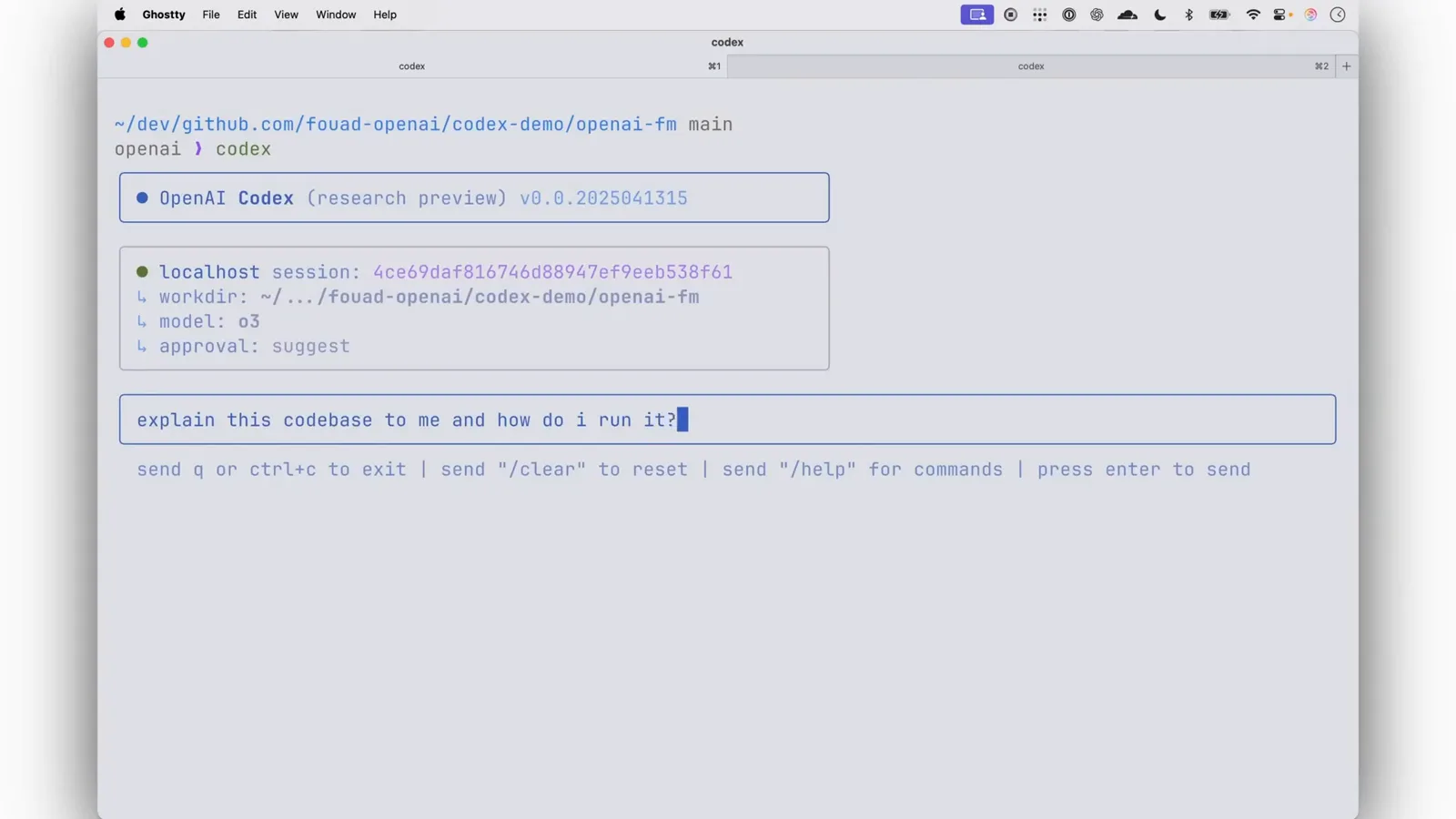
Primeiro o cabeçalho da sessão, depois a pergunta — e Enter.Ver em 1:27 - 4
Ler o High-level overview que o Codex devolve
O Codex lê os arquivos e responde de forma estruturada: qual framework e stack de estilos o repo usa, onde o estado vive, como o áudio é gerado e quais rotas são opcionais. É o caminho mais rápido para se sentir em casa numa base de código desconhecida.
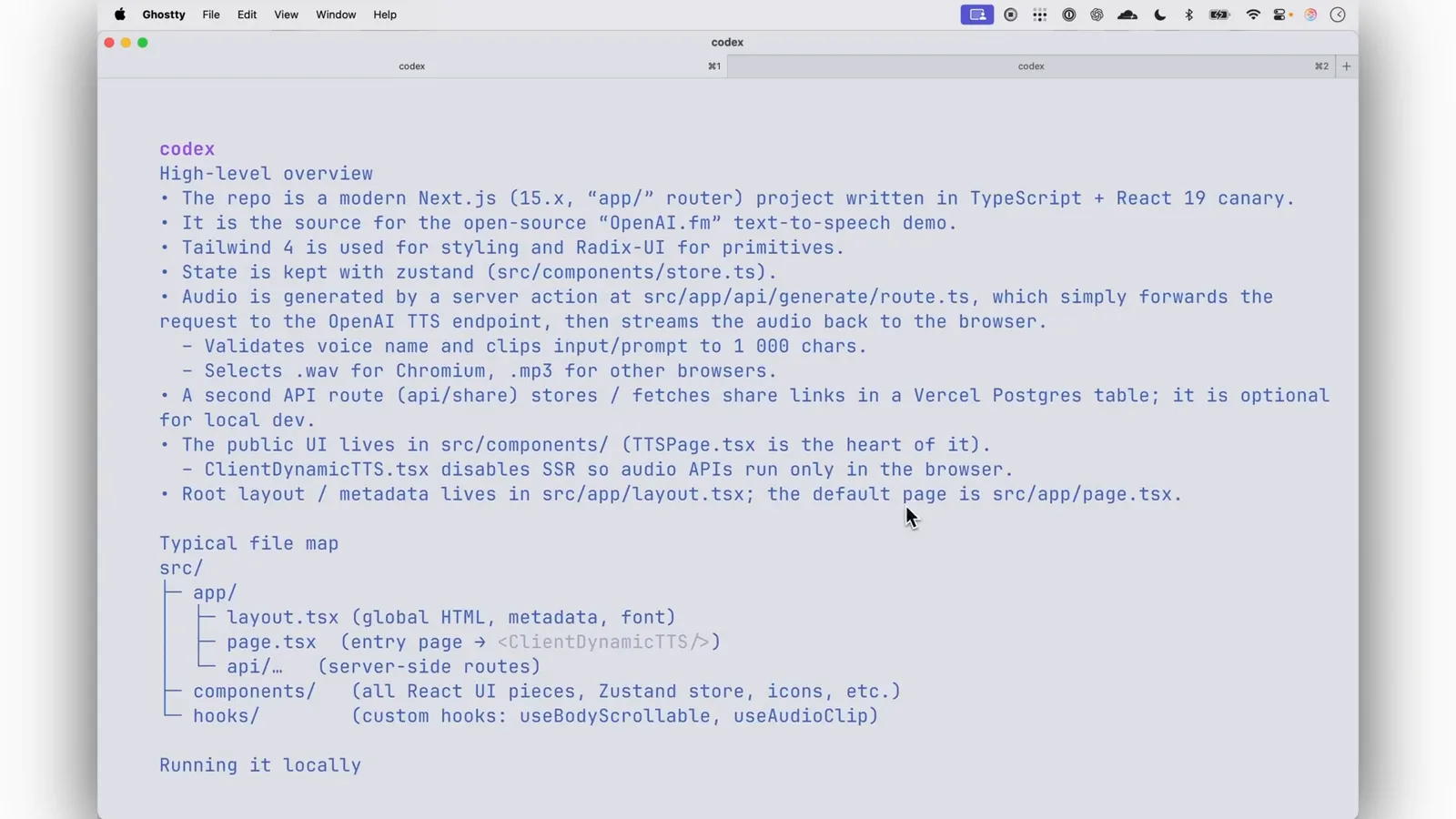
O overview nomeia a stack: Next.js 15, React 19, Tailwind 4 e Zustand.Ver em 1:45 - 5
Estudar o Typical file map
A resposta continua com um mapa de arquivos — layout.tsx para o HTML global, page.tsx como página de entrada, api/ para rotas de servidor — para que seus próximos prompts citem caminhos reais em vez de descrições vagas.
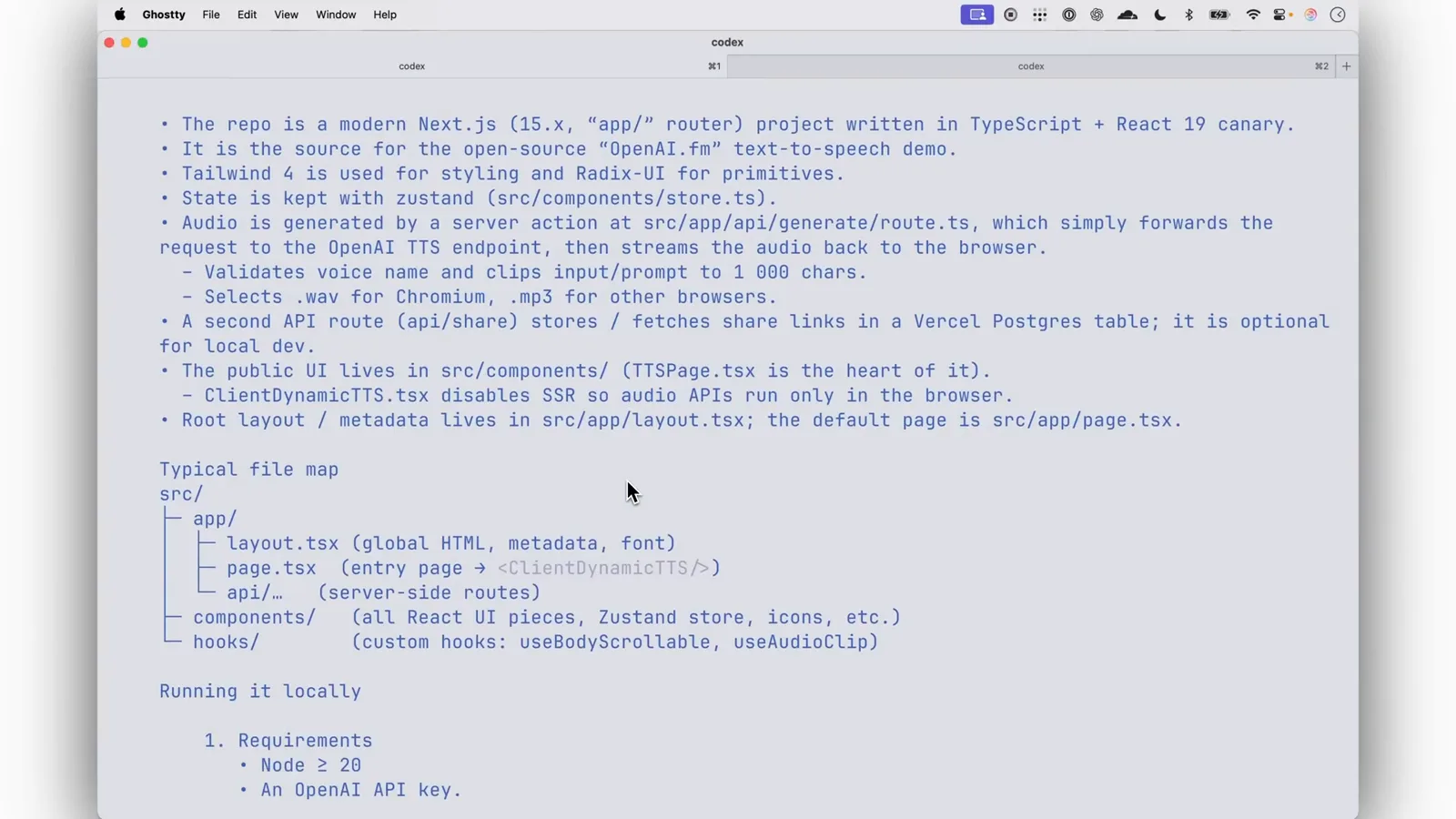
Cada caminho do mapa é contexto que você pode citar no próximo prompt.Ver em 1:50 - 6
Seguir as instruções de execução que o Codex escreveu
A mesma resposta termina com um runbook pronto para colar: Node 20+ e uma chave de API, git clone e npm install, uma linha OPENAI_API_KEY no .env.local, depois npm run dev com next dev --turbopack e uma visita a http://localhost:3000. Dentro do Codex você também roda comandos de shell com o prefixo !.
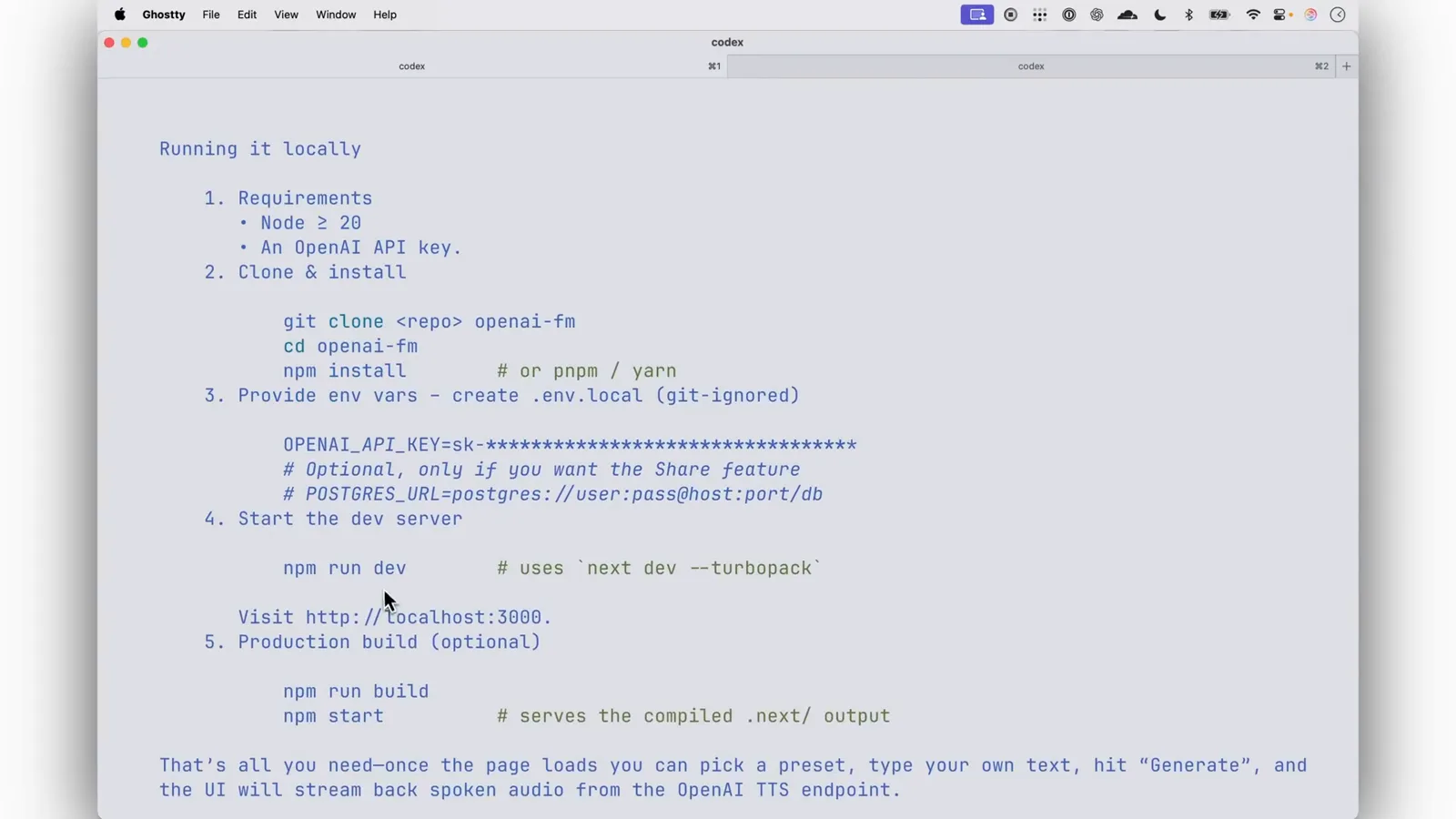
Do clone ao dev server sem abrir uma documentação.Ver em 1:55 - 7
Ver a página-alvo em modo claro
A primeira edição da demo é uma troca de tema no site que você acabou de rodar. O OpenAI.fm renderiza em modo claro com cartões de vozes, presets de vibe e o botão laranja Play — conhecer o estado atual com essa precisão é o que faz o próximo prompt funcionar.
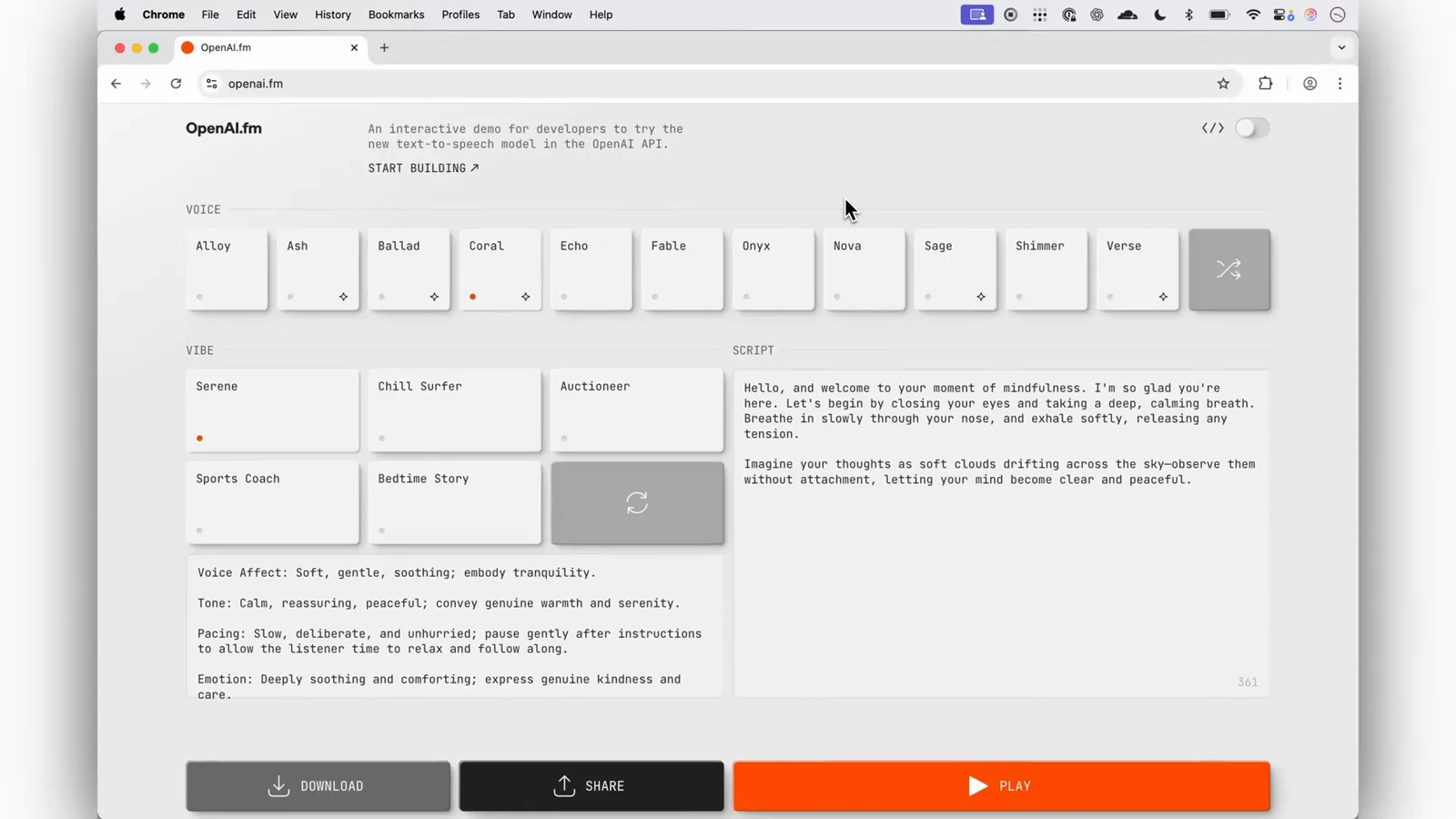
Antes: modo claro, cartões de vozes, presets de vibe, Play laranja.Ver em 1:15
Primeira mudança: um tema escuro em modo full-auto
- 8
Reabrir em full-auto com um prompt preciso
Saia e inicie codex --full-auto, depois descreva a mudança: "Implement dark mode based on system settings — make sure every surface adapts automatically, like buttons and toggles." O full-auto permite ao Codex editar arquivos e executar comandos sem perguntar a cada vez; a demo da OpenAI o descreve com rede desativada e sandbox restrito ao diretório de início. Os builds atuais expõem os controles em --ask-for-approval (untrusted, on-request, never) e --sandbox (read-only, workspace-write, danger-full-access).
- 9
Conferir o resultado: cada superfície se adapta
Depois de um refresh, o site fica inteiro escuro — fundo, cartões e texto seguem a configuração do sistema, e o prompt da demo até renomeou o botão Play para Introduce Codex. Como o full-auto permanece em sandbox, uma edição errada só alcança sua cópia de trabalho.
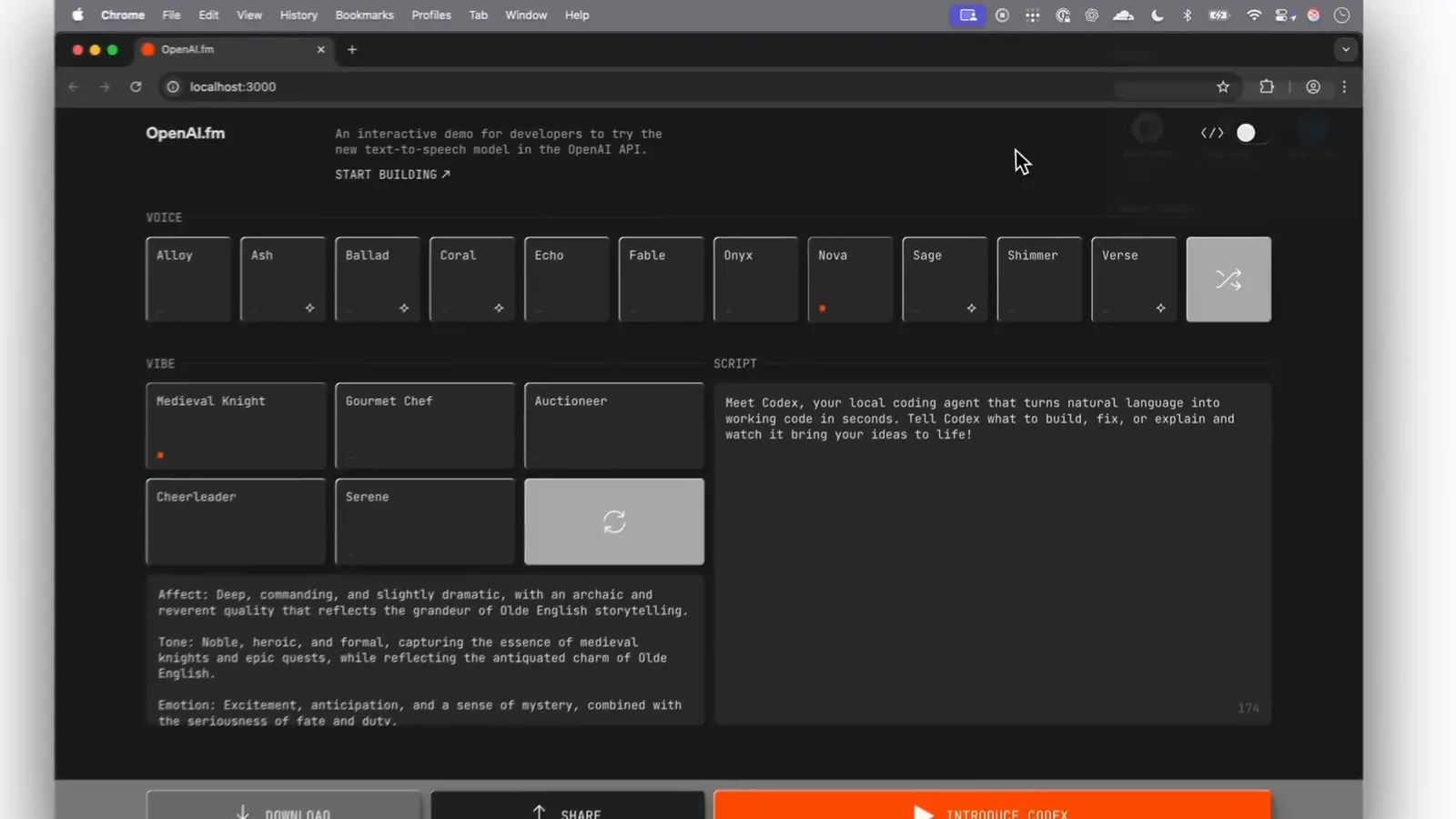
Modo escuro após um prompt — com o texto do botão atualizado junto.Ver em 3:05
De um print a um app funcional
- 10
Começar do zero numa pasta vazia
Print-para-app é o truque de mestrado do Codex. Crie um diretório vazio e inicie com modelo, modo de aprovação e anexo numa linha: codex -m o4-mini -a full-auto -i <print>. -i anexa uma imagem, -a define as aprovações, -m escolhe o modelo.
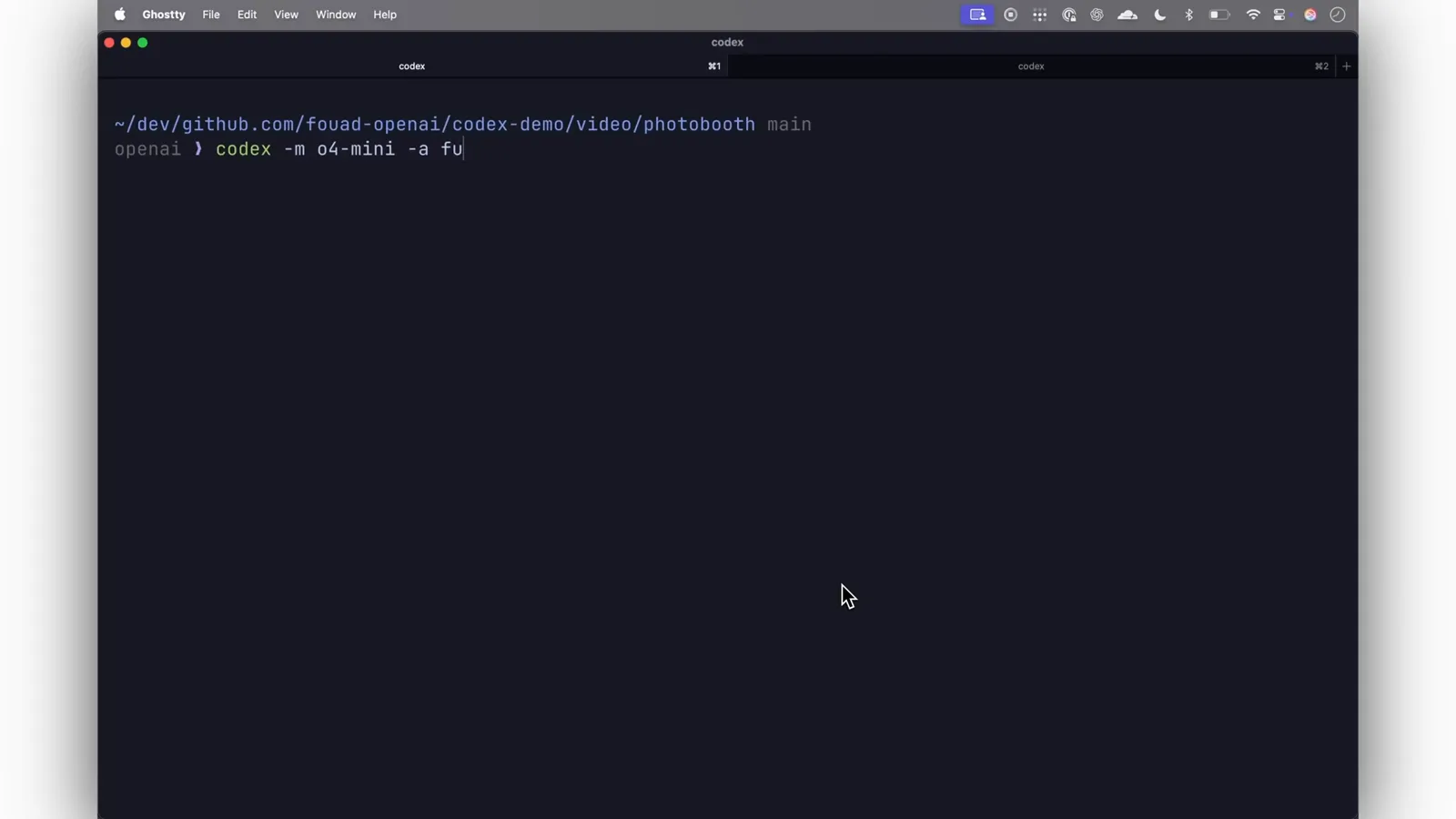
Um comando define modelo, aprovações e a imagem anexada.Ver em 3:50 - 11
Deixar o Codex analisar o print
O cabeçalho da sessão confirma o que o Codex recebeu — workdir, modelo, aprovação full-auto e o caminho da imagem — e o primeiro turno é puro Thinking enquanto estuda a imagem, antes de uma única linha de código.
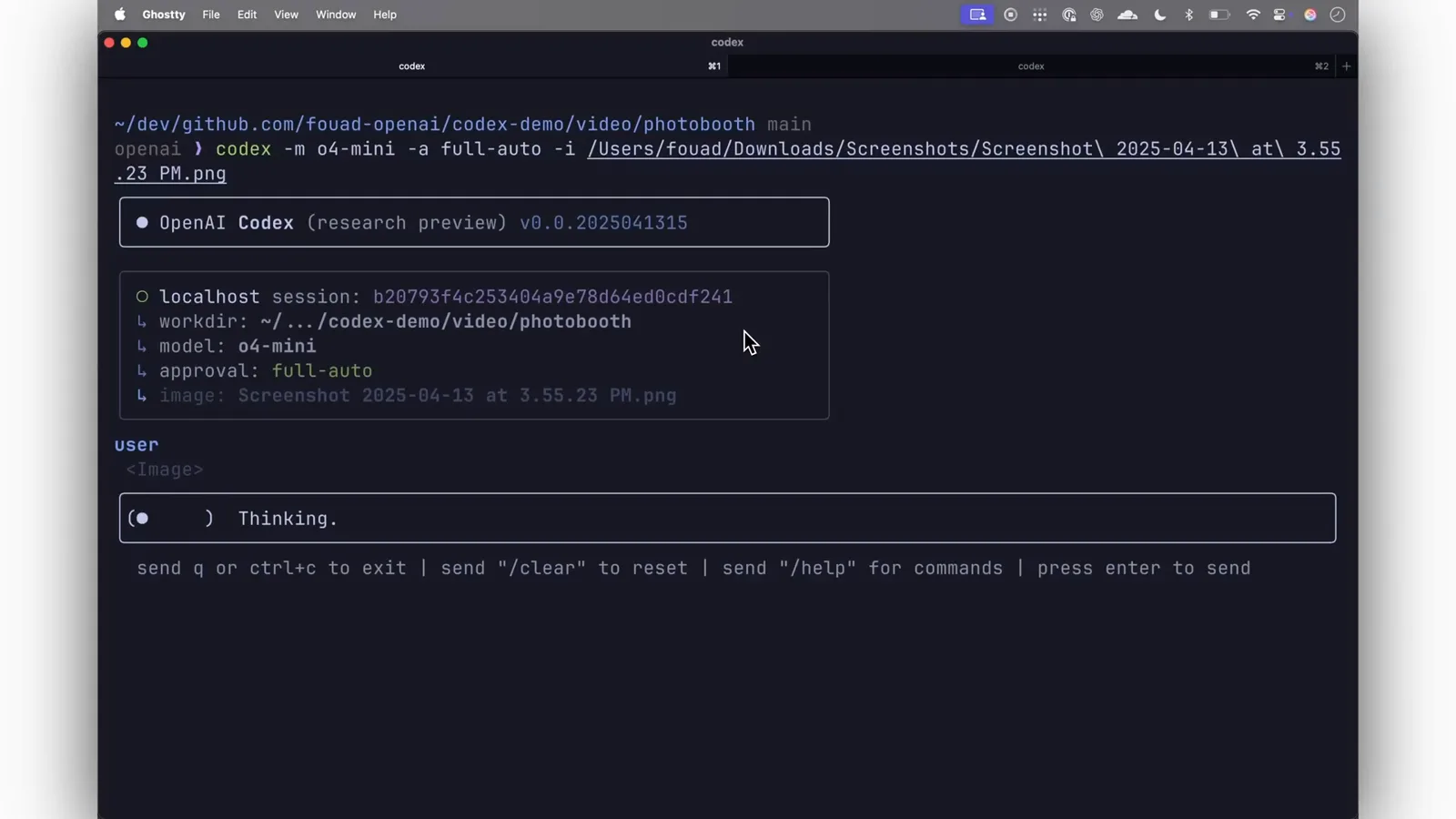
O cabeçalho lista o print anexado antes de escrever qualquer código.Ver em 3:58 - 12
Responder às perguntas de esclarecimento
Em vez de adivinhar, o Codex responde com uma seção Clarifying user intent: construir algo parecido em Python/OpenCV? implementar um efeito específico como thermal-vision? precisa de orientação de UI/layout? Poucas linhas de texto transformam o print vago numa especificação.
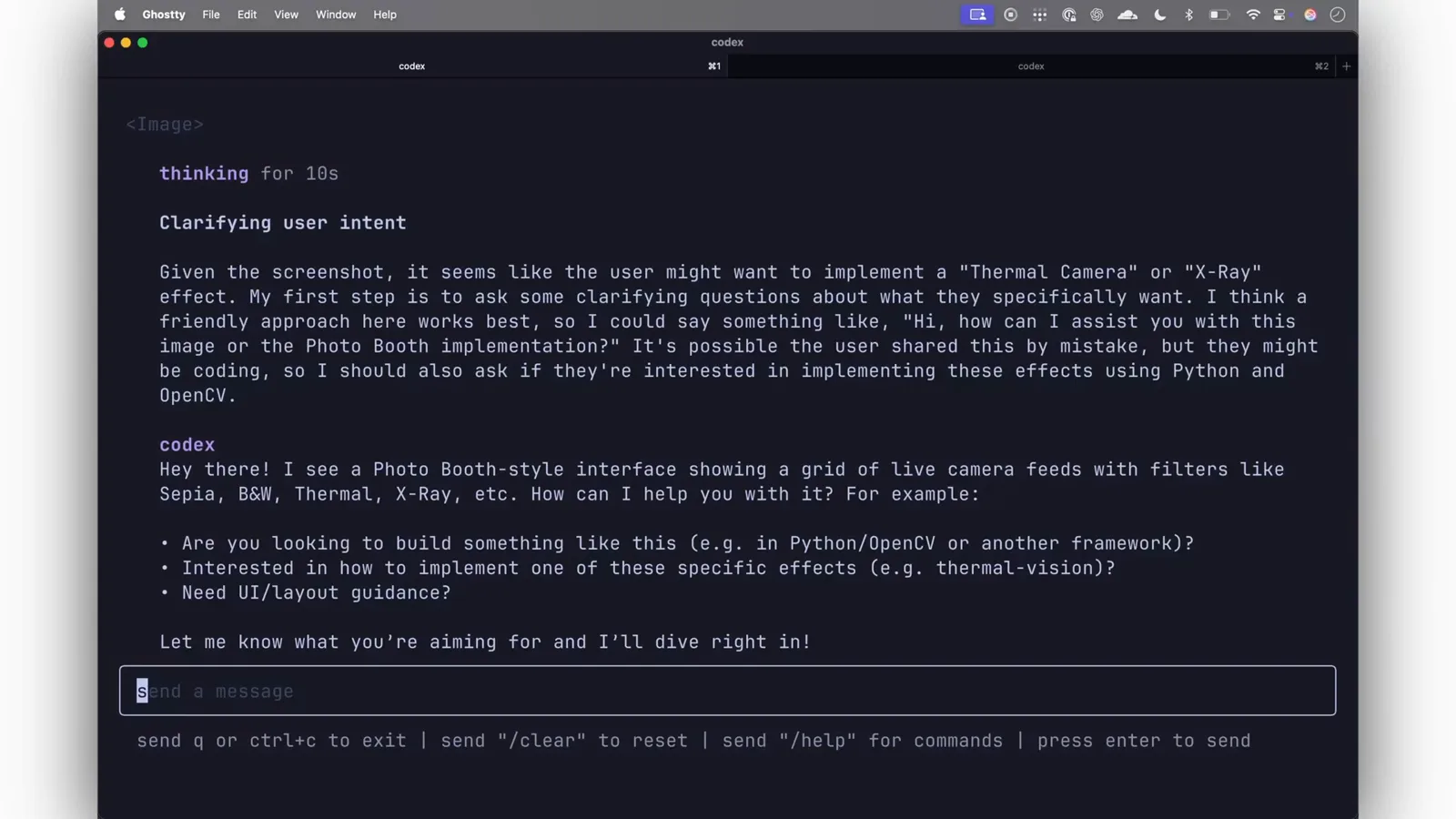
Três perguntas depois, o print vira especificação.Ver em 4:00 - 13
Ver o app de arquivo único sendo escrito
Com a especificação fechada, o Codex transmite um apply_patch que cria o index.html de cima a baixo: uma grade de canvases dimensionada por devicePixelRatio, ctx.drawImage por painel, requestAnimationFrame para o vídeo ao vivo e um listener de load — depois reporta Done.
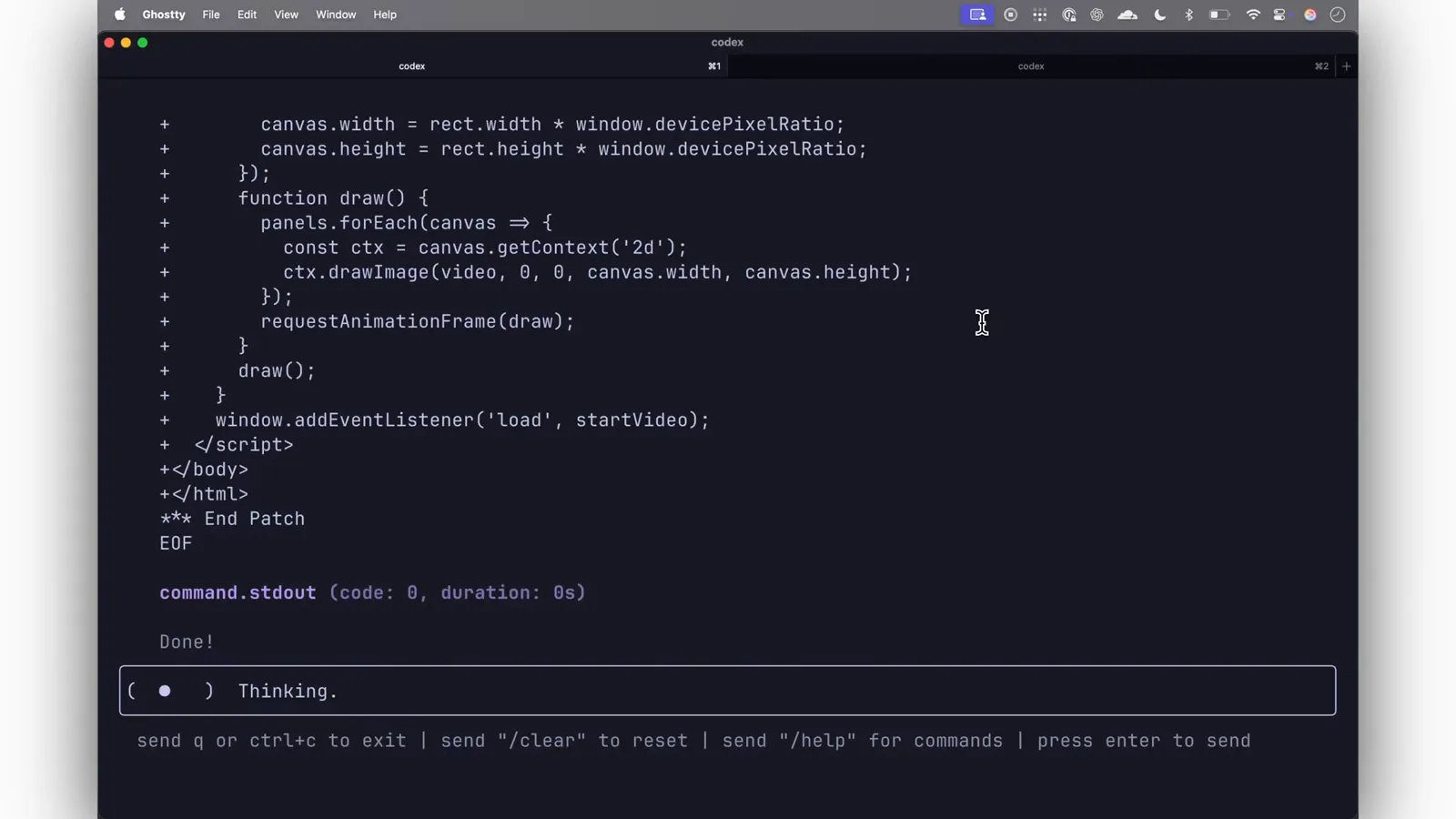
O patch termina com Done — o app inteiro é um arquivo HTML.Ver em 4:42 - 14
Abrir o index.html e comparar
O Codex encerra com a receita: nove canvases numa grade 3×3, filtros de Sepia e B&W a Comic Book, Thermal e X-Ray, orientação paisagem via Screen Orientation API — e a instrução de simplesmente abrir o index.html por HTTPS ou localhost para a câmera funcionar.
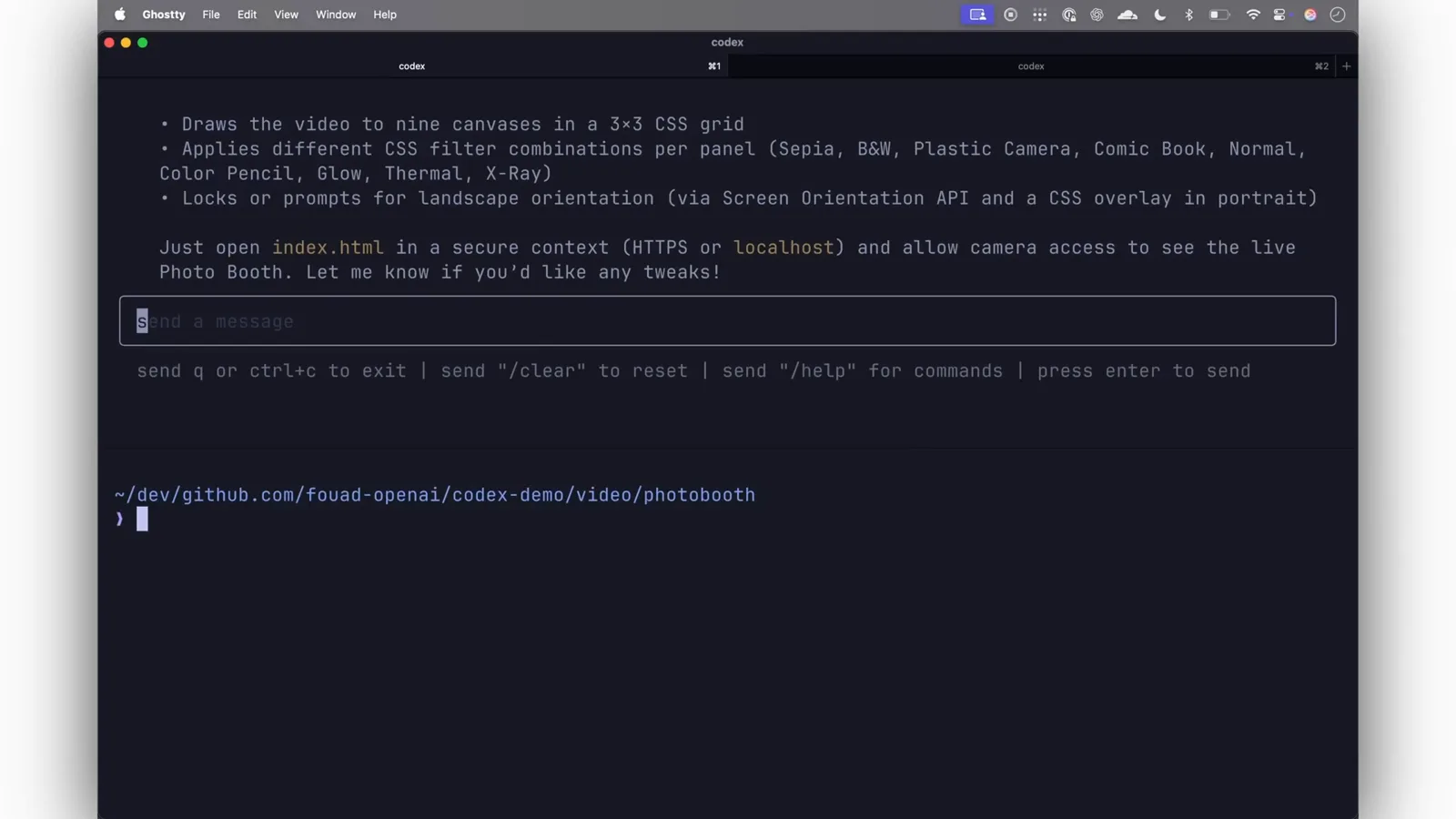
A mensagem final serve de README do app gerado.Ver em 4:50
Regras da casa: AGENTS.md, sandbox e os comandos que valem a pena
Rode /init e o Codex gera um AGENTS.md no repositório — um arquivo no estilo system prompt que ele lê antes das tarefas: convenções de nomes, framework e testes vivem no projeto em vez de serem redigitadas a cada sessão.
Aprovações e isolamento são os dois controles a entender. /permissions alterna o acesso total dentro da sessão; --ask-for-approval (untrusted, on-request, never) e --sandbox (read-only, workspace-write, danger-full-access) definem os padrões, e o ~/.codex/config.toml os guarda permanentemente. A combinação --yolo é never + danger-full-access — cômoda e tão perigosa quanto soa.
Ferramentas do dia a dia: /model troca modelo e esforço de raciocínio (medium é um padrão sensato — high queima tokens), /plan transforma um pedido num plano revisável, /review audita mudanças não commitadas ou um branch, /compact libera contexto após sessões longas, /new abre um chat limpo. Fora da TUI, codex exec "…" roda tarefas pontuais não interativas e codex resume (ou codex resume-last) reabre uma sessão fechada. Referencie arquivos com @ e carregue skills com $ — pastas com um arquivo de instruções, instaladas em ~/.codex/skills.
Novo no Codex CLI 0.157.0: GPT-6 Sol e Luna, Amazon Bedrock, tecla de fork
A versão 0.157.0 chegou em 25 de setembro de 2026. Cinco mudanças do changelog oficial que valem a atualização:
- 1GPT-6 Sol e Luna entraram no catálogo de modelos — aparecem no /model como qualquer outra entrada.
- 2Chegou o suporte a Amazon Bedrock, incluindo catálogos Bedrock para os novos modelos e prompts de migração que ajudam a mover nomes de modelos antigos.
- 3A transcrição em tela cheia vem habilitada por padrão, com seleção de texto por Shift-click ampliada.
- 4Um novo atalho f bifurca a conversa aberta para outro app, preservando rascunhos e prompts na fila.
- 5O /import agora funciona em sessões remotas e em sessões locais de background-server, que iniciam automaticamente nas execuções interativas elegíveis.
Qual modelo escolher? O GPT-6 Sol é o que a barra de status mostra por padrão — guarde-o para trabalho agêntico pesado. A Luna tem o rótulo de modelo agêntico rápido e acessível, ideal para edições pequenas e execuções frequentes, e a Terra fica entre eles como a opção diária equilibrada. Troque com /model, ajuste o esforço de raciocínio por modelo ou fixe um padrão no config.toml — nosso tutorial do seletor de modelos do Codex cobre toda a troca.