
Retomar sessão do Codex: codex resume, seletor e correções
Como reabrir uma conversa anterior do Codex CLI com codex resume — o seletor interativo de sessões, busca ao digitar, codex resume --last — além de onde as sessões ficam guardadas e o que fazer quando o seletor aparece vazio.
Resumo
- Encerre uma sessão com Ctrl+C ou /quit e rode codex resume na mesma pasta do projeto — o seletor "Resume a previous session" lista todas as conversas anteriores daquele diretório.
- Navegue com as setas e pressione Enter para reabrir uma sessão; a transcrição completa é restaurada, incluindo os totais originais de tokens e contexto.
- Digite para buscar: o seletor filtra as sessões pelo primeiro prompt, então "summ" isola a conversa que começou com "can you give me a brief summary".
- codex resume --last pula o seletor e reabre o chat mais recente do diretório atual; --all amplia a busca para outros diretórios (referência oficial da CLI).
OpenAI Codex Tutorial #5 - CLI Commands & Resuming Sessions
Canal: Net Ninja6:28
CLI reference — official documentation
Documentação oficial: developers.openai.com/codex
Todas as telas desta página vêm da gravação do Net Ninja — uma captura limpa do terminal do VS Code, sem webcam e sem legendas queimadas. O fluxo do seletor, a busca e a sessão restaurada foram verificados quadro a quadro; os comportamentos de --last, --all e do aviso de diretório diferente vêm da referência oficial da CLI.
As capturas de tela pertencem aos seus autores e linkam para o timestamp correspondente; nenhum quadro com webcam é usado.
Retomando uma sessão do Codex CLI, passo a passo
Parte 1 — Dentro da sessão: os comandos com barra
- 1
Inicie uma sessão e leia o banner de boas-vindas
Rode codex na pasta do seu projeto. O Codex (v0.36.0 na gravação) recebe você com o modelo ativo — gpt-5-codex, alterável com /model —, o diretório de trabalho e quatro comandos sugeridos: /init, /status, /approvals e /model.
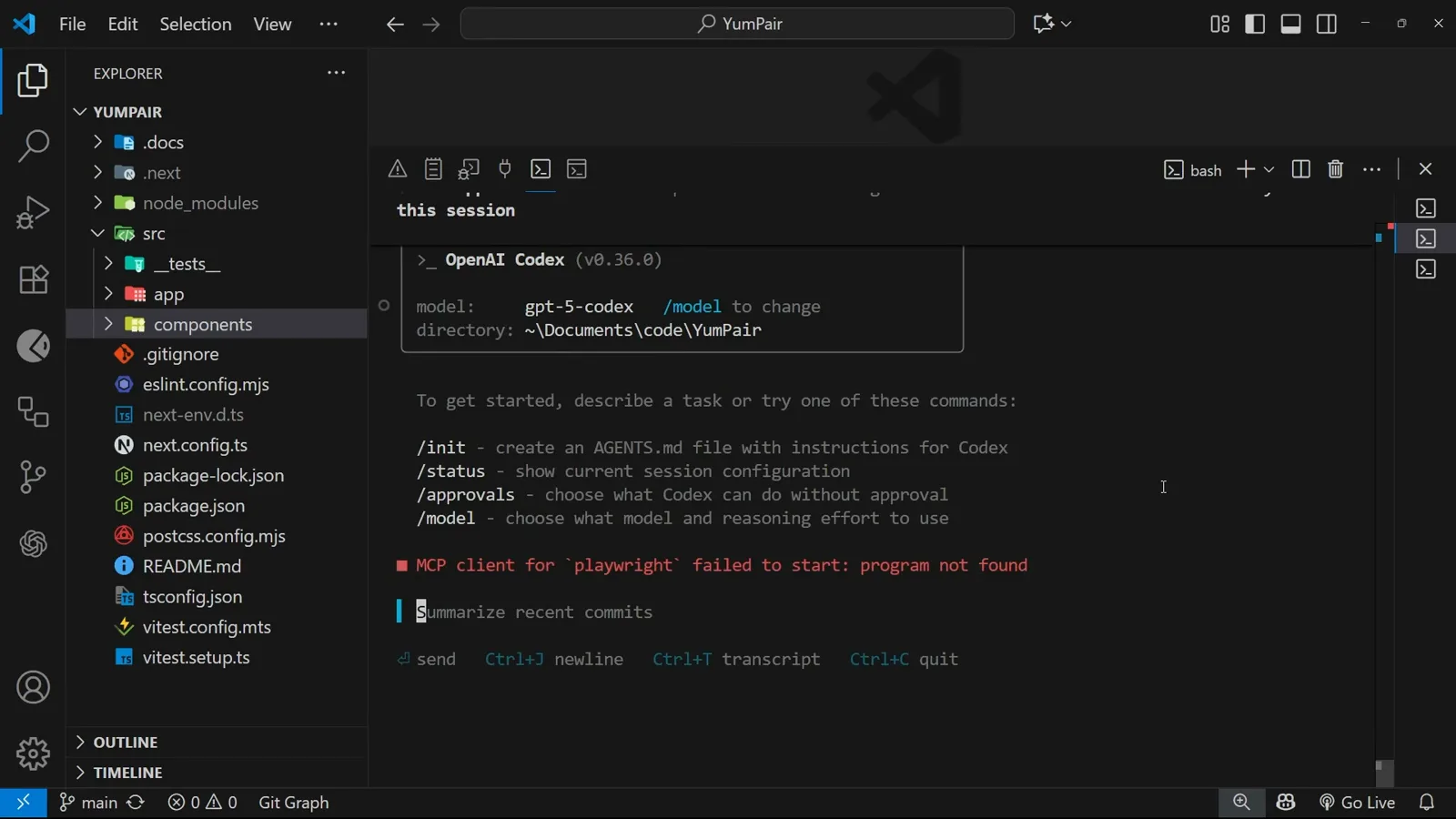
O banner de boas-vindas indica o modelo e o diretório antes de você digitar qualquer coisa.Assistir a partir de 0:46 - 2
Digite uma barra para listar todos os comandos
Todo comando do Codex começa com barra, como no Claude Code. Digitar / abre o menu completo: /new inicia um chat novo no meio da conversa, /compact resume o histórico para proteger o limite de contexto, /diff mostra alterações, /mention anexa um arquivo e /status exibe a configuração da sessão e o uso de tokens.
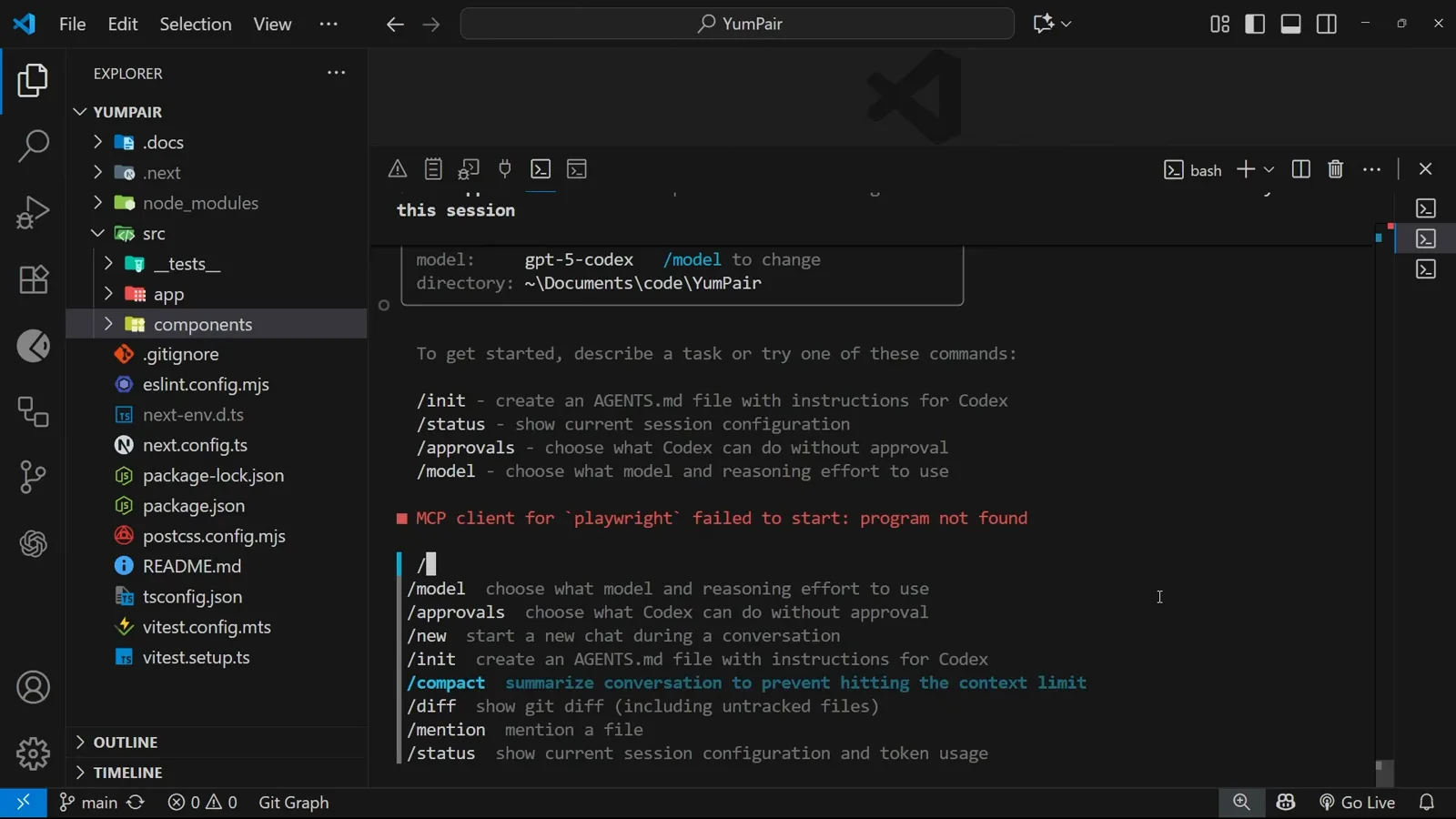
É no menu de barra que fica o /new — o oposto de retomar uma sessão antiga.Assistir a partir de 2:00 - 3
Confira o ID da sessão com /status
/status imprime o workspace, a conta (conectada com ChatGPT), o modelo, a versão da CLI e um bloco Token Usage que inclui o ID da sessão atual — útil quando você precisa referenciar uma sessão específica em outro lugar.
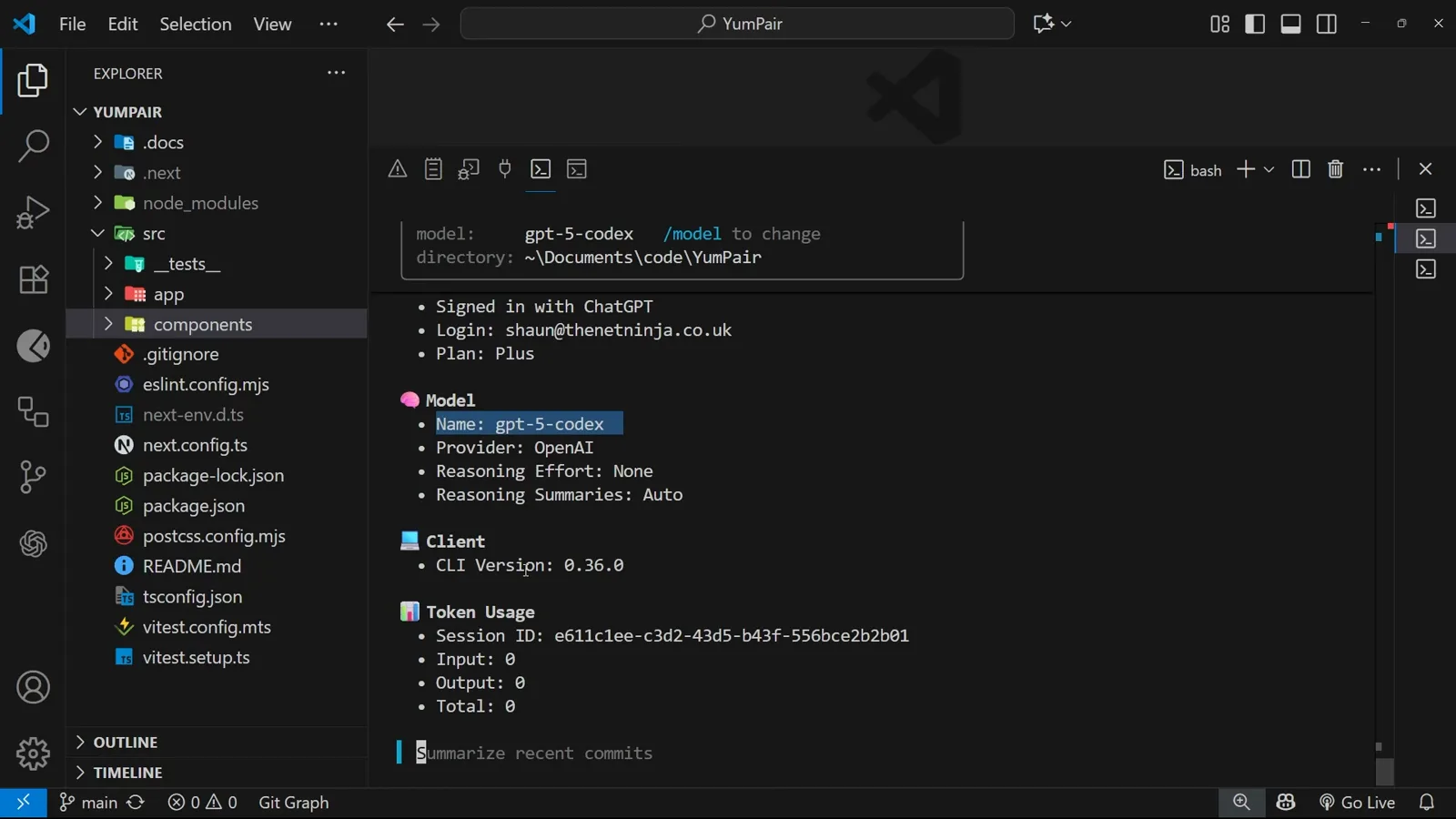
O Token Usage expõe o ID da sessão ao lado das contagens de entrada e saída.Assistir a partir de 3:20 - 4
Escolha o modelo e o raciocínio com /model
O comando /model abre o seletor "Select model and reasoning level": gpt-5-codex low, medium (atual) e high, mais gpt-5 de minimal a high. Enter confirma, Esc volta.
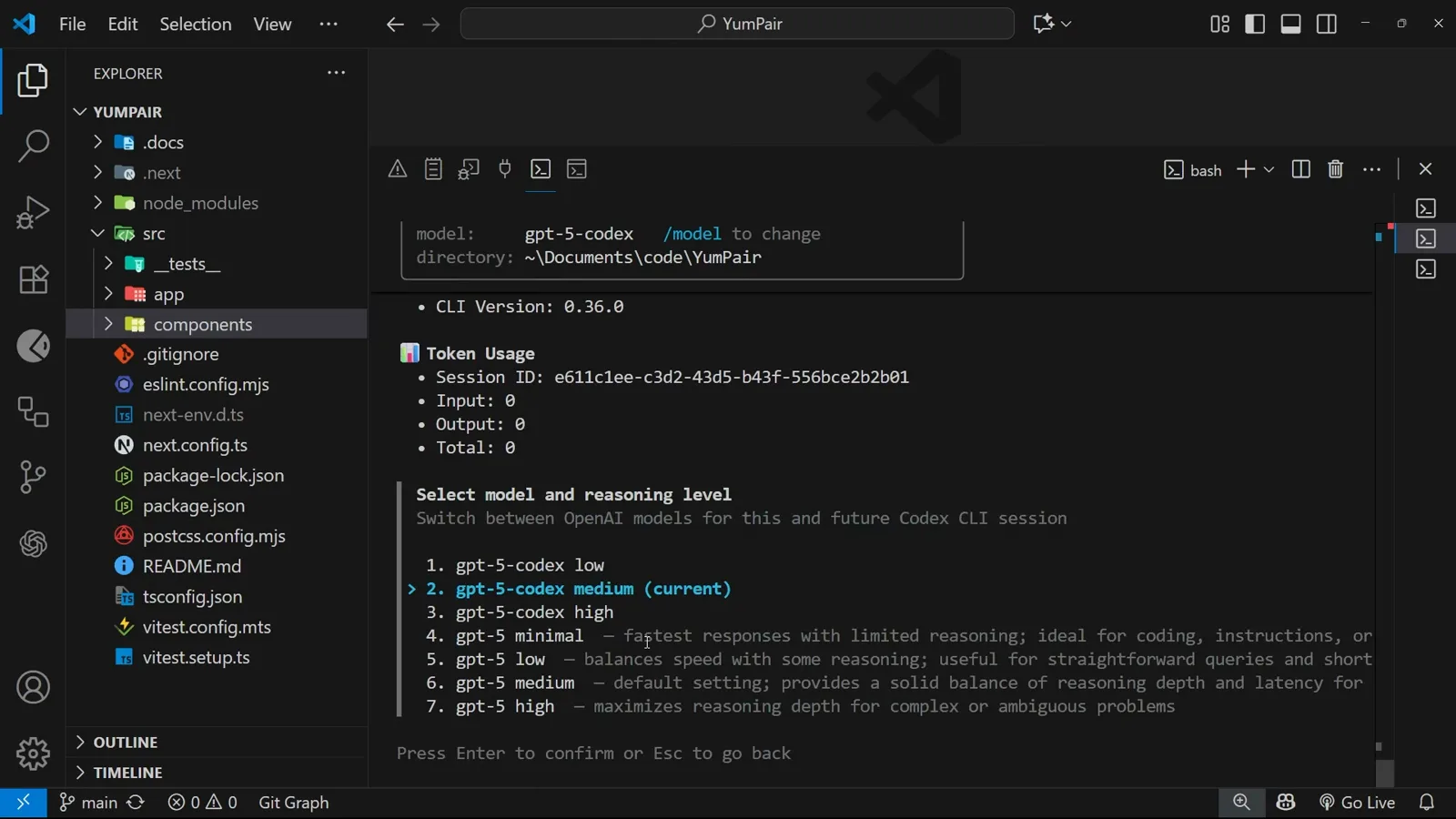
A escolha do modelo vale para esta e para as próximas sessões do Codex CLI.Assistir a partir de 3:42 - 5
Defina o modo de aprovação com /approvals
/approvals muda o que o Codex pode fazer neste projeto: Read Only (ler arquivos e responder perguntas, aprovação para todo o resto), Auto (atual — lê, edita e executa comandos no workspace) e Full Access (tudo, com acesso à rede).
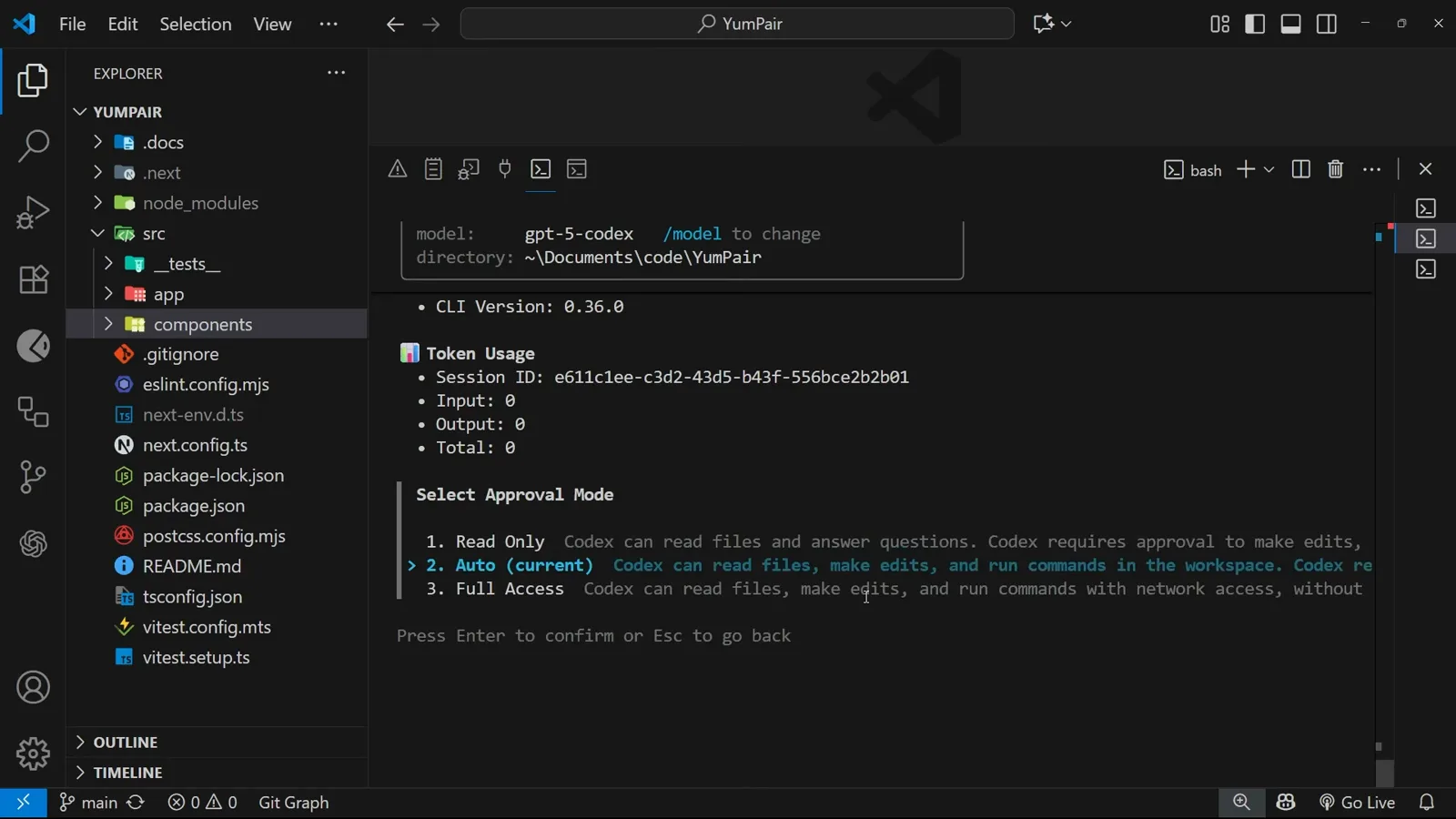
Os modos de aprovação delimitam o que o Codex pode fazer sem perguntar.Assistir a partir de 4:05
Parte 2 — Sair e rodar codex resume
- 6
Encerre a sessão com Ctrl+C ou /quit
Ctrl+C sai de uma sessão em andamento e /quit a encerra de forma deliberada — de qualquer forma, você volta ao terminal comum, aqui a pasta do projeto no Git Bash do Windows. Sessões terminam o tempo todo; é exatamente para isso que existe o codex resume.
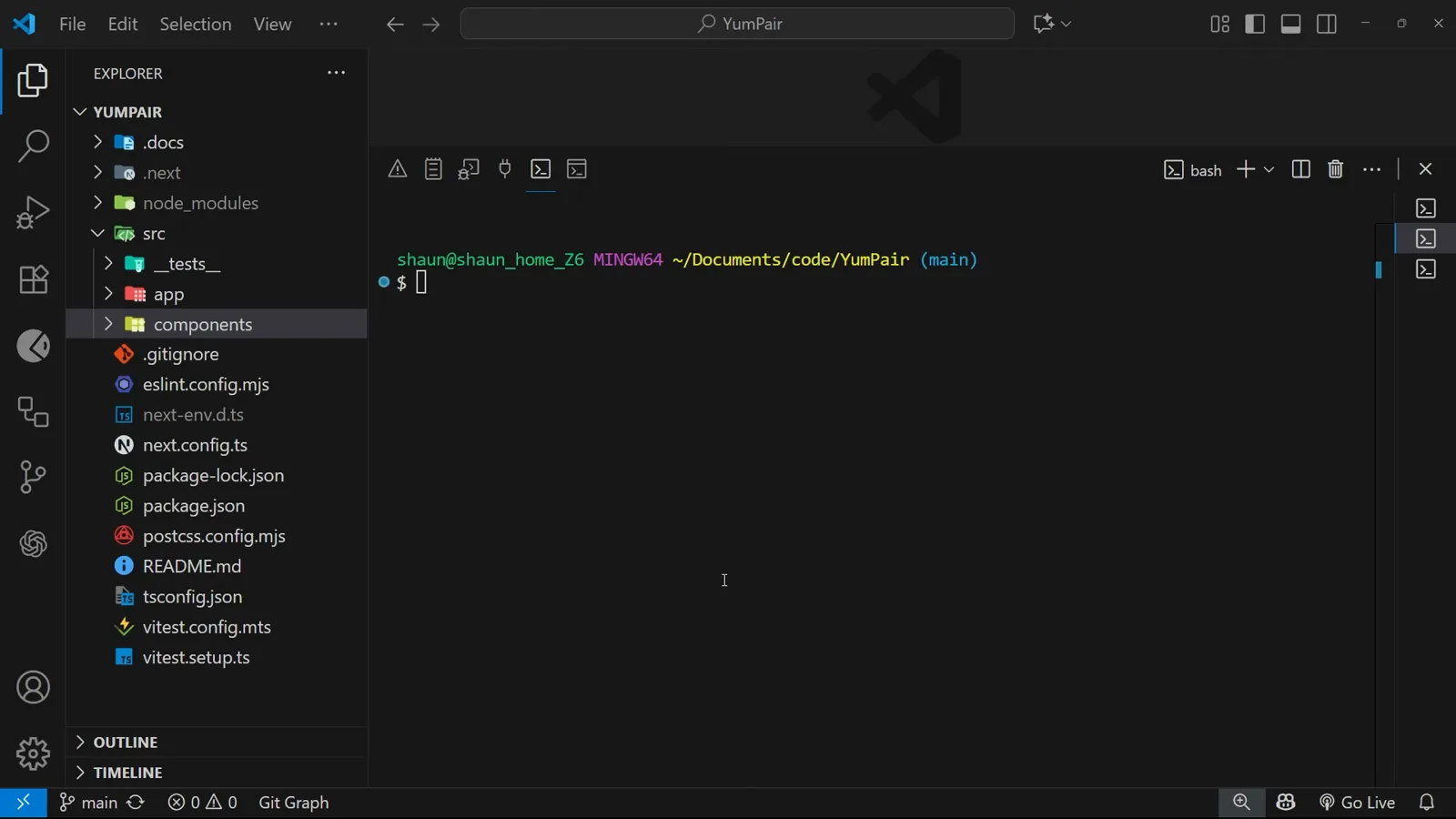
De volta ao prompt do bash, ainda dentro do diretório de trabalho YumPair.Assistir a partir de 5:10 - 7
Digite codex resume e pressione Enter
Da pasta do projeto, rode codex resume — sem prompt de tarefa, só essas duas palavras. O Codex abre o seletor de sessões deste diretório em vez de começar um chat novo.
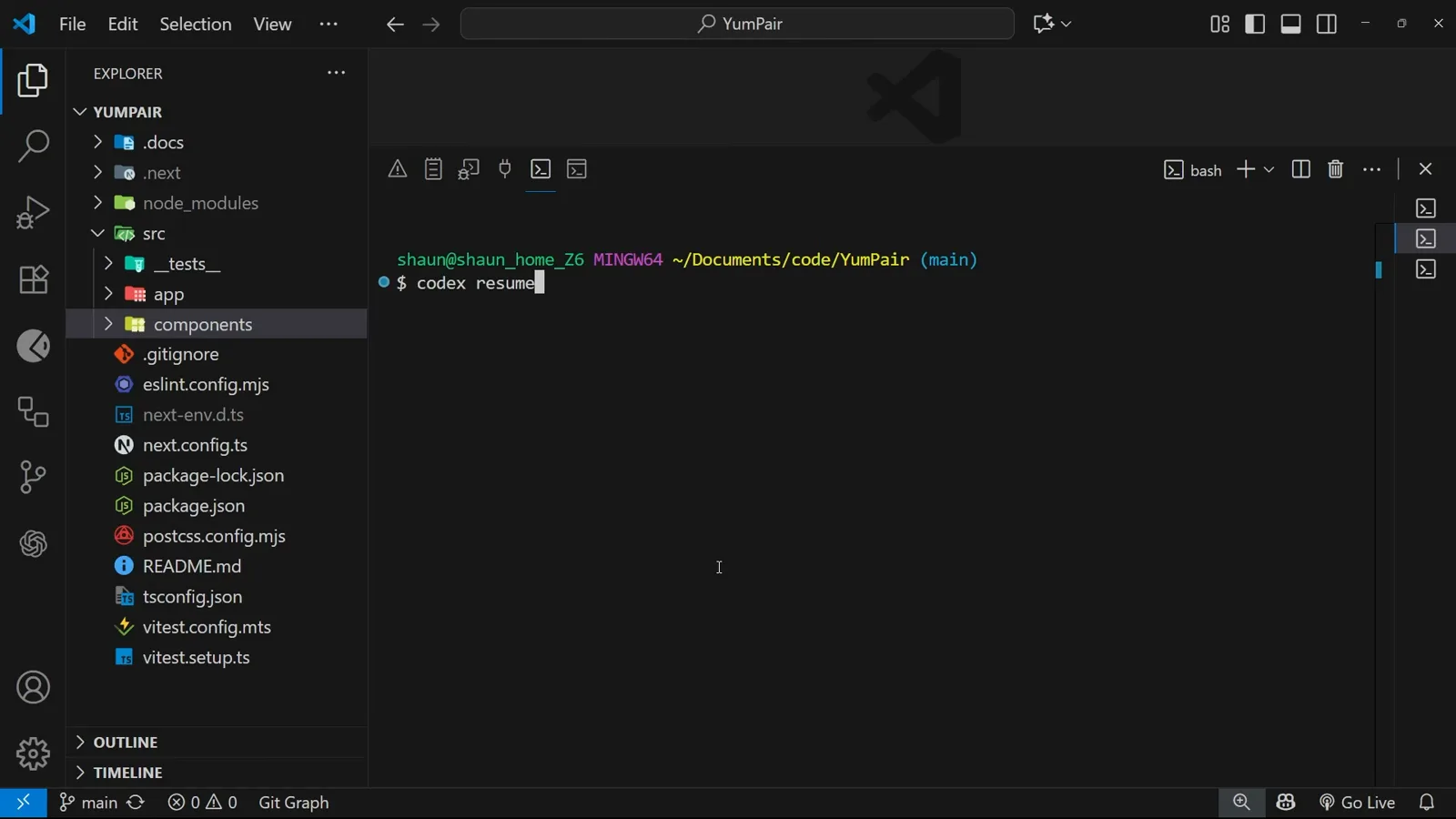
O comando completo, digitado no prompt logo antes do Enter.Assistir a partir de 5:20 - 8
Escolha uma sessão no seletor
"Resume a previous session" lista cada conversa anterior com idade e primeiro prompt — "1 hour ago · can you give me a brief summary of this project?" — com as dicas de teclado embaixo: Enter para retomar, Esc para começar novo, Ctrl+C para sair e as setas para paginar.
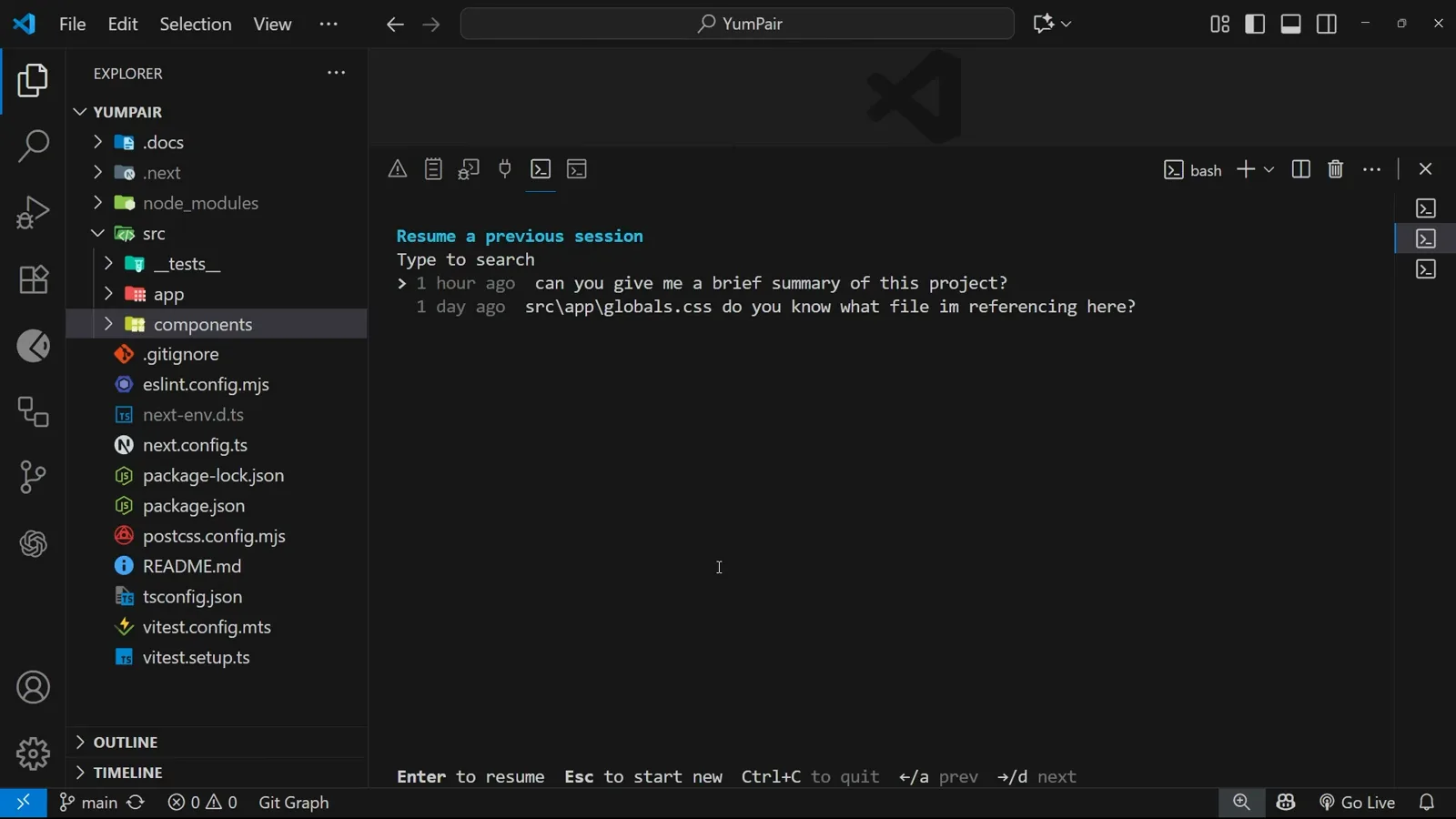
As sessões ficam limitadas ao diretório do projeto de onde você roda o comando.Assistir a partir de 5:22
Parte 3 — Buscar no seletor e voltar à conversa
- 9
Digite para buscar na lista
É só começar a digitar: "Search: su" já filtra a lista para a sessão do resumo. A busca recai sobre as descrições das sessões — os prompts iniciais —, então uma palavra que você lembra vale mais do que rolar a lista.
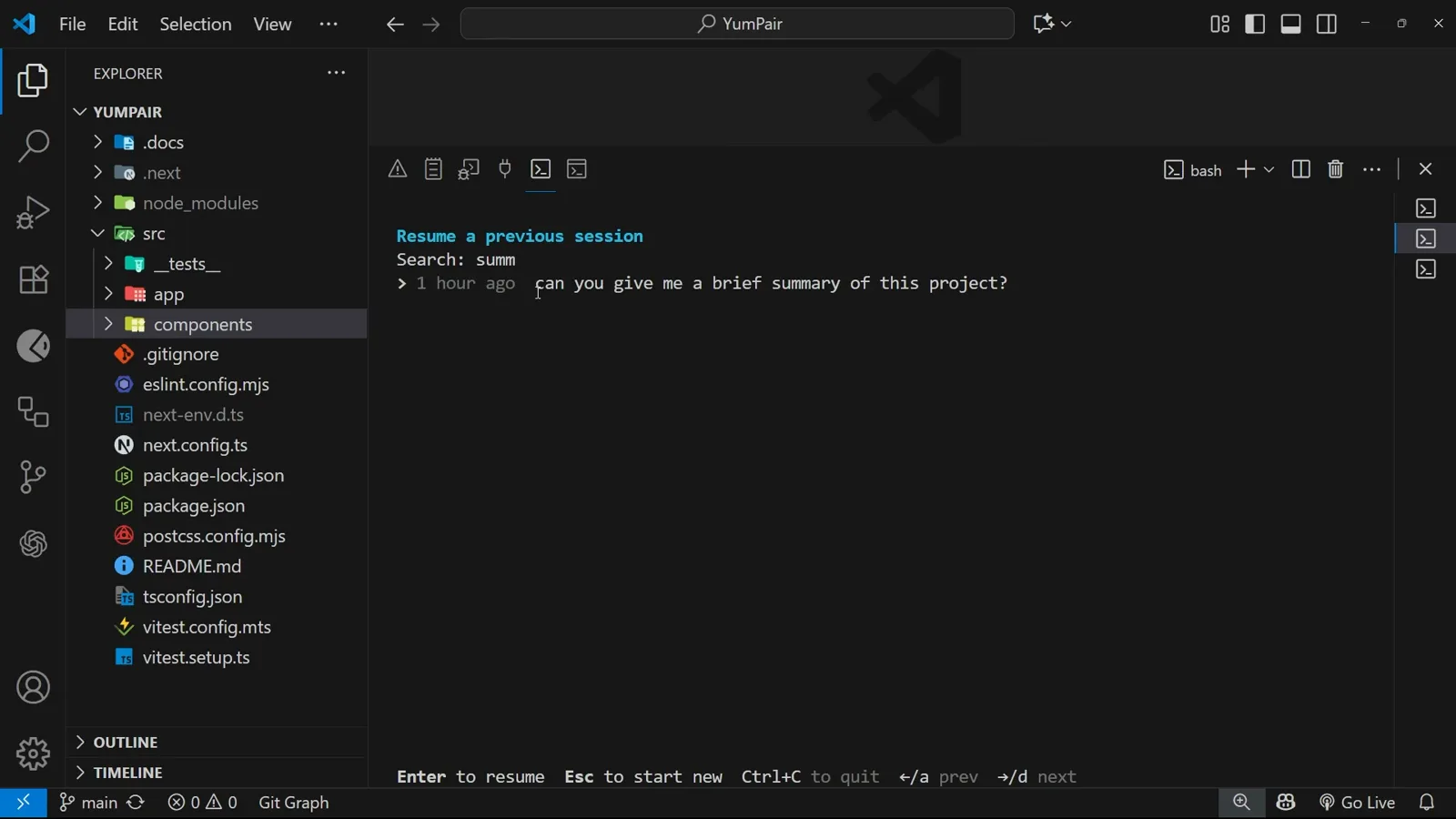
Duas teclas digitadas, e a lista já está numa sessão só.Assistir a partir de 5:40 - 10
Refine com uma busca mais longa
"Search: summ" isola a conversa "can you give me a brief summary of this project?" de uma hora atrás. Pressione Enter e o Codex reabre exatamente esse chat.
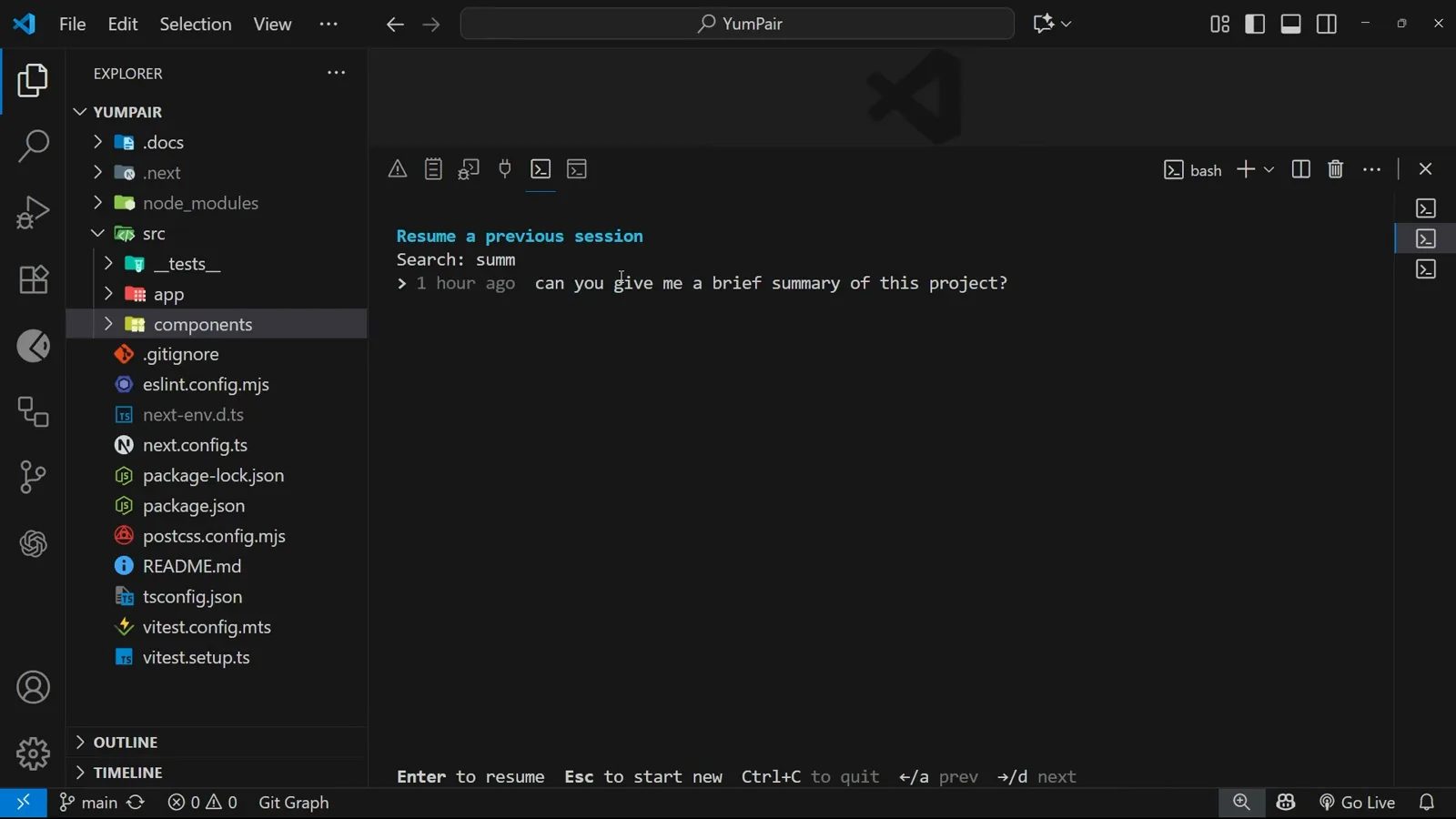
O seletor filtrado — Enter retoma a sessão destacada.Assistir a partir de 5:48 - 11
Continue exatamente de onde parou
A sessão retomada restaura a transcrição inteira: a lista de Next Steps, o trabalho anterior com tokens de tema do Flutter, até o /exit e o "Take care!" de despedida — com os totais originais intactos (120K tokens usados, 91% de contexto restante). Agora é continuar codando.
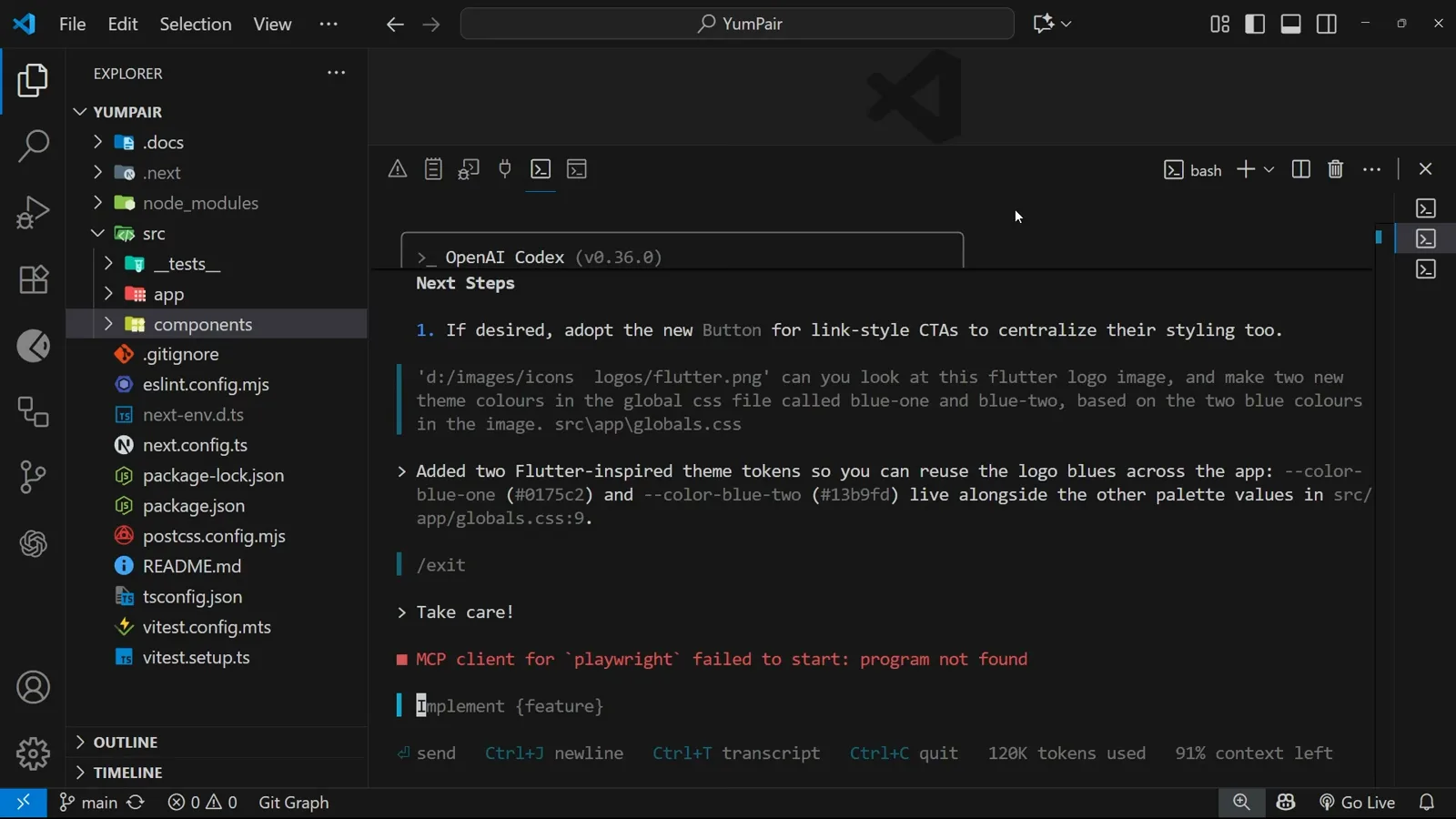
Histórico completo restaurado, pronto para o próximo prompt.Assistir a partir de 5:52
codex resume não mostra nada — correções para lista vazia e diretório errado
O seletor é limitado ao diretório de onde você o roda, então a maioria dos "não aparecem sessões" é um descasamento de diretório de trabalho, não perda de dados. Percorra a lista:
- 1Lista vazia na pasta errada. O seletor só lista sessões iniciadas no diretório de trabalho atual. Volte com cd à pasta do projeto original e rode codex resume de novo.
- 2Sessões de outros projetos. Para buscar entre projetos, codex resume --all inclui sessões fora do diretório atual (vale também para o --last).
- 3A pergunta de diretório ao retomar. Se o diretório de trabalho atual difere do salvo na sessão, o Codex pergunta qual usar. Responda o aviso uma vez ou defina tui.resume_cwd como "current" ou "session" no config.toml para resolver de vez — um --cd explícito prevalece sobre ambos.
- 4Pule o seletor por completo. codex resume --last reabre o chat mais recente do diretório de trabalho atual sem lista nenhuma — o mais perto de "continuar a última sessão".
- 5Sessões headless sumidas. Sessões criadas por codex exec são não interativas e não aparecem no seletor por padrão; adicione --include-non-interactive para vê-las na lista e no --last.
- 6Sem opção de excluir no seletor. A gravação aponta que não havia jeito nativo de excluir sessões antigas na época — e o seletor continua sem. As sessões vivem em disco como arquivos rollout JSONL sob ~/.codex/sessions, organizados em pastas por data; limpar significa apagar arquivos por lá mesmo, com o Codex fechado.
O Codex CLI evolui rápido e as flags às vezes mudam de significado entre versões. Na dúvida, codex resume --help e a referência oficial da CLI são a fonte da verdade.