
Tutorial do plugin Unity para Codex: instale as 31 skills da Unity no Codex
O plugin oficial da Unity para o Codex traz 31 skills — de unity-cli a compras no app — além de uma rota MCP para o Editor em execução. Este guia ilustrado cobre os comandos de instalação, a Unity CLI, o controle do editor e como o plugin do Codex se compara ao do Claude Code.
A versão curta
- Dois comandos de terminal instalam: codex plugin marketplace add Unity-Technologies/unity-agent-plugin e depois codex plugin add unity@unity-agent-plugin. Sem Package Manager, sem Asset Store.
- A skill unity-cli ensina ao Codex a linha de comando da Unity: checar o status, tirar capturas de tela, abrir cenas, entrar no play mode e até rodar trechos de C# com unity exec sem domain reload.
- Para acesso ao editor em tempo real, o MCP Server da Unity 6 expõe 52 ferramentas e um botão Configure de um clique para o Codex — um codex-mcp-client aparece então como Accepted em Connected Clients.
- A Unity está reconstruindo o MCP sobre a CLI (unity mcp configure), e o mesmo repositório de plugin serve ao Claude Code — instale os dois e comande a Unity com o agente que abrir.
Codex released a Unity plugin featuring over 30 skills
Canal:Vibegame3:38
Getting started with Unity CLI
Canal:Unity7:06
Get started with Unity MCP
Canal:Unity6:17
Unity's plugin for Codex — install and verification
Docs:docs.unity.comDocs
Os quadros vêm de três gravações de tela limpas (sem câmera); os comandos de instalação, a contagem de skills, o requisito Unity 6+ e o plano de migração do MCP foram conferidos com a documentação da Unity e o repositório unity-agent-plugin.
As capturas dão crédito aos canais das gravações e aos vídeos oficiais da Unity; cada passo tem link profundo para o segundo exato.
Os 15 passos completos: de um Codex vazio a uma Unity conectada
Instalar o plugin da Unity no Codex
- 1
Adicionar o marketplace de plugins da Unity ao Codex
No terminal, rode codex plugin marketplace add Unity-Technologies/unity-agent-plugin e depois codex plugin add unity@unity-agent-plugin. O plugin vem direto do repositório GitHub da Unity — não é um asset do Asset Store nem um pacote do Package Manager, e nunca toca o seu projeto. Abra uma nova sessão do Codex e a seção Plugins passa a listar a Unity com um botão Try now e três prompts prontos, como nesta imagem.
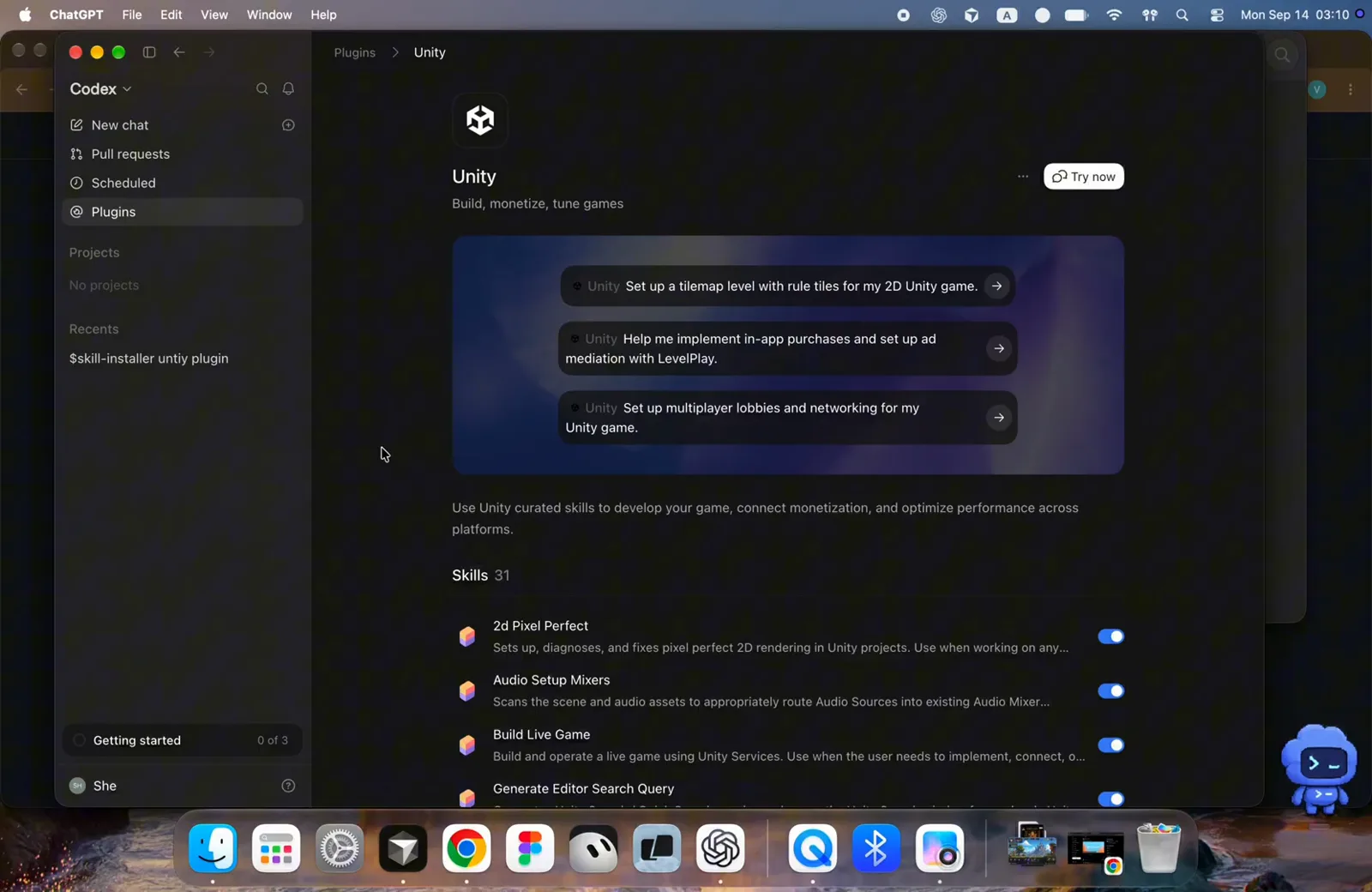
A página do plugin Unity dentro do Codex logo após instalar — Try now abre um chat com o plugin carregado.Ver em 1:28 - 2
Percorrer as 31 skills e ligar as que precisar
Abra Plugins → Unity e role a lista de Skills. A Unity entrega 31 skills cobrindo 2D e pixel-perfect, mixers de áudio, jogos live, busca do editor, compras no app, navegação com IA, anúncios LevelPlay, localização, atlas de sprites, multiplayer, voz Vivox, UI (IMGUI, uGUI, UI Toolkit), tilemaps, shaders e mais. Cada uma é um manual documentado que o agente carrega quando o seu pedido combina — deixe todas ligadas ou desligue as áreas que o seu jogo não usa.
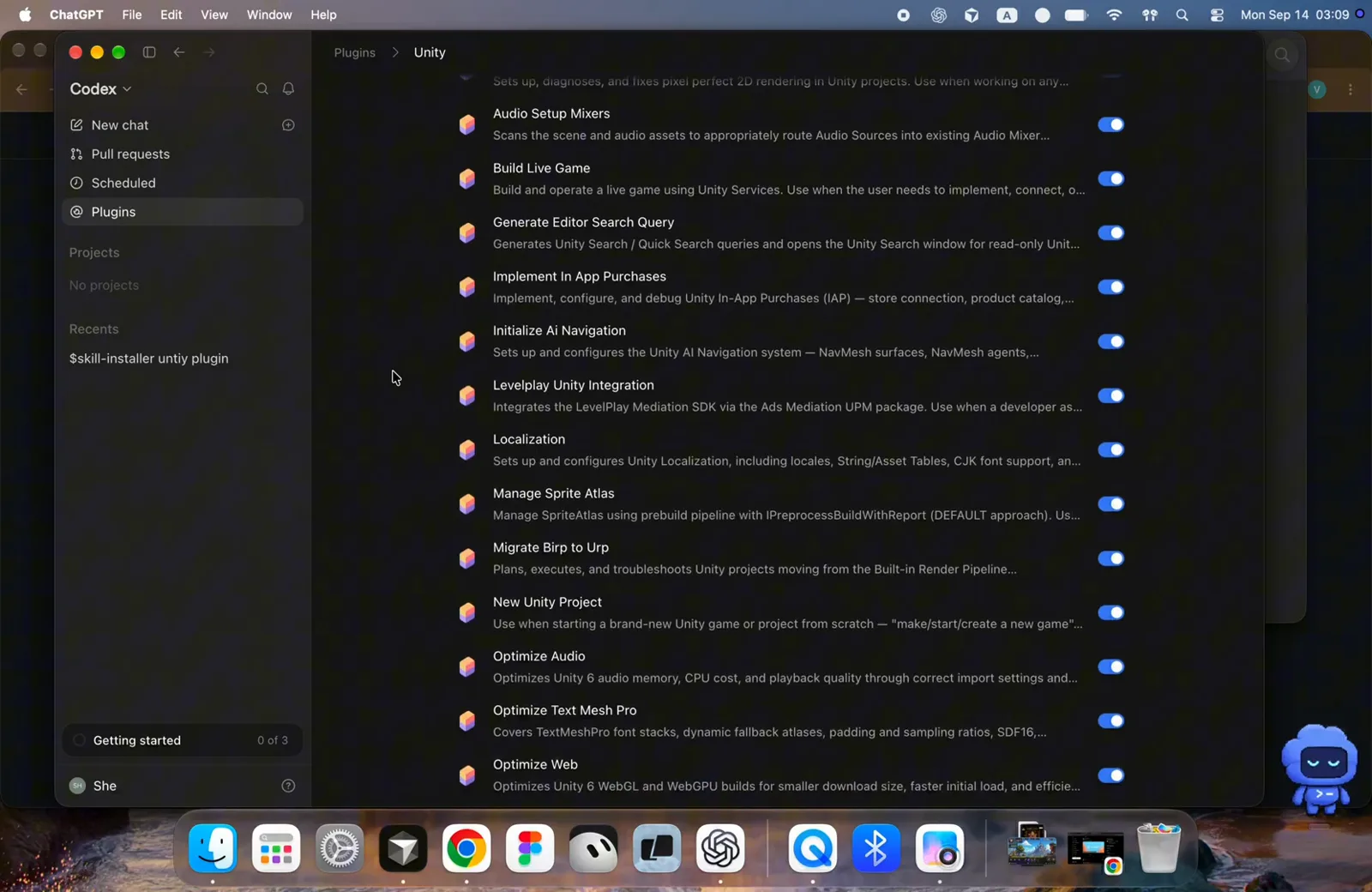
Todas as skills vêm ativadas por padrão; as chaves ajustam o contexto ao seu projeto.Ver em 1:00 - 3
Encontrar a skill unity-cli — a ponte para o terminal
Continue rolando até chegar a Unity CLI ("Use when interacting with Unity CLI from the terminal, or to control a running/connected Unity Editor") e Unity Package Management. O bloco Information abaixo confirma que é a coisa real: Capabilities Interactive, Read, Write e Developer Unity Technologies. É essa skill que permite ao Codex comandar a metade de linha de comando deste guia.
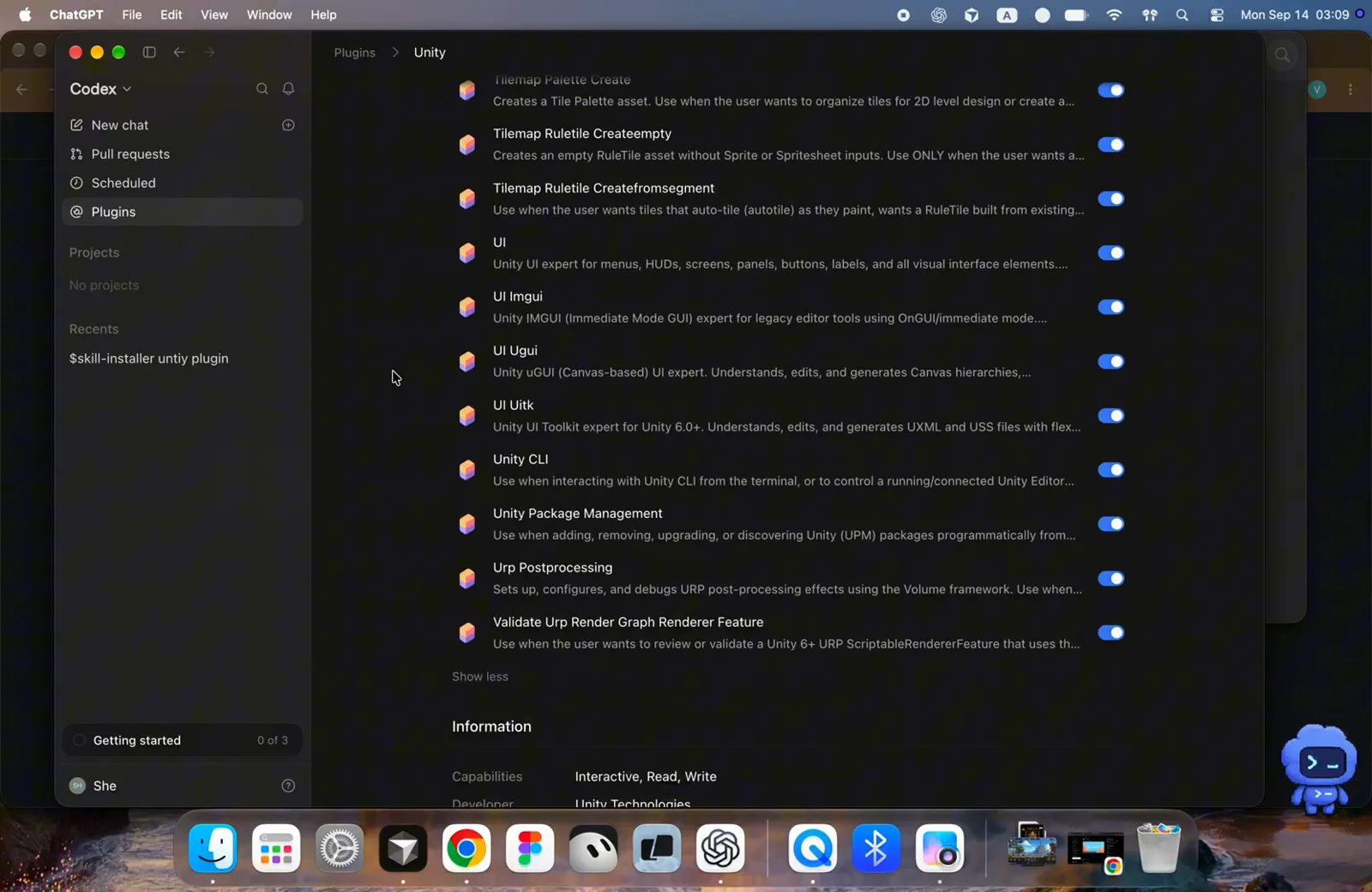
A lista termina com as skills unity-cli e de gerenciamento de pacotes; a seção Information credita a Unity Technologies como desenvolvedora.Ver em 1:08 - 4
Invocar de qualquer chat
Você não precisa abrir nada especial: digite unity num chat do Codex — ou use a menção @, como aqui com "Unity game." — e descreva a tarefa em linguagem natural. As skills também carregam sozinhas quando o seu pedido combina com uma, e você pode escolhê-las explicitamente nos menus de contexto do Codex. Experimente um dos prompts sugeridos pela Unity, como "Set up a tilemap level with rule tiles for my 2D Unity game."
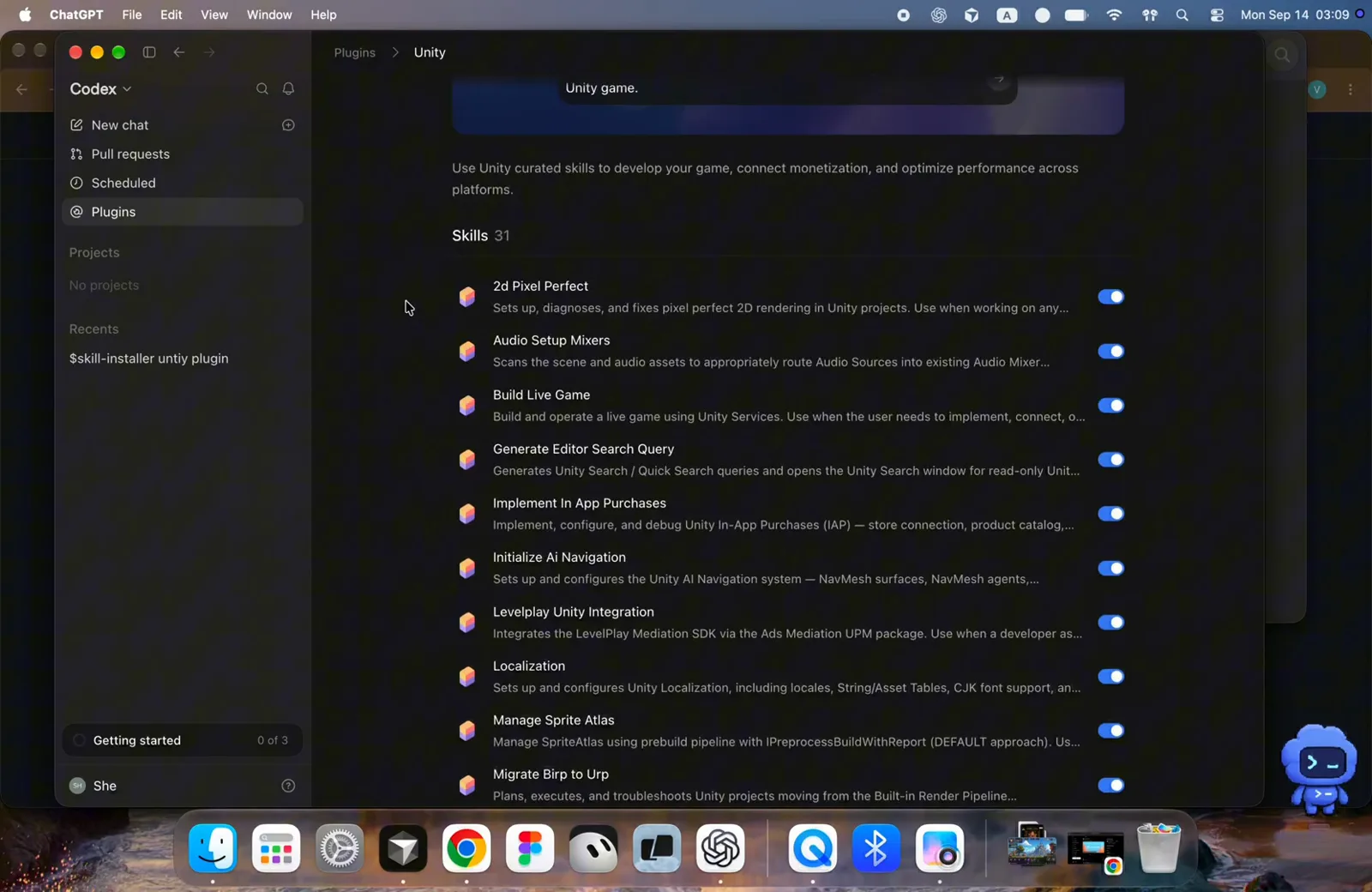
Um prompt simples de "Unity game." basta para o Codex trazer as skills do plugin.Ver em 0:44
Ensinar a Unity CLI ao Codex
- 5
Instalar a Unity CLI
O conhecimento do plugin rende mais com a Unity CLI instalada. No Windows, rode o instalador de uma linha mostrado aqui: irm https://public-cdn.cloud.unity3d.com/hub/prod/cli/install.ps1 | iex. No macOS e no Linux, dá para usar o Homebrew. O instalador termina com "Unity CLI 1.0.0-beta.6 installed!" e imprime os comandos de início — unity --help, unity editors list, unity install, unity upgrade.
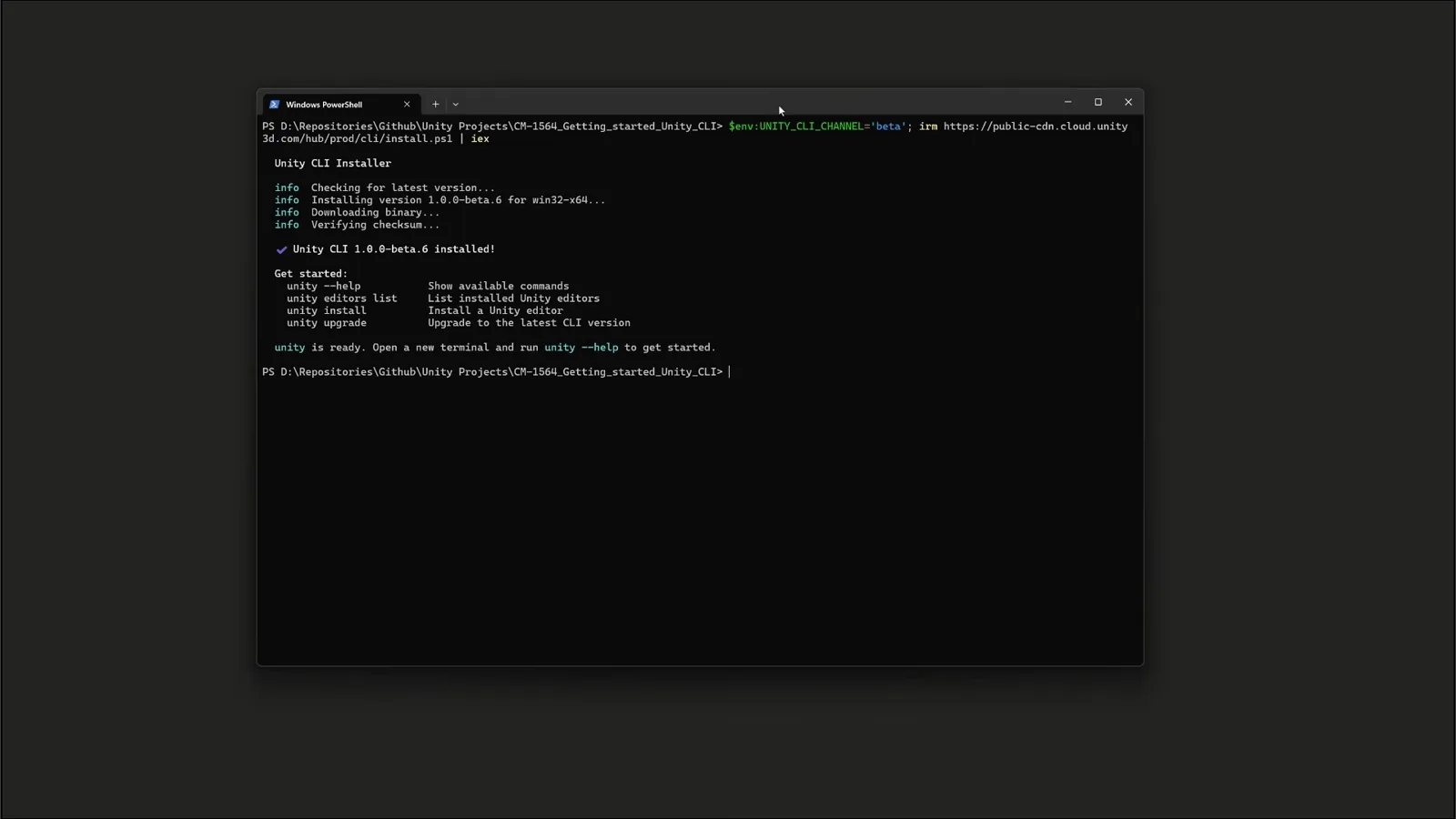
Unity CLI 1.0.0-beta.6 instalada no Windows — a mensagem de boas-vindas lista os quatro comandos que valem a pena memorizar.Ver em 2:50 - 6
Saber o que a CLI é (e o que não é)
A própria Unity descreve melhor: $ unity — A Command Line Interface for managing Unity — com No GUI, Built for automation, Built for agents. Ela cuida do seu ambiente: instalar editores, gerenciar licenças, criar e abrir projetos. Ela não é uma pipeline de build por si só — esse é o papel do pacote pipeline, logo a seguir.
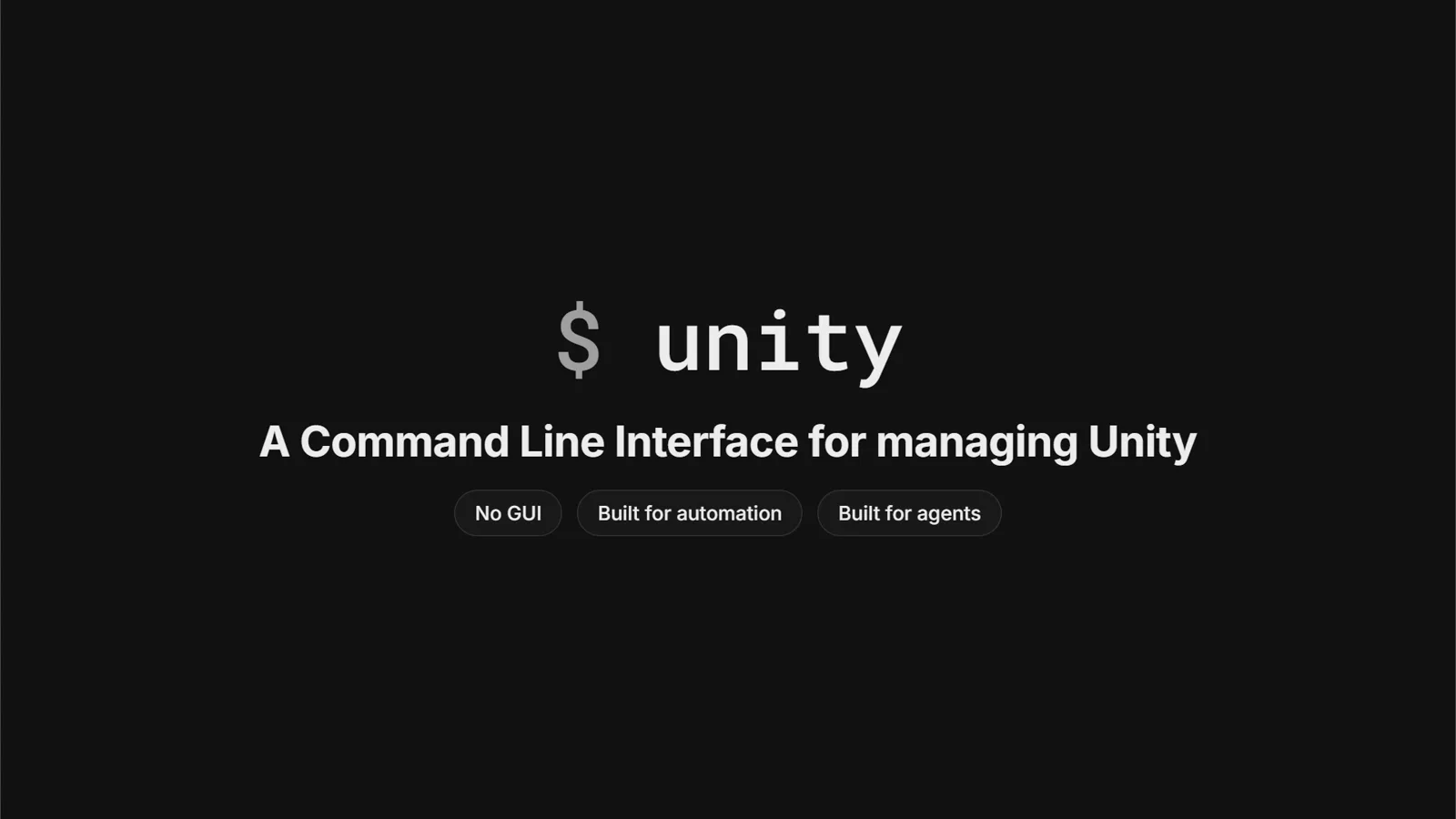
O slide de apresentação da Unity: sem GUI, feita para automação, feita para agentes.Ver em 1:28 - 7
Rodar C# no editor sem recompilar
Junte a CLI ao pacote pipeline (unity pipeline install dentro do projeto) e o editor em execução vira um servidor local. O retorno: unity exec snippet.cs compila seu C# na hora, roda na main thread da Unity e devolve o resultado — sem recompilação do projeto inteiro, sem domain reload, resultados em milissegundos. Esses comandos tipo eval são o jeito mais rápido de deixar um agente ajustar a cena e verificar o próprio trabalho.
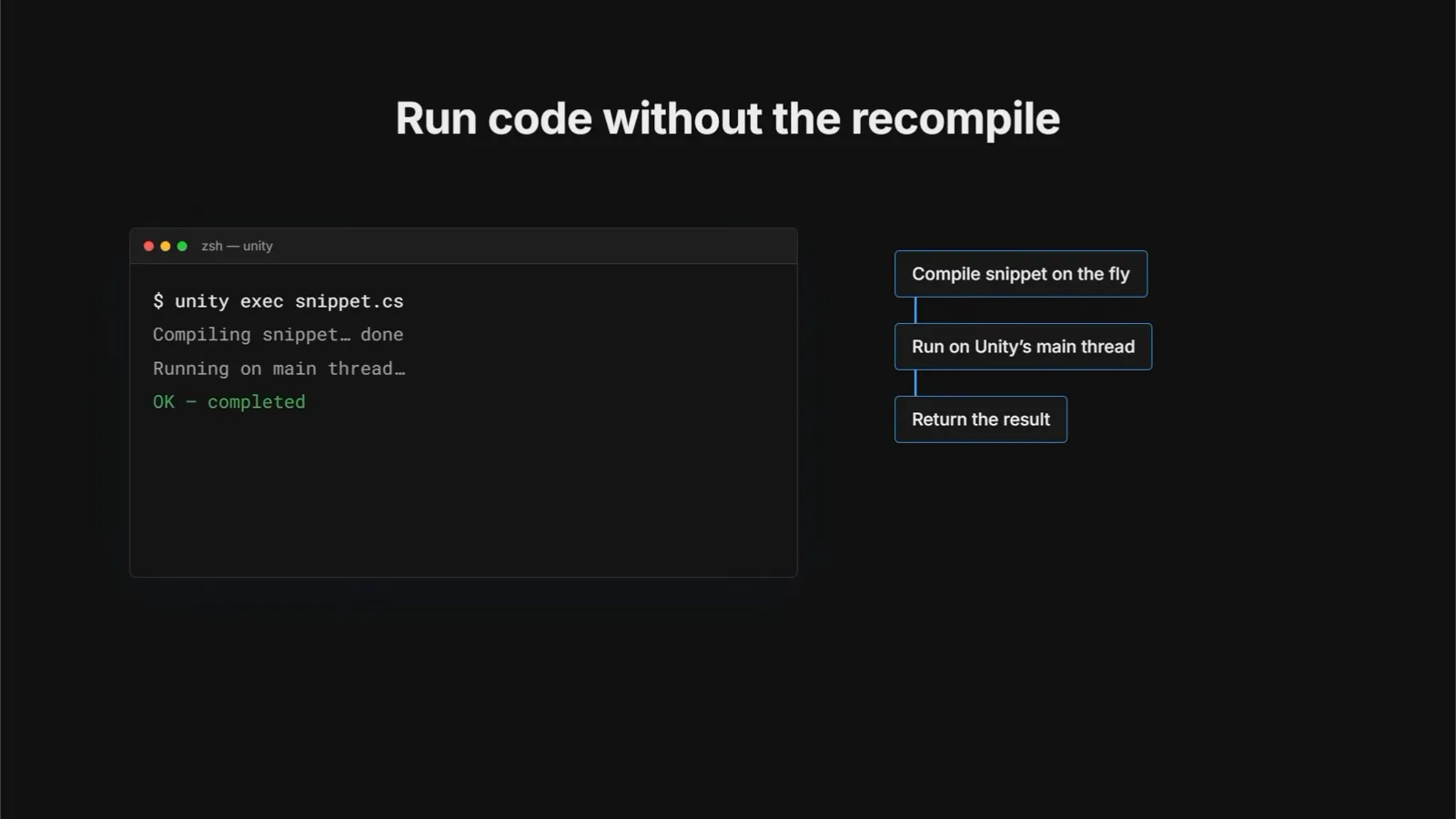
Compilar o trecho na hora, rodar na main thread da Unity e devolver o resultado.Ver em 2:26 - 8
Apontar seu agente para a CLI
Qualquer agente que execute um comando de shell já pode comandar a Unity — Claude, Codex, Cursor, Copilot. A demo da própria Unity constrói uma cena jogável de esferas a partir de um prompt, com uma sessão do Claude Code ancorada no editor; com o Codex, os mesmos comandos funcionam igual. Na dúvida, peça ao agente para rodar unity --help: a saída de ajuda ensina a gramática de comandos por conta própria.
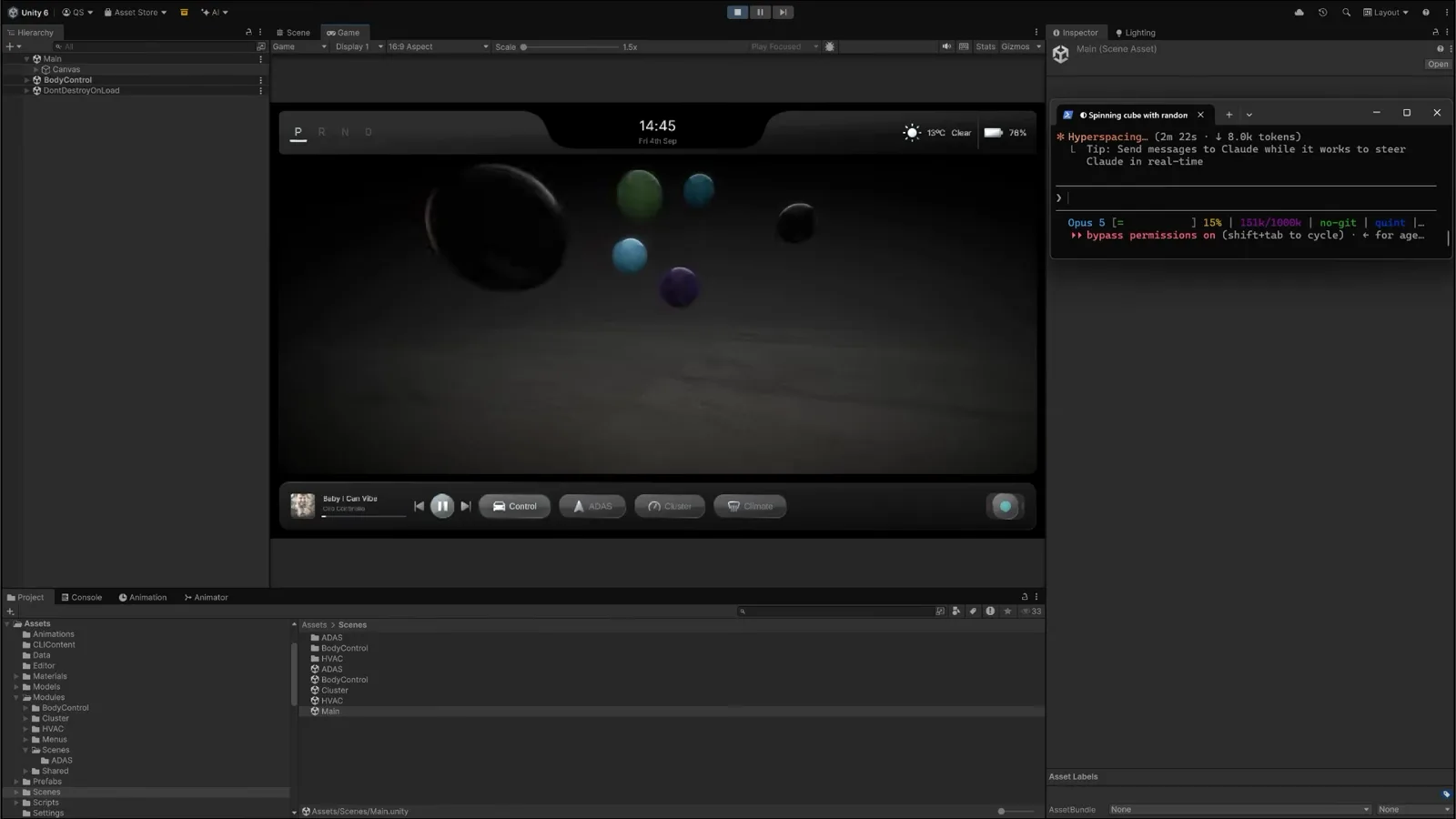
Uma cena criada pelo agente em play mode — esferas, materiais e um player de música funcional, tudo de um único prompt.Ver em 5:55
Abrir o editor com o Unity MCP
- 9
Abrir Project Settings → AI → Unity MCP Server
Para acesso ao editor além da CLI, a Unity 6 traz um servidor MCP no pacote AI Assistant (Edit → Project Settings → AI). O painel confirma duas coisas: Unity Bridge com Status Running e Connected Clients — aqui duas entradas codex-mcp-client do Codex já aparecem como Accepted, ao lado de uma conexão cursor-vscode. É aqui que as sessões de editor do Codex vão aparecer.
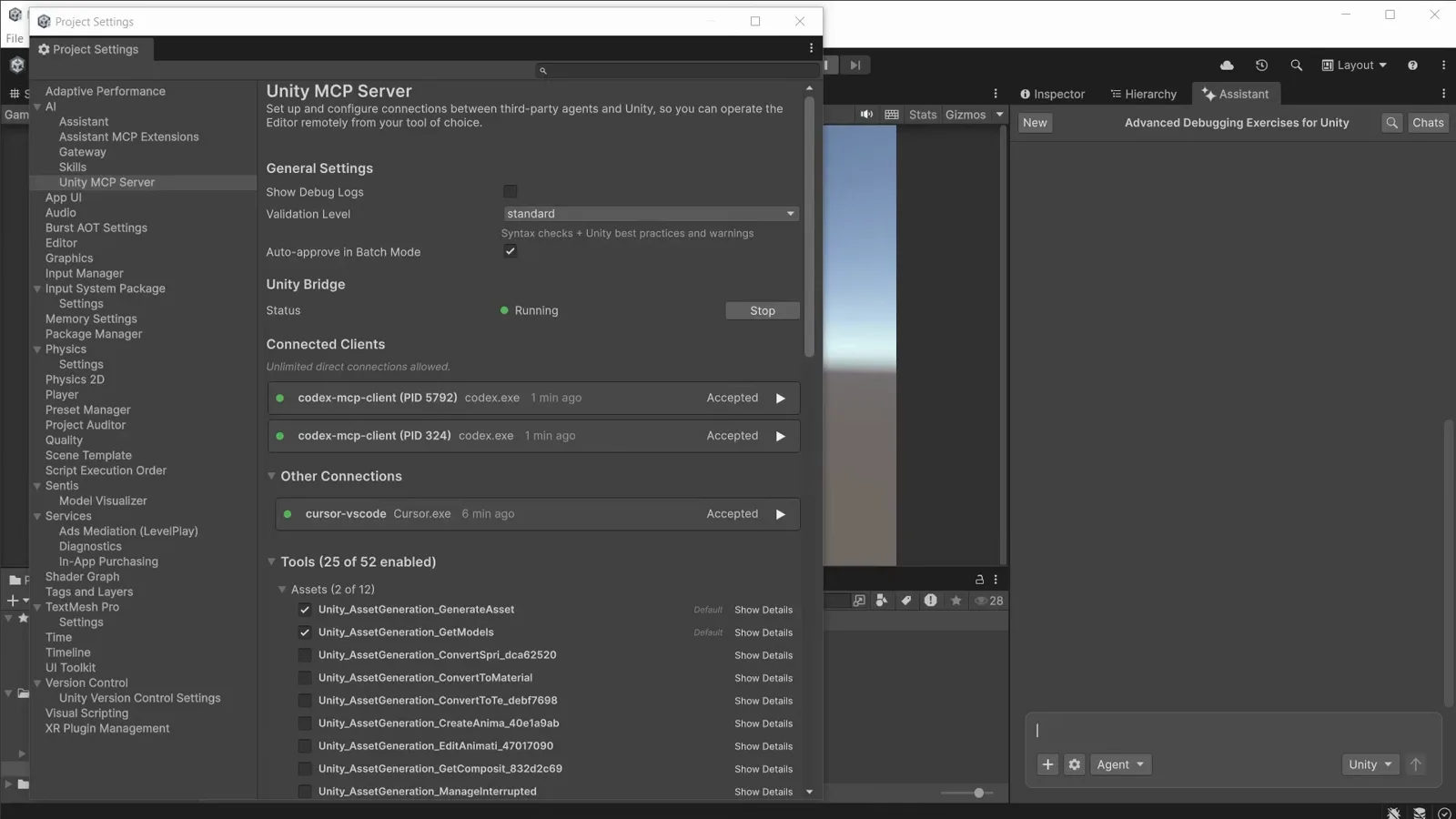
Unity Bridge em execução com duas entradas codex-mcp-client aceitas — o Codex está falando com o editor.Ver em 0:10 - 10
Clicar em Configure na linha do Codex
Role até Integrations e você terá configuração de um clique por agente: Cursor, Claude Code, Windsurf, Claude Desktop, VSCode GitHub Copilot, Kiro, Codex e Gemini. Clicar em Configure grava o arquivo de configuração (uma entrada mcpServers apontando para o relay da Unity) naquele cliente. Se a sua versão do Codex não estiver na lista, a rota CLI do passo 15 faz o mesmo pelo terminal.
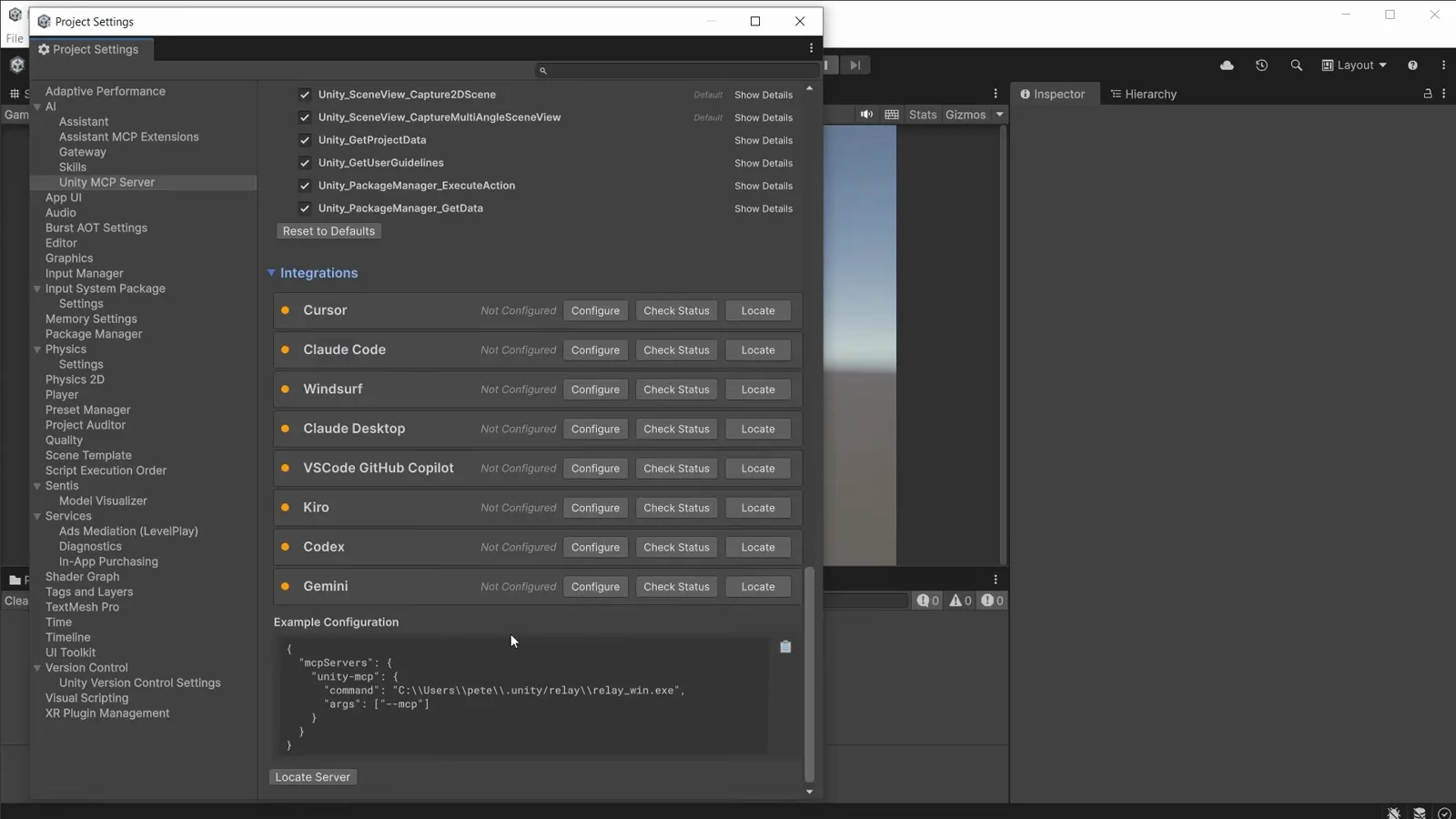
Um clique em Configure por agente grava a config mcpServers — o Codex figura na mesma lista que o Claude Code.Ver em 1:56 - 11
Confirmar o servidor do lado do agente
Abra as configurações de MCP do seu agente e confira o registro. Na página Tools & MCPs do Cursor, o novo servidor unity-mcp mostra "8 tools, 1 prompts enabled" logo depois de configurar — o equivalente no Codex fica na listagem config/mcp. Oito ferramentas é o conjunto padrão; a Unity expõe muito mais, como você vai habilitar a seguir.
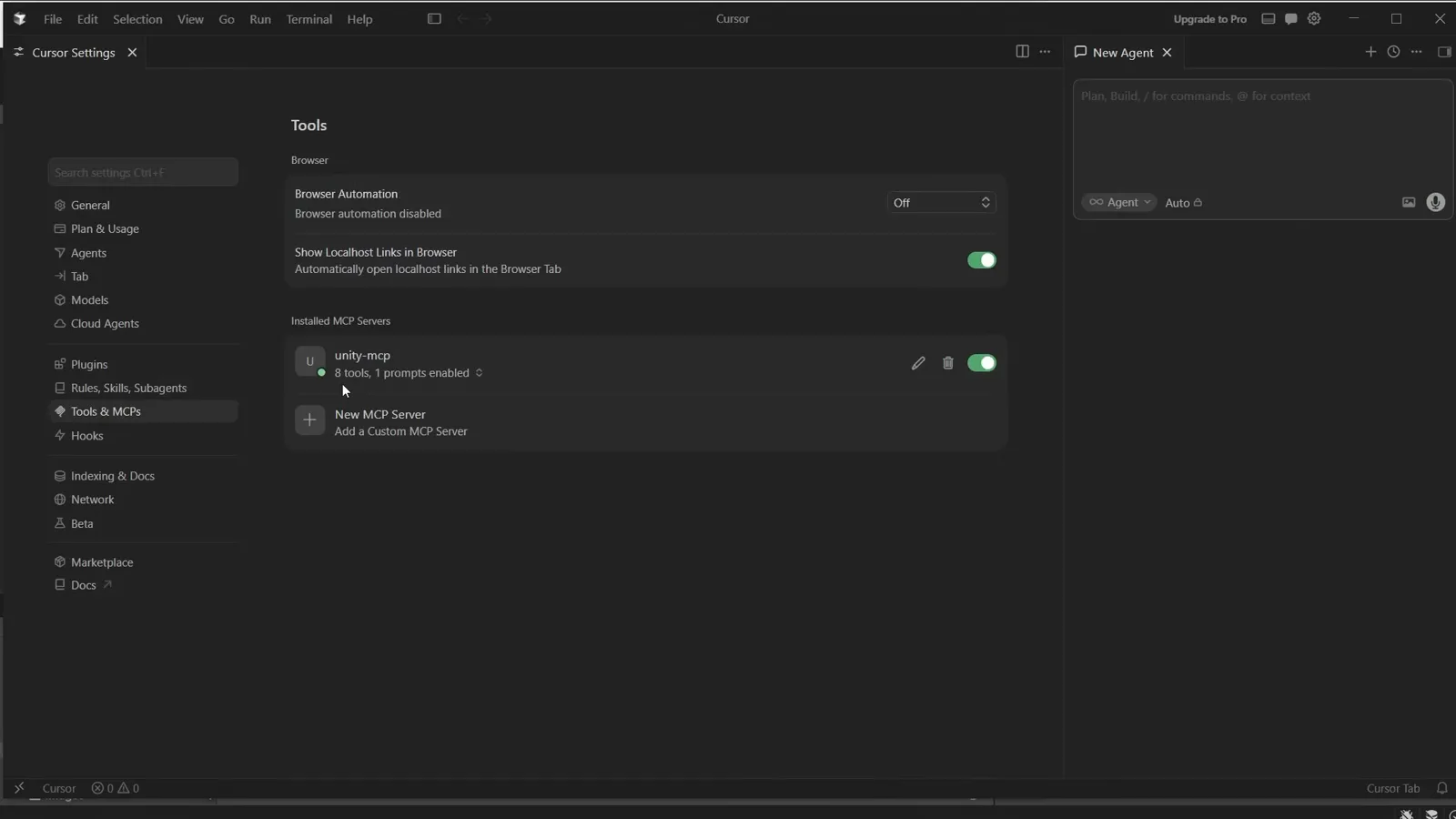
O servidor unity-mcp registrado no cliente com 8 ferramentas e 1 prompt padrão.Ver em 3:08 - 12
Revisar as 52 ferramentas que a Unity expõe
De volta à Unity, a seção Tools lista tudo o que o servidor pode fazer — este projeto mostra 25 de 52 habilitadas entre os grupos Assets, Assistant e Core: gerar assets, ler dados do projeto, executar comandos, criar scripts, aplicar edições de texto e mais. Habilite as ferramentas que a tarefa pede e use Show Details para ler exatamente o que cada uma faz antes de entregá-la ao agente.
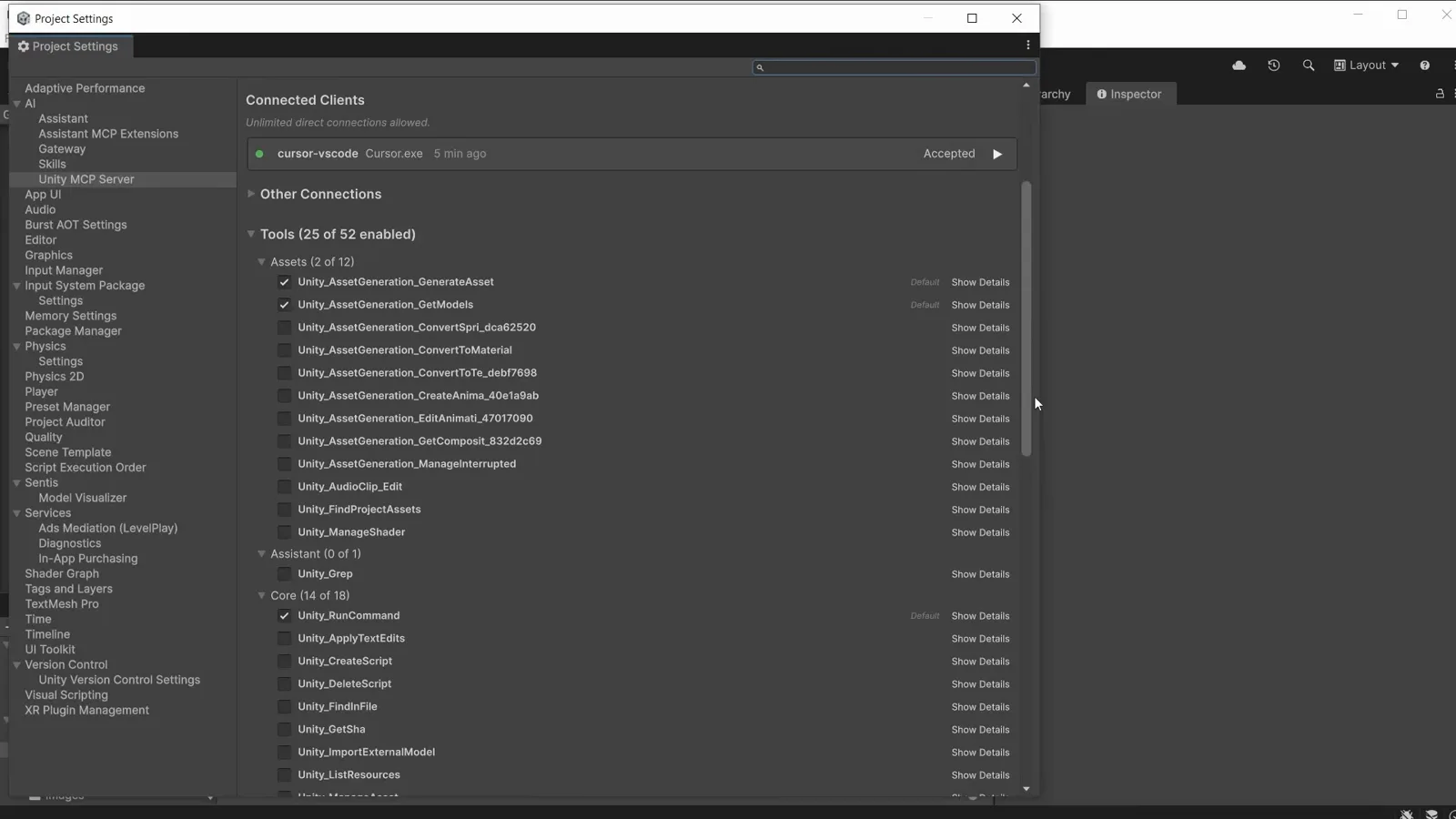
25 de 52 ferramentas habilitadas aqui — abra Show Details e leia o contrato da ferramenta antes de ativá-la.Ver em 2:58 - 13
Pergunte ao agente: am I connected to Unity?
O teste mais rápido é uma pergunta. O agente aqui respondeu chamando de verdade a Unity_GetProjectData: "Yes — you're connected to Unity… it returned live project data (asset folders, scenes, scripts, materials, etc.)". A primeira chamada abre um pedido de permissão dentro da Unity; aprove e o cliente passa a Accepted em Connected Clients. A partir daí, prompts como "create a script for the SpaceshipObject" terminam com o objeto de fato na sua cena.
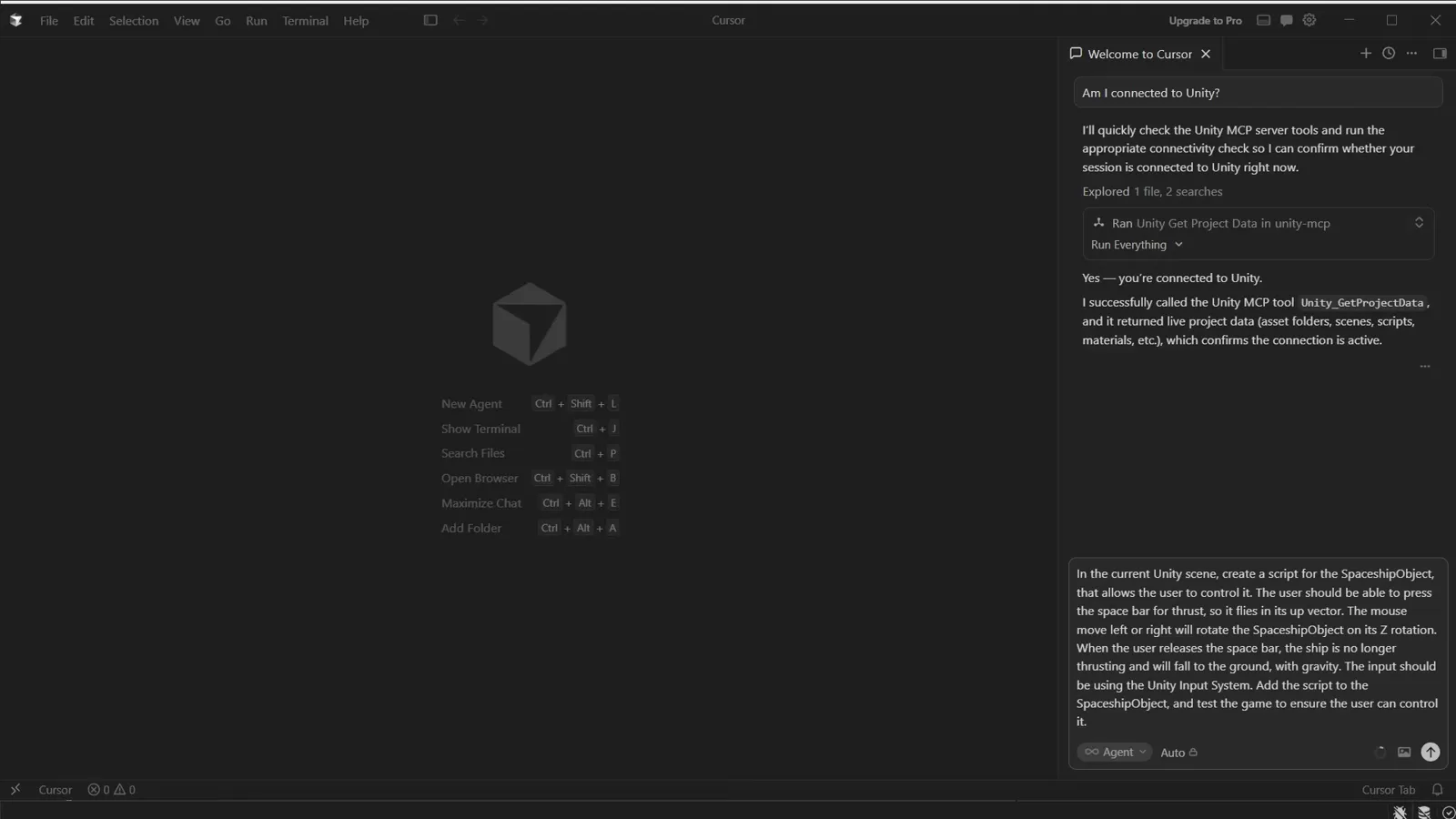
Uma chamada real de Unity_GetProjectData resolve a dúvida — o agente está lendo o projeto real.Ver em 3:42
Codex ou Claude Code — e o que vem depois
- 14
Saber para onde o Unity MCP está indo
A resposta da própria Unity para "o MCP vai acabar?": o suporte não está sendo cortado, mas a implementação atual — a que rodava dentro do processo do Editor — está sendo aposentada em favor da Unity CLI mais o pacote Pipeline com modo MCP embutido. Mesma cobertura, mais rápido e mais confiável. Na prática: continue usando as integrações acima e prefira os comandos da CLI para o que elas já cobrem.
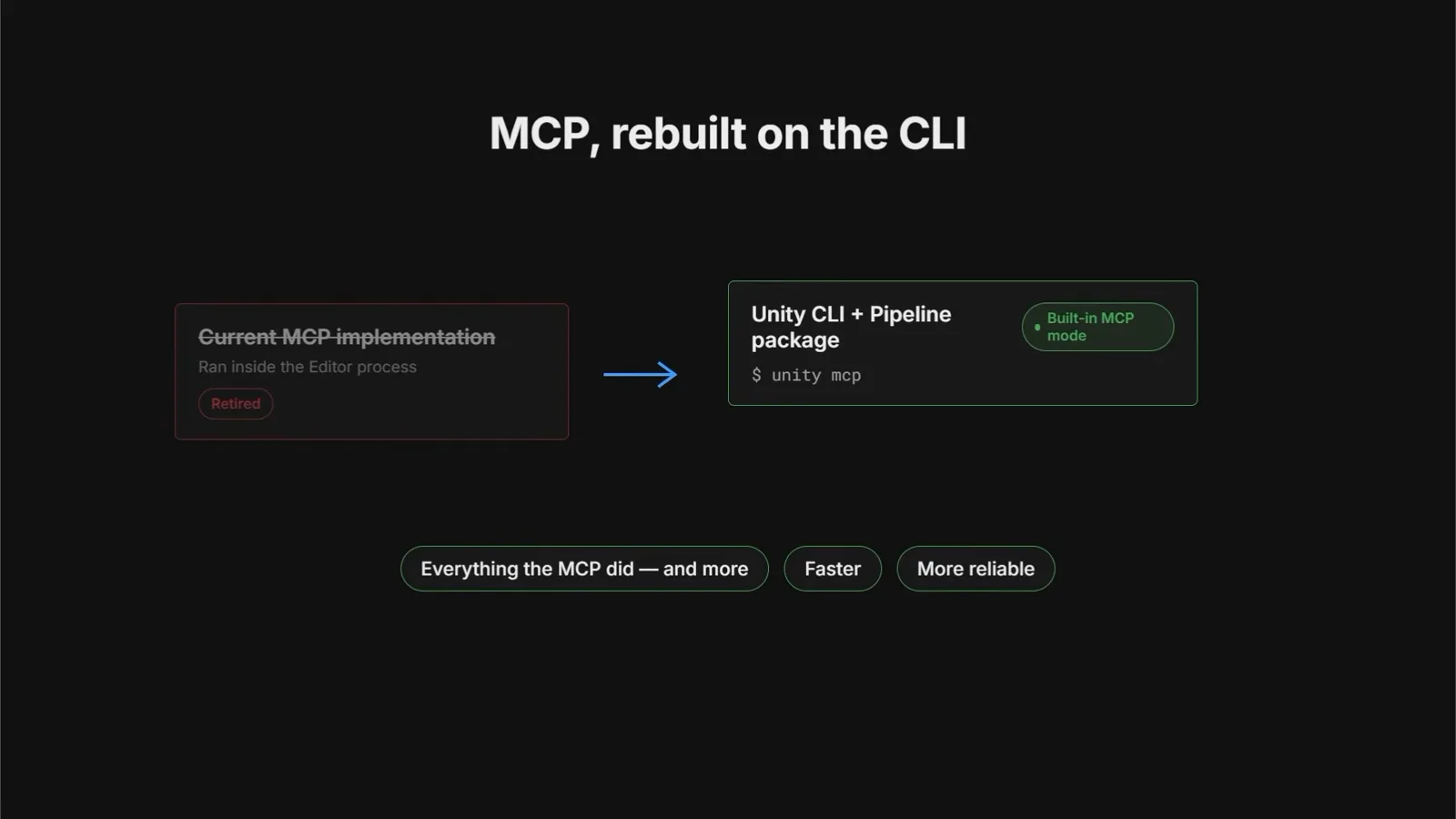
Implementação MCP atual: aposentada. A Unity CLI + Pipeline com modo MCP embutido assume.Ver em 6:24 - 15
Um comando conecta qualquer agente
Prefere o terminal? unity mcp configure lista todos os clientes suportados — Codex, Claude Code, Claude Desktop, Cursor, VS Code, Windsurf, Kiro, Kimi, Zed e mais — e depois unity mcp configure codex registra o servidor em um comando. Repare que Codex e Claude Code aparecem na mesma lista: escolha o que for, o editor do outro lado é o mesmo — é exatamente por isso que a Unity conseguiu entregar um único repositório de plugin para os dois agentes.
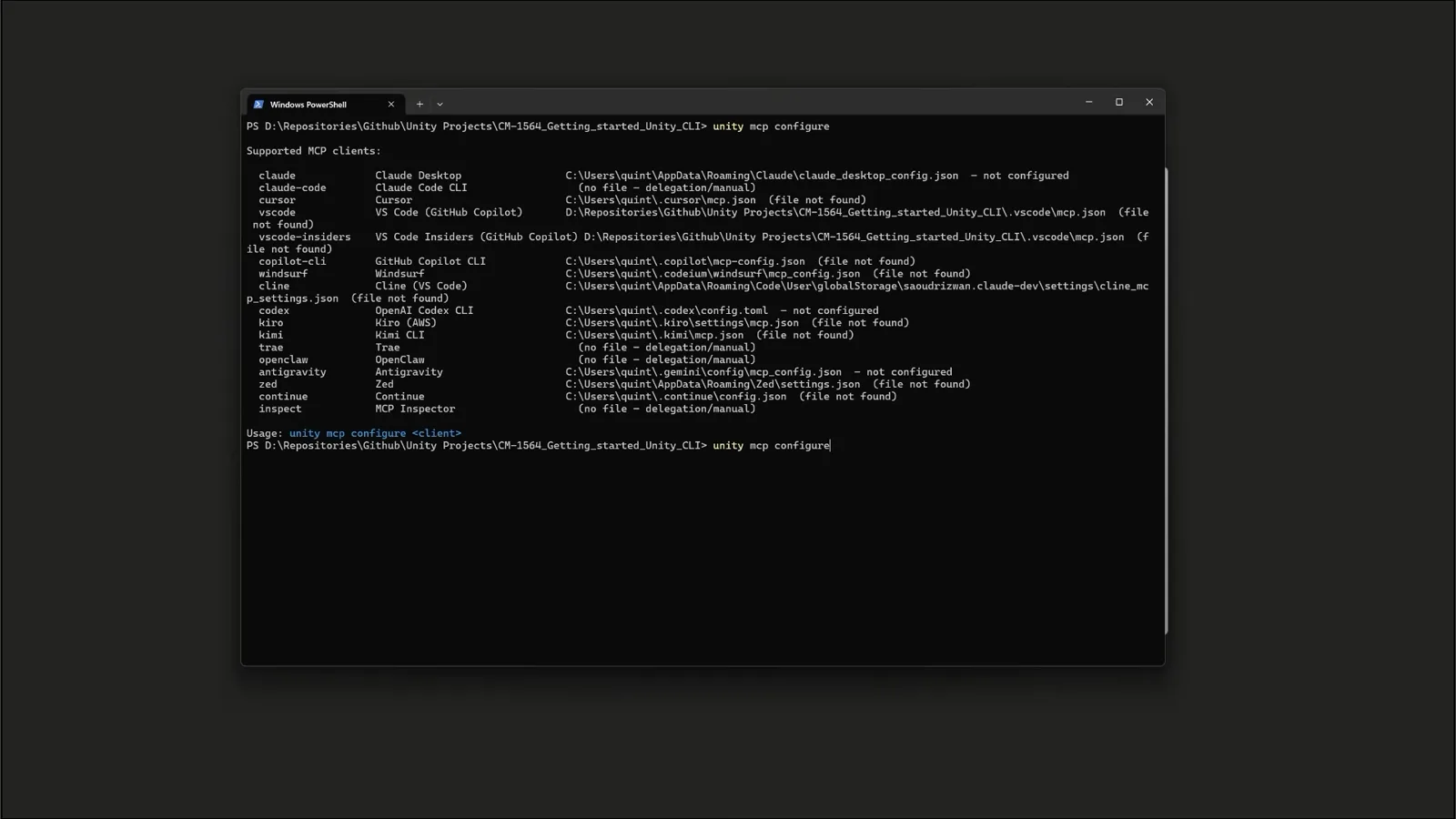
unity mcp configure enumera todo cliente que pode conectar — Codex e Claude Code lado a lado.Ver em 6:30