
Como trocar de modelo com o model picker do Codex CLI
O comando /model abre o model picker do Codex, onde você escolhe o modelo ativo — GPT-6 Sol ou Luna nas versões recentes — e o reasoning effort. Este guia segue uma sessão real de terminal passo a passo, e cada captura foi conferida com o frame original.
Resposta rápida
- Digite /model no compositor do Codex para abrir o model picker. As setas movem a seleção, Enter confirma e Esc volta uma tela.
- O Codex CLI 0.156.1 (23 de setembro de 2026) adicionou GPT-6 Sol e GPT-6 Luna ao catálogo: os dois aparecem no picker nas instalações atualizadas.
- Ao confirmar o modelo, você cai direto no Select Reasoning Level — Medium é o padrão; os níveis superiores raciocinam mais, mas consomem a cota mais rápido.
- A linha de status sob o compositor sempre mostra o par ativo, ex.: gpt-6-sol high. Para fixar um padrão permanente, use a chave model em ~/.codex/config.toml.
Change the Model and Reasoning Level in OpenAI Codex CLI using a Screen Reader
Vídeo de origem:Coding Blind Tech11:46
OpenAI Codex CLI Course #2: /model · /fast
Referência de comandos:Standarity2:26
Todas as capturas vêm da sessão de terminal do Coding Blind Tech, gravada antes da 0.156.1 — o picker dele ainda lista o catálogo antigo (gpt-5.6-sol / terra / luna) onde as versões atuais mostram GPT-6 Sol e Luna. O comportamento dos comandos segue a documentação oficial do Codex quando há divergência.
Os frames são capturas creditadas dos vídeos de origem, cada uma com deep link para o momento exato. O texto deste guia é original e não é uma transcrição.
Trocar de modelo no model picker do Codex CLI, passo a passo
1 · Iniciar o Codex no seu projeto
- 1
Abrir o terminal integrado
O Codex roda em qualquer terminal; o vídeo usa o integrado do VS Code. Ctrl+` (a tecla acima do Tab) abre o painel direto na pasta do projeto, então o Codex já detecta o workspace certo desde o início.
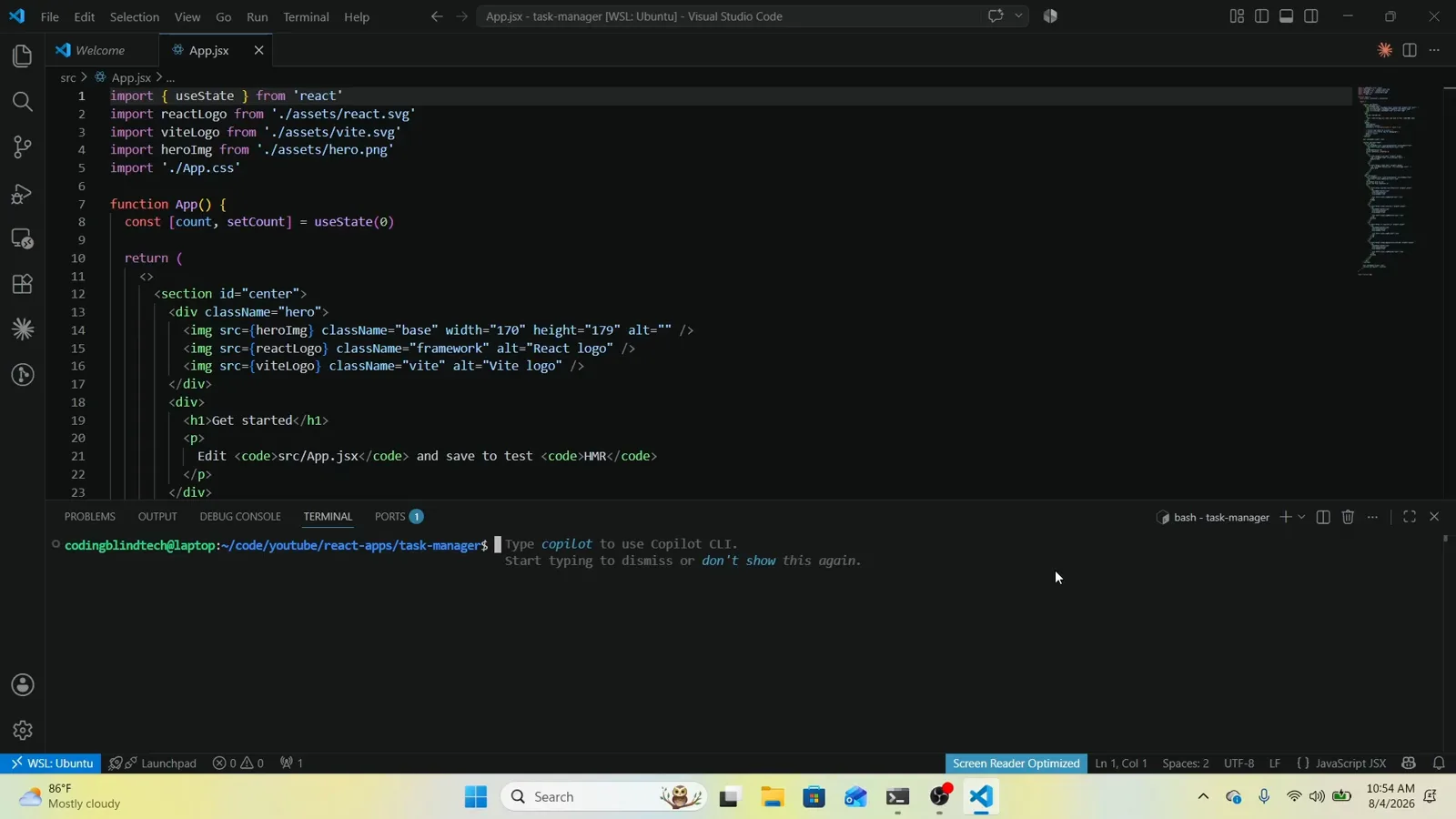
Ctrl+` abre o terminal na pasta que o VS Code já tem aberta.Ver em 1:52 - 2
Iniciar o Codex
Digite codex e pressione Enter. A CLI inicia uma sessão interativa no diretório atual — é dessa sessão que você vai trocar o modelo.
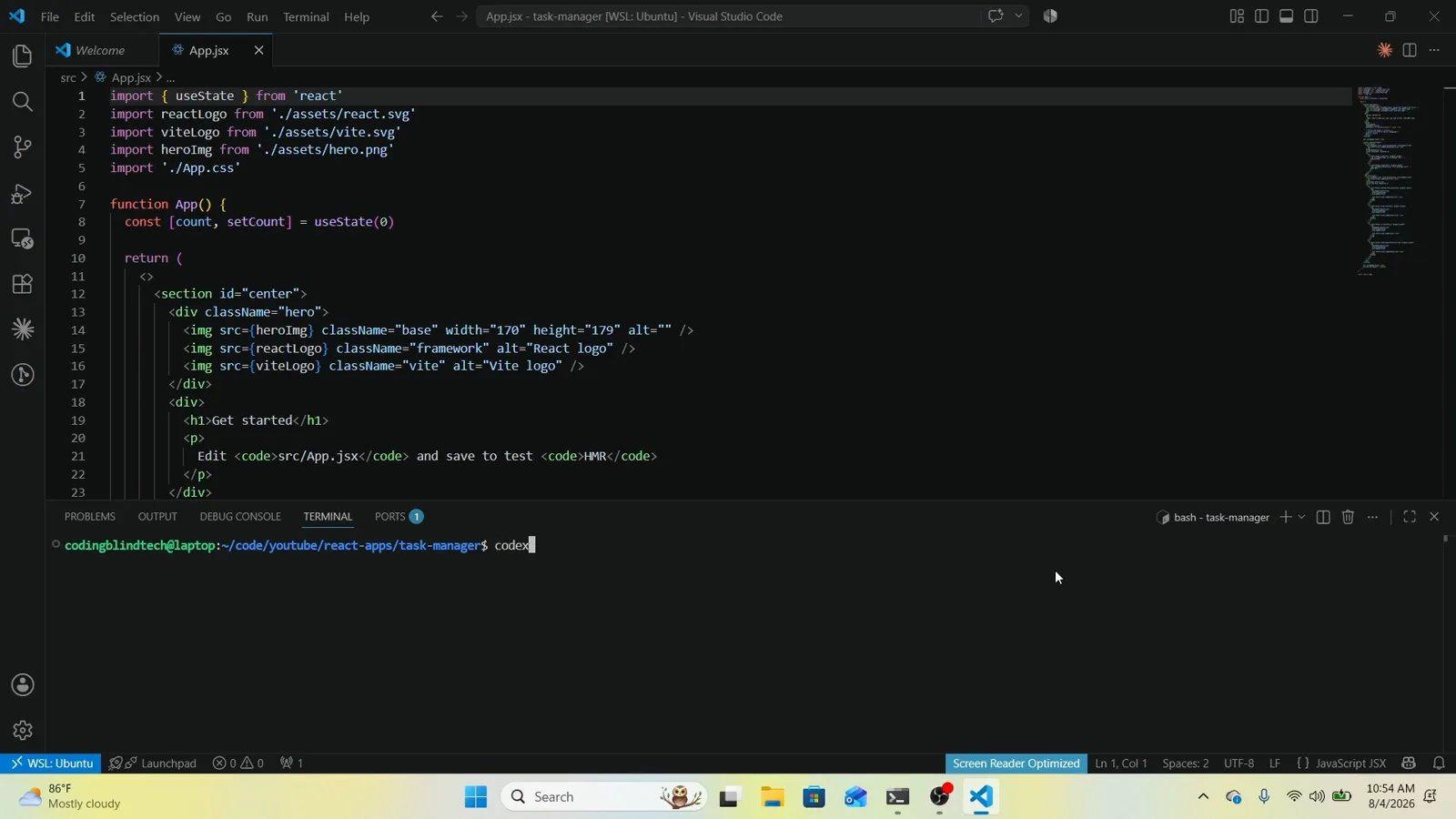
Uma palavra inicia o agente; nenhum flag é preciso para chegar ao picker.Ver em 2:07 - 3
Confirmar o aviso de confiança do diretório
Na primeira execução em uma pasta nova, o Codex pergunta: Do you trust the contents of this directory? Confiar permite carregar config local do projeto, hooks e exec policies. Mantenha 1. Yes, continue selecionado e pressione Enter. A linha com > é a seleção atual.
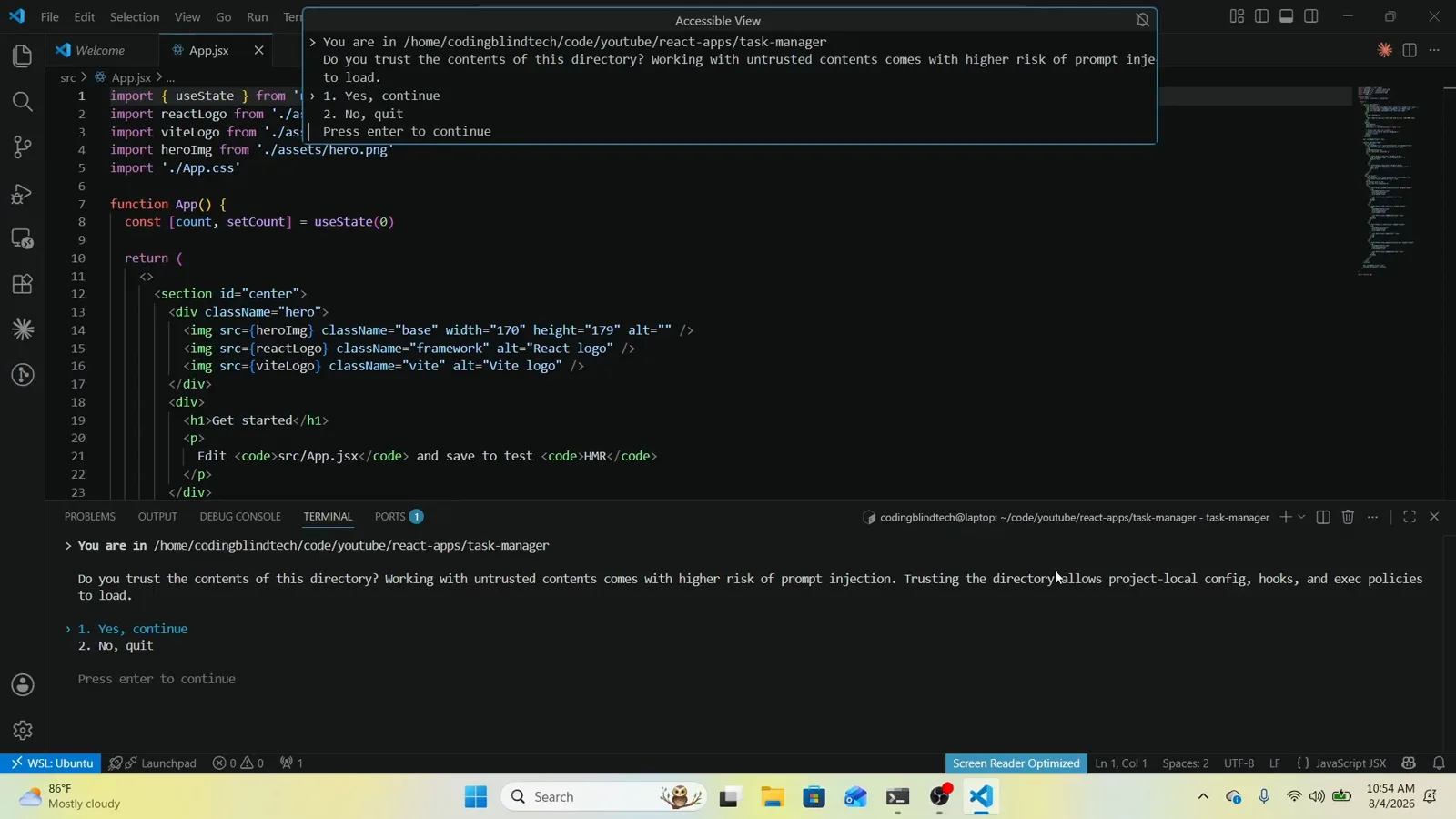
Primeira execução em cada pasta pede essa confirmação de confiança.Ver em 2:28 - 4
Conferir o modelo ativo na linha de status
Antes de mexer em algo, leia o rodapé: ele junta o modelo ativo e o effort — aqui gpt-5.6-sol high — com o caminho do projeto e a dica /model to change. Esse par é sua comparação de antes e depois.
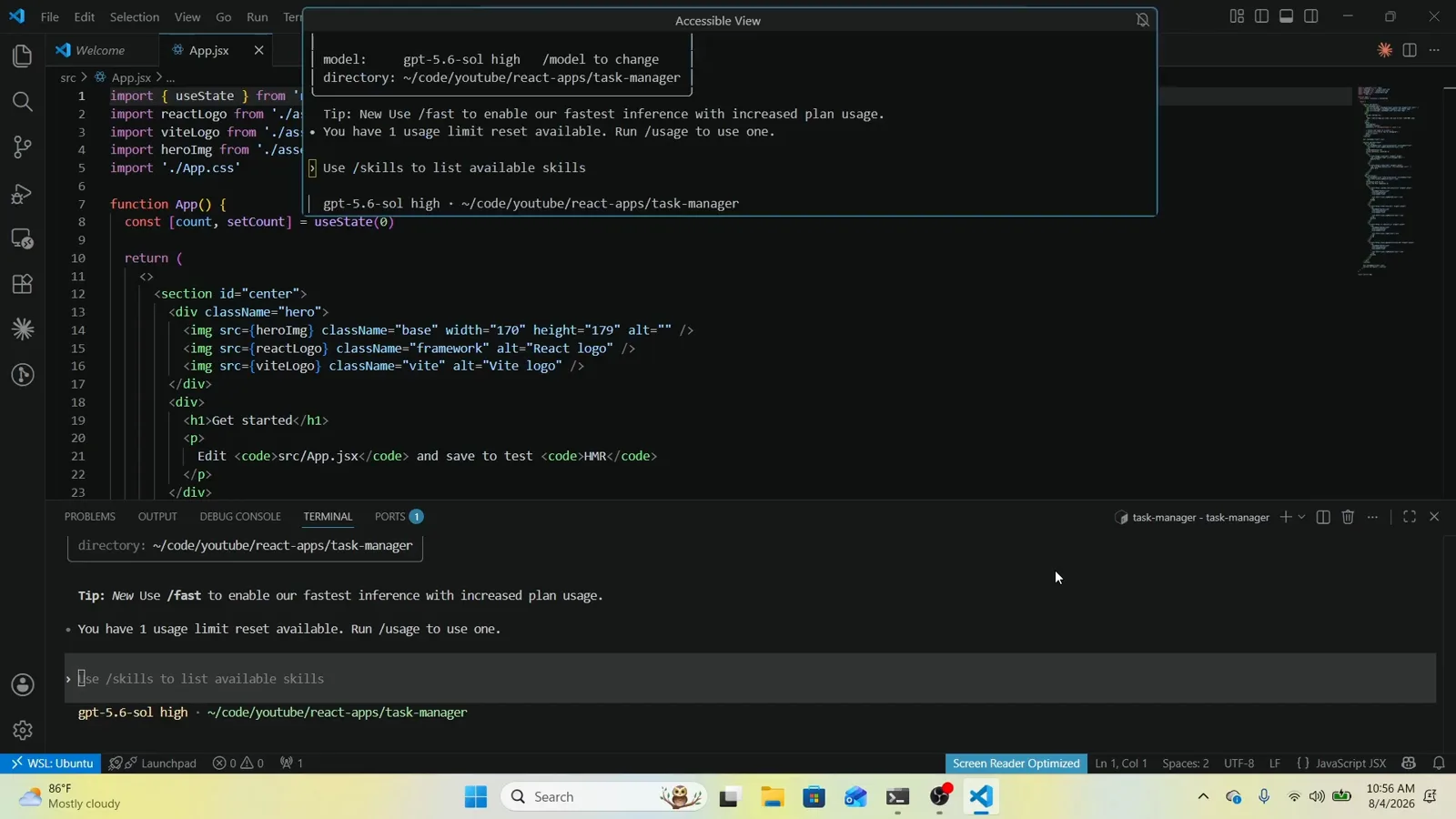
O rodapé exibe modelo e effort juntos, ex.: gpt-5.6-sol high — anote antes de começar.Ver em 4:22
2 · Trocar de modelo com /model
- 5
Abrir o picker com /model
Digite /model no compositor e pressione Enter. O diálogo Select Model and Effort lista todos os modelos do catálogo com uma descrição de uma linha, além da saída de emergência: modelos legacy rodam com codex -m <model_name> ou entram no config.toml.
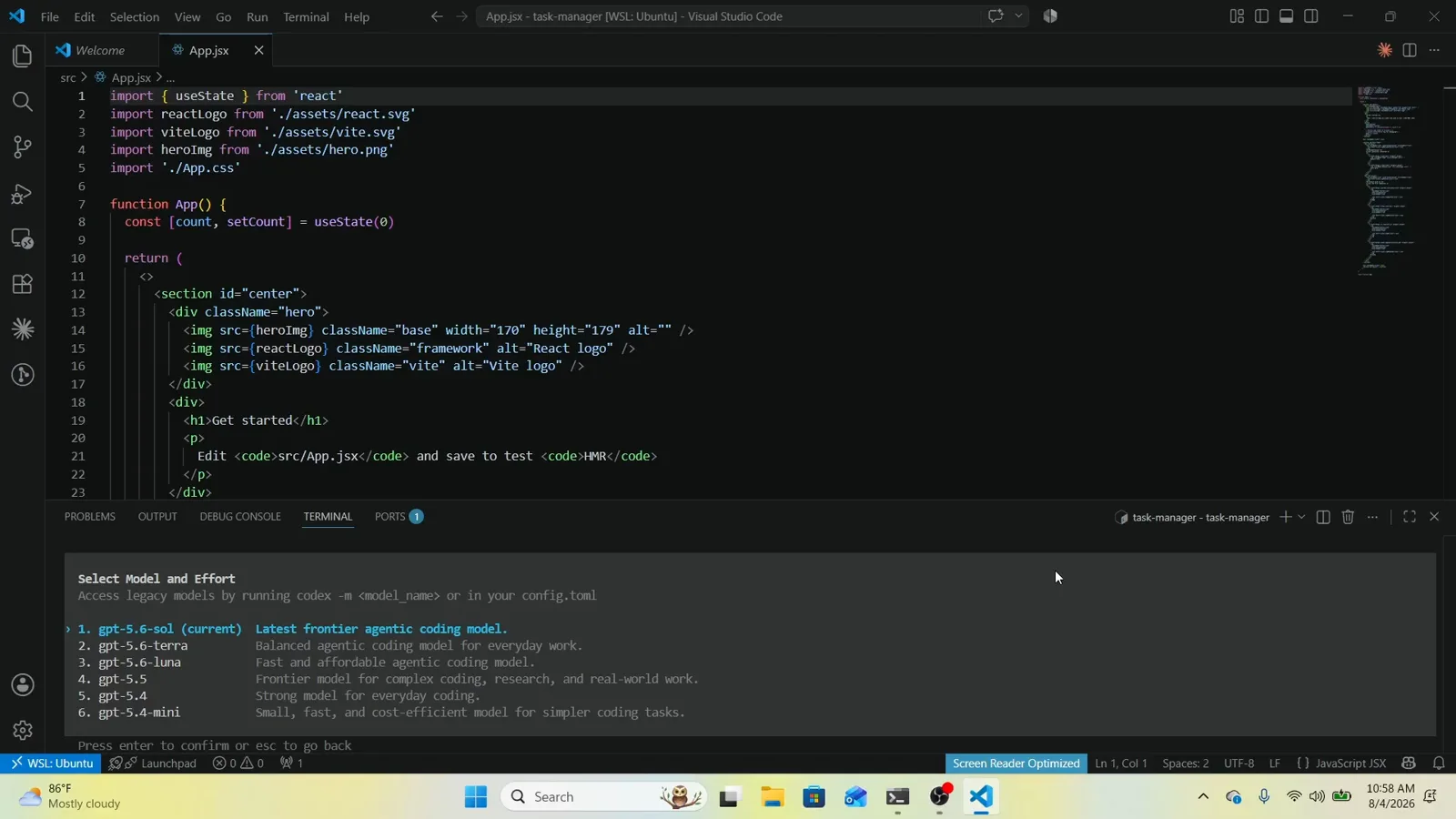
Select Model and Effort é o picker: modelos, descrições e a saída legacy.Ver em 6:15 - 6
Mover a seleção com as setas
Pressione a seta para baixo e o marcador > desliza para a próxima entrada — 2. gpt-5.6-terra aqui. Nada foi confirmado ainda: Enter confirma e Esc volta, então dá para explorar a lista sem risco.
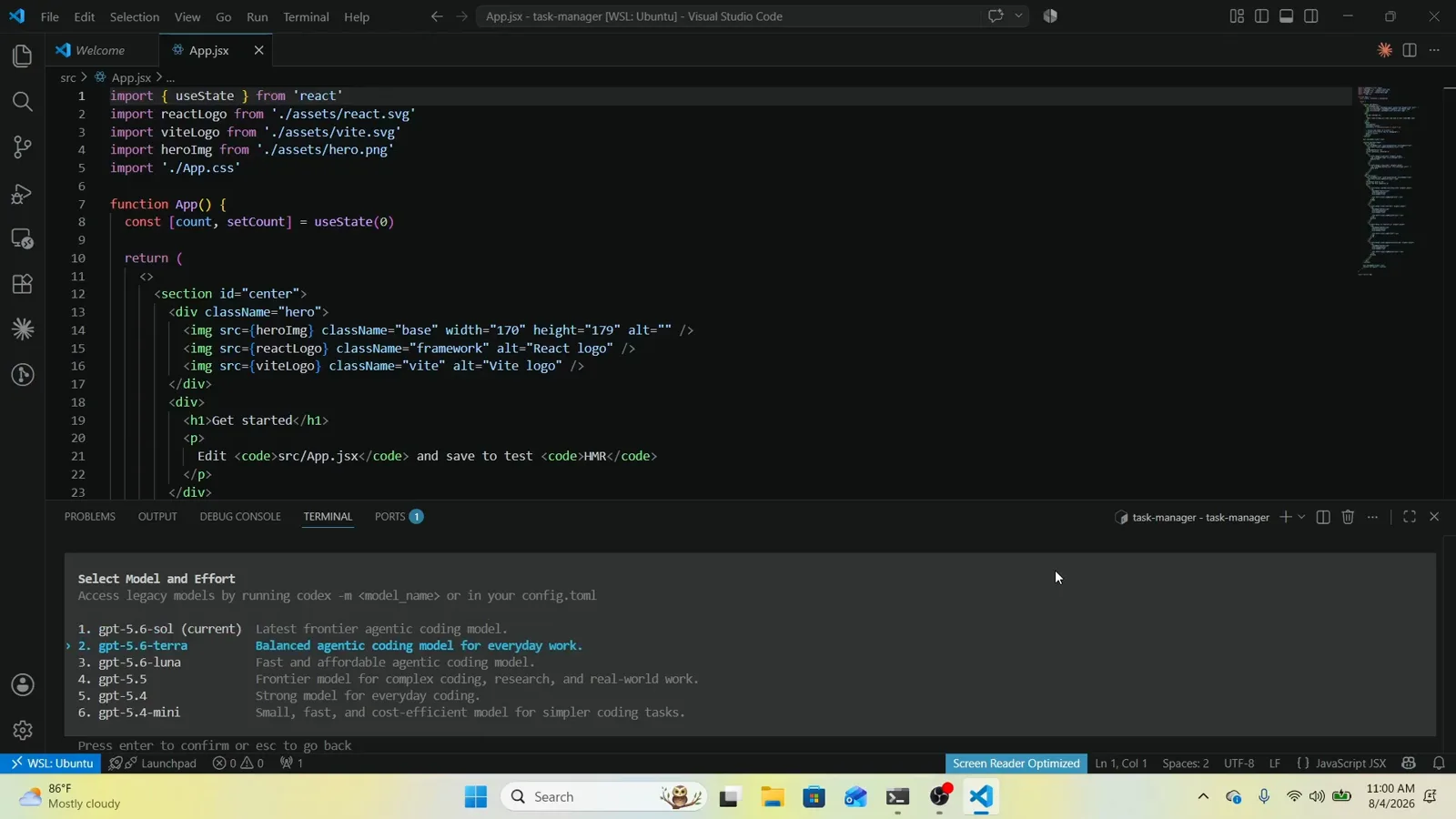
O > é a seleção em tempo real; só navegar não troca o modelo.Ver em 7:45 - 7
Parar no modelo que você quer
Continue pressionando as setas até o marcador chegar ao escolhido — 3. gpt-5.6-luna, Fast and affordable agentic coding model. Nas versões atuais, a mesma lista traz GPT-6 Sol e GPT-6 Luna; a navegação é idêntica.
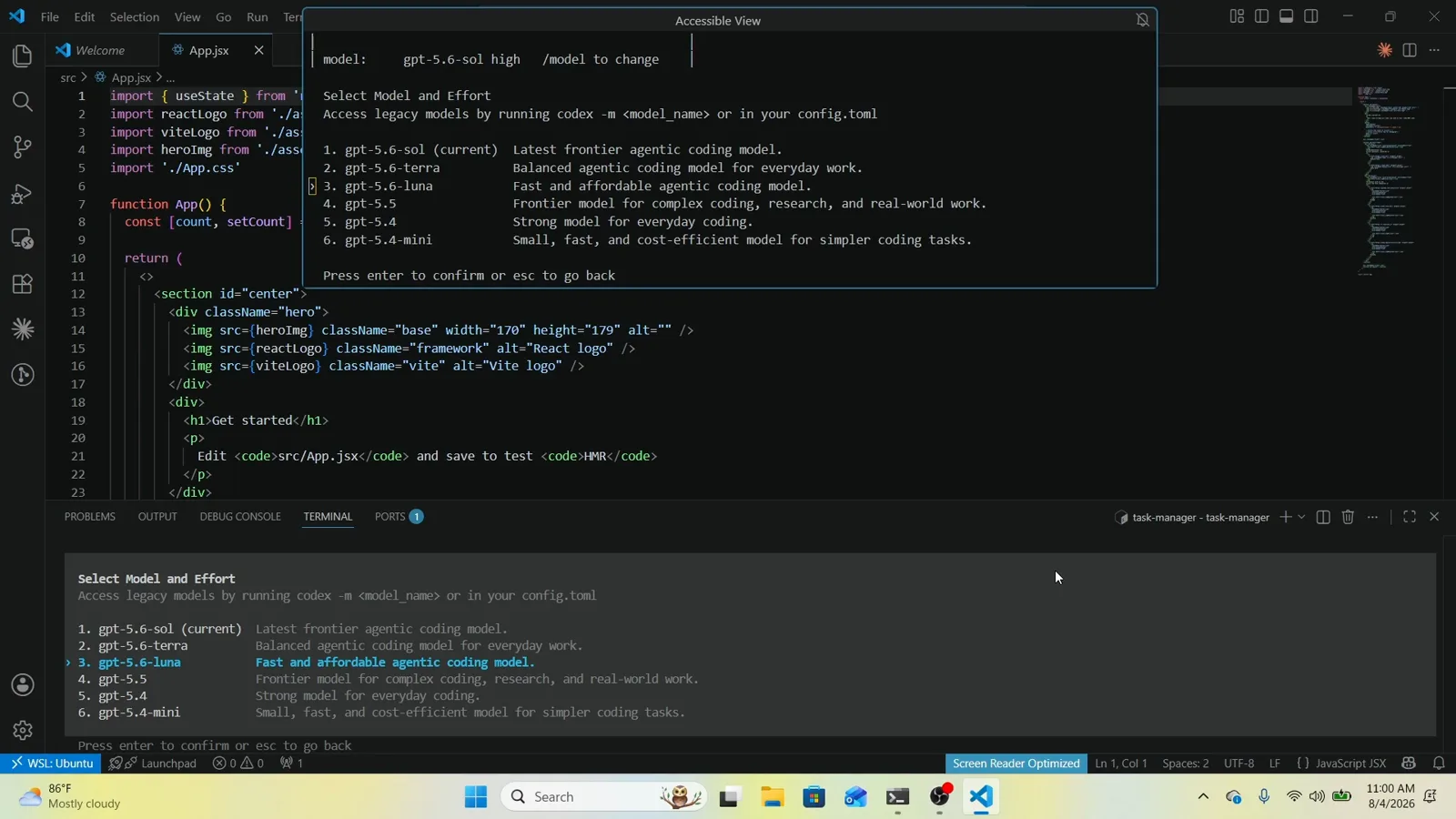
Seleção parada em gpt-5.6-luna — Enter leva à etapa do effort.Ver em 8:12
3 · Escolher o reasoning effort e confirmar
- 8
Escolher o reasoning effort
Confirmar o modelo abre o Select Reasoning Level for <model>. Medium vem marcado como default e equilibra velocidade e profundidade; Low responde mais rápido, High e Extra high trocam tempo por profundidade, e More reasoning consome a cota mais rápido.
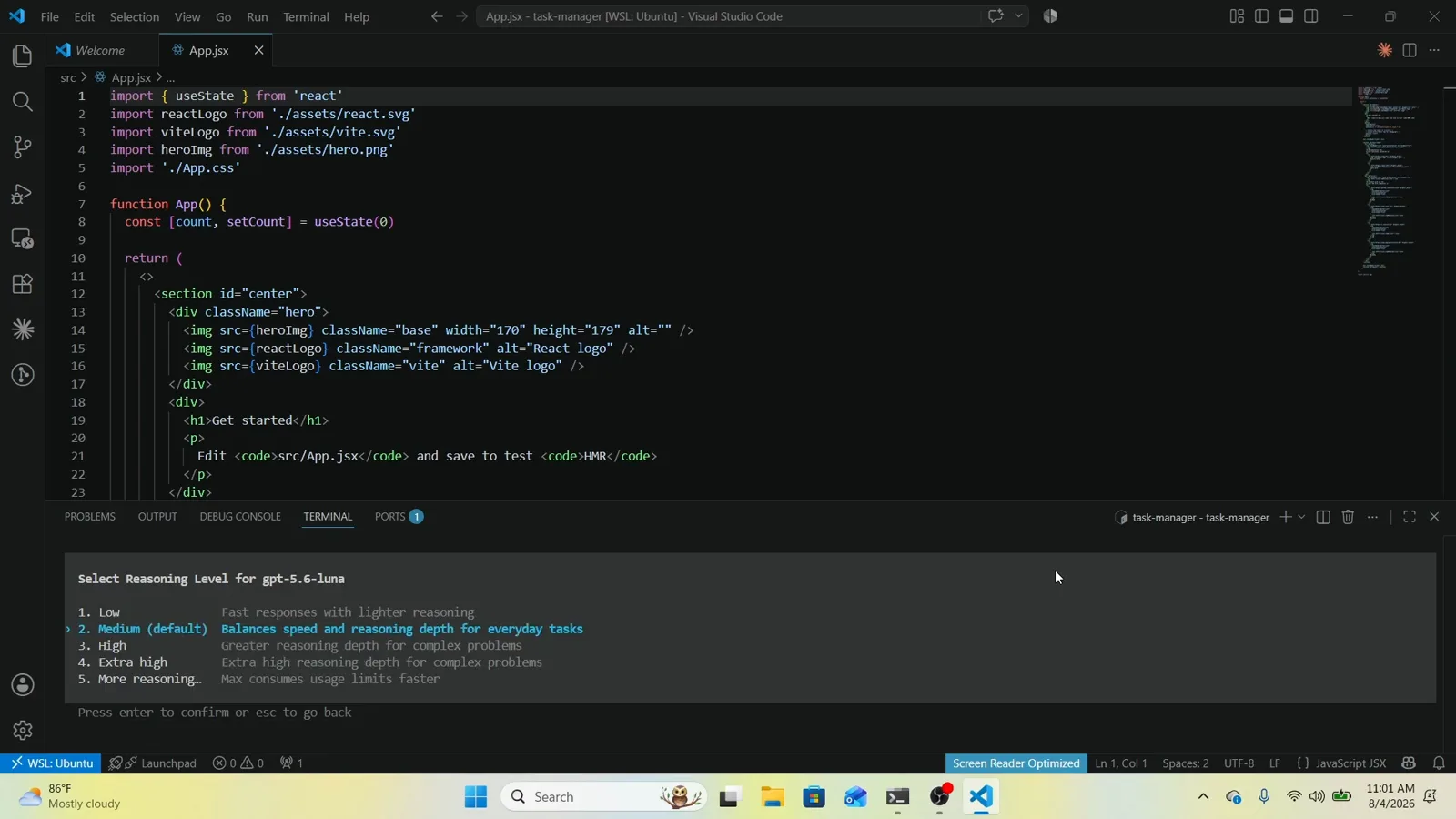
O effort é por modelo: Medium (default) destacado para o gpt-5.6-luna.Ver em 9:12 - 9
Conhecer os níveis altos antes de confirmar
O menu completo vai de Low até Medium, High, Extra high e More reasoning; a documentação descreve o eixo como low, medium, high, xhigh, max ou ultra dependendo do modelo. Níveis mais altos pensam mais, demoram mais e drenam seu limite — no dia a dia, Medium continua sendo a escolha sensata.
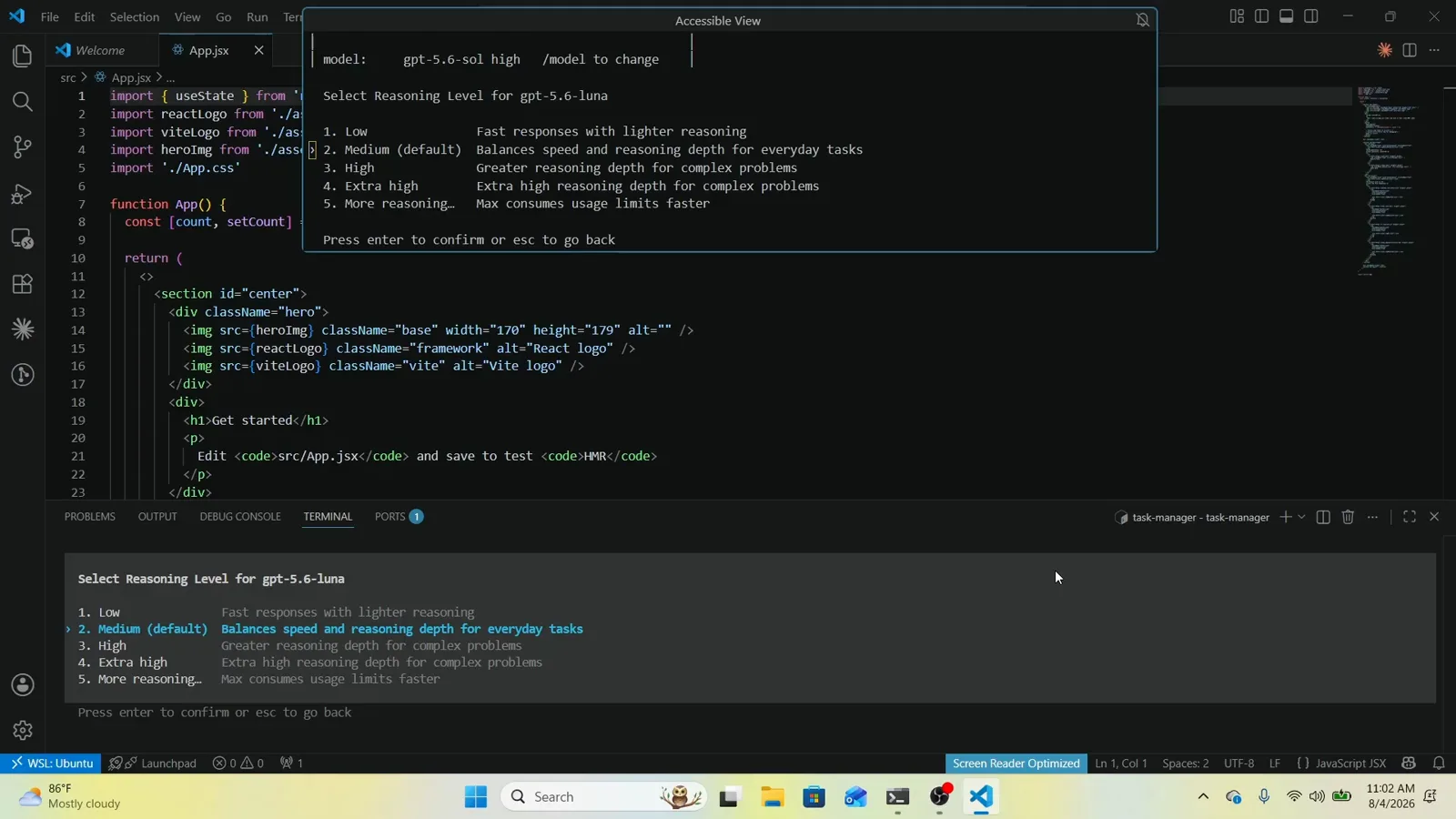
Toda a escala de effort em uma tela, com o modelo antigo ainda no rodapé.Ver em 9:35 - 10
Confirmar e verificar a troca
Pressione Enter e o Codex informa Model changed to <model> <effort> — e a linha de status passa a mostrar gpt-5.6-luna medium. Esse par no rodapé é o seu recibo; se ainda mostra o modelo antigo, você saiu com Esc em vez de confirmar.
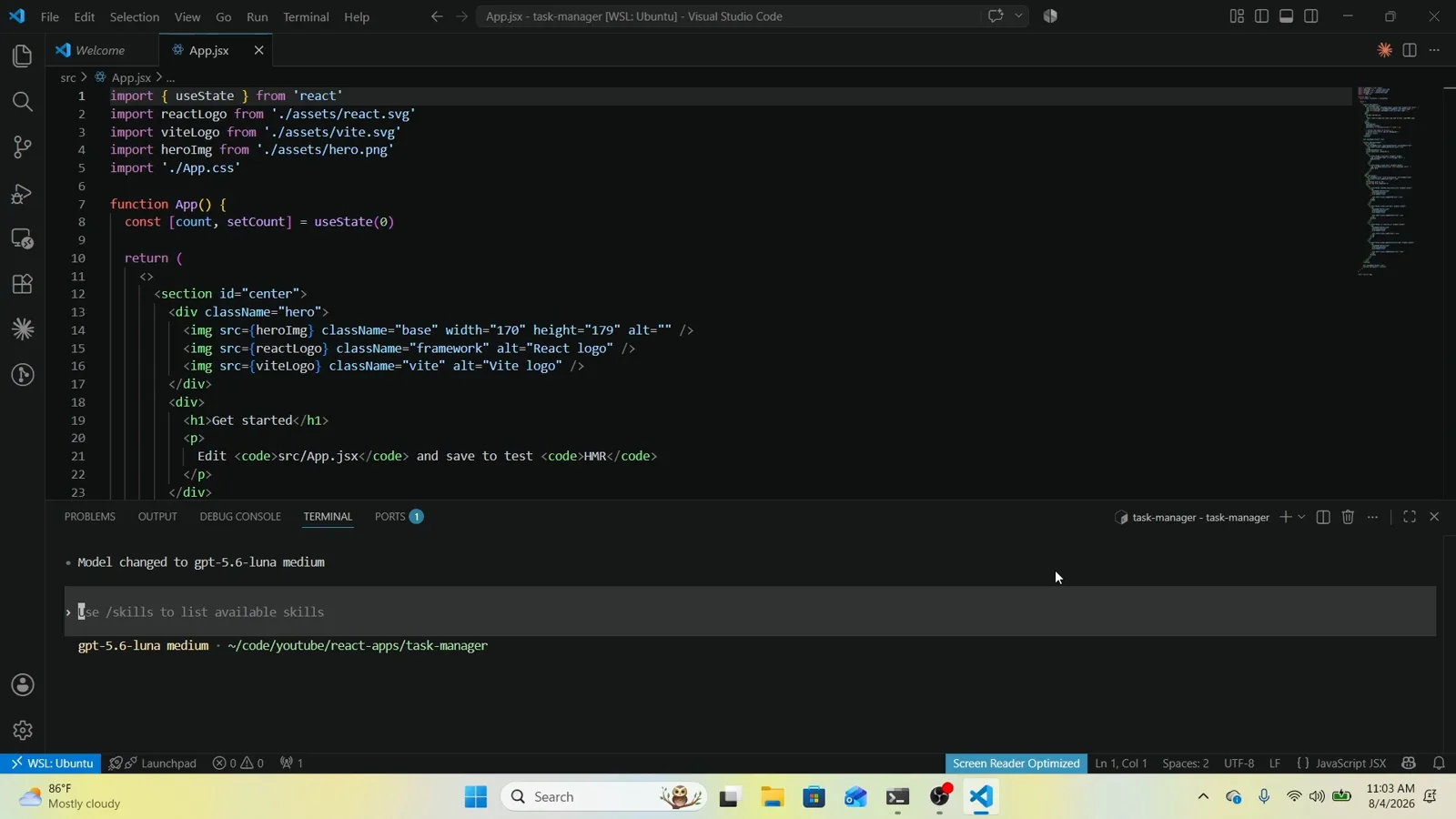
Model changed to gpt-5.6-luna medium — o rodapé é a confirmação.Ver em 10:40
Solução de problemas do model picker
O picker mostra gpt-5.6 em vez de GPT-6 Sol e Luna
Sua instalação é anterior à 0.156.1, que adicionou GPT-6 Sol e Luna ao catálogo em 23 de setembro de 2026. Atualize com npm install -g @openai/codex@latest (ou brew upgrade codex), reabra a sessão e confira com codex --version. Catálogos antigos listam gpt-5.6-sol, gpt-5.6-terra e gpt-5.6-luna — exatamente o que o vídeo mostra.
/model não faz nada
O comando só funciona dentro de uma sessão interativa: antes inicie o codex, depois digite / no compositor. Se o /model nem aparece na lista de comandos, o build é antigo: atualize a CLI e abra uma sessão nova.
A linha de status ainda mostra o modelo antigo
A troca só termina quando você atravessa a tela de effort: escolha um nível e pressione Enter. Dois Esc saem sem mudar nada, e um Esc a mais reabre o menu. Confirme até o rodapé mostrar o par novo.
O modelo que quero não está na lista
O picker mostra apenas o catálogo atual. Modelos antigos ou especializados continuam acessíveis como legacy: inicie com codex -m <model_name>, ou fixe model = "<model_name>" em ~/.codex/config.toml para todas as sessões.