
O que é GPT-6 Astra? Como usar o novo carro-chefe da OpenAI
GPT-6 Astra é o modelo de fronteira mais alinhado da OpenAI — no ChatGPT desde 3 de setembro de 2026 e geralmente disponível no GitHub Copilot desde 4. Veja o que ele sabe fazer e como ativá-lo em todos os lugares.
Resumo rápido
- GPT-6 Astra é o novo carro-chefe de fronteira da OpenAI: estado da arte em uso de computador e tarefas longas de agente, e o primeiro modelo da OpenAI classificado como Critical em segurança cibernética no Preparedness Framework.
- Começou a ser liberado no ChatGPT Pro em 3 de setembro de 2026, atingiu disponibilidade geral no GitHub Copilot em 4 de setembro e chega ao Codex e à API como gpt-6-astra.
- Preços da API: US$ 10,00 por milhão de tokens de entrada e US$ 50,00 por milhão de tokens de saída, com entrada em cache a US$ 1,00. No ChatGPT, o Pro não tem limites diários; Business e Enterprise começam com 30 mensagens por semana.
- Escolha-o no seletor de modelos do ChatGPT (ou no chip GPT-6 Astra High do ChatGPT Work), no seletor /model do Codex e pela política de modelos do GitHub Copilot.
Introducing GPT-6 Astra
Vídeo:OpenAI2:43
Introducing GPT-6 Astra for developers
Vídeo:OpenAI3:24
ChatGPT Work, now powered by GPT-6 Astra
Vídeo:OpenAI0:57
GPT-6 Astra: A new generation of intelligence
Página oficial:OpenAI
Cada captura abaixo vem dos vídeos oficiais de lançamento da OpenAI, e cada passo tem link profundo para o segundo exato da gravação.
Os três vídeos são © OpenAI. Os quadros são usados como documentação com atribuição; as explicações e legendas são nossas.
GPT-6 Astra passo a passo
O que é o GPT-6 Astra
- 1
Ver o que o ChatGPT Work com Astra entrega
O ChatGPT Work agora roda com GPT-6 Astra nos planos Pro, Business e Enterprise. Um único pedido — uma apresentação estratégica do lançamento de pagamentos no Reino Unido, com dados de clientes incluídos — volta como apresentação pronta após cerca de sete minutos e meio de trabalho do agente.
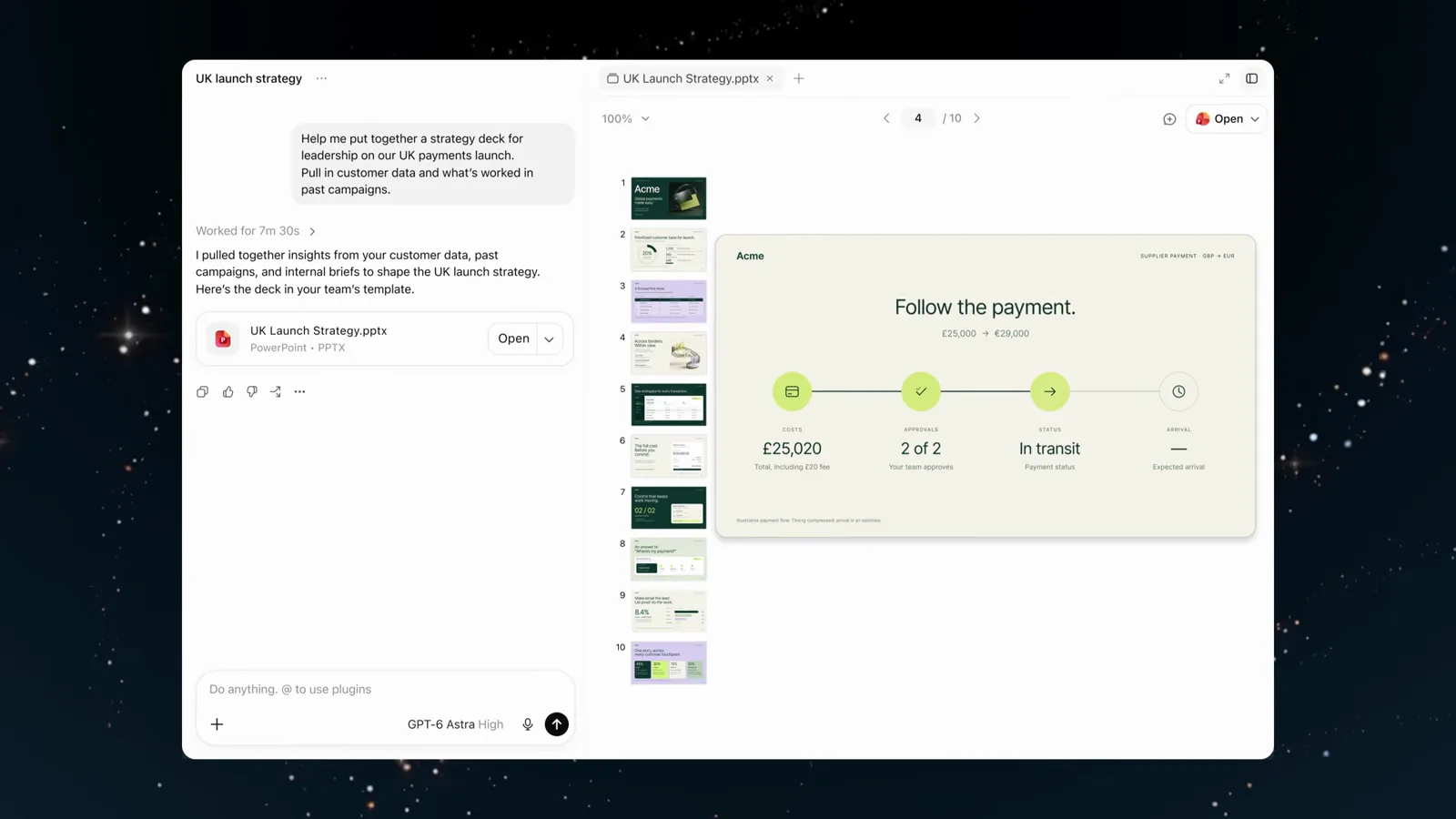
O painel de chat guarda o pedido, o cartão .pptx e a pré-visualização da apresentação num só espaço de trabalho.Assistir em 0:35 - 2
Ver um pedido de uma linha virar uma ilustração caprichada
No filme de lançamento da OpenAI, um pedido tão curto quanto "desenhe um círculo amarelo" vira um vigia de nave espacial e depois um foguete cartoon detalhado — cada ajuste cai na mesma tela sem perder o trabalho anterior.

O Astra refina o que já existe na tela em vez de começar do zero.Assistir em 0:31 - 3
Reparar na etapa de geração 3D no Blender
O mesmo filme segue com "faça disso um modelo 3D no Blender": o foguete é construído como geometria real na grade, não como maquete plana. No vídeo para desenvolvedores, a OpenAI cita modelagem 3D como uma das novas capacidades mais fortes do Astra.
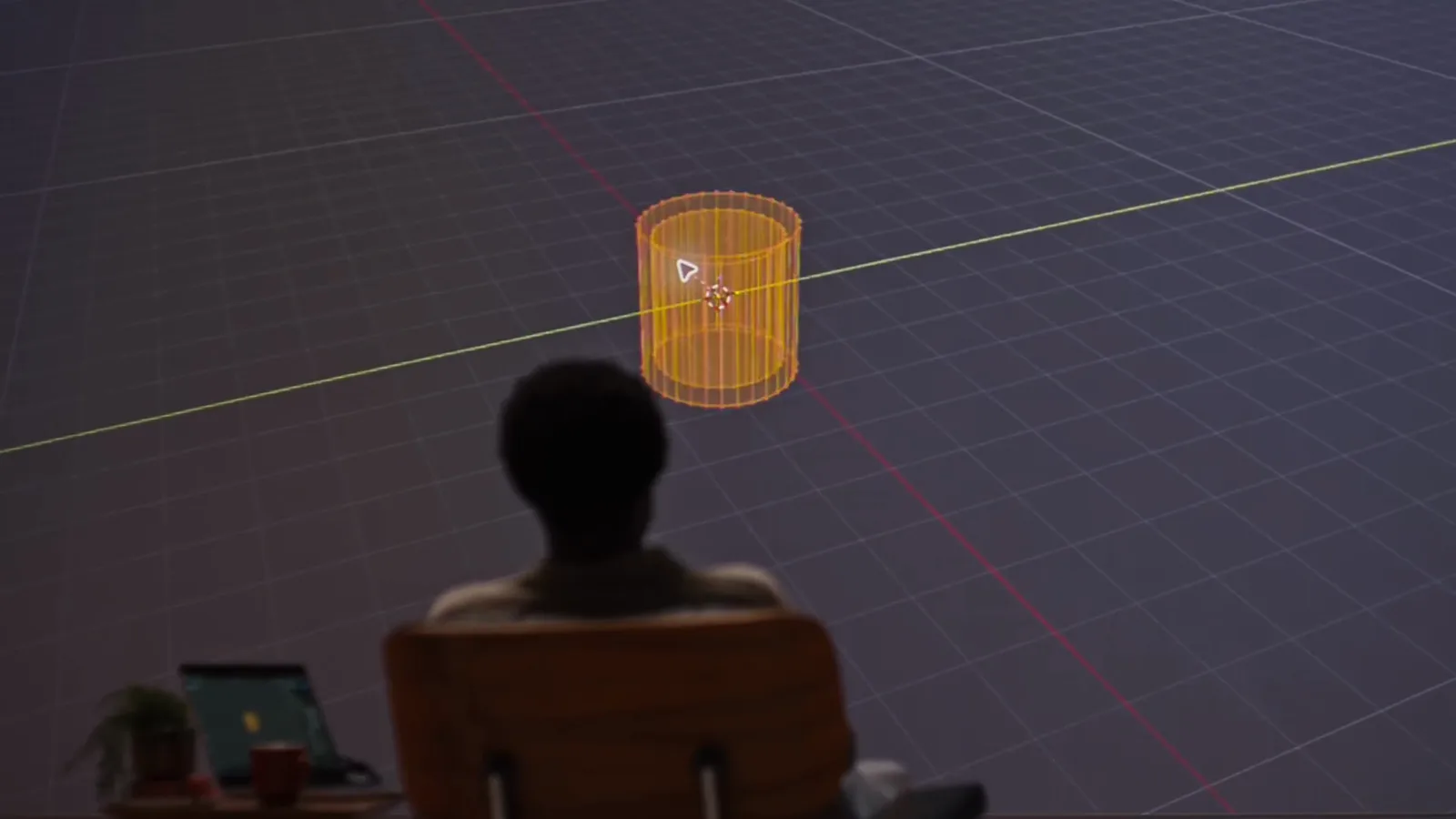
A malha sobre a grade é geometria real que o Astra constrói no Blender.Assistir em 0:38
Usar o Astra no ChatGPT e no ChatGPT Work
- 4
Pedir ao ChatGPT Work um entregável com várias fontes
"Ajude-me a preparar uma apresentação estratégica para a liderança sobre o nosso lançamento de pagamentos no Reino Unido. Traga dados de clientes e o que funcionou em campanhas passadas." O Astra divide isso em comparar resultados de campanhas, revisar o feedback de vendas do Reino Unido e ler briefings antigos antes de escrever qualquer coisa.
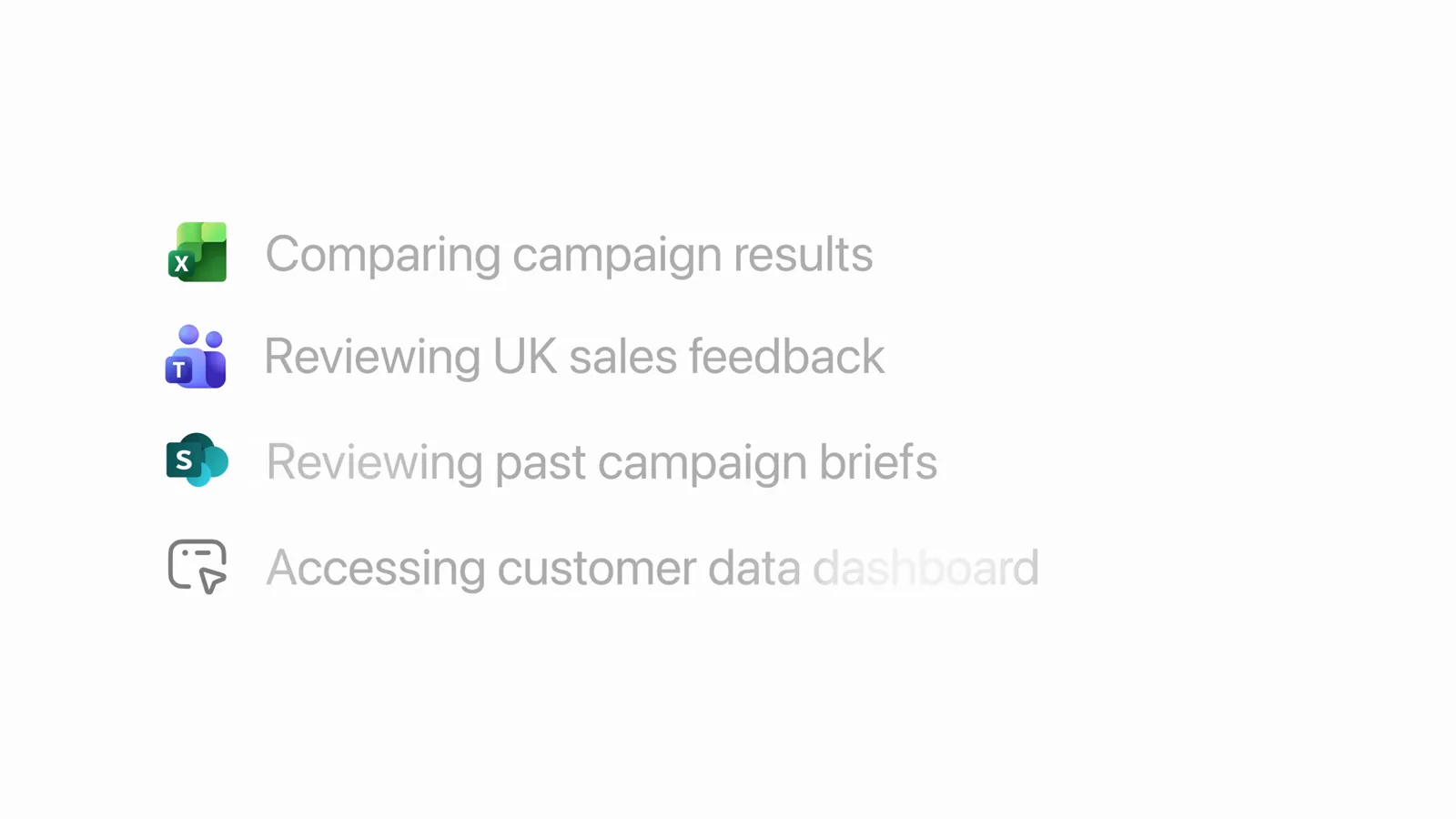
O plano aparece como linhas de tarefas ao vivo, cada uma ligada ao app que toca.Assistir em 0:21 - 5
Receber o .pptx pronto pelo cartão de arquivo
Ao terminar, o Astra informa "Worked for 7m 30sec" e anexa UK Launch Strategy.pptx com botão Open. Entregáveis chegam como arquivos reais que você pode encaminhar, não como capturas de slides.
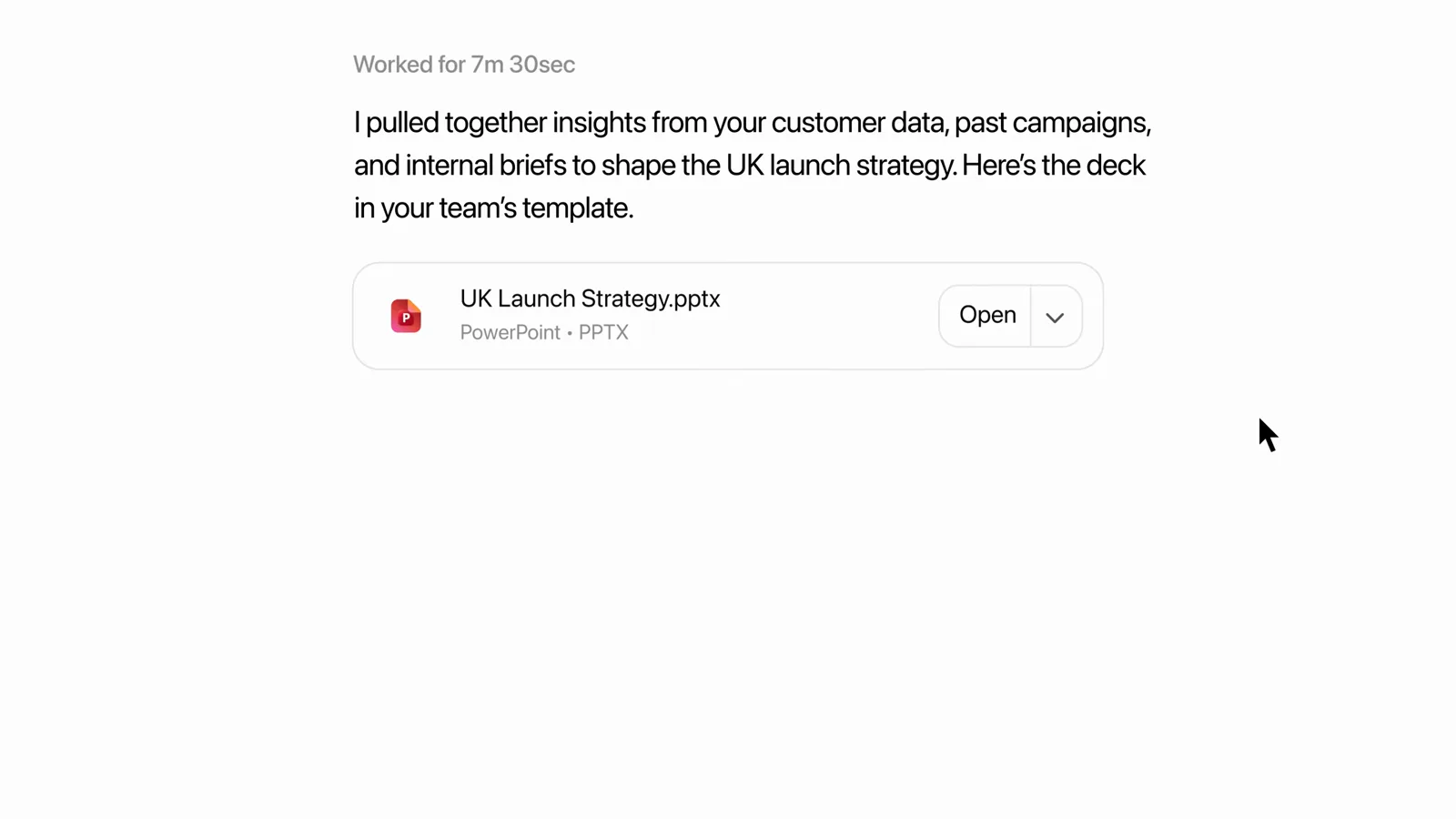
A apresentação chega na conversa como um arquivo PowerPoint para download.Assistir em 0:25 - 6
Refinar o resultado com uma instrução de acompanhamento
Com o slide "Across borders. Within view." aberto, o acompanhamento "Animate this process." vai direto para o mesmo compositor. O Astra edita o próprio resultado anterior — não é preciso explicar a tarefa de novo.
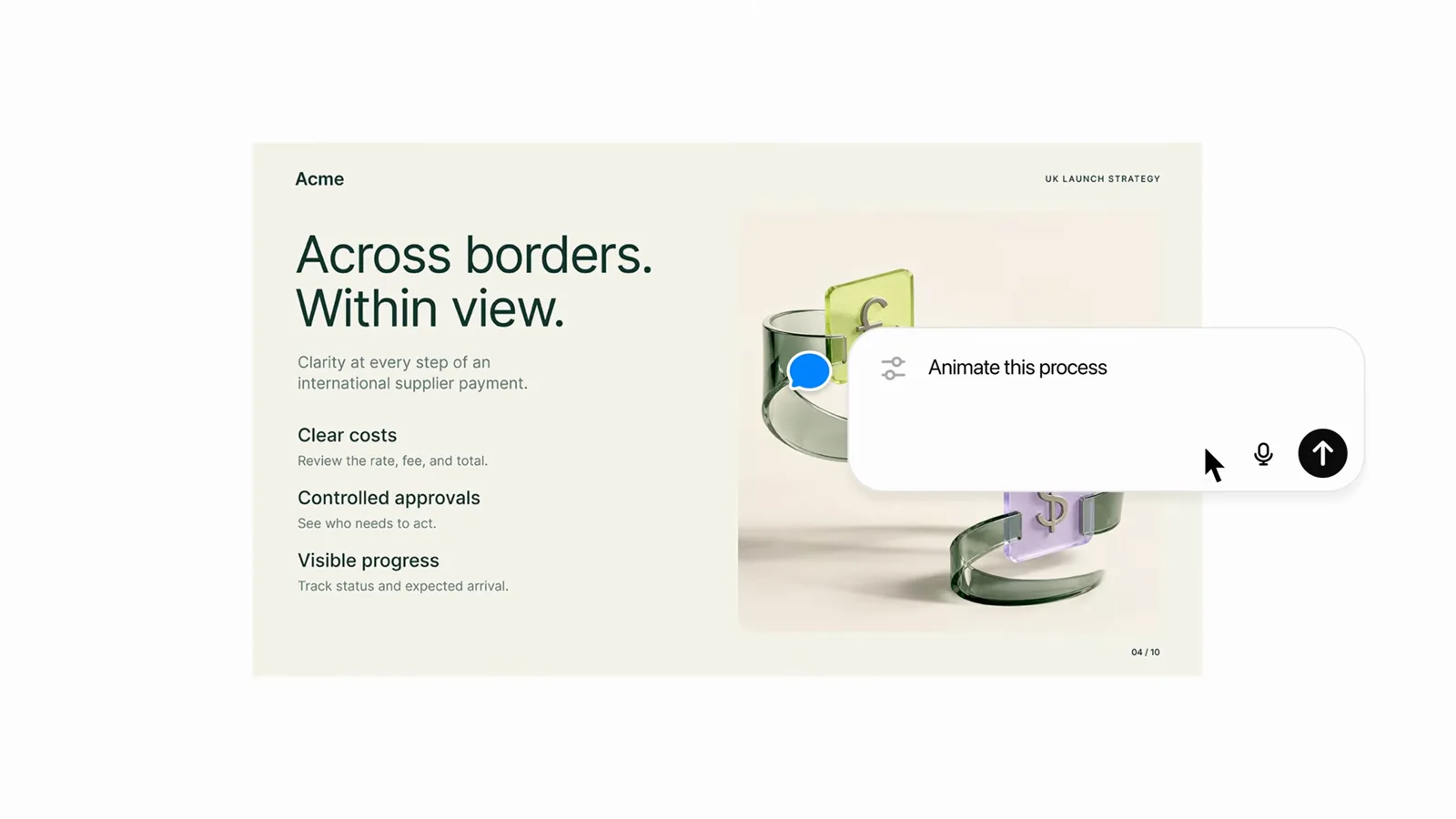
Acompanhamentos se aplicam à apresentação que o Astra acabou de produzir, na mesma conversa.Assistir em 0:31 - 7
Ativar o uso de computador com o chip GPT-6 Astra High
O pedido @Computer — atualizar o tracker do projeto, montar o orçamento da campanha, agendar o kickoff e redigir o brief do fornecedor — roda com o chip de modelo GPT-6 Astra High selecionado ao lado do botão de enviar, com Dashboard e Plugins disponíveis abaixo.
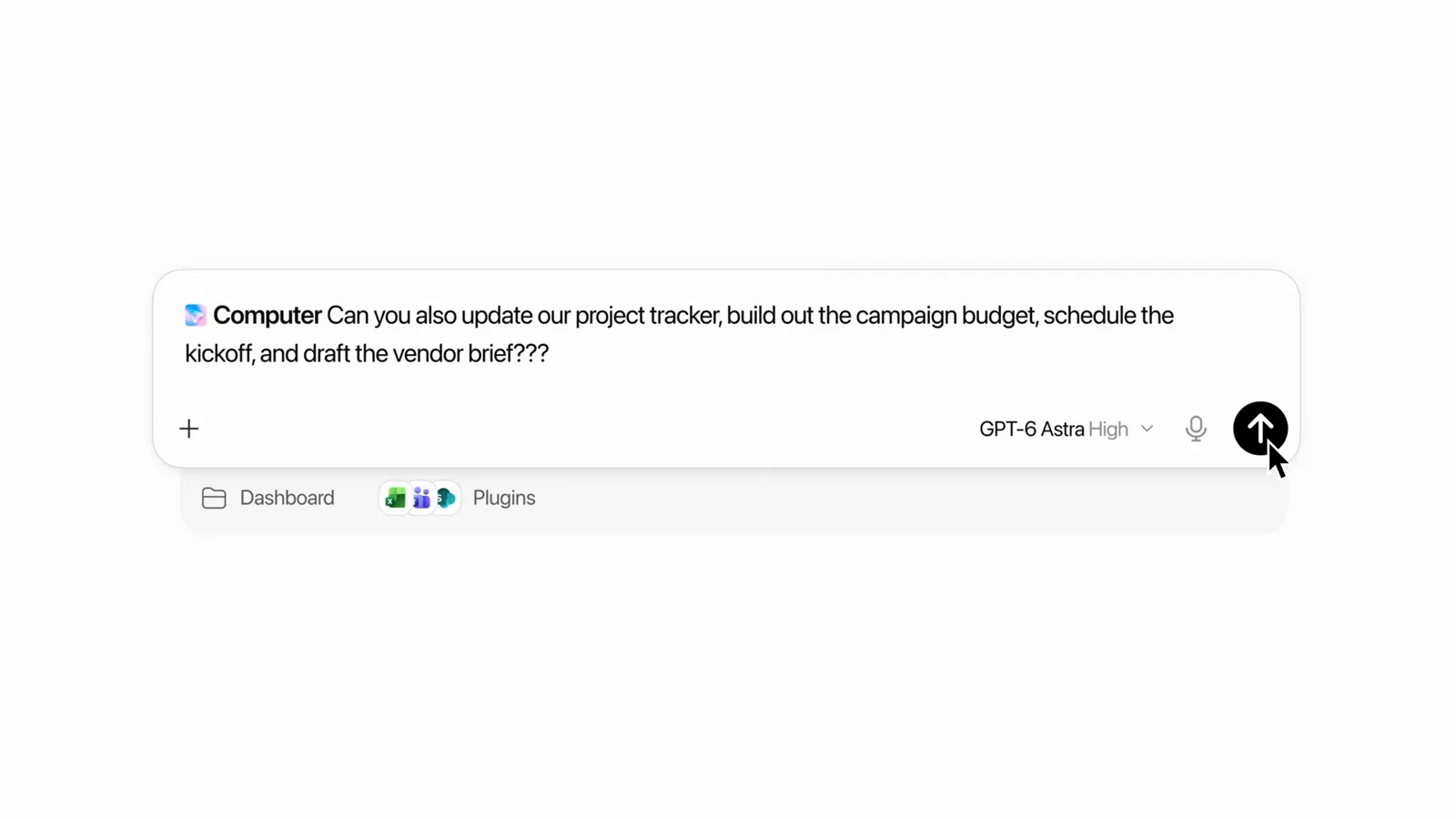
O chip de modelo ao lado da seta de envio é onde você fixa o Astra para execuções de agente.Assistir em 0:42 - 8
Deixar o Astra terminar o serviço nos seus apps de desktop
O uso de computador leva a tarefa da planilha — um UK Campaign Budget de £150.000 — até o Word, onde o Astra desenha o gráfico de barras "Budget scenarios and returns". Você vê o cursor trabalhar nos apps reais.
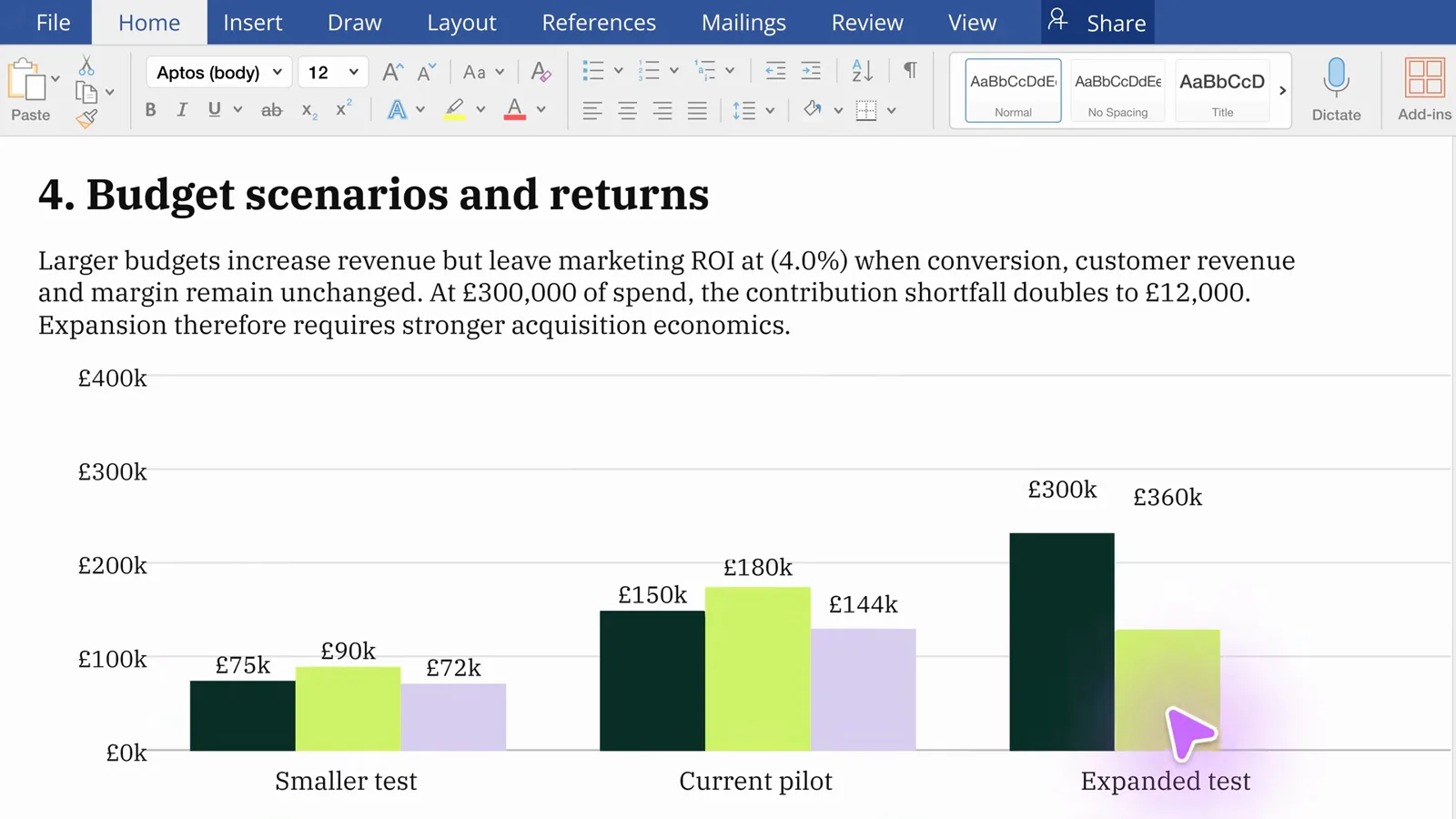
As barras são desenhadas pelo Astra dentro do Word — a última milha do pedido.Assistir em 0:48
O uso de computador do Astra em apps do dia a dia
- 9
Reconhecer o mesmo padrão nos apps do cotidiano
No filme de lançamento, o Astra trata a foto de uma mesa de brechó no diálogo Edit photo do eBay — cortando a imagem para que a mesa laranja preencha o quadro antes de chegar ao anúncio.
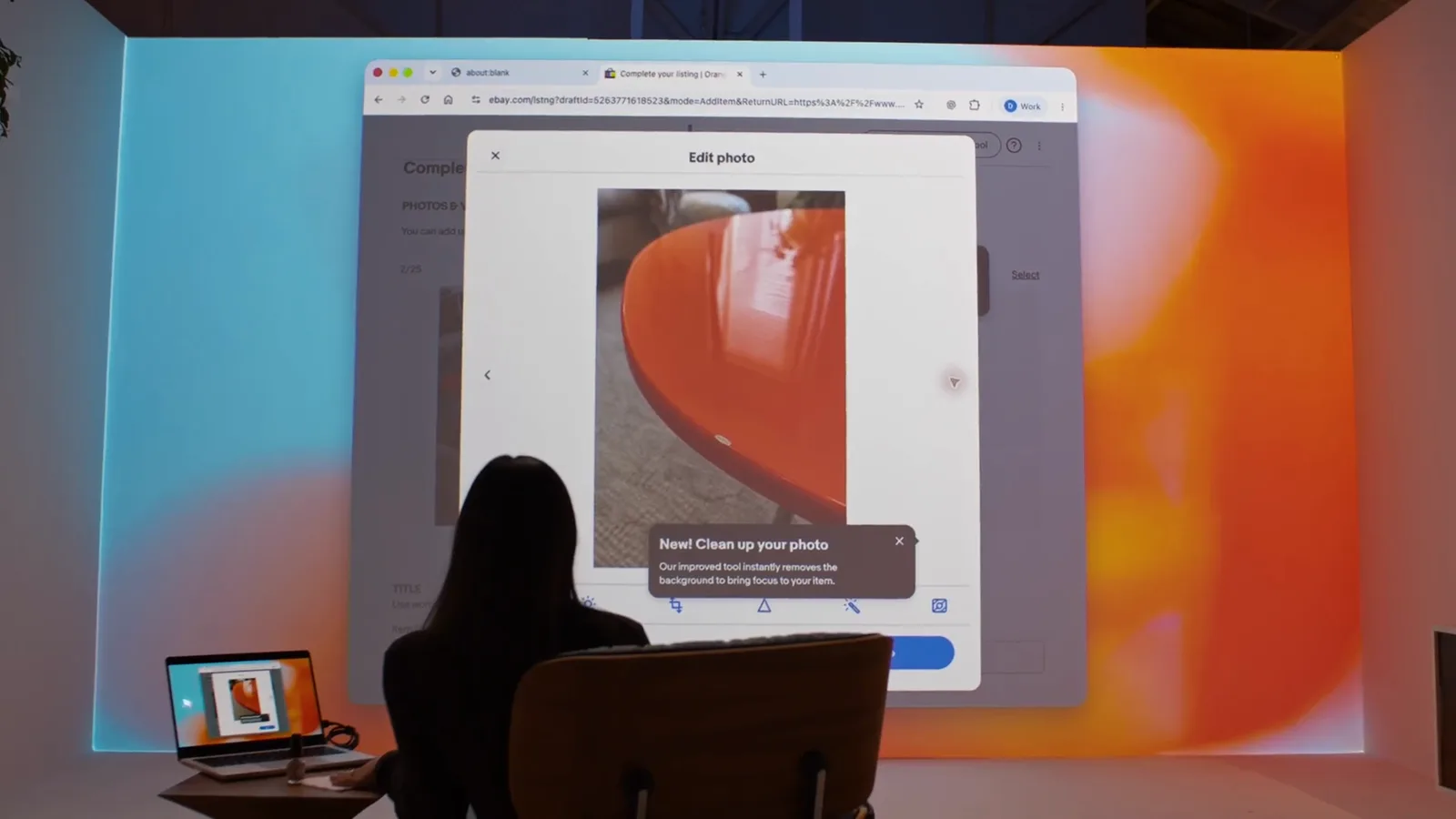
O diálogo Edit photo é a página real do eBay, controlada pelo Astra.Assistir em 1:48 - 10
Ver o formulário do anúncio se preencher sozinho
Em seguida o Astra abre Complete your listing, anexa a foto tratada em Photos & video e — a pedido — indica na descrição que a mesa está levemente danificada. Detalhes da conversa acabam no formulário.
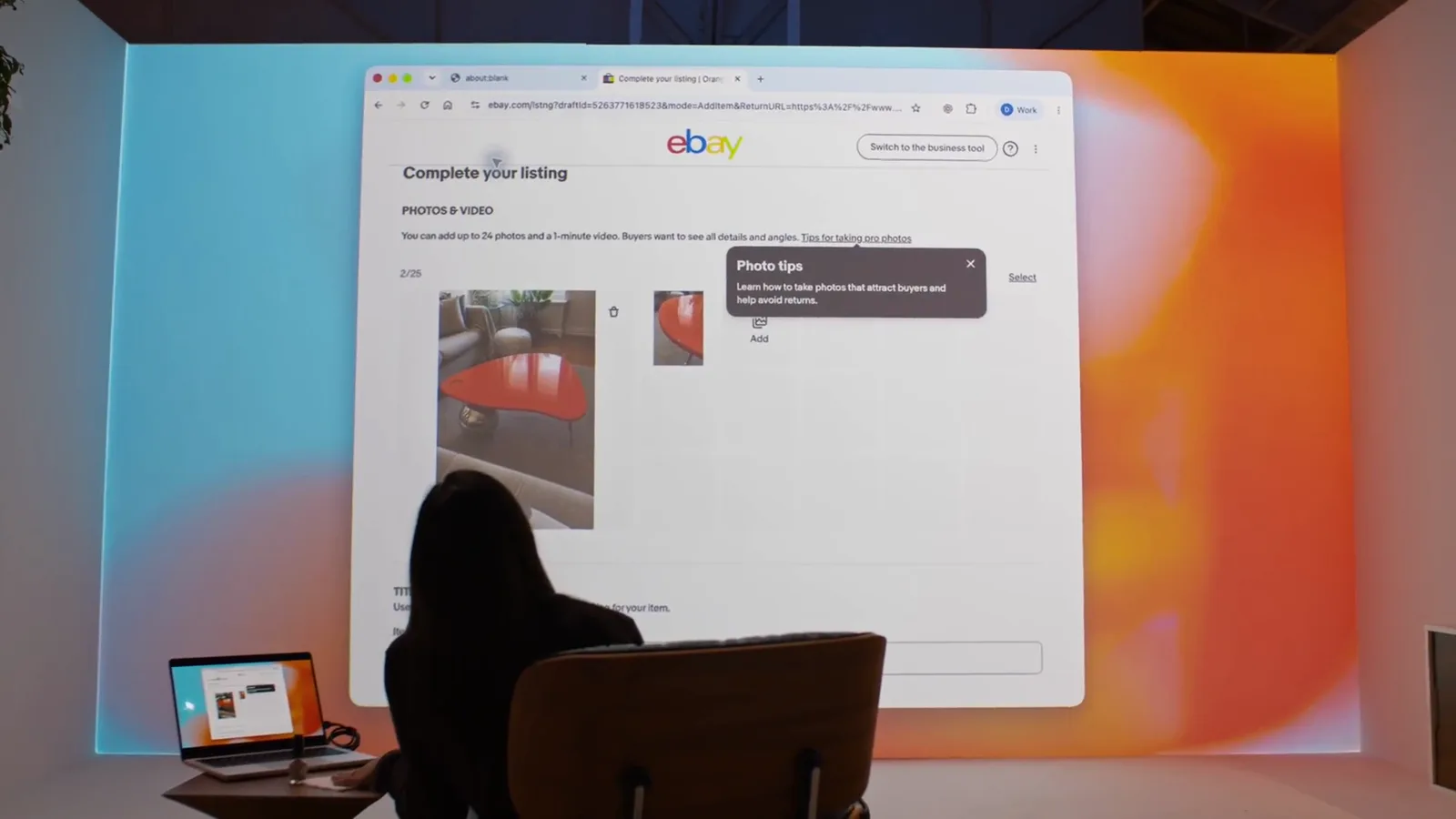
"Slightly damaged" entra na descrição porque o dono pediu.Assistir em 1:52 - 11
Ver ajustes de estilo pelo popover Background
"Você pode mudar a cor de fundo para combinar com os capotes?" termina com o popover Background aberto no editor de slides e uma cor nova aplicada — o retoque de estilo acontece na própria interface do app, sem ferramenta de design separada.
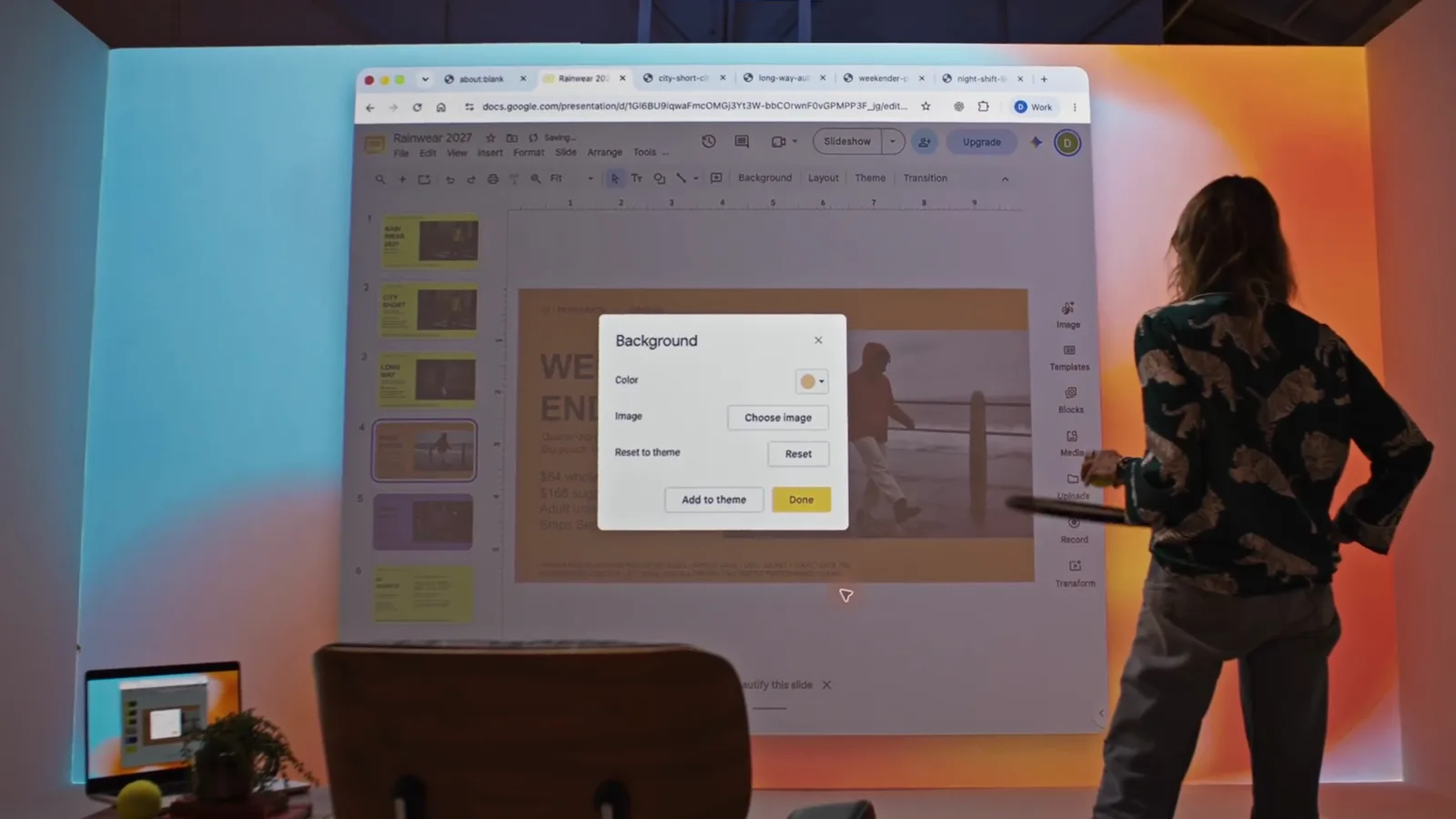
O popover Background é a interface nativa do app de slides; o Astra apenas a opera.Assistir em 2:16
Astra no Codex para desenvolvedores
- 12
Pilotar uma tarefa em andamento no Codex
Enquanto o Astra constrói um jardim japonês em Three.js, o desenvolvedor digita "Set the scene at night" na tarefa em andamento. O Astra responde com um plano revisado — luar frio, lanternas quentes, reflexos no lago — e mantém a ferramenta renderScene rodando.
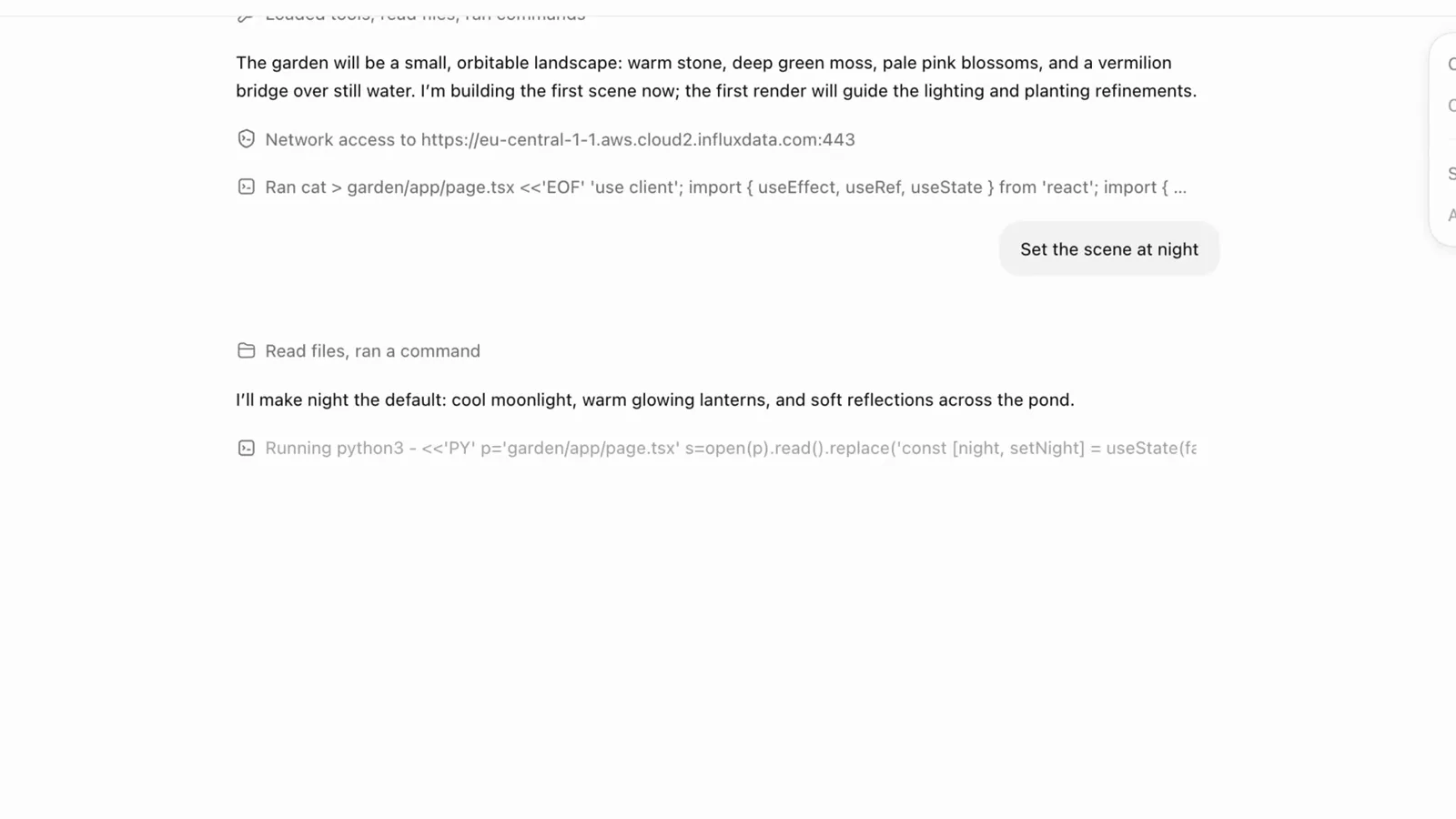
A mensagem de pilotagem chega no meio da tarefa; a ferramenta em curso nunca é cancelada.Assistir em 2:50 - 13
Confirmar que a pilotagem foi absorvida pela tarefa
O console mostra accepted · awaiting continuation e um evento response.steer.accepted depois de um segundo empurrão — "Actually, let's make the trees red." — enquanto render_scene r1 ainda está em 128 de 768 tiles. Mudar de direção não custa nenhum reinício.
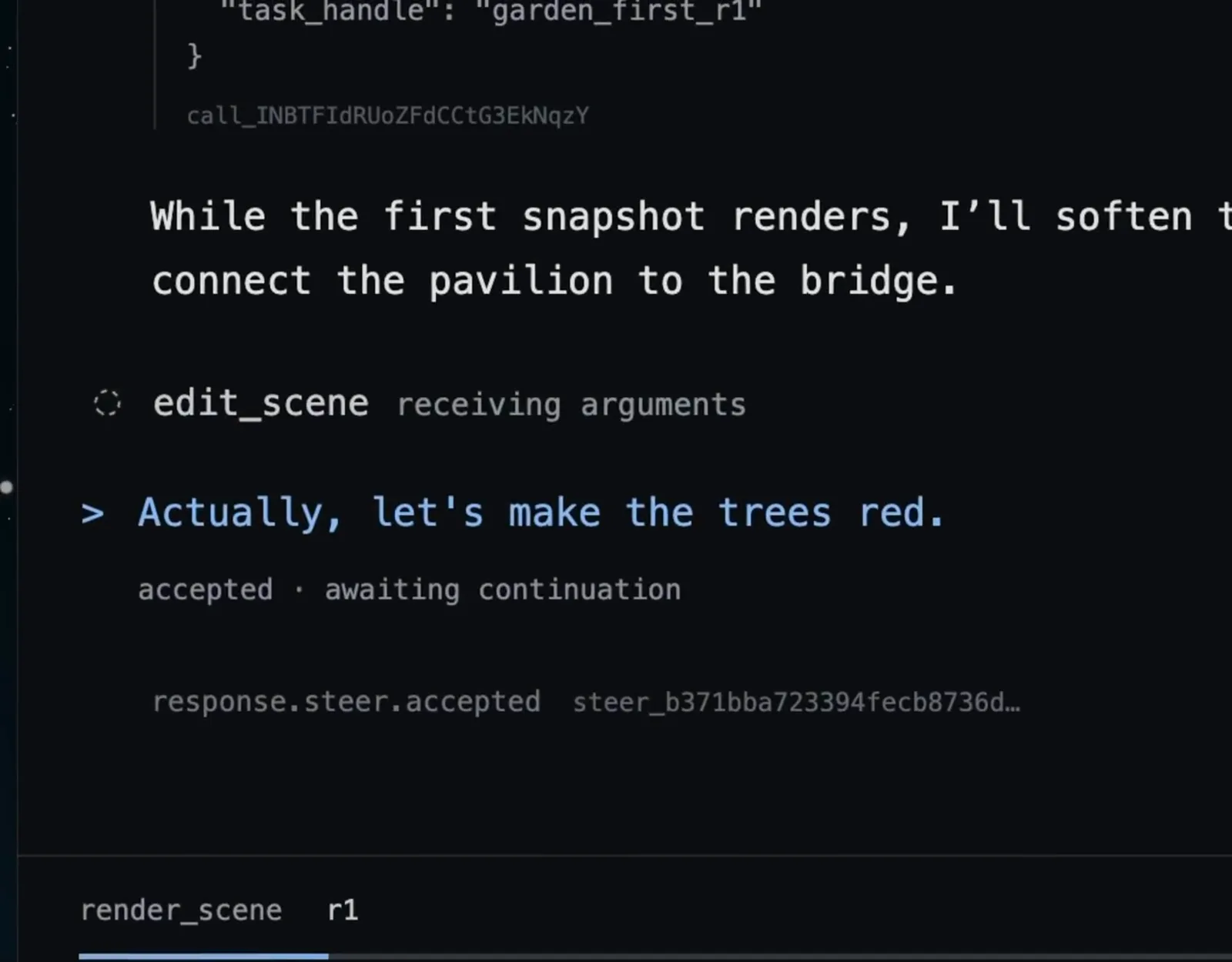
render_scene continua transmitindo (128/768) depois que o steer é aceito.Assistir em 2:58 - 14
Avaliar o resultado final de uma tarefa longa
O resultado: árvores vermelhas, uma ponte vermelho-vermilhão sobre um lago de carpas, lanternas de pedra sobre uma base verde — todas as condições dos dois pedidos num único render. É em tarefas longas como esta que, segundo a OpenAI, o Astra se distancia dos modelos anteriores.
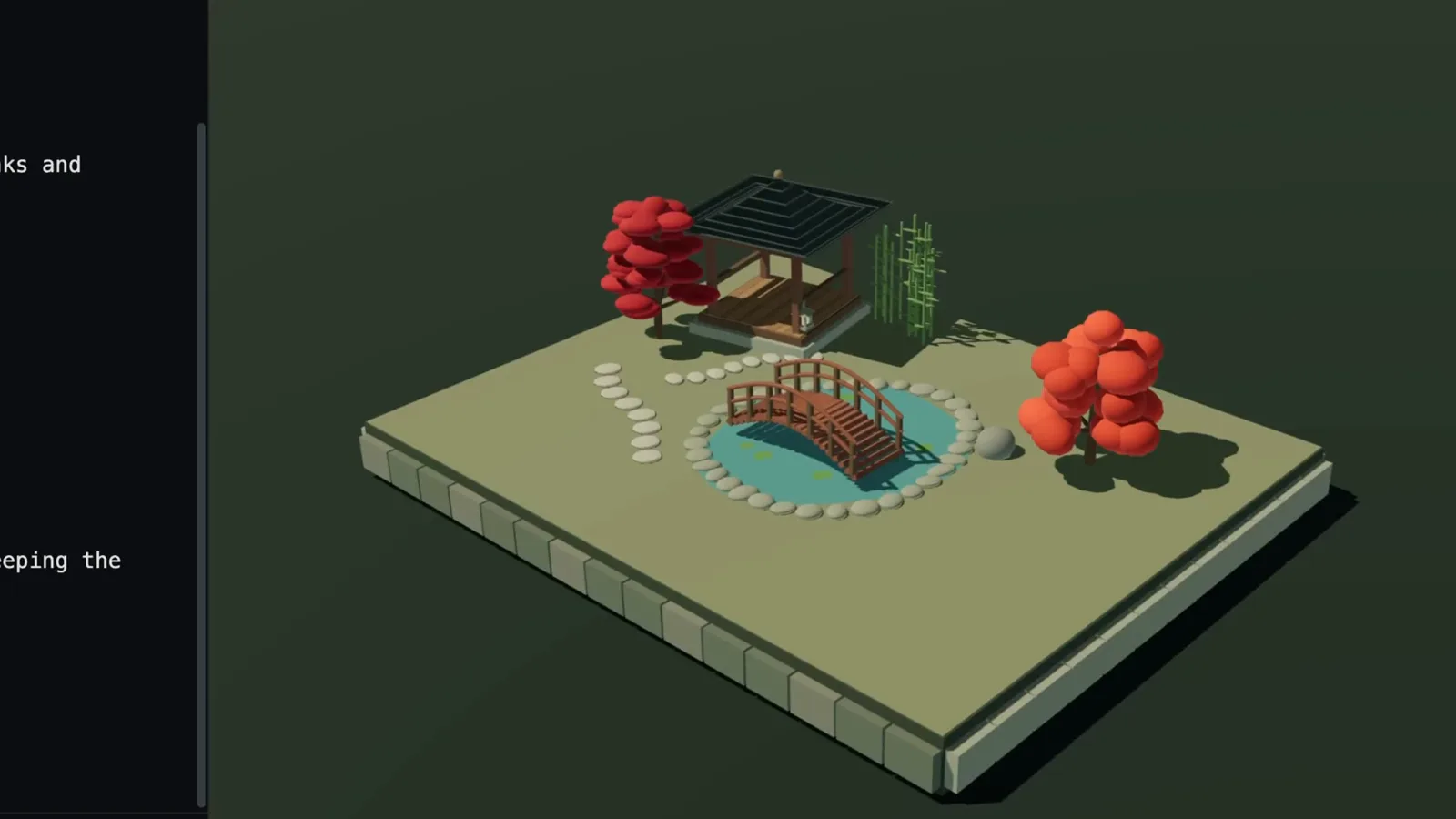
Um render, duas pilotagens, zero reinícios.Assistir em 3:02
Astra pela API
- 15
Definir ferramentas assíncronas na API
As chamadas de ferramentas do Astra podem rodar de forma assíncrona: defina a ferramenta como de costume (type: "function", name: "render_scene", strict: true) e acrescente async: true. O modelo continua raciocinando enquanto a ferramenta trabalha e usa o resultado quando ele chega.
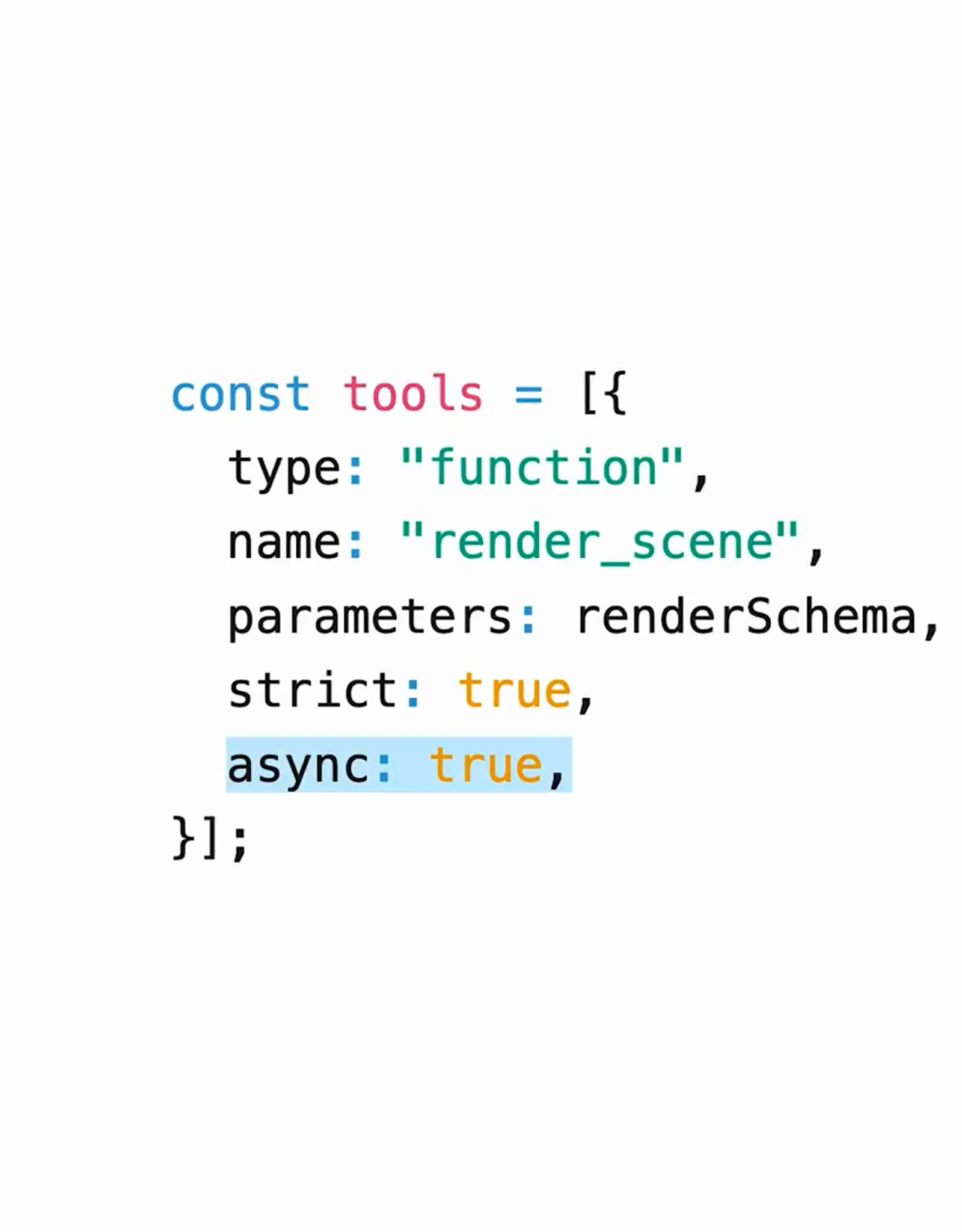
async: true é a única linha que libera o trabalho paralelo de ferramentas.Assistir em 2:34 - 16
Redirecionar uma resposta ao vivo com response.steer
Envie socket.send(JSON.stringify(undefined)) para injetar contexto novo enquanto o modelo ainda gera — os mesmos controles do Codex, disponíveis pela API.
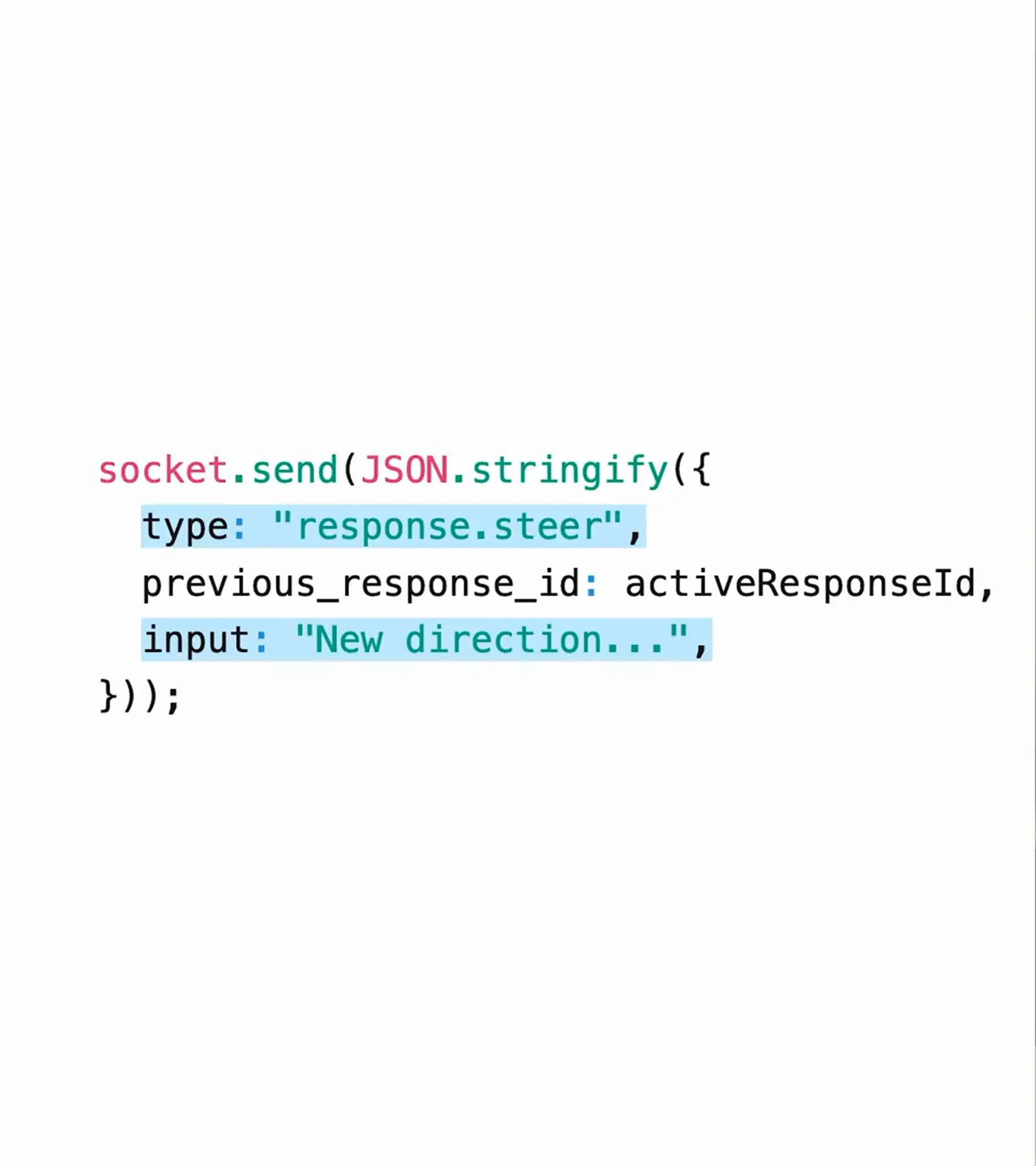
previous_response_id liga o steer à resposta que ainda está sendo gerada.Assistir em 2:44