
Codex CLI チュートリアル:インストール、ログインから最初のタスクまで
初回セッションに必要なすべて:インストールとサインイン、見慣れないリポジトリの解説、full-auto モードでの変更、スクリーンショットから動くアプリの再構築。GPT-6 Sol と Luna を加えた 0.157.0 リリース対応。
Codex CLI の要点
- npm install -g @openai/codex の一度きりでインストール完了。ChatGPT プランか API キーでサインインします。
- 必ず役に立つ最初のプロンプト:"explain this codebase to me and how do I run it?"
- --full-auto はサンドボックス内でファイル編集もコマンド実行も自動。発表デモではプロンプト 1 つでダークテーマ全体を仕上げました。
- 0.157.0 はカタログに GPT-6 Sol と Luna を追加し、Amazon Bedrock 対応と、セッションを別アプリにフォークする f キーを搭載。
OpenAI Codex CLI
動画:OpenAI6:19
Codex CLI in 12 mins
動画:lustoykov12:14
openai/codex releases
チェンジログ:GitHub changelog
本ページのスクリーンショットはすべて OpenAI 公式の Codex CLI 発表録屏から。ターミナルとブラウザの画面のみで、顔出しフレームは含みません。コマンド・フラグ・ワークフローの詳細は 2 本目の動画とクロスチェックし、リリースの事実は上記の公式チェンジログに依拠しています。
出典動画:OpenAI「OpenAI Codex CLI」および lustoykov「Codex CLI in 12 mins」(YouTube)。タイムスタンプ付きディープリンクで参照。ページの文章はオリジナルです。
ウォークスルー:14 ステップ
Codex CLI のインストールとサインイン
- 1
Codex CLI をグローバルにインストール
Codex CLI は npm で配布されています。ターミナルで npm install -g @openai/codex を実行してください。前提は Node.js だけ(なければ nodejs.org から入手)。macOS では brew install --cask codex も使えます。CLI は GitHub で Apache-2.0 のオープンソースです。
- 2
Codex を起動してサインイン
codex を実行すると初回起動時にサインインへ案内されます。既存の Plus・Pro・Business・Edu・Enterprise プランを使うなら Sign in with ChatGPT(デバイスコードの選択肢もあり)、従量課金なら自分の API キーを。ブラウザがログインを処理し、完了するとターミナルに成功が表示されます。
最初のタスク:コードベースを解説させる
- 3
リポジトリで Codex を起動し、最も価値ある質問をする
任意のプロジェクトに cd してもう一度 codex を実行すると、今度は作業セッションが始まります。入力する前に、ヘッダーに作業ディレクトリ・モデル・承認モードが表示されます。OpenAI の発表デモの対象は openai-fm で、質問は万能の一句:"explain this codebase to me and how do I run it?"
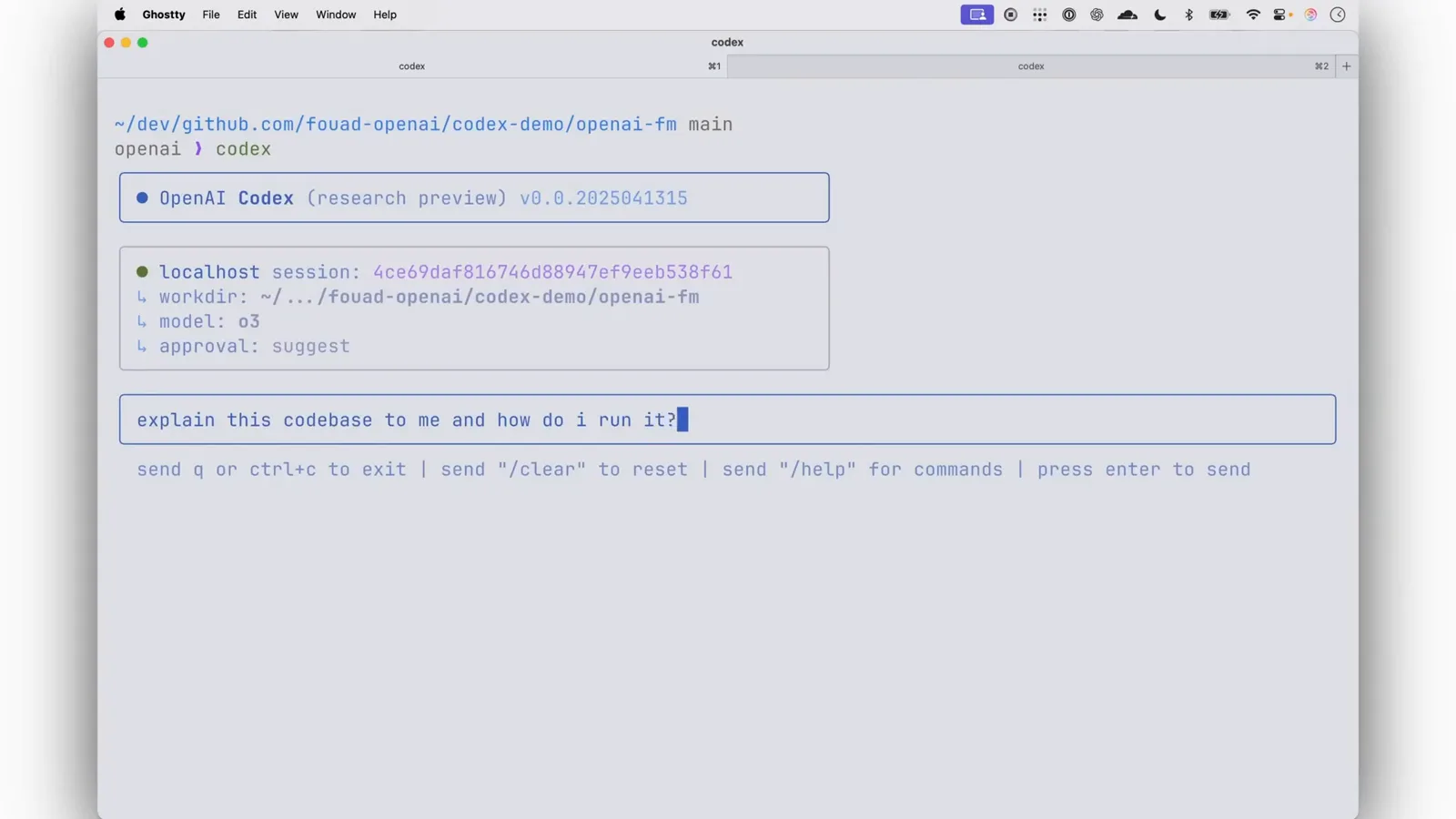
まずセッションヘッダーを確認、次に質問を入力して Enter。1:27 を視聴 - 4
Codex が返す High-level overview を読む
Codex はファイルを読み、構造化して答えます。リポジトリのフレームワークとスタイリング、状態の置き場所、音声の生成方法、どのルートがオプションか。見慣れないコードベースに最速で慣れる方法です。
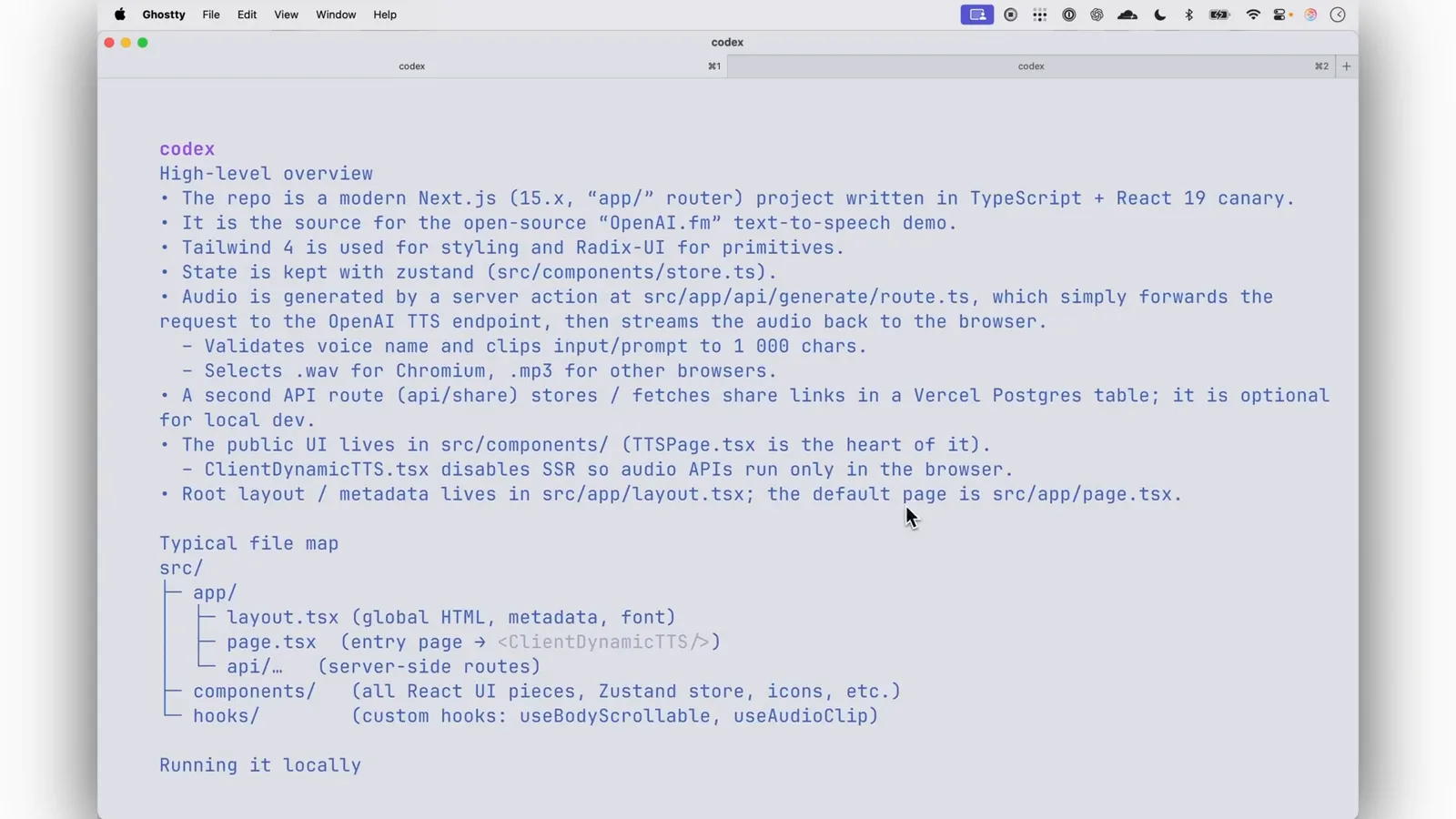
概要がスタックを明示:Next.js 15、React 19、Tailwind 4、Zustand。1:45 を視聴 - 5
Typical file map を読み解く
回答の続きにはファイルマップがあります。layout.tsx がグローバル HTML、page.tsx がエントリーページ、api/ がサーバーサイドルート。次のプロンプトでは曖昧な説明ではなく実パスを引用できます。
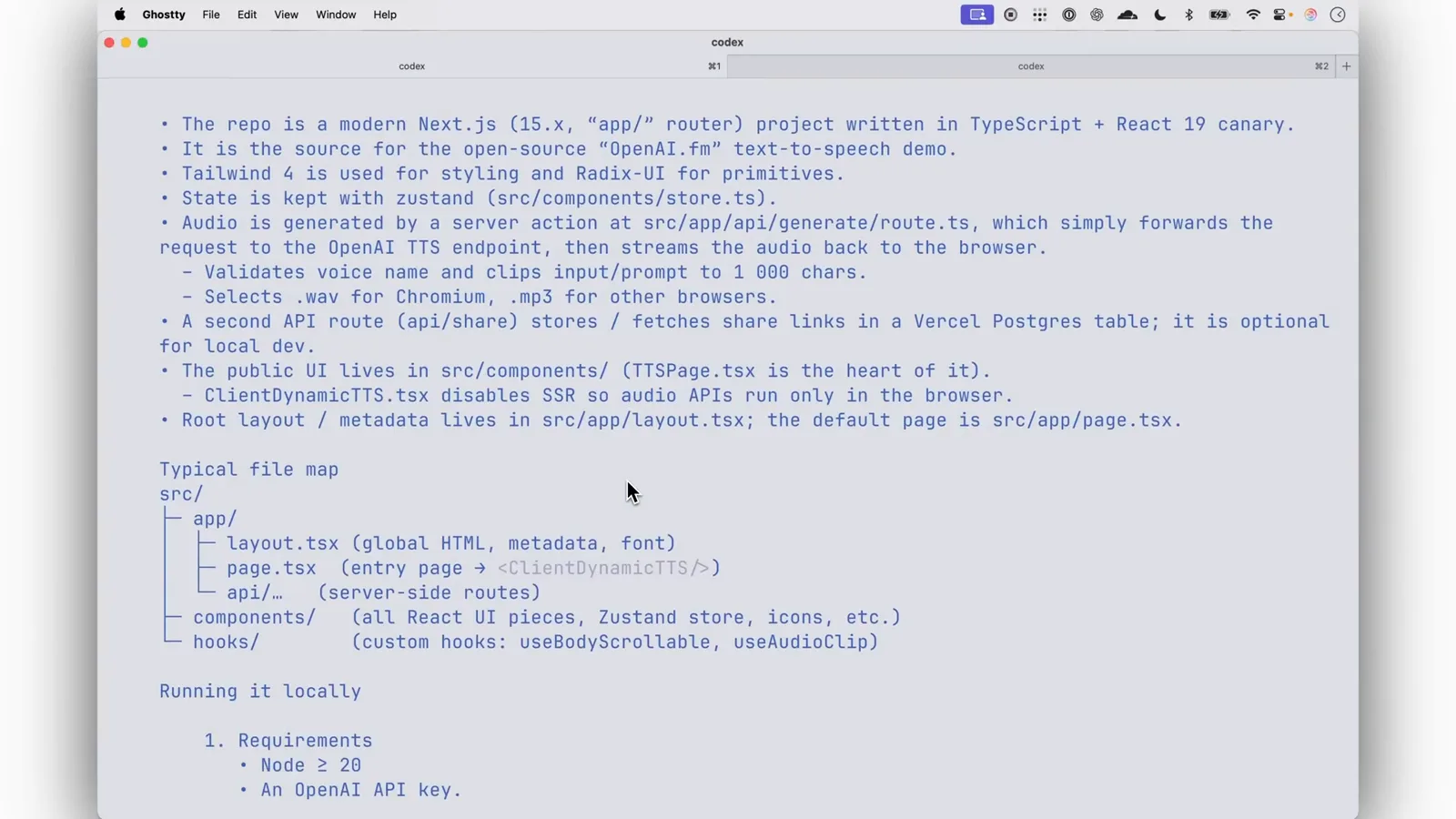
マップ上のパスは次のプロンプトで引用できるコンテキストです。1:50 を視聴 - 6
Codex が書いてくれた実行手順に従う
同じ回答の末尾はそのまま使えるランブックです。Node 20+ と API キー、git clone と npm install、.env.local に OPENAI_API_KEY の一行、そして npm run dev(next dev --turbopack)で http://localhost:3000 へ。Codex 内では ! を付ければシェルコマンドも実行できます。
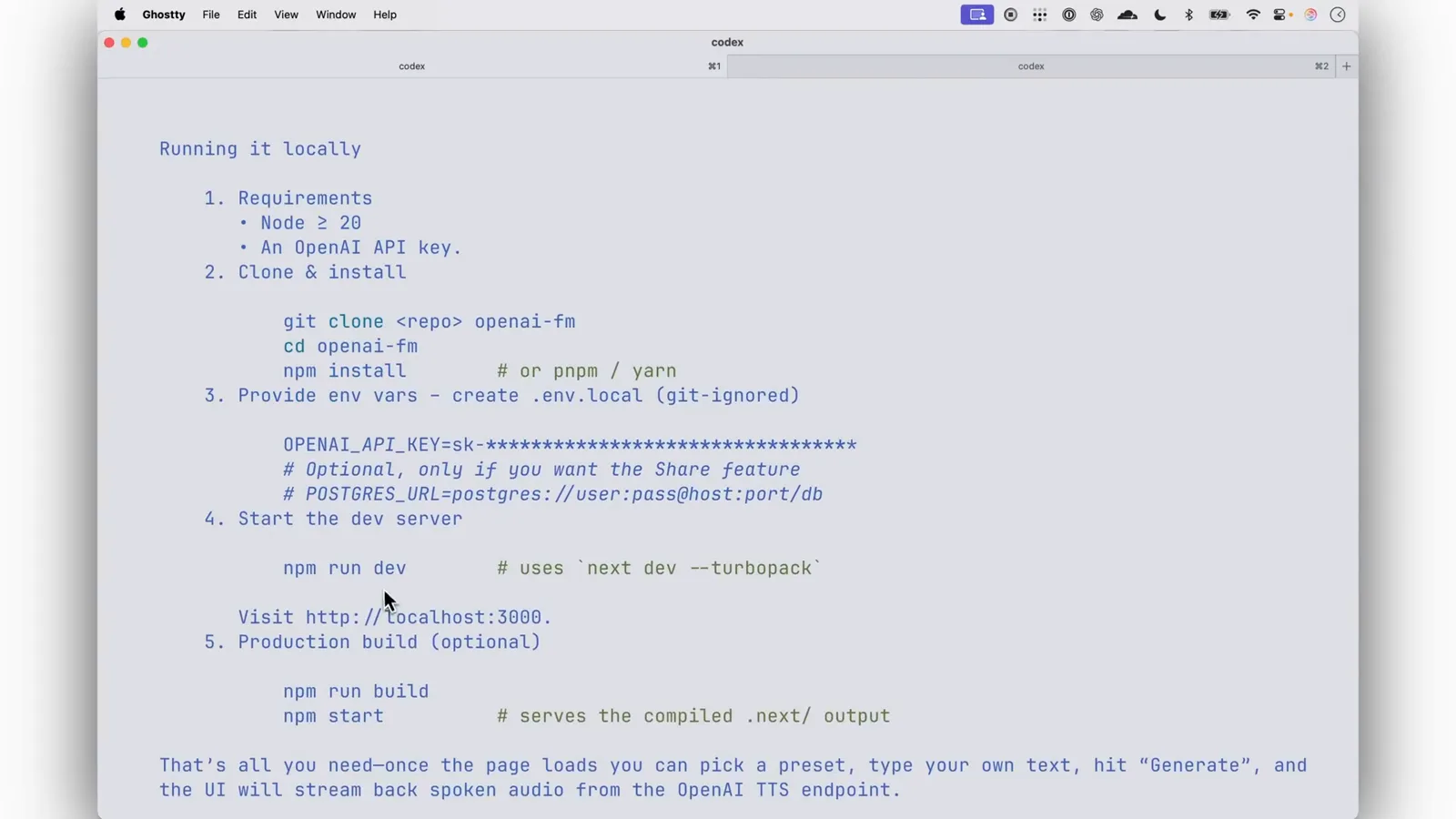
clone から dev サーバーまで、ドキュメントは不要。1:55 を視聴 - 7
ライトモードの対象ページを確認する
デモの最初の編集は、実行したばかりのサイトのテーマ変更です。OpenAI.fm はライトモードでボイスカード・vibe プリセット・オレンジの Play ボタンを表示。現状をここまで正確に把握しているからこそ、次のプロンプトが効きます。
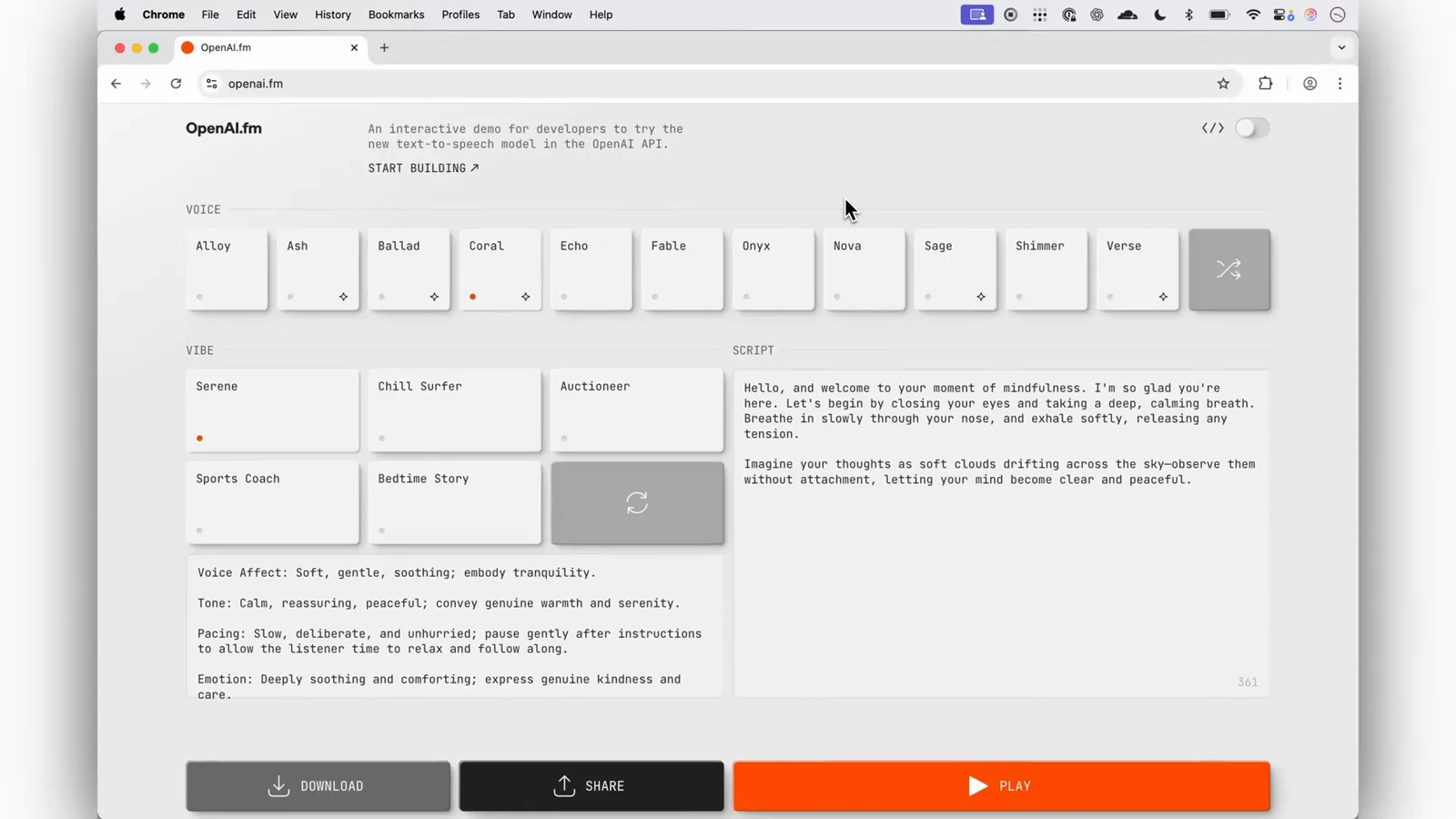
変更前:ライトモード、ボイスカード、vibe プリセット、オレンジの Play。1:15 を視聴
最初の変更:full-auto モードでダークテーマ
- 8
full-auto で再起動し、正確なプロンプトを送る
終了して codex --full-auto で再起動し、変更を指示します:"Implement dark mode based on system settings — make sure every surface adapts automatically, like buttons and toggles." full-auto では Codex が都度確認なしでファイル編集・コマンド実行を行えます。OpenAI のデモでは「ネットワーク無効・起動ディレクトリにサンドボックス」と説明されています。現在のビルドでは --ask-for-approval(untrusted・on-request・never)と --sandbox(read-only・workspace-write・danger-full-access)として明示されています。
- 9
結果を確認:すべての表面が追従する
再読み込みすればサイトは全面ダークに。背景・カード・文字がシステム設定に従い、デモのプロンプトは Play ボタンの文言を Introduce Codex に変えるところまで一気に対応しました。full-auto はサンドボックス内なので、間違った編集は作業コピーにしか届きません。
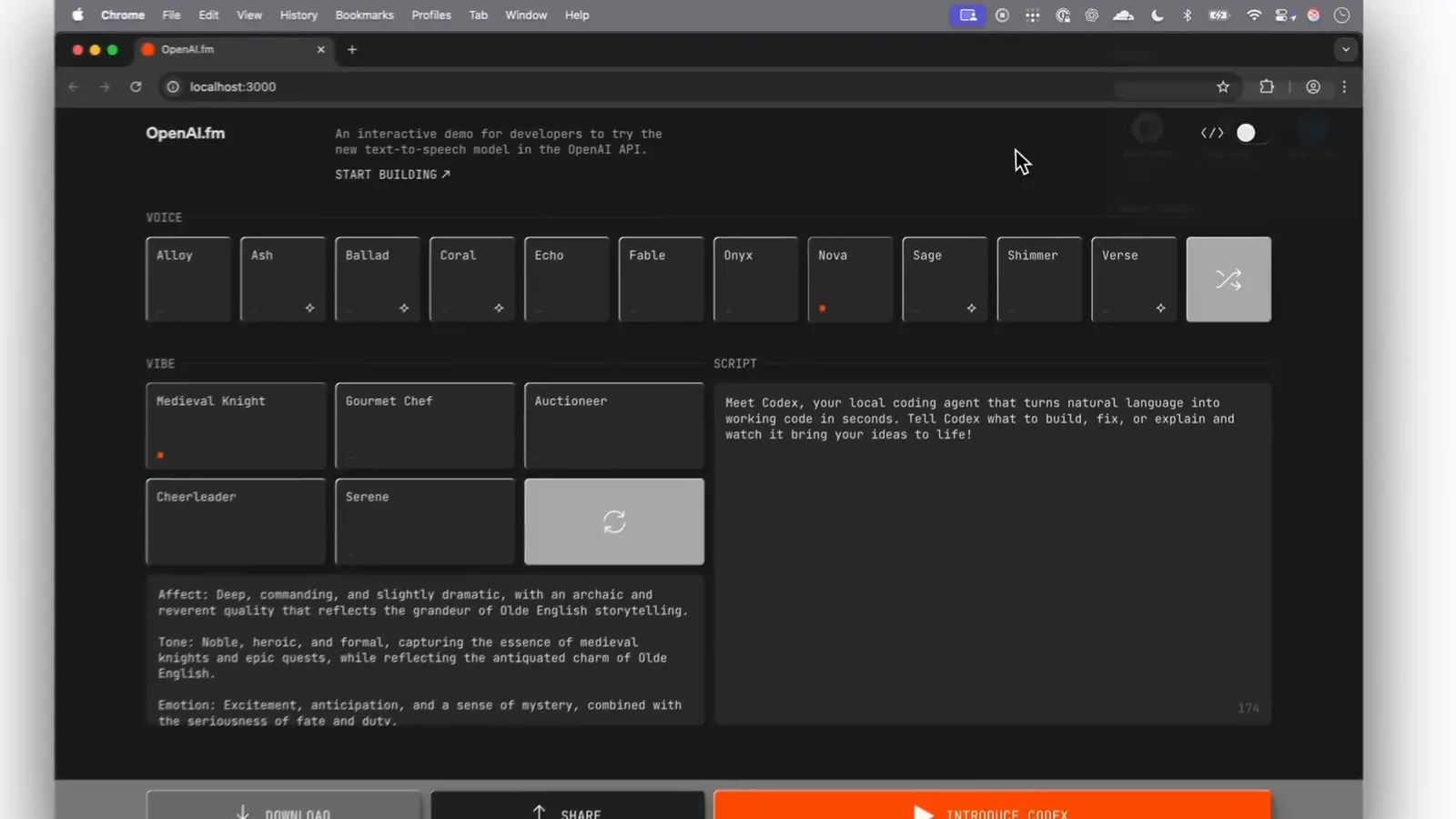
プロンプト 1 つ後のダークモード。ボタンのコピーも更新済み。3:05 を視聴
スクリーンショットから動くアプリへ
- 10
空のフォルダでゼロから始める
スクリーンショットからアプリ生成は Codex の得意技です。空のディレクトリを作り、モデル・承認モード・添付を一行で指定して起動します:codex -m o4-mini -a full-auto -i <スクリーンショット>。 -i が画像添付、-a が承認、-m がモデル選択。
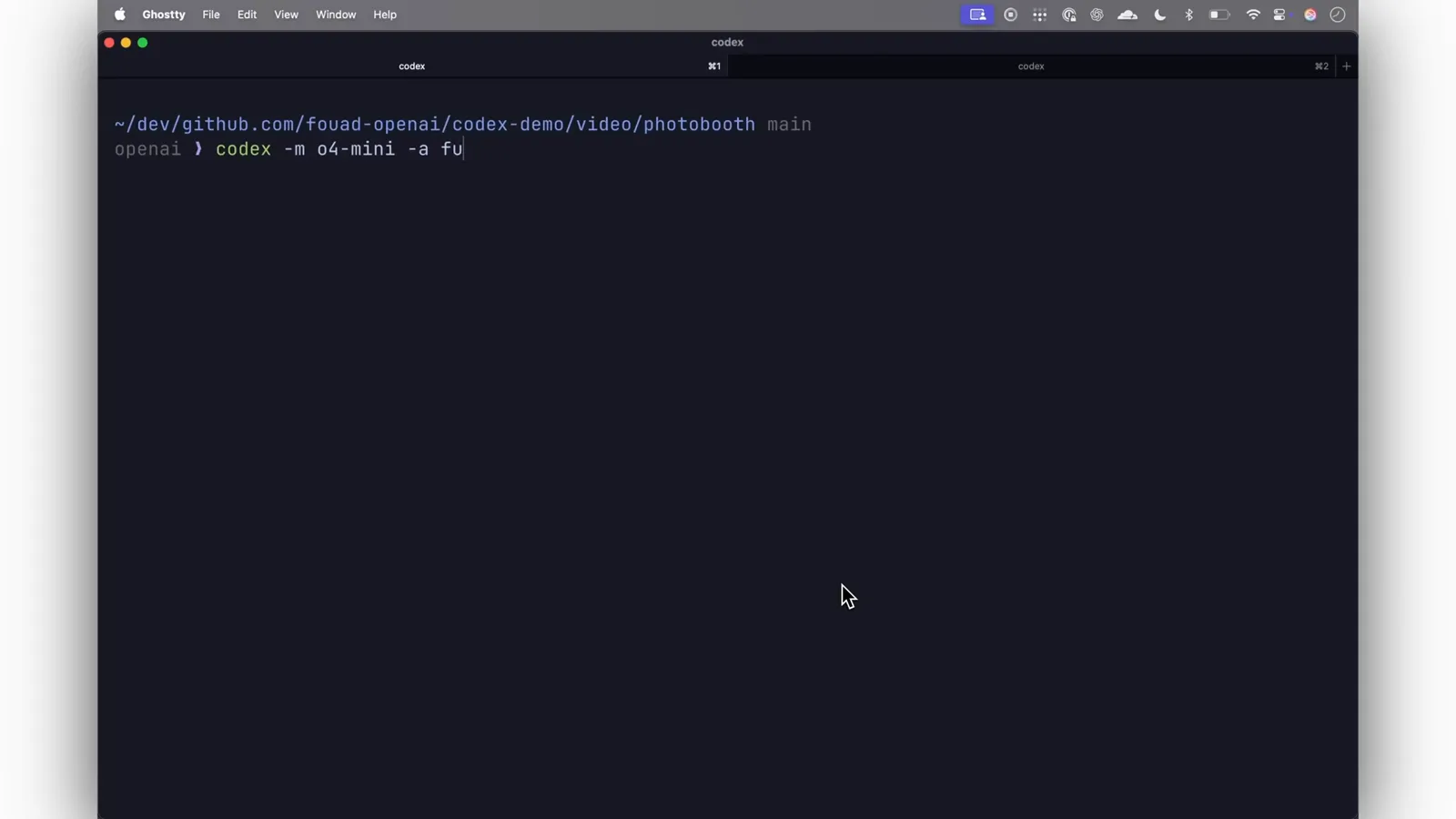
1 コマンドでモデル・承認・添付画像を指定。3:50 を視聴 - 11
スクリーンショットを Codex に解析させる
セッションヘッダーが受け取った内容を確認します。workdir・モデル・full-auto 承認・画像パス。そして最初のターンはひたすら Thinking で、コードはまだ一行も書かれていません。
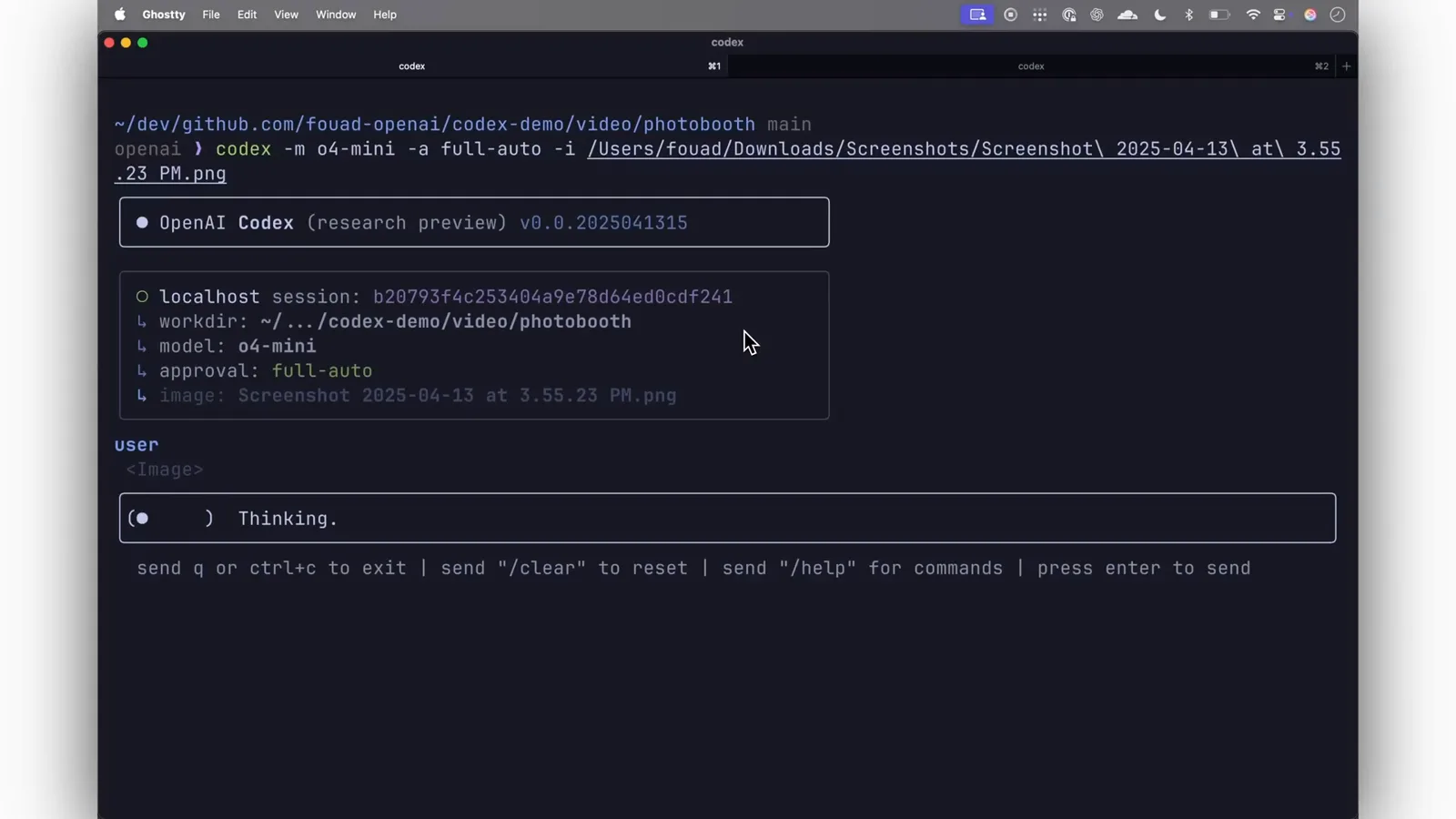
コードを書く前に、ヘッダーに添付スクリーンショットが明記されます。3:58 を視聴 - 12
確認質問に答える
Codex は推測せず、Clarifying user intent セクションで質問してきます。Python/OpenCV で似たものを作りたいのか、thermal-vision のような特定エフェクトの実装方法を知りたいのか、UI/レイアウトの指針が要るのか。短い平文の回答で、曖昧なスクリーンショットが仕様に変わります。
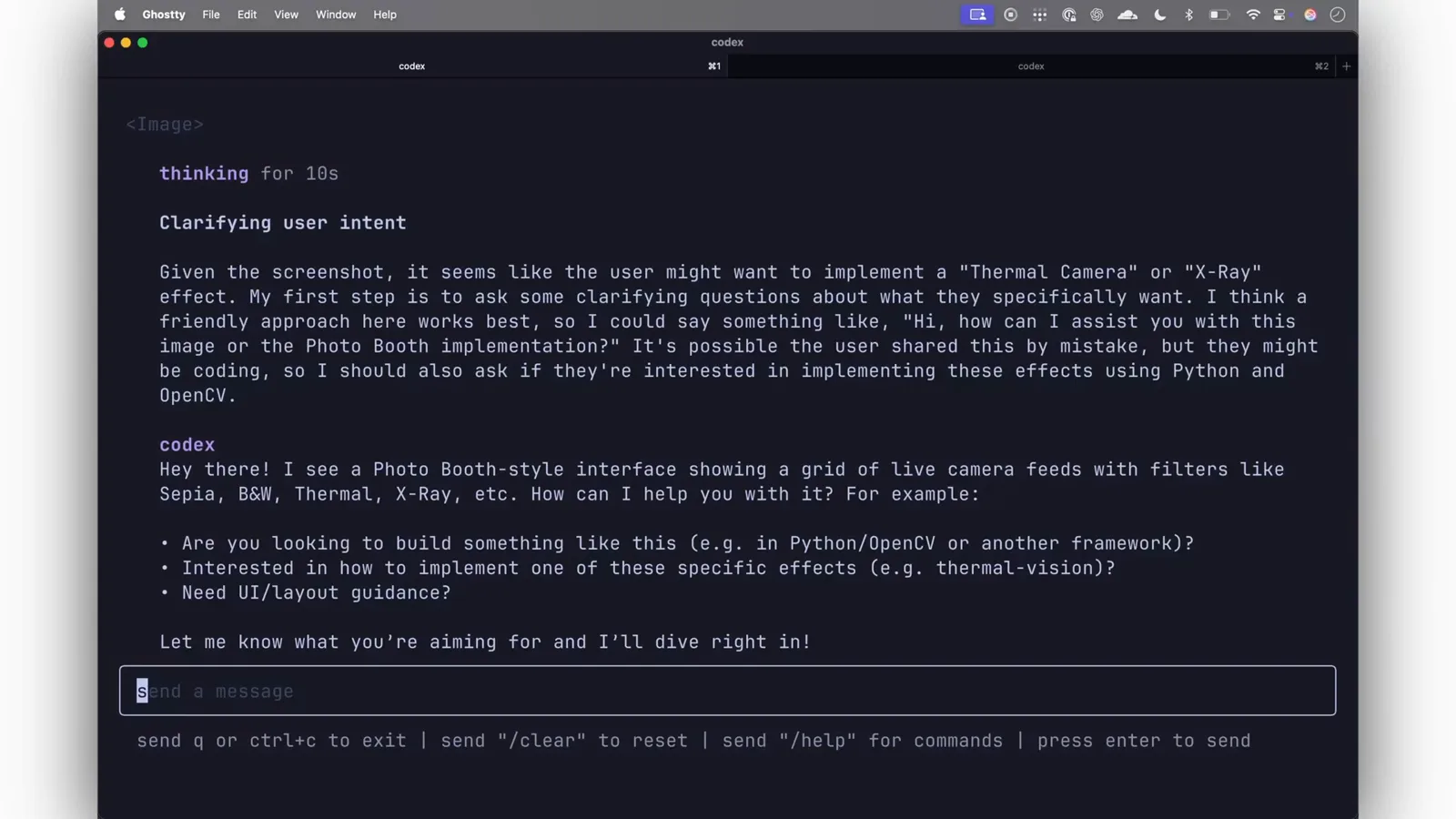
3 つの質問で、スクリーンショットが仕様になる。4:00 を視聴 - 13
シングルファイルアプリを書く様子を見る
仕様が固まると、Codex は apply_patch をストリーミングし、index.html を上から下まで生成します。devicePixelRatio でサイズ調整されたキャンバスグリッド、パネルごとの ctx.drawImage、ライブ映像の requestAnimationFrame、load リスナー。最後に Done を報告。
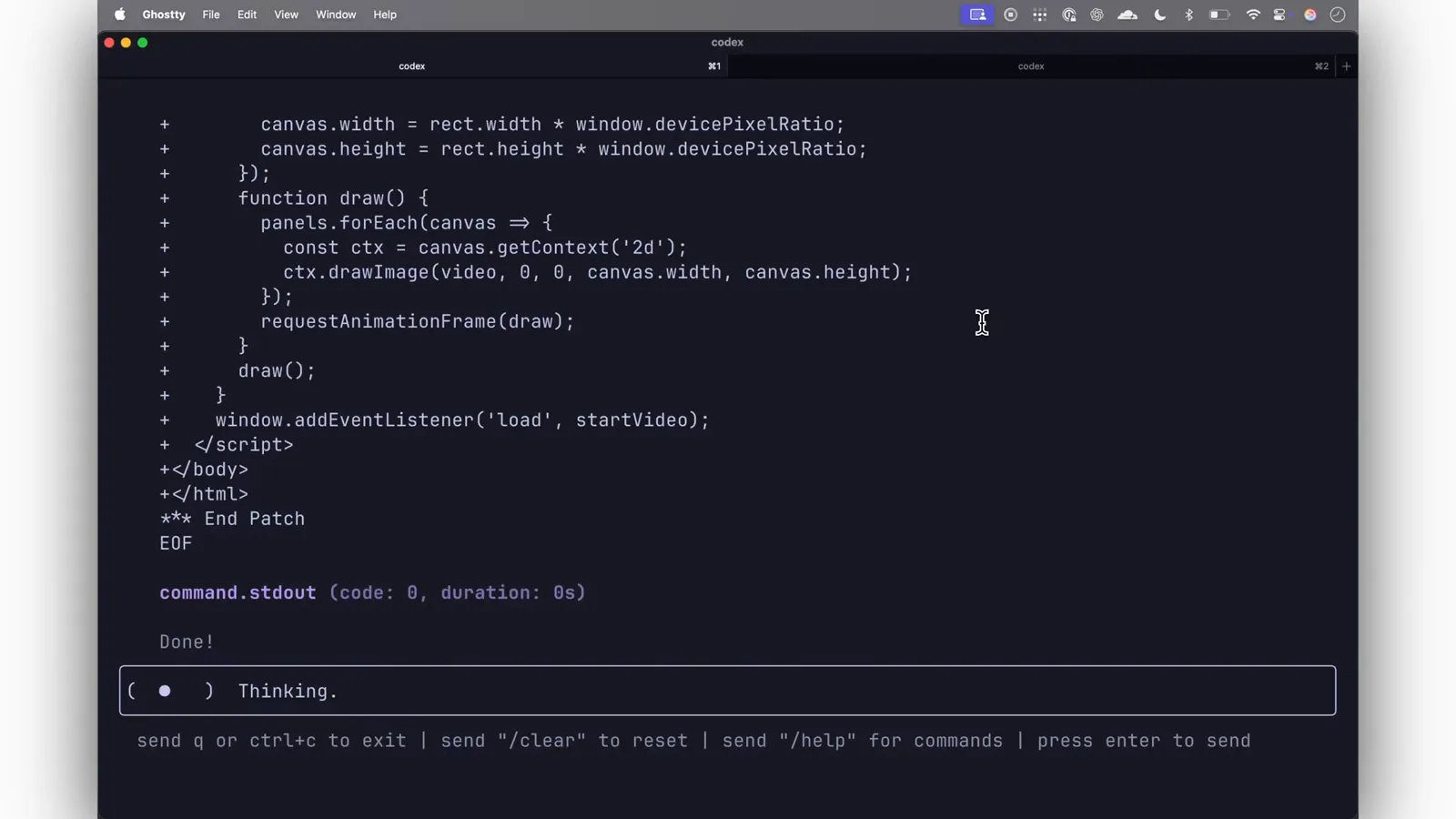
パッチは Done で終了。アプリ全体が 1 つの HTML ファイルです。4:42 を視聴 - 14
index.html を開いて比較する
Codex の締めはレシピそのものです。3×3 グリッドの 9 枚のキャンバス、Sepia・B&W から Comic Book・Thermal・X-Ray までのフィルター、Screen Orientation API による横向き固定。そして重要な操作指示:HTTPS か localhost で index.html を開けばカメラが使えます。
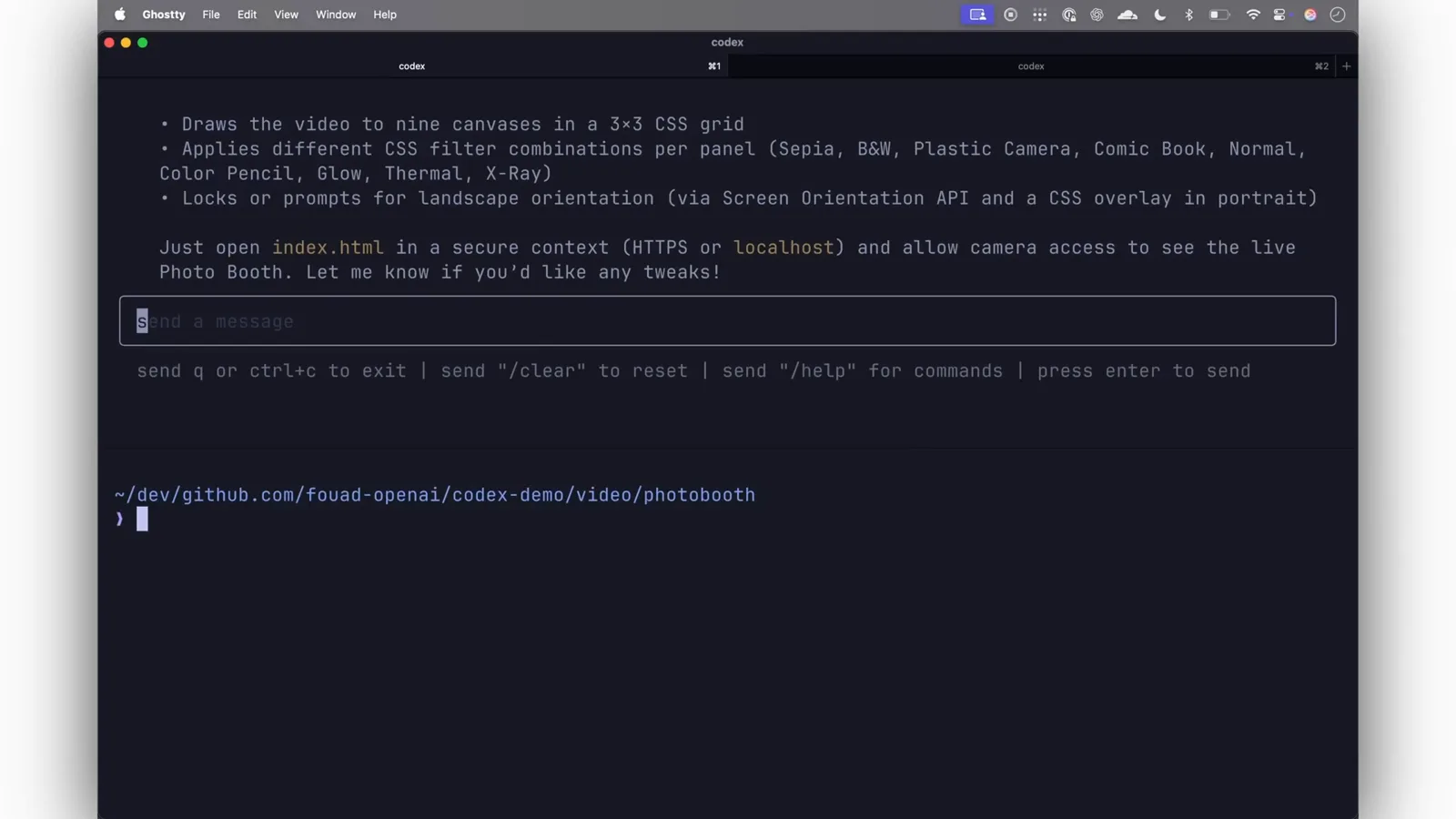
この締めのメッセージが、生成されたアプリの README そのもの。4:50 を視聴
ハウスルール:AGENTS.md、サンドボックス、覚えておくコマンド
/init を実行すると Codex はリポジトリに AGENTS.md を生成します。タスク前に読み込むシステムプロンプト風のファイルで、命名・フレームワーク・テスト規約をプロジェクト側に置けるため、毎セッションの再入力が不要になります。
理解すべき 2 つのダイヤルは承認と隔離です。/permissions はセッション内のフルアクセスを切り替え、--ask-for-approval(untrusted・on-request・never)と --sandbox(read-only・workspace-write・danger-full-access)が既定値を決め、~/.codex/config.toml に恒久保存できます。--yolo は never と danger-full-access の組み合わせ。便利ですが、危険性もそのままです。
日常の主力コマンド:/model でモデルと推論レベルを切り替え(medium が無難。high はトークンを消費)、/plan は依頼をレビュー可能な計画に、/review は未コミット変更やブランチを精査、/compact は長いセッションの後でコンテキストを解放、/new は新しい会話。TUI の外では codex exec "…" が非対話の一回きりタスクを、codex resume(または codex resume-last)が閉じたセッションを再開します。ファイルは @ で参照、スキルは $ で呼び出し。スキルは説明ファイルを含むフォルダーで、~/.codex/skills に置かれます。
Codex CLI 0.157.0 の新機能:GPT-6 Sol と Luna、Amazon Bedrock、フォークキー
0.157.0 は 2026 年 9 月 25 日にリリースされました。公式チェンジログからアップデートする価値のある 5 つの変更:
- 1GPT-6 Sol と Luna がモデルカタログに追加されました。/model で他のエントリーと同じく選べます。
- 2Amazon Bedrock 対応が到来。新モデルの Bedrock カタログに加え、古いモデル名を移行するためのマイグレーションプロンプトも含まれます。
- 3フルスクリーンのトランスクリプトがデフォルトで有効に。Shift-click のテキスト選択も拡張されました。
- 4新しい f ショートカットは、開いている会話を別アプリへフォークします。下書きと待機中のプロンプトは保持されます。
- 5/import がリモートセッションとローカルの background-server セッションで使えるように。対象のインタラクティブセッションでは background-server が自動起動します。
どのモデルを選ぶべき? GPT-6 Sol はステータスラインの既定で、重いエージェント作業はこれ一本。Luna は「速くて手頃な agentic モデル」のラベルどおり、小さな編集や高頻度の実行に向き、Terra はその間のバランス型デイリーオプションです。/model で切り替え、モデルごとに推論レベルを設定し、config.toml で既定を固定できます。切り替えの全体像は Codex モデルピッカーのチュートリアルで解説しています。