
Codex CLI のモデルピッカーでモデルを切り替える方法
/model コマンドで Codex のモデルピッカーが開き、現在使うモデル(最新版では GPT-6 Sol または Luna)と reasoning effort を選べます。実際のターミナル操作を収録した動画をもとに、全ステップをスクリーンショット付きで解説します。
結論から読む
- Codex の入力欄に /model と打てばモデルピッカーが開きます。矢印キーで選択、Enter で確定、Esc で一つ戻る。
- Codex CLI 0.156.1(2026年9月23日)で GPT-6 Sol と GPT-6 Luna がモデルカタログに追加されました。最新版のピッカーには両方が表示されます。
- モデルを確定すると Select Reasoning Level 画面に進みます。既定は Medium で、上位レベルほど深く考えますが使用量を早く消費します。
- 入力欄下のステータスラインには常に「モデル + effort」の組(例: gpt-6-sol high)が表示されます。既定値を固定するには ~/.codex/config.toml の model キーを使います。
Change the Model and Reasoning Level in OpenAI Codex CLI using a Screen Reader
動画ソース:Coding Blind Tech11:46
OpenAI Codex CLI Course #2: /model · /fast
コマンド参考:Standarity2:26
スクリーンショットはすべて Coding Blind Tech のターミナル収録から引用しています。収録は 0.156.1 以前のため、ピッカーには旧カタログの gpt-5.6-sol / terra / luna が並んでいます(最新版では同じ位置に GPT-6 Sol と Luna)。コマンドの仕様は公式ドキュメントを優先しています。
フレームは出典動画のクレジット付きスクリーンショットで、各画像から元動画の該当秒へジャンプできます。本文はオリジナルの解説で、字幕の書き起こしではありません。
Codex CLI のモデルピッカーでモデルを切り替える手順
1 · プロジェクトで Codex を起動
- 1
統合ターミナルを開く
Codex はどのターミナルでも動きますが、動画では VS Code の統合ターミナルを使います。Ctrl+`(Tab の上のキー)を押すと、現在開いているプロジェクトフォルダをカレントにしたターミナルが開くので、Codex は最初から正しいワークスペースを認識します。
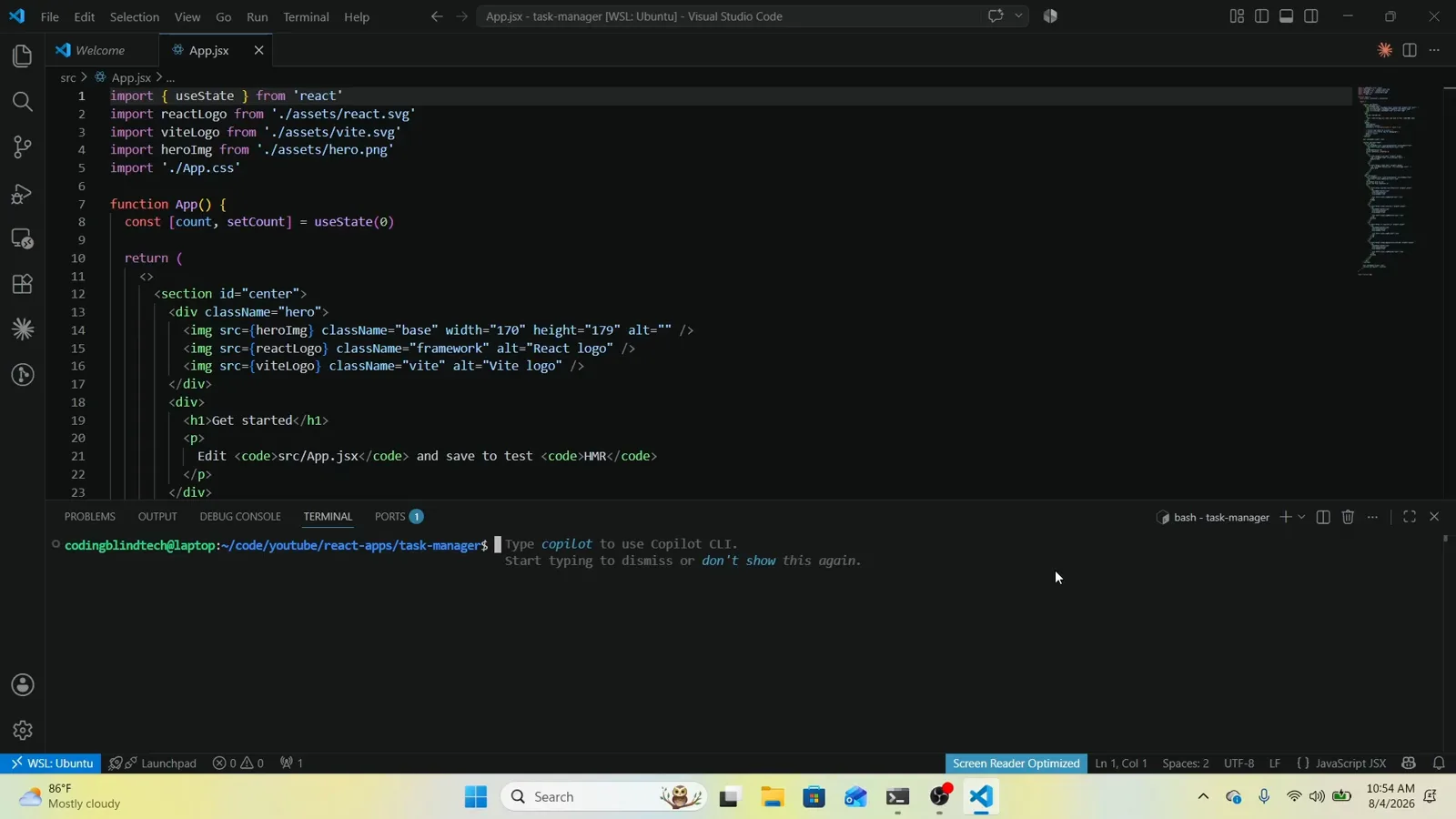
Ctrl+` で開いたターミナルは VS Code で開いているフォルダをそのまま使います。1:52 の動画を見る - 2
Codex を起動する
codex と入力して Enter。カレントディレクトリで対話セッションが始まります。これから変更するのは、このセッションで使われるモデルです。
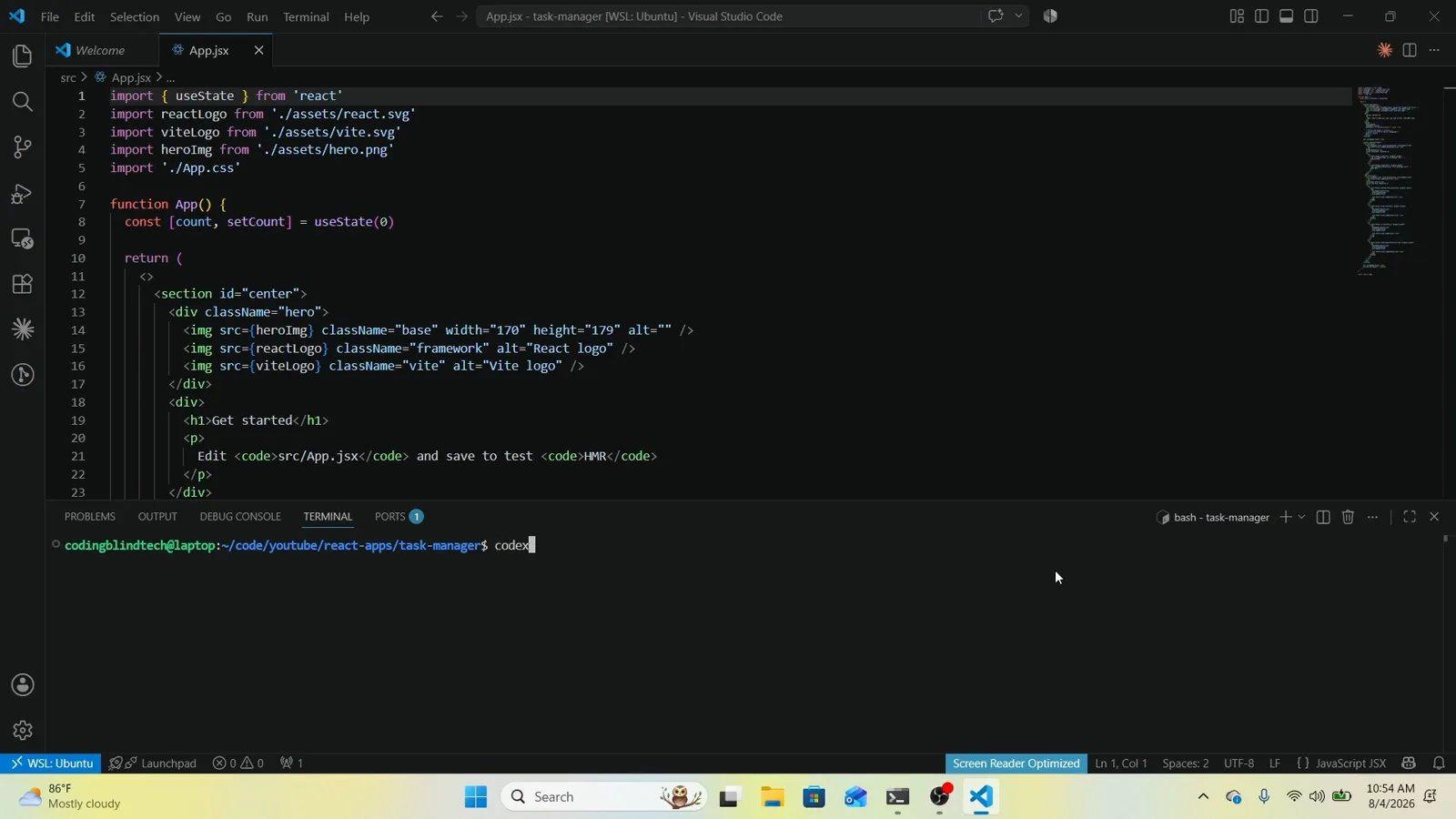
入力は一語だけ。ピッカーにフラグは不要です。2:07 の動画を見る - 3
ディレクトリの信頼プロンプトを確認
新しいフォルダで初めて起動すると「Do you trust the contents of this directory?」と聞かれます。信頼するとプロジェクト固有の config・hooks・exec policies が読み込まれます。1. Yes, continue を選んだまま Enter を押しましょう。先頭に > が付いている行が現在の選択です。
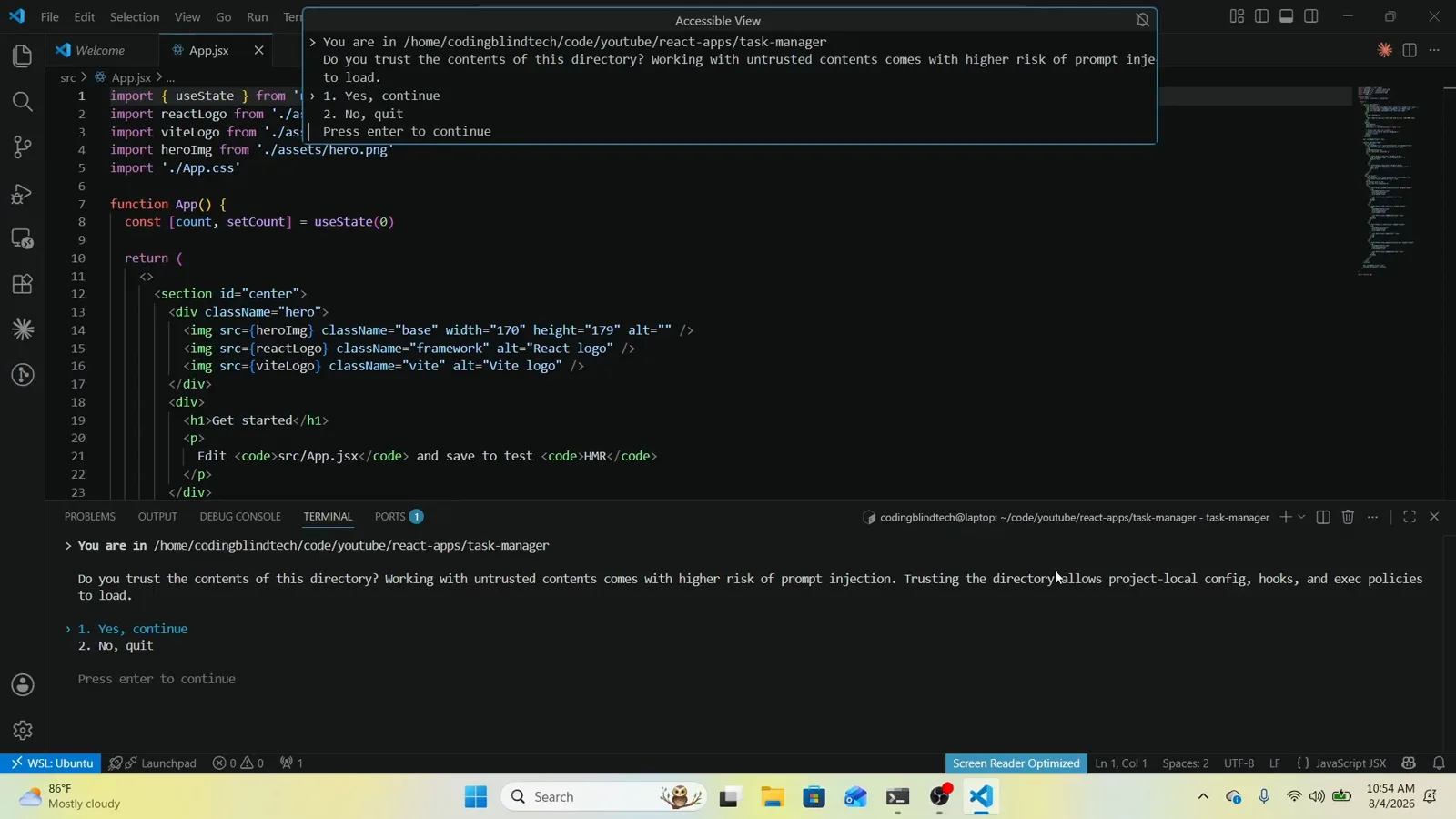
フォルダごとの初回起動では、信頼確認が先に入ります。2:28 の動画を見る - 4
ステータスラインで現行モデルを確認
変更前にフッターを読みます。ここには「モデル + effort」(例: gpt-5.6-sol high)とプロジェクトパスが並び、/model to change のヒントも表示されます。切り替え前後を比べるための基準線です。
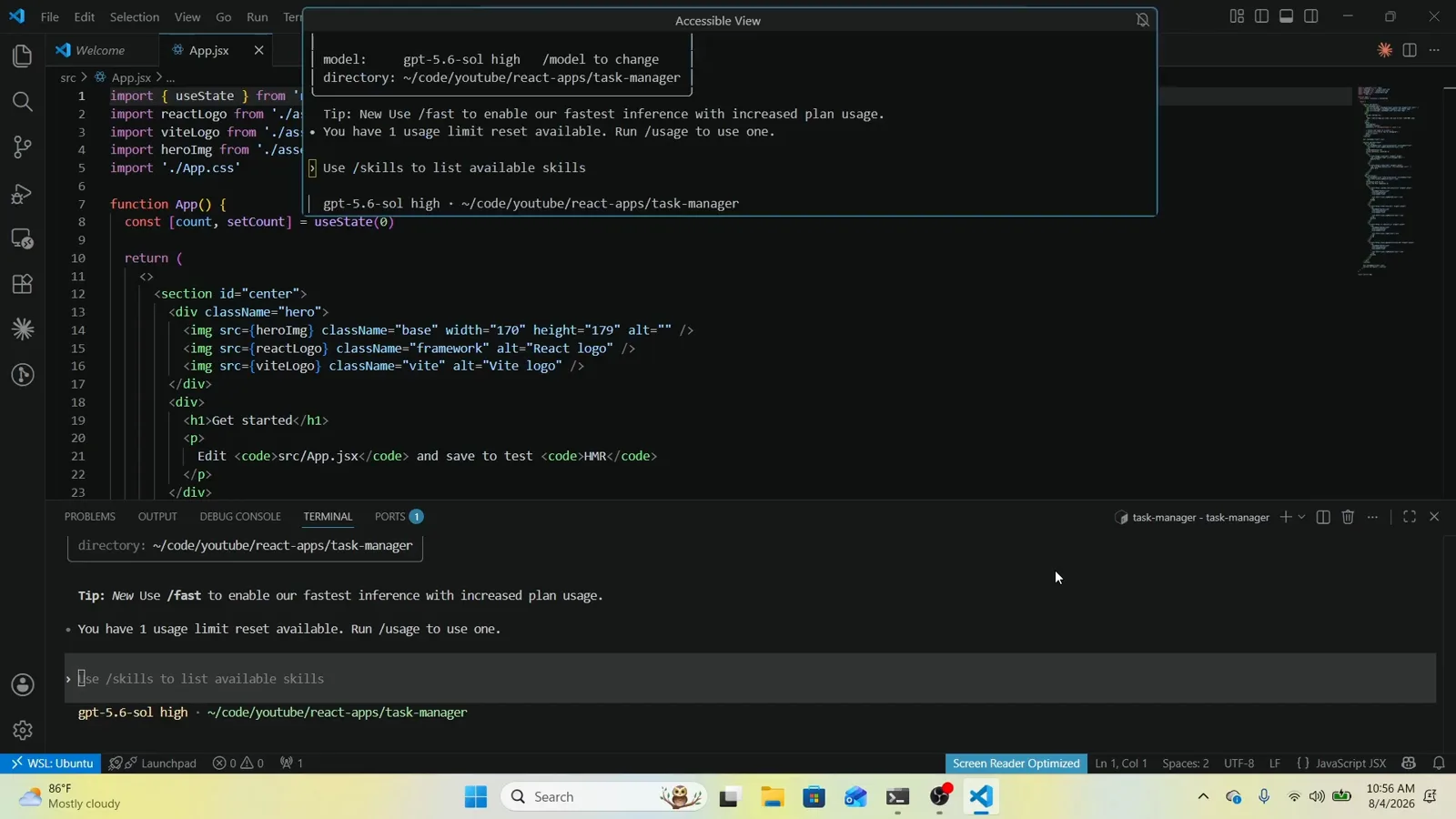
フッターは gpt-5.6-sol high のようにモデルと effort をペアで表示します。4:22 の動画を見る
2 · /model でモデルを切り替え
- 5
/model でピッカーを開く
入力欄に /model と打って Enter。Select Model and Effort ダイアログに、カタログ内の全モデルと一行説明が並びます。「legacy モデルは codex -m <model_name> か config.toml で」というフォローバックもここに表示されます。
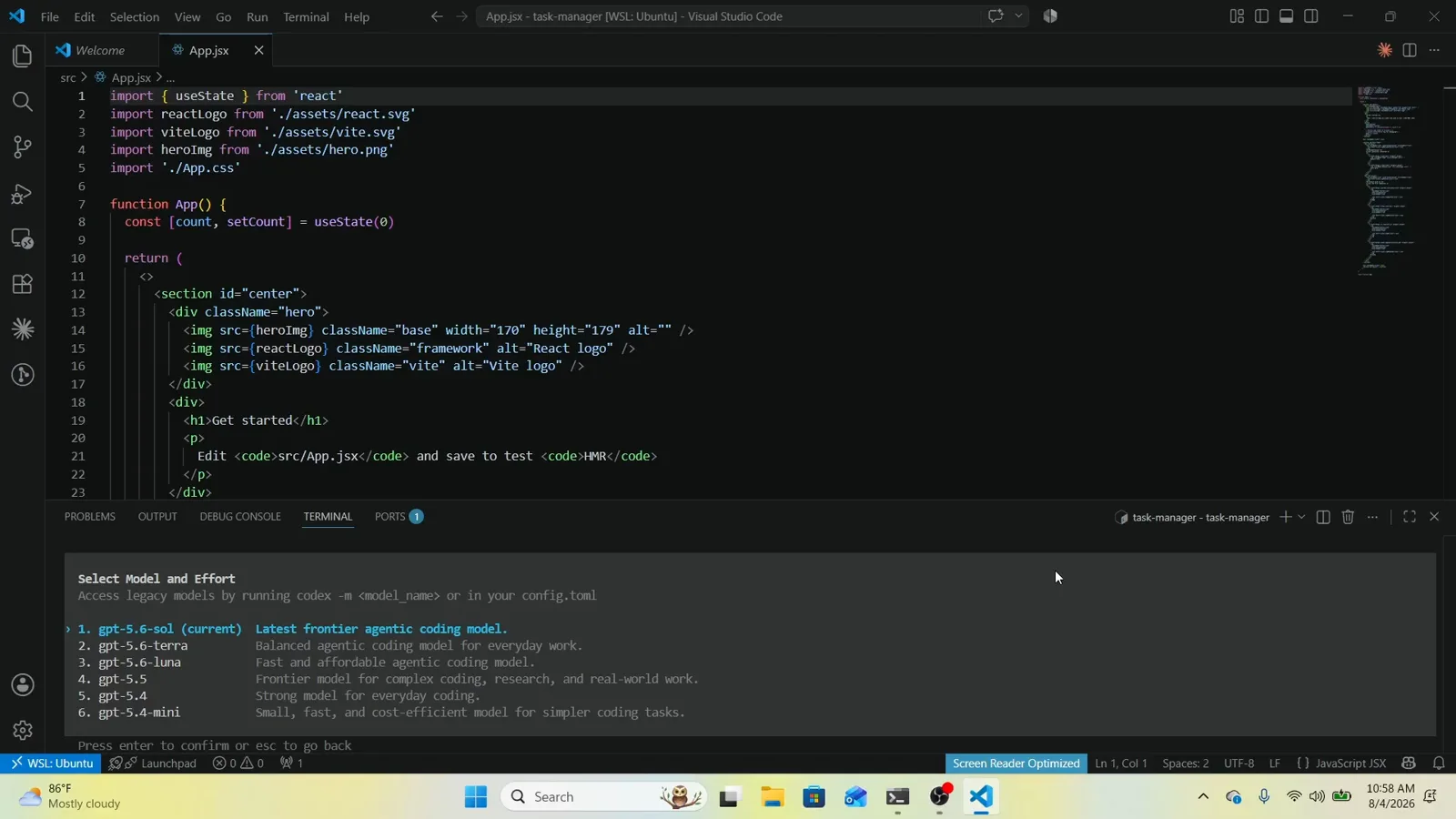
Select Model and Effort がモデルピッカー本体です。6:15 の動画を見る - 6
矢印キーで選択を移動する
下矢印を押すと > マーカーが次の項目(ここでは 2. gpt-5.6-terra)に移ります。まだ確定ではありません。Enter で確定、Esc で戻るので、リスト全体を安全に見渡せます。
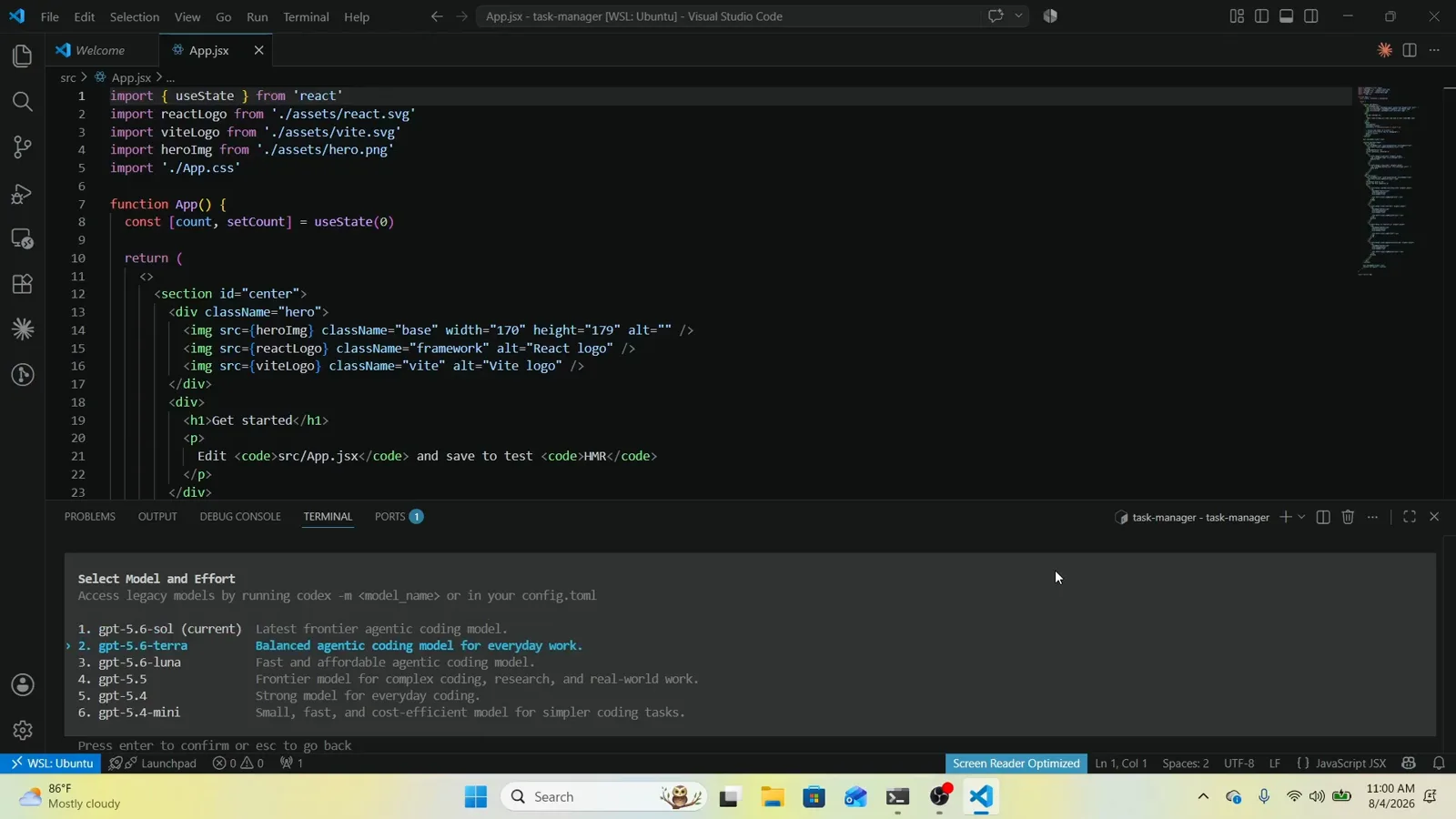
> マーカーが現在の選択位置。閲覧だけならモデルは変わりません。7:45 の動画を見る - 7
使いたいモデルで停止する
マーカーが目的の項目(ここでは 3. gpt-5.6-luna、「Fast and affordable agentic coding model」)に乗るまで矢印を送ります。最新版なら同じリストに GPT-6 Sol と GPT-6 Luna が並び、操作は同一です。
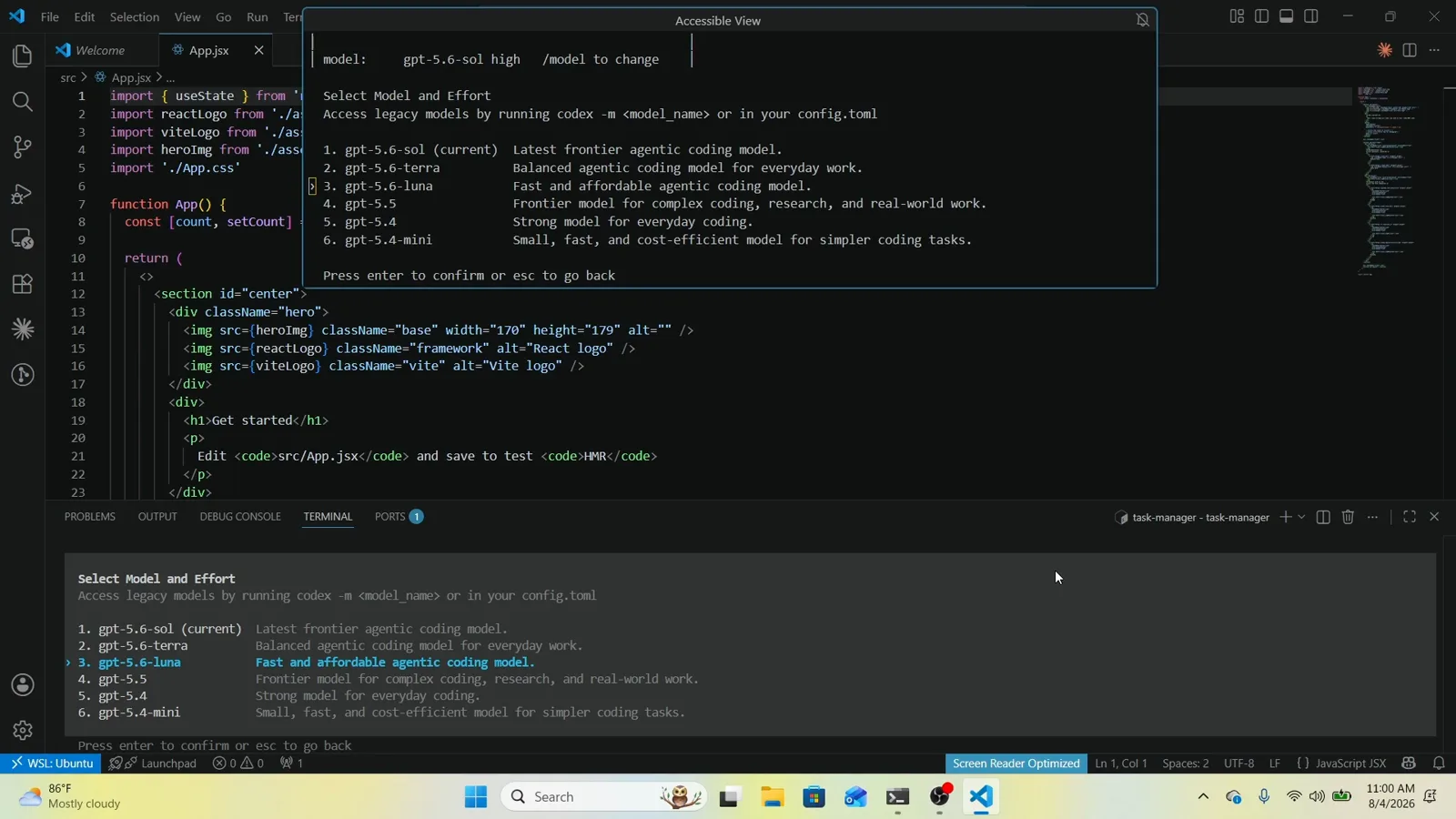
gpt-5.6-luna で選択を停止。Enter で effort 画面へ進みます。8:12 の動画を見る
3 · reasoning effort を選んで確定
- 8
reasoning effort を選ぶ
モデル確定後は Select Reasoning Level for <model> に移ります。Medium には default の印があり、速度と推論の深さのバランスが最適。Low が最速、High と Extra high は時間と引き換えに深さを稼ぎ、More reasoning は使用量を早く消費します。
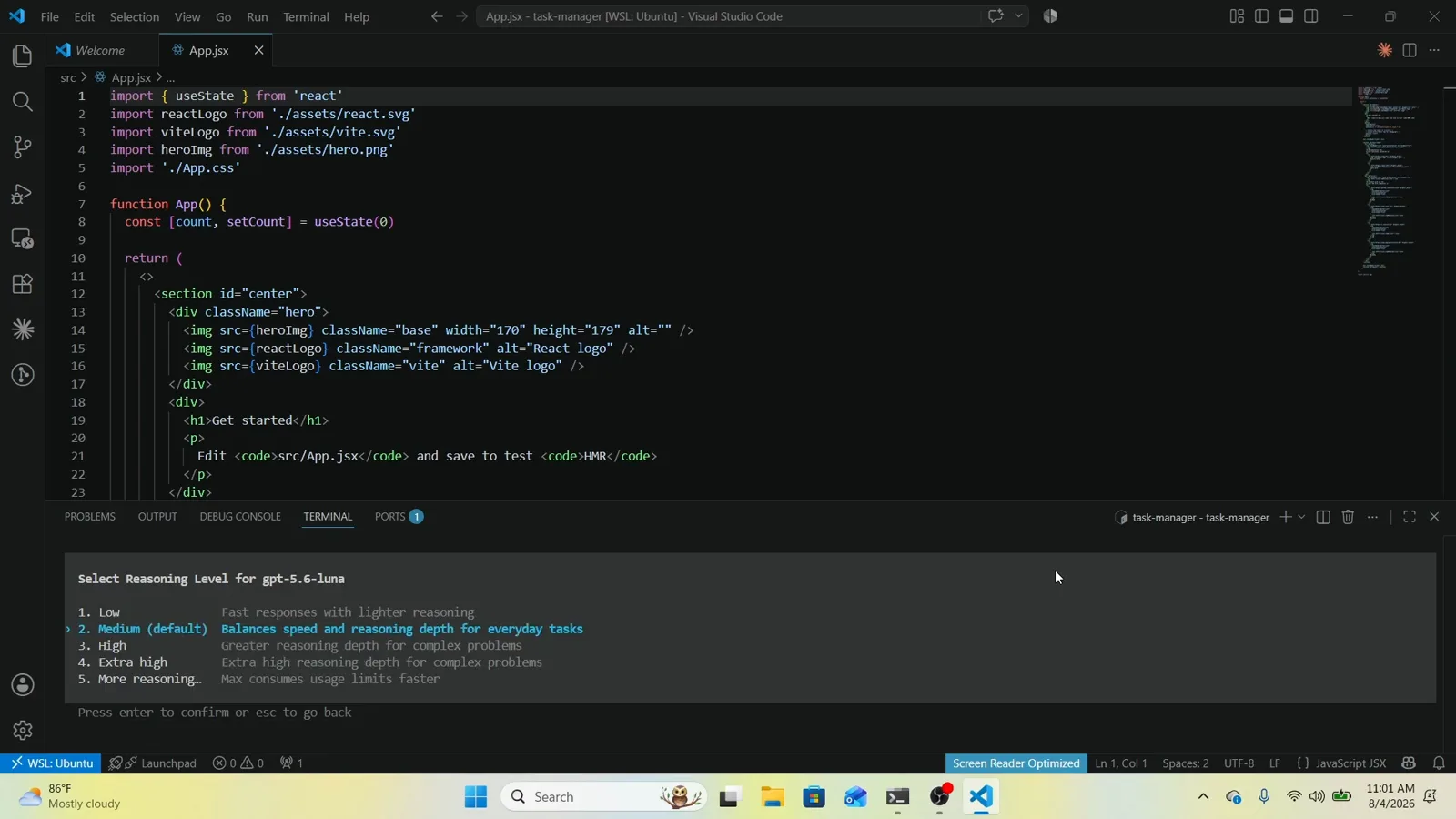
effort はモデルごと。gpt-5.6-luna では Medium(default)が初期選択です。9:12 の動画を見る - 9
確定前に上位レベルを理解する
メニューは Low・Medium・High・Extra high・More reasoning の順。公式ドキュメントは effort の軸を low・medium・high・xhigh・max・ultra と説明しています(モデル依存)。上位ほど深く考えますが遅く、使用限度も早く減ります。日常のコーディングなら Medium が無難です。
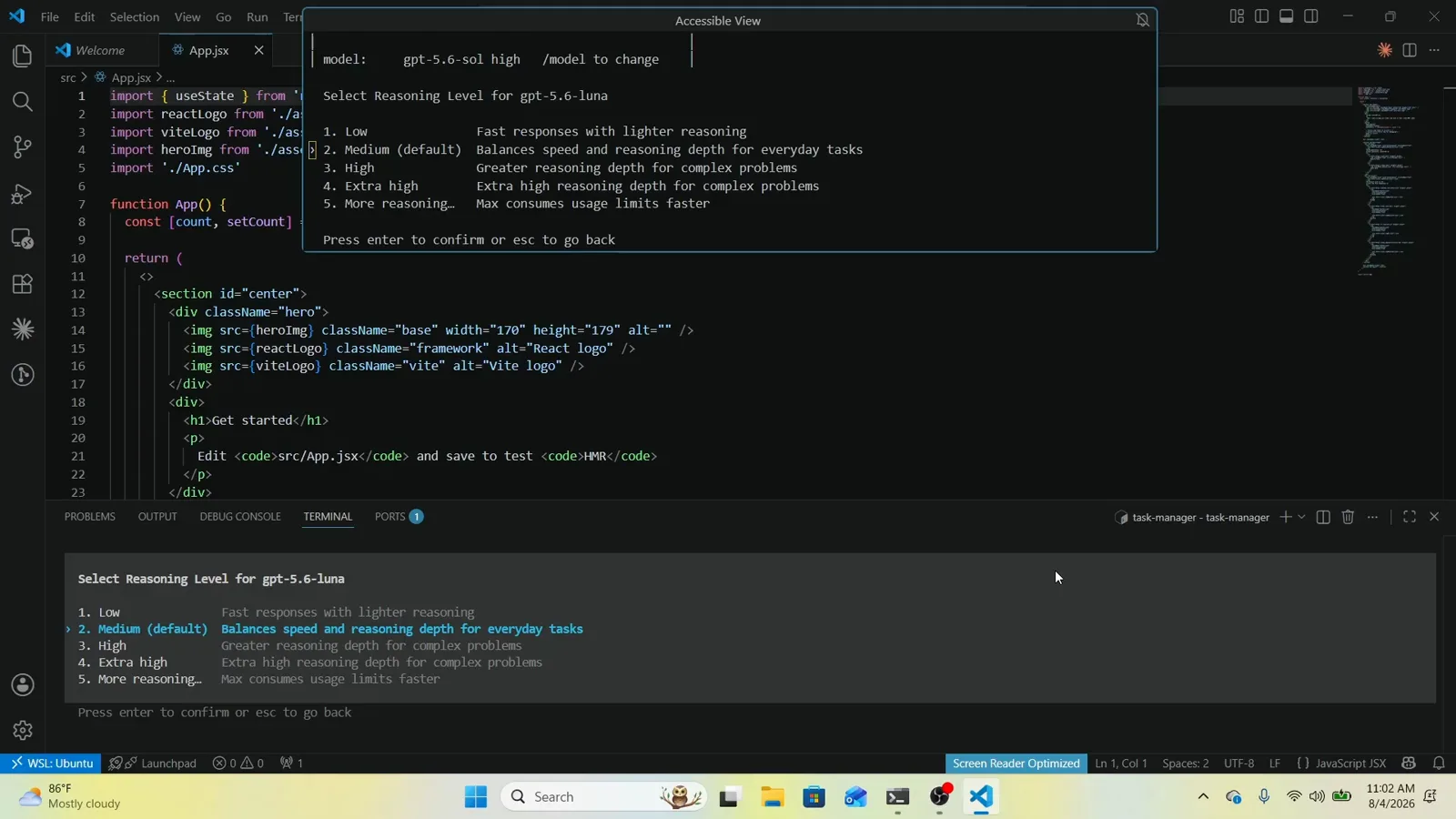
effort の全段階を一画面で確認。フッターはまだ旧モデルのままです。9:35 の動画を見る - 10
確定して切り替えを検証する
Enter を押すと「Model changed to <model> <effort>」と表示され、ステータスラインは gpt-5.6-luna medium に更新されます。このフッターのペアが切り替え完了の証拠。旧モデルのままなら、Esc で抜けて確定していないことになります。
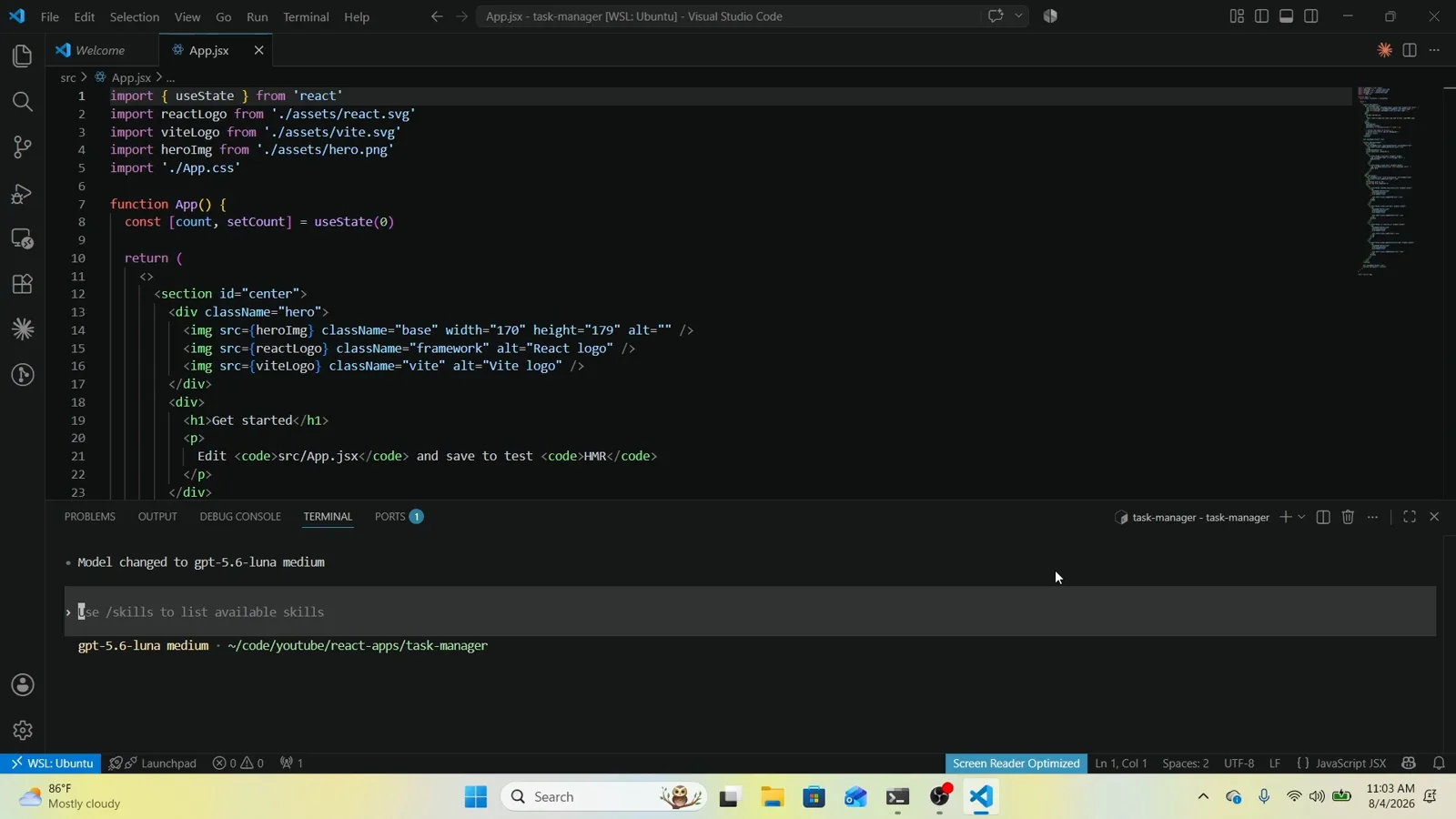
Model changed to gpt-5.6-luna medium — フッターがそのまま確認画面です。10:40 の動画を見る
モデルピッカーのトラブルシューティング
ピッカーに gpt-5.6 系しか出ず、GPT-6 Sol / Luna がない
インストールが 0.156.1(2026年9月23日に GPT-6 Sol と Luna を追加)より前です。npm install -g @openai/codex@latest(または brew upgrade codex)で更新し、セッションを開き直して codex --version で確認しましょう。旧カタログには gpt-5.6-sol・terra・luna が並びます。動画の画面はまさにその状態です。
/model が反応しない
このコマンドは対話セッション内でのみ動作します。先に codex を起動し、入力欄で / を打ってください。コマンド一覧に /model 自体が無い場合は古いビルドなので、CLI を更新して新しいセッションを開始します。
ステータスラインに旧モデルが残ったまま
effort 選択画面を通らないと切り替えは完了しません。レベルを選んで Enter を押してください。Esc を2回押すと何も変更せずに抜け、さらに1回でメニューに戻ります。フッターに新しいペアが表示されるまで確定操作を続けましょう。
使いたいモデルがリストに無い
ピッカーは現行カタログのみを表示します。旧モデルや特殊なモデルは legacy として起動時に codex -m <model_name> を付けるか、~/.codex/config.toml に model = "<model_name>" と書けば毎回のセッションで固定できます。