
すぐわかる答え
- 何も編集せずに現在のデフォルトを確認:Codex の起動時にウェルカムバナーがアクティブなモデルを表示し、セッション内では /status、codex doctor --summary はどの設定ファイルが読み込まれたかを報告します。
- このセッションだけ切り替えるなら /model スラッシュコマンド——セッションが終われば切り替えは消え、config.toml のデフォルトに戻ります。
- 永続的に設定するなら ~/.codex/config.toml に model = "gpt-6.1-sol" と書き、model_reasoning_effort = "high" を合わせて thinking の深さを制御。
- 信頼済みプロジェクトは独自の .codex/config.toml でユーザーのデフォルトを上書きでき、ネストしたフォルダはさらに上書きできる——ただし CLI フラグと -c 上書きが常に最上位。動画はスコープ表でこの優先スタック全体を証明します。
- Codex CLI 0.161.0(2026 年 10 月 7 日)は、同梱カタログと Amazon Bedrock カタログで GPT-6.1 Sol をデフォルトモデルに——アップグレードしたら、デフォルトが知らないうちに変わっているかもしれません。
Codex CLI Setup & Configuration: Which Setting Wins?
チャンネル:Coding With Chuck10:12
Config reference — official documentation
ドキュメント:developers.openai.com/codex
Release rust-v0.161.0 — default model swap
リリース:github.com/openai/codex
録画は使い捨ての CODEX_HOME ラボ内で gpt-5.6-terra・gpt-5.6-sol・gpt-5.6-luna を例示値として使用。デモされるキー——model、approval_policy、sandbox_mode、projects trust_level——は公式リファレンスにある本物の config.toml キーです。セッション内の /model と /status は公式スラッシュコマンドドキュメントから。
動画フレームの著作権は Coding With Chuck に帰属します。出典とディープリンクを添えて、段階的なドキュメントとして埋め込んでいます。
Codex のデフォルトモデルを一歩ずつ設定する
実際に走っているモデルを確認する
- 1
公式ハブからインストールまたは起動する
すべては chatgpt.com/codex から——録画はターミナルに触れる前にハブと Download ボタンを開きます。CLI をすでにお持ちなら先へ進んでください。デフォルトモデルが勝手に変わったように感じるなら、まずバージョン確認を。同梱カタログはリリース間で動きます。
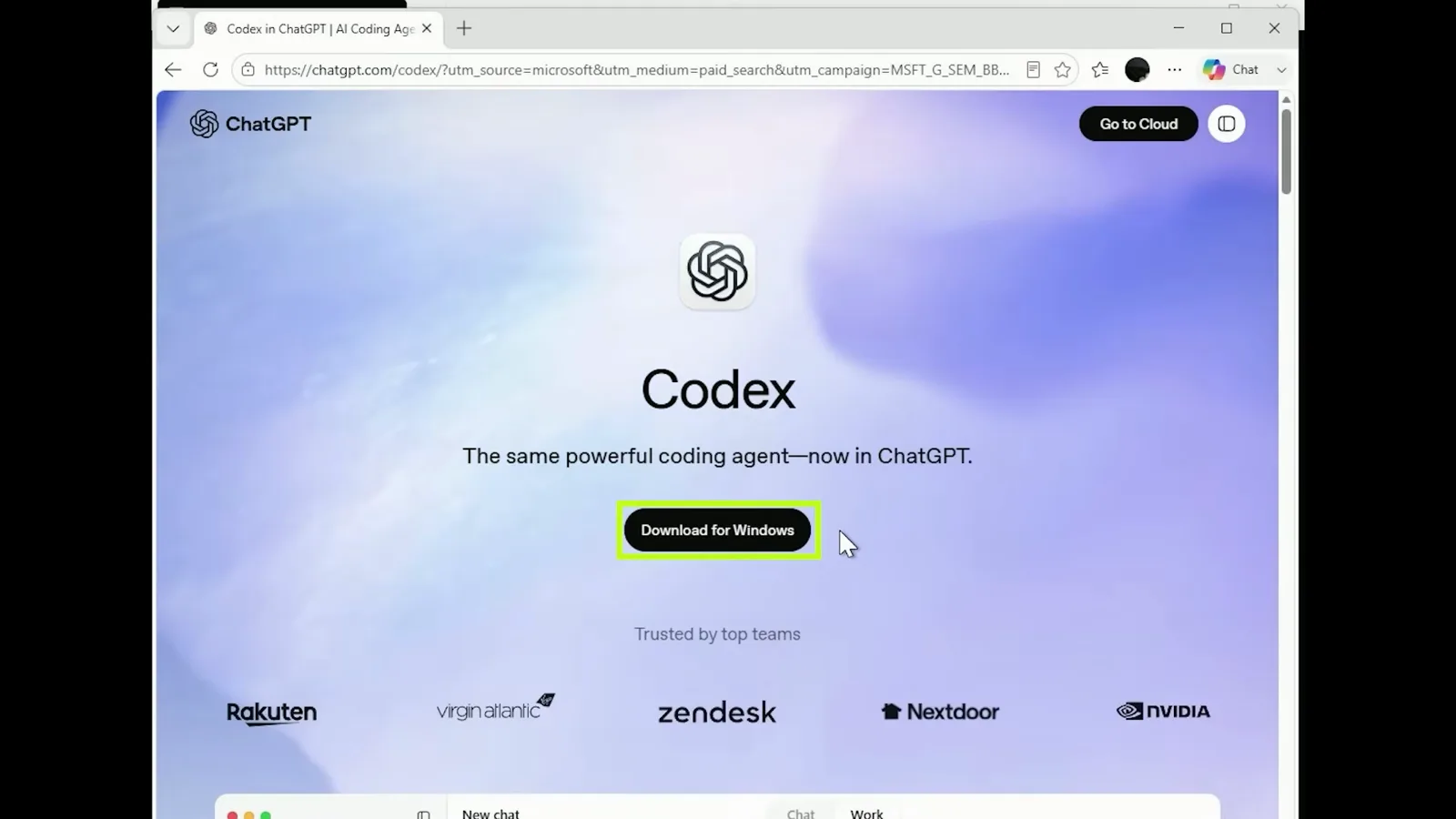
Download for Windows ボタンのある chatgpt.com/codex ハブ1:30 から再生 - 2
シェルが実行している codex を確認する
設定を疑う前に、走っているのが自分が思う Codex か確かめます。PowerShell では Get-Command codex が codex.ps1 に解決されインストールパスを表示、macOS や Linux なら which codex が同じ役目。複数インストール(npm とスタンドアロンバイナリ)は「編集した設定が無視される」定番の原因です。
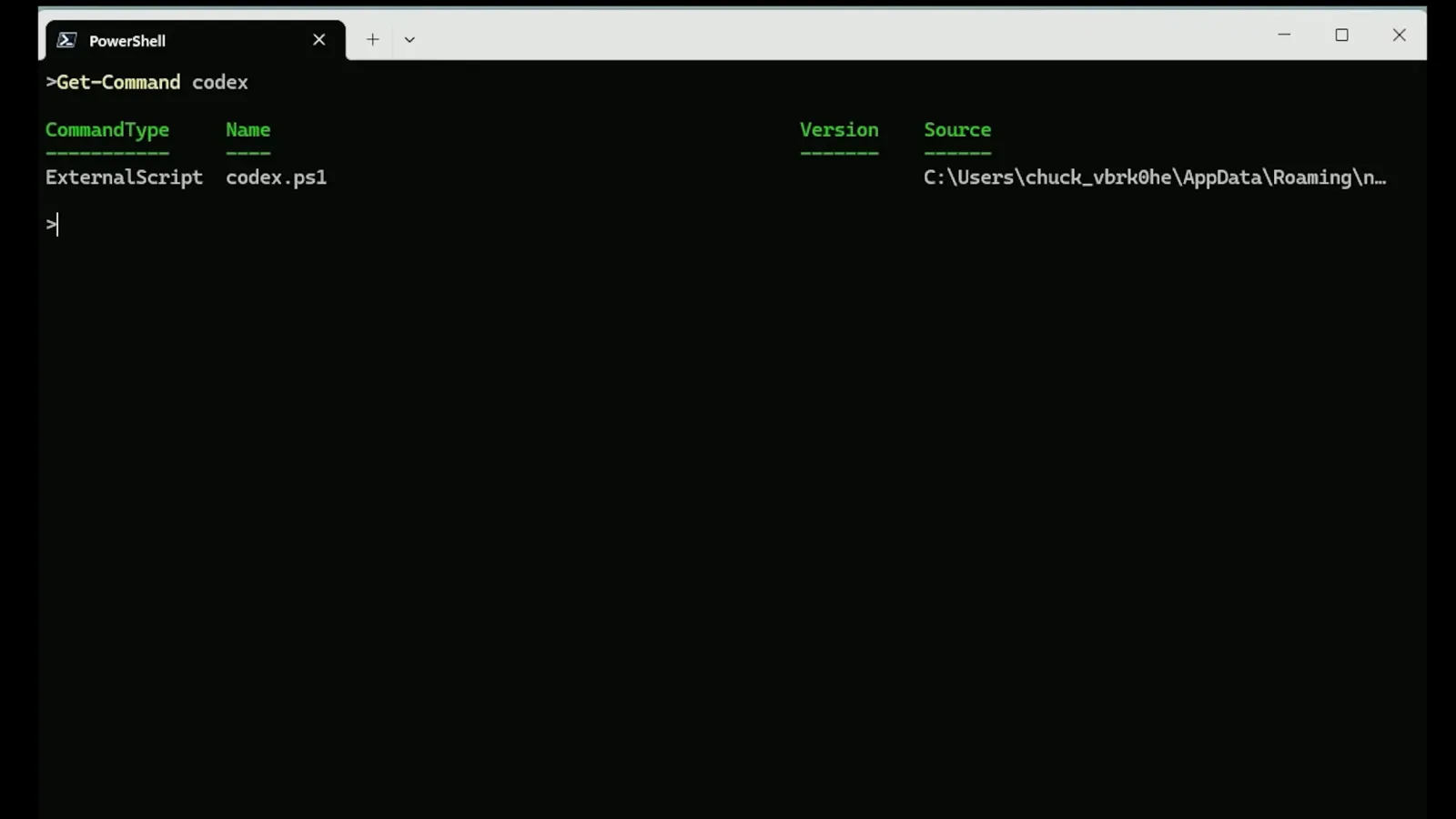
Get-Command codex が起動スクリプトとソースパスを解決する場面2:00 から再生 - 3
バージョンとサインイン状態を確認する
codex --version を実行し、次に codex login status。録画では codex-cli 0.146.1 と "Logged in using ChatGPT" が表示されます。ここでバージョンが効いてきます:デフォルトモデルは CLI の同梱カタログに付いてくるので、バージョンの違う 2 台のマシンは「デフォルトとは何か」さえ食い違い得ます。
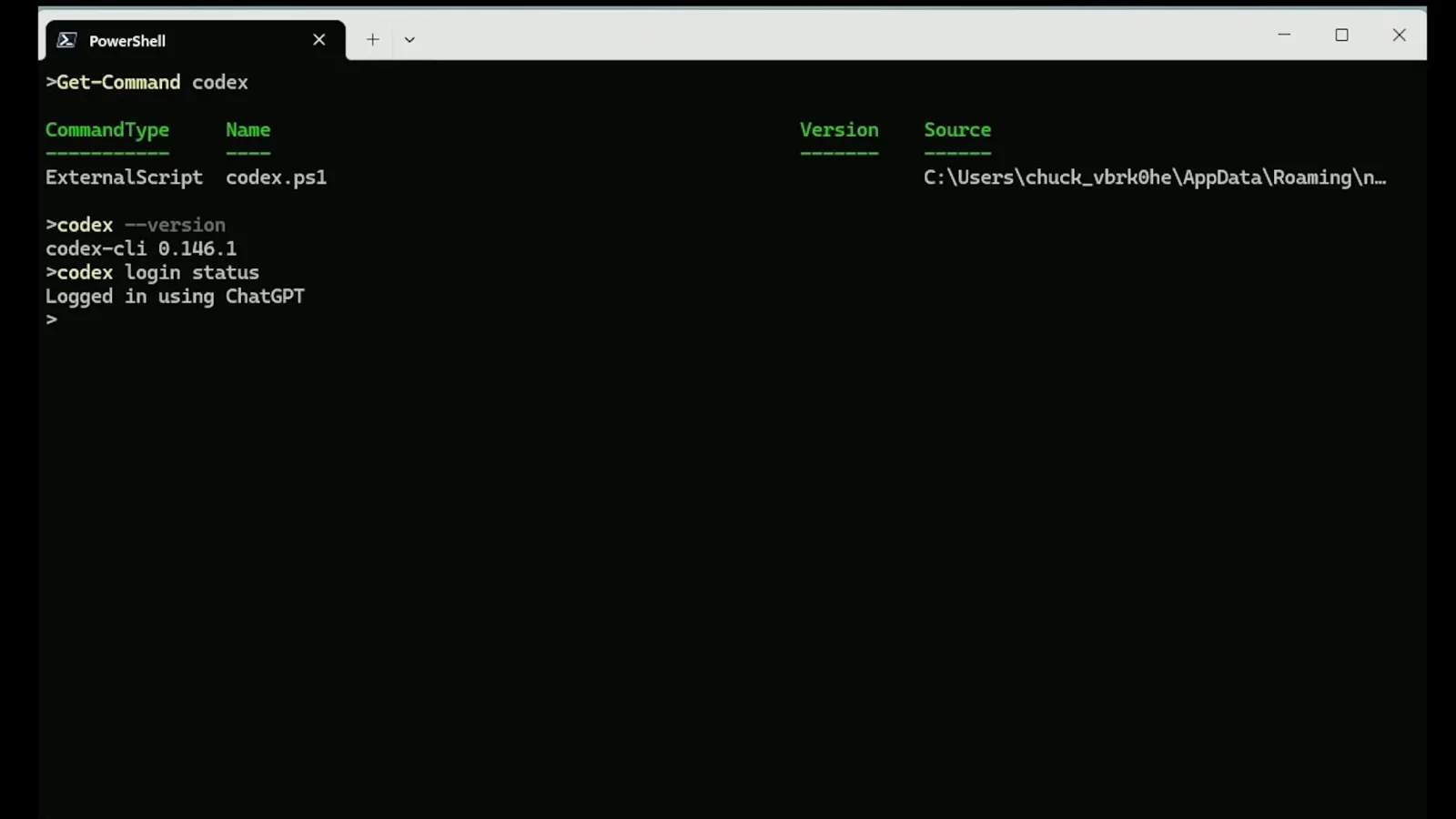
1 画面に codex --version と codex login status2:40 から再生 - 4
codex doctor で実効設定を検査する
codex doctor --summary はヘルスレポートを出します:録画には "mixed auth signals" の注意(ChatGPT ログインと API キー環境変数の併存)、runtime・install・git・terminal の緑チェック、config loaded を確認する Configuration セクションが映っています。設定ファイルがそもそも読み込まれているかを見る最速の方法です。
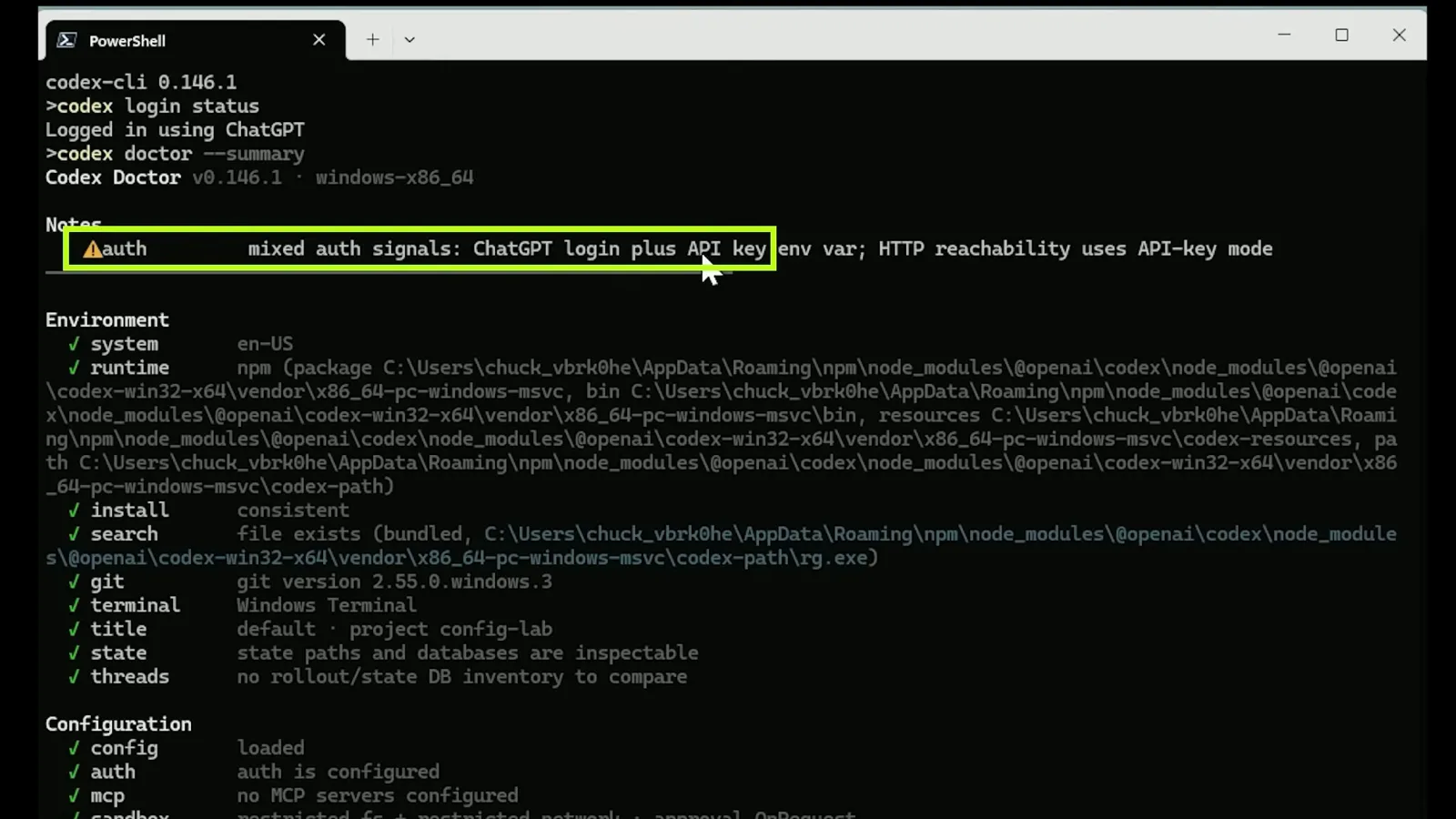
認証の注意と緑の環境チェックが並ぶ doctor レポート3:00 から再生
config.toml でデフォルトを設定——ユーザー・プロジェクト・サブフォルダ
- 5
Codex home の場所を特定する
ユーザー設定は ~/.codex にあり、CODEX_HOME 環境変数は Codex をまったく別の場所に向かわせられます——録画は意図的に使い捨てラボフォルダを作り CODEX_HOME をそこに向けています。チームメイトやスクリプトが CODEX_HOME を設定していたら、~/.codex/config.toml への編集は Codex が決して読まないファイルに落ちます。
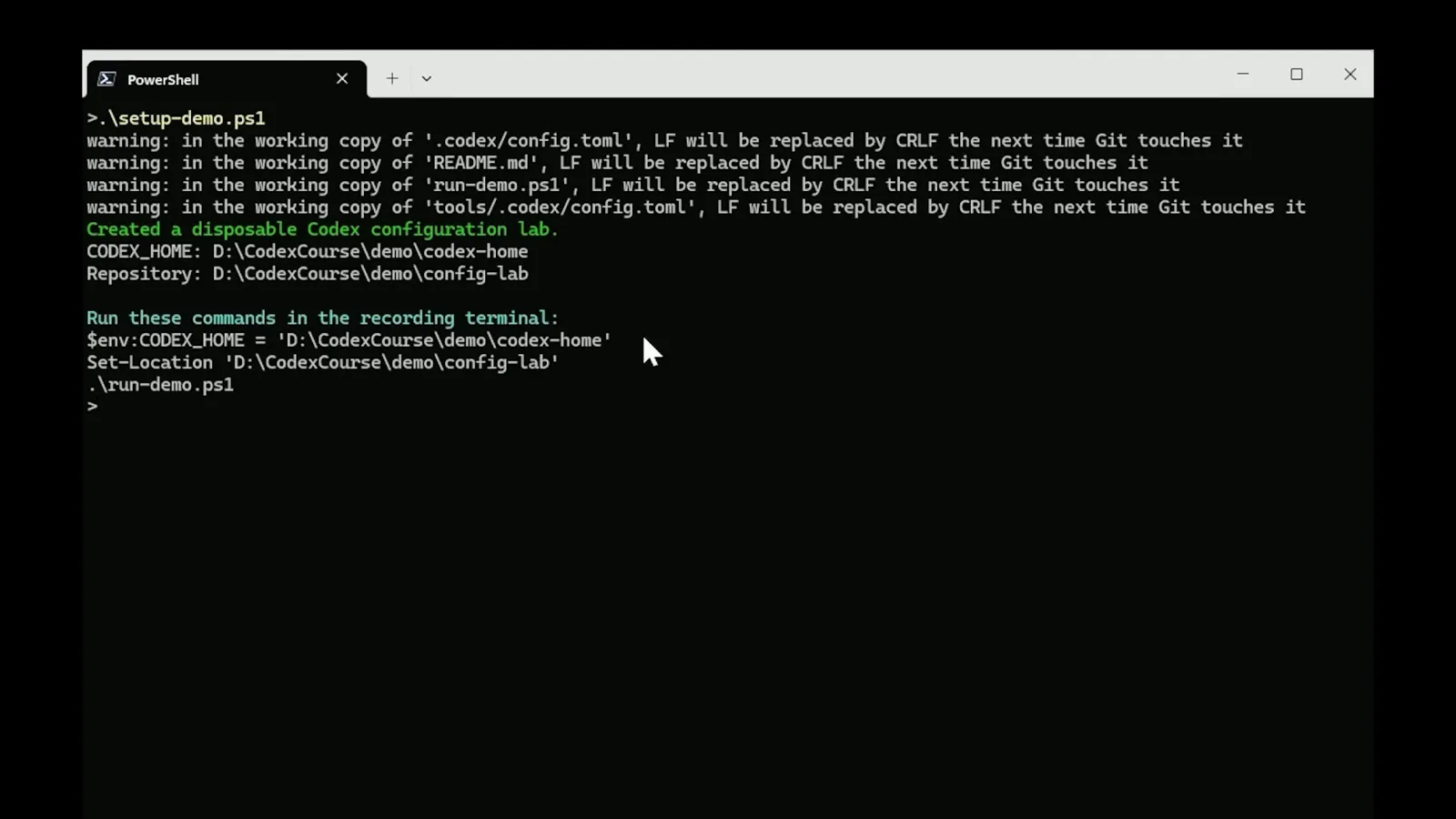
隔離された CODEX_HOME ラボを告げるセットアップスクリプト4:30 から再生 - 6
ユーザーレベルの config.toml を開く
Codex home の中にあるのが config.toml——公式設定リファレンスが文書化しているファイルです。録画は VS Code で codex-home フォルダを展開し config.toml を選択。通常のマシンなら ~/.codex/config.toml で、なければ作成します。TOML 構文(値は引用符付き、カンマなし)を守りましょう。
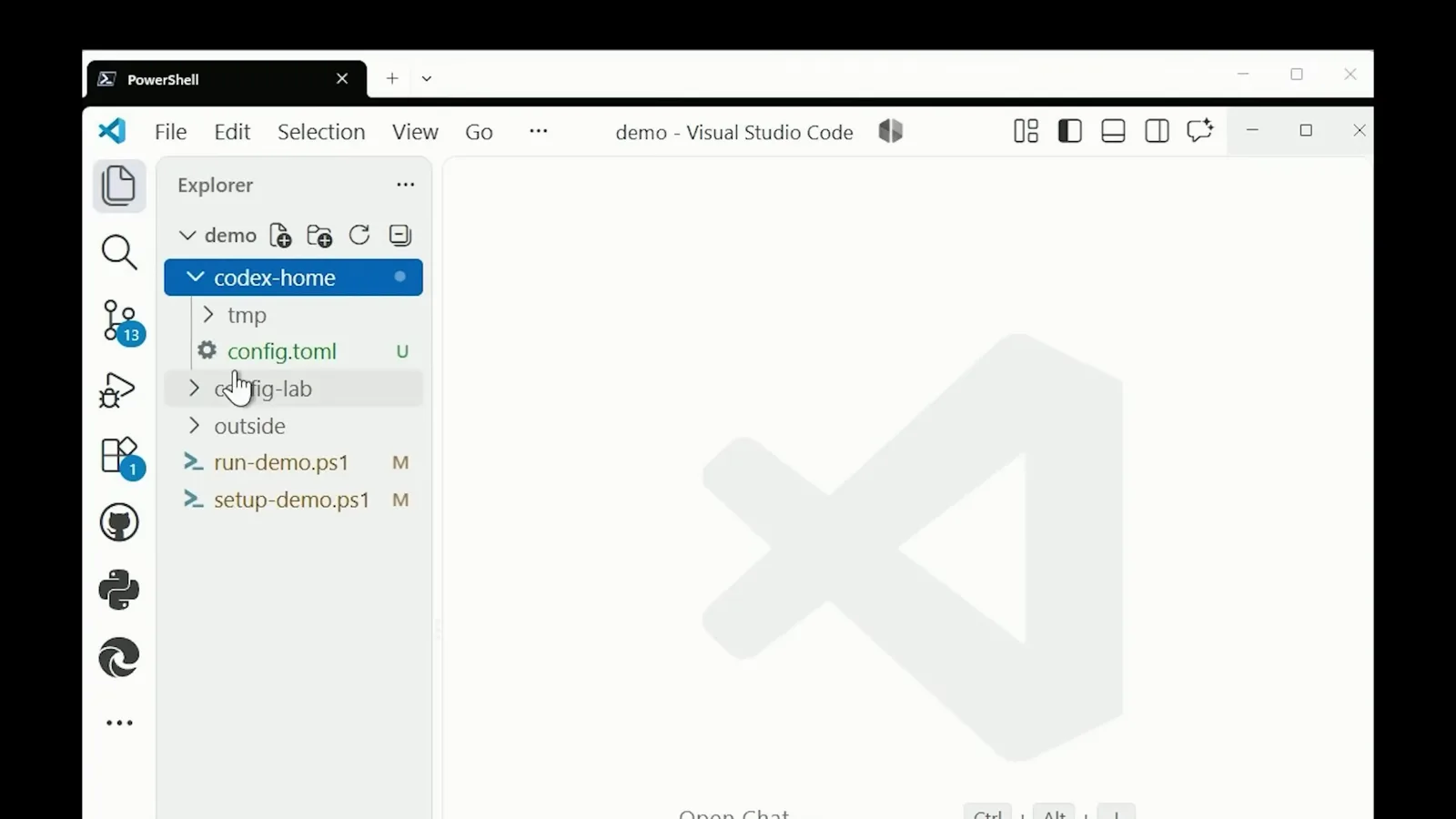
VS Code で config.toml が選択された codex-home フォルダ4:53 から再生 - 7
ユーザーレベルでデフォルトモデルを設定する
model = "gpt-5.6-terra" を追加——録画の例で、当時のカタログモデルの 1 つです。今日の同梱デフォルトは gpt-6.1-sol なので、/model で見た正確な ID を使ってください。同じファイルには approval_policy = "on-request" と sandbox_mode = "workspace-write"、さらに [projects.'D:\...\config-lab'] trust_level = "trusted" ブロックが、どのフォルダがプロジェクト設定を読み込めるかを示しています。
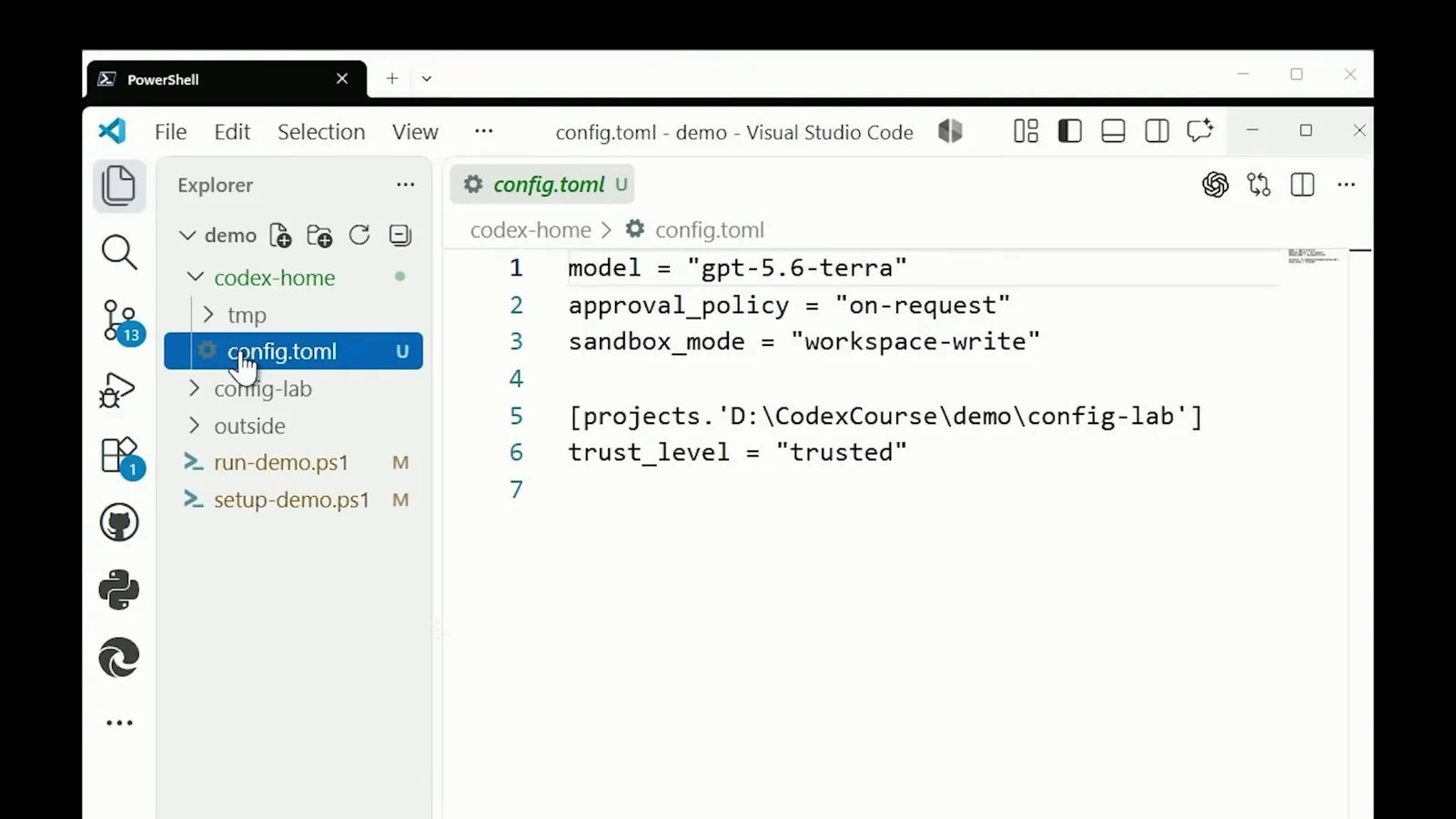
model、approval_policy、sandbox_mode と信頼済みプロジェクトブロック5:00 から再生 - 8
プロジェクトごとにモデルを上書きする
信頼済みリポジトリは独自の .codex/config.toml を持てます。録画は config-lab のルートに model = "gpt-5.6-sol" とコメント "Trusted repository default for this demonstration" 付きで 1 つ追加——以後このリポジトリで始めたセッションは Sol、それ以外は Terra のまま。ドキュメントのルールも念頭に:プロジェクトファイルは model_provider などマシンローカルのキーを上書きできないので、プロバイダー設定はユーザーレベルに置きます。
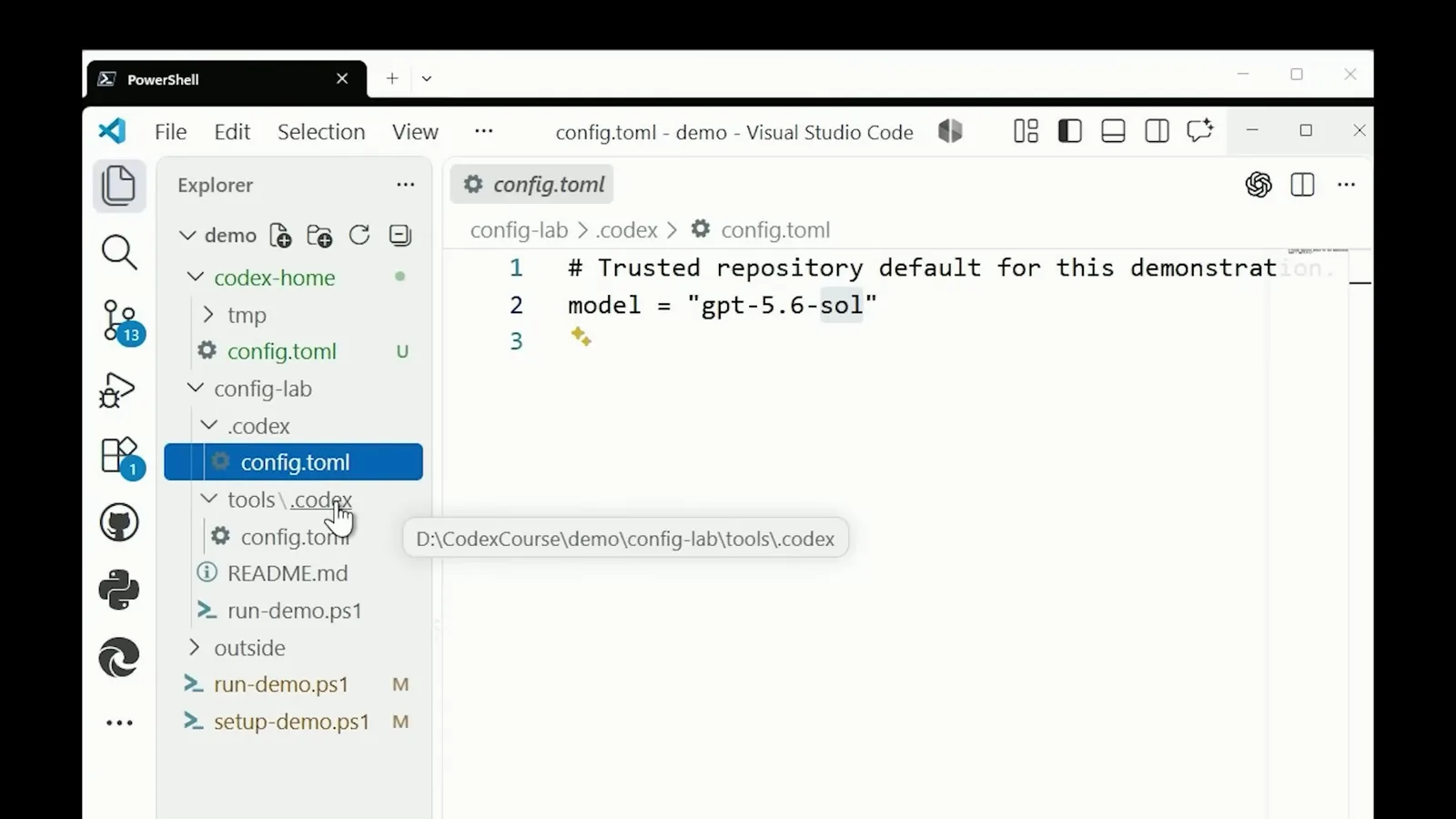
gpt-5.6-sol を固定したプロジェクトの .codex/config.toml5:25 から再生 - 9
サブフォルダ用の上書きをネストする
もう 1 段深く:config-lab/tools は独自の .codex/config.toml に model = "gpt-5.6-luna" とコメント "More specific setting for work launched under tools/" を持ちます。信頼済みプロジェクト設定はリポジトリルートから作業ディレクトリまで効くので、起動した最も具体的なフォルダがモデルを決めます。
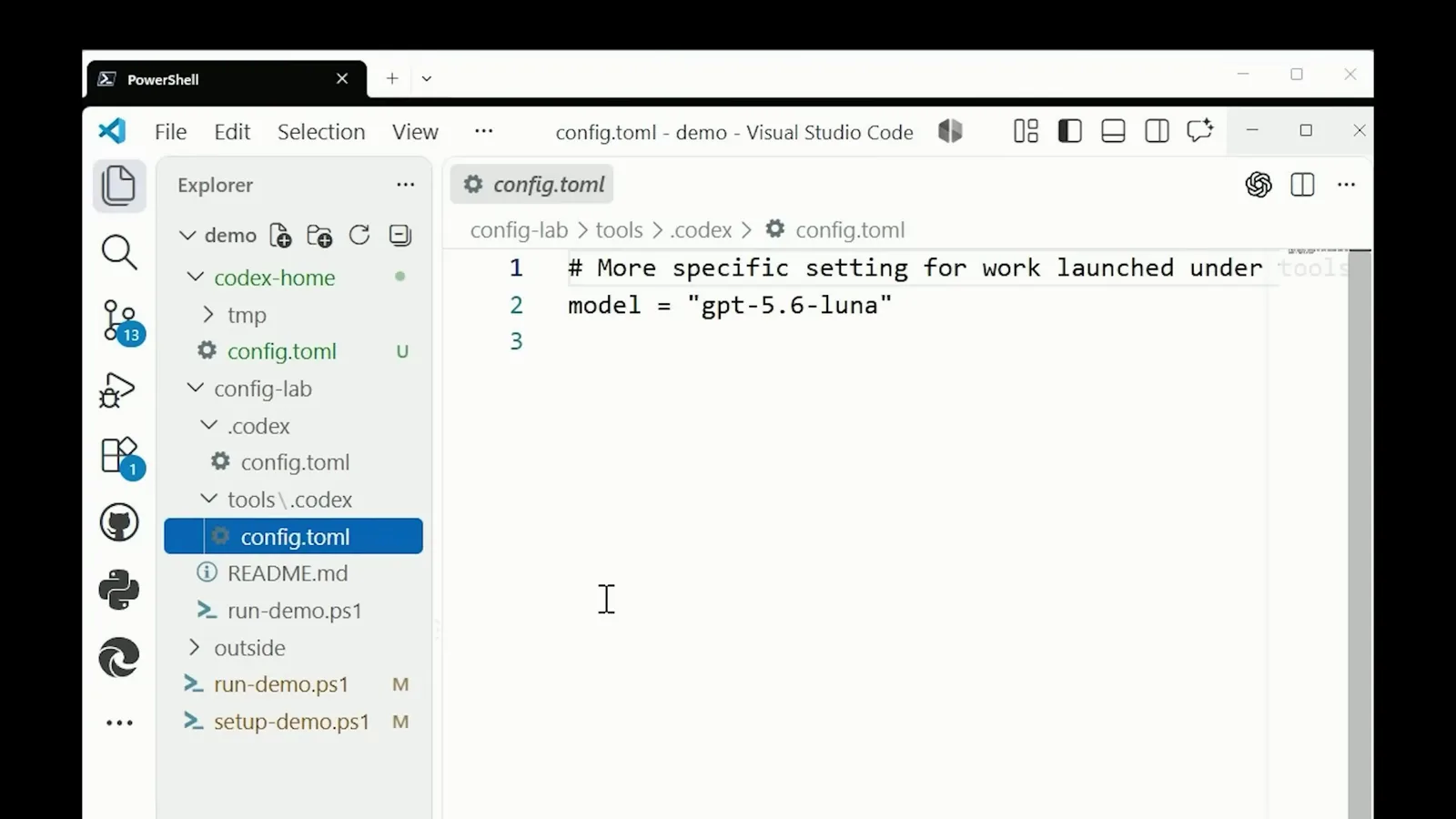
そのサブツリーに gpt-5.6-luna を固定する tools/.codex/config.toml5:50 から再生 - 10
どの層が勝ったか証明する
録画は run-demo スクリプトで締めくくり、"Effective model" 表を出力します:user → terra、project-root → sol、nested-project → luna、cli-override → terra。優先スタック全体が 1 画面に——コマンドラインフラグと -c 上書きがネストフォルダに勝り、ネストフォルダがプロジェクトルートに勝り、プロジェクトルートがユーザー設定に勝ります。
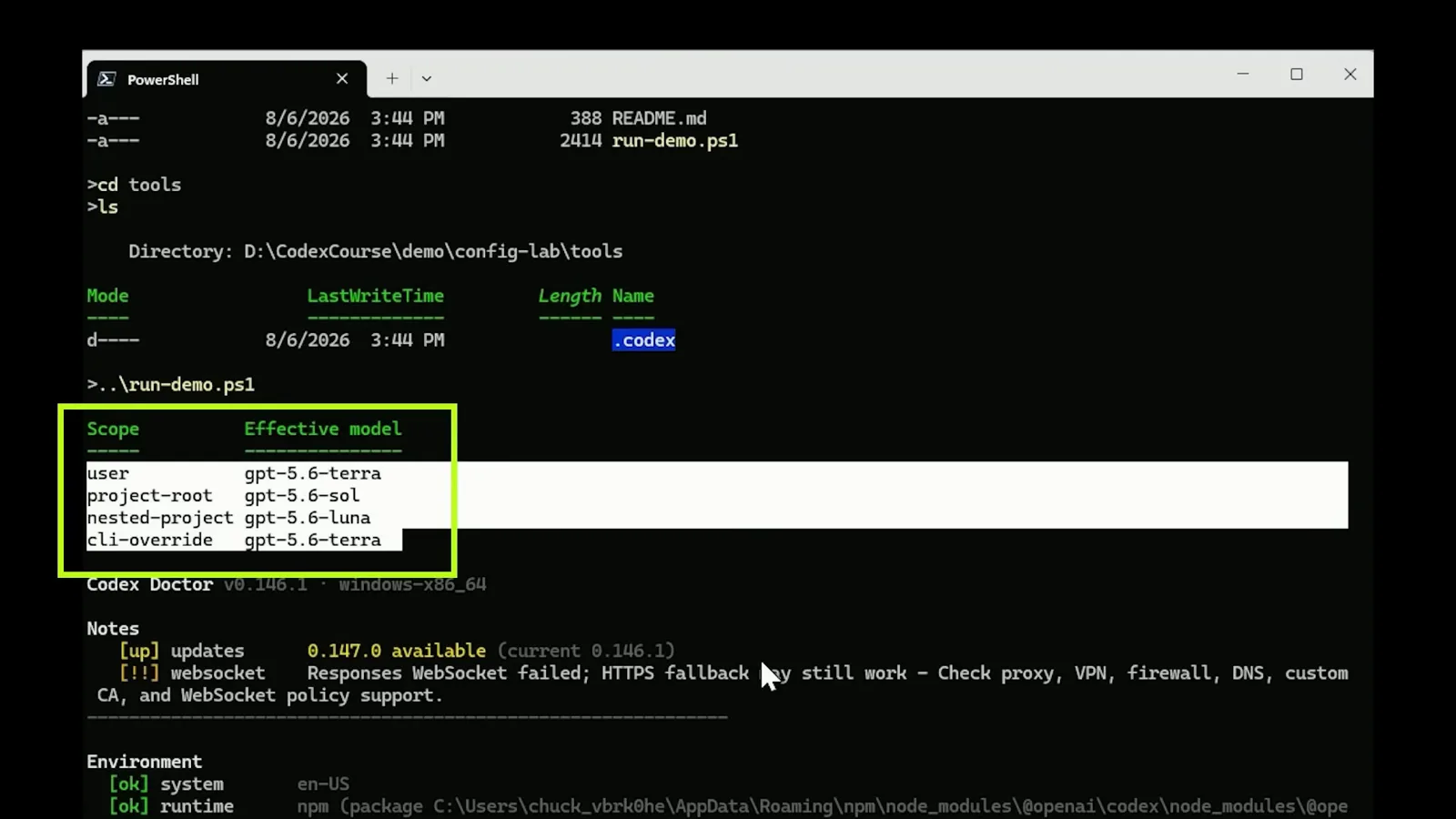
スコープごとの実効モデル表と、その下の doctor の注意6:00 から再生
セッション切り替え、reasoning effort、0.161.0 のデフォルト交代
- 11
/model で 1 セッションだけ切り替える
セッション内では /model がピッカーを開いてその場でモデルを切り替え、/status は現在有効なモデルと reasoning effort を報告します。セッション切り替えは設計上一時的——終了して再起動すれば config.toml のデフォルトが再度接管します。固定する前に /model でモデルを試聴するのが安全なやり方です。
- 12
0.161.0 のデフォルト交代を知る(2026-10-07)
2026 年 10 月 7 日リリースの Codex CLI 0.161.0 はこう述べます:"GPT-6.1 Sol is now the default model in the bundled and Amazon Bedrock catalogs." model キーを設定したことがなければ、アップグレードだけで黙って移されます。古いデフォルトを保つには ~/.codex/config.toml に明示的に書き、model_reasoning_effort(ドキュメントの例は "high")で深さを調整。チームは agents.default_subagent_model がスポーンされたエージェントのデフォルトモデルを決めること、review_model が /review のモデルを上書きすることも知っておくべきです。
デフォルトモデルが効かないとき
設定ファイルを編集したのに Codex は古いモデルで起動する。再編集の前にこのリストを辿ってください——原因はほぼ必ず、あなたの設定より上位の別の設定層です。
- 1起動場所に対してファイルのスコープが違う——プロジェクトの .codex/config.toml はユーザーの ~/.codex/config.toml を上書きし、ネストしたものはプロジェクトルートより上位。実際に起動するフォルダで codex doctor を実行し、どの設定を読み込んだと報告するか確認しましょう。
- 2CLI フラグや使い捨ての -c 上書きは全ファイルに勝る——ラッパースクリプト、エイリアス、IDE 拡張が --model や -c model=... 付きで codex を起動していたら、あなたの設定に発言権はありません。コマンドが実際どう起動されているか調査を。
- 3CODEX_HOME が別の場所を指している——CODEX_HOME 環境変数が home を移動させていると、~/.codex/config.toml への編集は何もしないのと同じ。動画のラボがまさにそれをやっています。パーサーを疑う前に変数を echo しましょう。
- 4プロジェクトが信頼されていない——信頼されていないフォルダの .codex/config.toml は丸ごとスキップされます。信頼はユーザー設定の projects.'<path>'.trust_level = "trusted" で付与します。録画のユーザーファイルにもそう書かれています。
- 5マシンローカルキーをプロジェクトファイルに書いた——model_provider、model_providers、profile、profiles は設計上プロジェクトローカル設定では無視されます。プロジェクトごとにカスタムプロバイダーを付けたければ、それをユーザーレベルへ移し、ローカルではモデル ID だけ上書きします。
- 6モデル ID の打ち間違い・改名——model の値はカタログと完全一致が必要です(0.161.0 は同梱カタログと Bedrock カタログを組み替えました)。/model を開いて正確な ID をコピーし、記憶から打たず config.toml に貼り付けましょう。
ファイルの階層さえ呑み込めば、挙動は完全に予測可能です:ユーザーデフォルト、次にプロファイル、次にリポジトリルートからディレクトリまでの信頼済みプロジェクト設定、最後に CLI フラグ。録画のスコープ表は自分のマシンで再現する価値あり——実行前に 4 行すべてを予測できれば、もう Codex がどのモデルを使うか迷うことはありません。