
GPT-6 Astraとは?OpenAIの新フラッグシップの使い方
GPT-6 Astraは、OpenAI史上最もアラインメントの進んだフロンティアモデルです。2026年9月3日からChatGPTに、9月4日からはGitHub Copilotに提供開始。何ができるのか、そしてどの環境で有効にするのかを解説します。
要点まとめ
- GPT-6 AstraはOpenAIの新フラッグシップ。コンピュータ操作と長時間エージェント作業で最高水準であり、Preparedness FrameworkでCybersecurity能力がCriticalと評価された初のOpenAIモデルです。
- 2026年9月3日にChatGPT Proへ提供開始、9月4日にGitHub Copilotで一般提供(GA)に到達。CodexとAPIでは gpt-6-astra として提供されます。
- API価格は入力100万トークンあたり10.00ドル、出力は50.00ドル、キャッシュ入力は1.00ドルです。ChatGPTではProは日次上限なし、BusinessとEnterpriseは週30メッセージで開始します。
- ChatGPTのモデルピッカー(ChatGPT WorkではGPT-6 Astra Highチップ)、Codexの/modelピッカー、GitHub Copilotのモデルポリシーから選択できます。
Introducing GPT-6 Astra
動画:OpenAI2:43
Introducing GPT-6 Astra for developers
動画:OpenAI3:24
ChatGPT Work, now powered by GPT-6 Astra
動画:OpenAI0:57
GPT-6 Astra: A new generation of intelligence
公式ページ:OpenAI
掲載スクリーンショットはすべてOpenAI公式のローンチ動画から取得し、各ステップは元動画の該当する秒に深リンクしています。
3本の動画の著作権はOpenAIに帰属します。フレームは出典を明示した説明用途、解説文とキャプションは当サイトによるものです。
GPT-6 Astra をステップバイステップで
GPT-6 Astraとは何か
- 1
Astra を搭載した ChatGPT Work が届けるものを見る
ChatGPT WorkはPro・Business・Enterprise向けにGPT-6 Astraで動くようになりました。英決済サービス立ち上げの戦略デッキを顧客データ込みでと頼むと、エージェント稼働約7分半で完成したプレゼンが返ってきます。
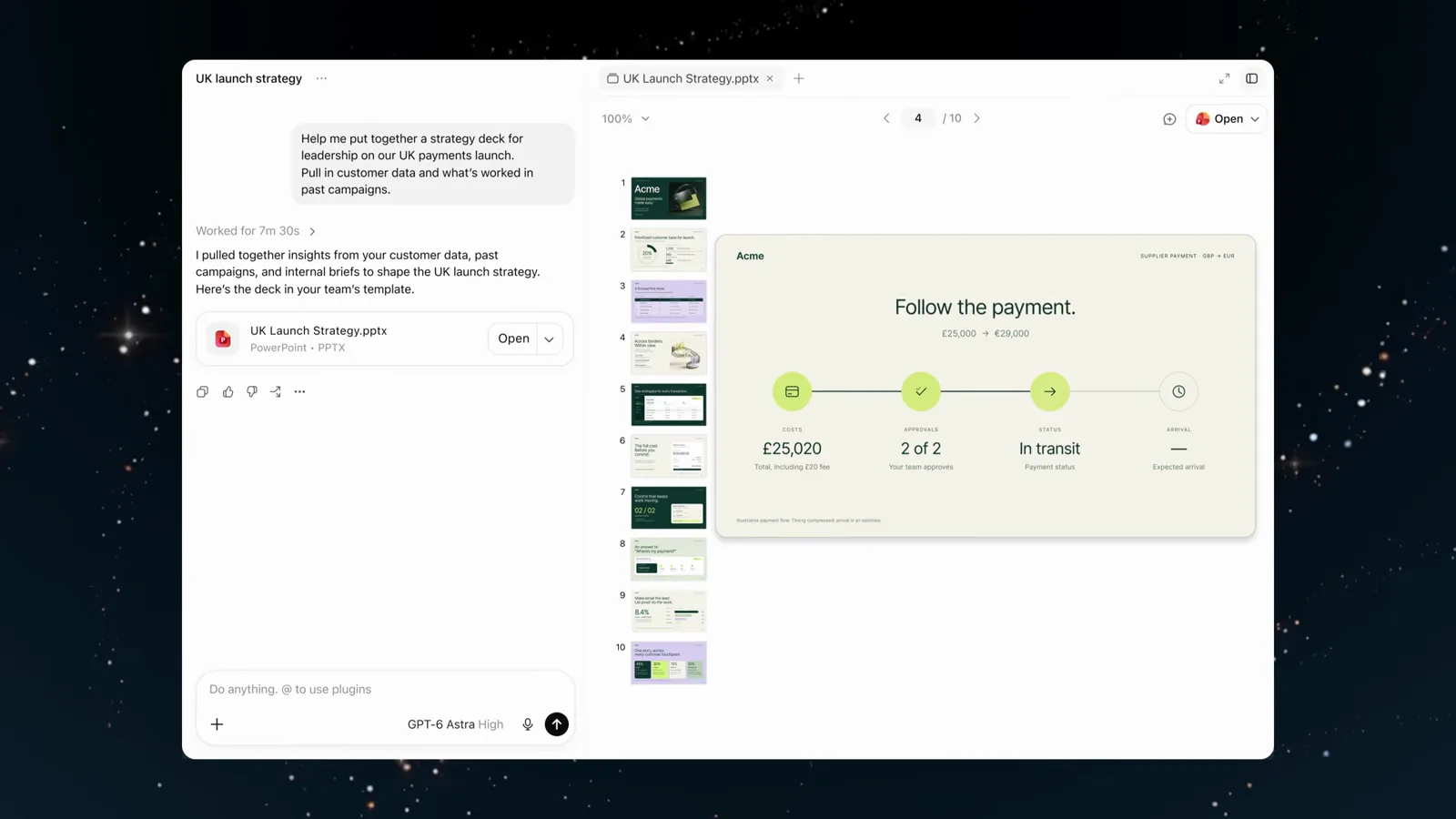
チャットペインにプロンプト、.pptxカード、デッキプレビューが一つのワークスペースに収まっています。0:35 の部分を見る - 2
一行のプロンプトが仕上がった絵になる過程
OpenAIのローンチ映像では、「黄色い円を描いて」という小さな依頼が宇宙船の舷窓になり、詳細な漫画風ロケットへ。どの修正も同じキャンバスに加えられ、前の作業は失われません。

Astraはキャンバス上の成果を保ちながら改良します。やり直しではありません。0:31 の部分を見る - 3
Blenderでの3D生成ステップに注目
同じ映像は「これをBlenderで3Dモデルに」と続きます。ロケットは平面のモックではなく、グリッド上の実際のジオメトリとして構築されます。OpenAIの開発者動画は3DモデリングをAstraの最も強力な新能力の一つとしています。
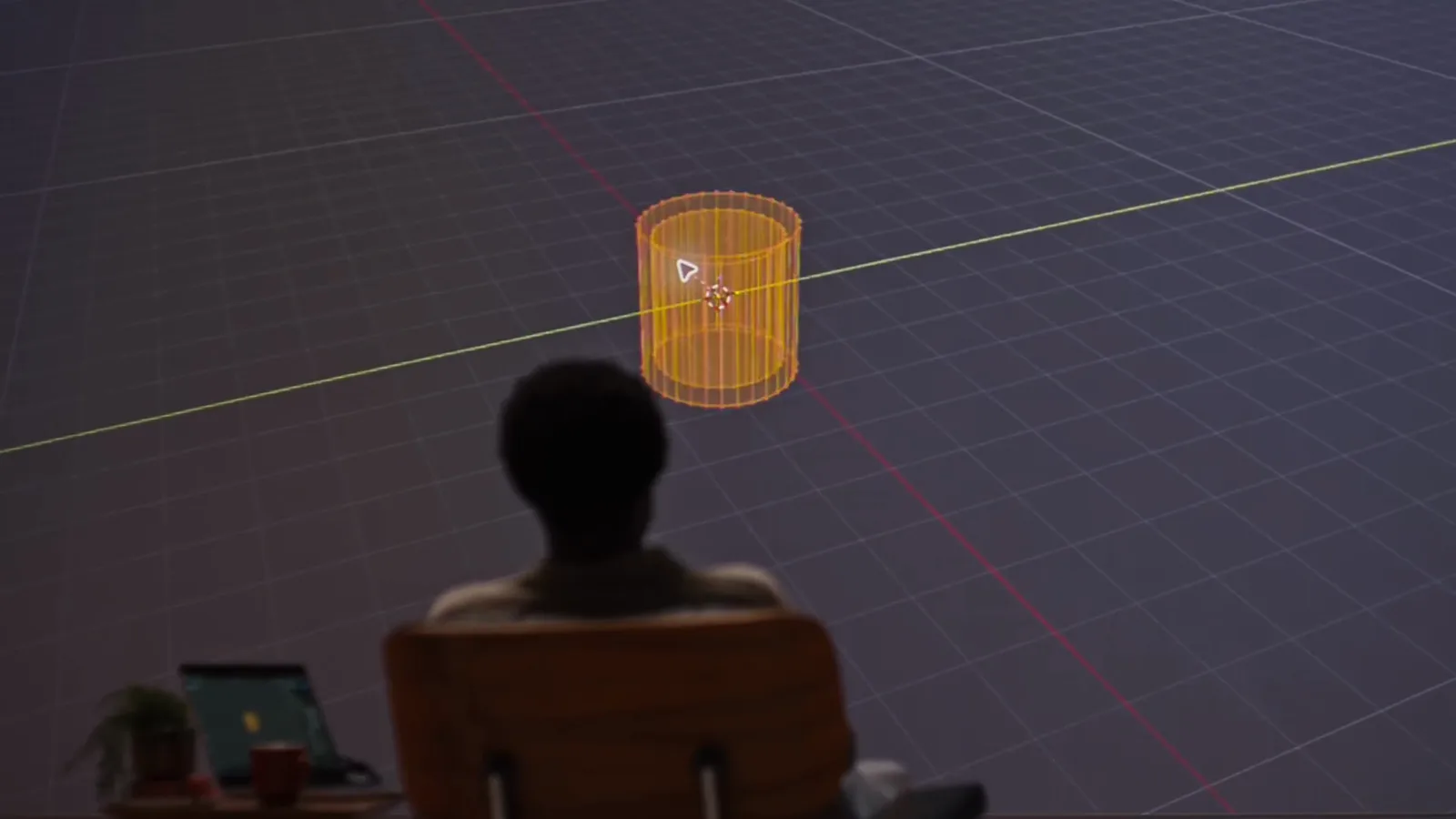
グリッド上のメッシュは、AstraがBlenderで実際に建てたジオメトリです。0:38 の部分を見る
ChatGPTとChatGPT WorkでAstraを使う
- 4
複数ソースの成果物をChatGPT Workに依頼する
「英決済ローンチ向けの経営層用戦略デッキを作って。顧客データと過去のキャンペーン実績も取り込んで」。Astraはキャンペーン結果の比較、英国セールスフィードバックの確認、過去ブリーフの精読に分解してから書き始めます。
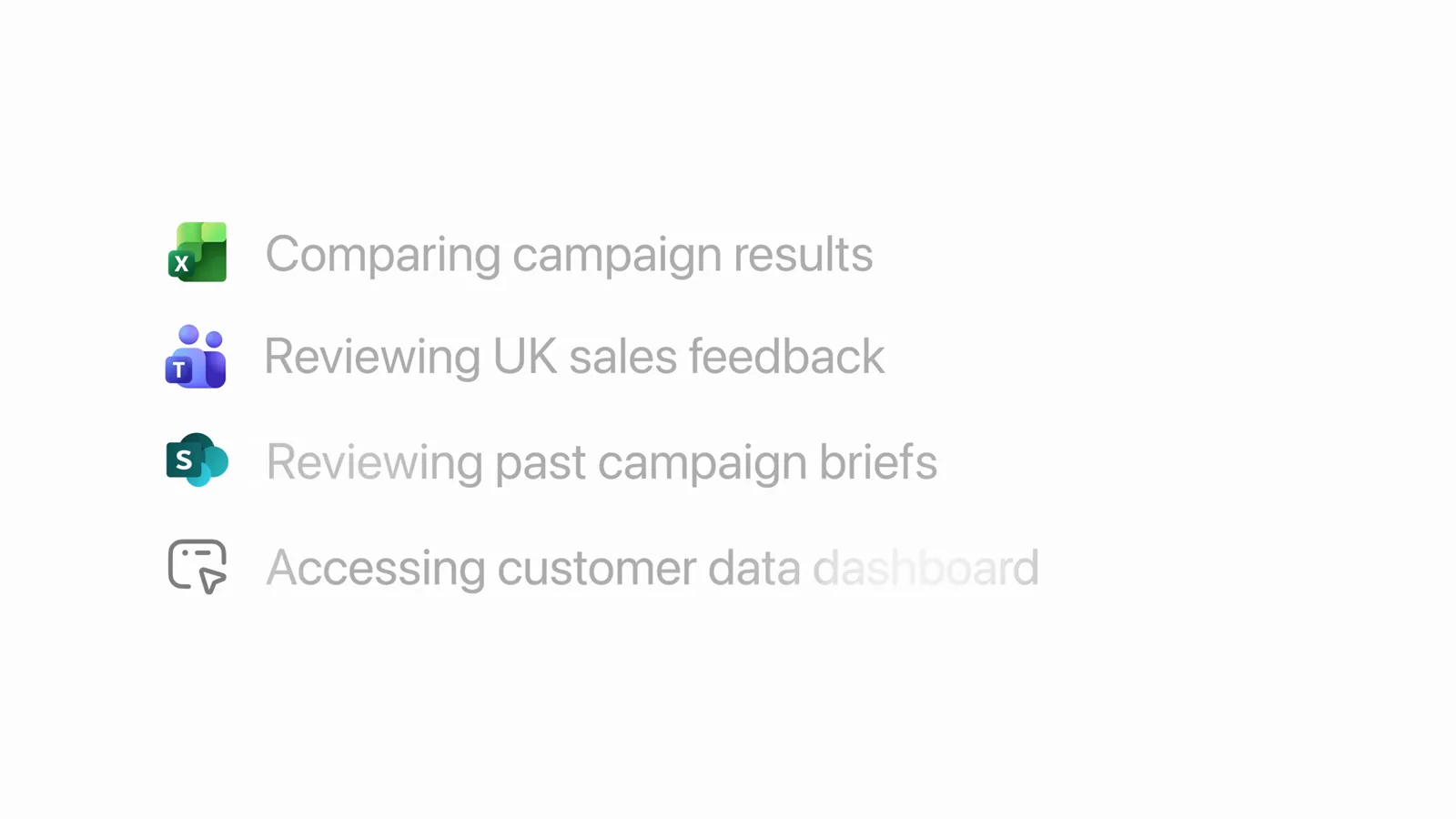
計画はライブのタスク行として表示され、各行が対応するアプリと結びつきます。0:21 の部分を見る - 5
ファイルカードから完成した.pptxを受け取る
実行が終わるとAstraは「Worked for 7m 30sec」と報告し、Openボタン付きでUK Launch Strategy.pptxを添付します。成果物はスライドのスクリーンショットではなく、そのまま渡せる実ファイルです。
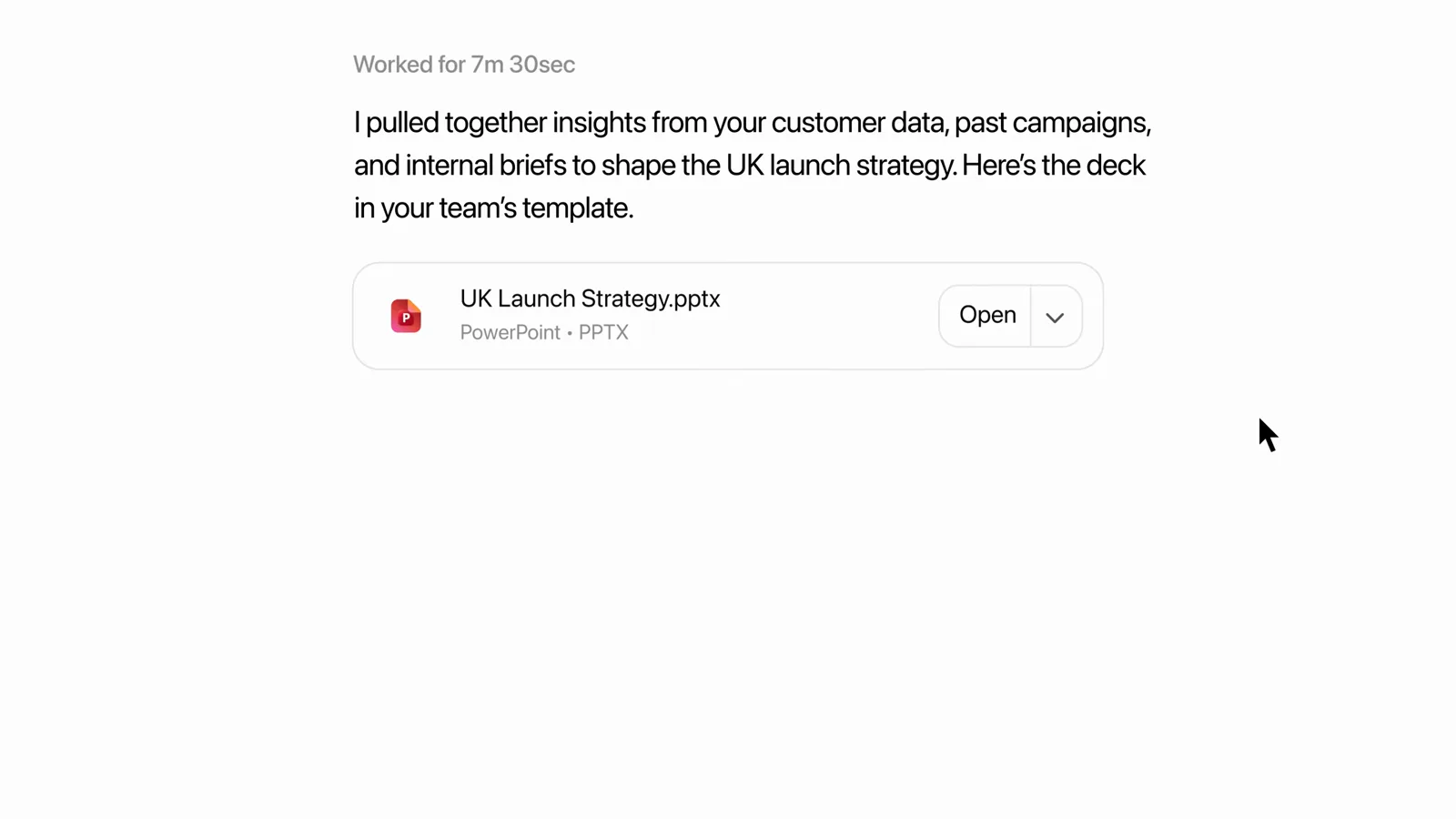
デッキはダウンロード可能なPowerPointファイルとして会話に届きます。0:25 の部分を見る - 6
フォローアップ指示で結果を磨く
「Across borders. Within view.」のスライドを開いたまま、同じコンポーザーに「Animate this process.」と入力。Astraは自分の出力をその場で編集します。タスクを説明し直す必要はありません。
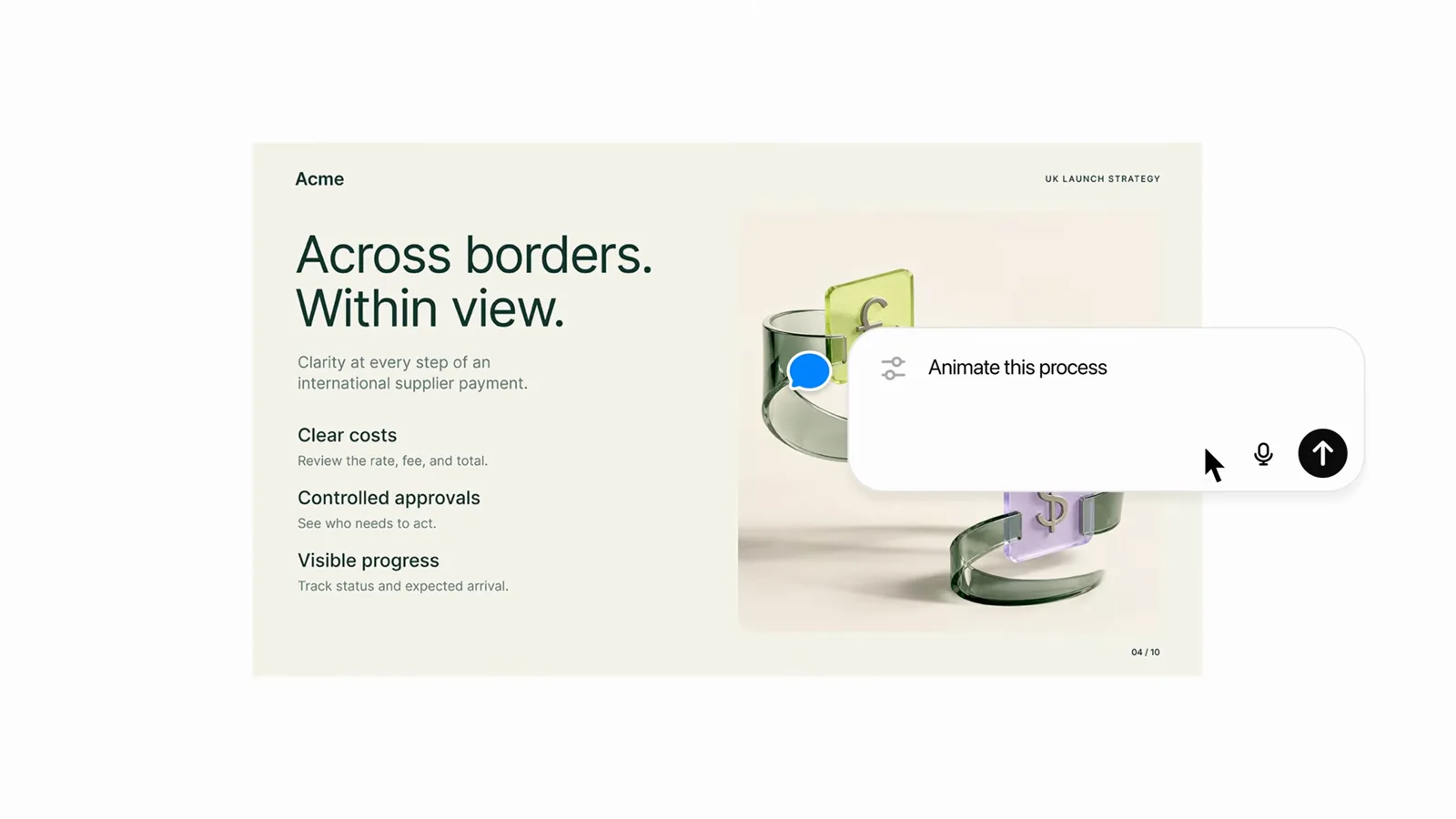
フォローアップはAstraが作ったばかりのデッキに、同じスレッドで効きます。0:31 の部分を見る - 7
GPT-6 Astra Highチップでコンピュータ操作を有効化
@Computerプロンプト──プロジェクトトラッカーの更新、キャンペーン予算の作成、キックオフの日程調整、ベンダーブリーフの草案──は、送信ボタンの横でGPT-6 Astra Highモデルチップを選んだ状態で実行されます。下部にはDashboardとPlugins。
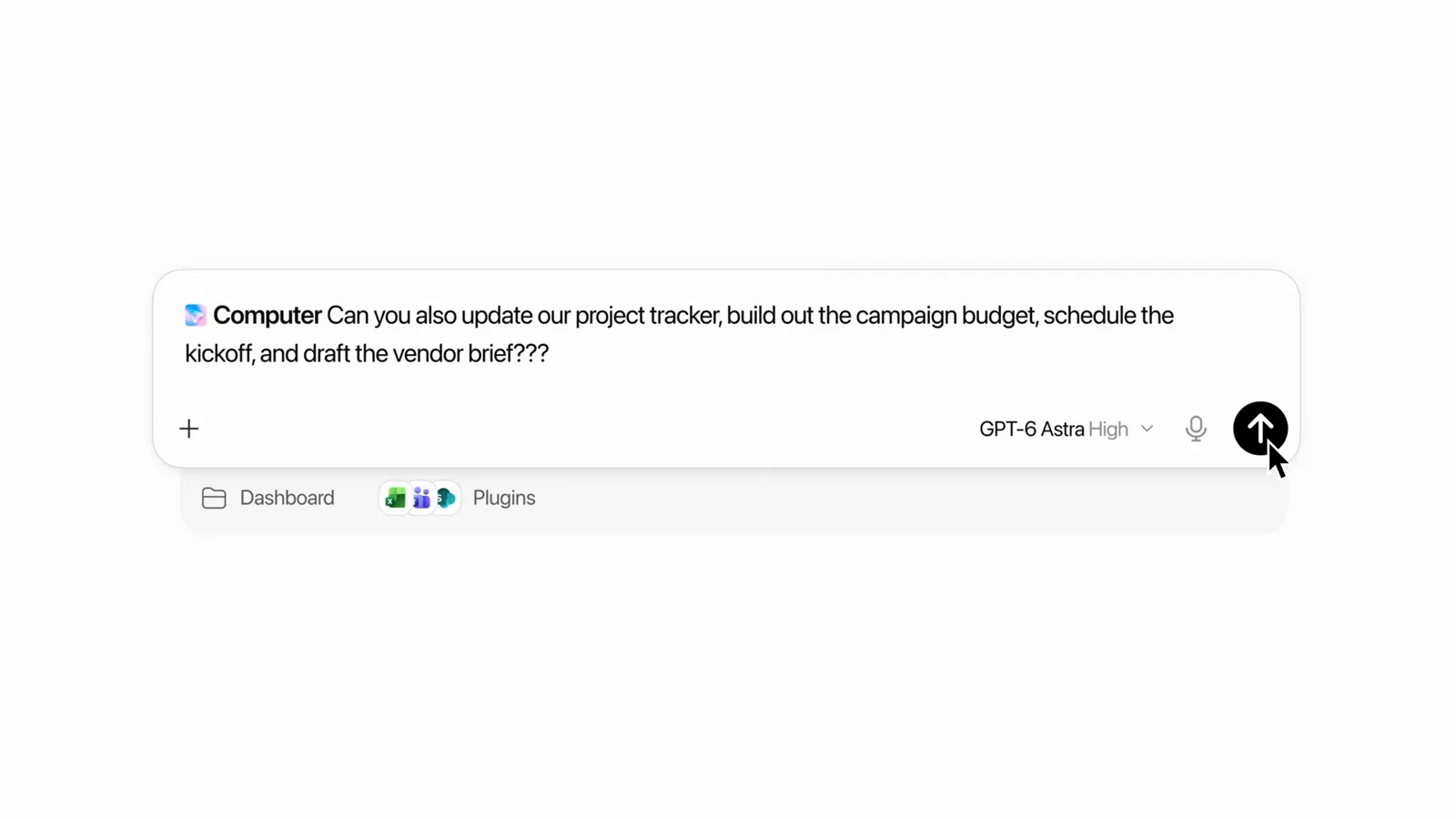
送信矢印の隣のモデルチップが、エージェント実行をAstraに固定する場所です。0:42 の部分を見る - 8
デスクトップアプリの最後のひと仕事もAstraに任せる
コンピュータ操作はタスクをスプレッドシート(15万ポンドのUK Campaign Budget)からWordへ運び、「Budget scenarios and returns」の棒グラフをAstraが描きます。実アプリの中でカーソルが動くのをそのまま見られます。
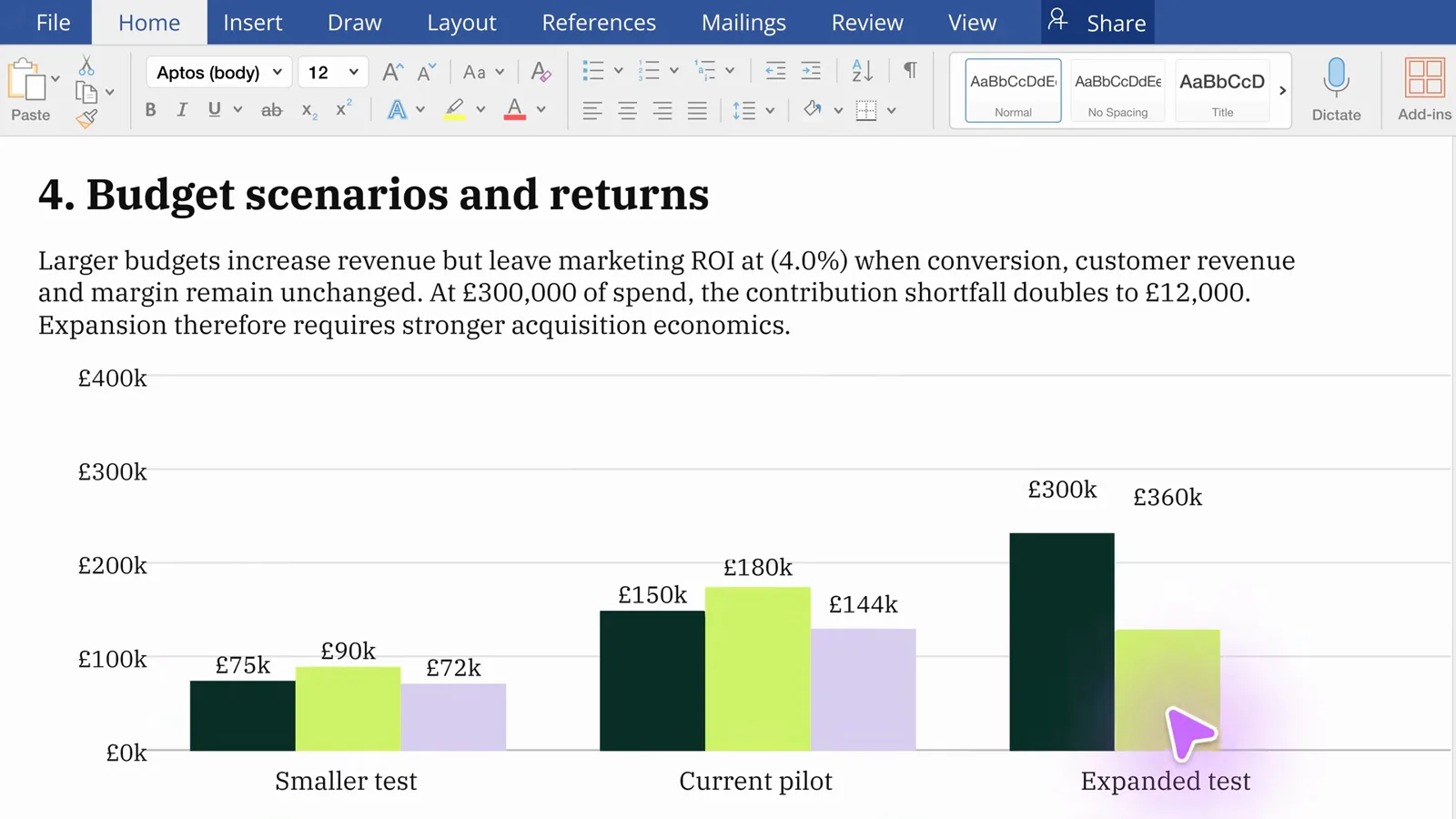
棒グラフはAstraがWordの中で描いたものです。依頼の最後の一マイル。0:48 の部分を見る
Astraのコンピュータ操作:身近なアプリでの実録
- 9
身近なアプリでも同じパターンで動く
ローンチ映像では、Astraが蚤の市のテーブルの写真をeBayのEdit photoダイアログで整えます。オレンジのテーブルがフレームいっぱいになるよう切り取ってから、リスティングへ進みます。
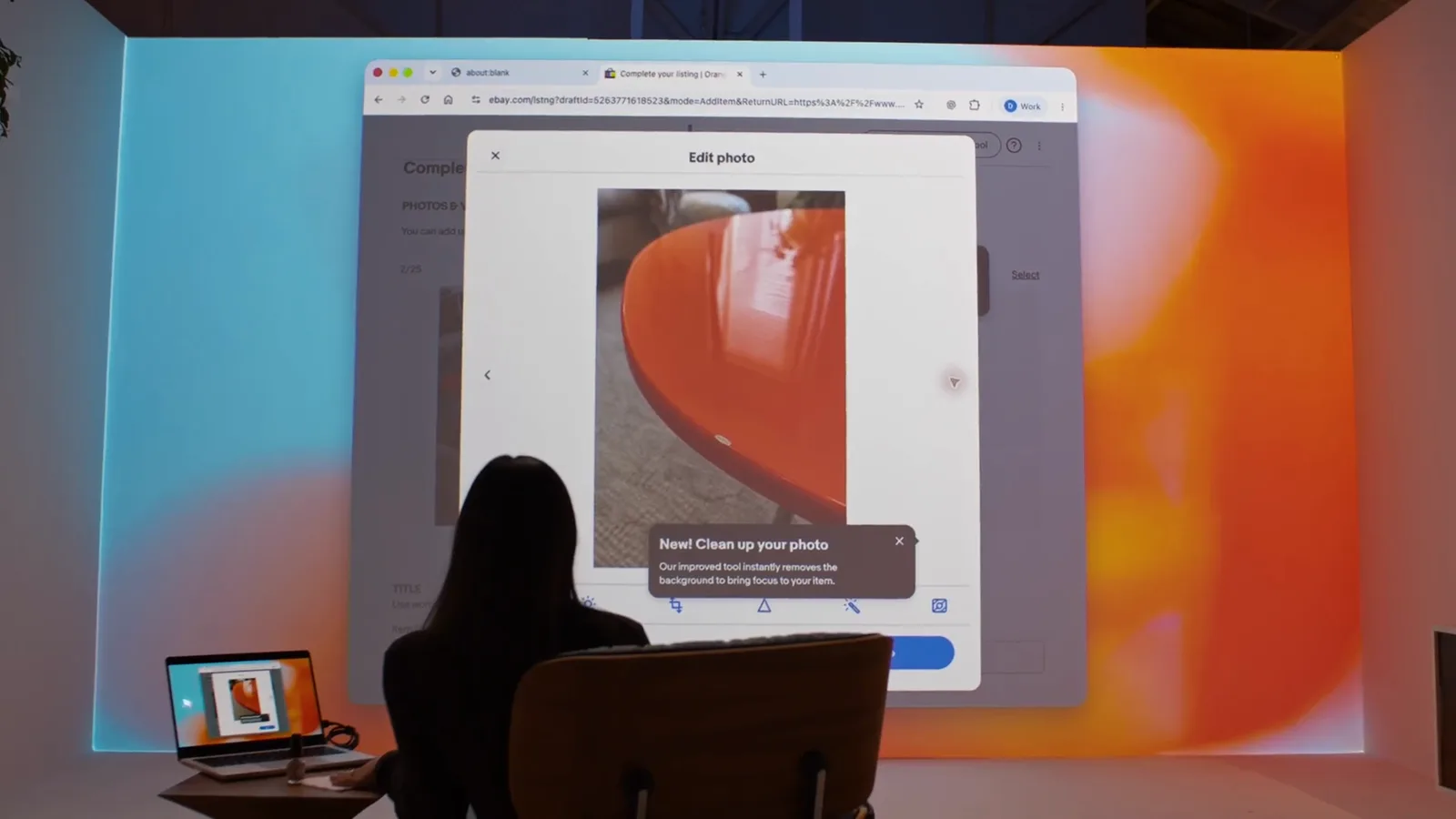
このEdit photoダイアログは本物のeBayページをAstraが操作しているものです。1:48 の部分を見る - 10
リスティングフォームが自分で埋まっていく
次にAstraはComplete your listingを開き、整えた写真をPhotos & videoに添付し、依頼通り説明文に「slightly damaged(少し傷あり)」と記します。会話の内容がそのままフォームに反映されます。
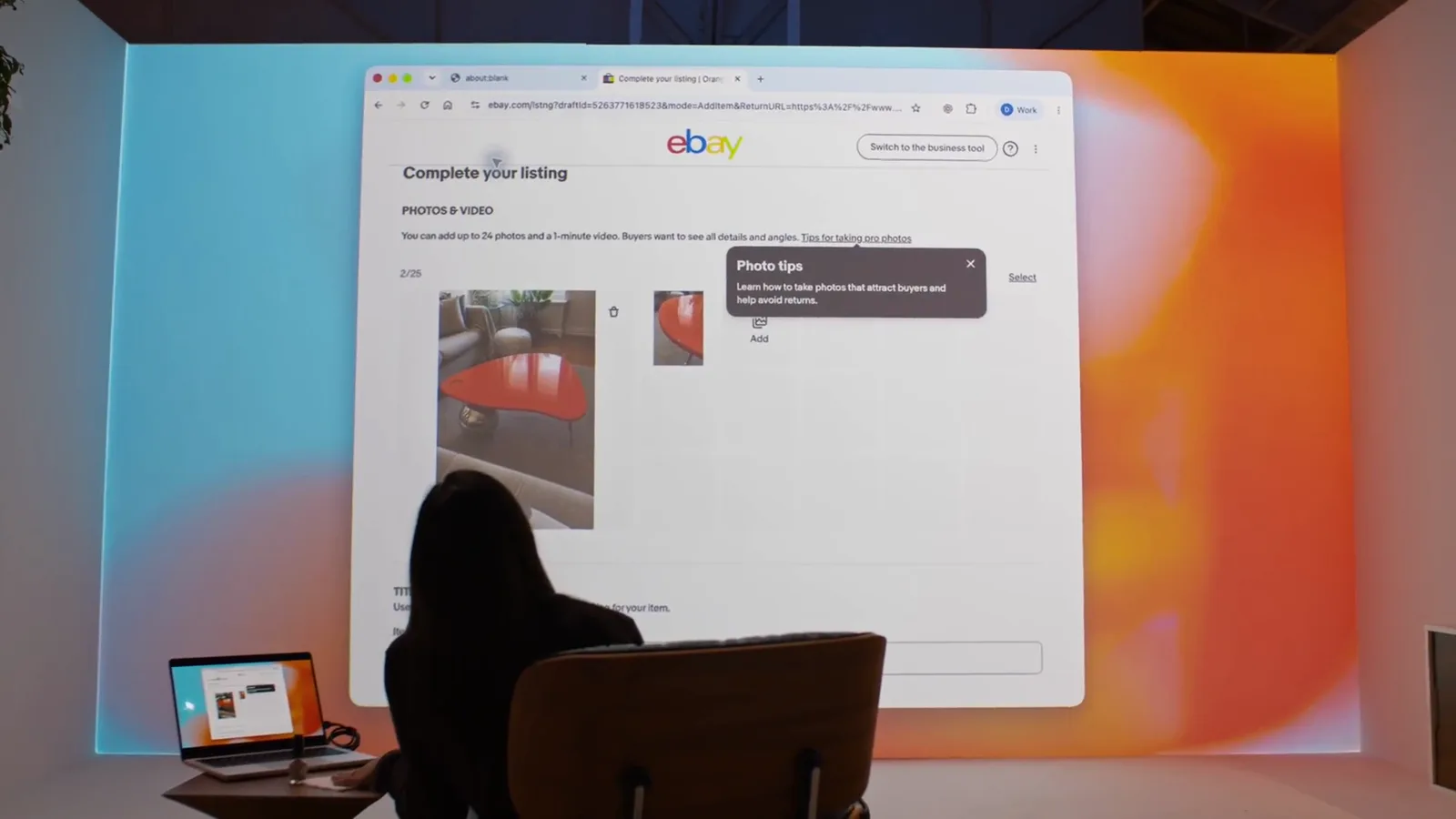
説明文の「slightly damaged」はオーナーが頼んだからこそ書かれています。1:52 の部分を見る - 11
スタイル変更はBackgroundポップオーバーで処理
「背景色をレインコートに合わせて」という依頼の結末は、スライドエディタで開いたBackgroundポップオーバーと適用された新しい色です。スタイル編集はアプリ自身のUIの中で完結します。
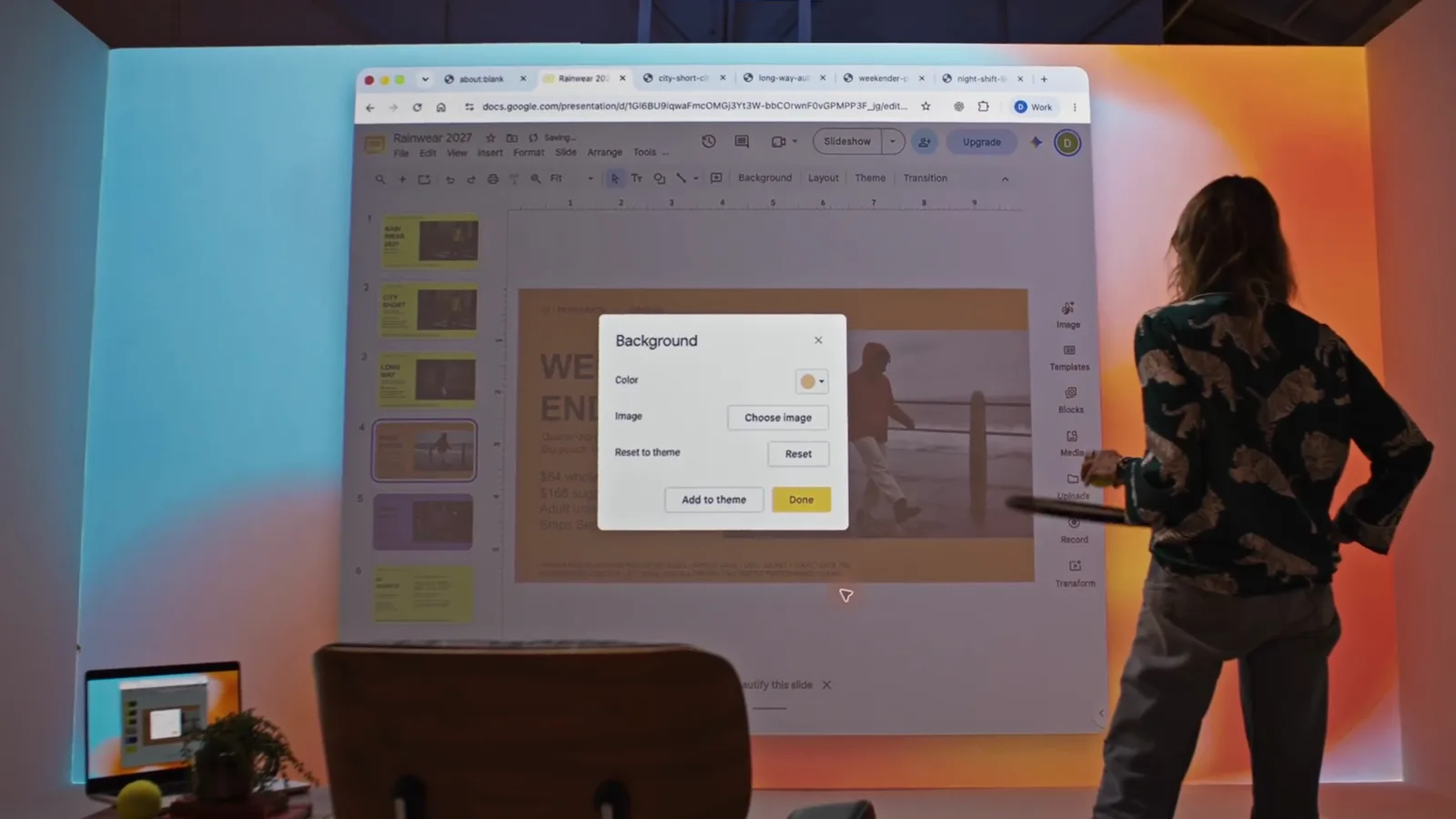
Backgroundポップオーバーはスライドアプリ本来のUI。Astraはそれを操作するだけです。2:16 の部分を見る
開発者向け:CodexのAstra
- 12
Codexで実行中のタスクを操縦する
AstraがThree.jsの日本庭園を作っている最中に、開発者は実行中のタスクへ「Set the scene at night」と入力。Astraは改訂プラン──冷たい月光、温かい提灯、池の反射──を答え、走り続けるrenderSceneツールを止めません。
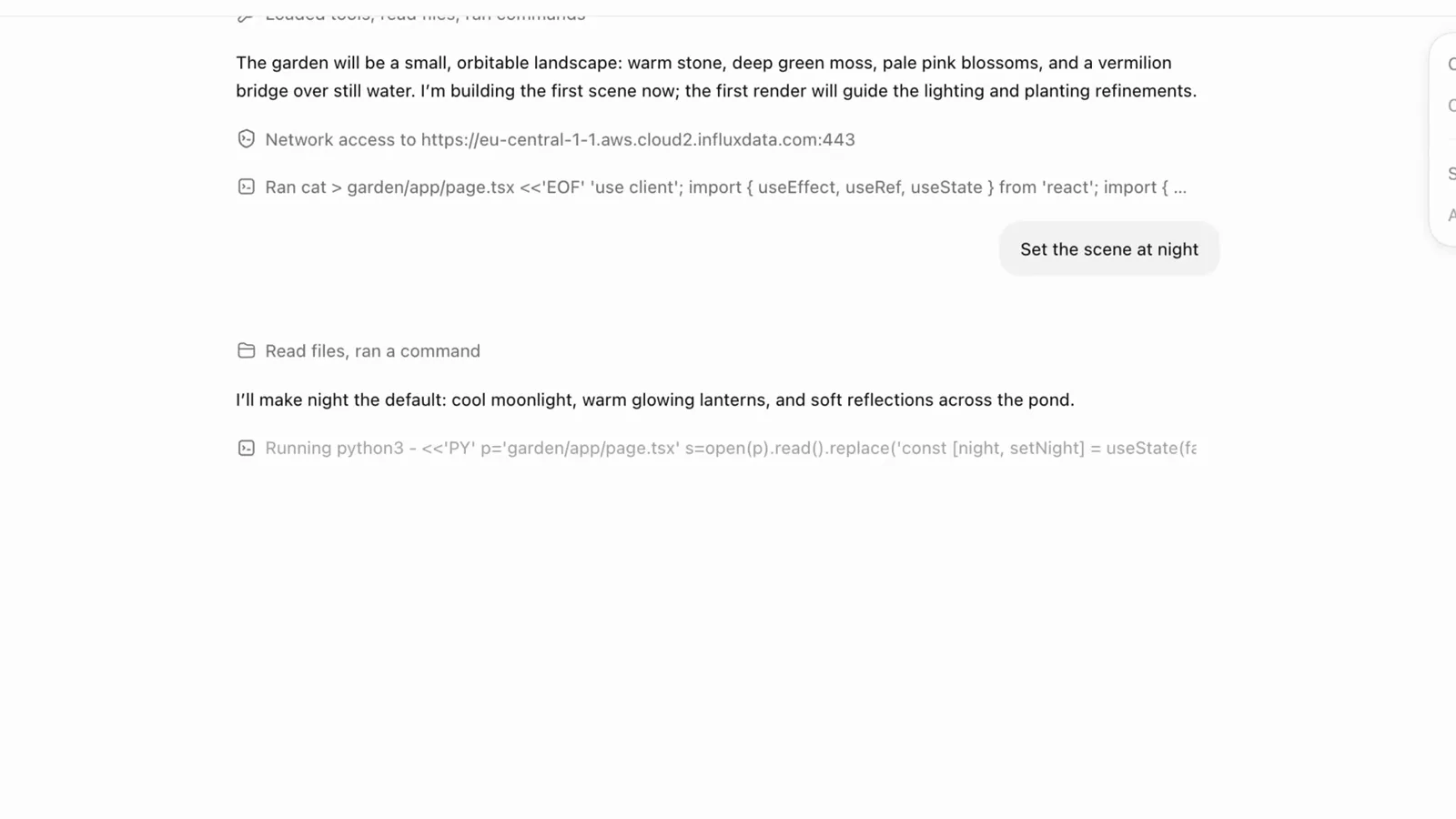
操縦メッセージはタスク途中に届きます。実行中のツールはキャンセルされません。2:50 の部分を見る - 13
ステアが実行に取り込まれたことを確認
コンソールは accepted · awaiting continuation と、二つ目の指示「Actually, let's make the trees red.」に対する response.steer.accepted イベントを表示します。render_scene r1 はまだ768タイルの128番目。方向転換に再起動は不要です。
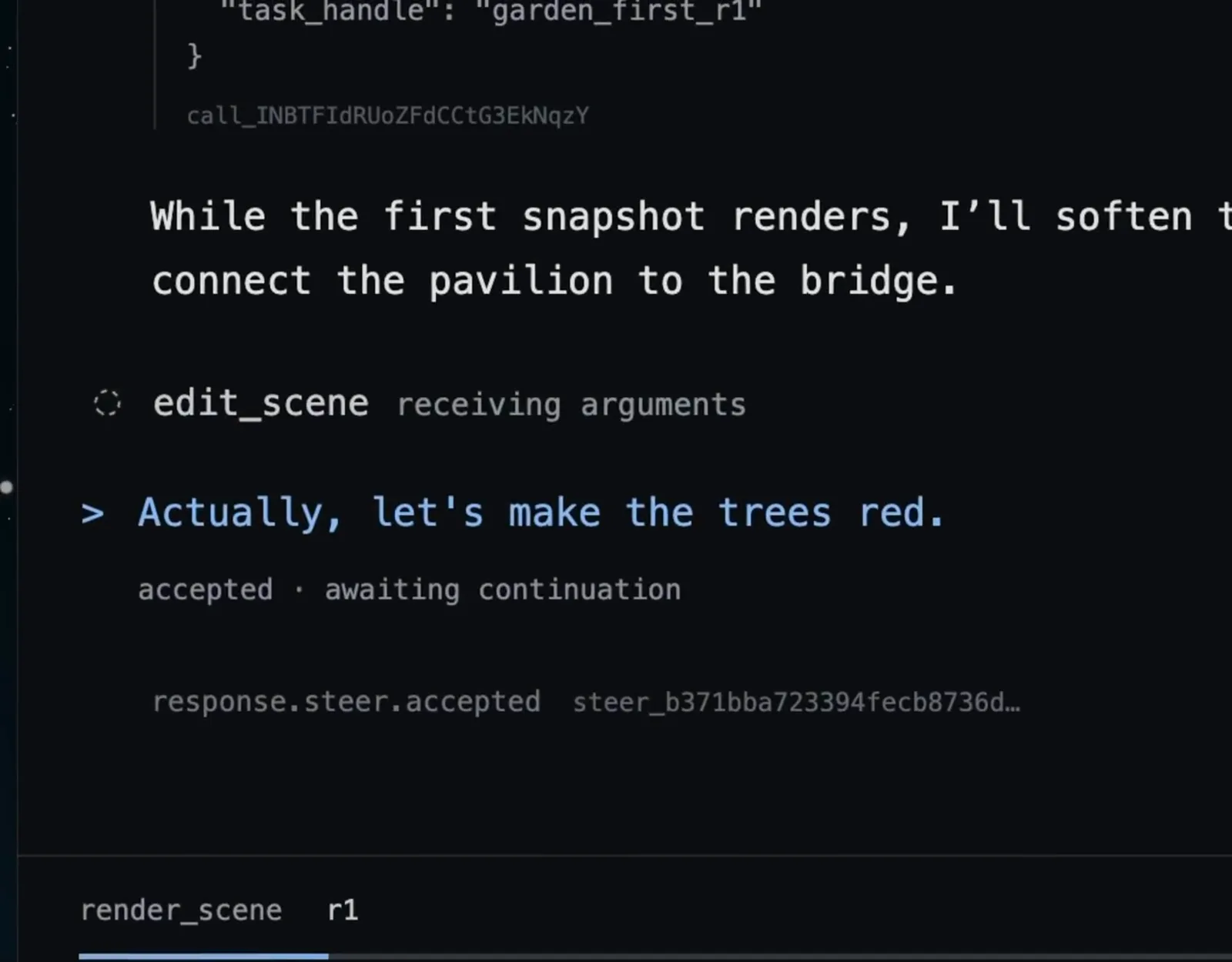
render_sceneはステア受け入れ後もストリーミングを続けます(128/768)。2:58 の部分を見る - 14
長時間タスクの完成物を評価する
結果:赤い木、朱色の橋、石灯籠が一つの緑の台座に──2つのプロンプトの制約がすべて一つのレンダリングに収まっています。OpenAI いわく、Astra が従来モデルを引き離すのはこの種の長時間タスクです。
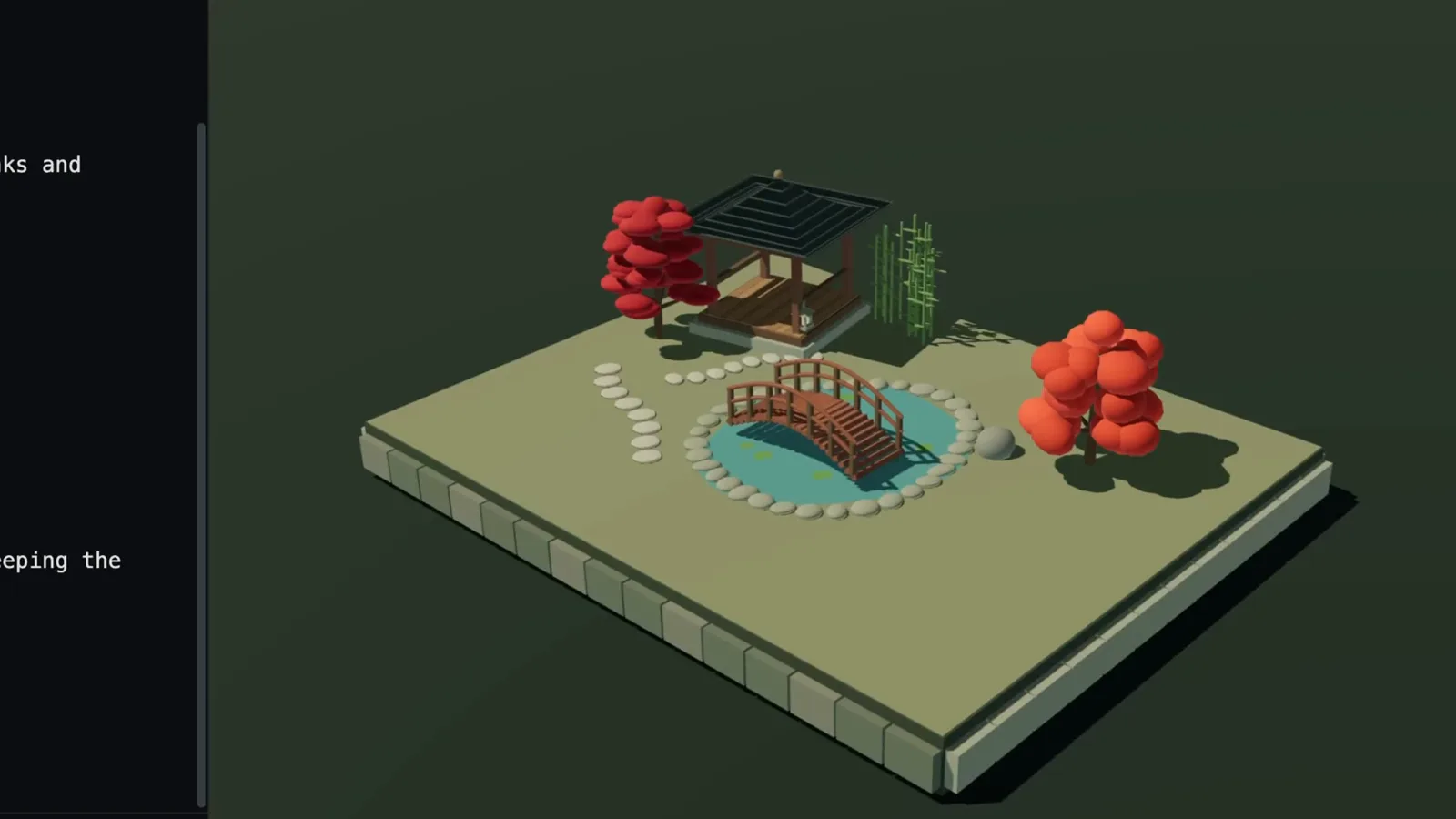
1回のレンダリング、2回のステア、再起動ゼロ。3:02 の部分を見る
API経由でAstraを呼ぶ
- 15
APIで非同期ツールを定義する
Astraのツール呼び出しは非同期で実行できます。通常どおりツールを定義し(type: "function"、name: "render_scene"、strict: true)、async: true を加えるだけです。モデルはツールの実行中も推論を続け、結果が戻ればそれを使います。
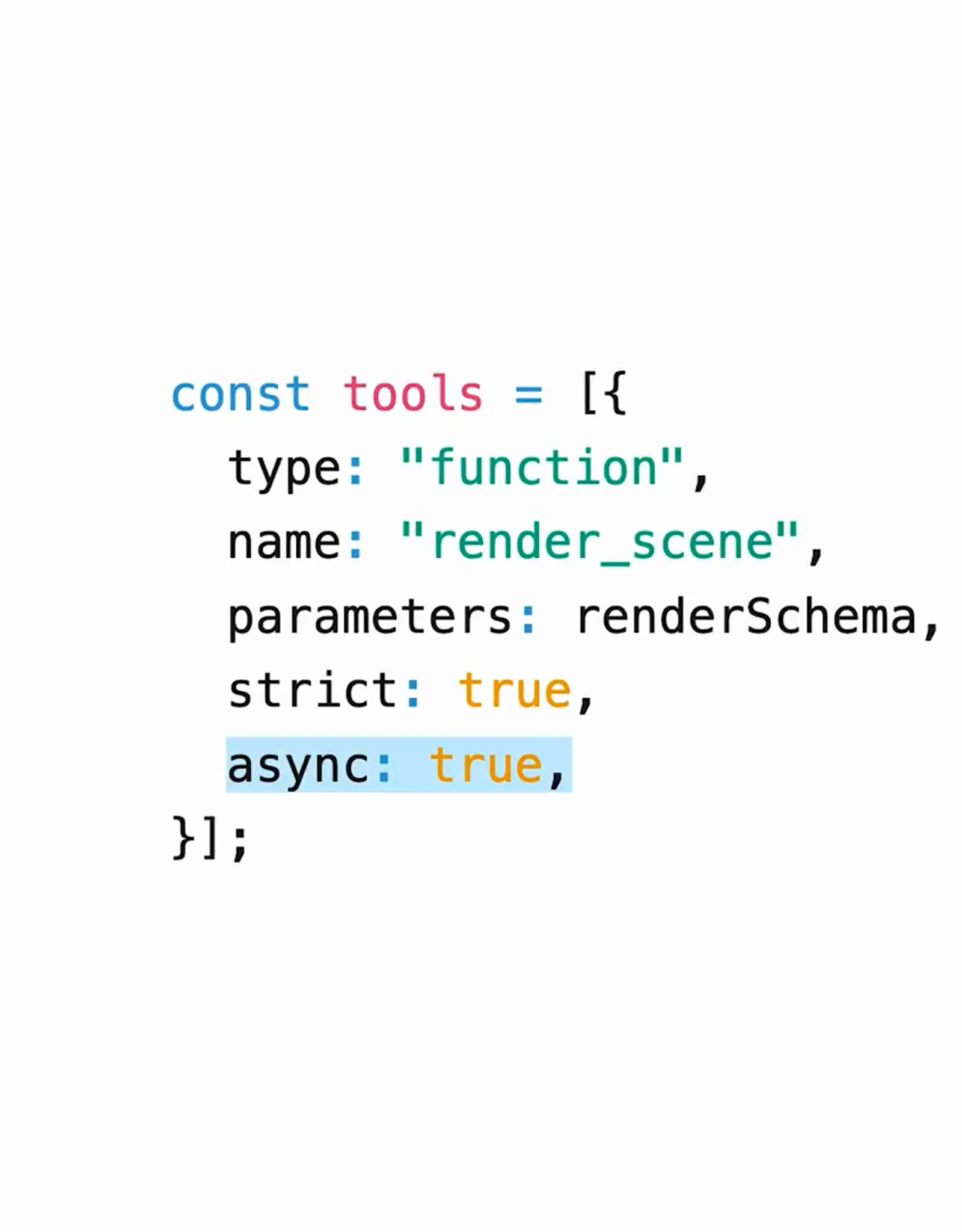
async: true の一行が、ツールの並列実行への扉です。2:34 の部分を見る - 16
response.steerで生成中の応答を方向転換
socket.send(JSON.stringify(undefined)) を送れば、モデルが生成を続けている最中に新しい文脈を注入できます。Codexと同じコントロールがAPIでも使えます。
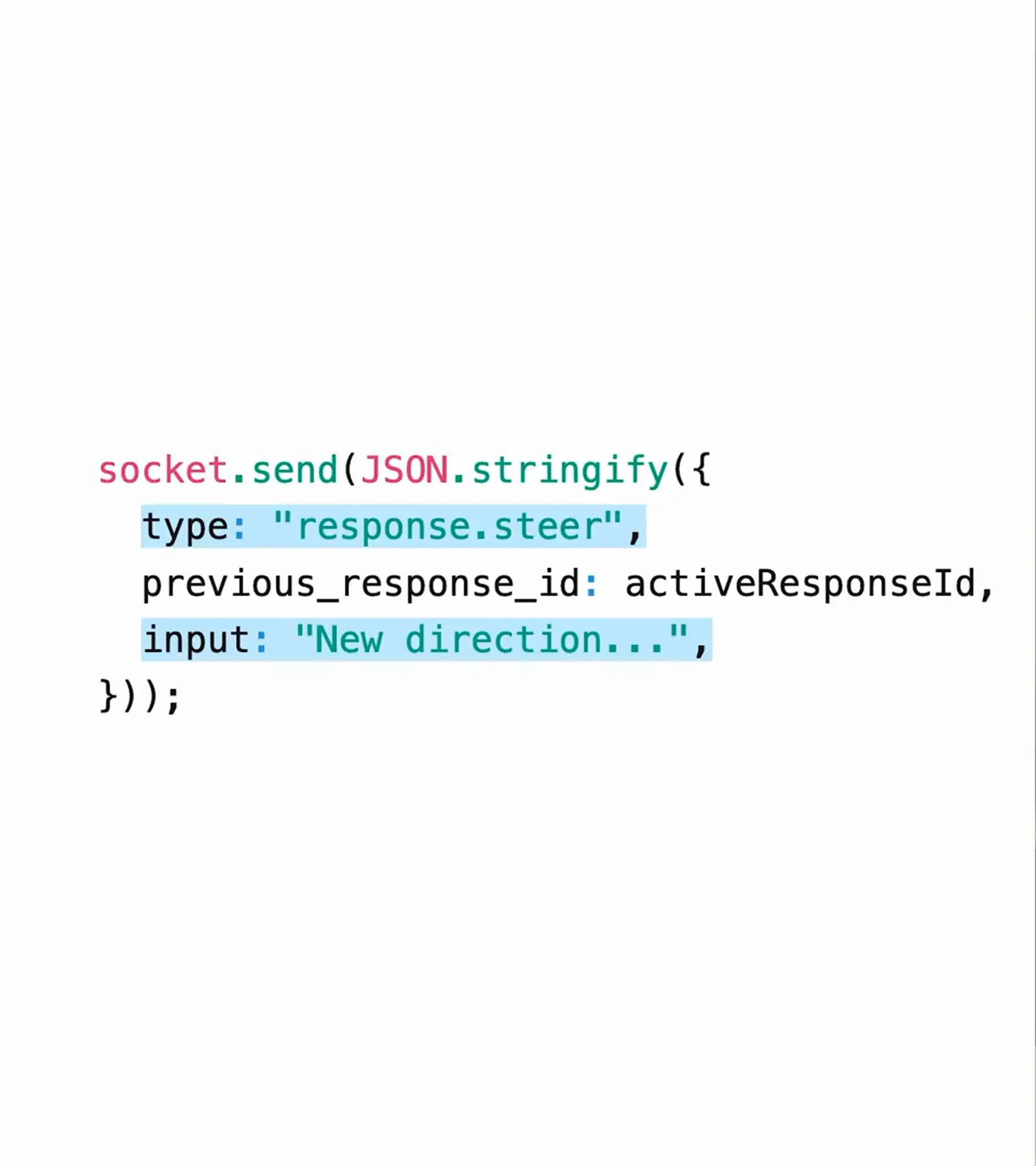
previous_response_id がステアを進行中の応答に結びつけます。2:44 の部分を見る