
Kimi K3 を Claude Code につなぐ完全セットアップガイド
Moonshot は Anthropic 互換エンドポイントを提供しているため、settings.json の env ブロック 1 つで Claude Code を Kimi K3 上で動かせます。掲載している設定値はすべて Kimi 公式ガイドから一字一句確認し、8 枚のスクリーンショットは最初のプロンプトから検証済みの遊べるゲームまで、実際の K3 セッションをそのまま追ったものです。
要約 — Claude Code 内の Kimi K3
- Moonshot の Messages API は Anthropic 互換です。ANTHROPIC_BASE_URL を https://api.moonshot.ai/anthropic に向け、Kimi API キーを ANTHROPIC_AUTH_TOKEN に入れれば、Claude Code の機能はそのままに、考える頭が Kimi K3 に変わります。
- 公式の settings.json はすべてのモデル階層を kimi-k3[1m](100 万トークンコンテキスト版)に、Haiku 階層を kimi-k2.7-code にマッピングし、CLAUDE_CODE_AUTO_COMPACT_WINDOW を 1000000、CLAUDE_CODE_EFFORT_LEVEL を max に設定します。
- 検証は 2 通り。/status を実行して Base URL と kimi-k3[1m] を確認するか、起動バナーを読むだけでも構いません。デモでは Using kimi-k3 (from .claude/settings.json) と表示されています。
- K3 は Kimi API Platform の従量課金です。入力 100 万トークンあたり $3、出力 $15、キャッシュヒット入力 $0.30、コンテキスト 100 万。モデル本体は 2.8T パラメータの MoE(アクティブ 104B)で、思考モードは常時オンです。
- アップデート情報 — K3.1 Proは2026年10月22–23日にリリース:同じ1M context、新しいモデルID kimi-k3.1-pro、そして100万トークンあたり$2/$10でK3より安価。下記のenv blockはそのまま使えます。モデルIDを差し替えるだけでアップグレードできます。
Kimi K3 + Claude Code Demo
動画デモ:Data Science in your pocket8:11
Use Kimi in Claude Code — official guide
製品情報:platform.kimi.aiKimi API Platform docs
ステップ 1〜4(インストール、API キー、env ブロック、curl 検証)は Kimi 公式ガイドに基づいて執筆しました。セットアップ過程を捉えた顔出しなしの録画が存在しないためです。ステップ 5〜12 のスクリーンショットは、Claude Code v2.1.207 を kimi-k3 で動かしたターミナルのみの録画から切り出したものです。
フレームは出典動画のクレジット付きスクリーンショットで、それぞれタイムスタンプにディープリンクしています。本文はオリジナルで、字幕の転載ではありません。
Kimi K3 × Claude Code をステップバイステップで
1 · Claude Code を Kimi K3 に向ける
- 1
Claude Code をインストールする
Anthropic のネイティブインストーラを使います。macOS と Linux では curl -fsSL https://claude.ai/install.sh | bash、Windows PowerShell では irm https://claude.ai/install.ps1 | iex を実行。npm 経由でも可能で、npm install -g @anthropic-ai/claude-code には Node.js 22 以上が必要です。すでにインストール済みなら次へ進んで構いませんが、サードパーティツールが ~/.claude/settings.json を書き換えたことがあるなら、env フィールドに残る ANTHROPIC_* を先に削除してください。古い値はターミナルでエクスポートした内容を黙って上書きします。
- 2
Kimi API キーを作成する
platform.kimi.ai にサインインし、コンソールの API Keys でキーを作成します。K3 はチャージ成功後に解放され、最低額は $1。チュートリアル全体を通すには 1 ドルで十分です。なお、これは従量課金の Kimi API Platform であり、Kimi Code や Kimi メンバーシップは別製品で、このセットアップに必要な API キーは発行されません。
- 3
env ブロックを ~/.claude/settings.json に書き込む
~/.claude/settings.json を開き(なければ作成)、公式ガイドどおりに env フィールドを埋めます。ANTHROPIC_BASE_URL は https://api.moonshot.ai/anthropic、ANTHROPIC_AUTH_TOKEN は Kimi キー、ANTHROPIC_MODEL と OPUS・SONNET・FABLE 階層および CLAUDE_CODE_SUBAGENT_MODEL は kimi-k3[1m]、ANTHROPIC_DEFAULT_HAIKU_MODEL は kimi-k2.7-code、CLAUDE_CODE_AUTO_COMPACT_WINDOW は 1000000、CLAUDE_CODE_EFFORT_LEVEL は max。全階層のマッピングが重要です。Claude Code はバックグラウンドやサブエージェントのリクエストをこれらのエイリアスで送るため、1 つでも欠けるとサイレントに失敗します。env ブロックはターミナルのエクスポートより優先され、キーは平文で保存されるため git にコミットしないでください。
- 4
curl でエンドポイントとキーを検証する
Claude Code を起動する前に、Anthropic 互換ルートへ直接 1 トークンのリクエストを送ります。curl https://api.moonshot.ai/anthropic/v1/messages に対し、Authorization: Bearer ヘッダーに Kimi キー、ボディは model を kimi-k3、max_tokens を 1 に。正常な JSON 応答が返ればエンドポイントも資格情報も問題ありません。401 が返る場合は、キーが無効、Base URL がキーを発行したプラットフォームと不一致、あるいは残った ANTHROPIC_API_KEY が ANTHROPIC_AUTH_TOKEN と衝突しています。削除しましょう。
2 · 起動して K3 が動いていることを確認
- 5
claude を起動し、バナーを読む
プロジェクトフォルダー内で claude を起動します。バナーがすべてを物語ります。デモでは Claude Code v2.1.207、続いて kimi-k3 · API Usage Billing、そして重要な一行 — Using kimi-k3 (from .claude\settings.json) · /model。これが env ブロック読み込みの証拠で、プロジェクト単位の .claude/settings.json でも同様に機能します。バナーに Claude や Anthropic の課金表示がまだ出ているなら、ステップ 3 に戻り Claude Code を再起動してください。
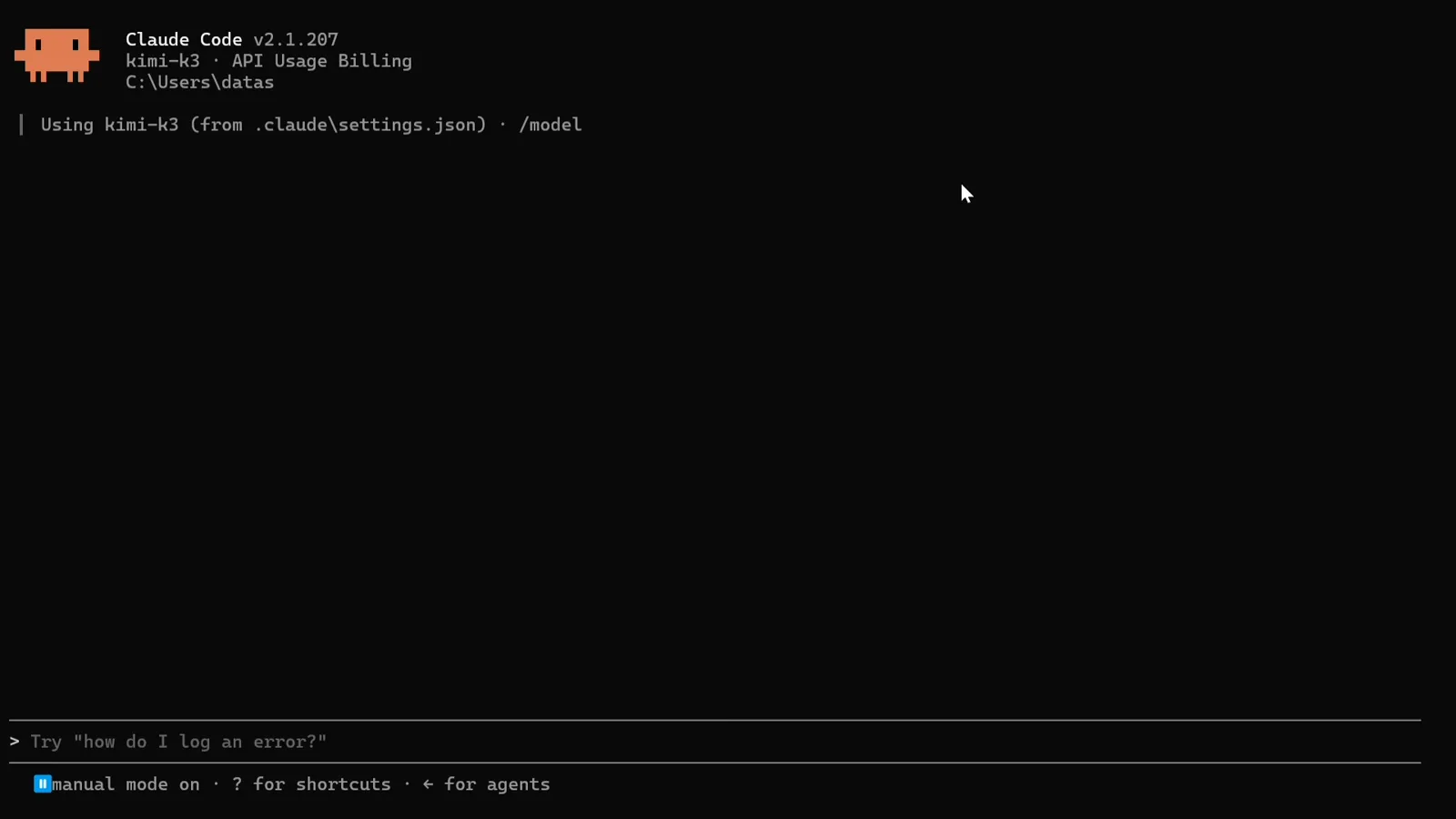
kimi-k3 と、その取得元の settings.json を示す起動バナー。0:22 の部分を見る - 6
正体確認ではなく、実際のタスクを送る
デモの冒頭プロンプトは help me develop a game called snake and ladders. —— 具体的で構築可能な依頼です。K3 は答える前に思考し、Thought for 16s のあと応答がストリーミングされ、ステータス行は Channeling… 25s · ↓1.0k tokens と計測します。「どのモデルですか」といった確認は無意味です。設定は Claude のエイリアスを Kimi のモデル ID にマッピングしているため、自己紹介は何の証拠にもならず、/status とバナーこそが証拠です。
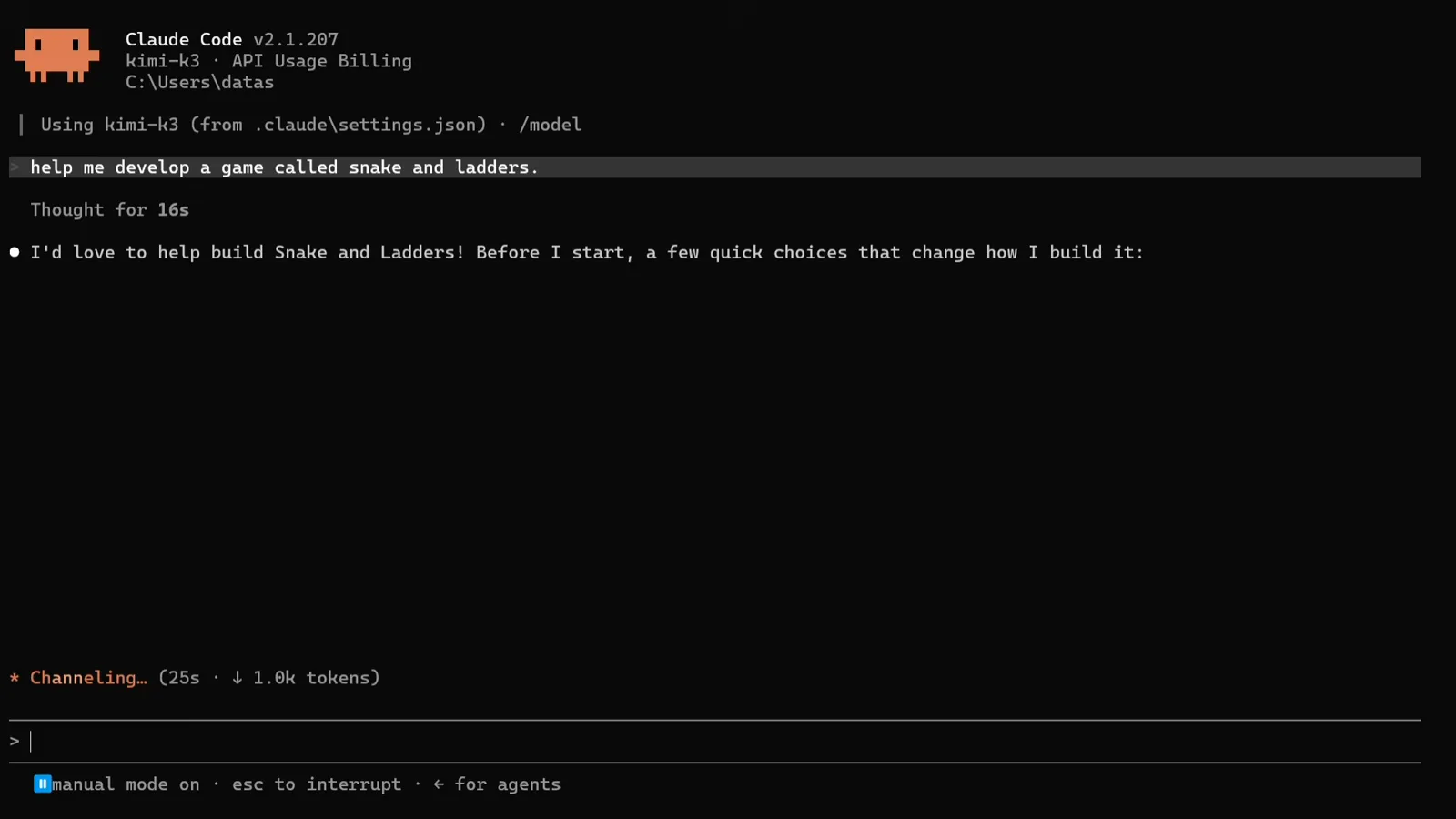
最初のプロンプト投入後、K3 が思考を開始 — トークンカウンターが回り始めます。1:42 の部分を見る - 7
確認質問に答える
K3 は推測しません。タブ付きの選択 UI —— Platform、Players、Rules、Submit —— が現れ、Web(HTML/CSS/JS)、Python console、Python + pygame、自由入力の選択肢が各候補の説明付きで並びます。Enter で選択、Tab と矢印キーで移動、Esc でキャンセル。この最初に要件を問い直す構造化された質問こそ、完成物が手戻りなしで仕上がる理由の半分です。
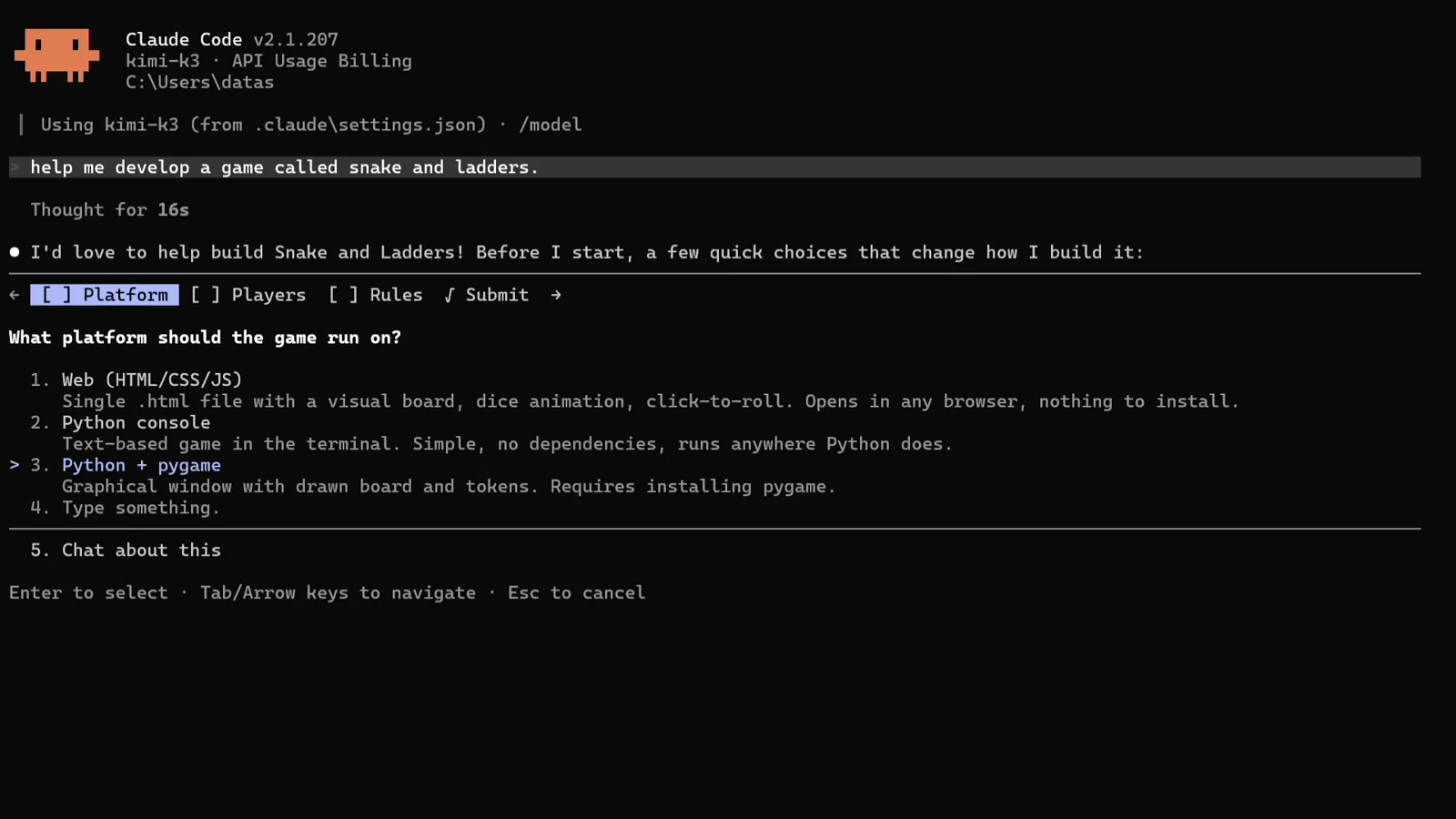
タブ付きの質問 UI。Enter で選択、Tab と矢印キーで移動、Esc でキャンセル。2:04 の部分を見る
3 · ひとつのプロンプト、ひとつのゲーム — K3 の作業ループ
- 8
回答を確認して送信する
実行前に Claude Code は Review your answers 画面を示します。Platform・Players・Rules のタブに緑のチェック —— デモでは Python + pygame、1 player vs computer、Classic —— が付き、Submit answers がハイライトされた選択肢として待機します。Enter 一つでエージェントは完全な仕様を手に入れます。ここで必ず確認を。計画はまさにこの選択から組み立てられます。
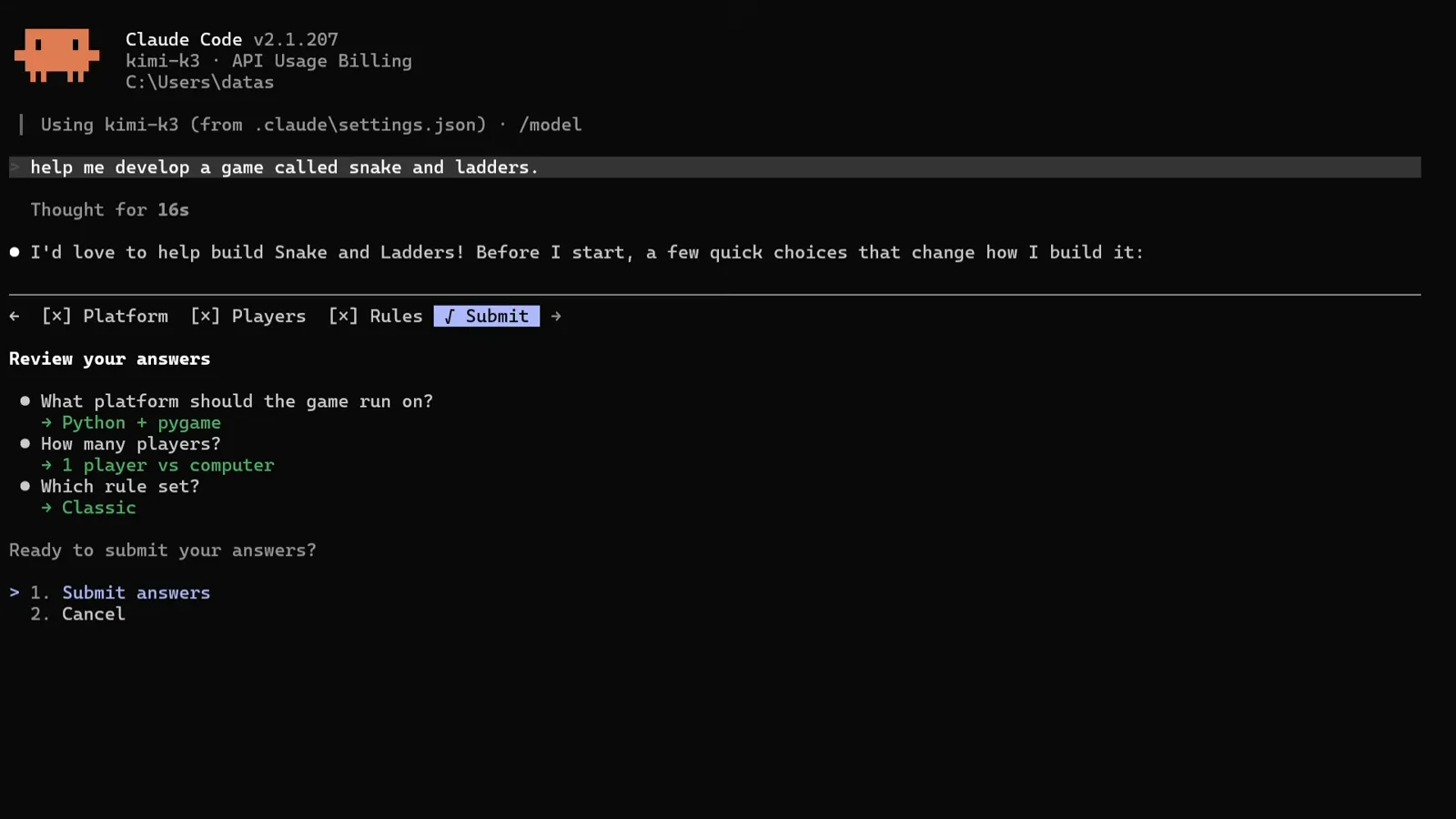
Platform・Players・Rules すべてにチェック — Submit answers まで Enter 一つ。2:12 の部分を見る - 9
計画を読み、依存関係の導入に任せる
計画は検証可能なステップで提示されます。環境を確認し Python + pygame を確保。ゲームを書き、コンパイルできることを確認。ヘッドレスでロジックと描画をスモークテストし、シミュレーション対局がちょうど 100 マス到達で終わることを確かめる。Python 3.13 を検出し、pygame がないことを知ると、python -m pip install pygame を自ら実行します。思考時間に注目 —— 一度に 4 分 53 秒。これが CLAUDE_CODE_EFFORT_LEVEL=max の働きで、K3 は既定で最大の推論強度を使います。
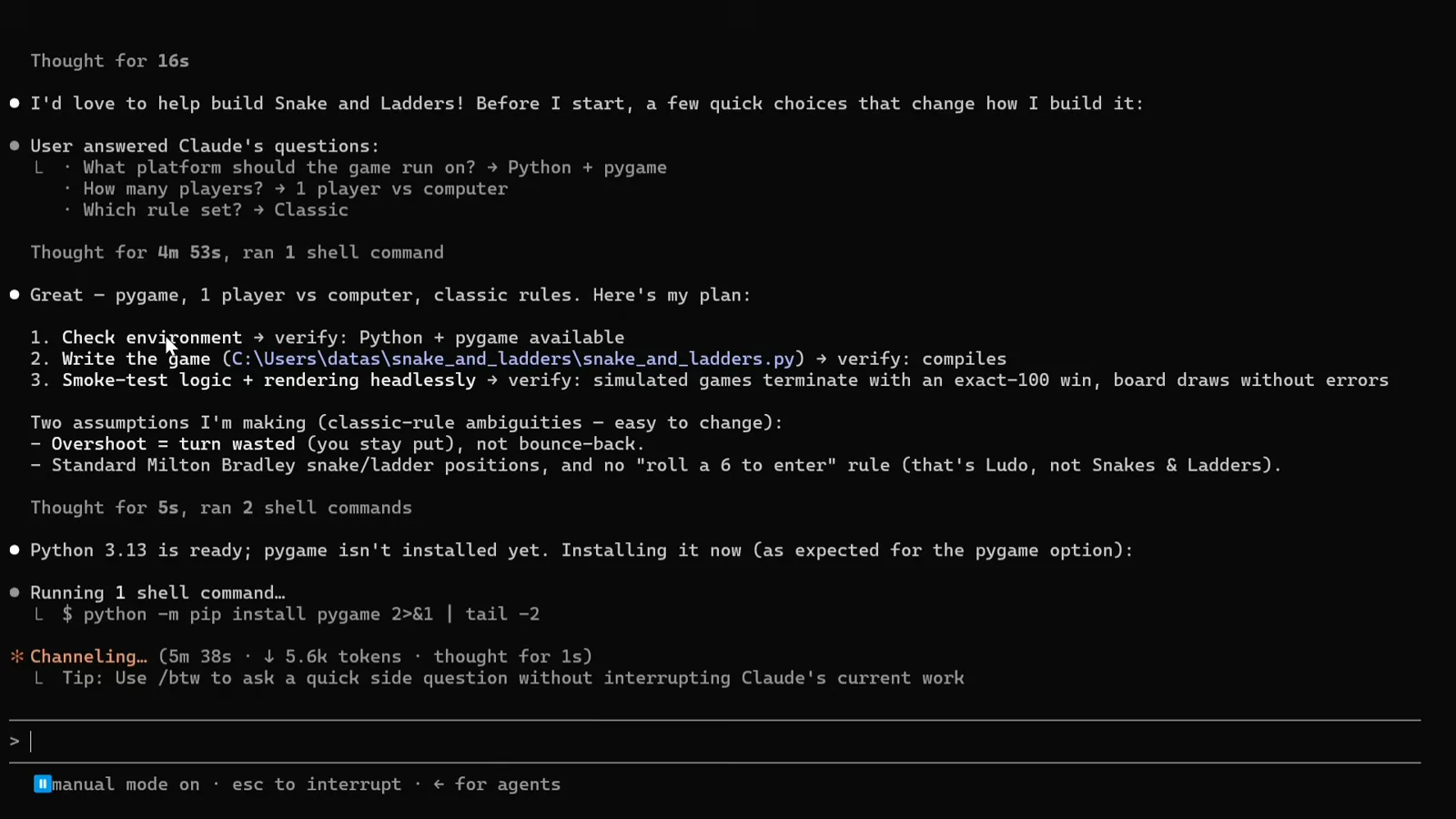
三部構成の計画と、Python 3.13 上での pygame の自動インストール。3:42 の部分を見る - 10
書き込みを承認し、コンパイルチェックを見る
K3 は snake_and_ladders.py を書き出します —— デモで 279 行 —— その後、自分の仕事を検証します。まずコンパイルチェック(python -m py_compile … && echo "compile OK")、次に全要素を描画し数千回の完全な対局をシミュレートするヘッドレスのスモークテストです。フッターは accept edits on(shift+tab to cycle)。この権限モードにより、ファイルごとの確認なしで書き込みが通ります。書き込みが拒否されても復旧できます —— デモ自体、誤って拒否したあと再試行して完了しています。
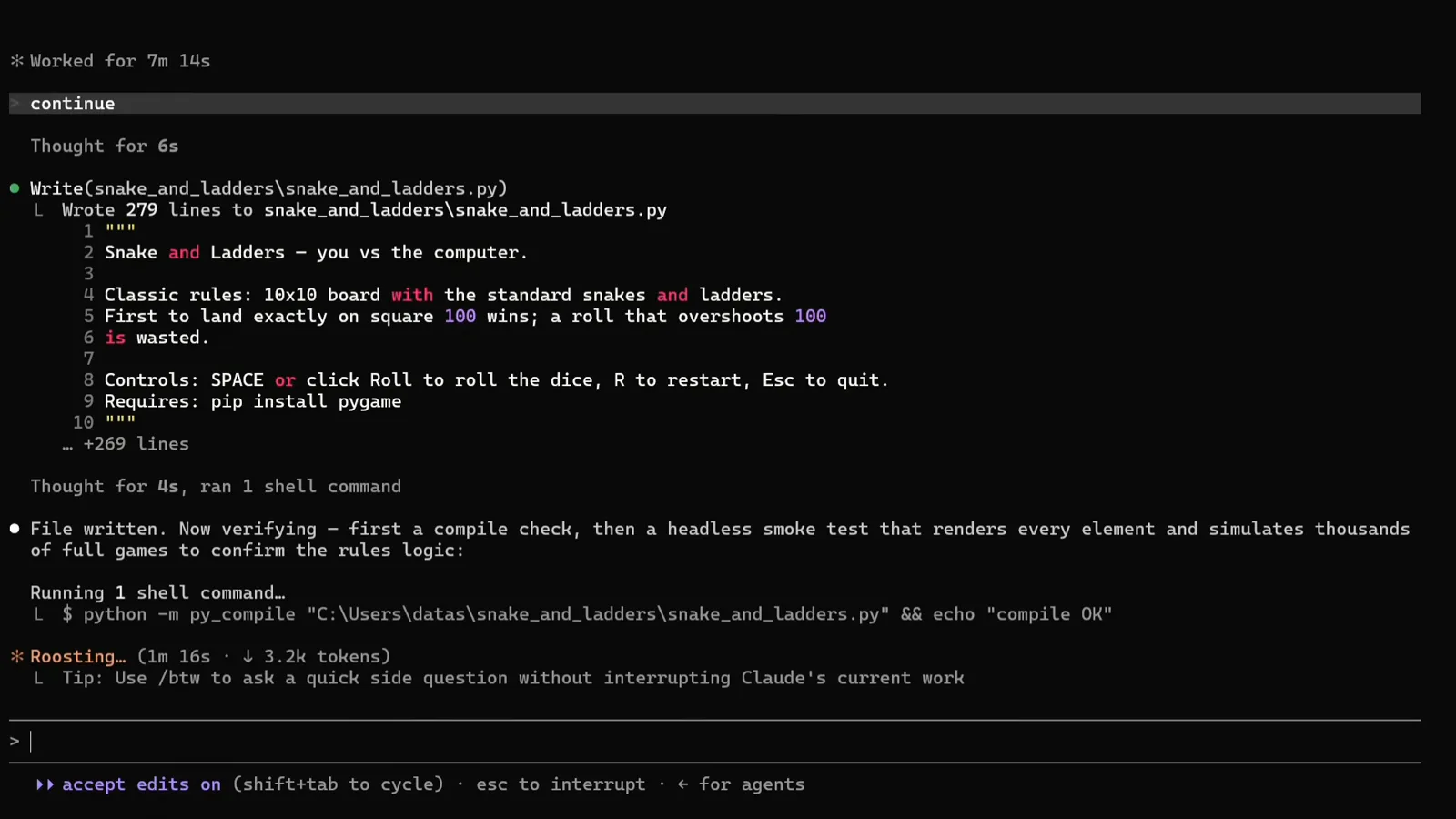
279 行の書き込み後、accept edits on の下で python -m py_compile を実行。6:05 の部分を見る
4 · 検証済みで、そのまま実行できる成果物
- 11
検証チェックリストを読む
All checks pass. The game is done and verified — そして Claude Code は証拠を列挙します。コンパイル ✓。描画 — 盤面・蛇・はしご・サイコロがすべて描ける ✓。盤面マッピング — 1 マスが左下、蛇行して 100 まで ✓。ルール — オーバーシュートは無効、ちょうど 100 で勝利 ✓。そして 2000 回のシミュレーション対局がすべて勝者の確定とともに終了 ✓。下には実行コマンドと成果の要約が印字されます。守るべき習慣です。コードを信用せず、シミュレーションで検証する。
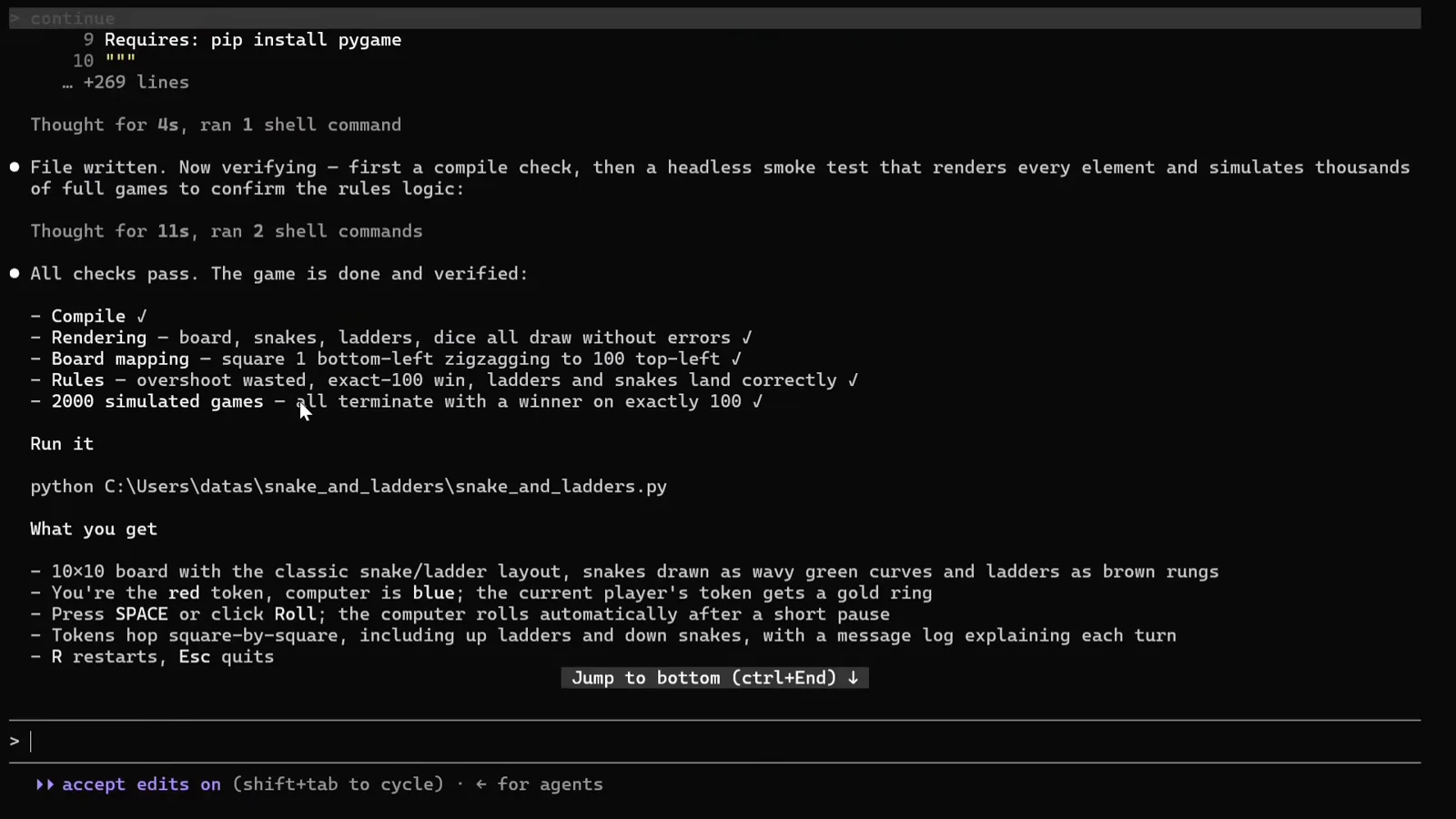
コンパイル・描画・盤面マッピング・ルール・2000 回のシミュレーション — すべて合格。6:55 の部分を見る - 12
実行する
印字されたコマンド — デモでは python C:\Users\datas\snake_and_ladders\snake_and_ladders.py — を実行するとゲームウィンドウが開きます。緑の波打つ蛇と茶色のはしごが走る 10x10 の盤面、SNAKES & LADDERS のサイドパネルに手番表示・サイコロ・緑の Roll ボタン。スペースかクリックでサイコロを振り、R でリスタート、Esc で終了。一文から、遊べて自己検証済みのゲームまで、K3 の所要はおよそ 10 分でした。
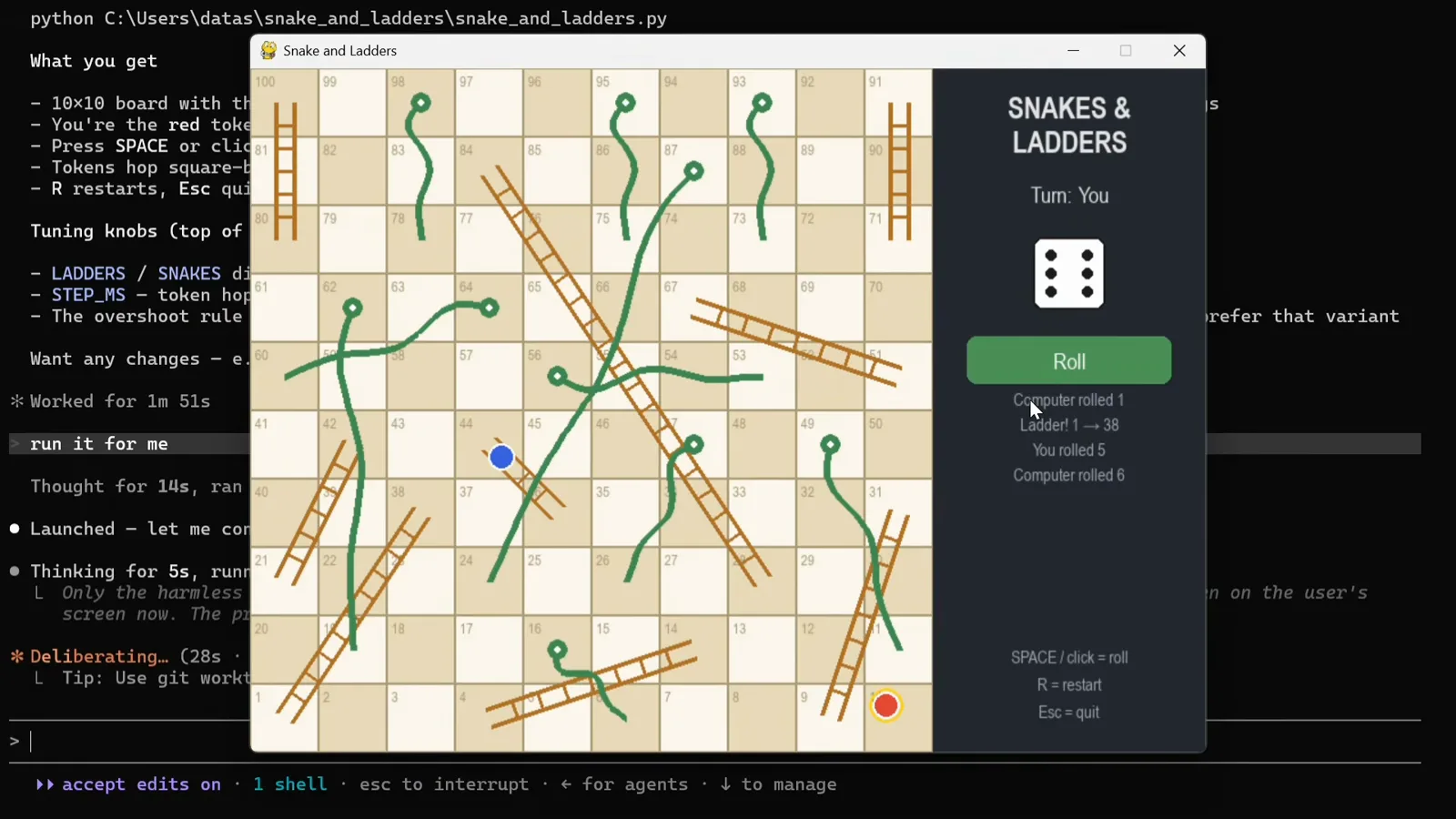
完成した Snakes & Ladders ウィンドウ。K3 が印字したコマンドから起動。7:35 の部分を見る
K3.1アップデート:K3.1 Proが登場 — しかもK3より安い
Moonshotは2026年10月22–23日にKimi K3.1 Proをリリースしました — 「新K3.1シリーズの最初のモデル」で、Kimi K3をベースに大幅に大きなRLコンピュートでポストトレーニングされたモデルです。設定をいじる前に知っておきたい命名上の事実が2つあります。プレーンなkimi-k3.1というIDは存在しないこと(シリーズはProから始まる)、そして[1m]サフィックス付きのバリアントも存在しないことです — 1M context(1,048,576トークン)は最初から組み込まれています。highspeed版のkimi-k3.1-pro-highspeedは、同等の知性を約2–3倍の速度で実行します。完全なオープンウェイトは2026年11月4日までに提供される予定です。
検証済みの主な変更点は事実の正確性です。Moonshotの事実精度ストレステストでは、主張レベルのハルシネーションが23.35%(K3)から6.85%に低下し、事実誤りを1つ以上含む回答の割合はK3の46.4%まで減少しました。Thinkingは常にオンで、新しいreasoning_effortパラメータ(low / high / max、デフォルトはmax)が追加されました。Moonshotのドキュメントは、コーディングとエージェント作業においてK3.1 Proが最強のプロプライエタリモデルに匹敵または接近すると主張しています — ただし公開されているスコア表はプレースホルダーなので、実数が出るまで数字は引用しません。
K3.1 Proは価格の下限も更新しました:
| モデル | 入力 $/MTok | 出力 $/MTok | キャッシュ済み入力 |
|---|---|---|---|
| kimi-k3.1-pro | $2.00 | $10.00 | $0.20 |
| kimi-k3.1-pro-highspeed | $4.00 | $20.00 | $0.20 |
| kimi-k3 | $3.00 | $15.00 | $0.30 |
K3.1 Proのキャッシュ書き込みは$2/MTok(TTL 5分)または$4/MTok(TTL 1時間)。Batch APIは標準レートの60%で実行されます。実質的な効果:ProティアはK3の3分の1安 — $2/$10対$3/$15。K2シリーズは2026年10月31日に新規ユーザー向けに締め切られ、12月末に完全引退します。非推奨モデルは現在kimi-k3.1-proへ移行します。kimi-k3自体はアクティブなまま、変更ありません。
Claude Codeユーザーへ:上記のセットアップはそのまま引き続き機能します — kimi-k3[1m]は引き続きドキュメント化され、動作しています。しかし、モデルIDを差し替えれば今日からアップグレードできます。MoonshotのAnthropic互換Messages APIはデフォルトでkimi-k3.1-proになり、公式のスモークテストも直接それを呼び出すため、env block内のANTHROPIC_MODEL / OPUS / SONNET / FABLEの全ティアをkimi-k3.1-proに変更してください — そしてK3.1シリーズには存在しない[1m]サフィックスは外してください。当面はkimi-k2.7-codeをHAIKUティアに残すか、そこでもkimi-k3.1-proを試してください。