
Codex セッション再開:codex resume、ピッカーと直し方
codex resume で過去の Codex CLI の会話を再開する方法——インタラクティブなセッションピッカー、タイプして検索、codex resume --last、セッションの保存場所、リストが空のときの対処法。
要点
- Ctrl+C か /quit でセッションを終え、同じプロジェクトフォルダで codex resume を実行——「Resume a previous session」ピッカーにそのディレクトリの過去セッションが一覧表示されます。
- 矢印キーで移動し Enter でセッションを再オープン。トークン使用量とコンテキスト残量を含む会話全文がそのまま復元されます。
- 入力するとそのまま検索:ピッカーは最初のプロンプトで絞り込むので、「summ」で summary から始まる会話だけが残ります。
- codex resume --last はピッカーを省略して現在のディレクトリの最新セッションを再開。--all を付けると他のディレクトリも対象になります(公式 CLI リファレンス)。
OpenAI Codex Tutorial #5 - CLI Commands & Resuming Sessions
チャンネル:Net Ninja6:28
CLI reference — official documentation
公式ドキュメント:developers.openai.com/codex
本ページの画面はすべて Net Ninja の録画(フェイスカメラなし、焼き込み字幕なしのクリーンな VS Code ターミナル映像)から取得しました。ピッカーの流れ、検索動作、復元されたセッションはフレーム単位で確認し、--last・--all・ディレクトリ不一致の仕様は公式 CLI リファレンスに基づきます。
スクリーンショットの著作権は作成者に帰属し、対応するタイムスタンプへリンクしています。フェイスカメラのフレームは使用していません。
Codex CLI セッションを再開する手順
パート 1 — セッション内の組み込みスラッシュコマンド
- 1
セッションを開き、ウェルカムバナーを読む
プロジェクトフォルダで codex を実行。Codex(録画では v0.36.0)は現在のモデル(gpt-5-codex、/model で変更可)、作業ディレクトリ、そして /init・/status・/approvals・/model の 4 つのおすすめコマンドを表示します。
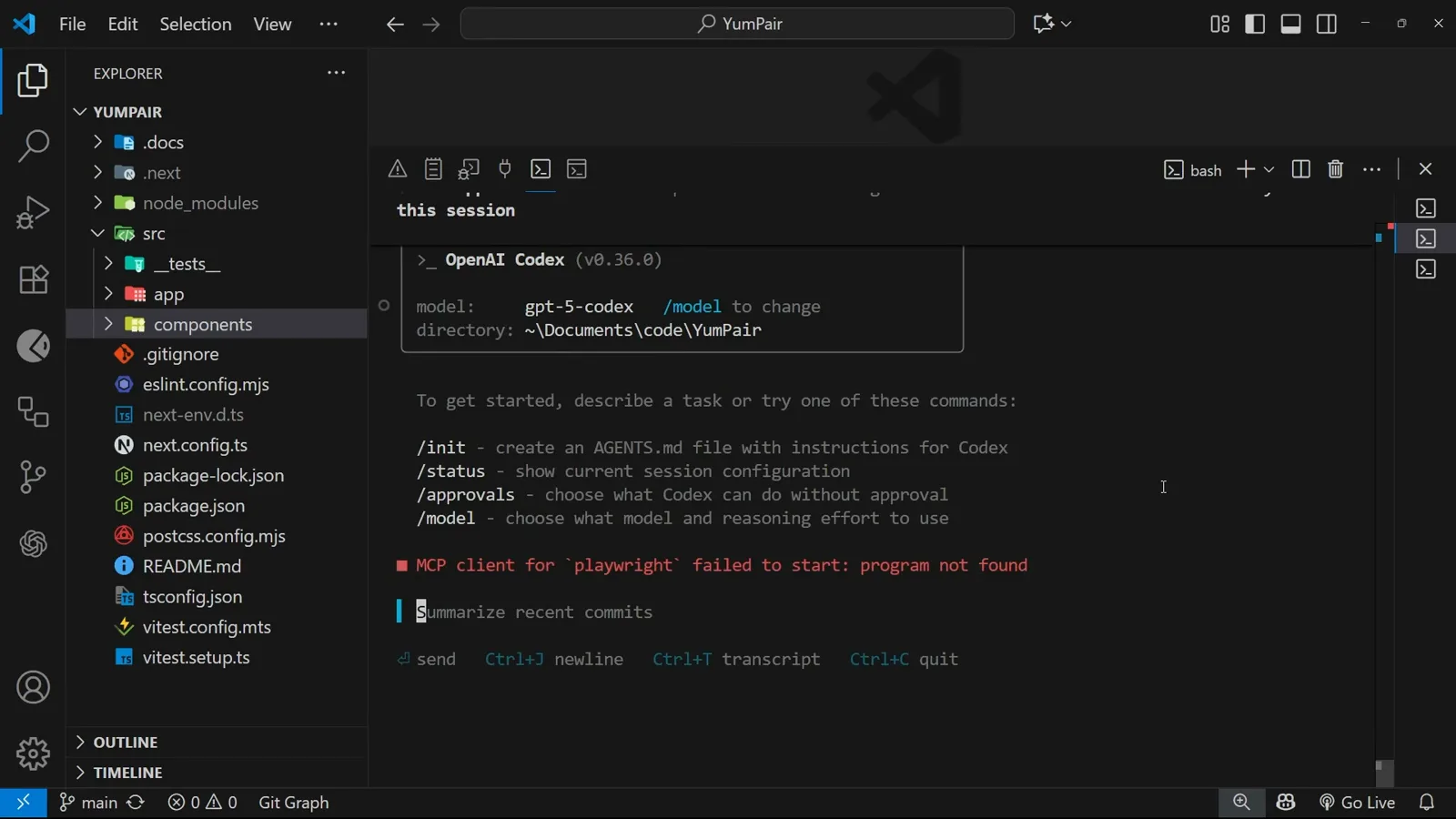
何も入力する前に、バナーがモデルとディレクトリを教えてくれます。0:46 から視聴 - 2
スラッシュを入力して全コマンドを表示
Claude Code と同じく、Codex のコマンドはすべてスラッシュ始まりです。/ を入力するとメニューが開き、/new は会話途中の新規チャット、/compact はコンテキスト上限を守るための要約、/diff は変更表示、/mention はファイル添付、/status はセッション設定とトークン使用量を表示します。
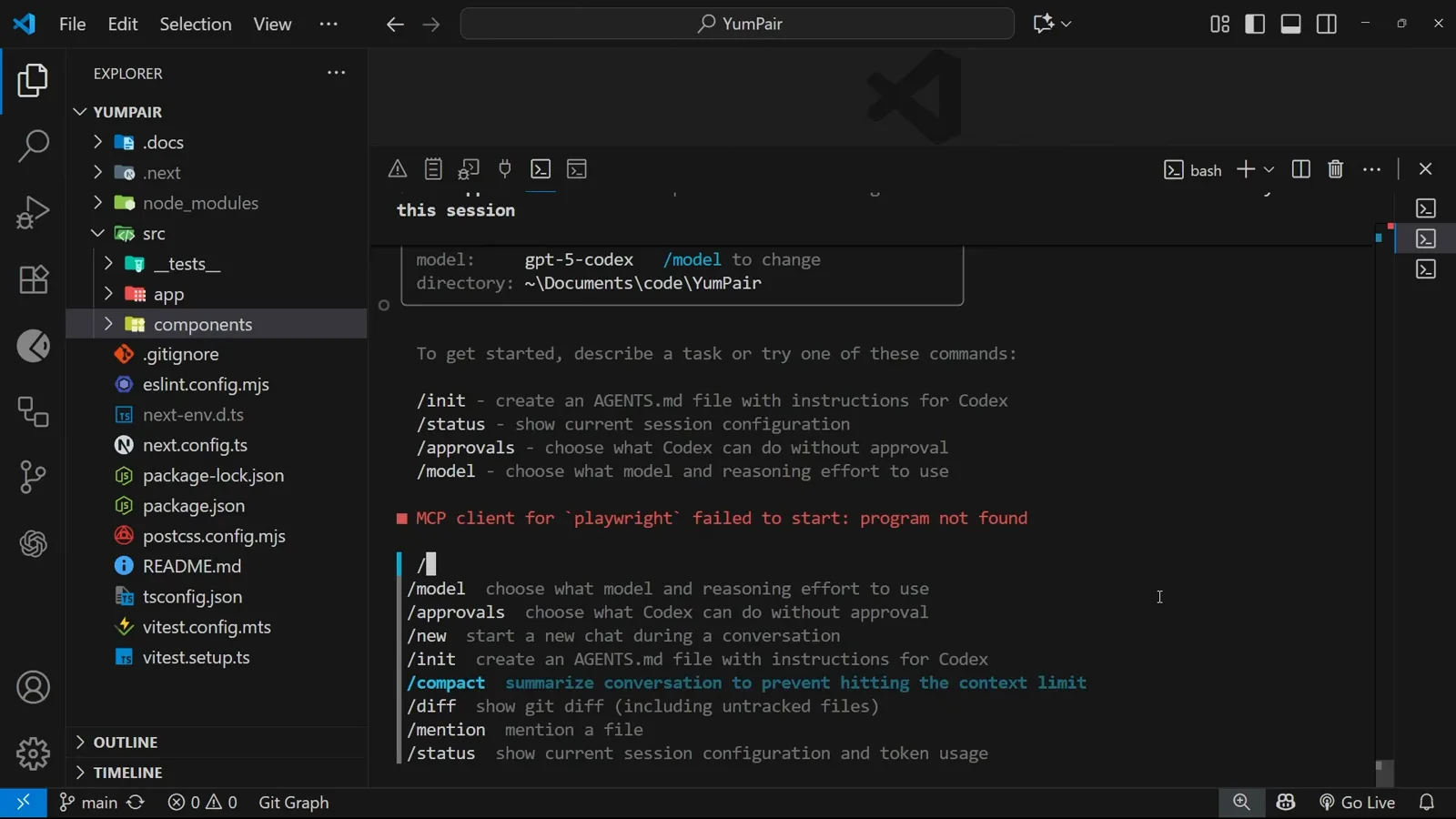
スラッシュメニューに /new があります——セッション再開と対をなす機能です。2:00 から視聴 - 3
/status で現在のセッション ID を確認
/status はワークスペース、アカウント(ChatGPT でサインイン)、モデル、CLI バージョン、そして現在のセッション ID を含む Token Usage ブロックを出力します。特定のセッションを別の場所で参照したいときに便利です。
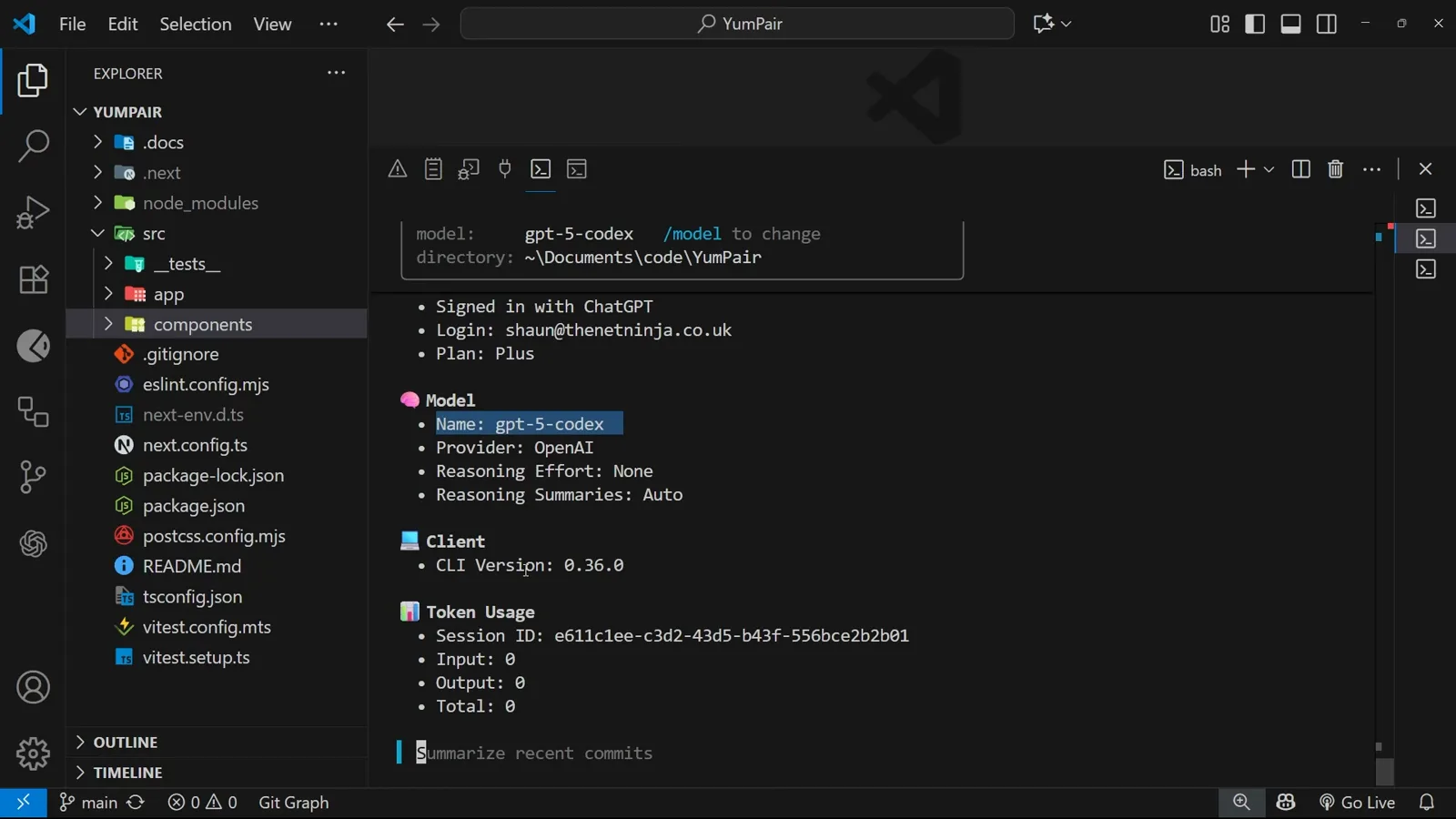
Token Usage には入出力数と並んでセッション ID が表示されます。3:20 から視聴 - 4
/model でモデルと推論の強さを選ぶ
/model コマンドで「Select model and reasoning level」ピッカーが開きます。gpt-5-codex の low・medium(現在)・high に加え、gpt-5 の minimal〜high。Enter で確定、Esc で戻ります。
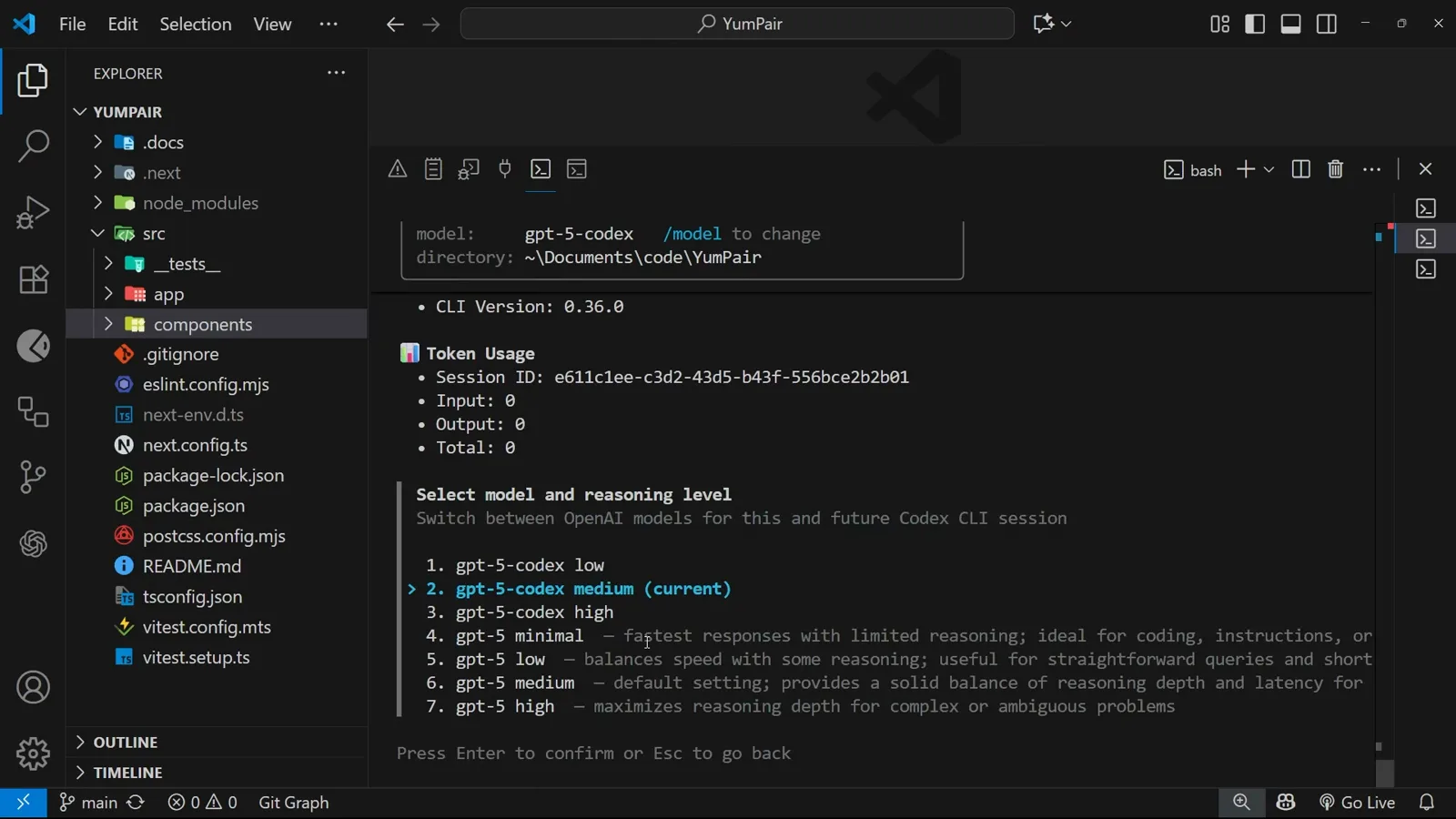
モデルの選択は今回と今後の Codex CLI セッションに適用されます。3:42 から視聴 - 5
/approvals で承認モードを設定
/approvals はこのプロジェクトで Codex ができる範囲を切り替えます。Read Only(ファイルの読み取りと質問回答のみ、他は承認が必要)、Auto(現在 — ワークスペース内で読み書きとコマンド実行が可能)、Full Access(ネットワークアクセス含めすべて許可)。
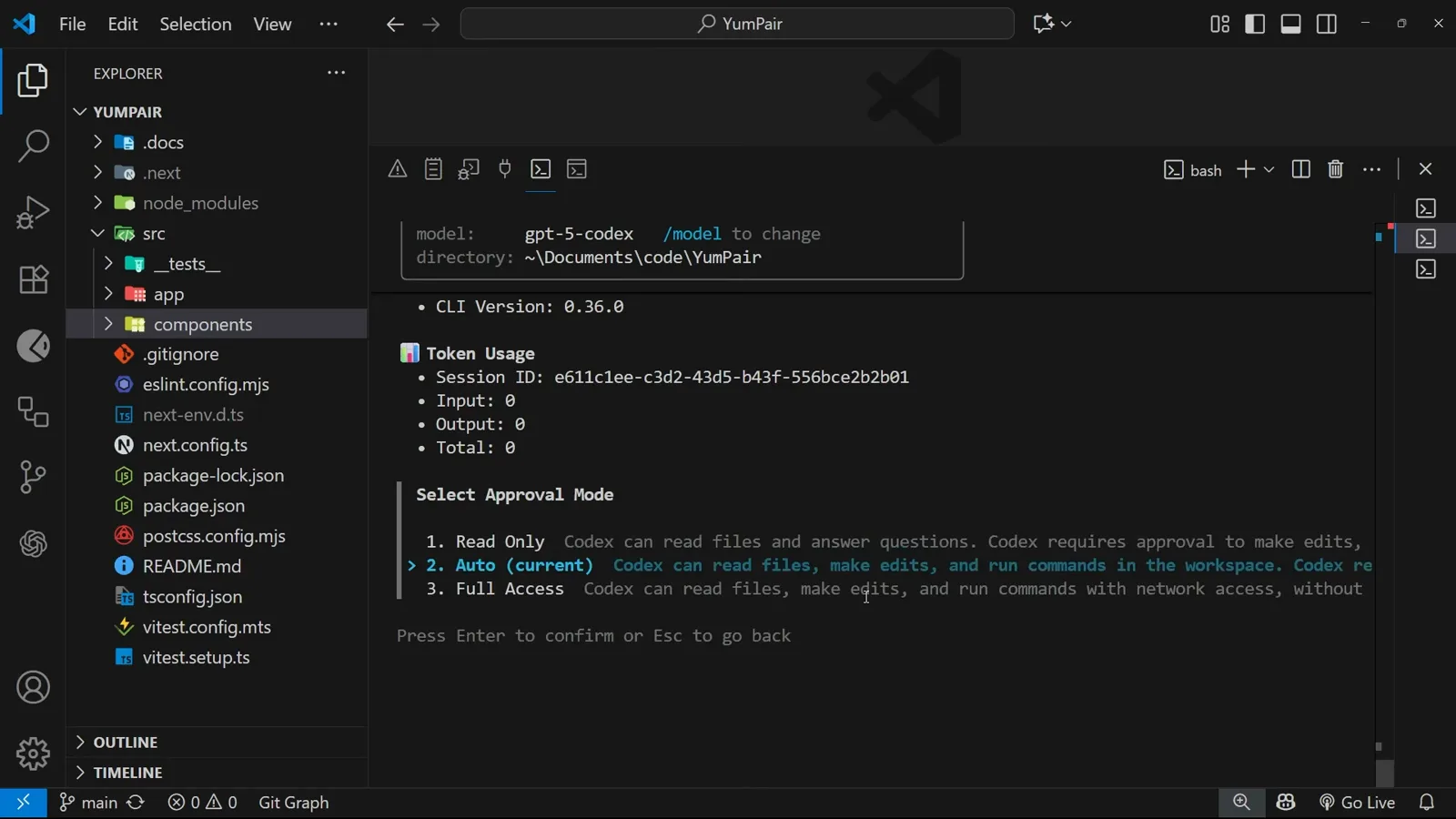
承認モードは、Codex が確認なしで行える操作の範囲を定めます。4:05 から視聴
パート 2 — 終了して codex resume を実行
- 6
Ctrl+C か /quit でセッションを終了
Ctrl+C は実行中のセッションを終了し、/quit は明示的に終わらせます。どちらも通常のターミナル(録画では Windows の Git Bash、プロジェクトフォルダ)に戻ります。セッションはすぐ終わるもの——だからこそ codex resume があるのです。
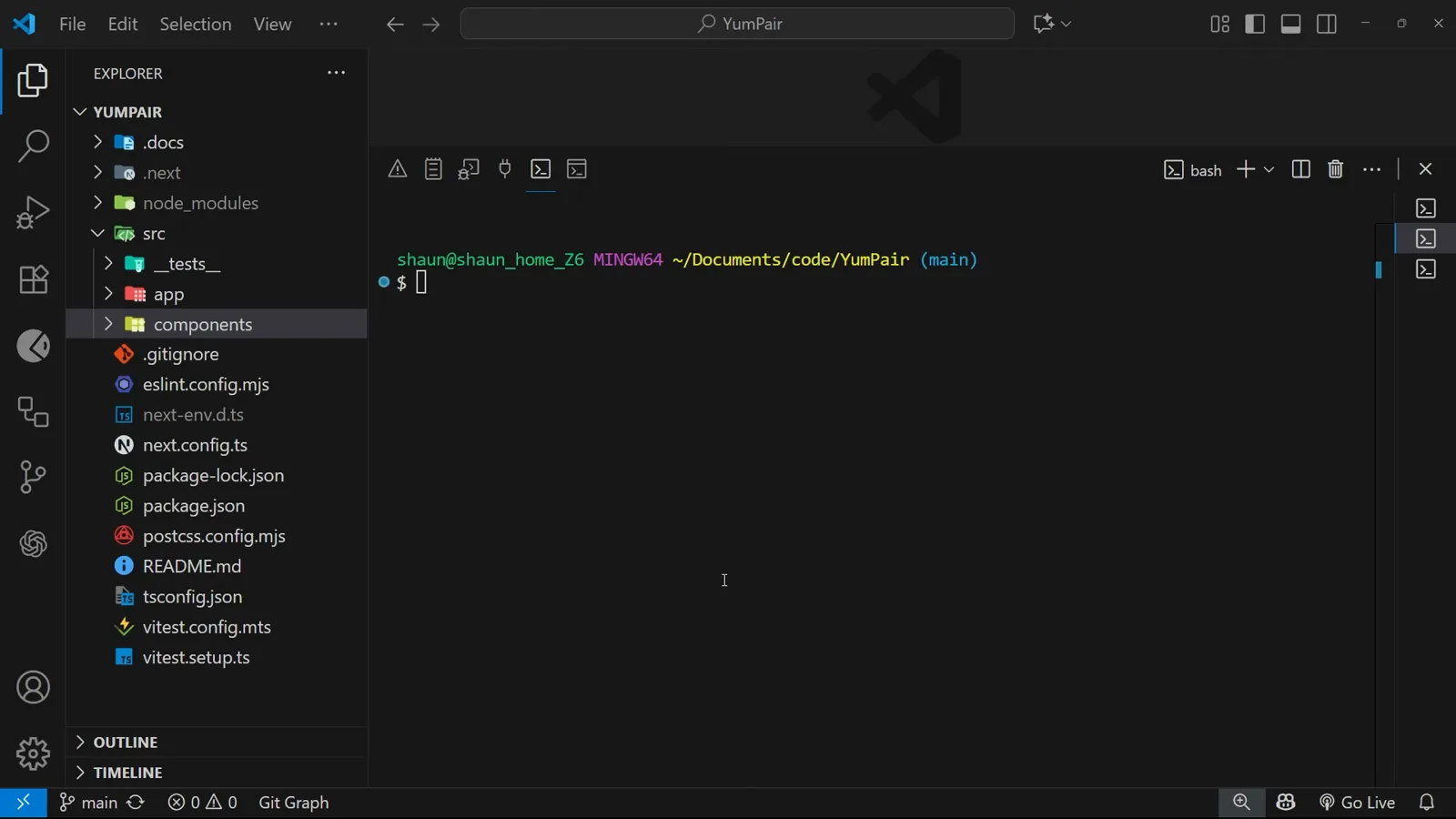
bash プロンプトに戻っても、いるのは YumPair の作業ディレクトリのまま。5:10 から視聴 - 7
codex resume と入力して Enter
プロジェクトフォルダから codex resume を実行します。タスクのプロンプトは不要、この 2 語だけ。Codex は新しいチャットを始めず、このディレクトリのセッションピッカーを開きます。
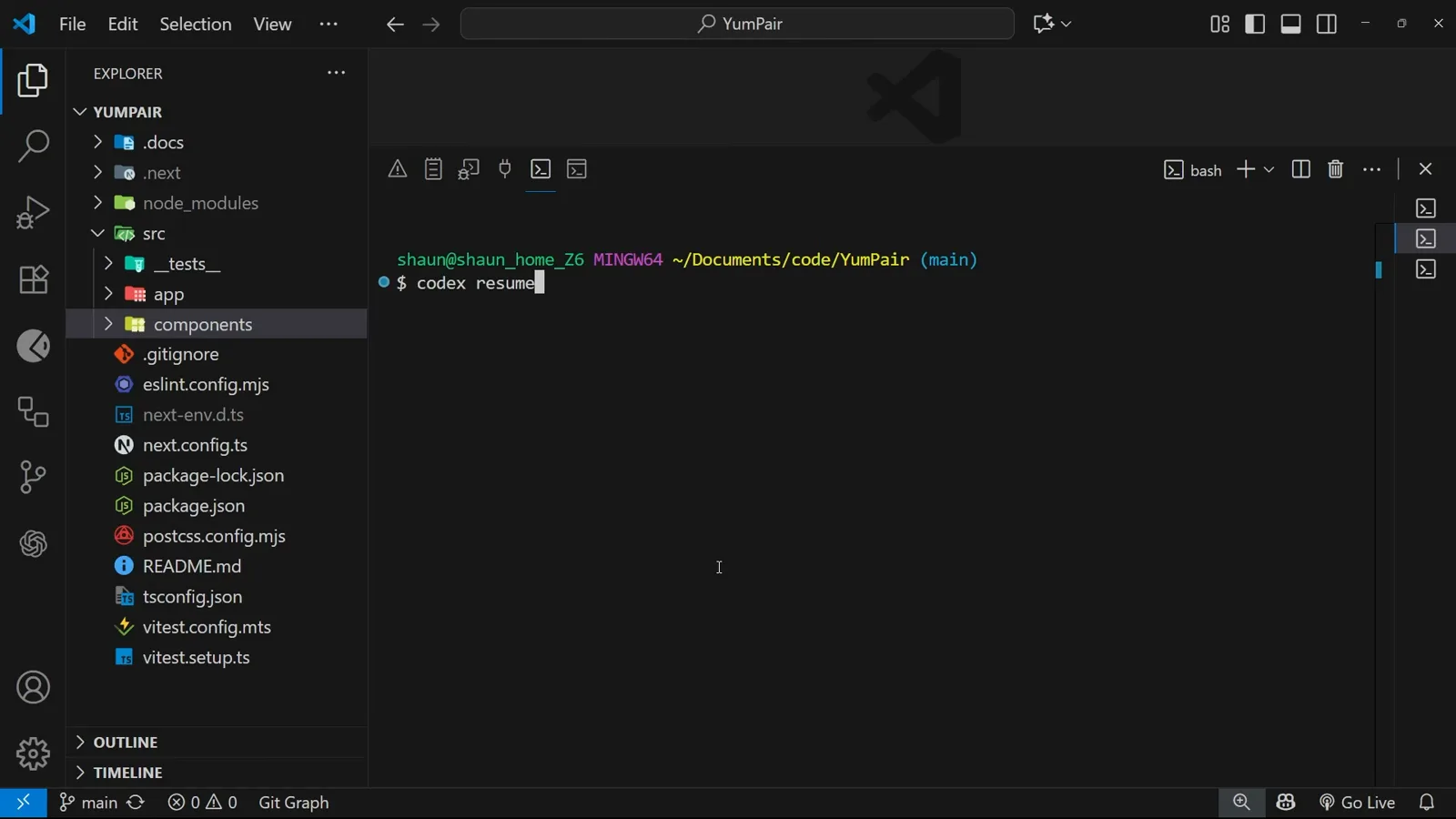
Enter を押す直前、コマンドがフルに入力された状態。5:20 から視聴 - 8
ピッカーでセッションを選ぶ
「Resume a previous session」には過去のチャットが経過時間と最初のプロンプト付きで並びます(例:「1 hour ago · can you give me a brief summary of this project?」)。下部のヒントは Enter で再開、Esc で新規、Ctrl+C で終了、左右の矢印でページ送り。
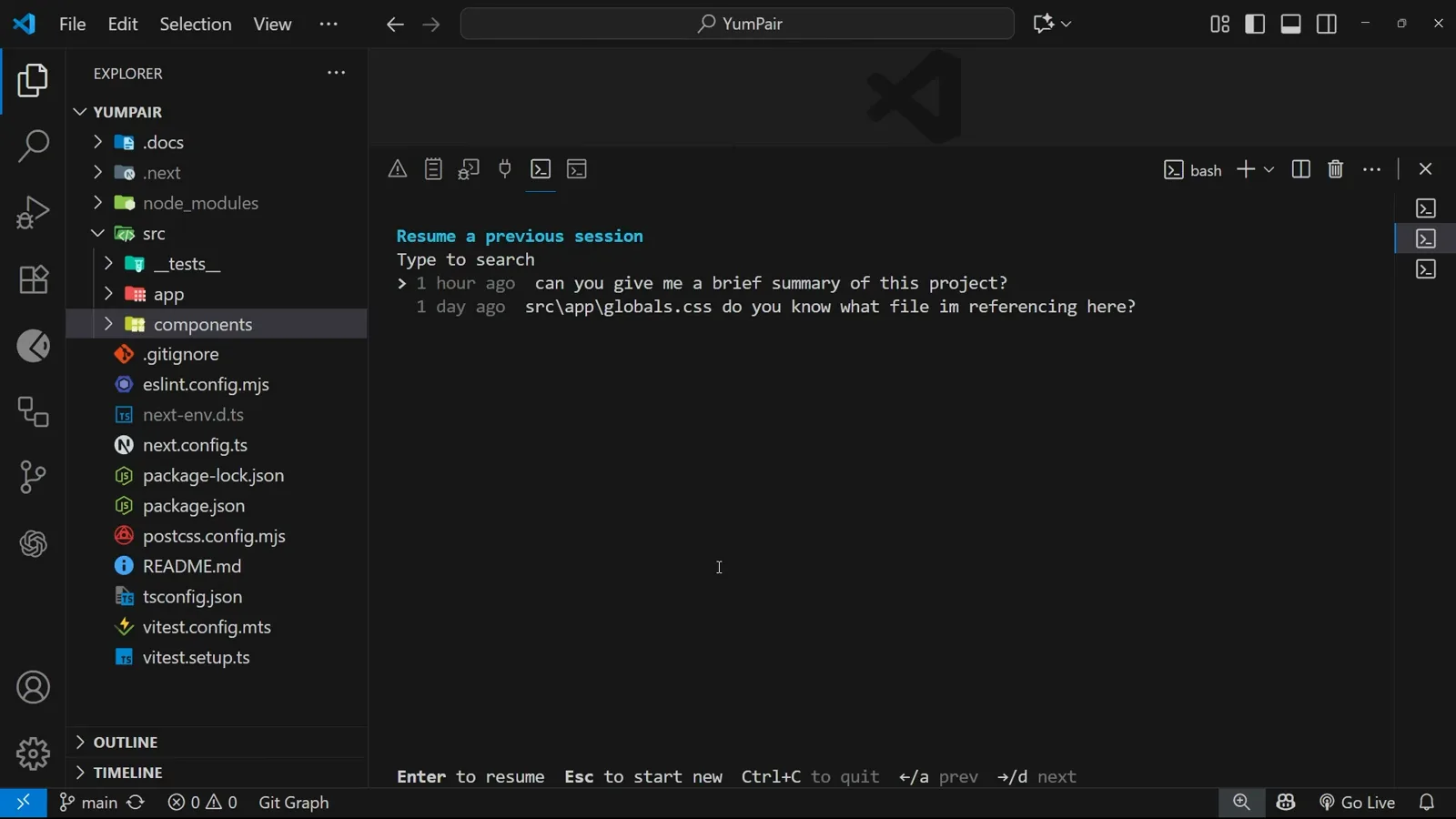
セッションはコマンドを実行したプロジェクトディレクトリ単位で表示されます。5:22 から視聴
パート 3 — ピッカーを検索して会話に復帰
- 9
入力してそのまま検索
ただ入力するだけです。「Search: su」の時点でリストは summary のセッション 1 件に絞り込まれます。検索はセッションの説明(最初のプロンプト)が対象なので、覚えている単語がスクロールより速い。
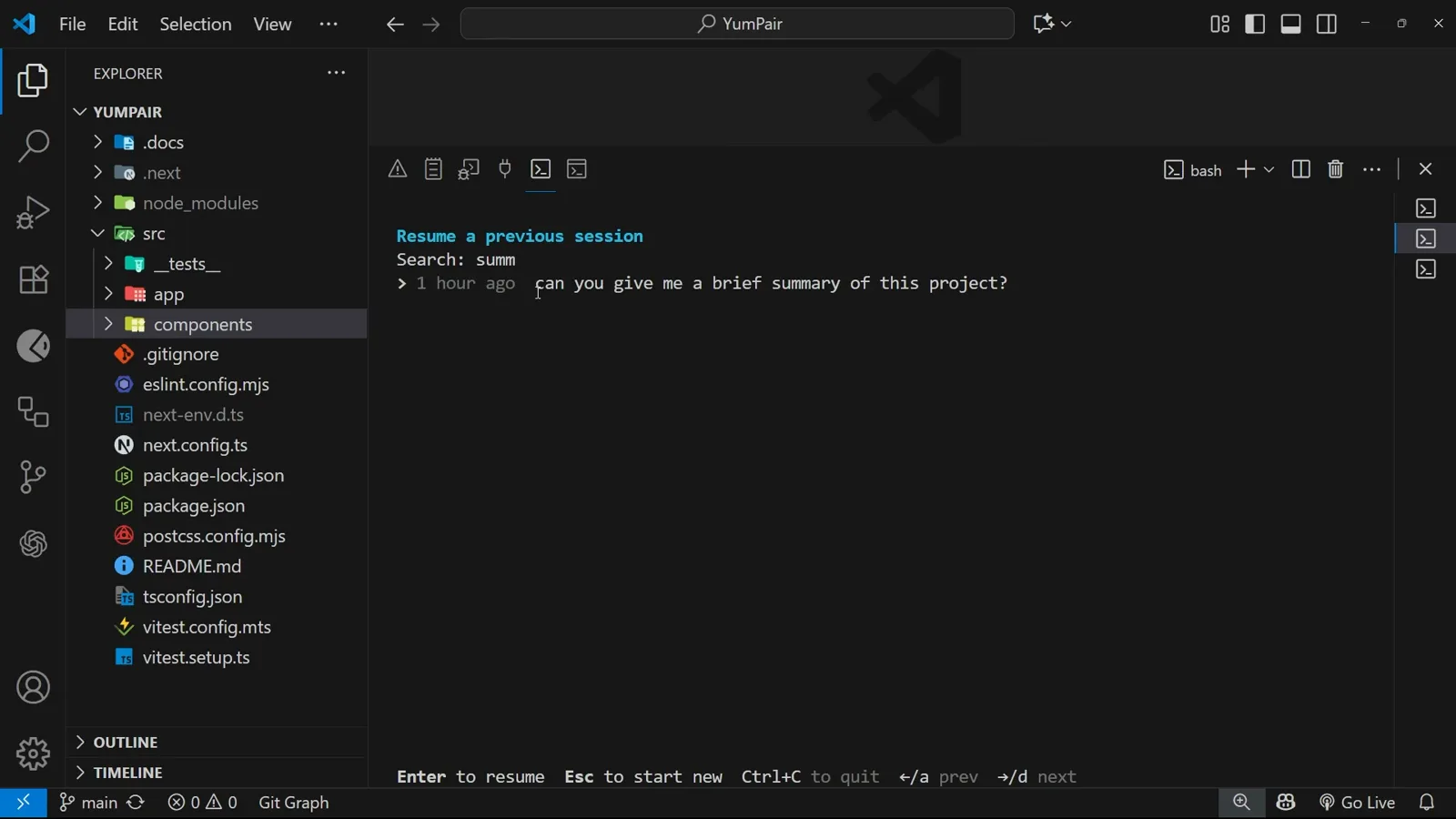
2 文字入力しただけで、リストは 1 件に。5:40 から視聴 - 10
長めのキーワードで絞り込む
「Search: summ」で 1 時間前の「can you give me a brief summary of this project?」の会話だけが残ります。Enter を押せば、そのチャットが正確に再オープンされます。
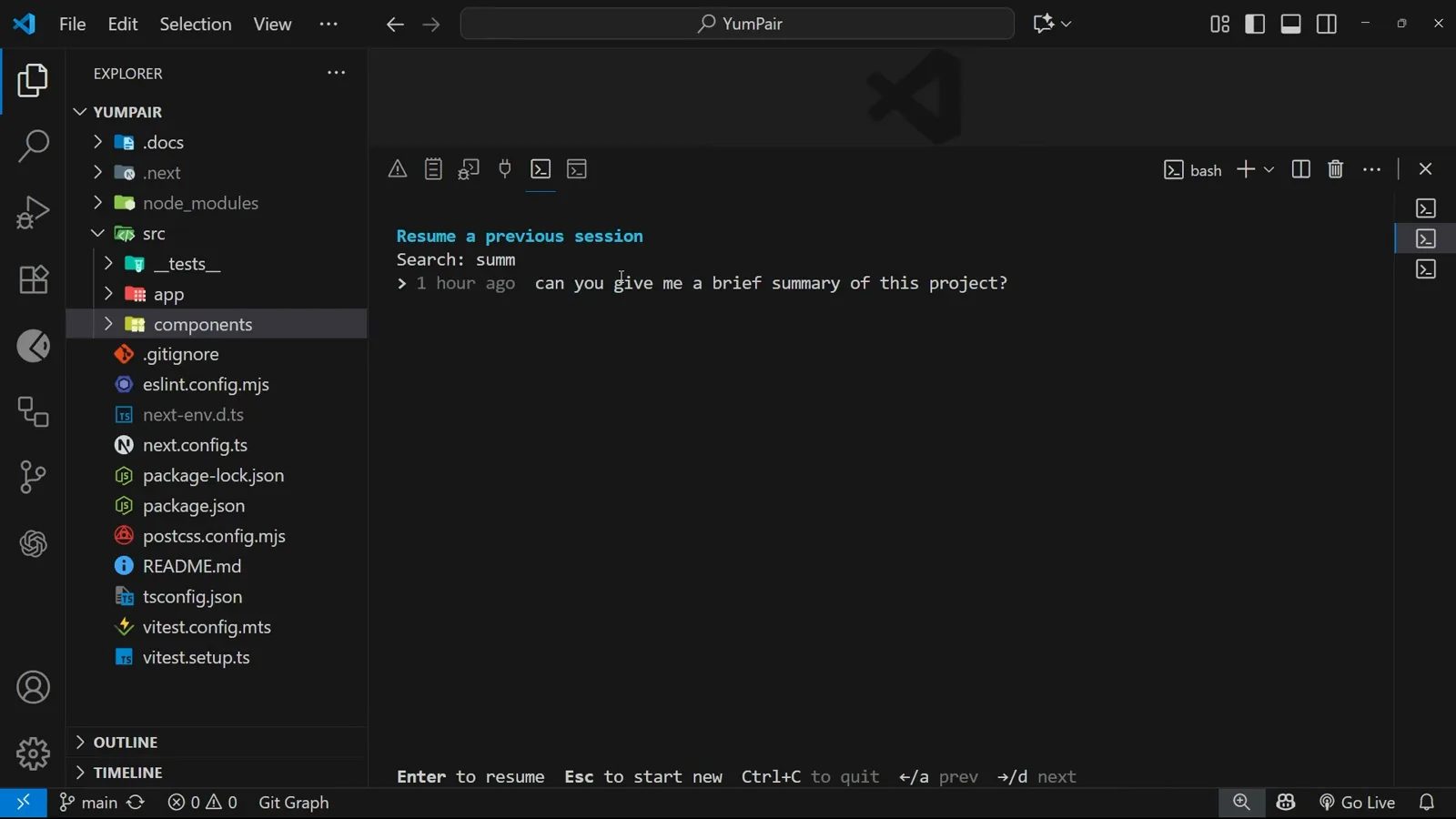
絞り込み後のピッカー — Enter でハイライト中のセッションを再開。5:48 から視聴 - 11
中断したその場所から再開
再開されたセッションにはトランスクリプト全体が戻ります。Next Steps リスト、以前の Flutter テーマトークンの作業、/exit と「Take care!」の別れの言葉まで。合計もそのまま(120K トークン使用、コンテキスト残り 91%)。そのままコーディングを続けられます。
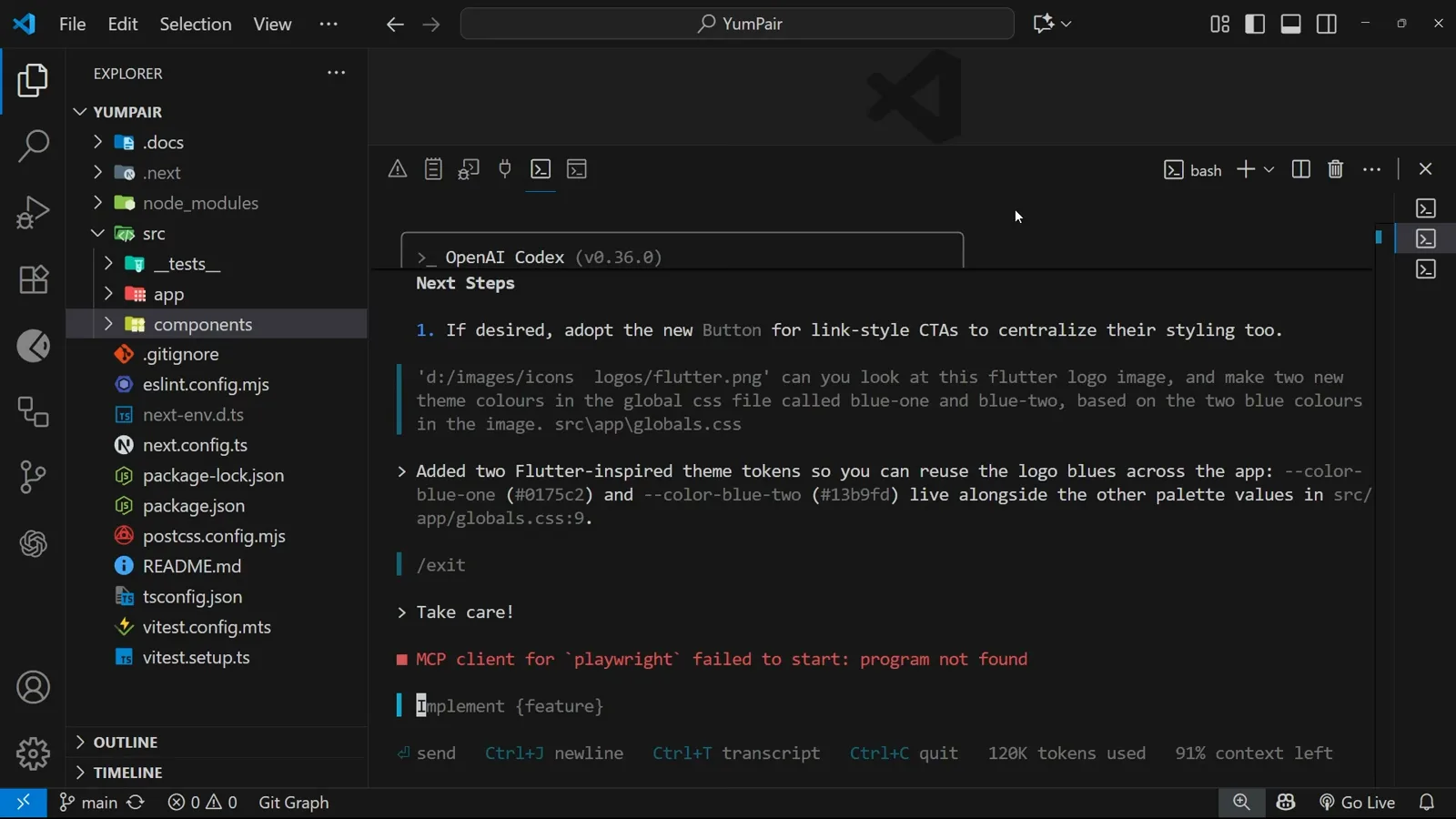
履歴が丸ごと復元され、次のプロンプトを待つ状態に。5:52 から視聴
codex resume に何も表示されない — 空リストとディレクトリ違いの修正
ピッカーは実行したディレクトリ単位で絞り込むため、「セッションが出ない」原因のほとんどはデータ消失ではなく作業ディレクトリの不一致です。順に確認しましょう:
- 1フォルダ違いで空リスト。「Resume a previous session」ピッカーは現在の作業ディレクトリで開始されたセッションのみを表示します。元のプロジェクトフォルダに cd して codex resume をもう一度。
- 2他プロジェクトのセッション。プロジェクト横断で探したい場合は codex resume --all。現在のディレクトリ外のセッションも含まれます(--last も同様)。
- 3再開時のディレクトリ確認。現在の作業ディレクトリがセッション保存時のディレクトリと異なる場合、Codex はどちらを使うか尋ねます。都度回答するか、config.toml の tui.resume_cwd を「current」か「session」に設定すれば質問は止みます。明示的な --cd 指定が最優先です。
- 4ピッカーを丸ごとスキップ。codex resume --last はリストを表示せず、現在の作業ディレクトリの最新チャットをそのまま再開します。「最後のセッションを続ける」に最も近い操作です。
- 5ヘッドレスセッションが表示されない。codex exec が作るセッションは非対話型で、デフォルトではピッカーに現れません。--include-non-interactive を付けるとリストと --last の対象になります。
- 6ピッカーに削除ボタンがない。録画の時点でセッション削除の組み込み機能はなく、今もピッカーにはありません。セッションは ~/.codex/sessions の下に日付フォルダ分けされた JSONL ロールアウトファイルとして保存されるため、削除は Codex を閉じてから自分でファイルを消すことになります。
Codex CLI は進化が速く、フラグの意味がバージョン間で変わることもあります。迷ったら codex resume --help と公式 CLI リファレンスが確実です。