
Codex-CLI-Tutorial: Installieren, anmelden und die erste Aufgabe
Alles, was die erste Session braucht: installieren und anmelden, Codex ein unbekanntes Repo erklären lassen, eine Änderung im Full-Auto-Modus shippen und aus einem Screenshot eine lauffähige App bauen — aktualisiert für Release 0.157.0 mit GPT-6 Sol und Luna.
Codex CLI im Schnelldurchlauf
- Einmal installieren: npm install -g @openai/codex, dann mit dem ChatGPT-Plan oder einem API-Key anmelden.
- Der erste Prompt, der immer etwas bringt: "explain this codebase to me and how do I run it?"
- --full-auto bearbeitet Dateien und führt Befehle in einer Sandbox aus — in der Launch-Demo entstand ein komplettes Dark Theme mit einem einzigen Prompt.
- 0.157.0 bringt GPT-6 Sol und Luna in den Katalog, Amazon-Bedrock-Unterstützung und eine Taste f, die eine Session in eine andere App forkt.
OpenAI Codex CLI
Video:OpenAI6:19
Codex CLI in 12 mins
Video:lustoykov12:14
openai/codex releases
Changelog:GitHub changelog
Jeder Screenshot auf dieser Seite stammt aus OpenAIs offizieller Launch-Aufzeichnung von Codex CLI — ausschließlich Terminal- und Browser-Aufnahmen, keine Kamera-Frames. Befehle, Flags und Workflow-Details wurden mit dem zweiten Video abgeglichen; Release-Fakten stammen aus dem oben verlinkten offiziellen Changelog.
Quellvideos: OpenAI ("OpenAI Codex CLI") und lustoykov ("Codex CLI in 12 mins") auf YouTube, als tief verlinkte Zeitstempel eingebunden. Der Text dieser Seite ist original.
Der Walkthrough: 14 Schritte
Codex CLI installieren und anmelden
- 1
Codex CLI global installieren
Codex CLI kommt über npm — führe npm install -g @openai/codex in einem beliebigen Terminal aus. Einzige Voraussetzung ist Node.js (falls fehlend: nodejs.org); unter macOS geht auch brew install --cask codex. Die CLI ist auf GitHub unter Apache-2.0 quelloffen.
- 2
Codex starten und anmelden
Führe codex aus — der erste Start führt durch die Anmeldung: Mit Sign in with ChatGPT nutzt du einen bestehenden Plus-, Pro-, Business-, Edu- oder Enterprise-Plan (auch eine Device-Code-Option wird angeboten), oder du hinterlegst deinen eigenen API-Key für die Token-Abrechnung. Der Browser übernimmt den Login, das Terminal bestätigt den Erfolg.
Erste Aufgabe: Codex eine Codebase erklären lassen
- 3
Codex im Repo starten und die eine entscheidende Frage stellen
cd in ein beliebiges Projekt und starte codex erneut — diesmal beginnt eine Arbeitssession. Bevor du etwas tippst, zeigt der Header Arbeitsverzeichnis, aktives Modell und Genehmigungsmodus. In OpenAIs Launch-Demo war das Ziel openai-fm, und die Frage ist die universelle: "explain this codebase to me and how do I run it?"
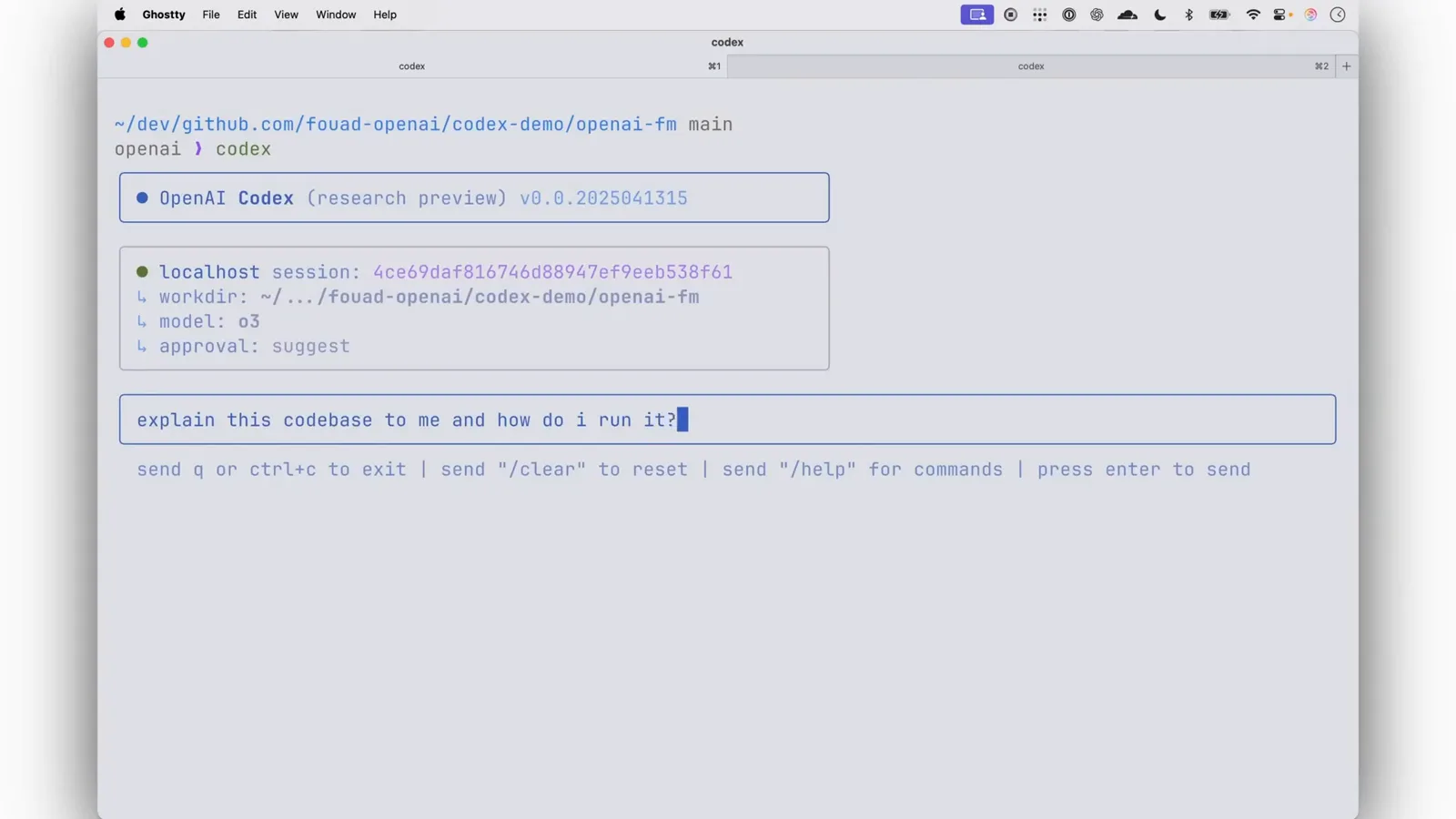
Erst der Session-Header, dann die Frage — und Enter.Ansehen bei 1:27 - 4
Das High-level Overview von Codex lesen
Codex liest die Dateien und antwortet strukturiert: welches Framework und Styling-Stack das Repo nutzt, wo der State lebt, wie Audio erzeugt wird und welche Routen optional sind. So fühlt man sich am schnellsten in einer unbekannten Codebase zu Hause.
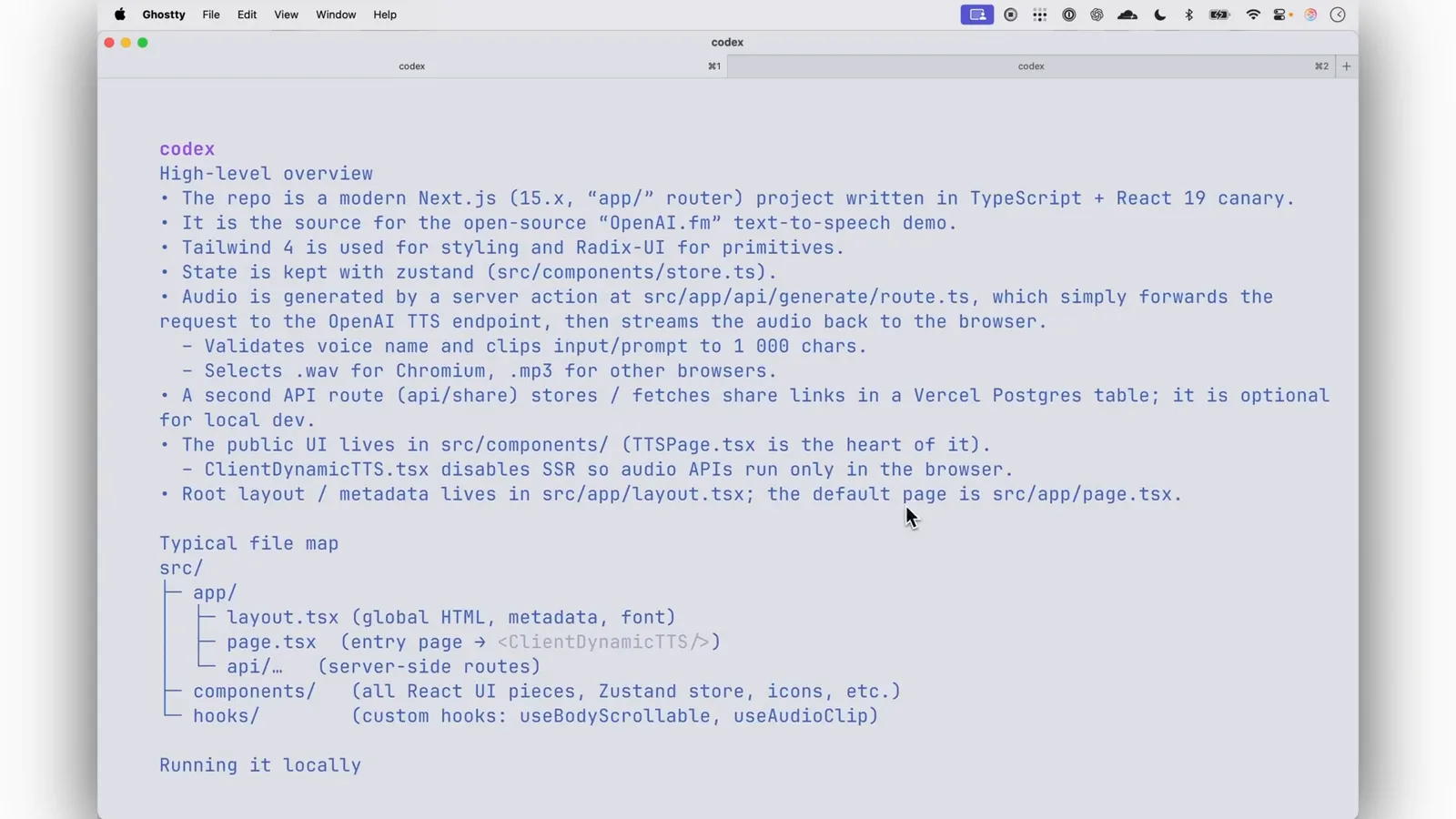
Die Übersicht nennt den Stack: Next.js 15, React 19, Tailwind 4 und Zustand.Ansehen bei 1:45 - 5
Die Typical file map studieren
Die Antwort fährt mit einer Dateikarte fort — layout.tsx für globales HTML, page.tsx als Einstiegsseite, api/ für serverseitige Routen — sodass deine nächsten Prompts echte Pfade zitieren statt vager Beschreibungen.
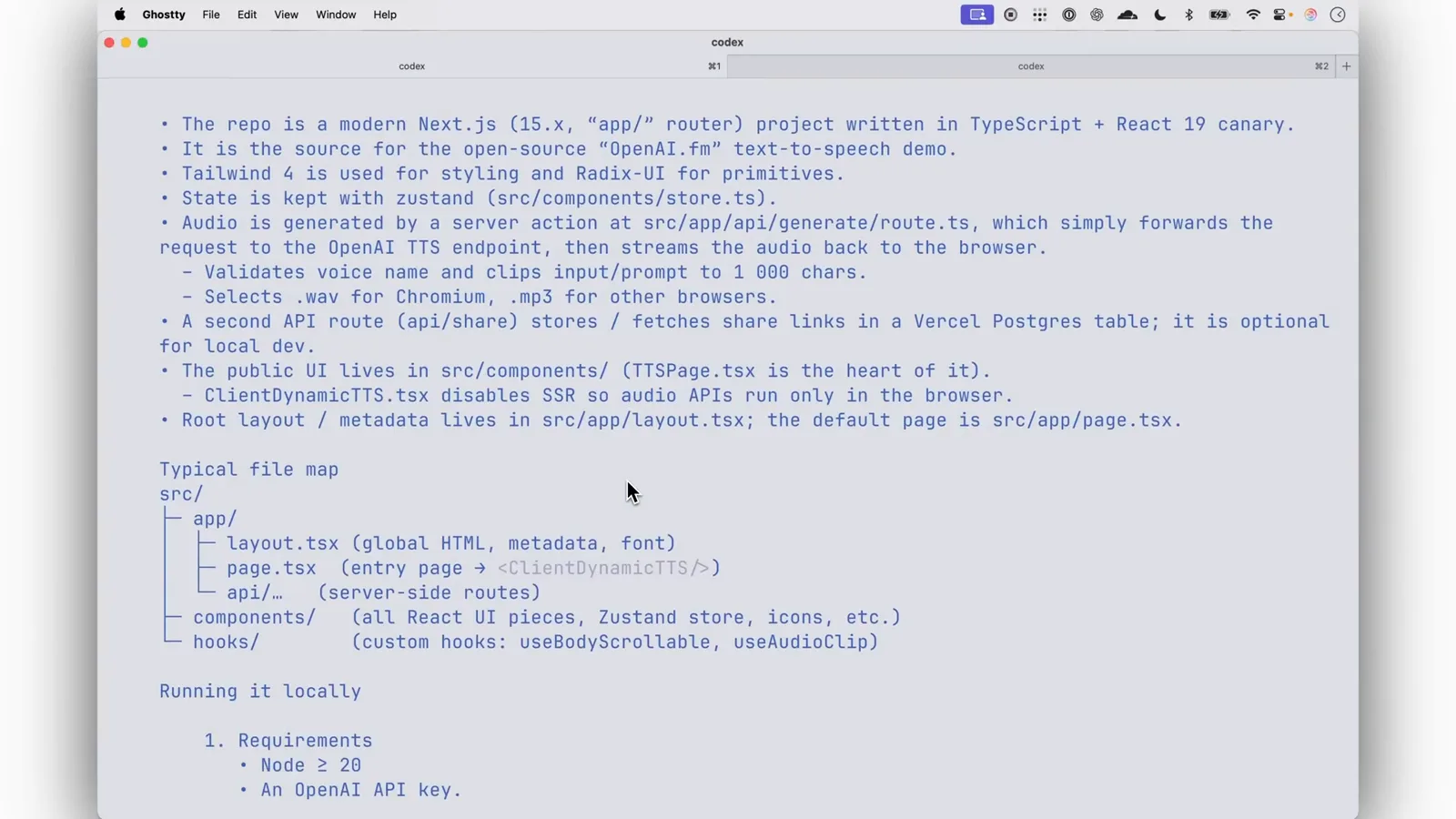
Jeder Pfad in der Karte ist Kontext, den du im nächsten Prompt zitieren kannst.Ansehen bei 1:50 - 6
Den Runbook-Anweisungen von Codex folgen
Dieselbe Antwort endet mit einem fertigen Runbook: Node 20+ und ein API-Key, git clone und npm install, eine OPENAI_API_KEY-Zeile in .env.local, dann npm run dev mit next dev --turbopack und ein Besuch auf http://localhost:3000. Innerhalb von Codex kannst du Shell-Befehle auch selbst mit dem Präfix ! ausführen.
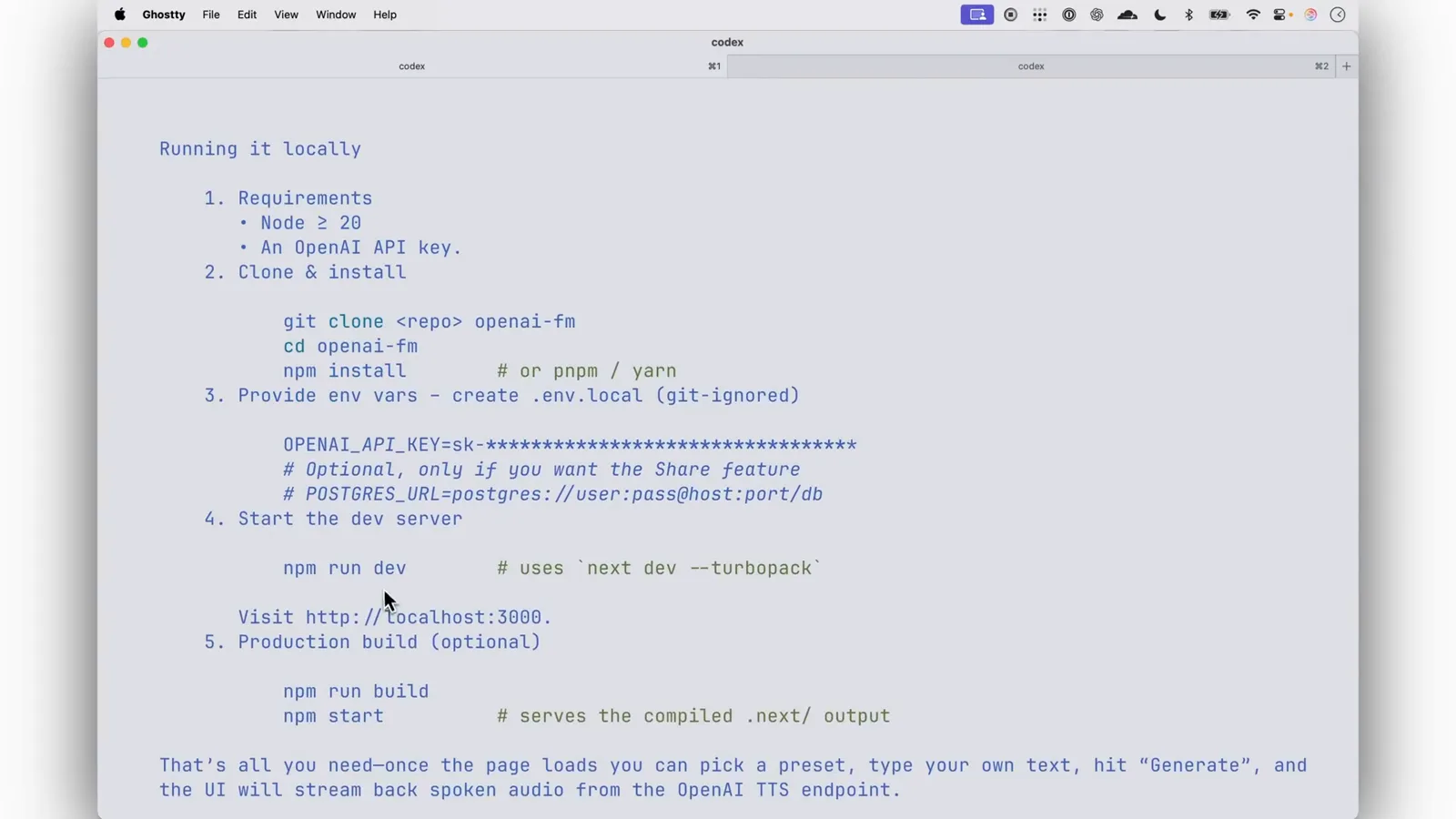
Von clone bis dev server, ganz ohne Dokumentation.Ansehen bei 1:55 - 7
Die Zielseite im Hellmodus ansehen
Die erste Änderung der Demo ist ein Theme-Wechsel an der Seite, die gerade lief. OpenAI.fm rendert im Hellmodus mit Voice-Karten, Vibe-Presets und dem orangefarbenen Play-Button — wer den Ist-Zustand so genau kennt, macht den nächsten Prompt wirkungsvoll.
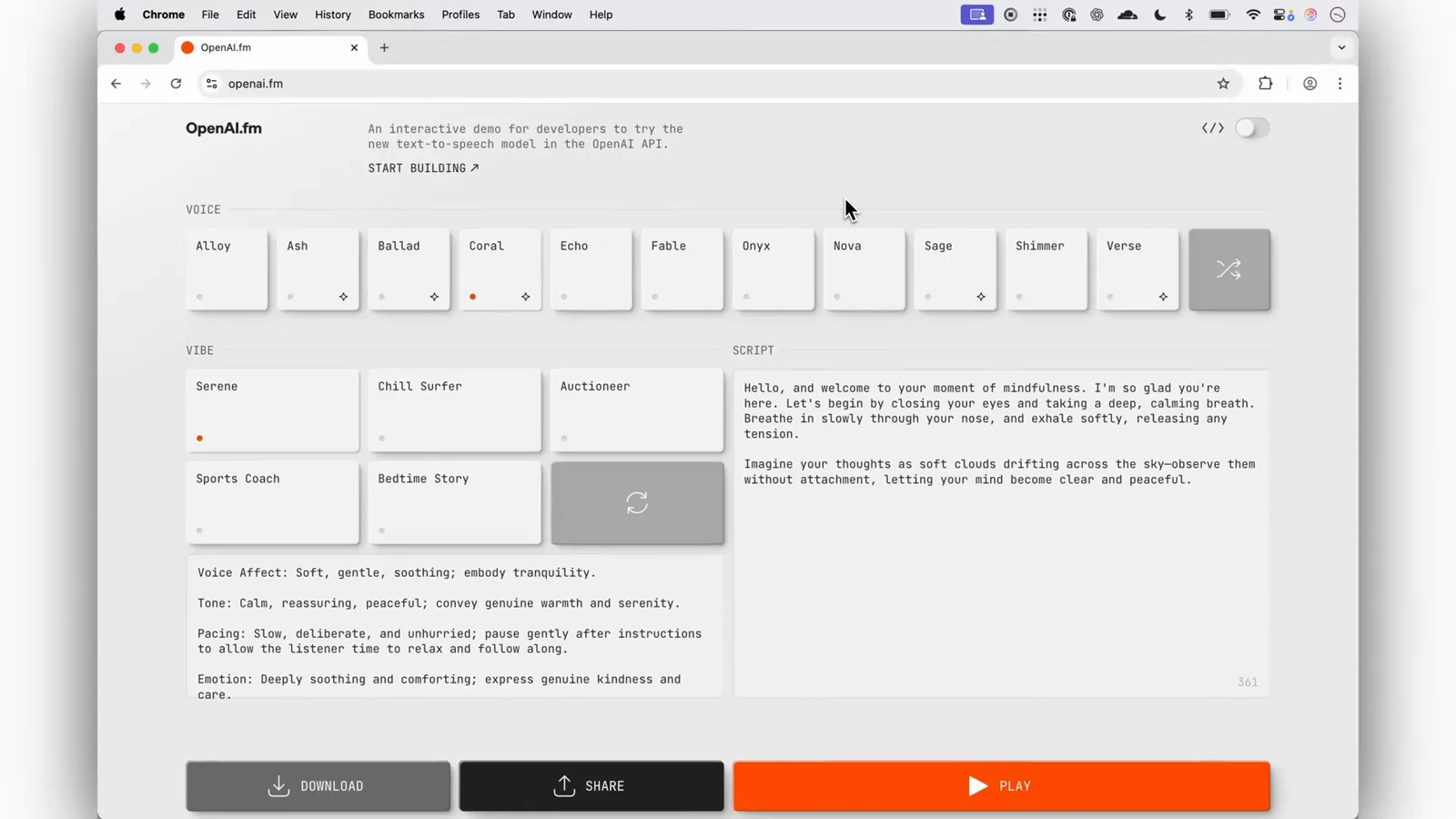
Vorher: Hellmodus, Voice-Karten, Vibe-Presets, orangefarbenes Play.Ansehen bei 1:15
Erste Änderung: ein Dark Theme im Full-Auto-Modus
- 8
Im Full-Auto-Modus neu starten mit einem präzisen Prompt
Beenden und mit codex --full-auto neu starten, dann die Änderung beschreiben: "Implement dark mode based on system settings — make sure every surface adapts automatically, like buttons and toggles." Full-auto lässt Codex Dateien bearbeiten und Befehle ausführen, ohne jedes Mal zu fragen; in OpenAIs Demo wird es als netzwerkdeaktiviert und auf das Startverzeichnis gesandboxt beschrieben. Aktuelle Builds legen die Regler offen: --ask-for-approval (untrusted, on-request, never) und --sandbox (read-only, workspace-write, danger-full-access).
- 9
Das Ergebnis prüfen: jede Oberfläche zieht mit
Nach dem Refresh ist die Seite komplett dunkel — Hintergrund, Karten und Text folgen der Systemeinstellung, und der Demo-Prompt benannte den Play-Button sogar in Introduce Codex um. Weil full-auto gesandboxt bleibt, erwischt eine falsche Änderung nur deine Arbeitskopie.
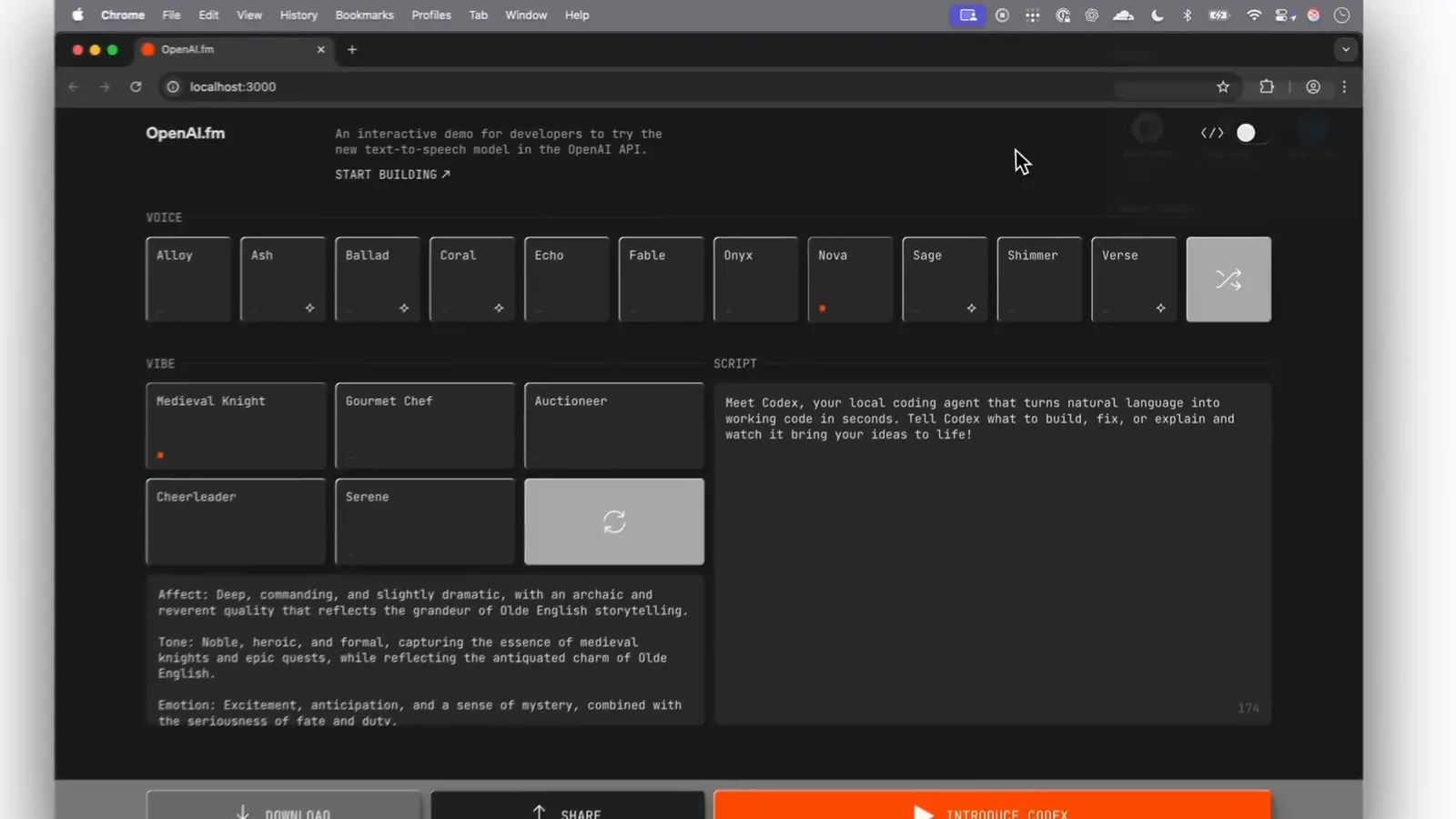
Dark Mode nach einem Prompt — der Button-Text wurde gleich mitgeändert.Ansehen bei 3:05
Vom Screenshot zur lauffähigen App
- 10
In einem leeren Ordner bei null anfangen
Screenshot-zu-App ist Codex' Paradestück. Lege einen leeren Ordner an und starte mit Modell, Genehmigungsmodus und Anhang in einer Zeile: codex -m o4-mini -a full-auto -i <screenshot>. -i hängt ein Bild an, -a setzt Genehmigungen, -m wählt das Modell.
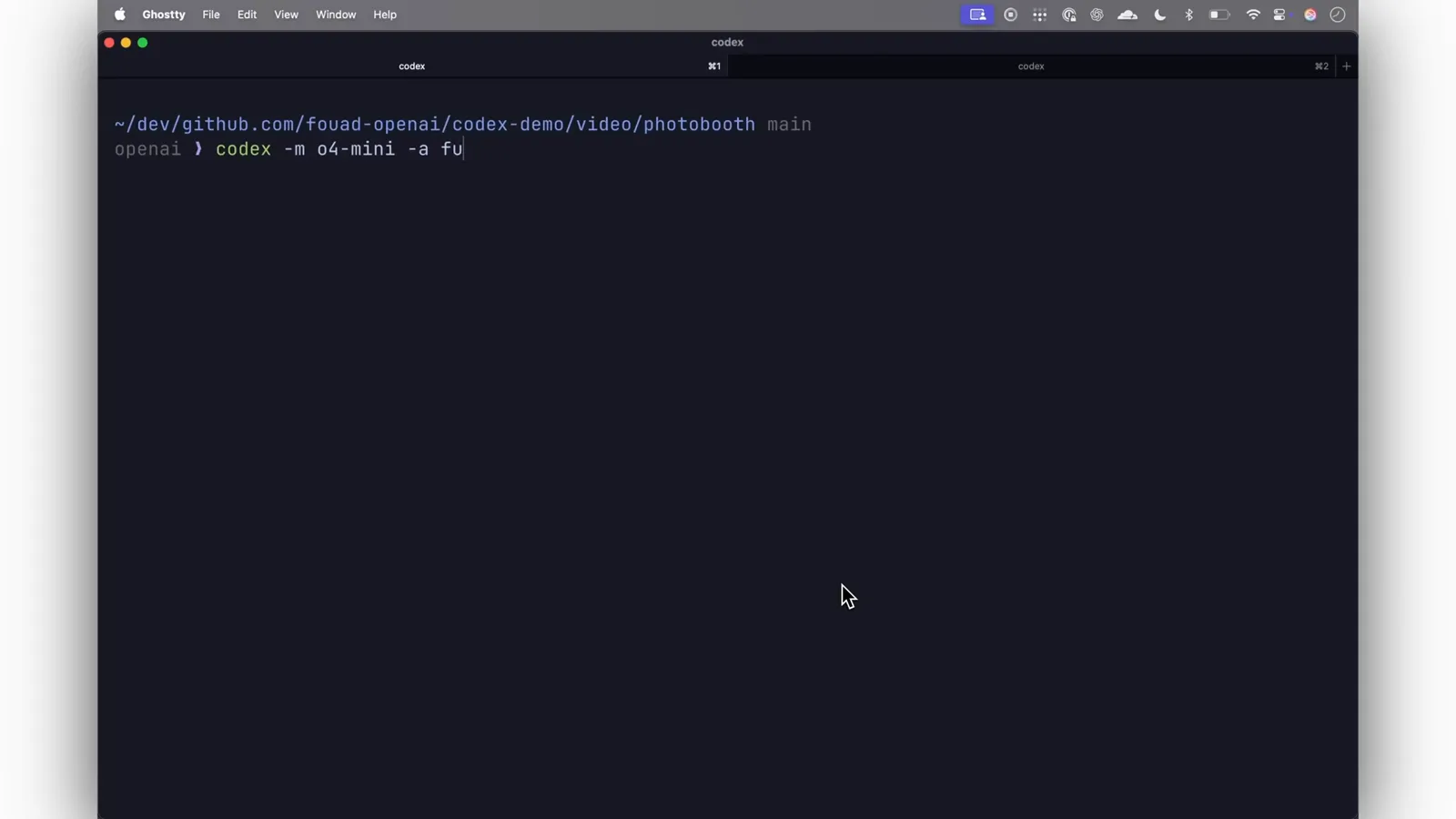
Ein Befehl setzt Modell, Genehmigungen und angehängtes Bild.Ansehen bei 3:50 - 11
Codex den Screenshot untersuchen lassen
Der Session-Header bestätigt, was Codex erhalten hat — Workdir, Modell, Genehmigung full-auto und den Bildpfad — dann ist der erste Zug pures Thinking, während Codex das Bild studiert, bevor eine einzige Codezeile entsteht.
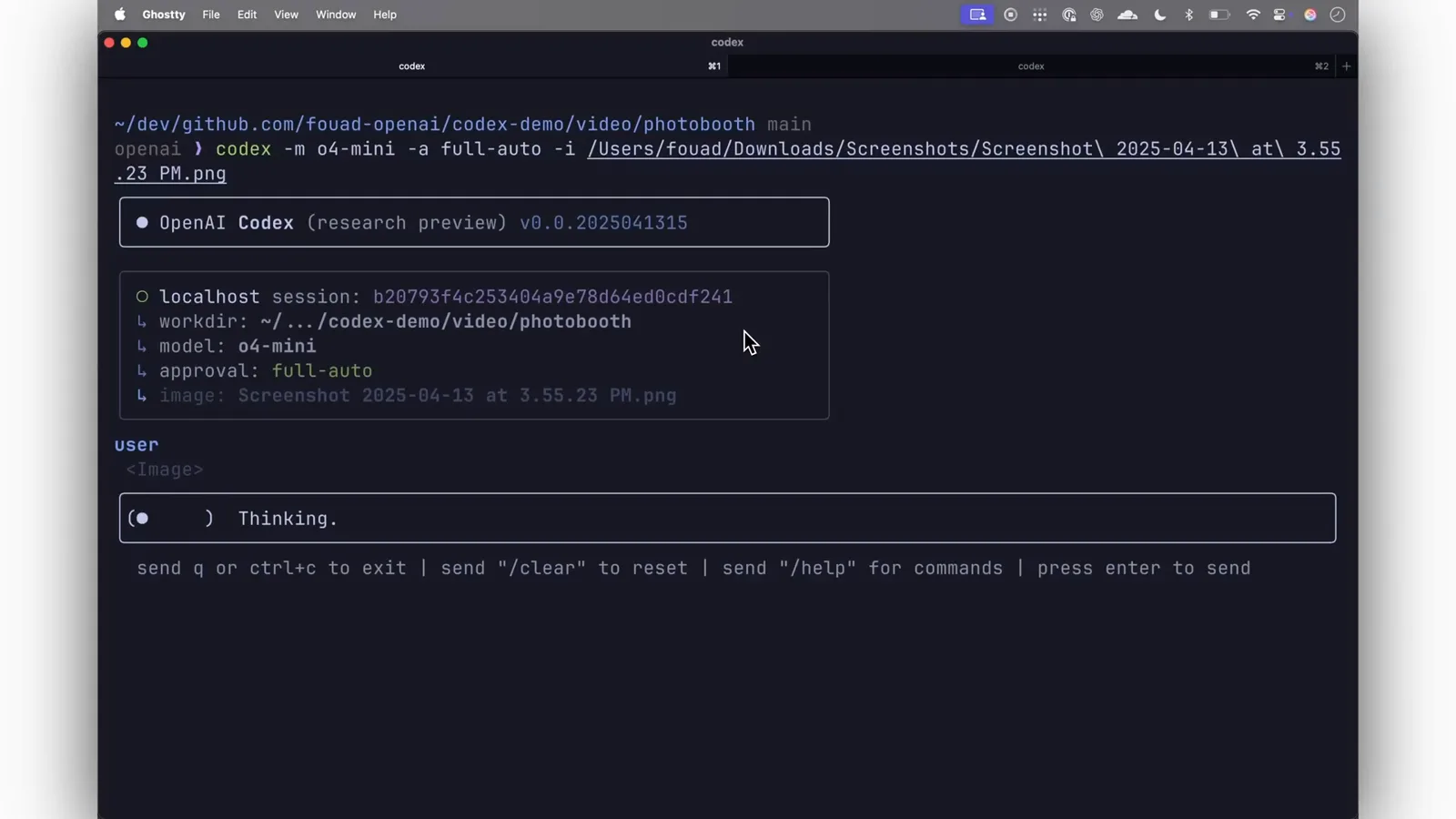
Der Header listet den angehängten Screenshot, bevor Code geschrieben wird.Ansehen bei 3:58 - 12
Die Klärungsfragen beantworten
Statt zu raten, antwortet Codex mit einer Clarifying-user-intent-Sektion: Etwas Ähnliches in Python/OpenCV bauen? Einen konkreten Effekt wie thermal-vision nachbauen? UI-/Layout-Hilfe nötig? Ein paar Sätze Fließtext machen aus dem vagen Screenshot eine Spec.
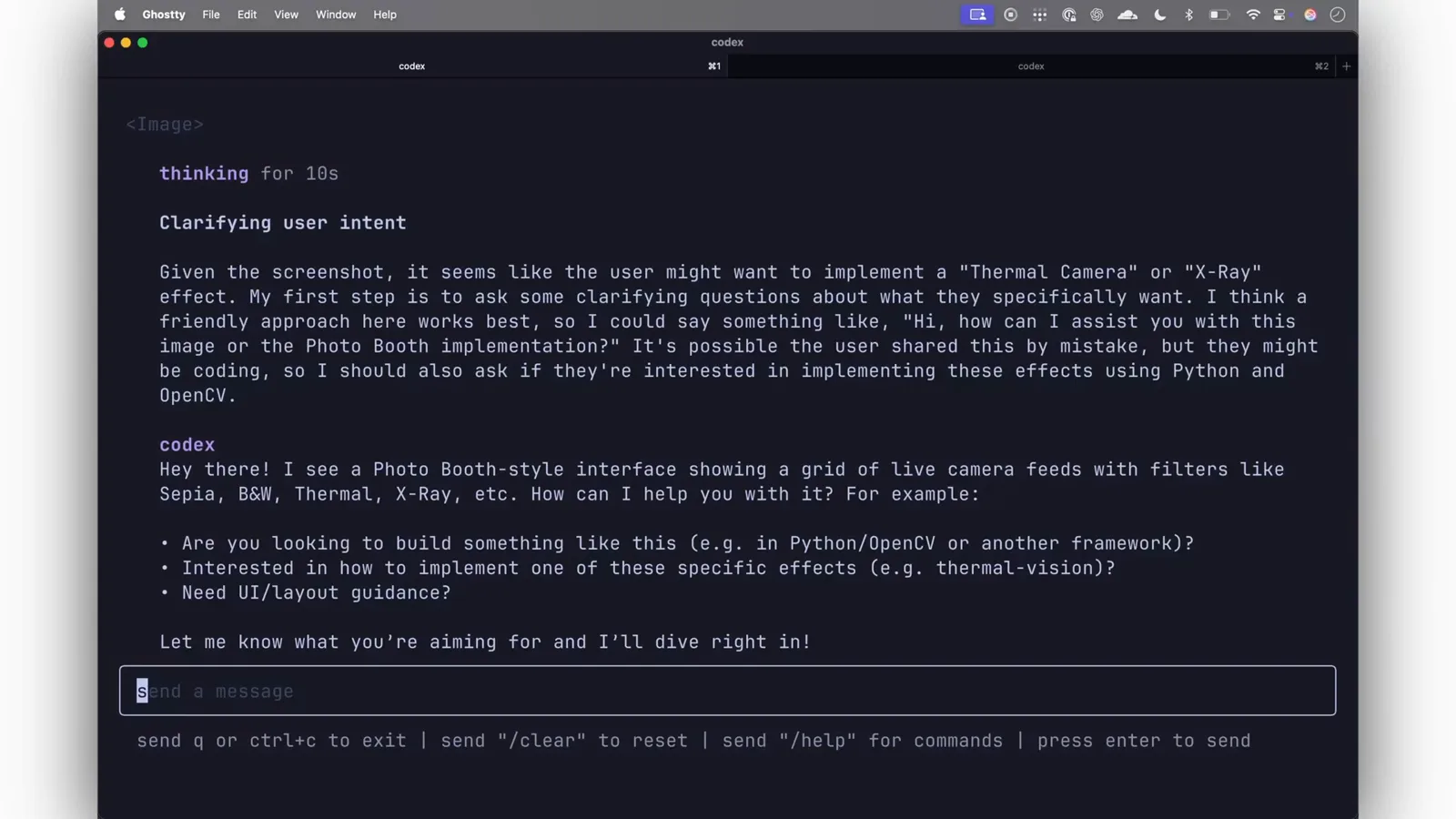
Drei Fragen später ist aus dem Screenshot eine Spec geworden.Ansehen bei 4:00 - 13
Zusehen, wie die Single-File-App entsteht
Sobald die Spec steht, streamt Codex einen apply_patch, der index.html von oben bis unten erzeugt: ein Canvas-Grid mit devicePixelRatio-Größen, ctx.drawImage pro Panel, requestAnimationFrame für das Live-Video und einen load-Listener — dann meldet es Done.
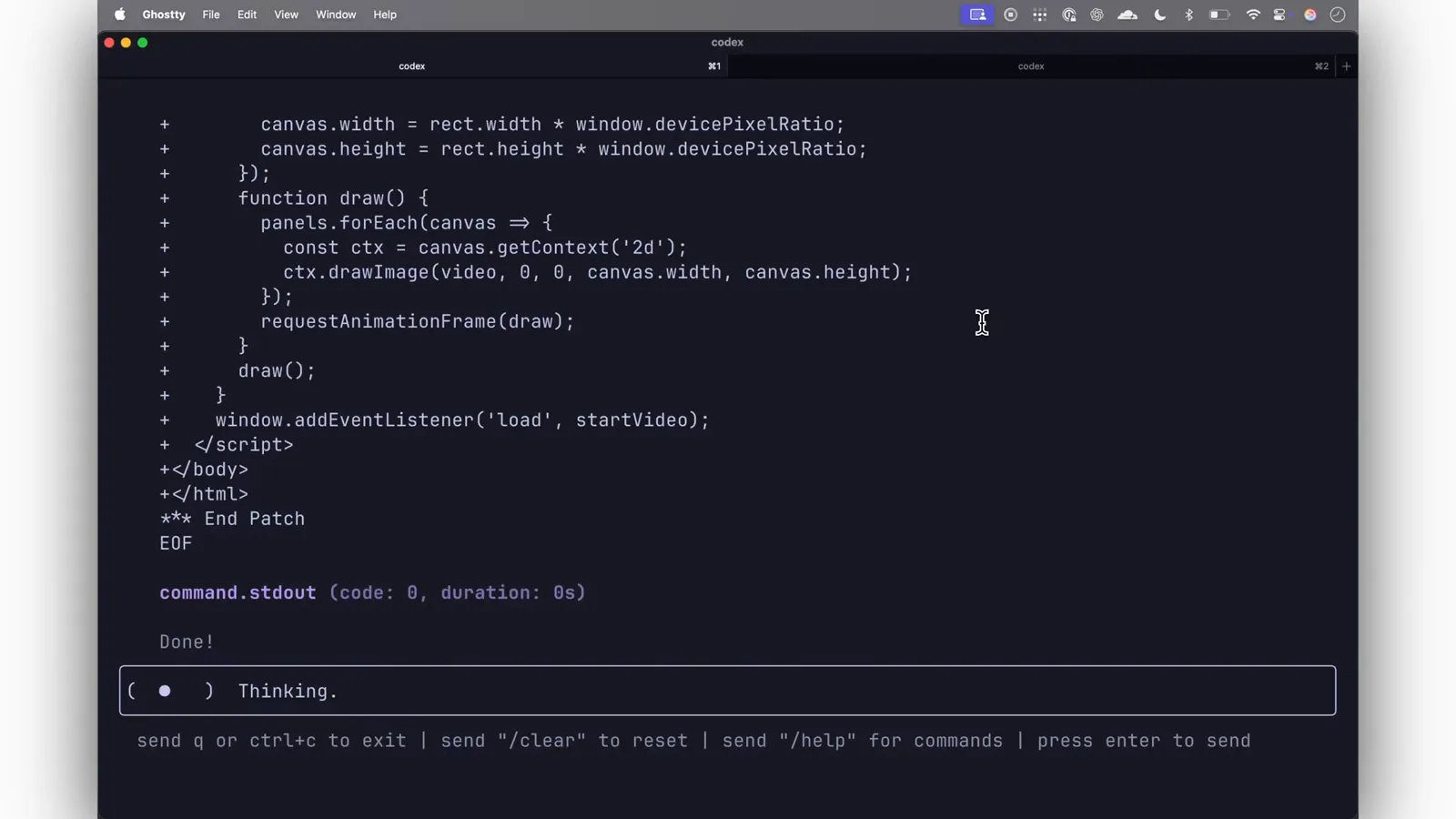
Der Patch endet mit Done — die ganze App ist eine einzige HTML-Datei.Ansehen bei 4:42 - 14
index.html öffnen und vergleichen
Codex schließt mit dem Rezept ab: neun Canvases im 3×3-Grid, Filter von Sepia und B&W bis Comic Book, Thermal und X-Ray, Landscape-Orientierung über die Screen Orientation API — plus dem Hinweis, index.html einfach über HTTPS oder localhost zu öffnen, damit die Kamera funktioniert.
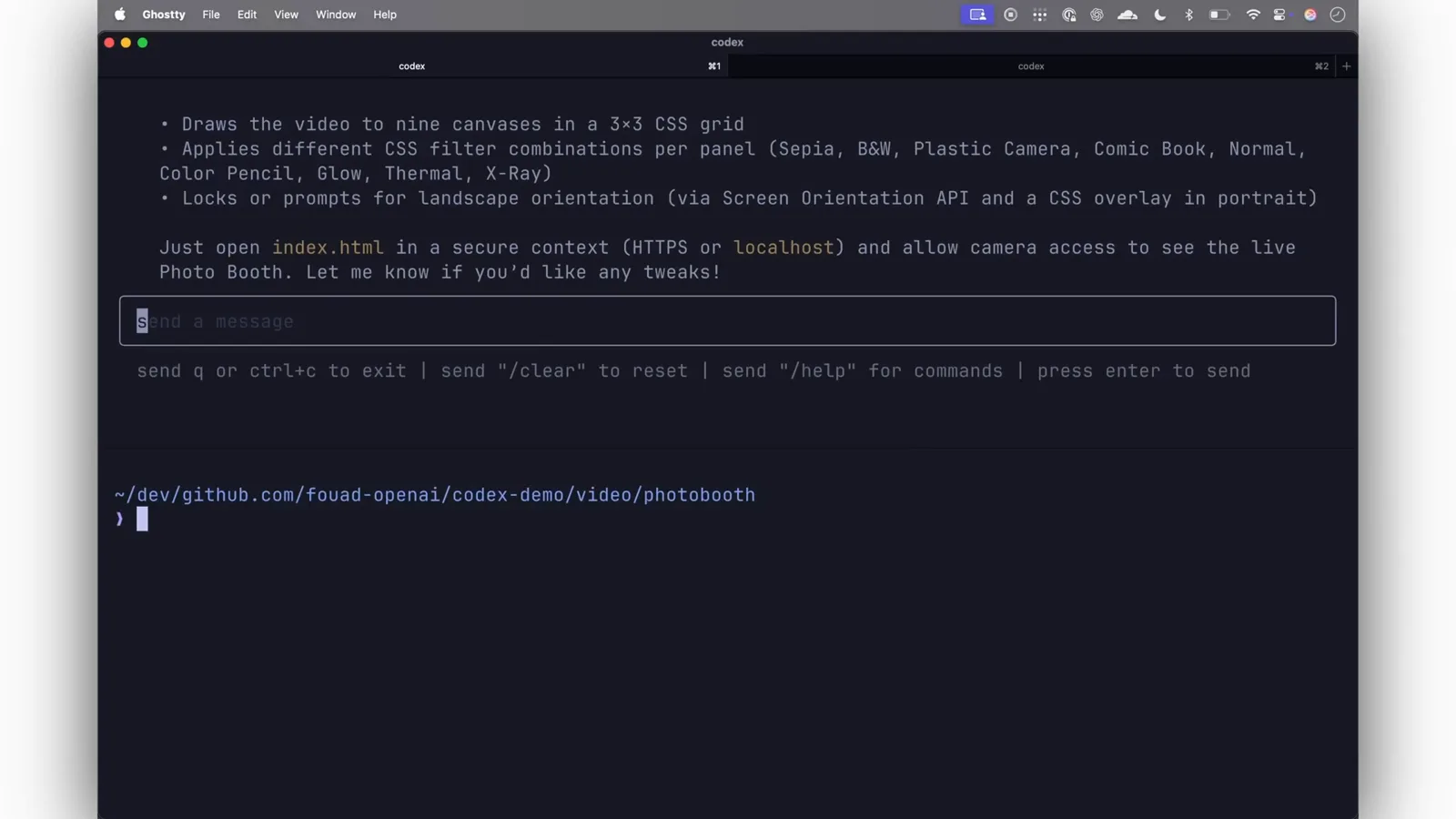
Die Abschlussnachricht ist zugleich das README der generierten App.Ansehen bei 4:50
Hausregeln: AGENTS.md, Sandbox und die Befehle, die sich lohnen
Ein /init, und Codex erzeugt ein AGENTS.md im Repo — eine systemprompt-artige Datei, die vor Aufgaben gelesen wird. Naming-, Framework- und Test-Konventionen liegen damit im Projekt statt in jeder Session neu getippt zu werden.
Genehmigungen und Isolation sind die beiden Regler. /permissions schaltet vollen Zugriff innerhalb einer Session um; --ask-for-approval (untrusted, on-request, never) und --sandbox (read-only, workspace-write, danger-full-access) setzen die Defaults, und ~/.codex/config.toml speichert sie dauerhaft. --yolo bedeutet never plus danger-full-access — praktisch, und genau so gefährlich, wie es klingt.
Alltagswerkzeug: /model wechselt Modell und Reasoning Effort (medium ist ein guter Default — high verbrennt Tokens), /plan macht aus einer Anfrage einen prüfbaren Plan, /review prüft uncommittete Änderungen oder einen Branch, /compact gibt nach langen Läufen Kontext frei, /new startet einen sauberen Chat. Außerhalb der TUI erledigt codex exec "…" einmalige nicht-interaktive Aufgaben, und codex resume (oder codex resume-last) öffnet eine geschlossene Session wieder. Dateien referenzierst du mit @, Skills lädst du mit $ — Skills sind Ordner mit einer Instructions-Datei, installiert unter ~/.codex/skills.
Neu in Codex CLI 0.157.0: GPT-6 Sol und Luna, Amazon Bedrock, Fork-Taste
Version 0.157.0 ist am 25. September 2026 erschienen. Fünf Änderungen aus dem offiziellen Changelog, für die sich das Update lohnt:
- 1GPT-6 Sol und Luna wurden in den Modellkatalog aufgenommen — sie erscheinen in /model wie jeder andere Eintrag.
- 2Amazon-Bedrock-Unterstützung ist da, inklusive Bedrock-Katalogen für die neuen Modelle und Migrations-Prompts, die ältere Modellnamen überführen.
- 3Das Vollbild-Transkript ist jetzt standardmäßig aktiv, mit erweiterter Shift-Click-Textauswahl.
- 4Ein neues f-Kürzel forkt die offene Konversation in eine andere App und behält Entwürfe und eingereihte Prompts.
- 5/import funktioniert jetzt in Remote-Sessions und lokalen Background-Server-Sessions, die für geeignete interaktive Läufe automatisch starten.
Welches Modell wählen? GPT-6 Sol zeigt die Statusleiste standardmäßig an — behalte es für anspruchsvolle agentische Arbeit. Luna ist als schnelles, günstiges agentisches Modell labelt, passt also für kleine Änderungen und viele Läufe, und Terra liegt dazwischen als ausgewogene Alltagsoption. Wechsle mit /model, setze den Reasoning Effort pro Modell oder pinne einen Default in config.toml — unser Codex-Model-Picker-Tutorial zeigt den ganzen Wechsel.