
Unity-Codex-Plugin-Tutorial: Unitys 31 Skills in Codex installieren
Das offizielle Unity-Plugin für Codex bringt 31 Skills mit — von unity-cli bis In-App-Käufen — plus einen MCP-Weg in den laufenden Editor. Diese bebilderte Anleitung behandelt die Installationsbefehle, die Unity CLI, die Editor-Steuerung und wie das Codex-Plugin mit dem für Claude Code vergleichbar ist.
Die Kurzfassung
- Zwei Terminalbefehle genügen: codex plugin marketplace add Unity-Technologies/unity-agent-plugin, danach codex plugin add unity@unity-agent-plugin. Kein Package Manager, kein Asset Store.
- Der unity-cli-Skill bringt Codex Unitys Kommandozeile bei: Status prüfen, Screenshots machen, Szenen öffnen, in den Play-Modus wechseln — sogar C#-Snippets per unity exec ohne Domain-Reload ausführen.
- Für den Live-Zugriff auf den Editor stellt Unity 6s MCP-Server 52 Tools bereit und bietet einen Configure-Klick für Codex — anschließend erscheint ein codex-mcp-client als Accepted unter Connected Clients.
- Unity baut MCP auf die CLI um (unity mcp configure), und dasselbe Plugin-Repo dient auch Claude Code — installiert beides und steuert Unity mit dem Agent eurer Wahl.
Codex released a Unity plugin featuring over 30 skills
Kanal:Vibegame3:38
Getting started with Unity CLI
Kanal:Unity7:06
Get started with Unity MCP
Kanal:Unity6:17
Unity's plugin for Codex — install and verification
Doku:docs.unity.comDocs
Die Frames stammen aus drei sauberen Screen-Recordings (ohne Kamera-Overlays); Installationsbefehle, Skill-Anzahl, die Unity-6+-Voraussetzung und der MCP-Migrationsplan sind mit Unitys Doku und dem unity-agent-plugin-Repo abgeglichen.
Screenshots nennen die Aufnahme-Kanäle und Unitys offizielle Videos; jeder Schritt verlinkt den exakten Zeitstempel.
Alle 15 Schritte: von leerem Codex bis zum verbundenen Unity
Unitys Plugin in Codex installieren
- 1
Unitys Plugin-Marketplace zu Codex hinzufügen
Führt im Terminal codex plugin marketplace add Unity-Technologies/unity-agent-plugin und danach codex plugin add unity@unity-agent-plugin aus. Das Plugin kommt direkt aus Unitys eigenem GitHub-Repo — es ist weder ein Asset-Store-Asset noch ein Package-Manager-Paket und berührt euer Projekt nie. Startet eine neue Codex-Sitzung: Der Plugins-Bereich listet nun Unity mit einem Try-now-Button und drei fertigen Prompts, wie hier gezeigt.
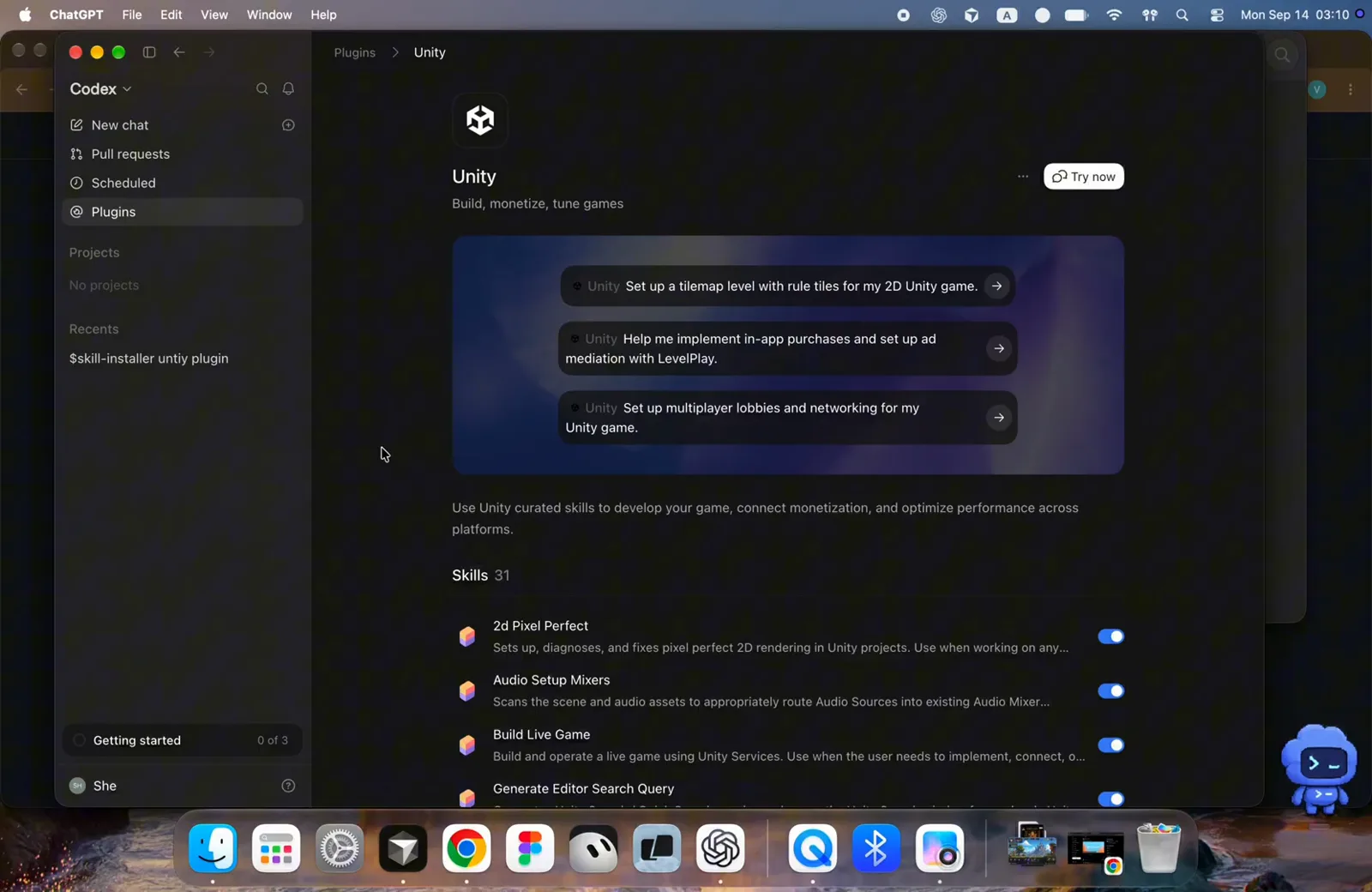
Die Unity-Plugin-Seite in Codex direkt nach der Installation — Try now startet einen Chat mit geladenem Plugin.Video bei 1:28 - 2
Die 31 Skills durchsehen und nach Bedarf schalten
Öffnet Plugins → Unity und scrollt durch die Skills-Liste. Unity liefert 31 Skills für 2D- und Pixel-Perfect-Rendering, Audio-Mixer, Live-Games, Editor-Suche, In-App-Käufe, KI-Navigation, LevelPlay-Werbung, Lokalisierung, Sprite-Atlanten, Multiplayer, Vivox-Voice, UI (IMGUI, uGUI, UI Toolkit), Tilemaps, Shader und mehr. Jeder ist ein dokumentiertes Playbook, das der Agent lädt, wenn eure Anfrage passt — alle aktiviert lassen oder nicht benötigte Bereiche ausschalten.
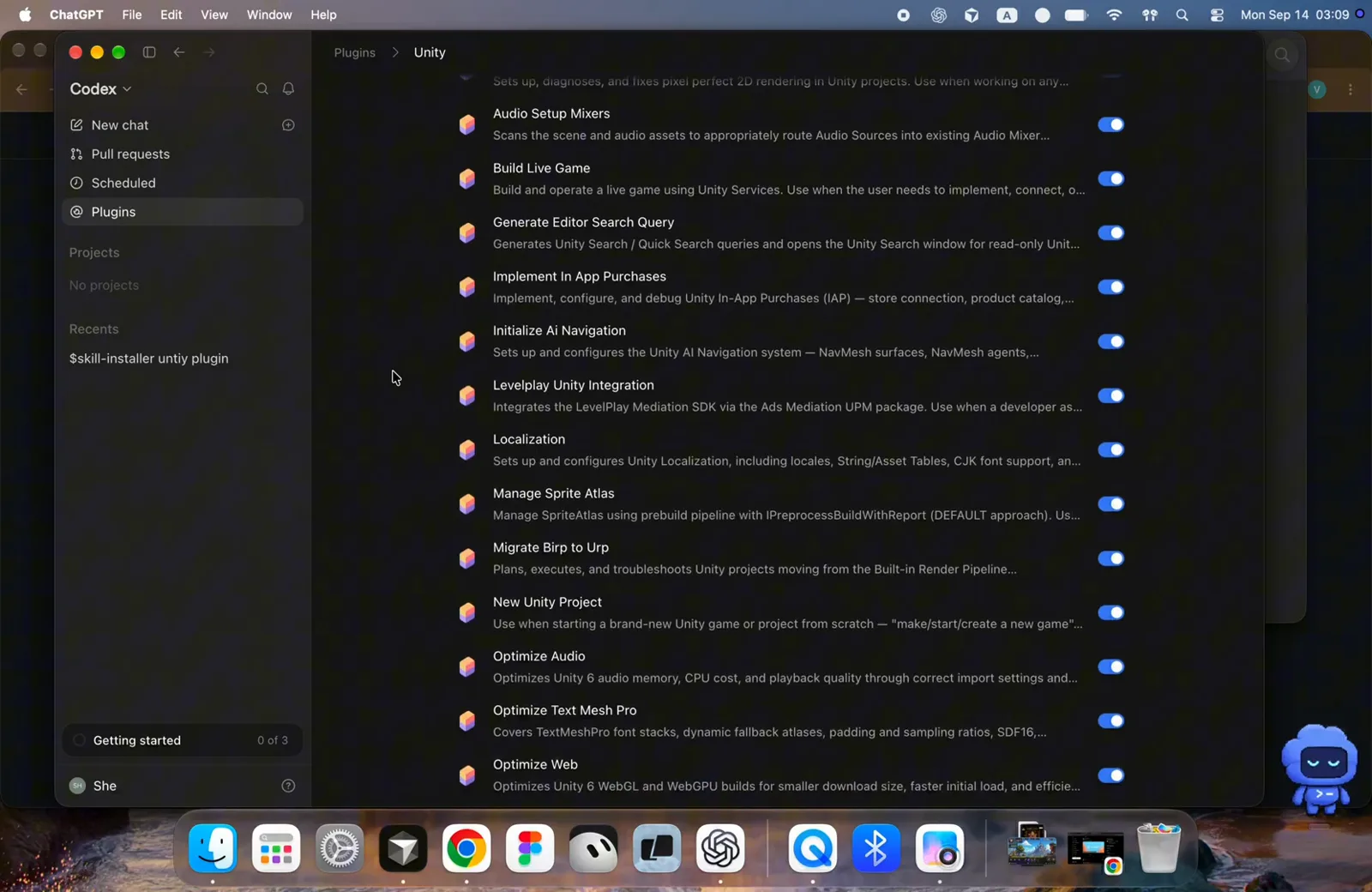
Alle Skills sind standardmäßig aktiv; die Schalter passen den Kontext an euer Projekt an.Video bei 1:00 - 3
Den unity-cli-Skill finden — die Brücke zum Terminal
Weiter unten erreicht ihr Unity CLI ("Use when interacting with Unity CLI from the terminal, or to control a running/connected Unity Editor") plus Unity Package Management. Der Information-Block darunter bestätigt das Original: Capabilities Interactive, Read, Write und Developer Unity Technologies. Dieser Skill lässt Codex die Kommandozeilen-Hälfte dieses Guides steuern.
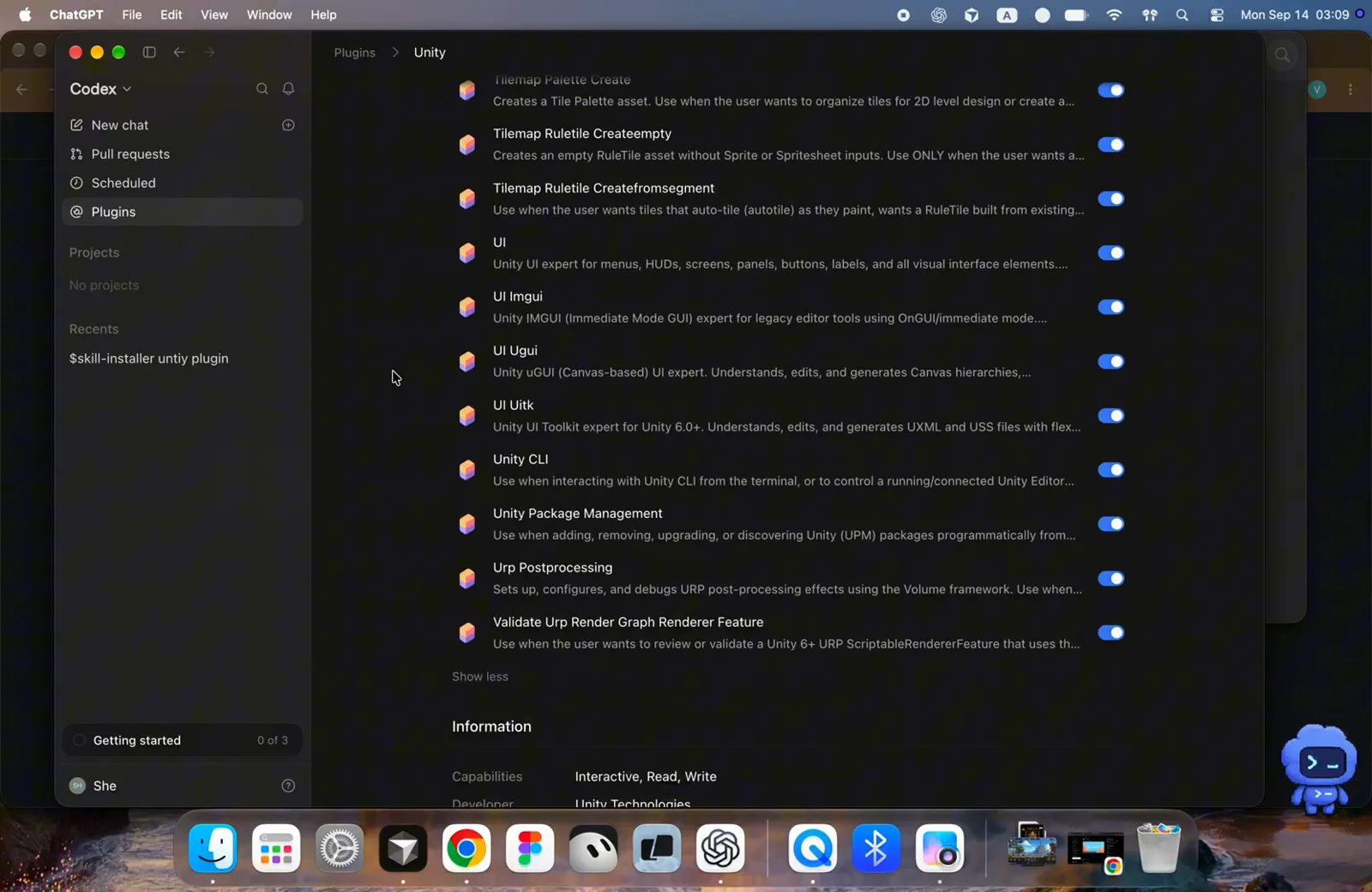
Die Liste endet mit den unity-cli- und Package-Management-Skills; der Information-Block nennt Unity Technologies als Entwickler.Video bei 1:08 - 4
Aus jedem Chat aufrufen
Ihr müsst nichts Besonderes starten: Tippt unity in einen Codex-Chat — oder nutzt die @-Erwähnung, hier mit "Unity game." — und beschreibt die Aufgabe in normaler Sprache. Skills laden auch automatisch, wenn eure Anfrage passt, und lassen sich über Codex' Kontextmenüs explizit wählen. Probiert Unitys Suggest-Prompts wie "Set up a tilemap level with rule tiles for my 2D Unity game."
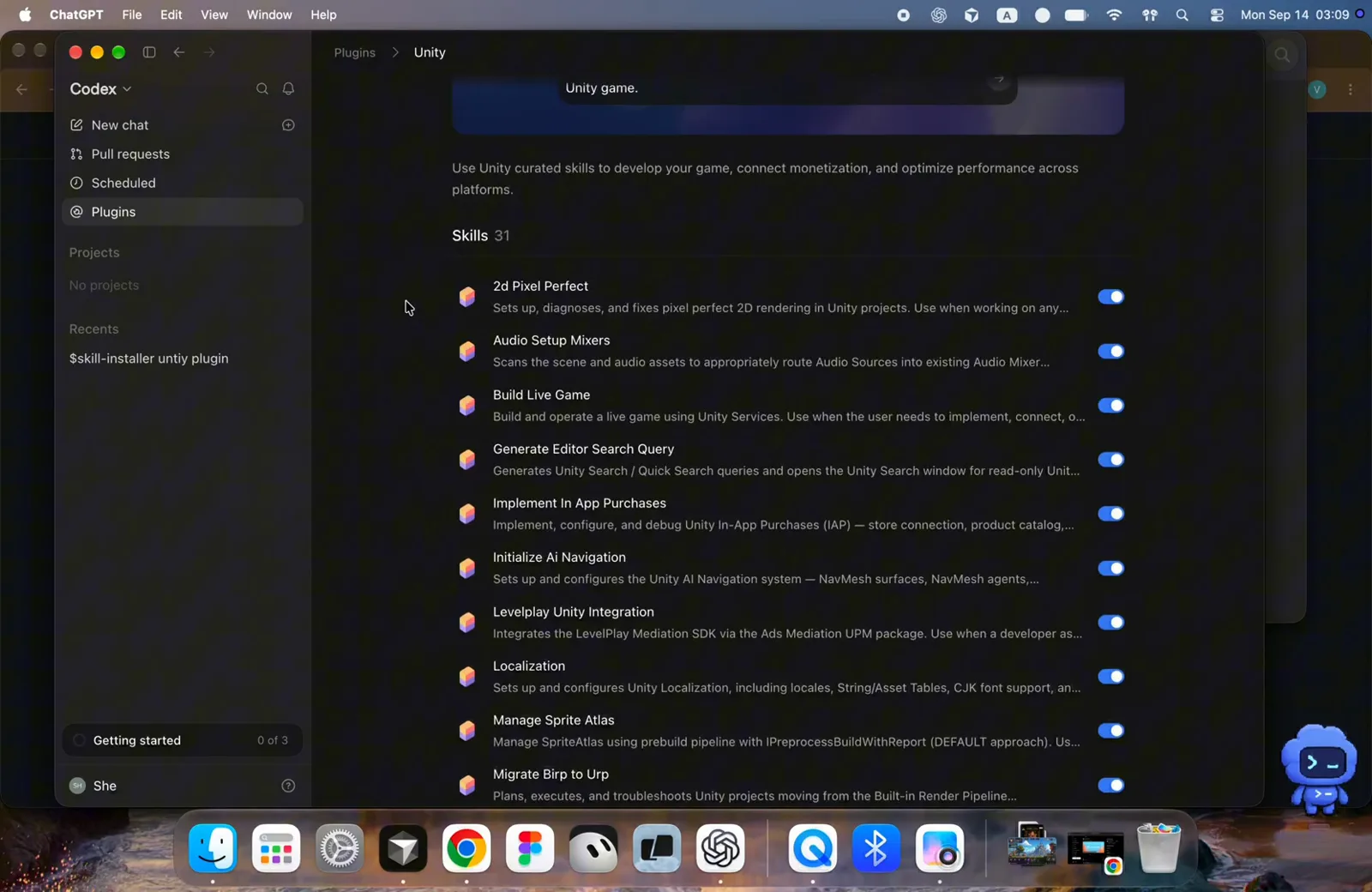
Ein schlichter "Unity game."-Prompt genügt, damit Codex die Plugin-Skills hinzuzieht.Video bei 0:44
Codex die Unity CLI beibringen
- 5
Die Unity CLI installieren
Das Plugin-Wissen entfaltet seine Wirkung am besten mit installierter Unity CLI. Unter Windows genügt der hier gezeigte Einzeiler: irm https://public-cdn.cloud.unity3d.com/hub/prod/cli/install.ps1 | iex. Auf macOS und Linux geht auch Homebrew. Der Installer endet mit "Unity CLI 1.0.0-beta.6 installed!" und druckt die Einstiegsbefehle — unity --help, unity editors list, unity install, unity upgrade.
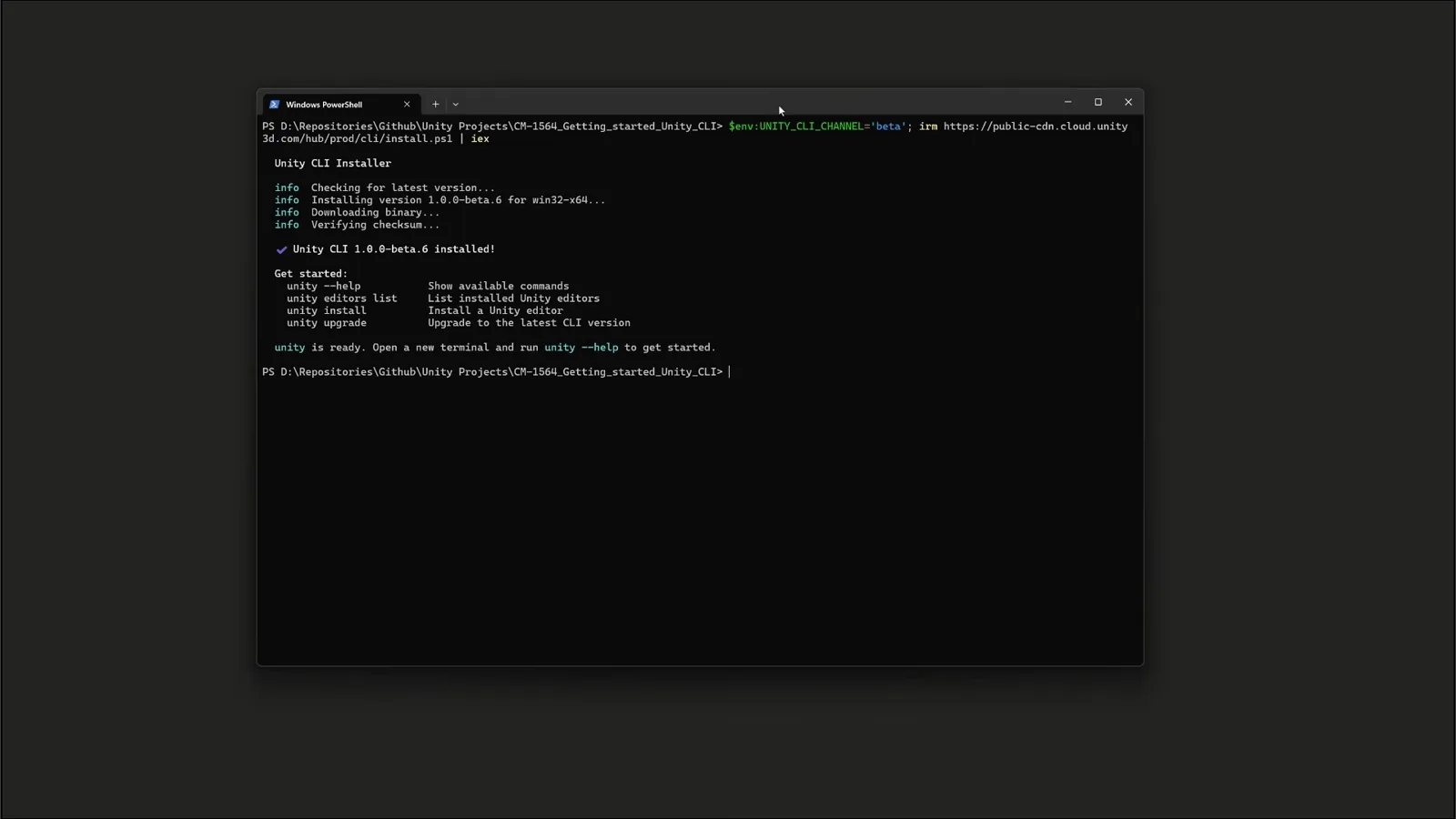
Unity CLI 1.0.0-beta.6 unter Windows installiert — der Willkommenstext listet die vier wichtigsten Befehle.Video bei 2:50 - 6
Wissen, was die CLI ist (und was nicht)
Unity sagt es am besten: $ unity — A Command Line Interface for managing Unity — mit No GUI, Built for automation, Built for agents. Sie verwaltet eure Umgebung: Editoren installieren, Lizenzen verwalten, Projekte anlegen und öffnen. Sie ist selbst keine Build-Pipeline — dafür ist das Pipeline-Paket zuständig, gleich mehr dazu.
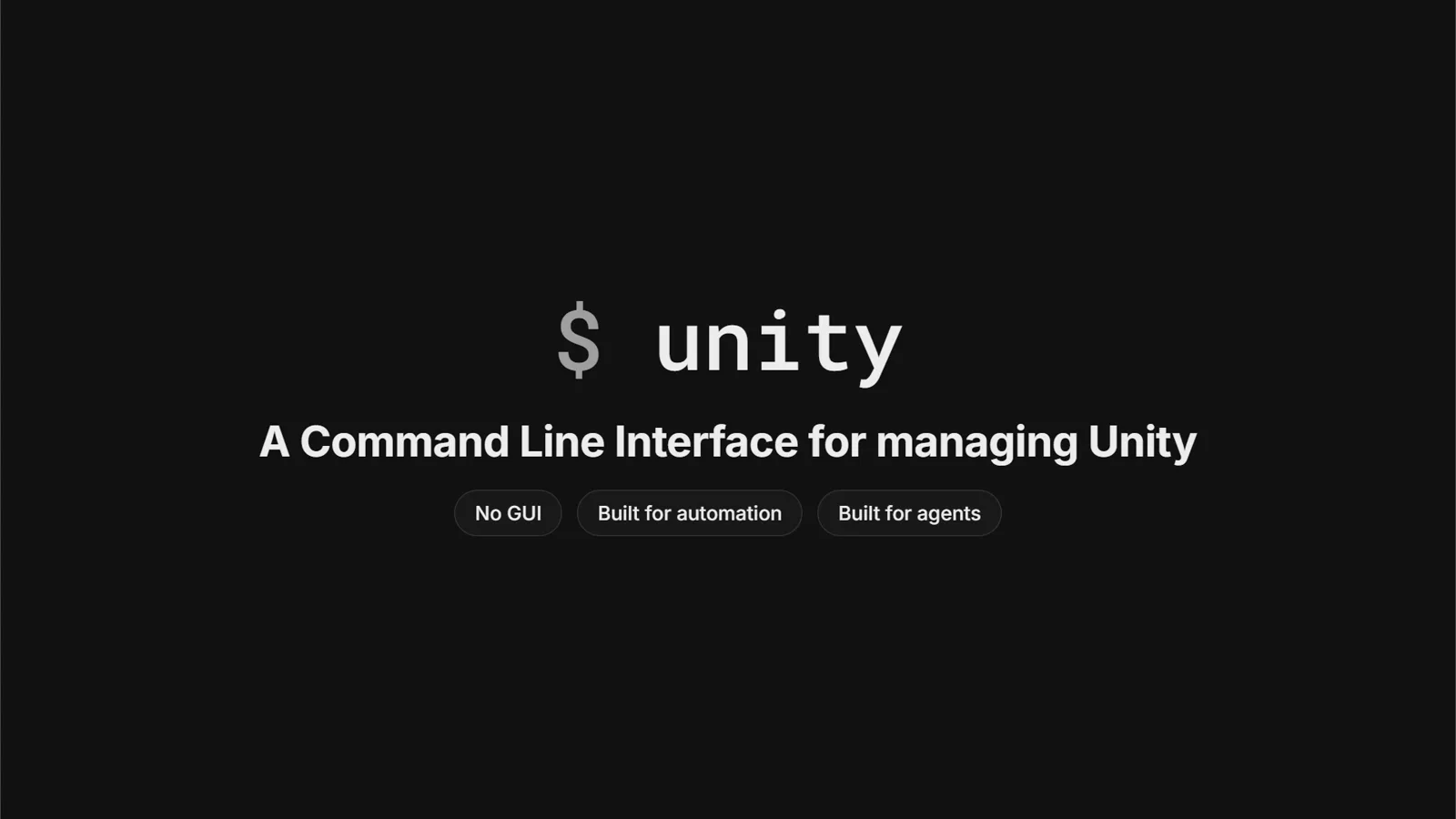
Unitys eigene Intro-Folie: keine GUI, für Automatisierung, für Agenten.Video bei 1:28 - 7
C# ohne Recompile im Editor ausführen
Kombiniert die CLI mit dem Pipeline-Paket (unity pipeline install im Projekt), und der laufende Editor wird zum lokalen Server. Der Lohn: unity exec snippet.cs kompiliert euer C# on the fly, führt es auf Unitys Main-Thread aus und liefert das Ergebnis — kein projektweiter Recompile, kein Domain-Reload, Ergebnisse in Millisekunden. Diese Eval-artigen Befehle sind der schnellste Weg, einen Agenten Szenen ändern und selbst prüfen zu lassen.
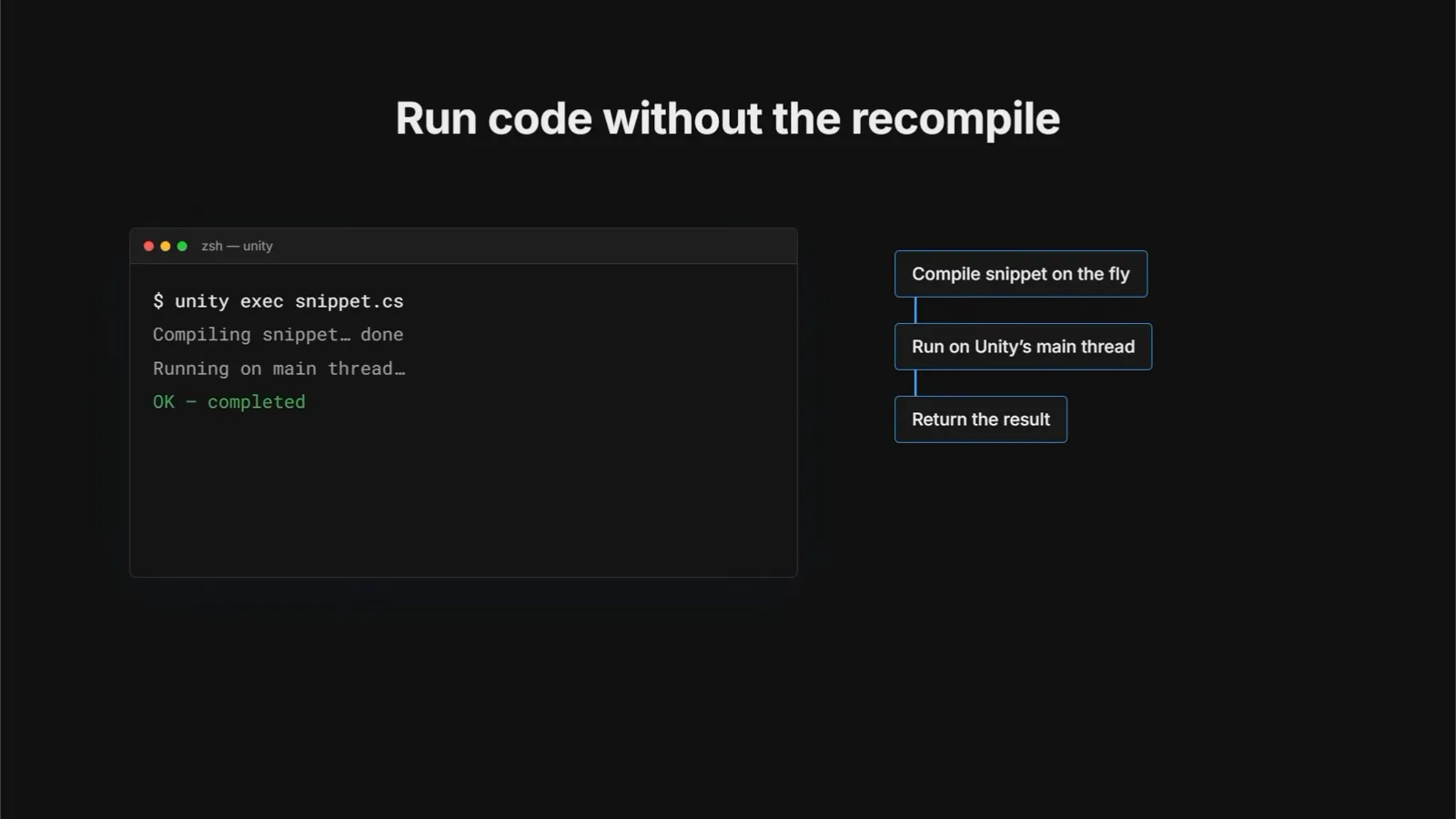
Snippet on the fly kompilieren, auf Unitys Main-Thread ausführen, Ergebnis zurückgeben.Video bei 2:26 - 8
Den Agenten auf die CLI setzen
Jeder Agent, der Shell-Befehle ausführen kann, steuert jetzt Unity — Claude, Codex, Cursor, Copilot. Unitys eigene Demo baut aus einem Prompt eine spielbare Szene mit Kugeln, während eine Claude-Code-Sitzung im Editor andockt; mit Codex funktionieren dieselben Befehle genauso. Im Zweifel: Lasst den Agenten unity --help ausführen — die Hilfe erklärt ihm die Befehlsgrammatik von selbst.
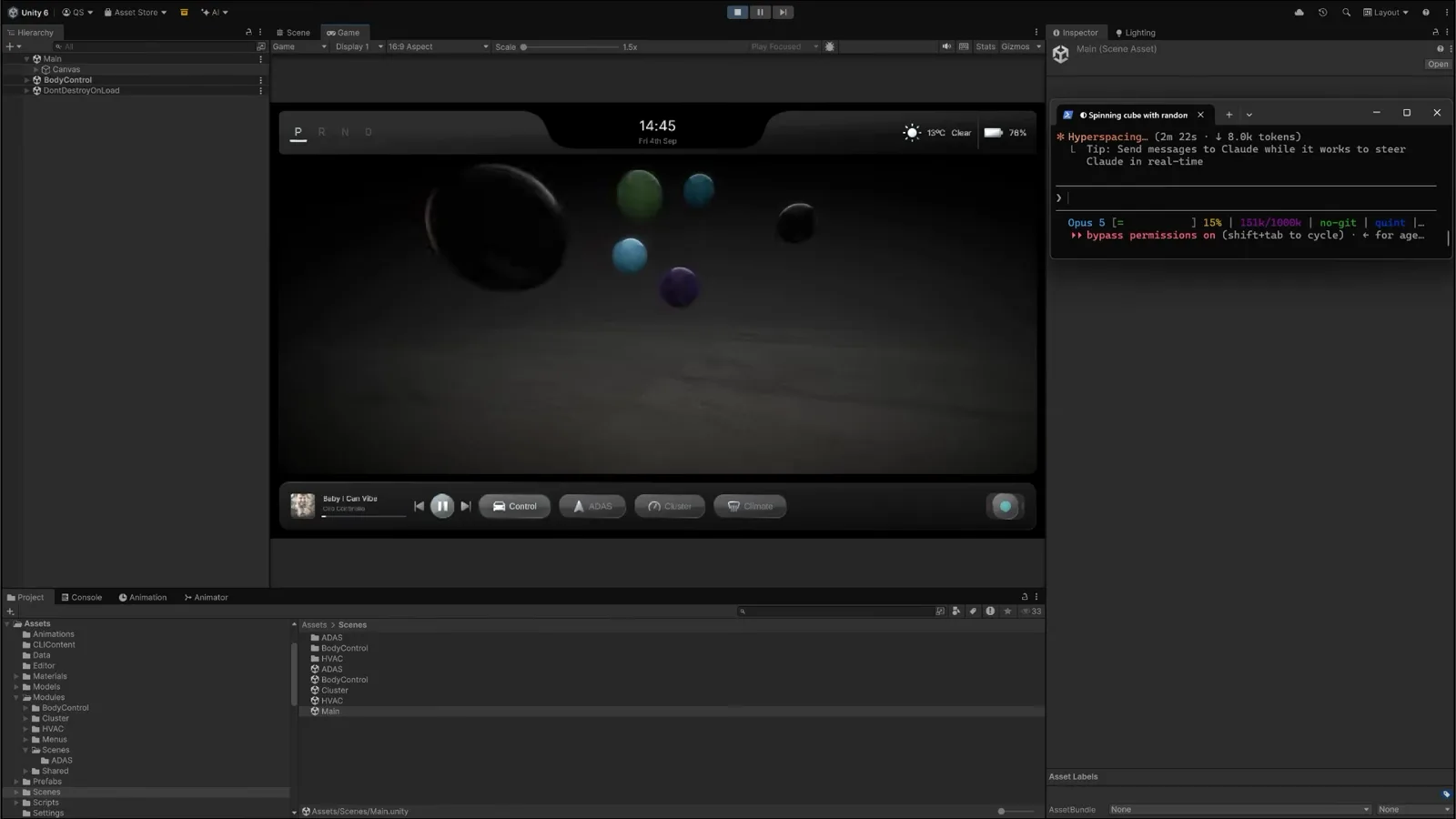
Eine Agenten-Szene im Play-Modus — Kugeln, Materialien und ein funktionierender Musik-Player aus einem einzigen Prompt.Video bei 5:55
Den Editor mit Unity MCP öffnen
- 9
Project Settings → AI → Unity MCP Server öffnen
Für Live-Zugriff über die CLI hinaus liefert Unity 6 einen MCP-Server im AI-Assistant-Paket mit (Edit → Project Settings → AI). Das Panel bestätigt zwei Dinge: Unity Bridge Status Running und Connected Clients — hier zeigen zwei codex-mcp-client-Einträge von Codex bereits Accepted, daneben eine cursor-vscode-Verbindung. Hier erscheinen Codex' Editor-Sitzungen künftig.
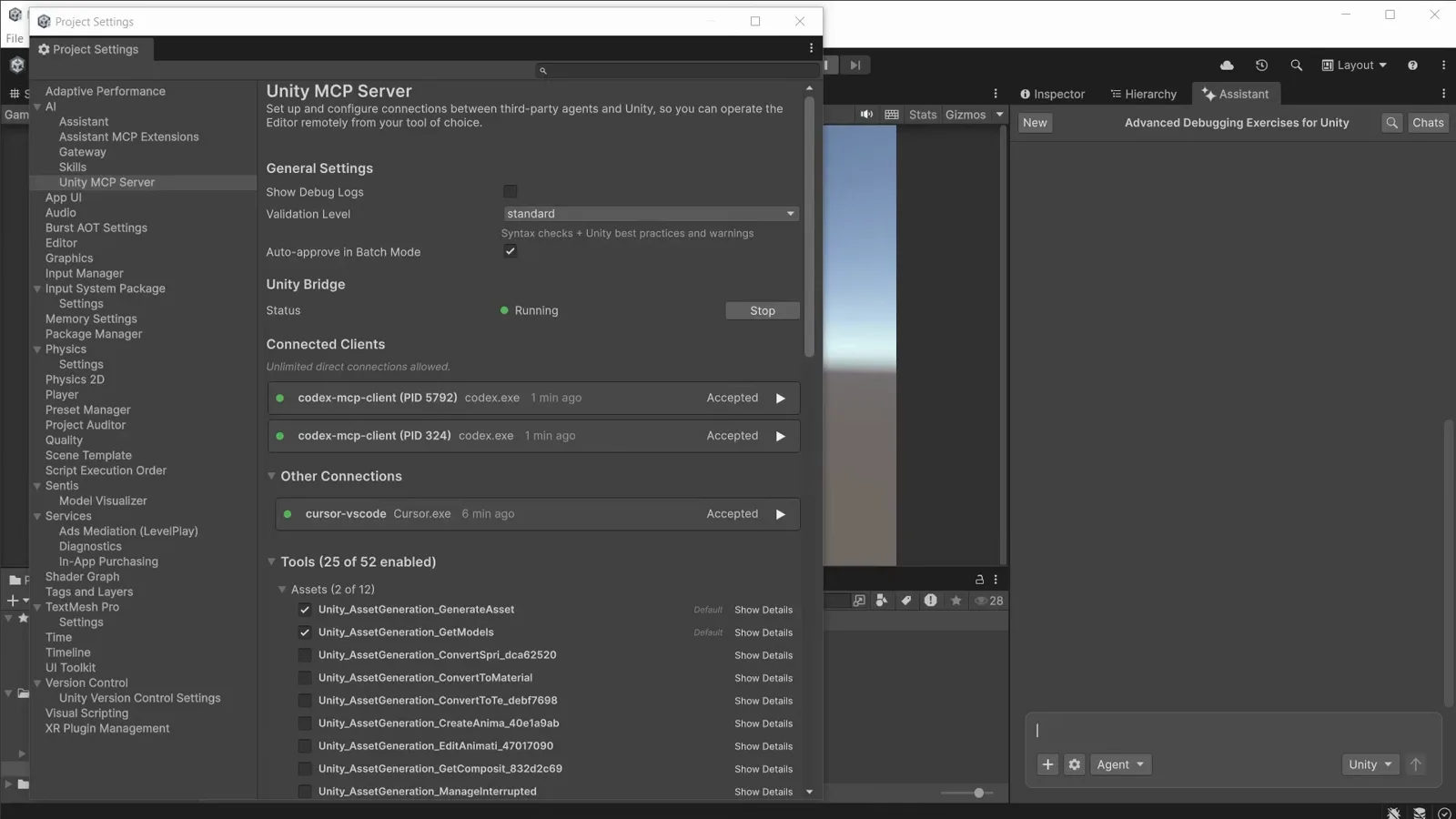
Unity Bridge läuft, zwei codex-mcp-client-Einträge akzeptiert — Codex spricht mit dem Editor.Video bei 0:10 - 10
In der Codex-Zeile auf Configure klicken
Scrollt zu Integrations: Ein-Klick-Setup pro Agent für Cursor, Claude Code, Windsurf, Claude Desktop, VSCode GitHub Copilot, Kiro, Codex und Gemini. Ein Klick auf Configure schreibt die Config-Datei (einen mcpServers-Eintrag auf Unitys Relay) in den jeweiligen Client. Fehlt eure Codex-Version in der Liste, erledigt der CLI-Weg aus Schritt 15 dasselbe im Terminal.
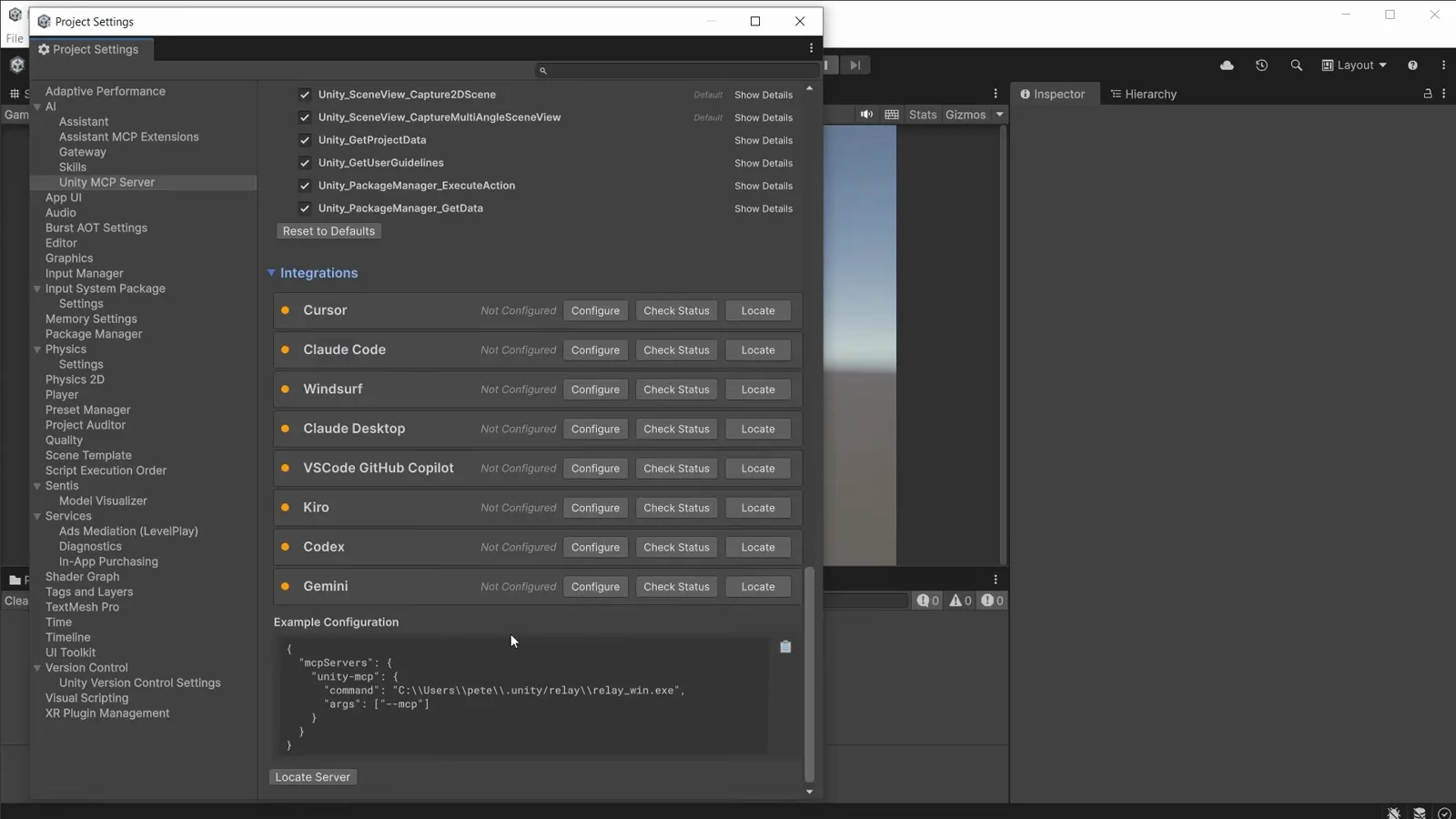
Ein Configure-Klick pro Agent schreibt die mcpServers-Konfiguration — Codex steht in derselben Liste wie Claude Code.Video bei 1:56 - 11
Auf der Agentenseite bestätigen
Öffnet die MCP-Einstellungen eures Agenten und prüft die Registrierung. In Cursors Tools-&-MCPs-Seite zeigt der neue unity-mcp-Server direkt nach dem Konfigurieren "8 tools, 1 prompts enabled" — bei Codex entspricht das der config/mcp-Listung. Acht Tools sind der Standardumfang; Unity liefert weit mehr, wie ihr als Nächstes freischaltet.
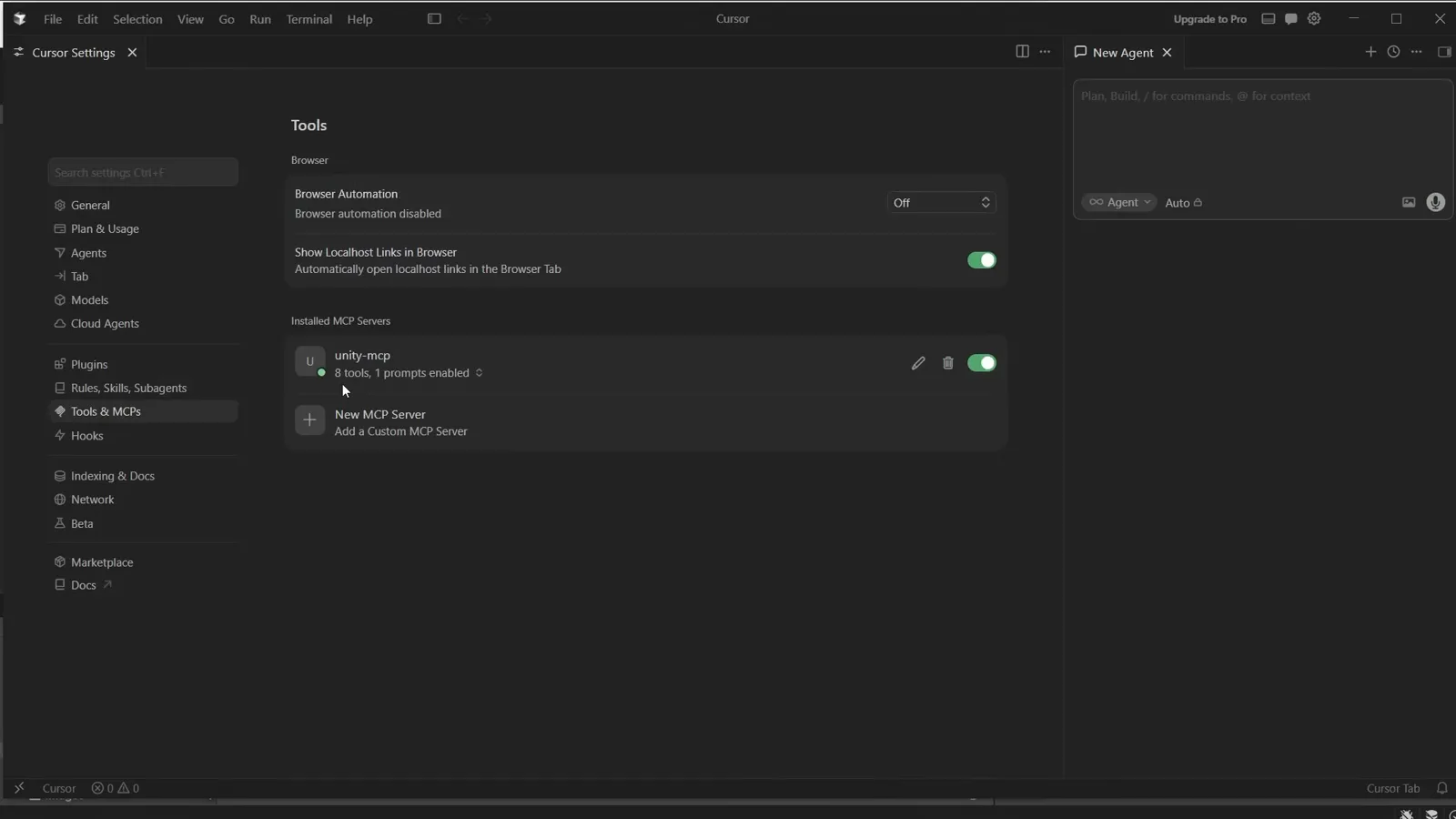
Der unity-mcp-Server clientseitig registriert: 8 Standard-Tools und 1 Prompt.Video bei 3:08 - 12
Die 52 Tools prüfen, die Unity bereitstellt
Zurück in Unity listet der Tools-Bereich alles, was der Server kann — dieses Projekt zeigt 25 von 52 aktiviert, in den Gruppen Assets, Assistant und Core: Assets generieren, Projektdaten lesen, Befehle ausführen, Skripte erstellen, Text-Edits anwenden und mehr. Aktiviert die Tools, die eine Aufgabe braucht, und lest mit Show Details genau nach, was jedes tut, bevor ihr es dem Agenten gebt.
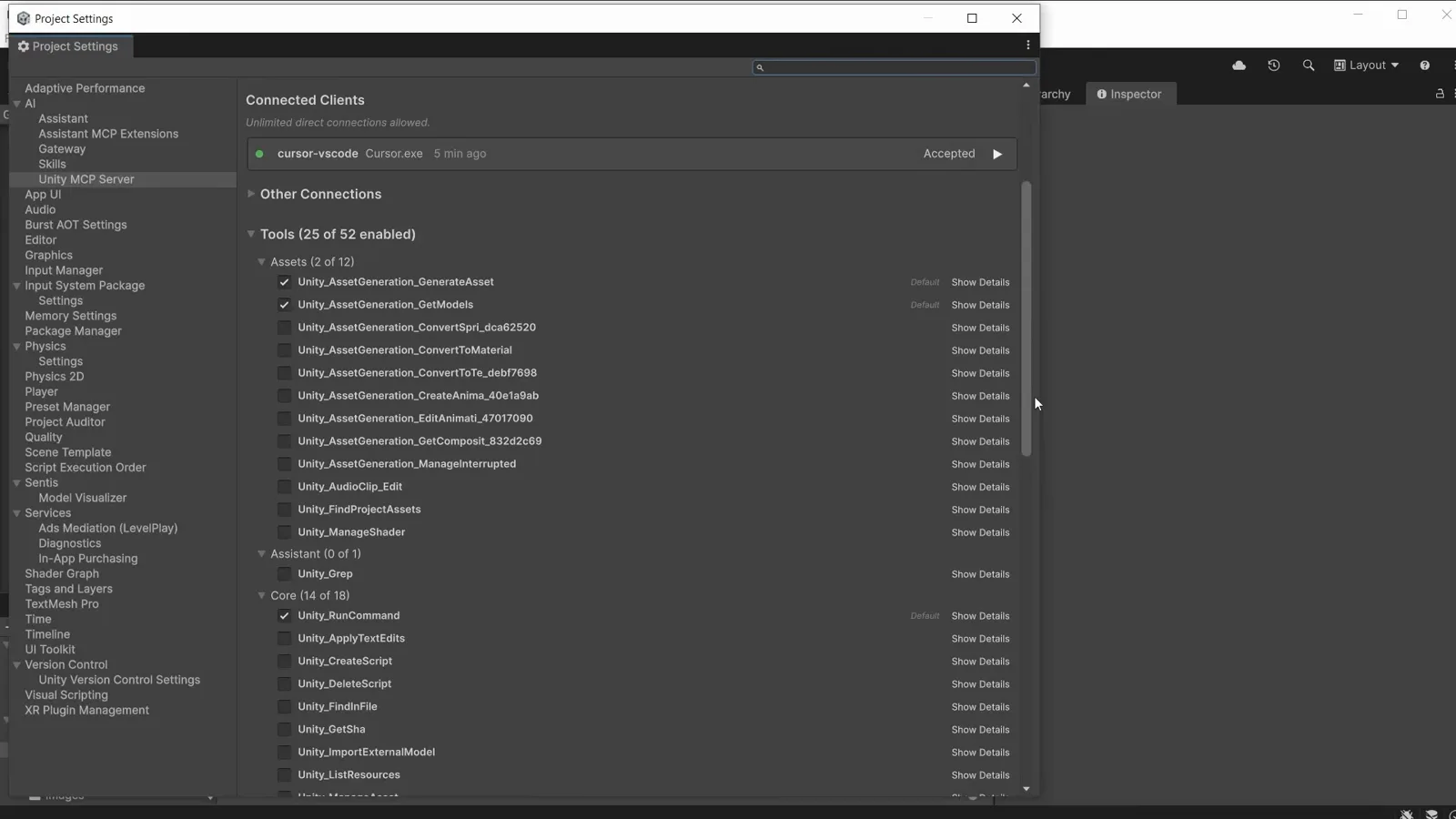
Hier sind 25 von 52 Tools aktiviert — Show Details ausklappen und den Tool-Vertrag lesen, bevor ihr freischaltet.Video bei 2:58 - 13
Den Agenten fragen: Am I connected to Unity?
Der schnellste Test ist eine Frage. Der Agent hier antwortete per echtem Unity_GetProjectData-Aufruf: "Yes — you're connected to Unity… it returned live project data (asset folders, scenes, scripts, materials, etc.)". Beim ersten Tool-Aufruf erscheint eine Allow-Anfrage in Unity; nach der Freigabe wechselt der Client in Connected Clients auf Accepted. Danach enden Prompts wie "create a script for the SpaceshipObject" mit dem Objekt wirklich in eurer Szene.
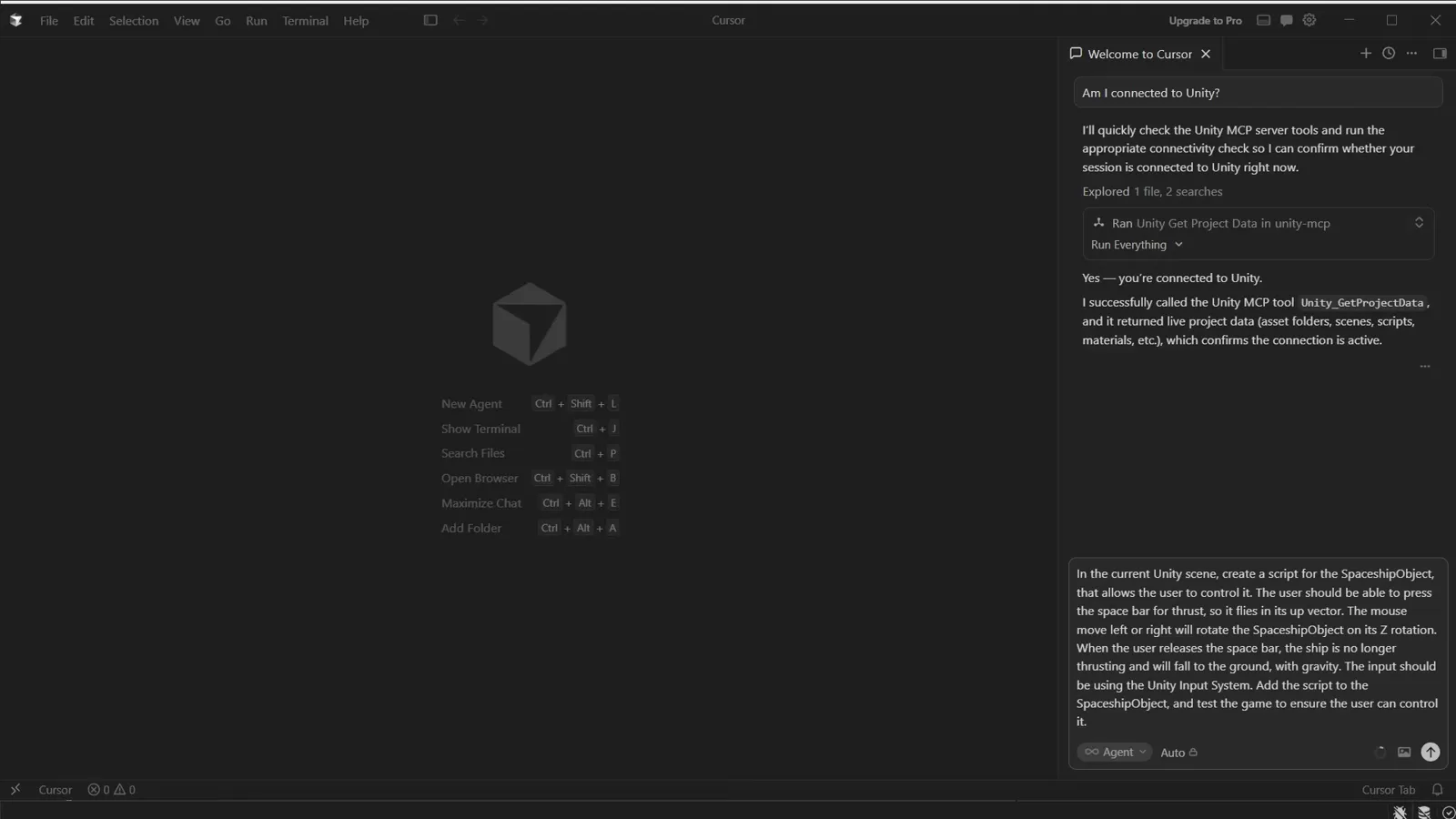
Ein echter Unity_GetProjectData-Aufruf klärt es — der Agent liest das echte Projekt.Video bei 3:42
Codex oder Claude Code — und wie es weitergeht
- 14
Wissen, wohin Unity MCP geht
Unitys eigene Antwort auf "verschwindet MCP?": Der Support wird nicht eingestellt, aber die aktuelle Implementierung — die im Editor-Prozess lief — wird in den Ruhestand versetzt, zugunsten der Unity CLI plus Pipeline-Paket mit eingebautem MCP-Modus. Gleiche Abdeckung, schneller und zuverlässiger. Praktisch heißt das: nutzt die Integrationen oben weiter und bevorzugt CLI-Befehle, wo sie alles abdecken.
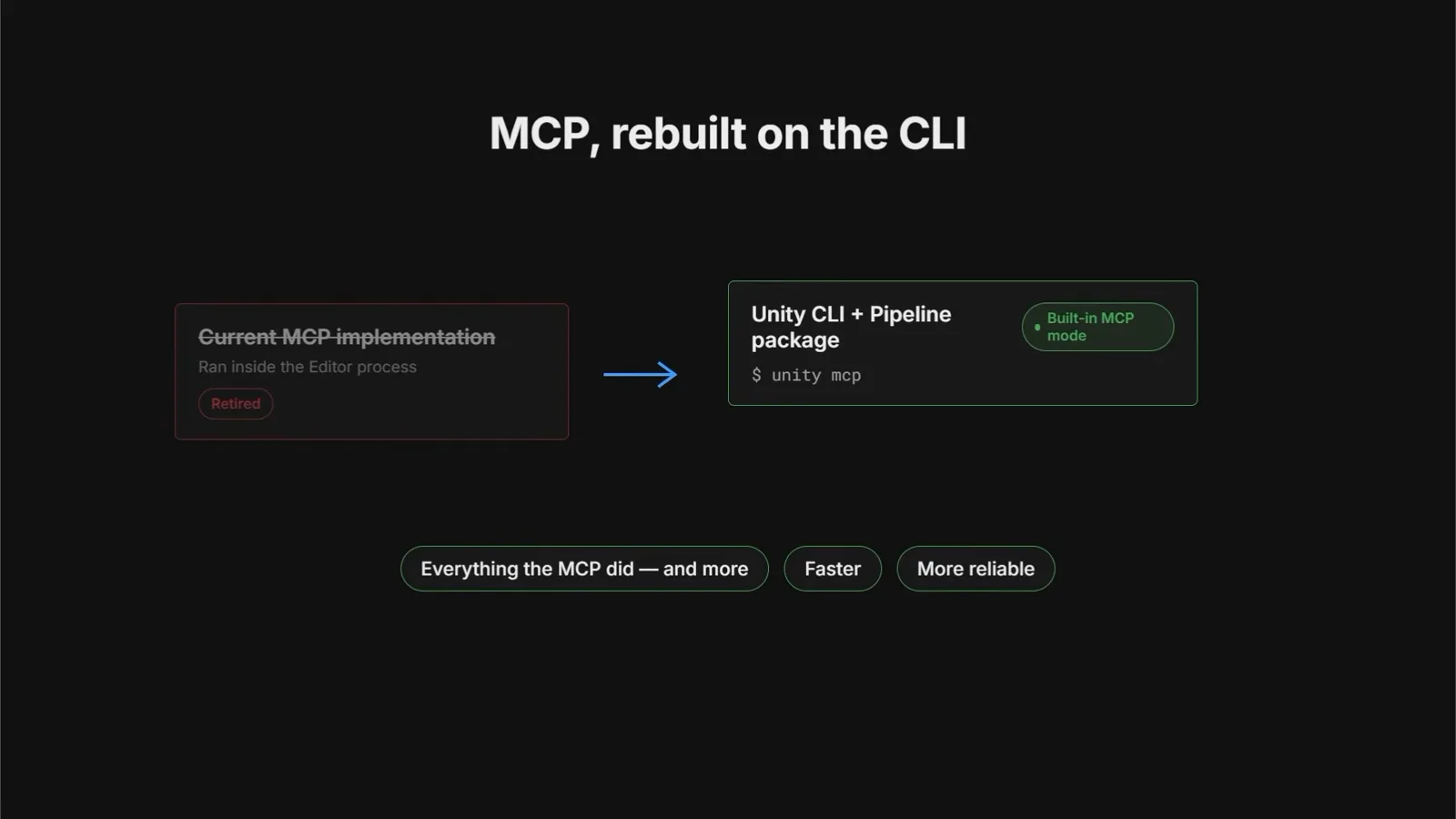
Aktuelle MCP-Implementierung: retired. Unity CLI + Pipeline mit eingebautem MCP-Modus übernimmt.Video bei 6:24 - 15
Ein Befehl verbindet jeden Agenten
Lieber Terminal? unity mcp configure listet jeden unterstützten Client — Codex, Claude Code, Claude Desktop, Cursor, VS Code, Windsurf, Kiro, Kimi, Zed und mehr —, danach registriert unity mcp configure codex den Server mit einem Befehl. Beachtet: Codex und Claude Code stehen in derselben Liste — welchen ihr auch wählt, der Editor am anderen Ende bleibt derselbe. Genau deshalb konnte Unity ein Plugin-Repo für beide Agenten liefern.
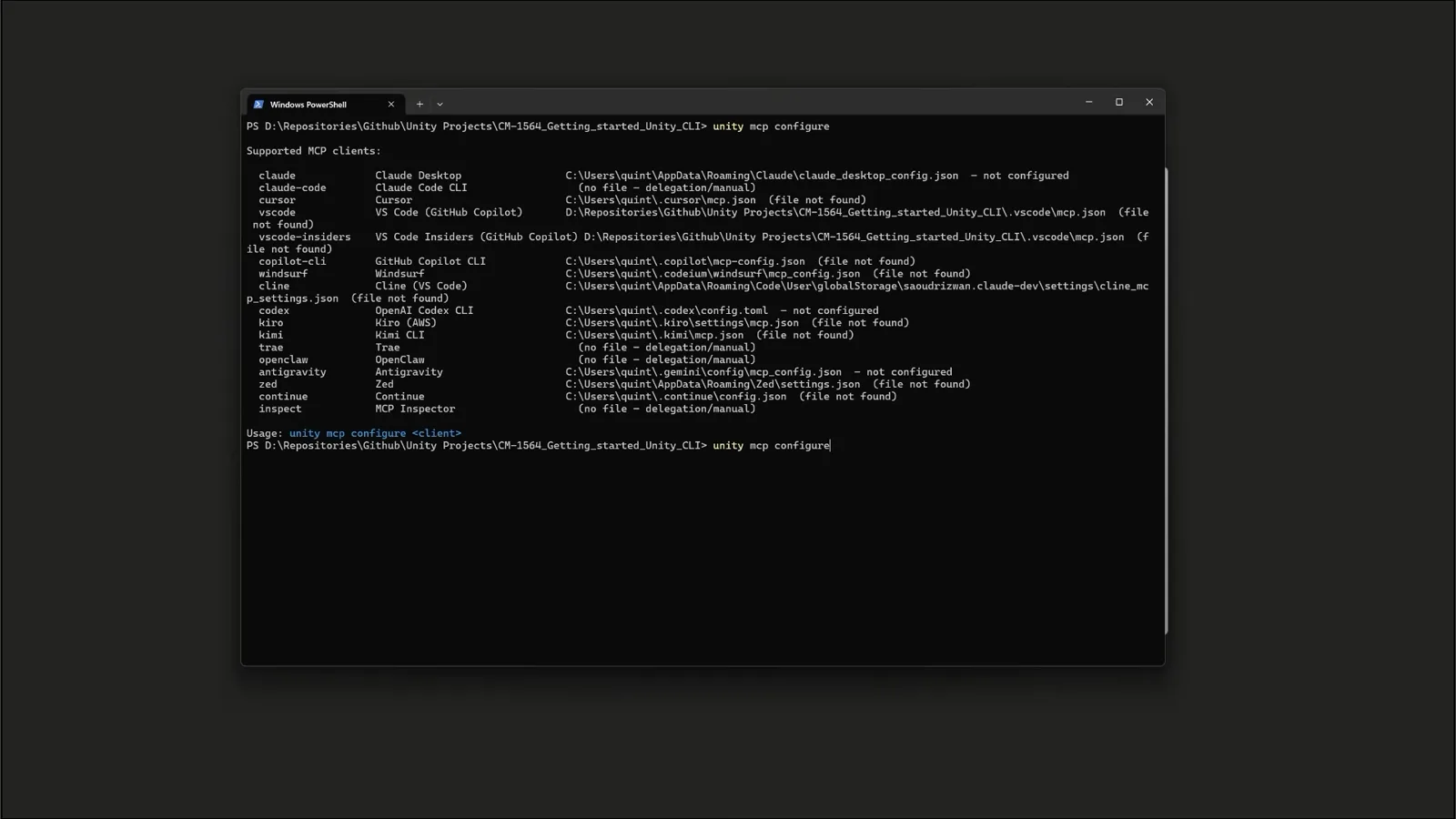
unity mcp configure zählt jeden verbindbaren Client auf — Codex und Claude Code nebeneinander.Video bei 6:30