
Codex-Sitzung fortsetzen: codex resume, Picker & Fixes
So öffnen Sie eine frühere Codex-CLI-Konversation mit codex resume wieder — dem interaktiven Sitzungs-Picker, Suche durch Tippen, codex resume --last — dazu, wo Sitzungen gespeichert werden und was zu tun ist, wenn der Picker leer bleibt.
Kurz gesagt
- Beenden Sie eine Sitzung mit Strg+C oder /quit und führen Sie codex resume im selben Projektordner aus — der Picker „Resume a previous session“ listet alle früheren Chats dieses Verzeichnisses.
- Navigieren Sie mit den Pfeiltasten und bestätigen Sie mit Enter, um eine Sitzung wieder zu öffnen; das komplette Protokoll wird wiederhergestellt, inklusive der ursprünglichen Token- und Kontextwerte.
- Tippen zum Suchen: Der Picker filtert Sitzungen anhand ihres ersten Prompts — „summ“ isoliert die Konversation, die mit „can you give me a brief summary“ begann.
- codex resume --last überspringt den Picker und öffnet den neuesten Chat im aktuellen Verzeichnis; --all bezieht andere Verzeichnisse ein (offizielle CLI-Referenz).
OpenAI Codex Tutorial #5 - CLI Commands & Resuming Sessions
Kanal: Net Ninja6:28
CLI reference — official documentation
Offizielle Doku: developers.openai.com/codex
Alle Screenshots dieser Seite stammen aus der Net-Ninja-Aufzeichnung — eine saubere VS-Code-Terminalaufnahme ohne Facecam und ohne eingebrannte Untertitel. Picker-Ablauf, Suchverhalten und die wiederhergestellte Sitzung wurden frameweise geprüft; die Flags --last und --all sowie das Verzeichnis-Mismatch-Verhalten stammen aus der offiziellen CLI-Referenz.
Die Screenshots gehören ihren Urhebern und verlinken auf den passenden Zeitstempel; keine Facecam-Frames.
Codex-CLI-Sitzung fortsetzen, Schritt für Schritt
Teil 1 — In der Sitzung: die eingebauten Slash-Befehle
- 1
Sitzung starten und den Willkommens-Banner lesen
Führen Sie codex in Ihrem Projektordner aus. Codex (v0.36.0 in der Aufzeichnung) begrüßt Sie mit dem aktiven Modell — gpt-5-codex, änderbar mit /model —, dem Arbeitsverzeichnis und vier empfohlenen Befehlen: /init, /status, /approvals und /model.
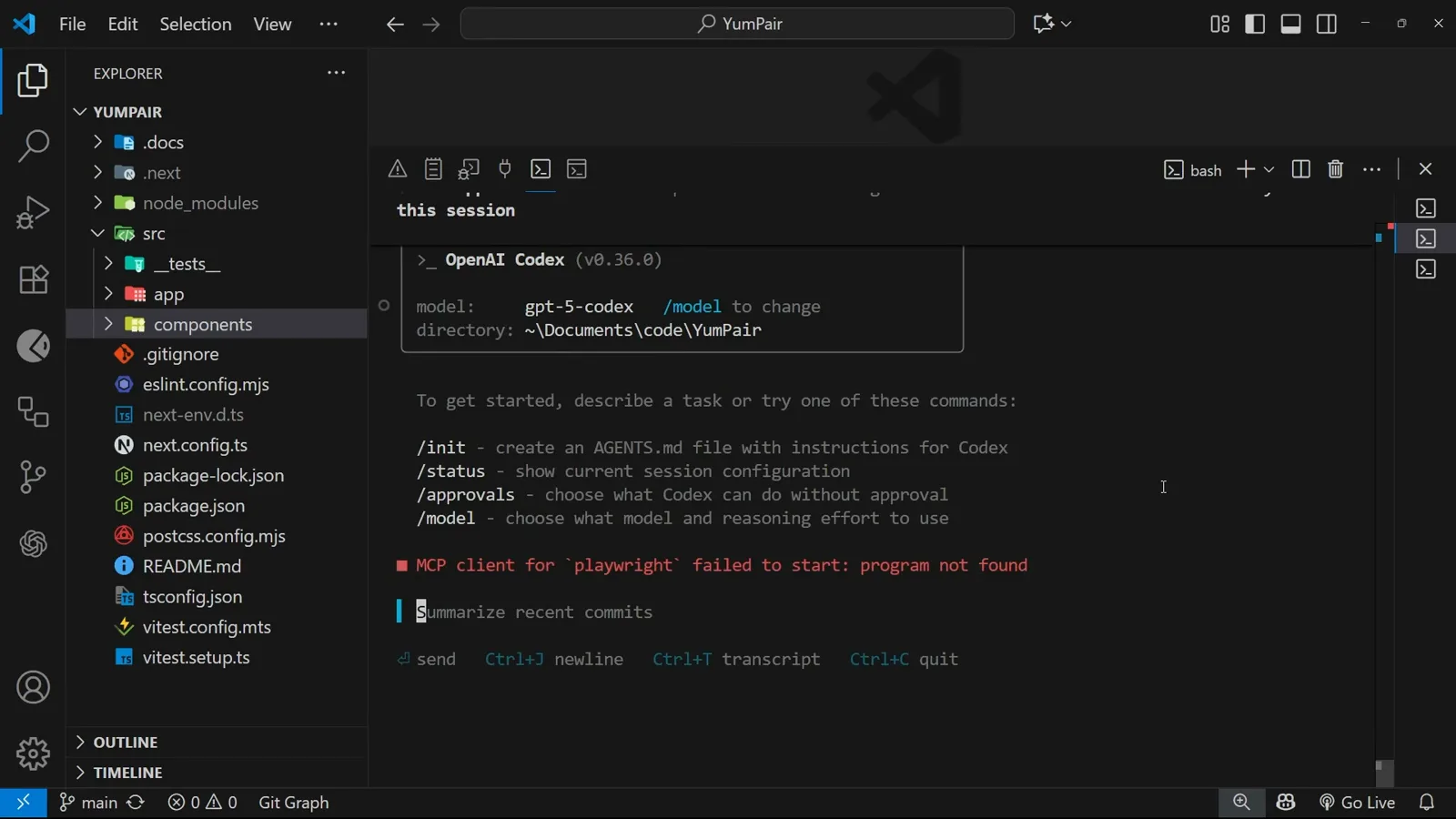
Der Willkommens-Banner nennt Modell und Verzeichnis, bevor Sie etwas tippen.Ab 0:46 ansehen - 2
Einen Schrägstrich tippen, um alle Befehle zu sehen
Jeder Codex-Befehl beginnt mit einem Schrägstrich, wie bei Claude Code. Ein / öffnet das vollständige Menü: /new startet mitten in der Konversation einen neuen Chat, /compact fasst den Verlauf zusammen, um das Kontextlimit zu schützen, /diff zeigt Änderungen, /mention hängt eine Datei an, /status zeigt Sitzungskonfiguration und Token-Verbrauch.
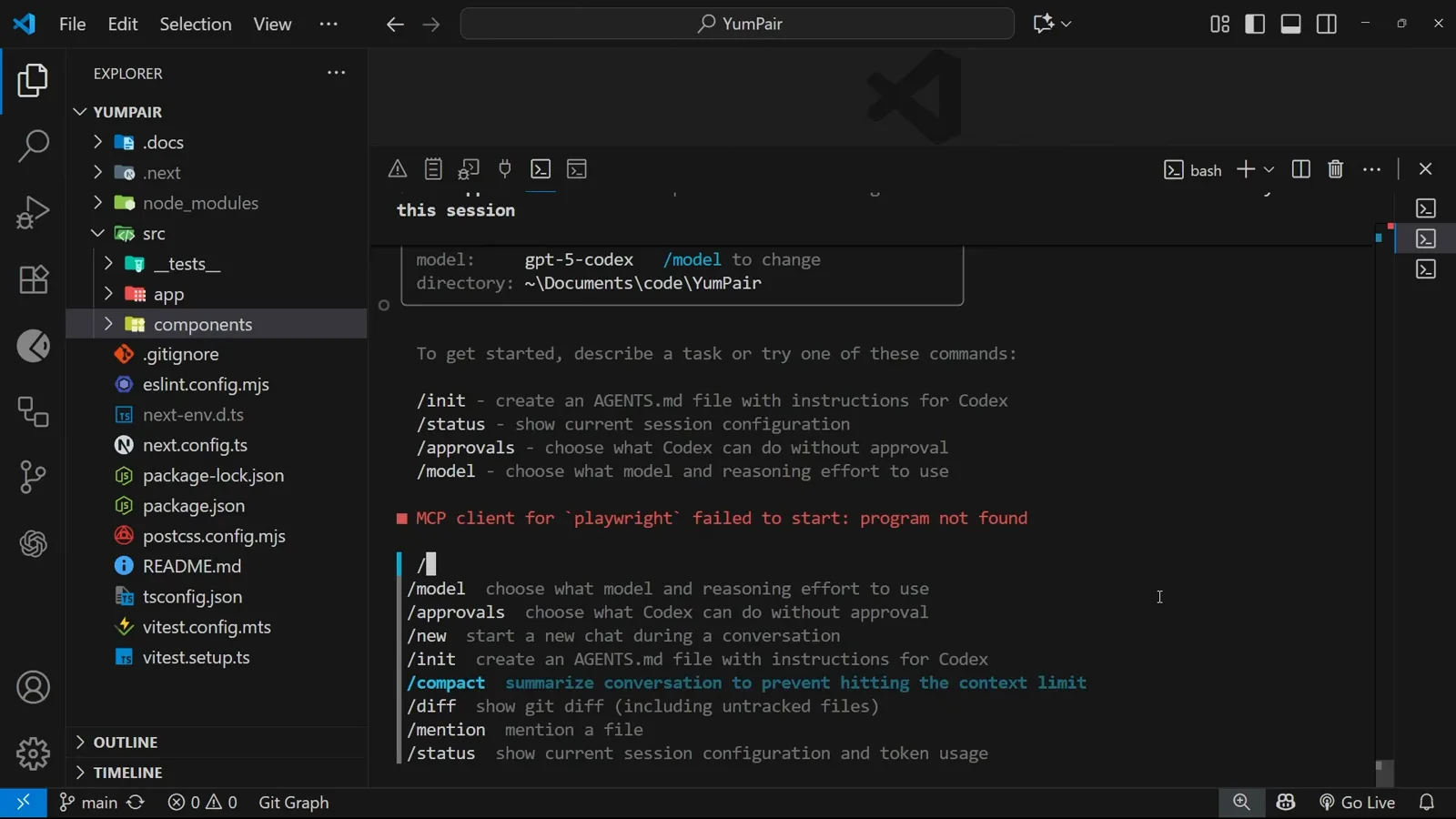
Im Slash-Menü wohnt /new — das Gegenstück zum Fortsetzen einer alten Sitzung.Ab 2:00 ansehen - 3
Aktuelle Sitzungs-ID mit /status prüfen
/status gibt den Workspace, das Konto (mit ChatGPT angemeldet), das Modell, die CLI-Version und einen Token-Usage-Block mit der aktuellen Sitzungs-ID aus — praktisch, wenn Sie eine bestimmte Sitzung anderswo referenzieren müssen.
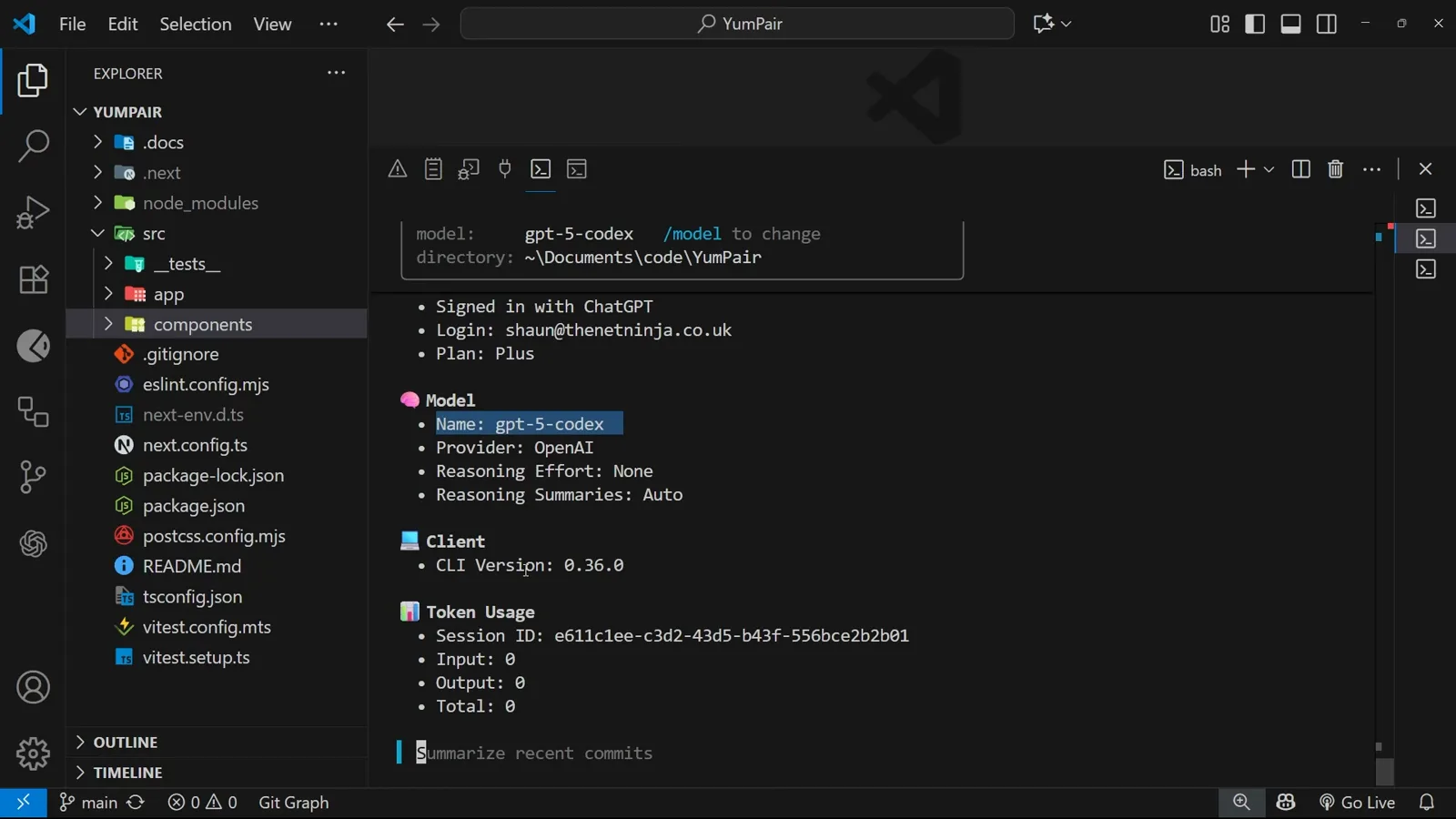
Token Usage zeigt die Sitzungs-ID neben Eingabe- und Ausgabezählern.Ab 3:20 ansehen - 4
Modell und Reasoning-Aufwand mit /model wählen
Der Befehl /model öffnet den Picker „Select model and reasoning level“: gpt-5-codex low, medium (aktuell) und high, dazu gpt-5 minimal bis high. Enter bestätigt, Esc geht zurück.
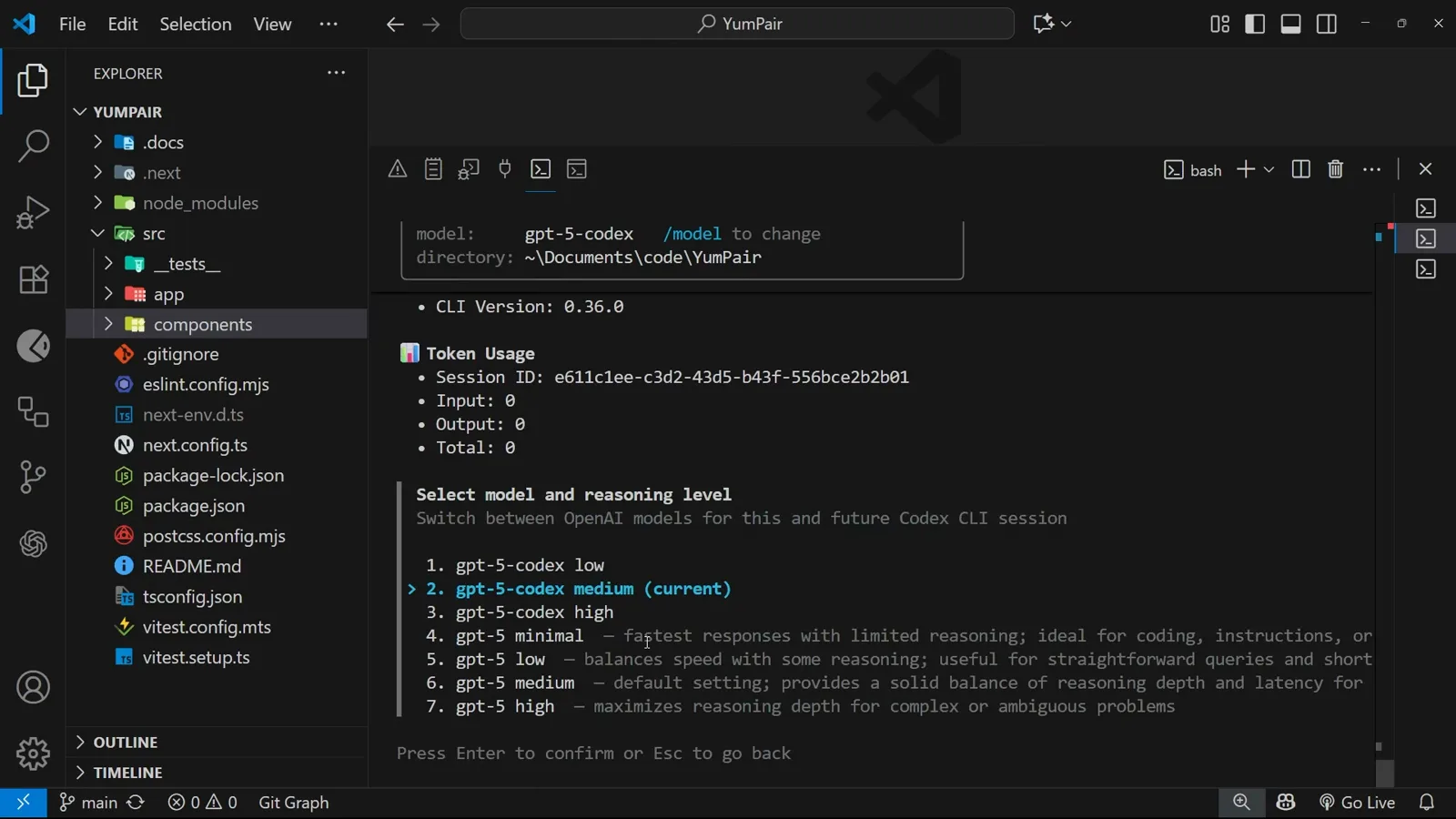
Die Modellwahl gilt für diese und künftige Codex-CLI-Sitzungen.Ab 3:42 ansehen - 5
Genehmigungsmodus mit /approvals festlegen
/approvals steuert, was Codex in diesem Projekt darf: Read Only (Dateien lesen und Fragen beantworten, alles andere mit Genehmigung), Auto (aktuell — Lesen, Bearbeiten und Befehle im Workspace) und Full Access (alles, inklusive Netzwerkzugriff).
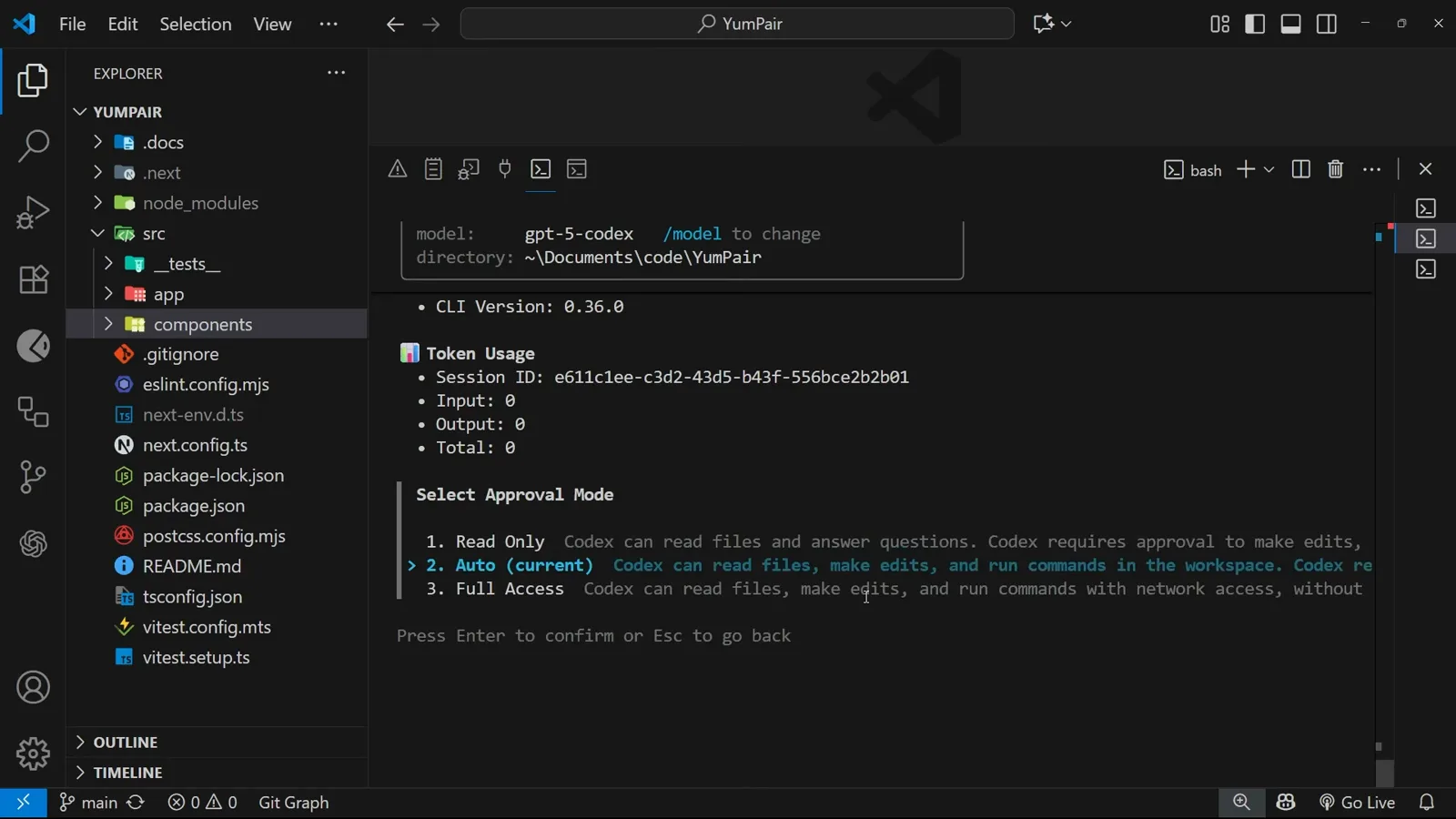
Genehmigungsmodi begrenzen, was Codex ohne Nachfragen tun darf.Ab 4:05 ansehen
Teil 2 — Beenden, dann codex resume ausführen
- 6
Sitzung mit Strg+C oder /quit beenden
Strg+C bricht eine laufende Sitzung ab, /quit beendet sie gezielt — in beiden Fällen landen Sie im normalen Terminal zurück, hier im Projektordner in Git Bash unter Windows. Sitzungen enden ständig; genau dafür gibt es codex resume.
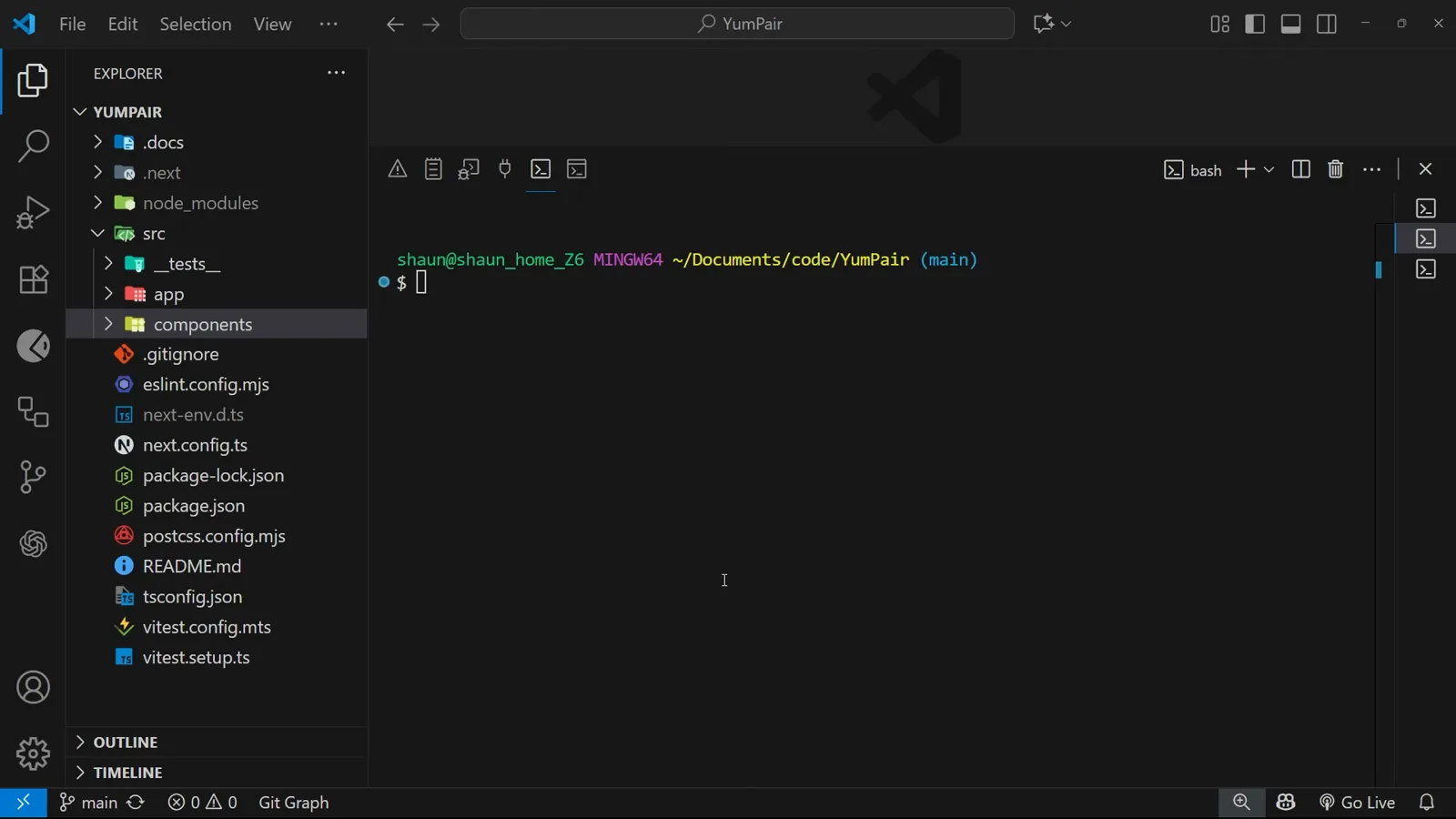
Zurück am Bash-Prompt, weiterhin im YumPair-Arbeitsverzeichnis.Ab 5:10 ansehen - 7
codex resume tippen und Enter drücken
Führen Sie im Projektordner codex resume aus — kein Task-Prompt, nur dieses Zwei-Wörter-Kommando. Codex öffnet den Sitzungs-Picker für dieses Verzeichnis, statt einen neuen Chat zu starten.
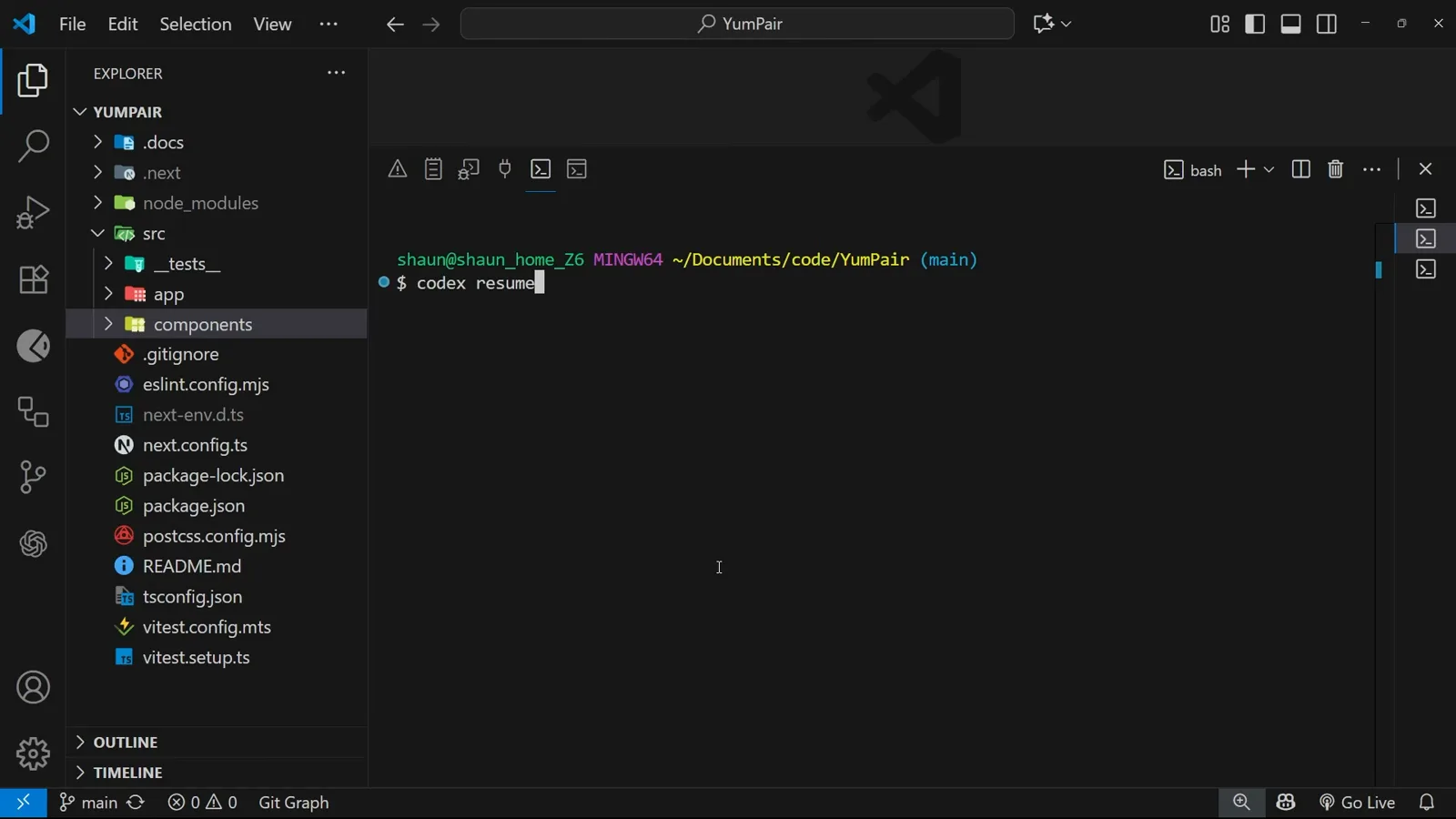
Der vollständige Befehl, direkt vor Enter getippt.Ab 5:20 ansehen - 8
Sitzung im Picker auswählen
„Resume a previous session“ listet jeden früheren Chat mit Alter und erstem Prompt — „1 hour ago · can you give me a brief summary of this project?“ — mit den Tastaturhinweisen darunter: Enter zum Fortsetzen, Esc für neu, Strg+C zum Beenden, Pfeiltasten zum Blättern.
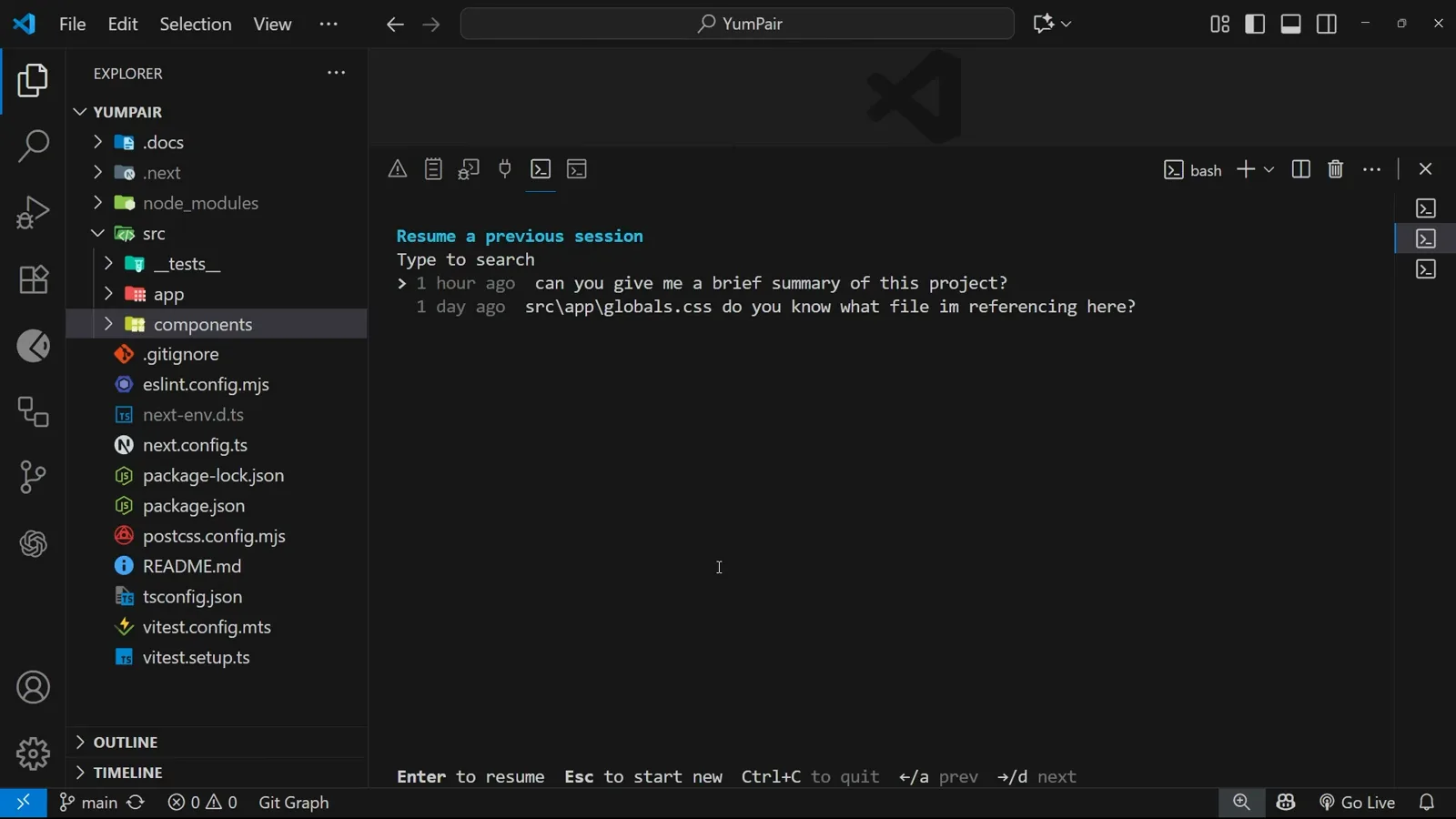
Sitzungen sind auf das Projektverzeichnis beschränkt, aus dem Sie den Befehl aufrufen.Ab 5:22 ansehen
Teil 3 — Den Picker durchsuchen und zurück ins Gespräch
- 9
Tippen, um die Liste zu durchsuchen
Einfach lostippen: „Search: su“ filtert die Liste bereits auf die Summary-Sitzung. Gesucht wird in den Sitzungsbeschreibungen — ihren ersten Prompts —, deshalb schlägt ein gemerktes Wort das Scrollen.
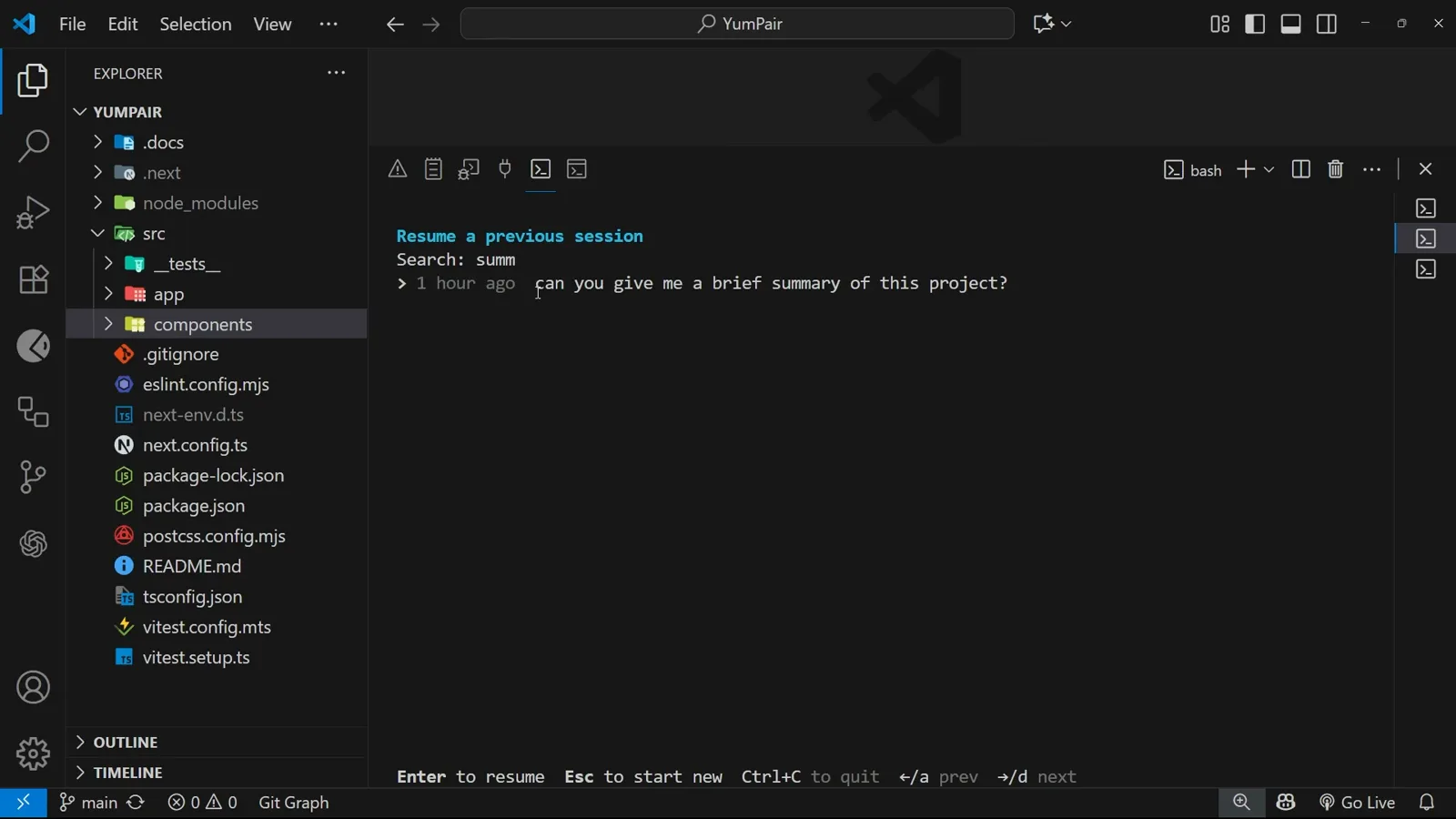
Zwei Zeichen getippt, und die Liste ist schon bei einer Sitzung.Ab 5:40 ansehen - 10
Mit längerer Abfrage gezielt eingrenzen
„Search: summ“ isoliert die Konversation „can you give me a brief summary of this project?“ von vor einer Stunde. Enter drücken, und Codex öffnet genau diesen Chat wieder.
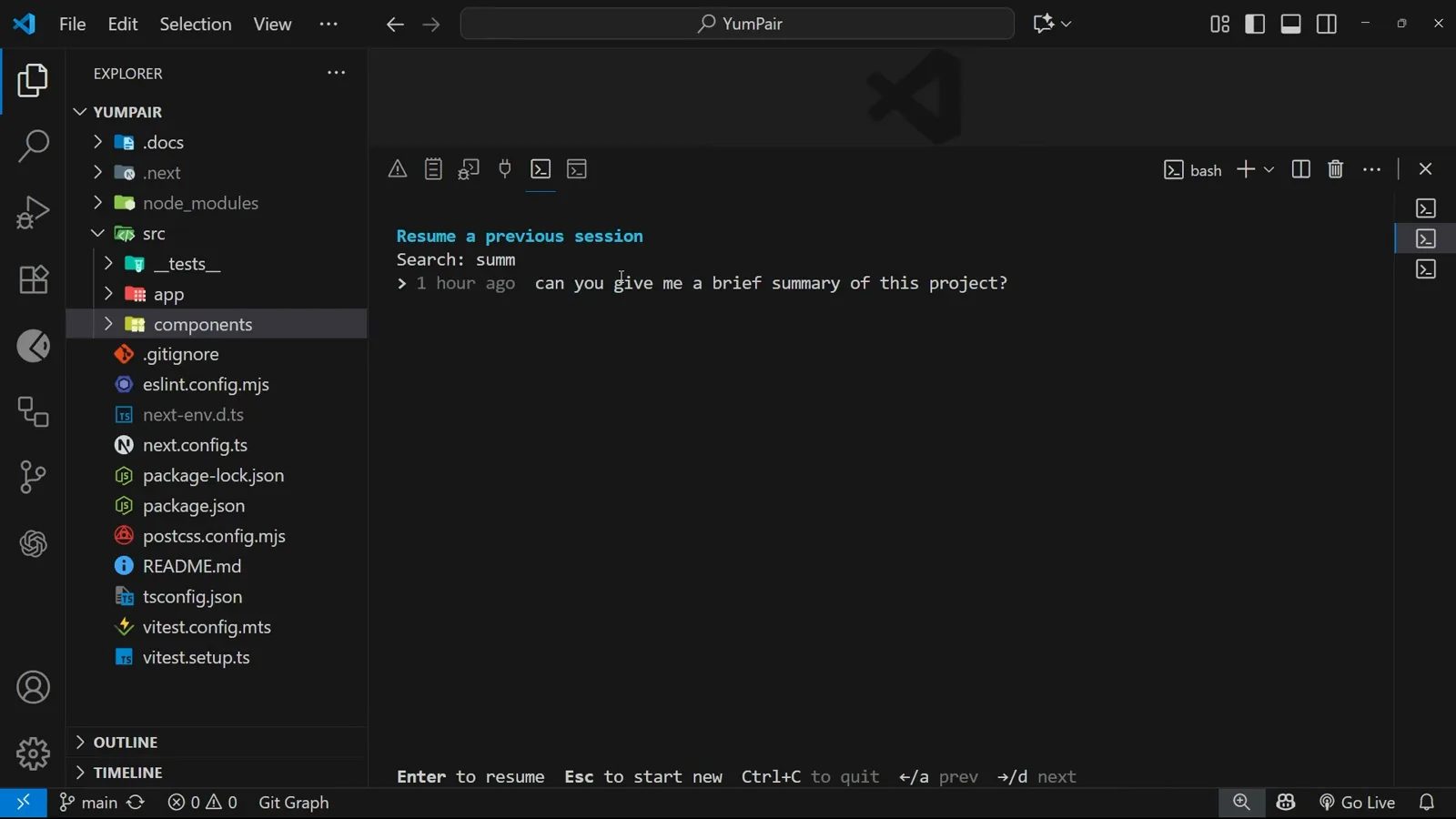
Der gefilterte Picker — Enter setzt die markierte Sitzung fort.Ab 5:48 ansehen - 11
Genau dort weitermachen, wo Sie aufgehört haben
Die fortgesetzte Sitzung stellt das komplette Protokoll wieder her: die Next-Steps-Liste, die frühere Flutter-Theme-Token-Arbeit, sogar den /exit- und „Take care!“-Abschied — mit den ursprünglichen Werten (120K Tokens verbraucht, 91 % Kontext übrig). Weiter geht’s im Code.
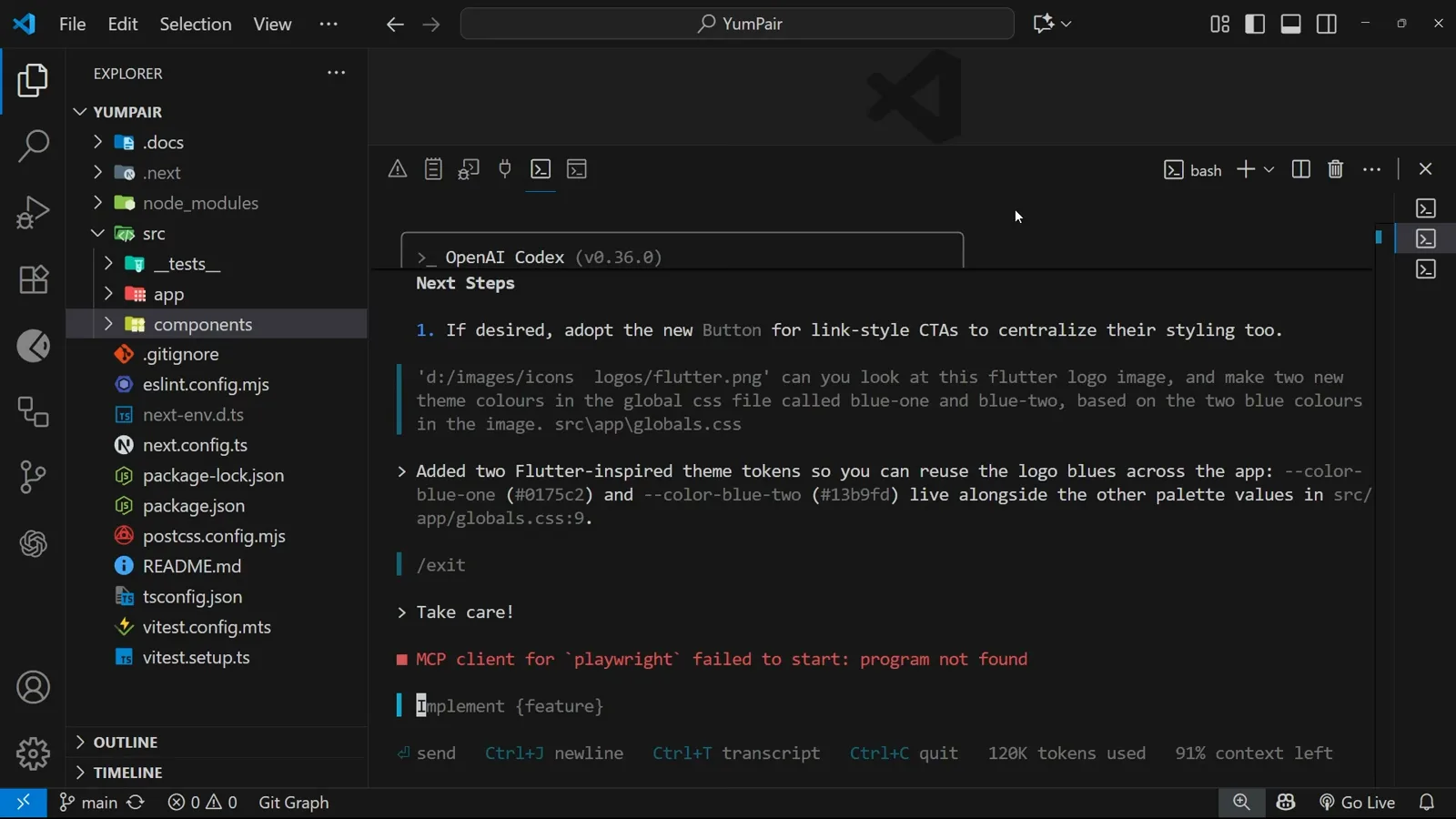
Vollständiger Verlauf wiederhergestellt, bereit für den nächsten Prompt.Ab 5:52 ansehen
codex resume zeigt nichts — Fixes für leere Liste und falsches Verzeichnis
Der Picker ist auf das Verzeichnis beschränkt, aus dem Sie ihn aufrufen. Die meisten „keine Sitzungen“-Meldungen sind daher ein Verzeichnis-Mismatch und kein Datenverlust. Arbeiten Sie die Liste ab:
- 1Leere Liste im falschen Ordner. Der Picker listet nur Sitzungen, die im aktuellen Arbeitsverzeichnis gestartet wurden. Wechseln Sie mit cd in den ursprünglichen Projektordner und rufen Sie codex resume erneut auf.
- 2Sitzungen aus anderen Projekten. Für die projektübergreifende Suche sorgt codex resume --all, das Sitzungen außerhalb des aktuellen Verzeichnisses einbezieht (gilt auch für --last).
- 3Die Verzeichnisfrage beim Fortsetzen. Weicht das aktuelle Arbeitsverzeichnis vom gespeicherten Verzeichnis der Sitzung ab, fragt Codex, welches gelten soll. Beantworten Sie den Prompt einmal — oder setzen Sie tui.resume_cwd in der config.toml auf „current“ oder „session“, dann entfällt die Frage; ein explizites --cd hat Vorrang.
- 4Den Picker ganz überspringen. codex resume --last öffnet den neuesten Chat im aktuellen Arbeitsverzeichnis ganz ohne Liste — das Nächste an „letzte Sitzung fortsetzen“.
- 5Headless-Sitzungen fehlen. Sitzungen aus codex exec sind nicht-interaktiv und erscheinen standardmäßig nicht im Picker; mit --include-non-interactive tauchen sie in der Liste und in --last auf.
- 6Keine Löschoption im Picker. In der Aufzeichnung gab es noch keinen eingebauten Weg, alte Sitzungen zu löschen — am Picker hat sich das bis heute nicht geändert. Sitzungen liegen als JSONL-Rollout-Dateien unter ~/.codex/sessions, sortiert in Datumsordnern; Aufräumen heißt also, dort selbst Dateien zu löschen — bei geschlossenem Codex.
Die Codex CLI entwickelt sich schnell, und Flags ändern gelegentlich ihre Bedeutung zwischen Versionen. Im Zweifel sind codex resume --help und die offizielle CLI-Referenz die maßgebliche Quelle.