
Codex CLI: Modelle über den Model Picker wechseln
Der Befehl /model öffnet Codex' Model Picker: Dort legt ihr das aktive Modell fest — in aktuellen Builds GPT-6 Sol oder Luna — und das Reasoning Effort. Diese Anleitung folgt Schritt für Schritt einer echten Terminal-Sitzung, jeder Screenshot wurde gegen den Originalframe geprüft.
Kurze Antwort
- /model in die Codex-Eingabezeile tippen öffnet den Model Picker. Pfeiltasten bewegen die Auswahl, Enter bestätigt, Esc geht einen Schritt zurück.
- Codex CLI 0.156.1 (23. September 2026) hat GPT-6 Sol und GPT-6 Luna in den Modellkatalog aufgenommen — beide erscheinen im Picker aktueller Installationen.
- Nach der Modellauswahl folgt direkt Select Reasoning Level — Standard ist Medium; höhere Stufen denken tiefer, verbrauchen aber schneller euer Nutzungslimit.
- Die Statuszeile unter der Eingabe zeigt immer das aktive Paar, z. B. gpt-6-sol high. Einen dauerhaften Standard setzt ihr mit dem model-Schlüssel in ~/.codex/config.toml.
Change the Model and Reasoning Level in OpenAI Codex CLI using a Screen Reader
Video-Quelle:Coding Blind Tech11:46
OpenAI Codex CLI Course #2: /model · /fast
Befehlsreferenz:Standarity2:26
Alle Stills stammen aus Coding Blind Techs Terminal-Aufzeichnung, die vor 0.156.1 entstand — ihr Picker listet noch den alten Katalog gpt-5.6-sol / terra / luna, während aktuelle Installationen GPT-6 Sol und Luna sehen. Das Kommandoverhalten folgt der offiziellen Codex-Dokumentation, woimmer beide abweichen.
Die Frames sind mit Quellenangabe versehene Screenshots aus den genannten Videos, jeder mit Deep-Link zum Zeitpunkt im Original. Der Text dieser Anleitung ist eigenständig und keine Transkription.
Modelle im Codex-CLI-Model-Picker wechseln, Schritt für Schritt
1 · Codex im Projekt starten
- 1
Integriertes Terminal öffnen
Codex läuft in jedem Terminal; das Video nutzt das integrierte von VS Code. Mit Ctrl+` (die Taste über Tab) öffnet sich das Panel direkt im Projektordner, sodass Codex von Anfang an den richtigen Workspace erkennt.
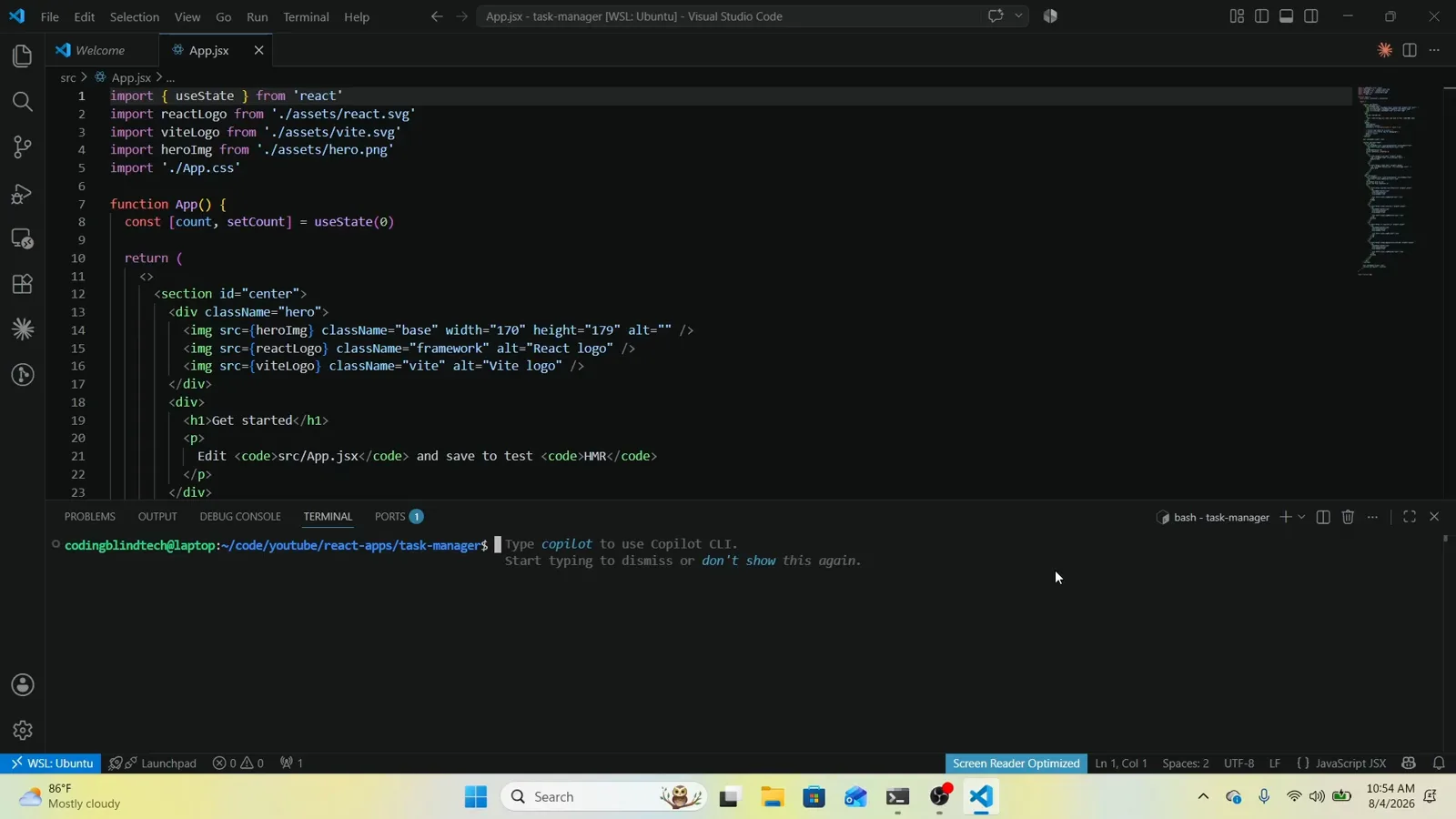
Ctrl+` öffnet das Terminal im Ordner, den VS Code gerade offen hat.Video bei 1:52 - 2
Codex starten
codex eintippen und Enter drücken. Die CLI startet eine interaktive Sitzung im aktuellen Verzeichnis — genau diese Sitzung bekommt gleich das neue Modell.
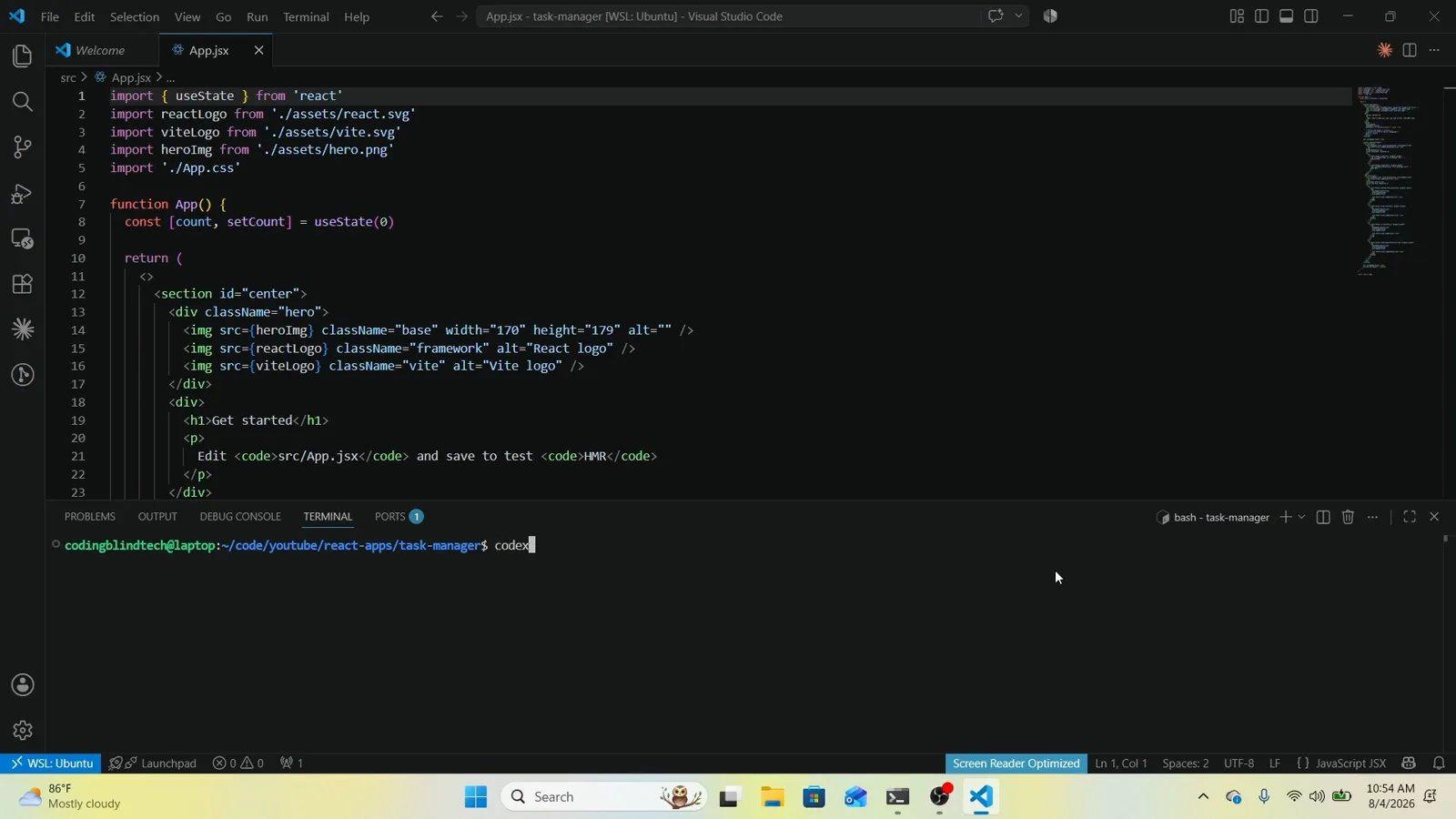
Ein Wort startet den Agenten; Flags braucht es für den Picker nicht.Video bei 2:07 - 3
Den Trust-Prompt bestätigen
Beim ersten Start in einem neuen Ordner fragt Codex: Do you trust the contents of this directory? Vertrauen lädt projektspezifische Config, Hooks und Exec Policies. 1. Yes, continue ausgewählt lassen und Enter drücken. Die Zeile mit dem > ist die aktuelle Auswahl.
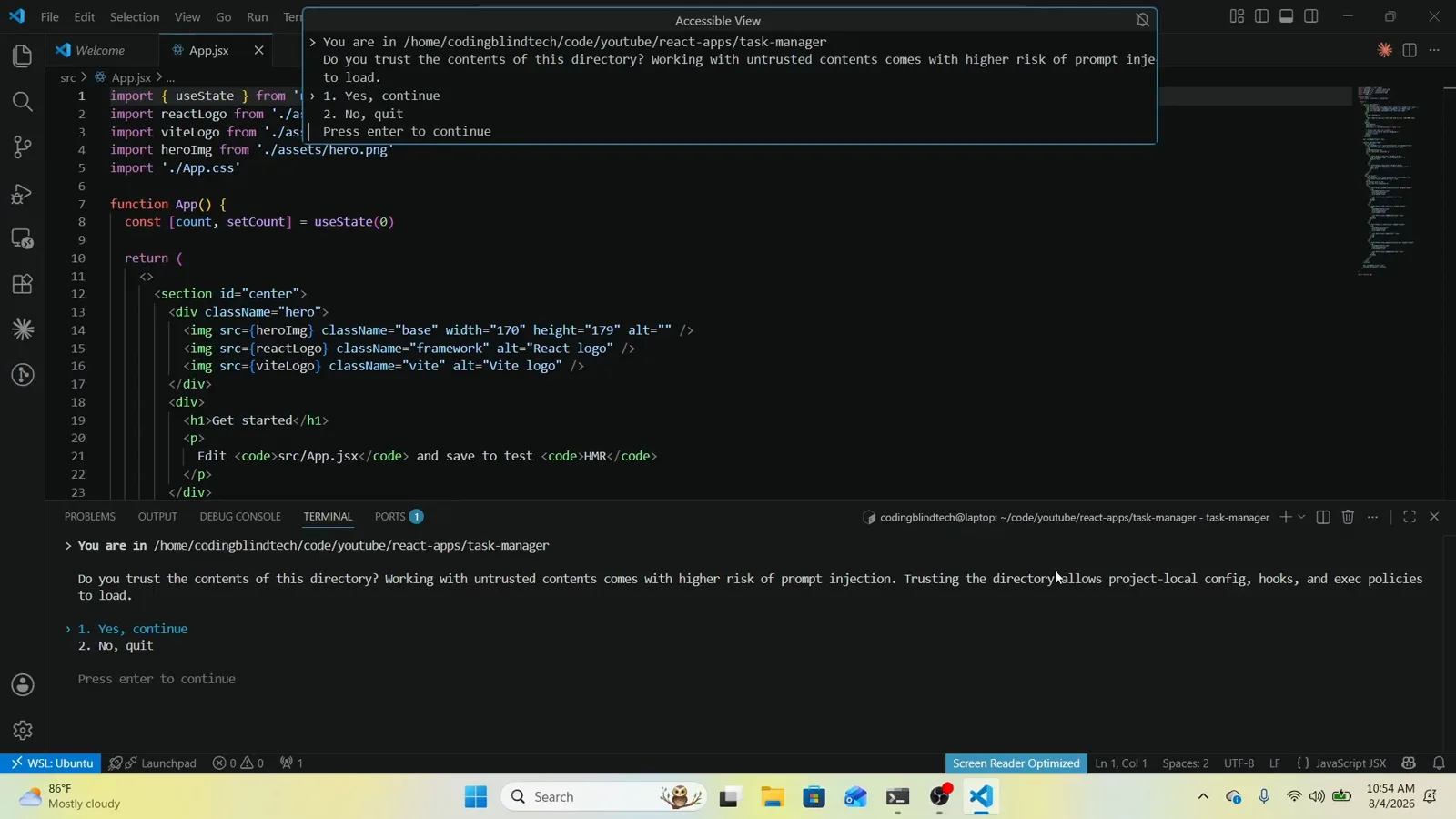
In jedem neuen Ordner fragt Codex beim ersten Start nach Trust.Video bei 2:28 - 4
Aktives Modell in der Statuszeile prüfen
Vor der Änderung einen Blick auf die Fußzeile: Sie zeigt das aktive Paar aus Modell und Effort — hier gpt-5.6-sol high — neben dem Projektpfad und dem Hinweis /model to change. Diese Zeile ist euer Vorher-nachher-Vergleich.
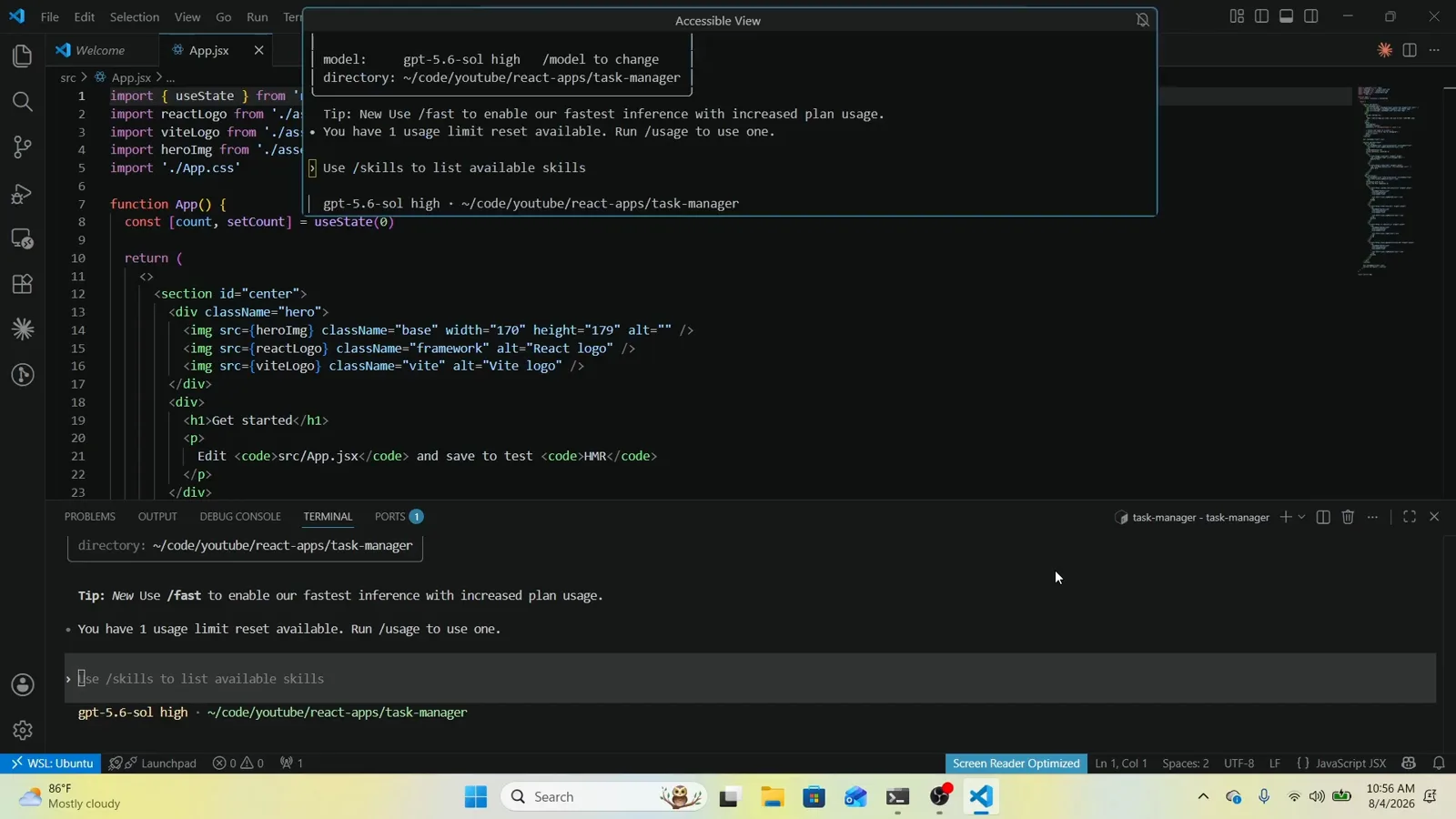
Die Fußzeile paart Modell und Effort, z. B. gpt-5.6-sol high — vorher notieren.Video bei 4:22
2 · Modelle mit /model wechseln
- 5
Picker mit /model öffnen
/model in die Eingabe tippen und Enter drücken. Der Dialog Select Model and Effort listet jedes Modell des Katalogs mit Einzeiler-Beschreibung plus Hinweis: Legacy-Modelle erreichen ihr über codex -m <model_name> oder in eurer config.toml.
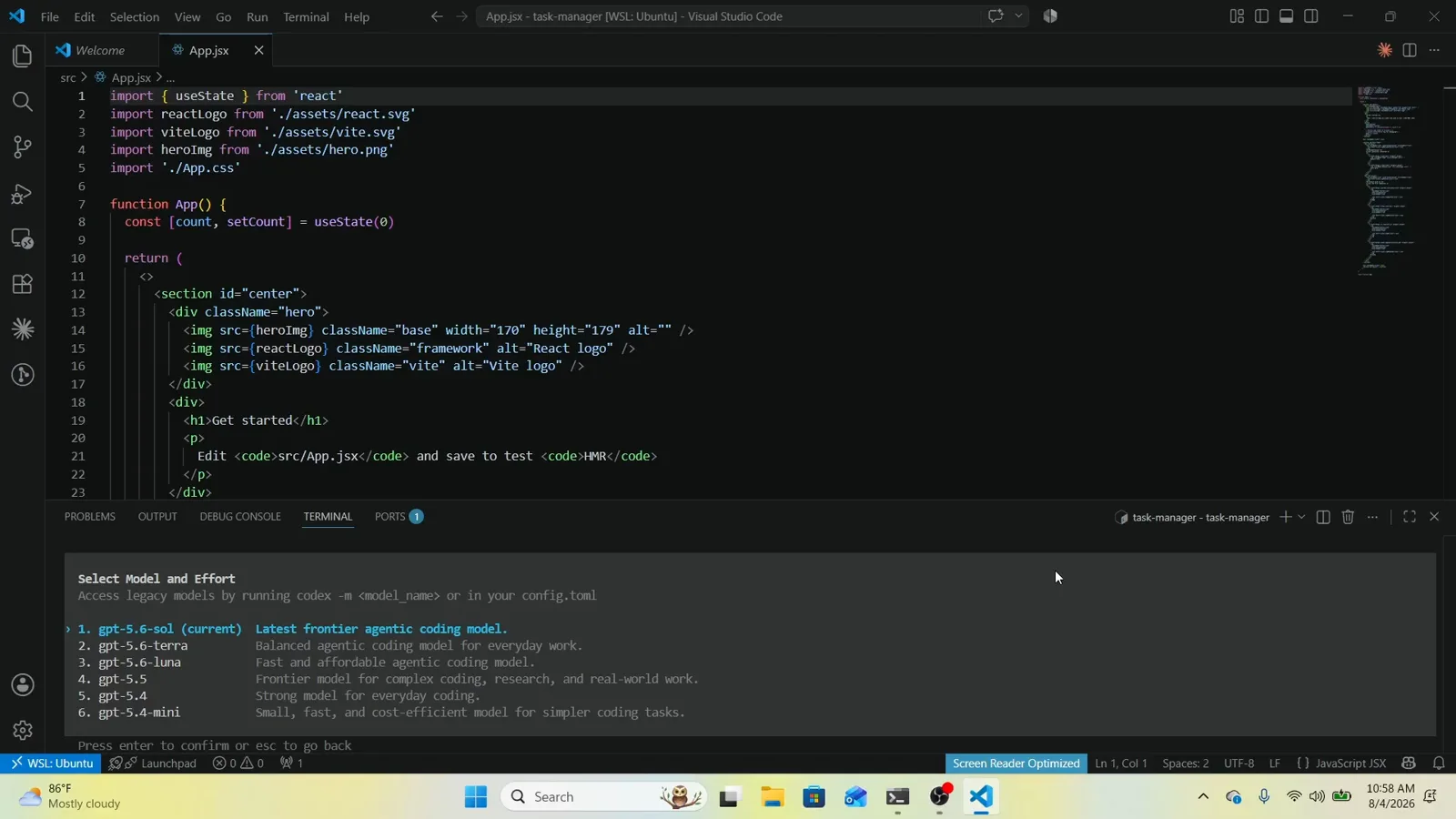
Select Model and Effort ist der Picker — Modelle, Beschreibungen, Legacy-Ausweg.Video bei 6:15 - 6
Auswahl mit den Pfeiltasten verschieben
Pfeil nach unten, und die >-Markierung rückt zum nächsten Eintrag — hier 2. gpt-5.6-terra. Noch ist nichts festgelegt: Enter bestätigt, Esc bricht ab. Die ganze Liste lässt sich so gefahrlos durchstöbern.
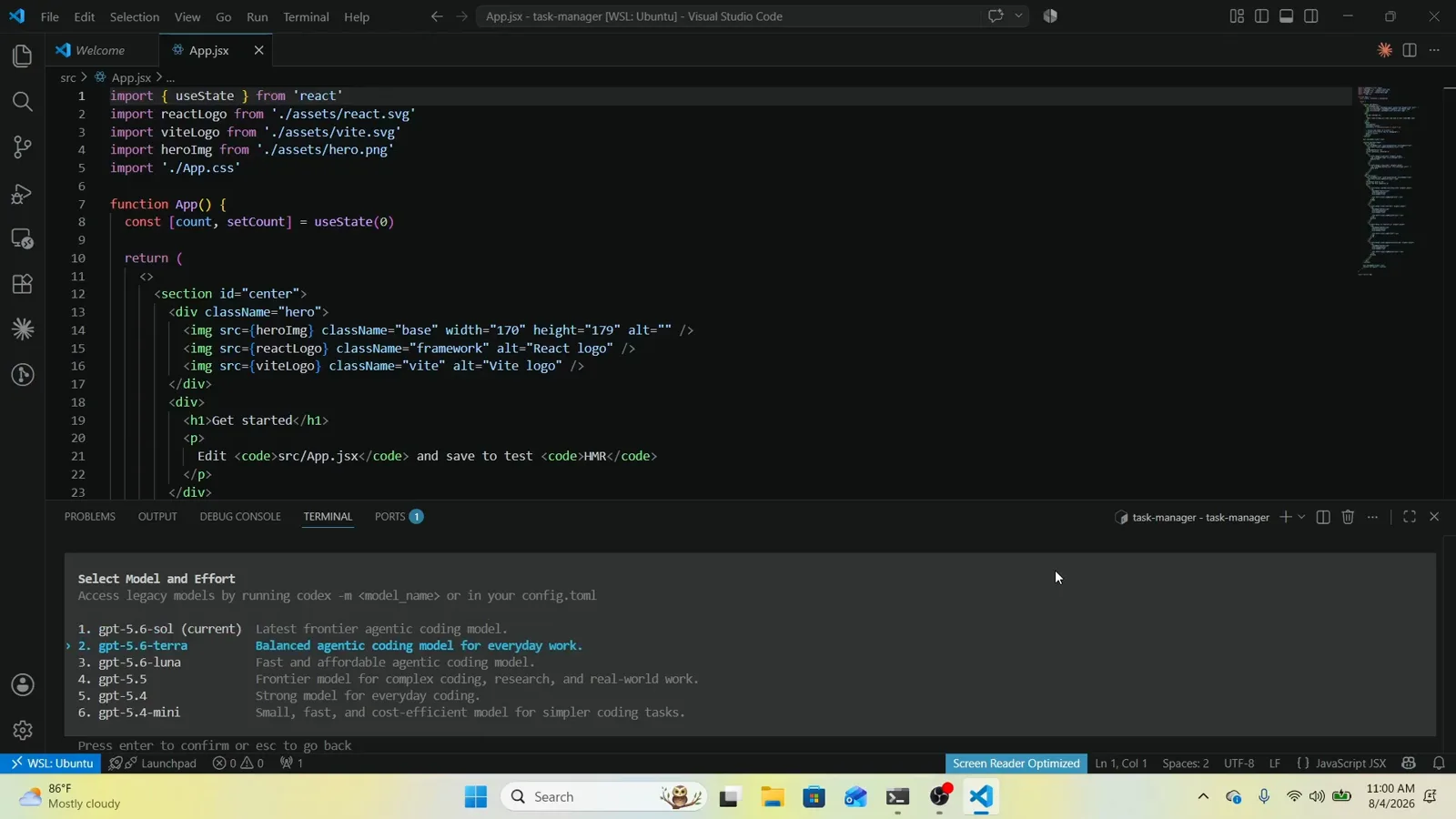
Das > ist die Live-Auswahl; bloßes Blättern ändert nichts am Modell.Video bei 7:45 - 7
Gewünschtes Modell anwählen
Weitertasten, bis die Markierung auf dem Wunschmodell steht — hier 3. gpt-5.6-luna, Fast and affordable agentic coding model. In aktuellen Installationen bietet dieselbe Liste GPT-6 Sol und GPT-6 Luna; die Bedienung ist identisch.
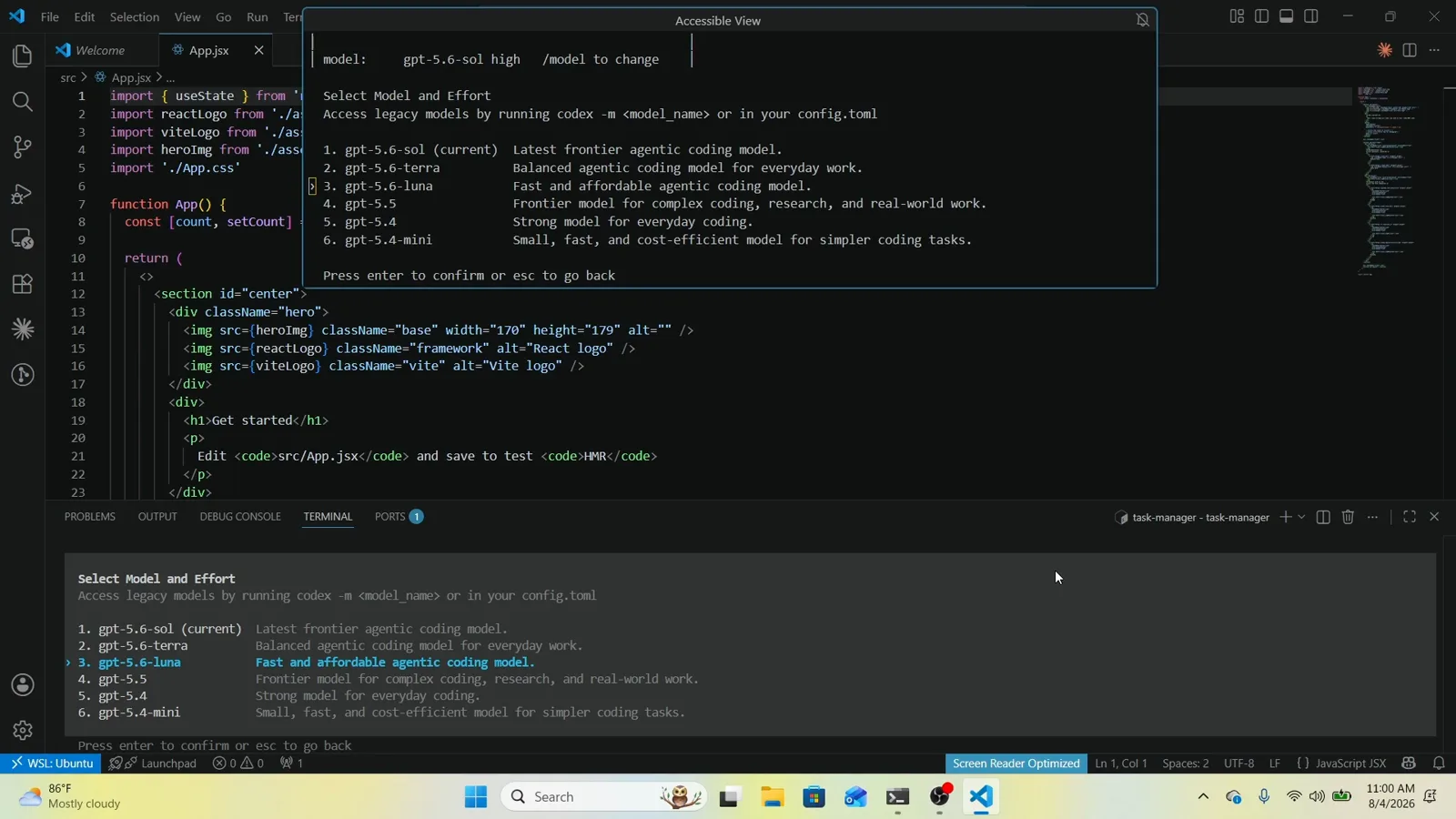
Auswahl auf gpt-5.6-luna — Enter führt zum Effort-Schritt.Video bei 8:12
3 · Reasoning Effort wählen und bestätigen
- 8
Reasoning Effort wählen
Nach Bestätigung öffnet sich Select Reasoning Level for <model>. Medium trägt die Default-Markierung und balanciert Tempo und Denktiefe; Low antwortet am schnellsten, High und Extra high tauschen Zeit gegen Tiefe, More reasoning verbraucht das Limit schneller.
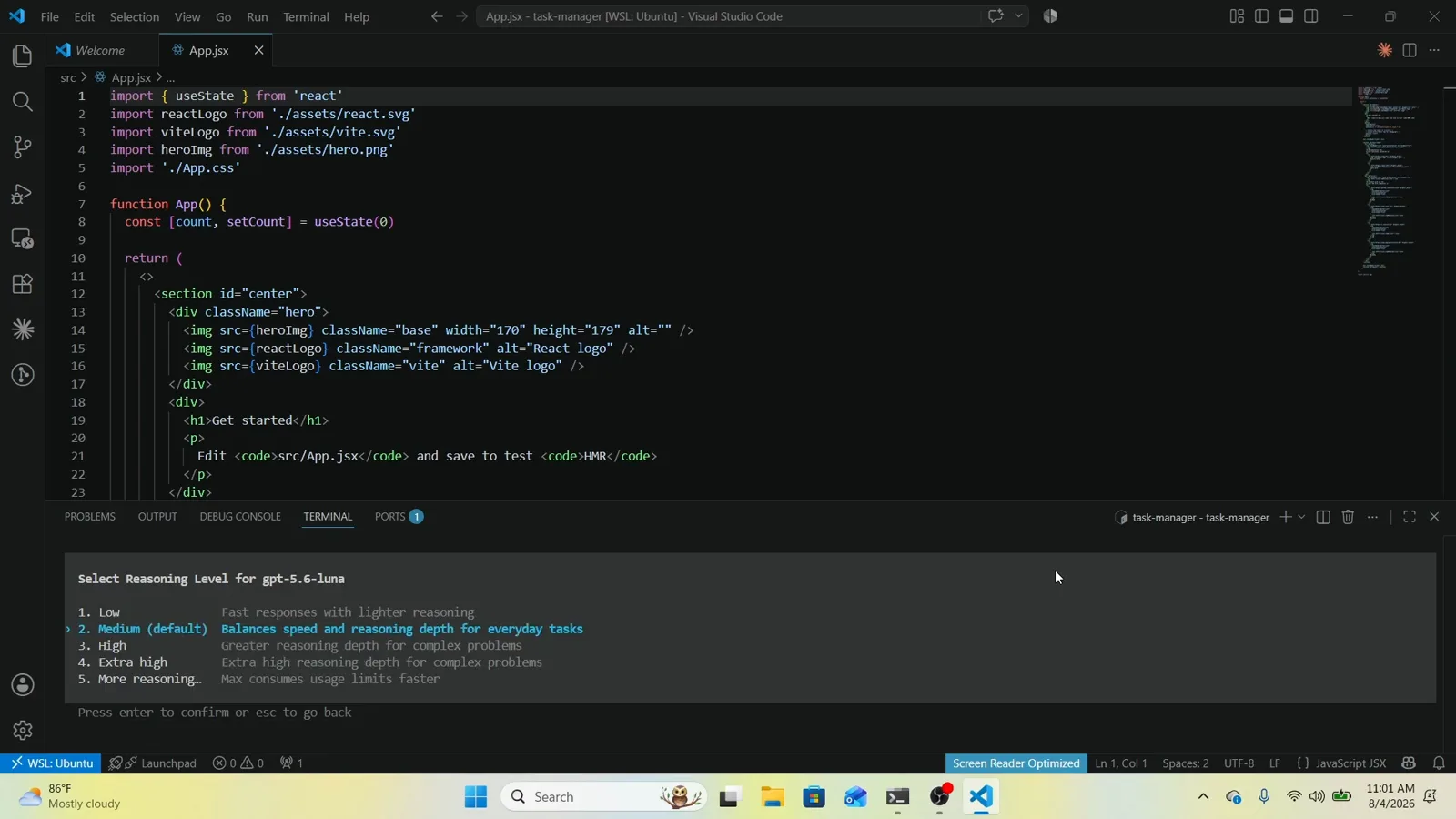
Effort gilt je Modell: Medium (default) bei gpt-5.6-luna vorausgewählt.Video bei 9:12 - 9
Die oberen Stufen kennen, bevor ihr bestätigt
Das komplette Menü läuft von Low über Medium, High und Extra high bis More reasoning; die Doku beschreibt die Effort-Achse je nach Modell als low, medium, high, xhigh, max oder ultra. Höhere Stufen denken tiefer, brauchen länger und zehnen am Nutzungslimit — für den Alltag bleibt Medium die vernünftige Wahl.
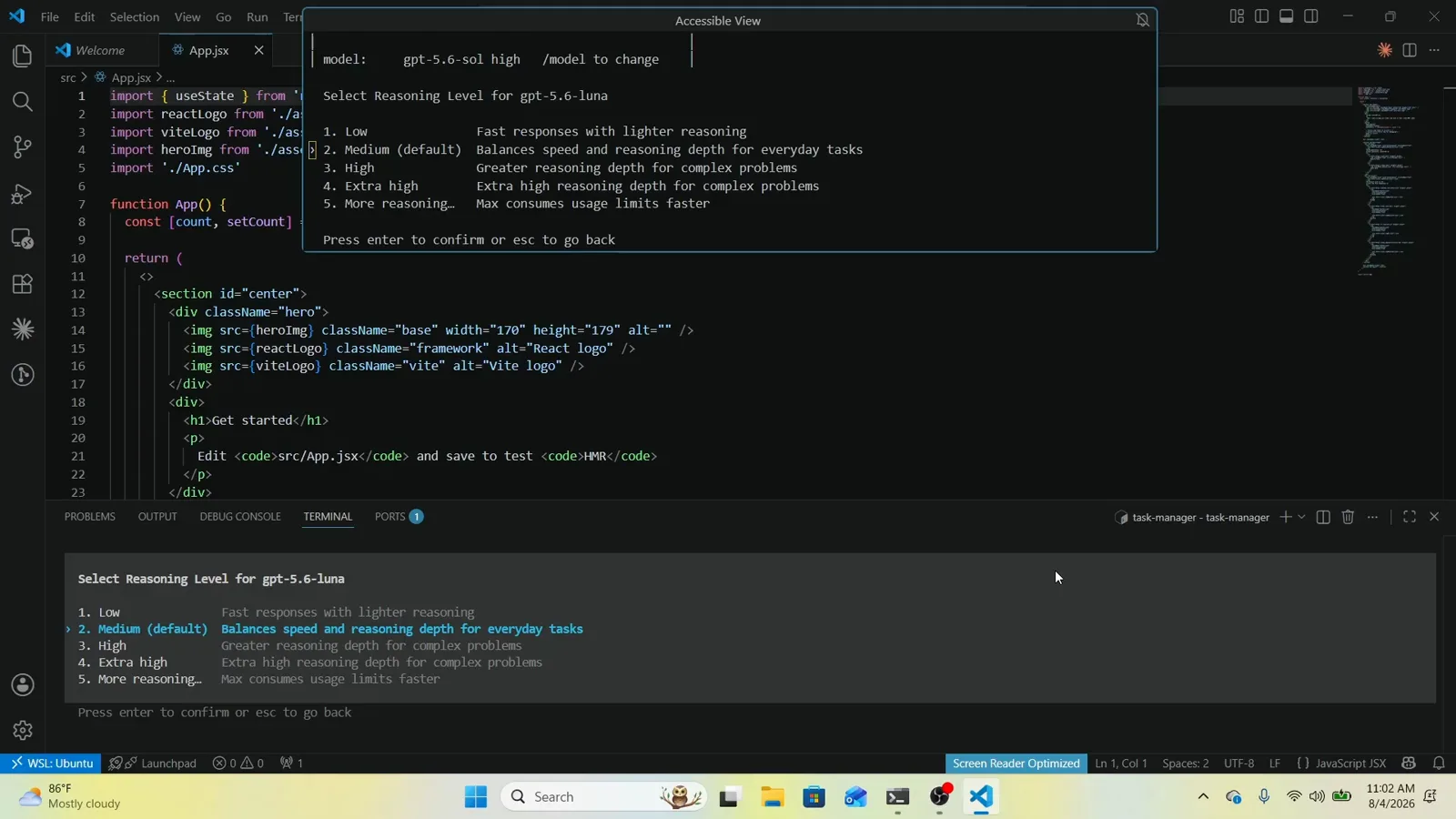
Die ganze Effort-Leiter auf einen Blick, in der Fußzeile noch das alte Modell.Video bei 9:35 - 10
Bestätigen und den Wechsel verifizieren
Enter drücken, und Codex meldet Model changed to <model> <effort> — die Statuszeile zeigt jetzt gpt-5.6-luna medium. Dieses Fußzeilen-Paar ist eure Quittung; steht dort noch das alte Modell, habt ihr mit Esc abgebrochen statt bestätigt.
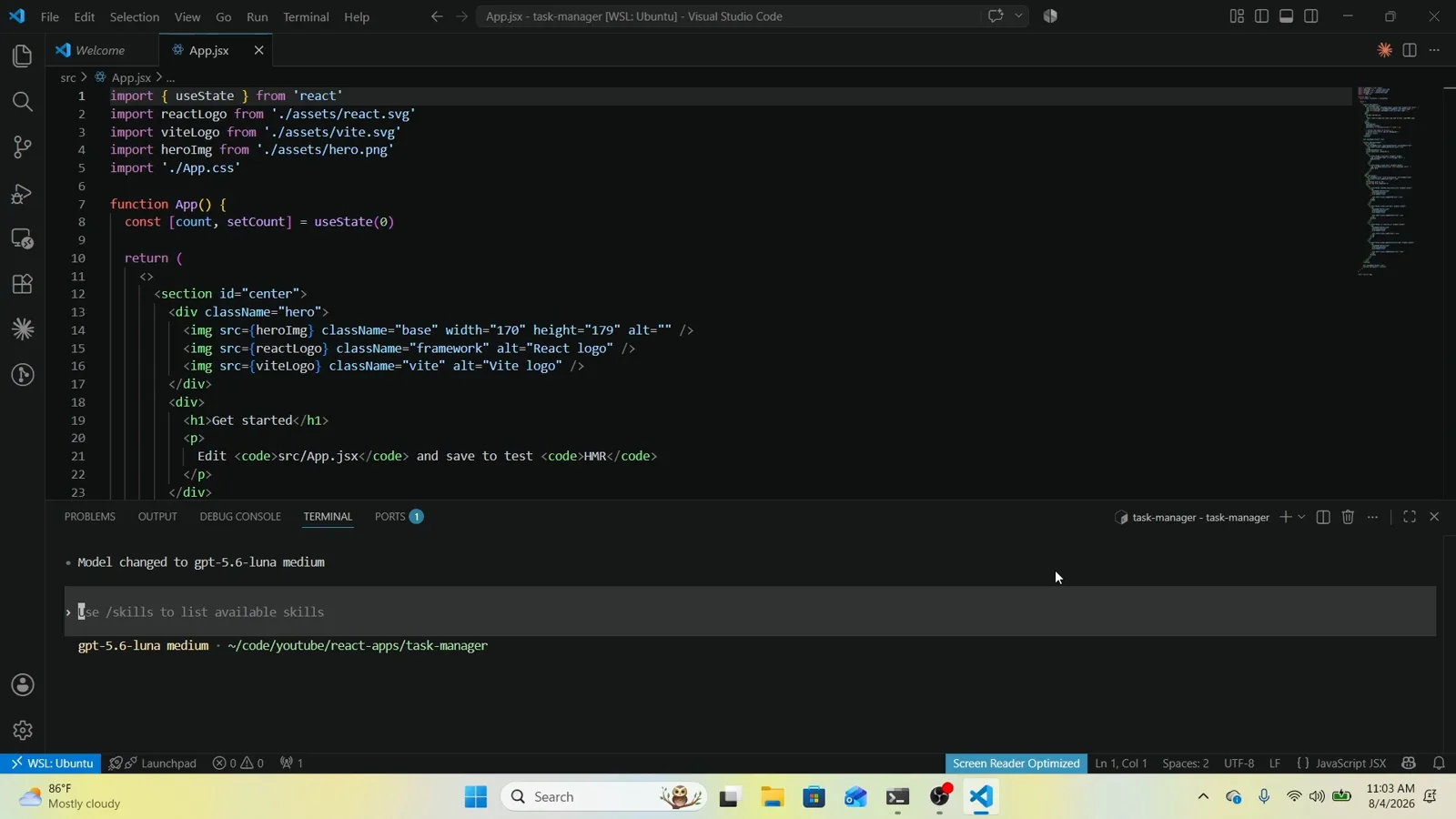
Model changed to gpt-5.6-luna medium — die Fußzeile ist die Bestätigung.Video bei 10:40
Model-Picker-Troubleshooting
Der Picker zeigt gpt-5.6-Modelle statt GPT-6 Sol und Luna
Eure Installation ist älter als 0.156.1, das GPT-6 Sol und Luna am 23. September 2026 in den Katalog nahm. Mit npm install -g @openai/codex@latest (oder brew upgrade codex) aktualisieren, Sitzung neu starten und mit codex --version prüfen. Alte Kataloge listen gpt-5.6-sol, gpt-5.6-terra und gpt-5.6-luna — genau wie im Video.
/model macht nichts
Der Befehl funktioniert nur innerhalb einer interaktiven Sitzung — erst codex starten, dann / in der Eingabe tippen. Fehlt /model komplett in der Befehlsliste, ist der Build veraltet: CLI aktualisieren und neue Sitzung starten.
Die Statuszeile zeigt weiter das alte Modell
Der Wechsel ist erst durch, wenn ihr den Effort-Bildschirm durchlaufen habt: Stufe wählen und Enter drücken. Zweimal Esc führt unverändert hinaus, ein Esc zu viel öffnet das Menü wieder. Bestätigen, bis die Fußzeile das neue Paar zeigt.
Das gewünschte Modell fehlt in der Liste
Der Picker zeigt nur den aktuellen Katalog. Ältere oder spezialisierte Modelle bleiben als Legacy-Ziele erreichbar: Start mit codex -m <model_name> oder dauerhaft model = "<model_name>" in ~/.codex/config.toml.