
Codex-Standardmodell: in config.toml setzen, wechseln und fixieren
Wie du siehst, mit welchem Modell Codex CLI startet, es mit /model für eine Sitzung wechselst, mit model und model_reasoning_effort in ~/.codex/config.toml einen dauerhaften Standard setzt, ihn pro Projekt übersteuerst — und was das Release 0.161.0 am 7. Oktober 2026 geändert hat.
Schnelle Antworten
- Prüfe den aktuellen Standard, ohne etwas zu editieren: Der Willkommens-Banner druckt beim Start von Codex das aktive Modell, /status zeigt es in der Sitzung, und codex doctor --summary meldet, welche Config-Dateien geladen wurden.
- Wechsle das Modell nur für diese Sitzung mit dem Slash-Befehl /model — der Wechsel stirbt mit Sitzungsende, und dein Standard aus config.toml kehrt zurück.
- Setze das Modell dauerhaft in ~/.codex/config.toml mit model = "gpt-6.1-sol" und kombiniere es mit model_reasoning_effort = "high", um die Tiefe des Nachdenkens zu steuern.
- Ein vertrauenswürdiges Projekt kann ein eigenes .codex/config.toml mitbringen, das deinen Benutzer-Standard übersteuert, und ein verschachtelter Ordner übersteuert nochmal — das CLI-Flag oder der -c-Override gewinnt immer. Das Video beweist den ganzen Stack mit einer Scope-Tabelle.
- Codex CLI 0.161.0 (7. Oktober 2026) machte GPT-6.1 Sol zum Standardmodell im mitgelieferten und im Amazon-Bedrock-Katalog — führe das Upgrade aus, und dein Standard hat sich möglicherweise unbemerkt geändert.
Codex CLI Setup & Configuration: Which Setting Wins?
Kanal:Coding With Chuck10:12
Config reference — official documentation
Doku:developers.openai.com/codex
Release rust-v0.161.0 — default model swap
Release:github.com/openai/codex
Die Aufnahme nutzt gpt-5.6-terra, gpt-5.6-sol und gpt-5.6-luna als Beispielwerte in einem Wegwerf-Lab unter CODEX_HOME; die demonstrierten Keys — model, approval_policy, sandbox_mode, projects trust_level — sind die echten config.toml-Keys aus der offiziellen Referenz. Die In-Session-Befehle /model und /status stammen aus der offiziellen Slash-Command-Doku.
Die Videoframes bleiben Eigentum von Coding With Chuck und sind hier als Schritt-für-Schritt-Dokumentation mit Quellenangabe und Deep-Links eingebettet.
Das Codex-Standardmodell Schritt für Schritt setzen
Herausfinden, welches Modell wirklich läuft
- 1
Codex vom offiziellen Hub installieren oder öffnen
Alles beginnt auf chatgpt.com/codex — die Aufnahme öffnet den Hub und seinen Download-Button, bevor sie das Terminal anfasst. Hast du das CLI schon, spring weiter; wirkt es, als hätte sich dein Standardmodell von selbst geändert, prüfe zuerst deine Version, denn die mitgelieferten Kataloge bewegen sich zwischen Releases.
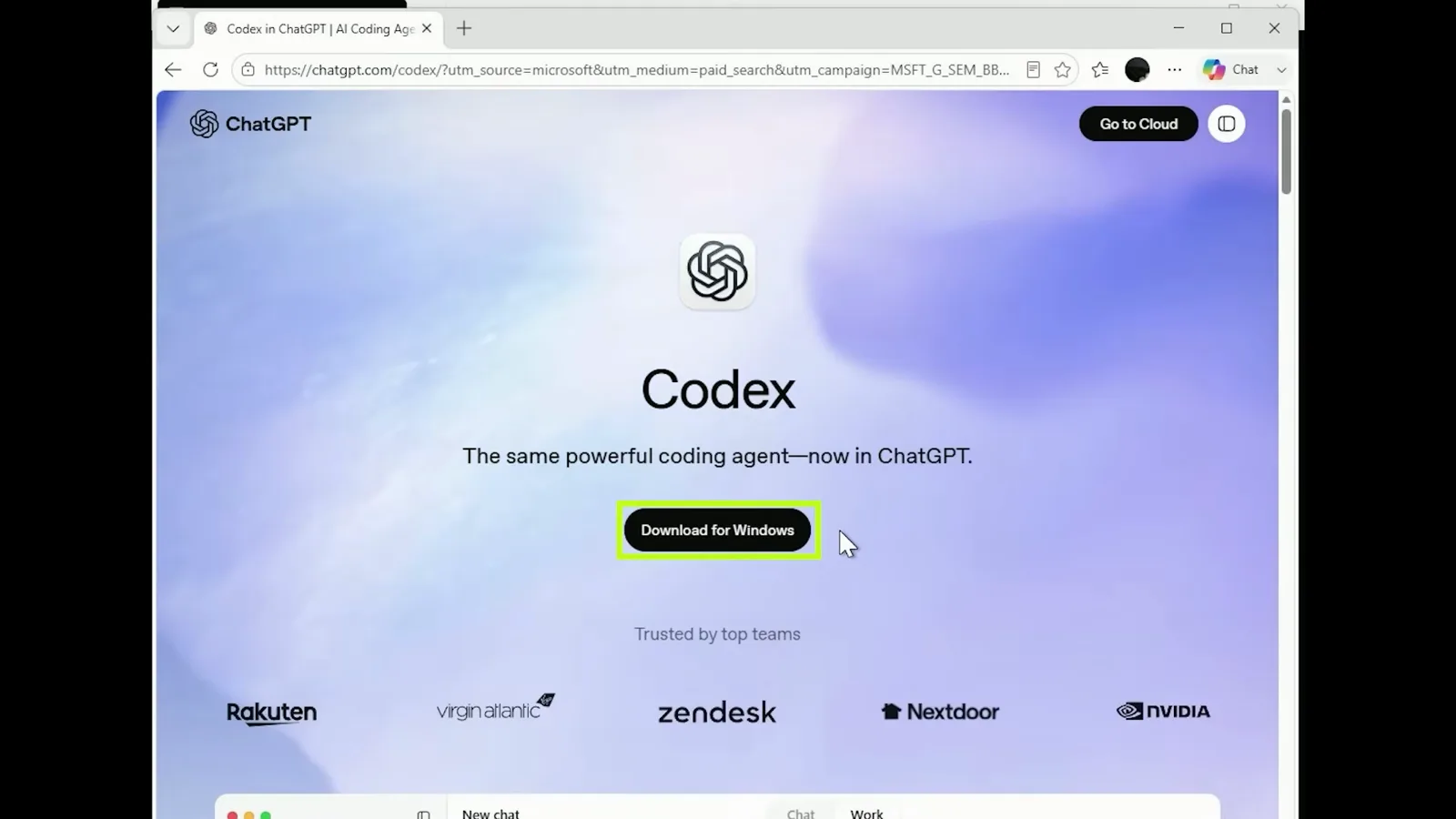
Der chatgpt.com/codex-Hub mit dem Download-for-Windows-ButtonBei 1:30 ansehen - 2
Bestätige, welches codex deine Shell ausführt
Bevor du der Config die Schuld gibst, stelle sicher, dass du den Codex ausführst, für den du ihn hältst. In PowerShell löst Get-Command codex zu codex.ps1 auf und zeigt den Installationspfad; unter macOS oder Linux macht which codex dasselbe. Mehrfach-Installationen (npm plus ein eigenständiges Binary) sind ein klassischer Grund, warum eine editierte Config ignoriert wirkt.
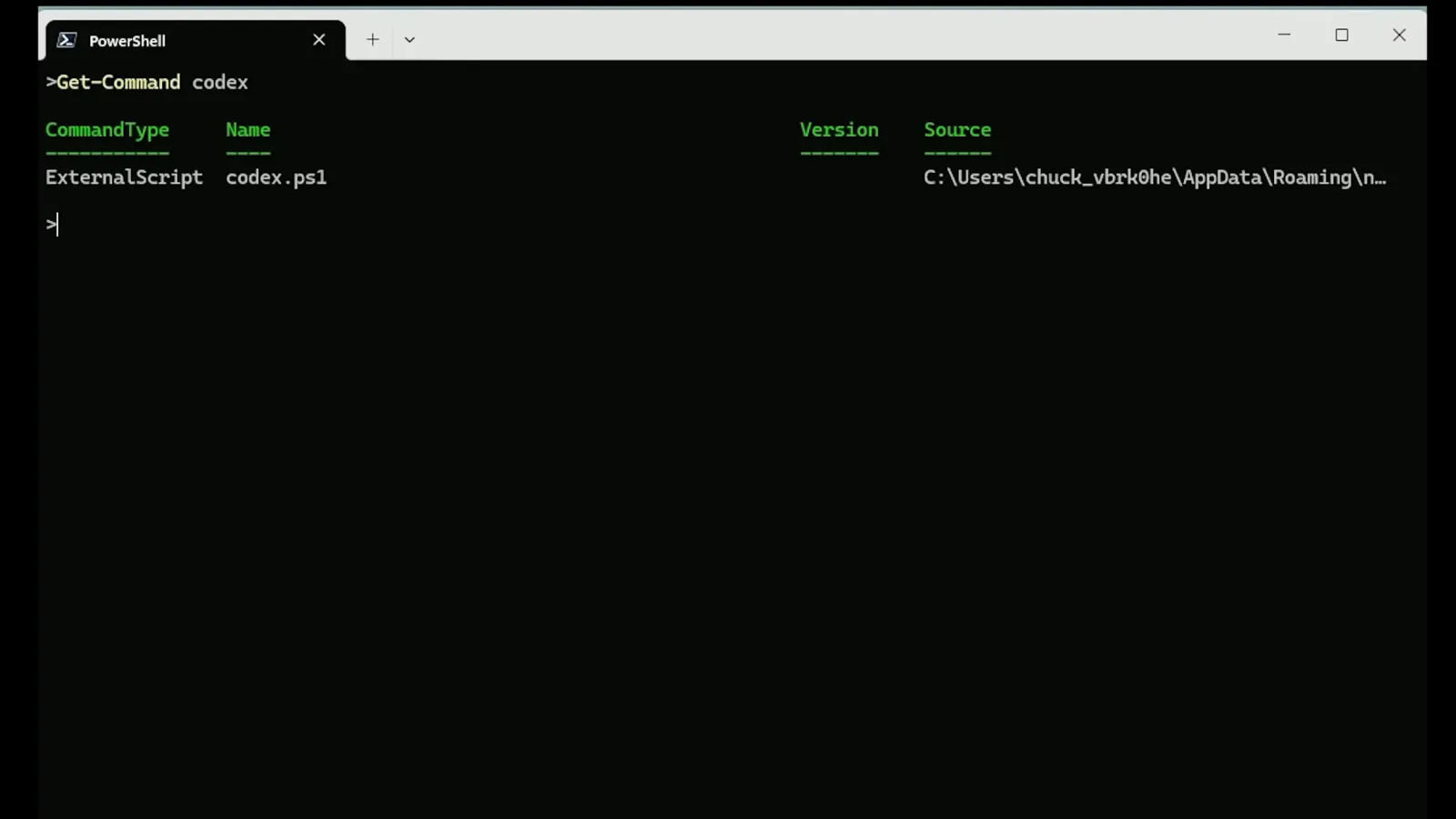
Get-Command codex löst Startskript und Quellpfad aufBei 2:00 ansehen - 3
Version und Anmeldestatus prüfen
Führe codex --version aus, dann codex login status. Die Aufnahme meldet codex-cli 0.146.1 und „Logged in using ChatGPT“. Die Version zählt hier: Das Standardmodell kommt mit dem mitgelieferten Katalog des CLI, sodass zwei Maschinen auf verschiedenen Versionen schon darüber streiten können, was der Standard überhaupt ist.
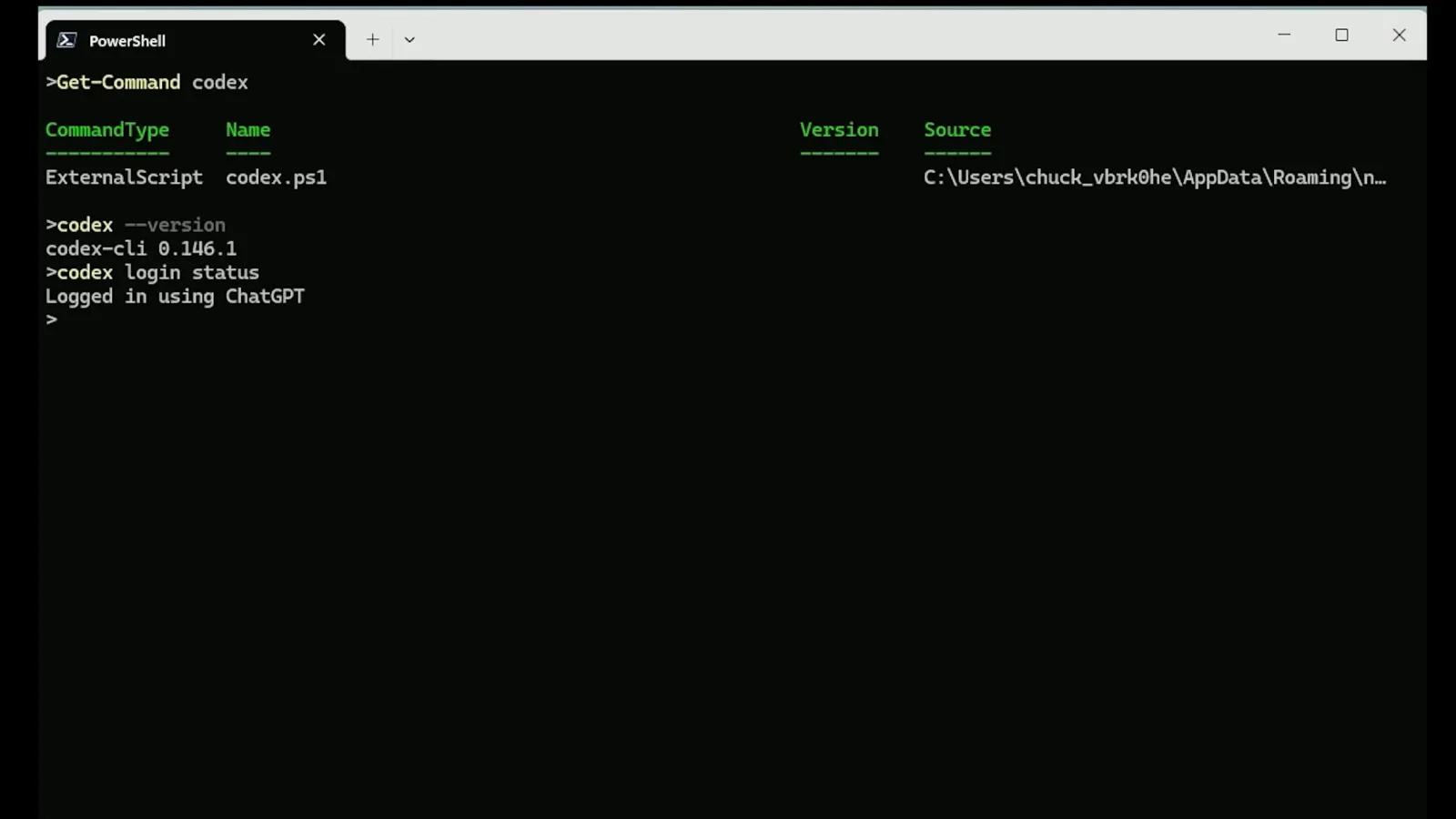
codex --version und codex login status auf einem BildschirmBei 2:40 ansehen - 4
Die effektive Konfiguration mit codex doctor inspizieren
codex doctor --summary druckt einen Gesundheits-Report: Die Aufnahme zeigt eine „mixed auth signals“-Notiz (ChatGPT-Login plus ein API-Key in der Umgebungsvariable), grüne Häkchen für runtime, install, git und terminal sowie einen Configuration-Abschnitt, der config loaded bestätigt. Das ist der schnellste Weg zu sehen, ob deine Config-Datei überhaupt gezogen wird.
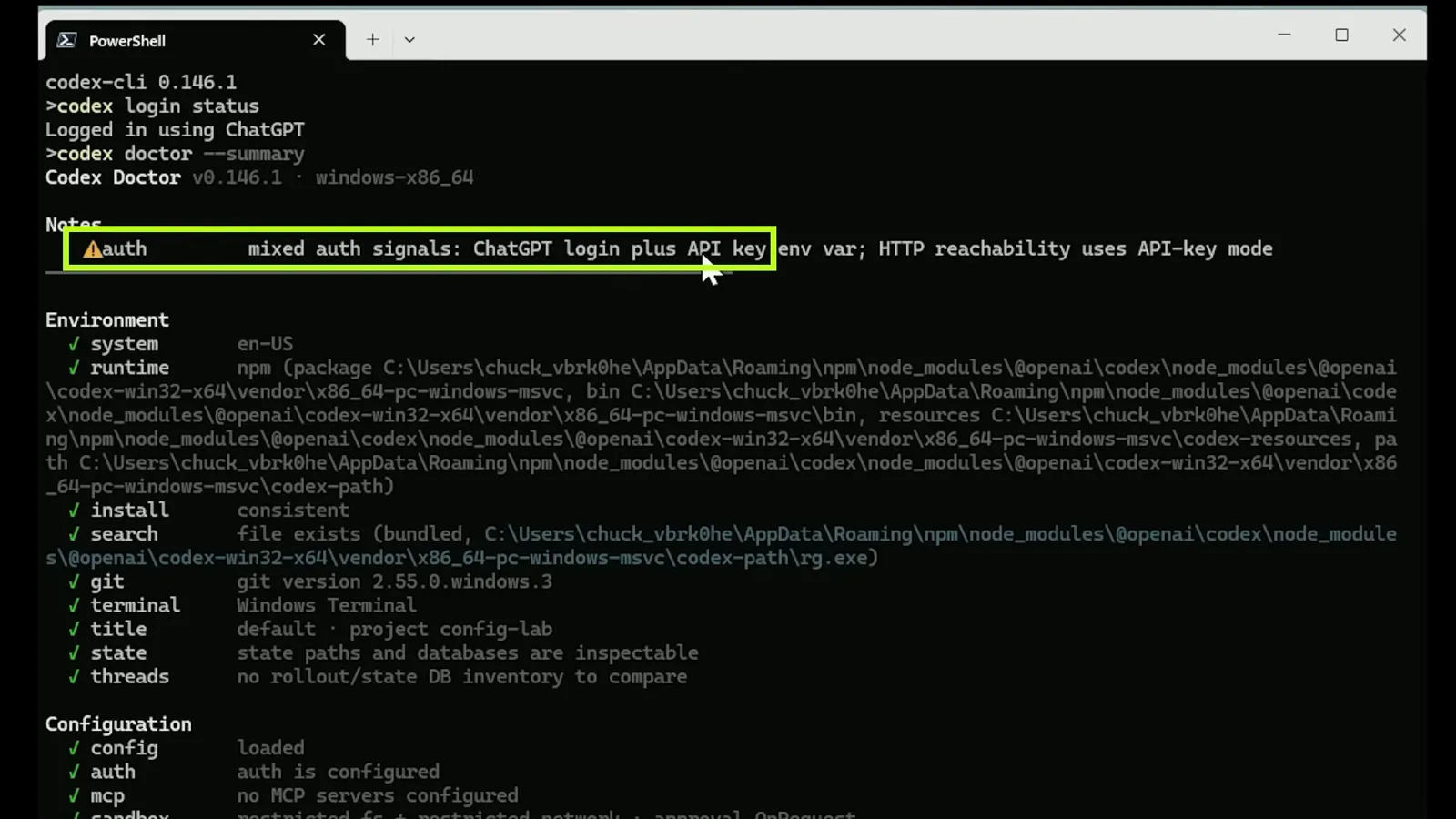
Der Doctor-Report mit Auth-Notiz und grünen UmgebungshäkchenBei 3:00 ansehen
Den Standard in config.toml setzen — Benutzer, Projekt, Unterordner
- 5
Finde dein Codex-Home
Benutzereinstellungen liegen in ~/.codex, und die Umgebungsvariable CODEX_HOME kann Codex ganz woandershin zeigen — die Aufnahme baut bewusst einen Wegwerf-Lab-Ordner und richtet CODEX_HOME dorthin. Hat je ein Teamkollege oder ein Skript CODEX_HOME gesetzt, landen deine Änderungen an ~/.codex/config.toml in einer Datei, die Codex nie liest.
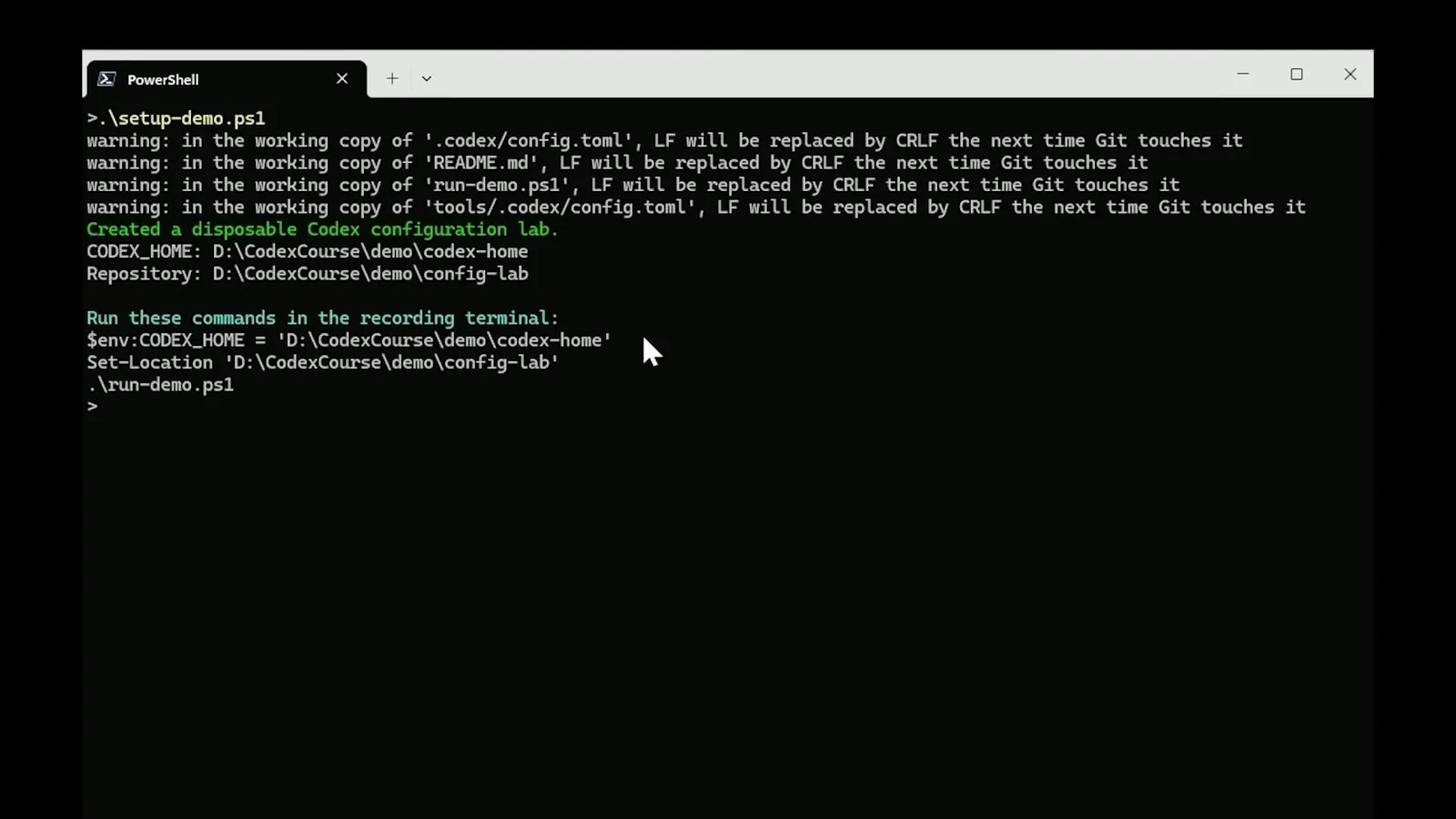
Das Setup-Skript kündigt das isolierte CODEX_HOME-Lab anBei 4:30 ansehen - 6
Die config.toml auf Benutzerebene öffnen
Im Codex-Home liegt config.toml — die Datei, die die offizielle Config-Referenz dokumentiert. Die Aufnahme klappt den Ordner codex-home in VS Code auf und wählt config.toml. Auf einer normalen Maschine ist das ~/.codex/config.toml; lege sie an, falls es sie noch nicht gibt, und halte die TOML-Syntax ein (Werte in Anführungszeichen, keine Kommas).
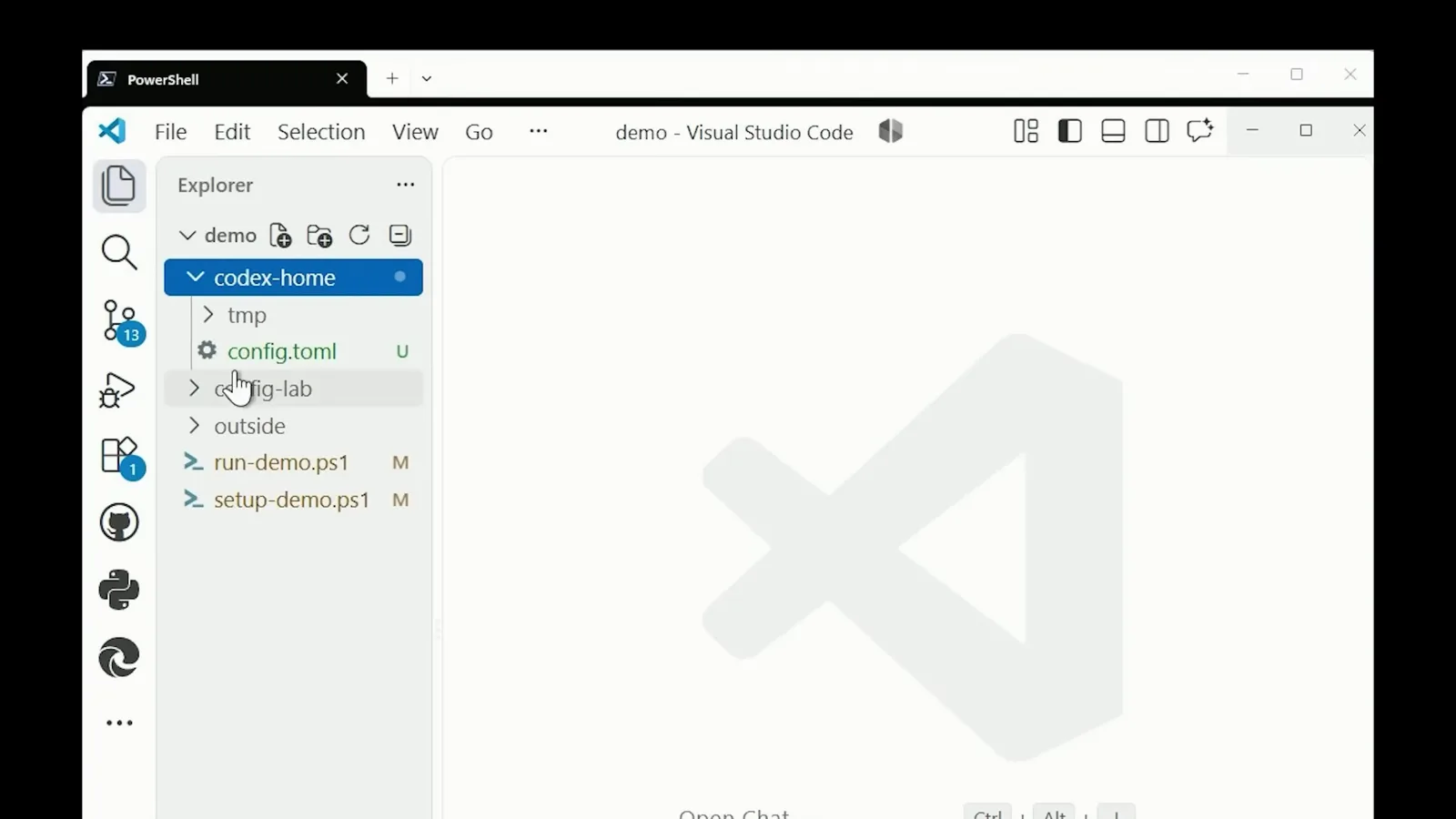
Der Ordner codex-home mit in VS Code ausgewählter config.tomlBei 4:53 ansehen - 7
Das Standardmodell auf Benutzerebene setzen
Ergänze model = "gpt-5.6-terra" — das Beispiel der Aufnahme, eines der Katalogmodelle jener Tage; heute ist der mitgelieferte Standard gpt-6.1-sol, nutze also die exakte ID aus /model. Dieselbe Datei trägt approval_policy = "on-request" und sandbox_mode = "workspace-write", plus einen Block [projects.'D:\...\config-lab'] trust_level = "trusted", der markiert, welche Ordner ihre eigene Projektkonfig laden dürfen.
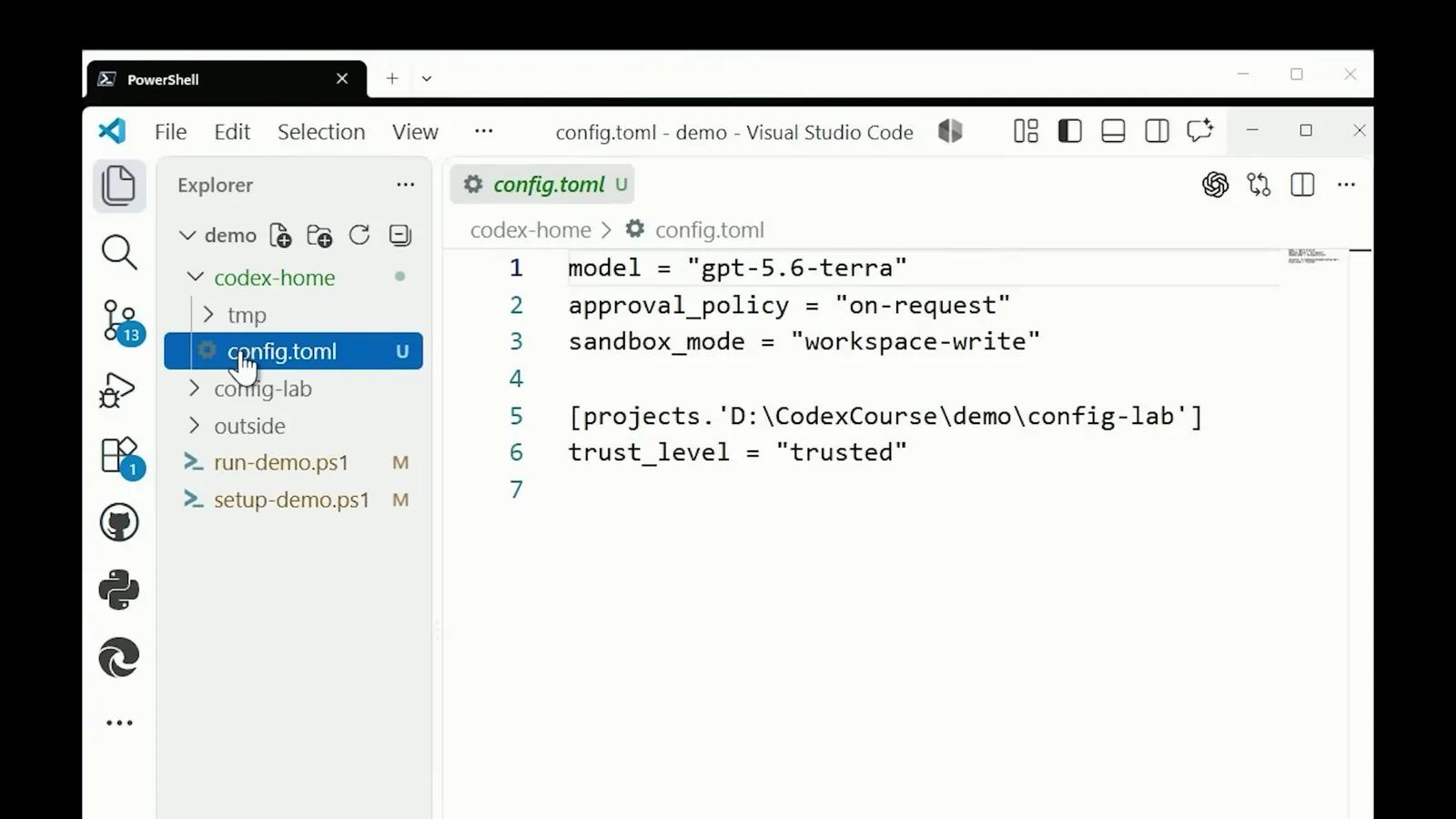
model, approval_policy, sandbox_mode und der Trusted-Projects-BlockBei 5:00 ansehen - 8
Das Modell pro Projekt übersteuern
Ein vertrauenswürdiges Repository kann ein eigenes .codex/config.toml mitbringen. Die Aufnahme fügt eines im Root von config-lab hinzu mit model = "gpt-5.6-sol" und dem Kommentar „Trusted repository default for this demonstration“ — ab jetzt laufen Sitzungen in diesem Repo mit Sol, überall sonst bleibt Terra. Merke dir die Doku-Regel: Projektdateien können maschinenlokale Keys wie model_provider nicht übersteuern, halte Provider-Config also auf Benutzerebene.
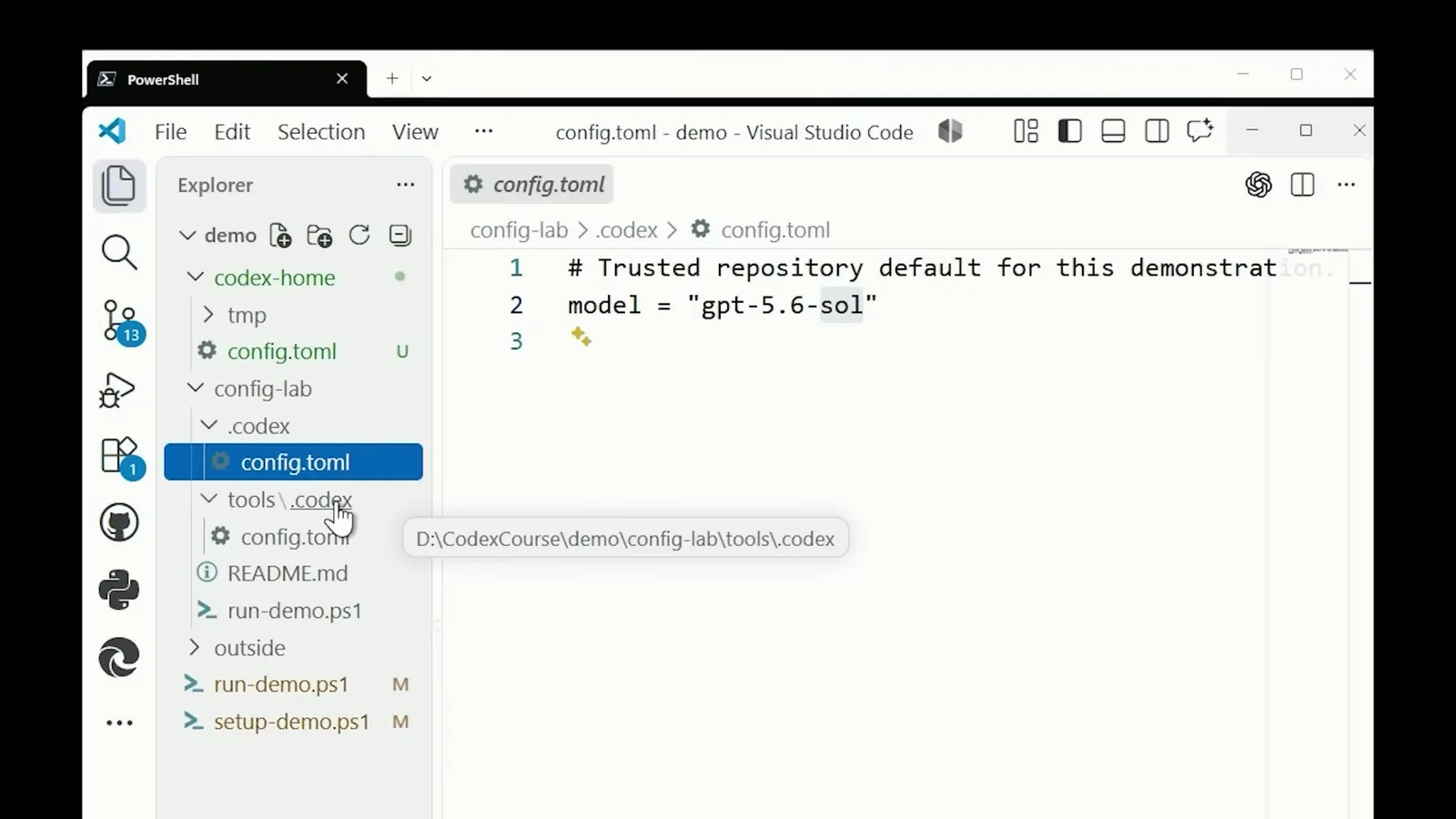
Die .codex/config.toml des Projekts fixiert gpt-5.6-solBei 5:25 ansehen - 9
Einen Override für einen Unterordner verschachteln
Eine Ebene tiefer: config-lab/tools bekommt eine eigene .codex/config.toml mit model = "gpt-5.6-luna" und dem Kommentar „More specific setting for work launched under tools/“. Konfigurationen vertrauenswürdiger Projekte gelten vom Repository-Root bis zum Arbeitsverzeichnis — der konkreteste Ordner, aus dem du startest, setzt das Modell.
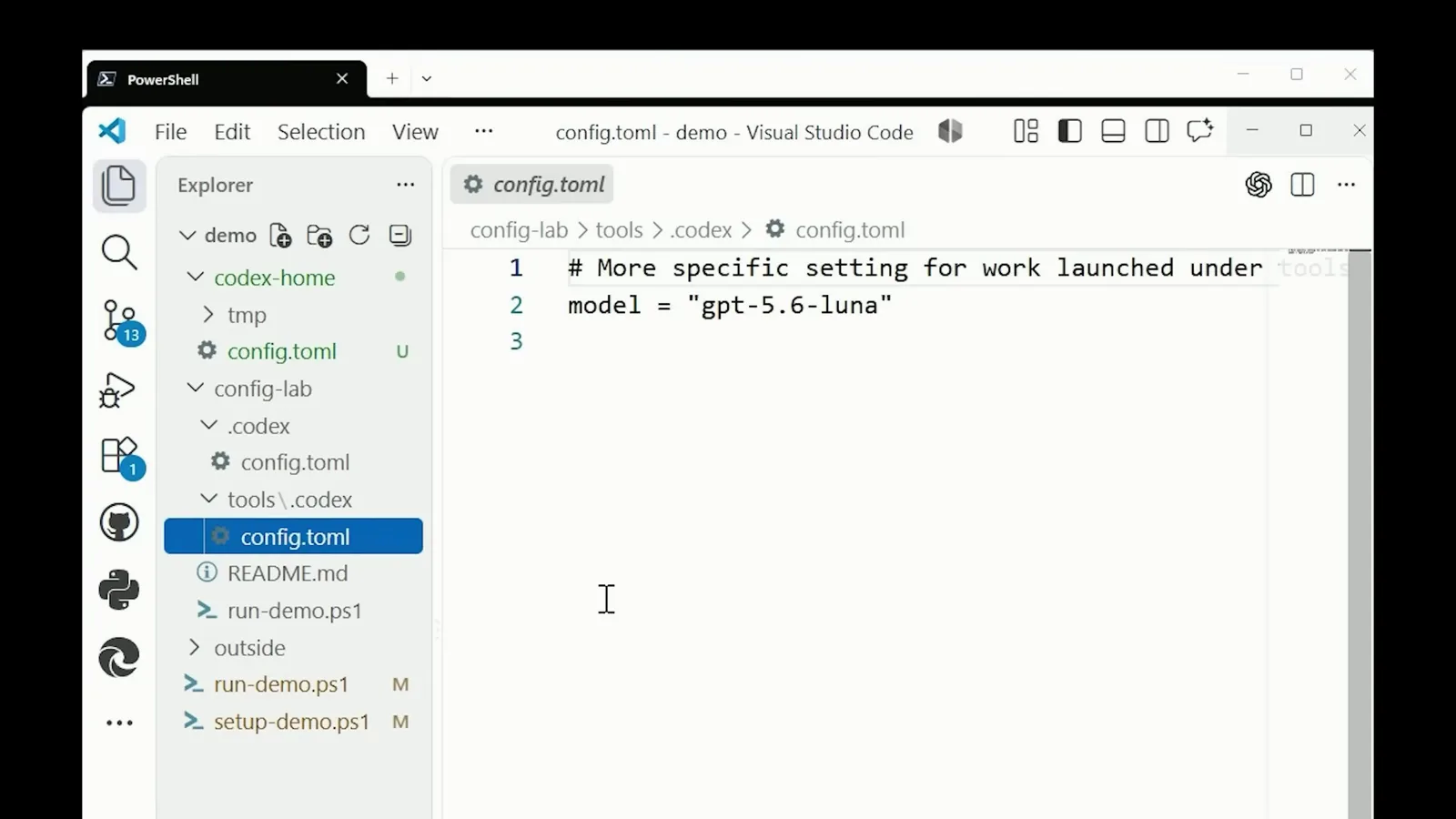
tools/.codex/config.toml fixiert gpt-5.6-luna für diesen UnterbaumBei 5:50 ansehen - 10
Beweise, welche Ebene gewonnen hat
Die Aufnahme schließt den Kreis mit einem run-demo-Skript, das eine Tabelle „Effective model“ druckt: user → terra, project-root → sol, nested-project → luna, cli-override → terra. Der ganze Prioritäts-Stack auf einem Bildschirm — Kommandozeilen-Flags und -c-Overrides schlagen verschachtelte Ordner, verschachtelte Ordner schlagen Projekt-Roots, Projekt-Roots schlagen deine Benutzer-Config.
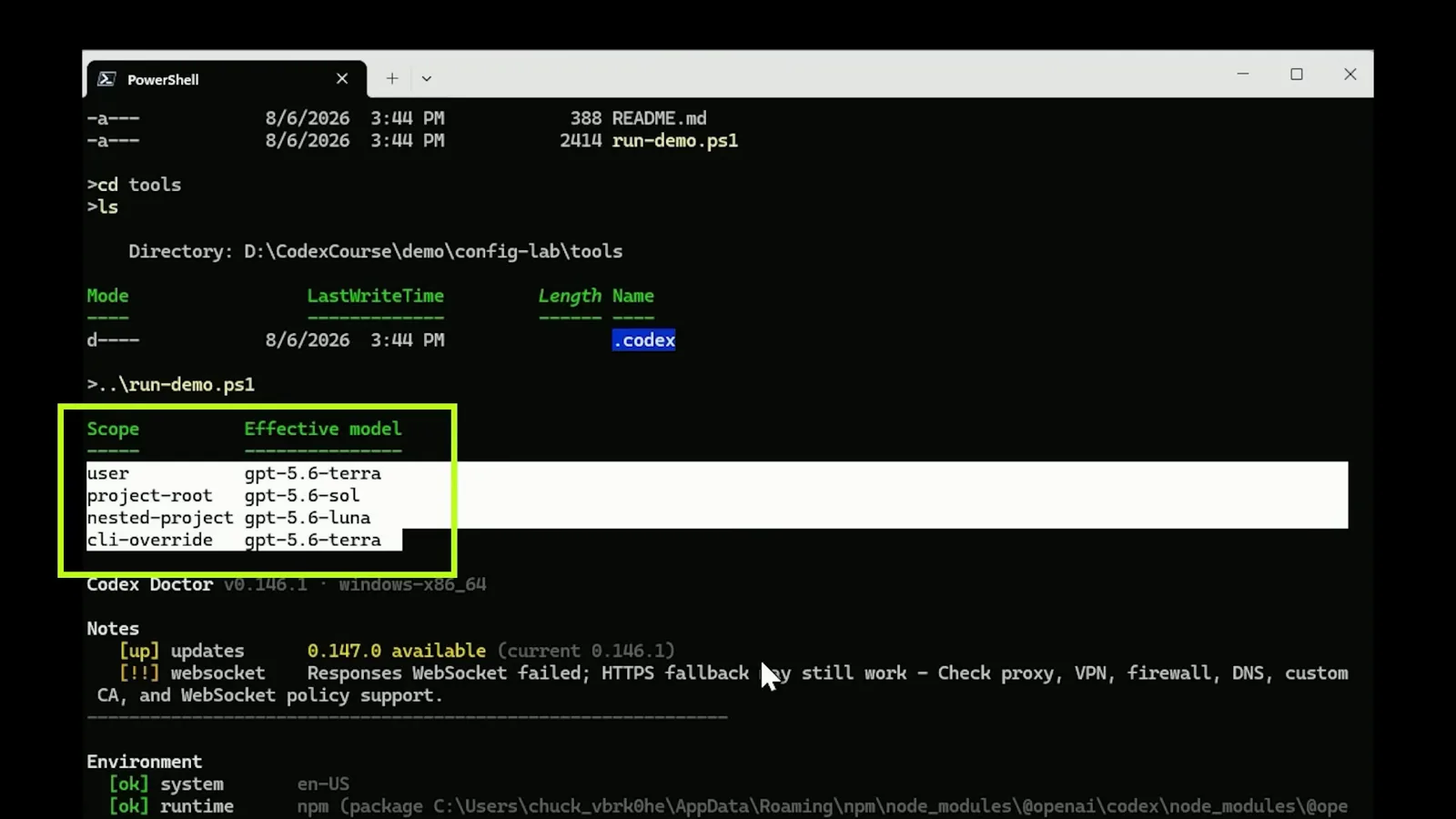
Die Tabelle des effektiven Modells je Scope, darunter die Doctor-NotizenBei 6:00 ansehen
Sitzungswechsel, Reasoning Effort und der Tausch in 0.161.0
- 11
Mit /model für eine Sitzung wechseln
In der Sitzung öffnet /model den Picker für den Wechsel unterwegs, und /status meldet Modell und Reasoning Effort, die gerade gelten. Sitzungswechsel sind von Design her temporär — beenden, neu starten, und der config.toml-Standard übernimmt wieder. Deshalb ist /model der sichere Weg, ein Modell zu auditionen, bevor du es fixierst.
- 12
Den Standard-Tausch in 0.161.0 kennen (2026-10-07)
Codex CLI 0.161.0, veröffentlicht am 7. Oktober 2026, stellt fest: „GPT-6.1 Sol is now the default model in the bundled and Amazon Bedrock catalogs.“ Hast du nie einen model-Key gesetzt, verschiebt dich ein Upgrade stumm dorthin. Um einen älteren Standard zu behalten, schreib ihn explizit in ~/.codex/config.toml und tune die Tiefe mit model_reasoning_effort (in den Doku-Beispielen "high"). Teams sollten zudem wissen: agents.default_subagent_model setzt das Standardmodell für gespawnte Agents, und review_model übersteuert das Modell, das /review verwendet.
Wenn das Standardmodell nicht haften bleibt
Du hast eine Config-Datei bearbeitet, und Codex startet weiter auf dem alten Modell. Bevor du nachbesserst, geh diese Liste durch — die Ursache ist fast immer eine zweite Config-Ebene, die über deiner steht.
- 1Falsche Datei für den Scope, aus dem du startest — eine Projekt-.codex/config.toml übersteuert deine ~/.codex/config.toml, und eine verschachtelte steht über dem Projekt-Root. Führe codex doctor genau in dem Ordner aus, aus dem du startest, und prüfe, welche Configs es als geladen meldet.
- 2Ein CLI-Flag oder ein einmaliger -c-Override schlägt jede Datei — startet ein Wrapper-Skript, ein Alias oder eine IDE-Extension codex mit --model oder -c model=..., bekommt deine Config nie ein Wort mit. Untersuche, wie der Befehl wirklich aufgerufen wird.
- 3CODEX_HOME zeigt woandershin — Änderungen an ~/.codex/config.toml bewirken nichts, wenn die Umgebungsvariable CODEX_HOME das Home-Verzeichnis verlegt; genau das tut das Lab aus dem Video. Echo die Variable, bevor du dem Parser die Schuld gibst.
- 4Das Projekt ist nicht vertrauenswürdig — eine .codex/config.toml in einem nicht vertrauten Ordner wird komplett übersprungen. Vertrauen wird über den Eintrag projects.'<path>'.trust_level = "trusted" in deiner Benutzer-Config gewährt, wie in der Benutzerdatei der Aufnahme zu sehen.
- 5Maschinenlokale Keys in einer Projektdatei — model_provider, model_providers, profile und profiles werden in projektlokalen Configs per Design ignoriert. Wolltest du pro Projekt einen eigenen Provider anbinden, zieh ihn auf die Benutzerebene und übersteuere lokal nur die Modell-ID.
- 6Modell-ID vertippt oder umbenannt — der model-Wert muss exakt dem Katalog entsprechen (das Release 0.161.0 hat die mitgelieferten und Bedrock-Kataloge neu gemischt). Öffne /model, kopiere die exakte ID und füge sie in config.toml ein, statt sie aus dem Gedächtnis zu tippen.
Sobald die Datei-Ebenen Sinn ergeben, ist das Verhalten vollkommen vorhersagbar: Benutzer-Standard, dann Profil, dann Trusted-Project-Configs von Root bis Verzeichnis, dann CLI-Flags. Die Scope-Tabelle aus der Aufnahme lohnt die Reproduktion auf deiner Maschine — sage alle vier Zeilen vorher, bevor du sie laufen lässt, und du fragst dich nie wieder, welches Modell Codex nimmt.