
先看结论
- Ctrl+B(tmux 里按两次)把正在跑的 Bash 命令转后台,或者直接用自然语言让 Claude 放到后台跑。
- /tasks 查看本会话的后台 shell 和 subagent。Ctrl+T 的任务列表是另一回事——不是后台视图。
- 整个会话也能挂后台:/bg 分离当前对话,claude agents 打开 agent view,逐个查看、回复或停止。
- 后台任务默认 30 分钟上限(最长 2 小时),Claude Code 退出时自动清理;CLAUDE_CODE_DISABLE_BACKGROUND_TASKS=1 可整体停用。
Introducing agent view in Claude Code (official)
频道:Claude — official YouTube channel0:39
The Explore → Plan → Code → Commit workflow (official)
频道:Claude — official YouTube channel3:12
Claude Code v2.1.287 — Claude Mods and Agent Plugins
频道:Claude Code Changelog2:13
Interactive mode & agent view — official docs
文档:code.claude.com/docs
截图取自 Anthropic 官方 agent view 发布片、官方 Explore → Plan → Code → Commit 教程,以及 v2.1.287 的纯排版更新卡片。事实逐条对照官方 interactive-mode 与 agent-view 文档核实。
每张截图都带时间戳深链回源视频。Claude Code 是 Anthropic 的商标;本指南为独立内容,与官方无隶属关系。
一步步管好后台任务
把命令挂到后台
- 1
分清哪些算后台任务
Claude Code 里有两类东西在后台跑:被挪到一边的 shell 命令(dev server、长测试),以及你自己继续打字时独立干活的 subagent。两者出现在同一批视图里,也共用同一套超时预算。
- 2
Ctrl+B 把命令转后台
Bash 工具调用跑着的时候按 Ctrl+B,把它推进后台、拿回你的输入框——tmux 用户按两次,第一下会被 tmux 吃掉。也可以一开始就用大白话让 Claude「把这条命令放后台跑」。
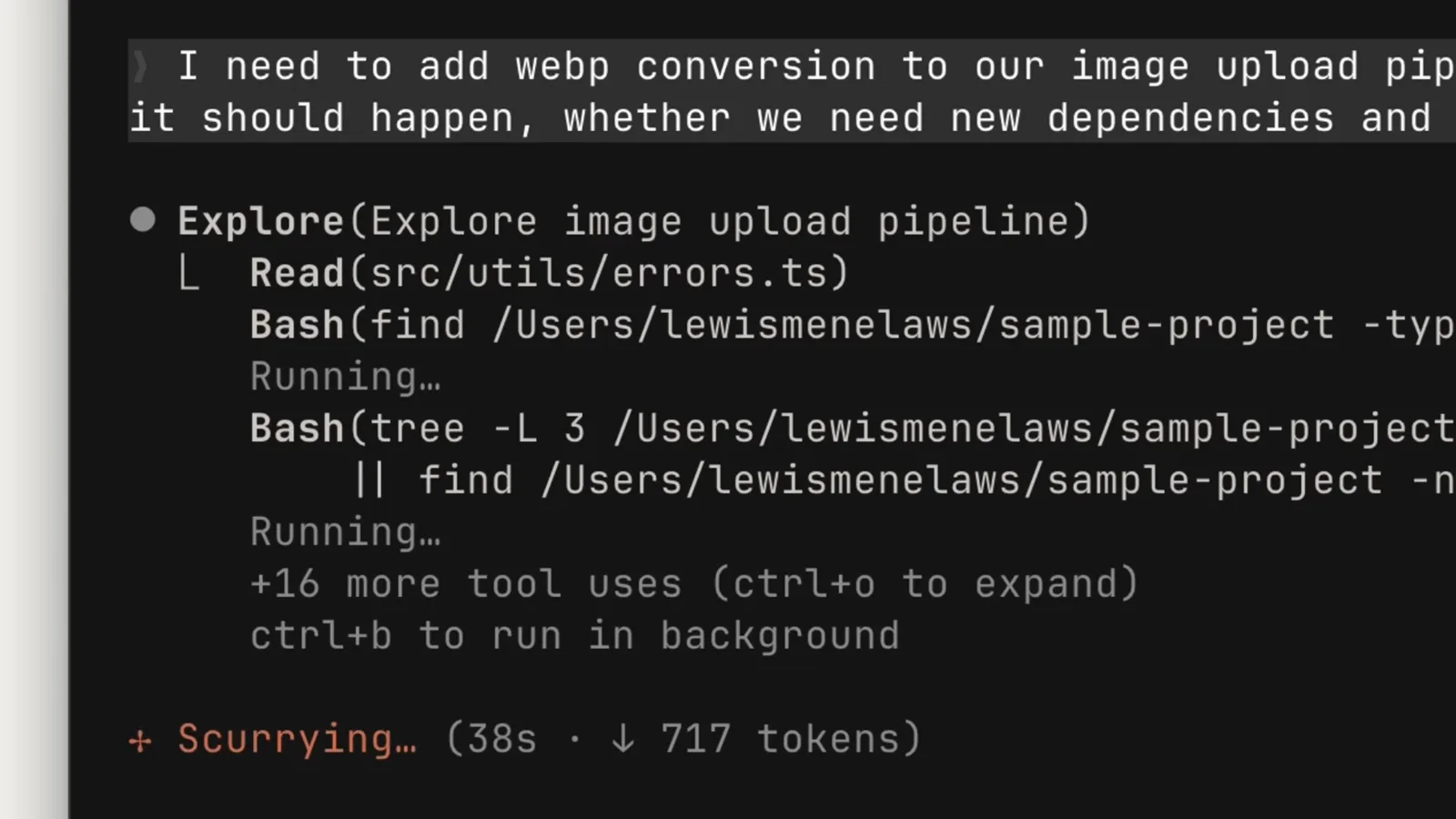
官方教程实拍:Explore 步骤运行中,进度行上方正是 ctrl+b to run in background 提示。看原片 2:42 处 - 3
搞懂超时规则
命令到超时会被自动转入后台——以 sleep 开头的除外。后台任务默认最多跑 30 分钟,或按 Claude 请求的超时来,硬上限 2 小时。输出超过 5GB 任务即被终止。
查看、停止与限额
- 4
用 /tasks 总览
输入 /tasks 列出本会话正在跑的后台 shell 和 subagent。别和 Ctrl+T 的任务列表搞混——那是 agent view 里的会话钉住功能,跟后台 shell 无关。
- 5
该停就停
Ctrl+X 再 Ctrl+K 停掉本会话所有后台 subagent——3 秒内连按两次确认。单个后台 shell 在 /tasks 视图里杀;Claude Code 退出时所有后台任务自动清理。
- 6
必要时整体停用
设 CLAUDE_CODE_DISABLE_BACKGROUND_TASKS=1(或以 bare 模式启动),被转后台的命令到超时即停,不再占用资源。macOS/Linux 内存吃紧时 Claude Code 还可能回收空闲 30 分钟以上的任务——CLAUDE_CODE_DISABLE_BG_SHELL_PRESSURE_REAP=1 可关掉这个回收。
- 7
VS Code 里的后台任务卡片
从 Claude Code 2.1.287 起,VS Code 扩展可以把运行中的命令和 sub-agent 转入后台,并把 shell 输出直接显示在 agent map 卡片上——任务照跑,工作区保持干净。
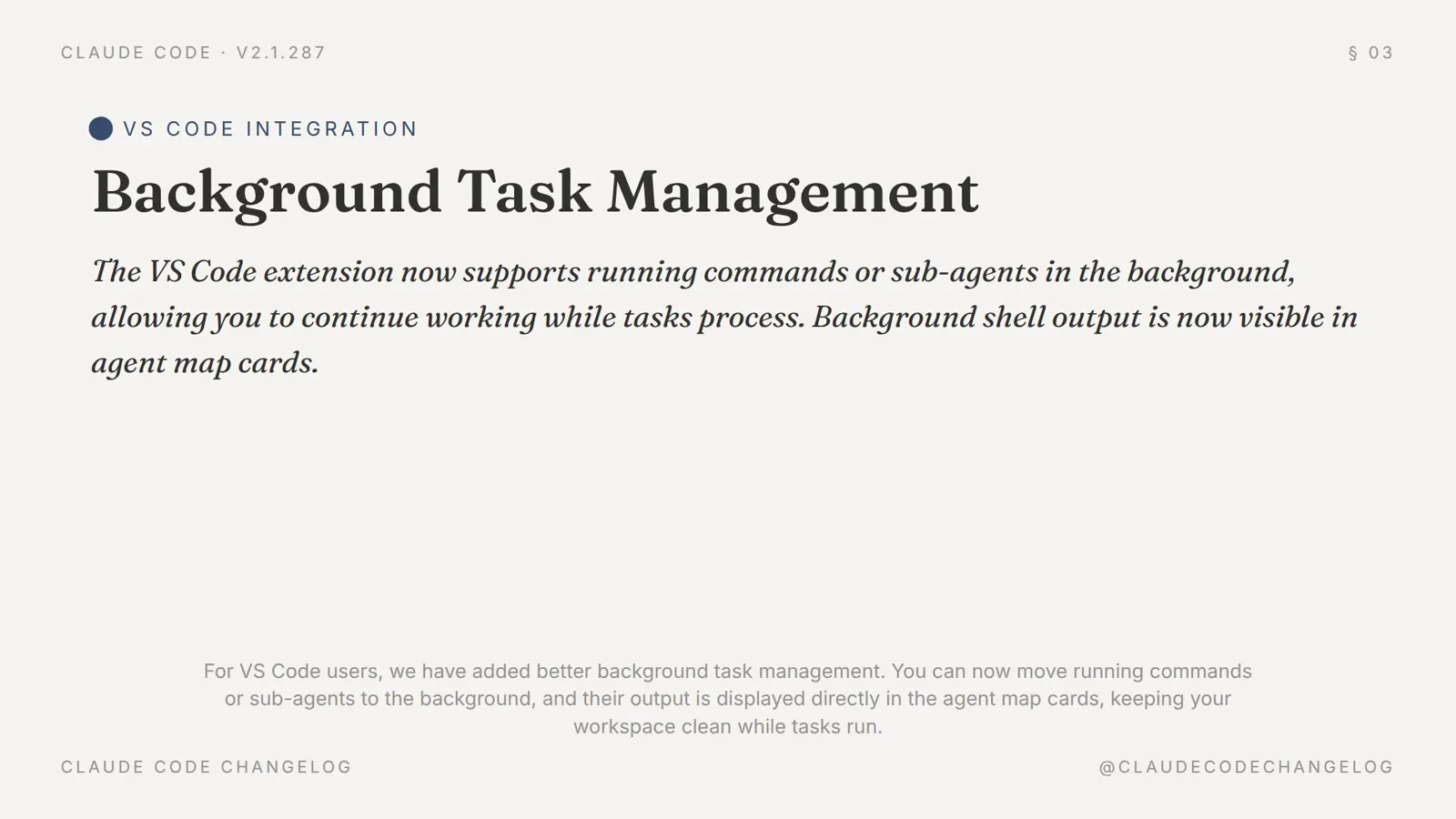
v2.1.287 更新卡:VS Code 后台任务管理把后台 shell 输出直接放上 agent map 卡片。看原片 0:58 处
整个会话挂后台:agent view
- 8
用 /bg 把会话挂后台
输入 /bg(或 /background)把当前对话转后台——可以带上任务一起,比如 /bg run the test suite and fix any failures。/fork 则把对话复制成一个新后台会话,原会话继续跑。
- 9
打开 agent view
终端里跑 claude agents,一眼看全所有后台会话。会话内在空输入框按 ←,一步完成「挂后台 + 进 agent view」。想让裸 claude 命令直接打开这个视图,在 /config 里设 defaultToAgentsView=true。
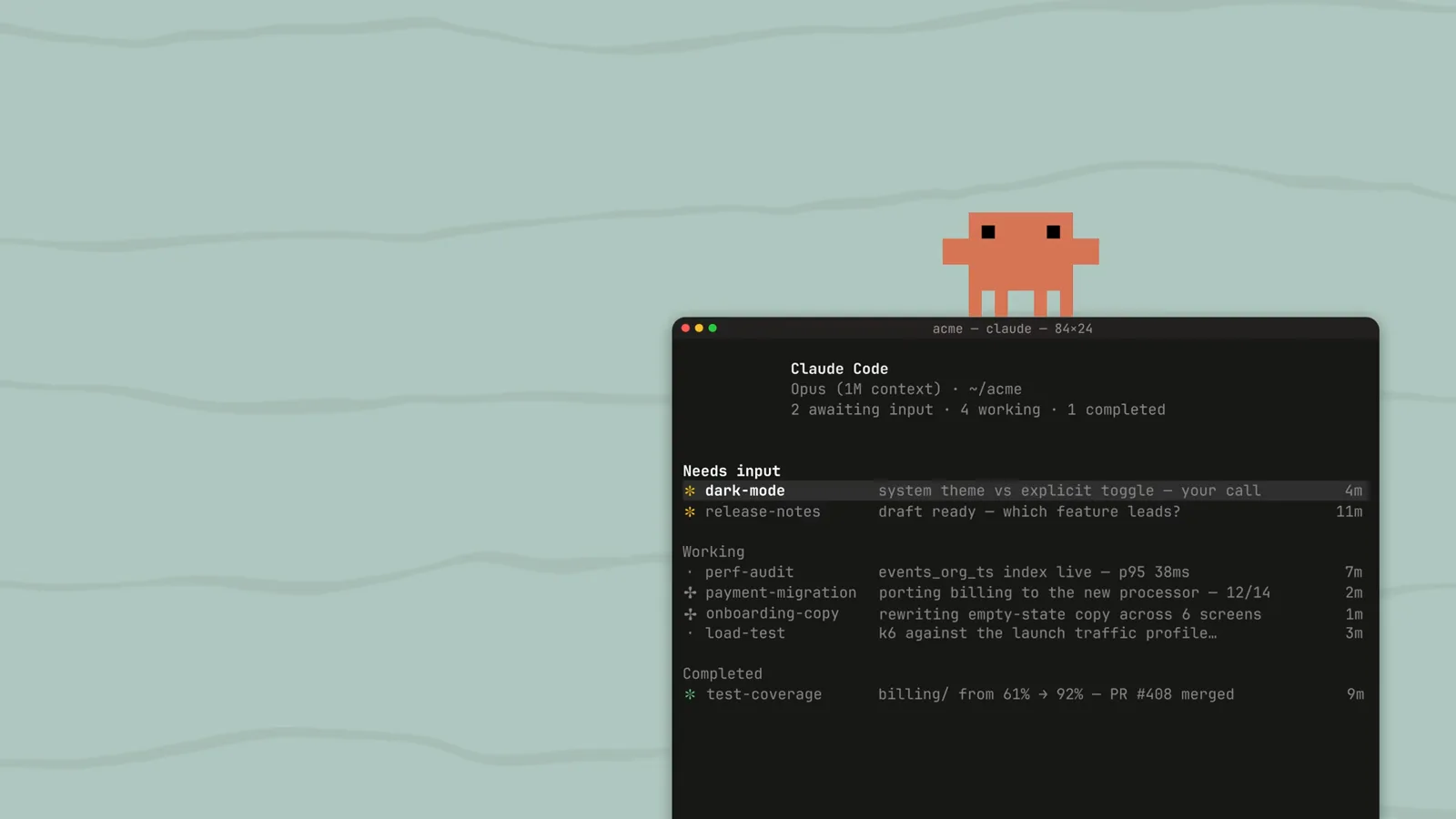
Agent view:1 个待输入、5 个进行中、2 个已完成——底部是发起新后台任务的输入条。看原片 0:14 处 - 10
一眼读懂状态分组
会话按 Needs input、Working、Completed 分组。每行有自动生成的摘要和存在时长,图标形状告诉你进程是活着、已退出还是在 /loop 里睡觉——扫一眼就知道该去管哪一个。
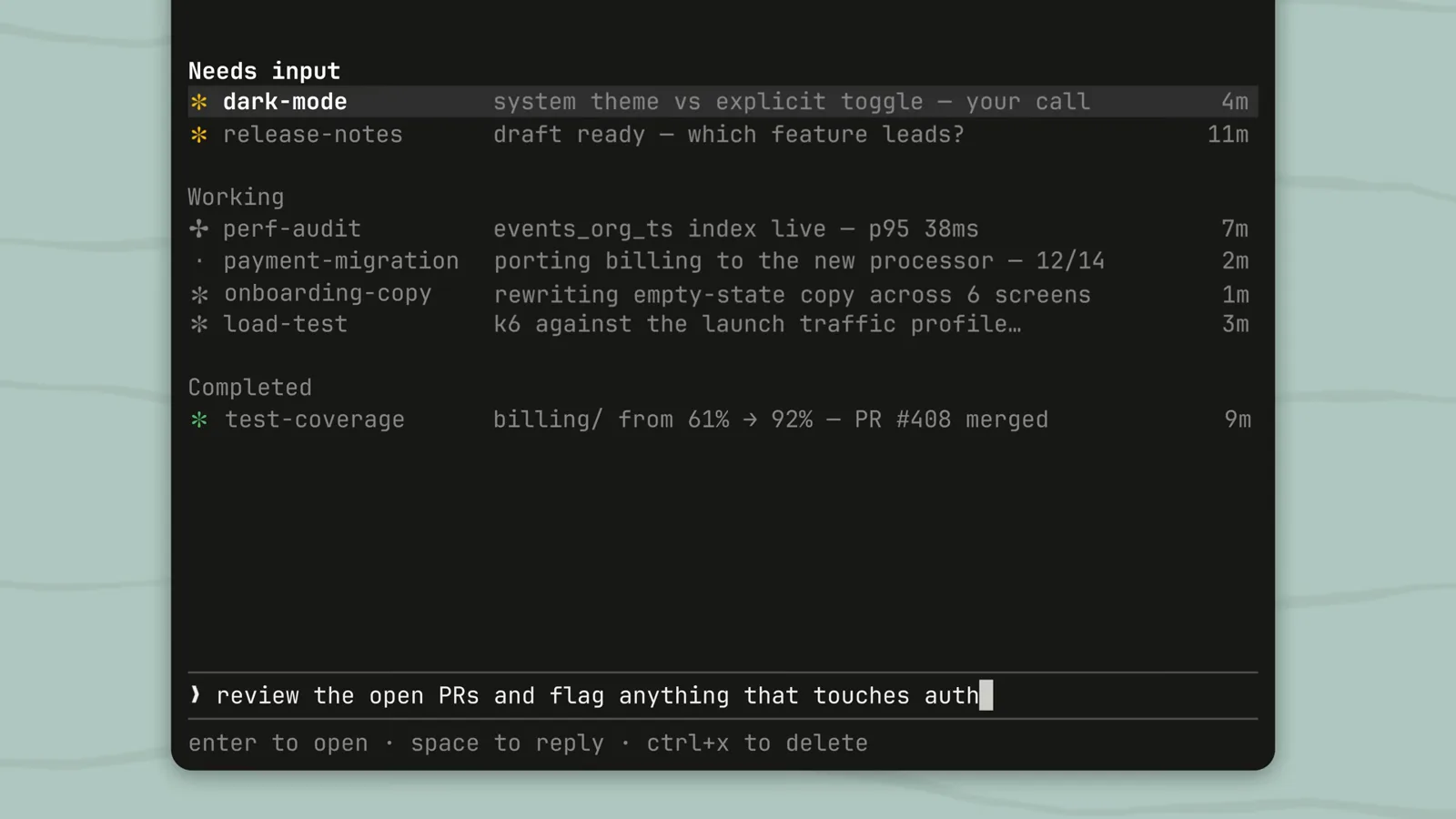
Agent view 的三个分组:Needs input(dark-mode、release-notes)、Working(pr-review、perf-audit、payment-migration)、Completed(test-coverage)。看原片 0:17 处 - 11
不切入也能回复
选中会话按 Space 打开速览面板直接回复——消息前加 ! 当 shell 命令执行,发 /stop 停掉那个会话。Enter 进入会话,← 退出但不停止。
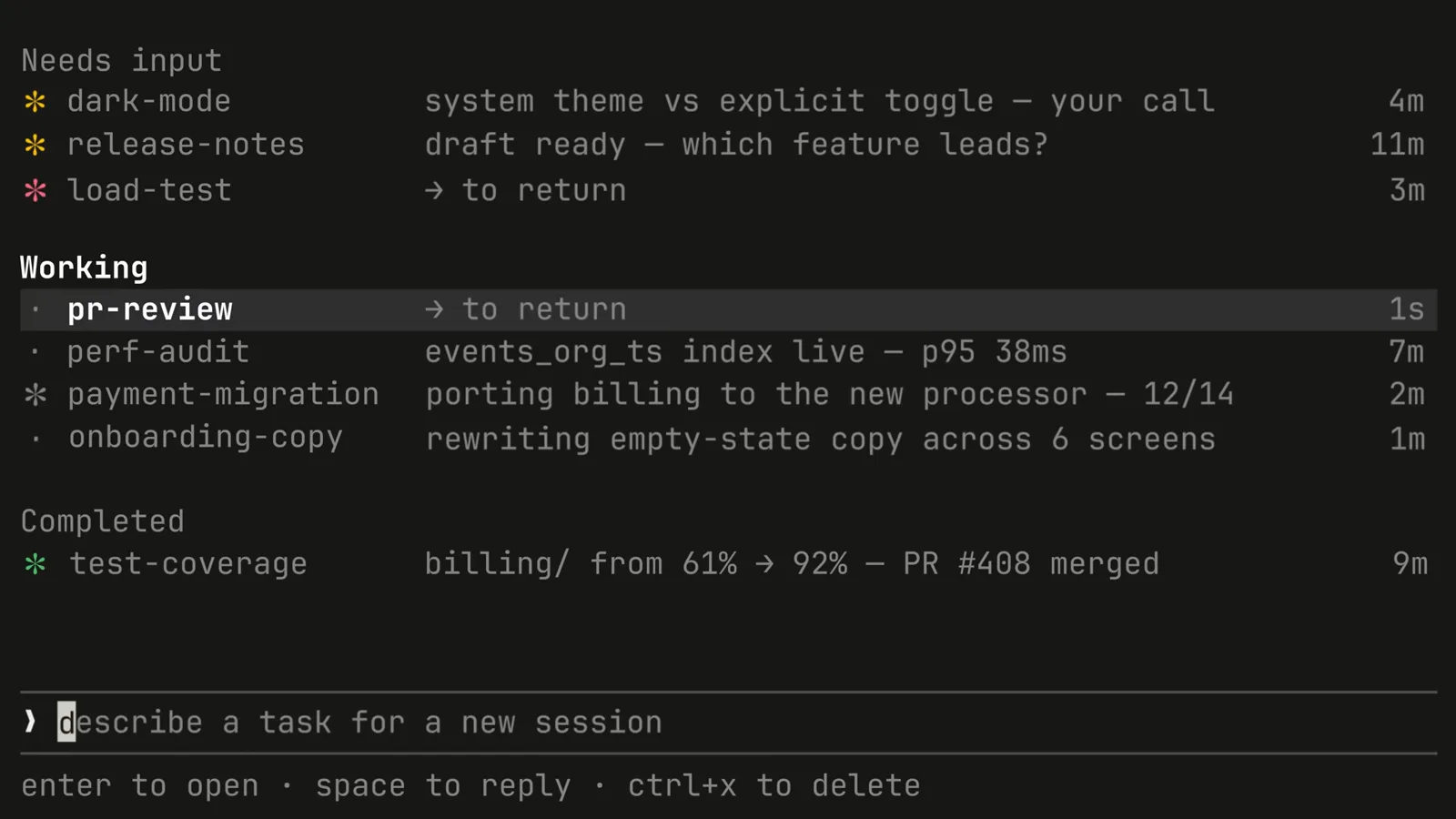
速览面板正在回复 pr-review 会话——enter 打开、space 回复、ctrl+x 删除。看原片 0:19 处 - 12
快速找到目标会话
Agent view 支持过滤:n:<文本> 匹配会话名或首条提示(v2.1.287+),s:<状态> 按状态筛,a:<名字> 按 agent 筛,#1234 直达对应 pull request。可以组合使用(比如 s:blocked a:reviewer),用 Ctrl+T 把不想被回收的会话钉住。
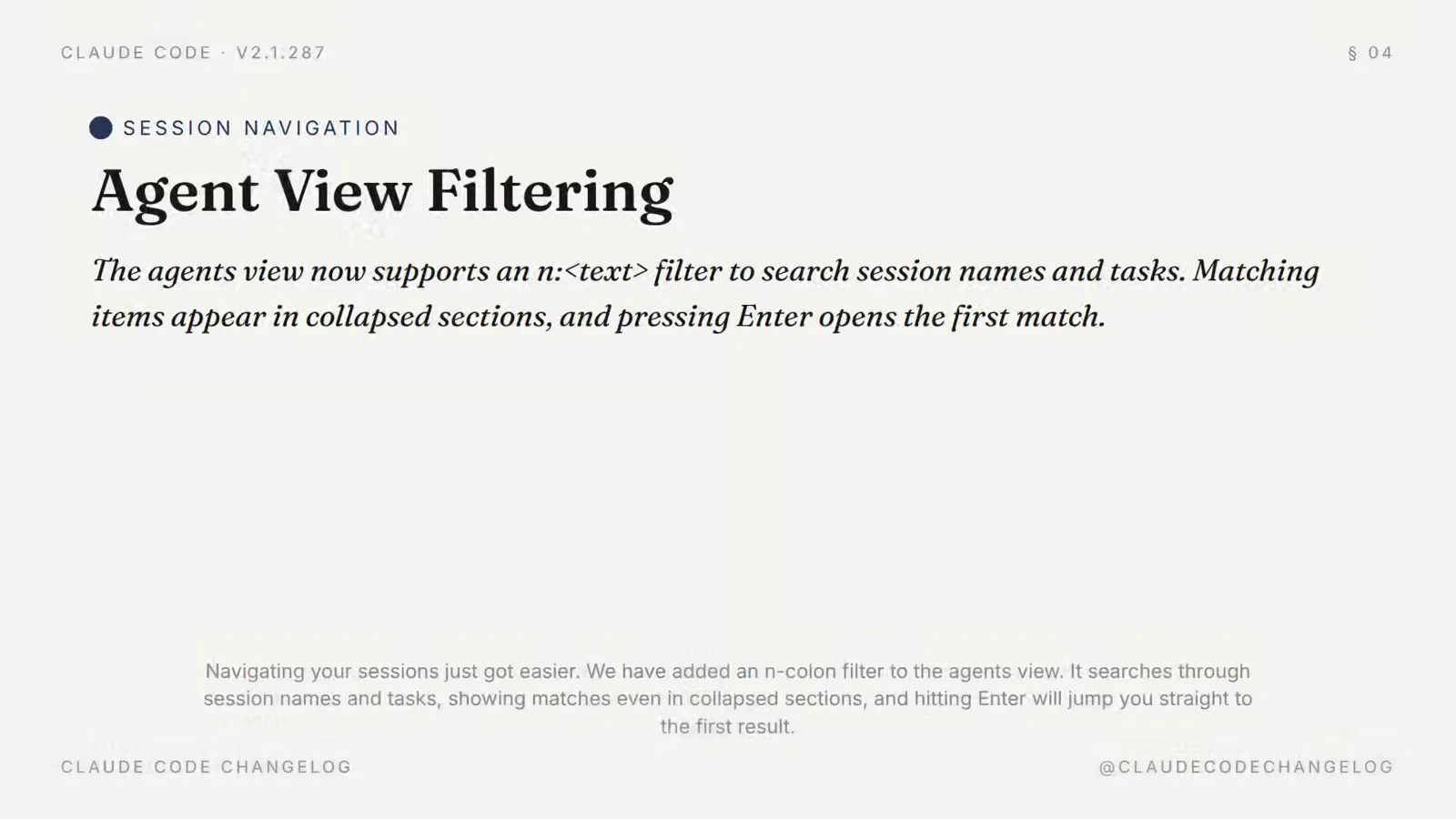
Agent view 的 n:<文本> 过滤器搜索会话名和任务,按 Enter 直达第一个匹配。看原片 1:14 处
后台任务快捷键速查
所有关键控制都在这一页——打印出来贴终端边上:
- 1Ctrl+B — 把运行中的 Bash 调用转后台(tmux 按两次)。
- 2/tasks — 列出本会话的后台 shell 与 subagent。
- 3Ctrl+X, Ctrl+K — 停掉本会话全部后台 subagent;3 秒内按两次确认。
- 4/bg — 当前对话转后台,可附带要做的提示词。
- 5空输入框按 ← — 本会话转后台并打开 agent view。
- 6Space — 速览面板:直接回复,! 执行 shell 命令,/stop 停止该会话。
- 7Enter / → 进入会话;← 或 /exit 退出但不停止。
- 8Ctrl+T 钉住 · Ctrl+R 重命名 · Ctrl+S 按目录分组 · Ctrl+X 两次停止并删除。
终端侧还有一排辅助命令:claude attach、claude logs、claude stop、claude rm 都接会话 id,claude agents --json 则把整个面板输出给脚本用。