
先看结论
- Shift+Tab 循环切换权限模式,直到状态栏出现 "plan mode on"——此模式下 Claude 只研究和提计划,不改你的文件。
- 也可以在提示词前加 /plan,或用 claude --permission-mode plan 启动。
- Ctrl+G 会在你自己的编辑器里打开计划文件,Claude 动代码之前你可以直接改写它。
- 批准计划即退出计划模式并切到你选的模式:auto 模式或逐个人工确认。再按一次 Shift+Tab 则放弃计划直接离开。
The Explore → Plan → Code → Commit workflow (official)
频道:Claude — official YouTube channel3:12
Permission modes — official docs (plan mode)
文档:code.claude.com/docs
截图取自 Anthropic 官方《Explore → Plan → Code → Commit》教程,仅使用纯净屏幕段,出镜部分全部弃用。所有事实逐条对照官方 permission-modes 文档核实。
每张截图都带时间戳深链回源视频。Claude Code 是 Anthropic 的商标;本指南为独立内容,与官方无隶属关系。
跑完一个完整的计划循环
进入计划模式
- 1
明白计划模式为谁而生
官方工作流是 explore、plan、code、commit——而计划模式正是前两步最快的落点。Claude 读文件、跑只读探索、写出行动方案,你的代码一行都不会被碰。
官方教程的章节卡:先探索和计划,写码阶段才会更少返工。看原片 0:20 处 - 2
Shift+Tab 切进去
按 Shift+Tab 循环权限模式,盯着状态栏:default(显示为 manual)、accept edits、plan mode,之后是可选的 bypass 和 auto。看到 "plan mode on" 就停。Windows 无 VT 输入时用 Alt+M。也可以直接在提示词前加 /plan。
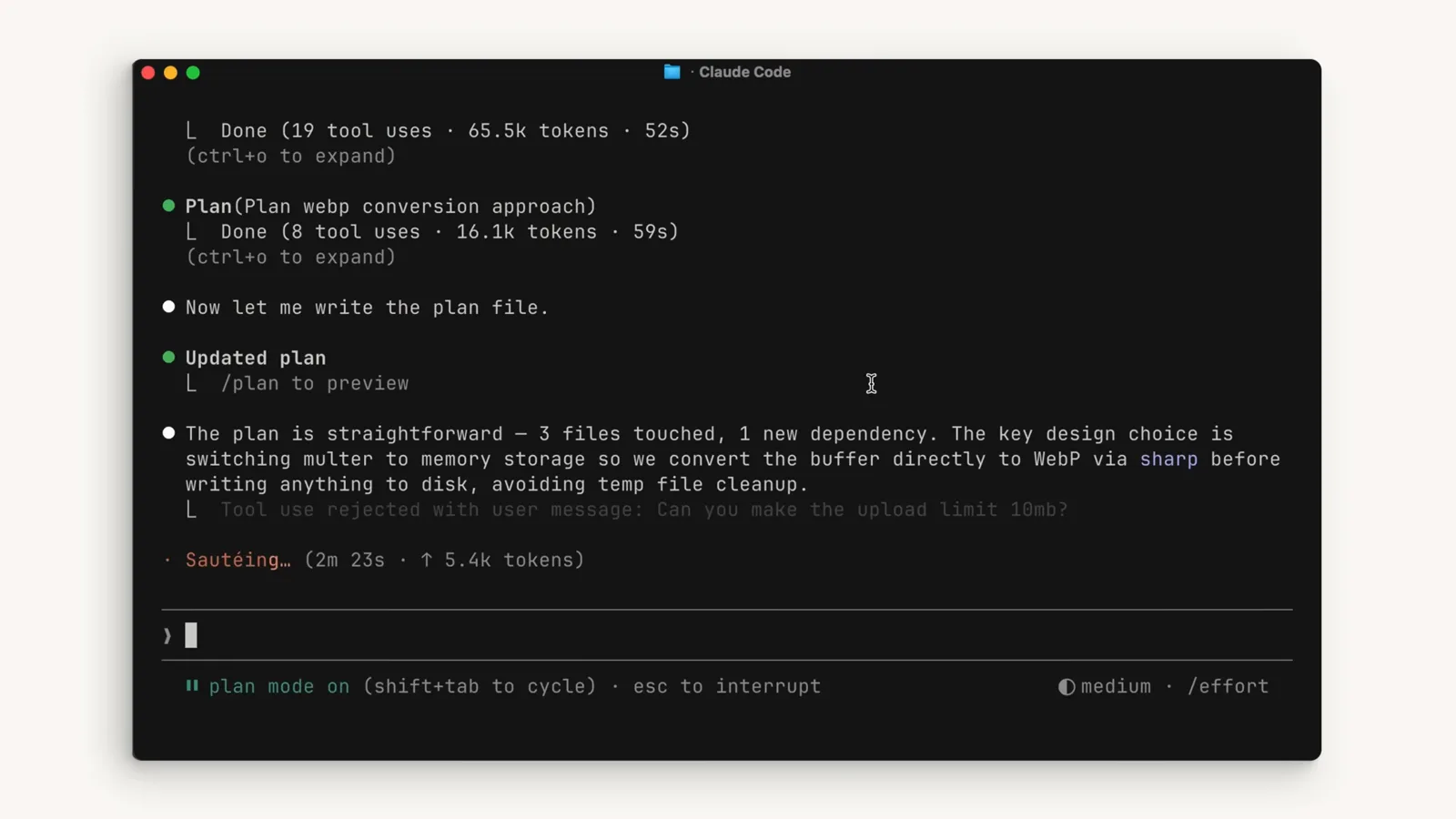
状态栏变成 "plan mode on (shift+tab to cycle)"——这就是「在计划、没在改」的可见证明。看原片 0:59 处 - 3
知道计划模式在循环里的位置
Shift+Tab 循环顺序是 default → accept edits → plan,bypass permissions(如启用)和 auto 排在 plan 之后;在 auto 上再按一下直接跳回 default。每个模式回答同一个问题:Claude 不问你就能做多少?下方的模式对照表把每个选项讲透。
让 Claude 研究并出方案
- 4
给 Claude 一个研究型提示词
描述目标而不是实现:「我要给图片上传管线加 webp 转换。先搞清楚应该在管线哪个环节做、要不要新增依赖、怎么入手。」用「在哪」「要不要」「怎么」这类问法,把 Claude 先推向调查再提方案。
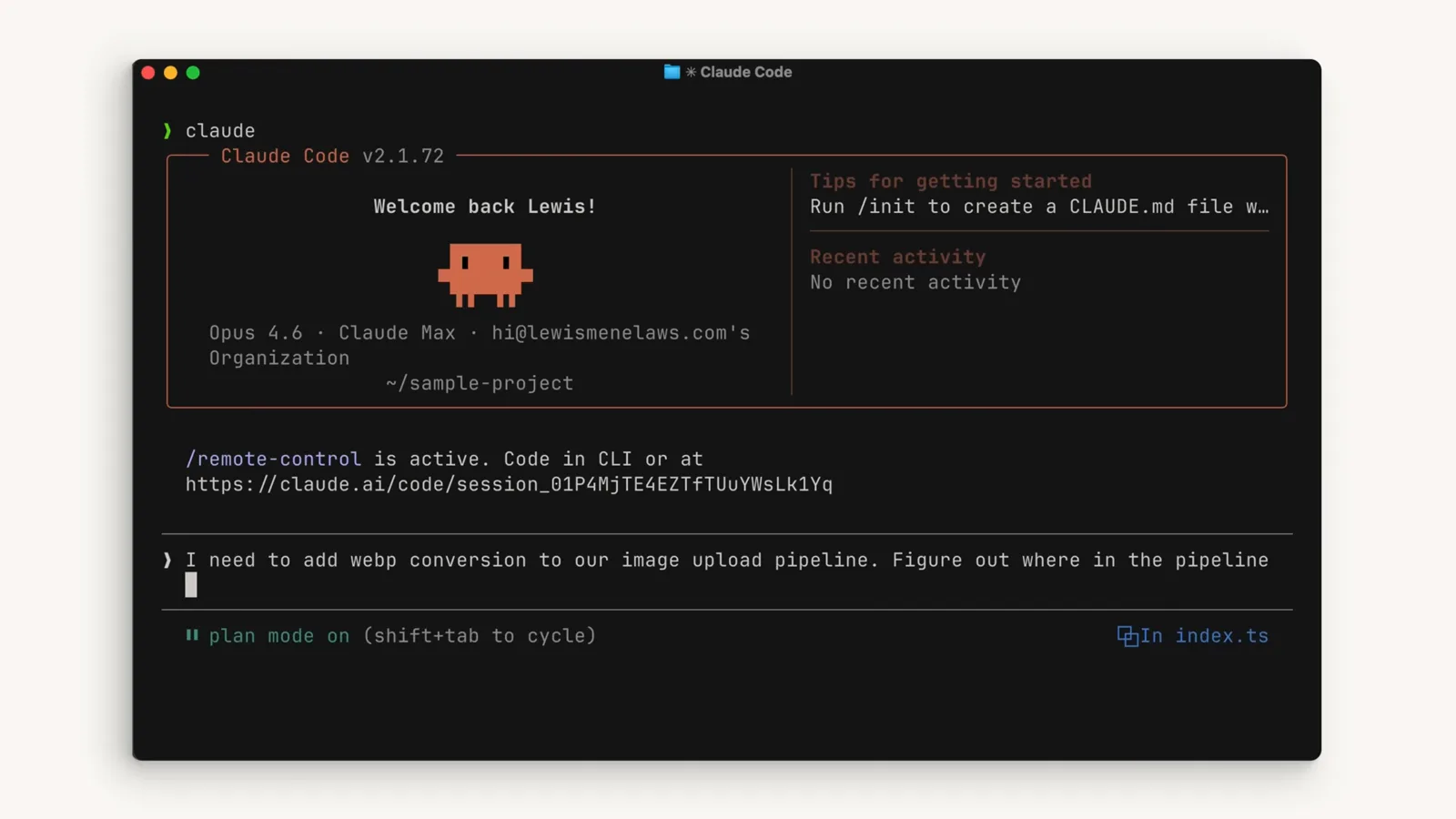
官方教程里的真实计划提示词,输入时状态栏显示 plan mode is on。看原片 0:40 处 - 5
让它探索——什么都改不了
计划模式下 Claude 读文件、可以跑 shell 命令做探索;编辑在你批准计划前保持封锁。它还能派出 Explore 子代理去摸清代码库——若 auto 模式可用,非只读命令会由分类器审查,而不是每次都弹窗问你。
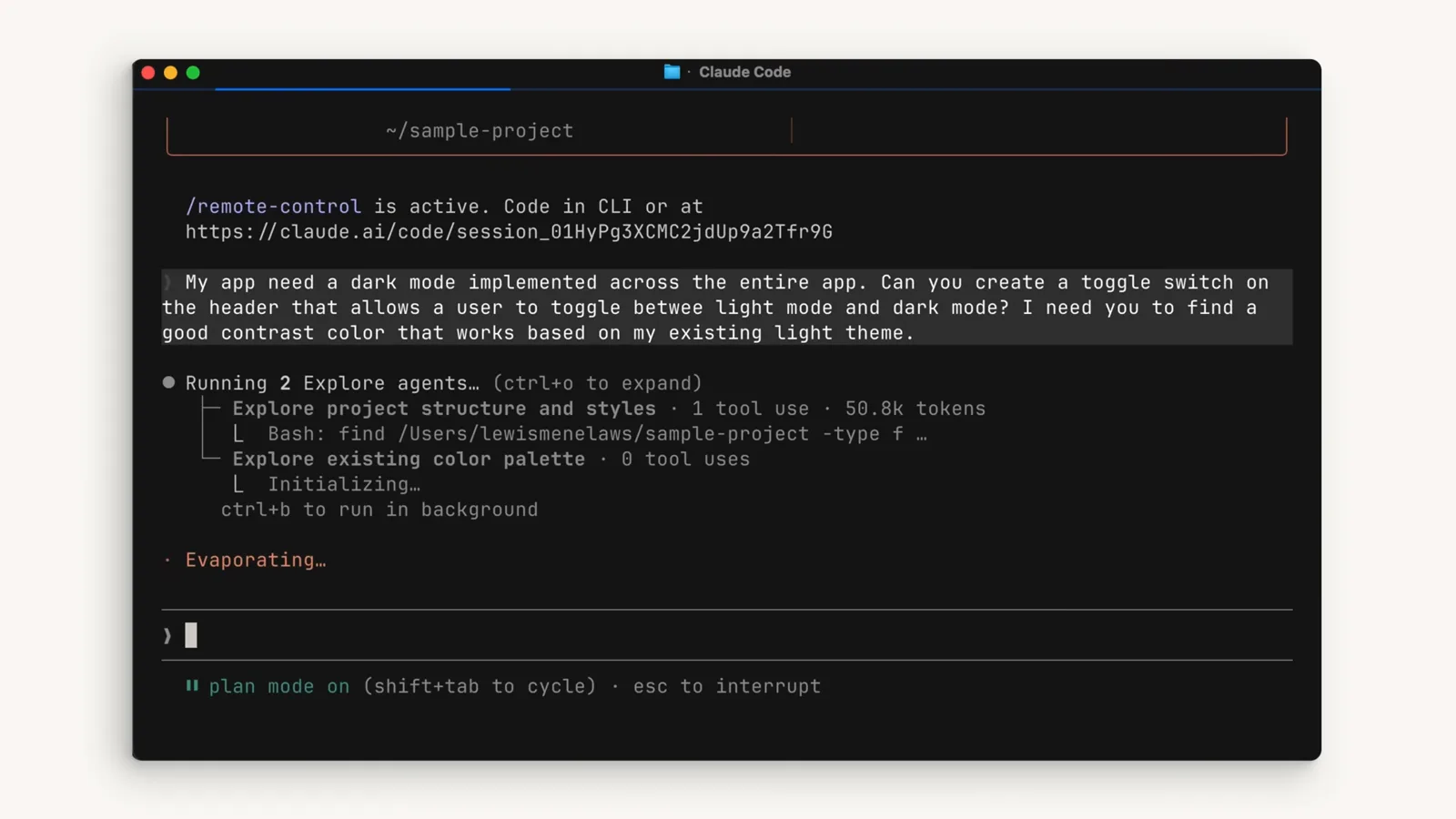
VS Code 里的 Claude Code 计划模式:两个 Explore 子代理在摸结构和样式,编辑保持封锁。看原片 2:50 处 - 6
审阅它提出的计划
计划会以「逐文件改动」的形式回来——这里加个依赖、那里换掉上传处理。这是纠偏成本最低的时刻:一个字都还没写,而且讨论过程留下的上下文会一直陪到写码阶段。
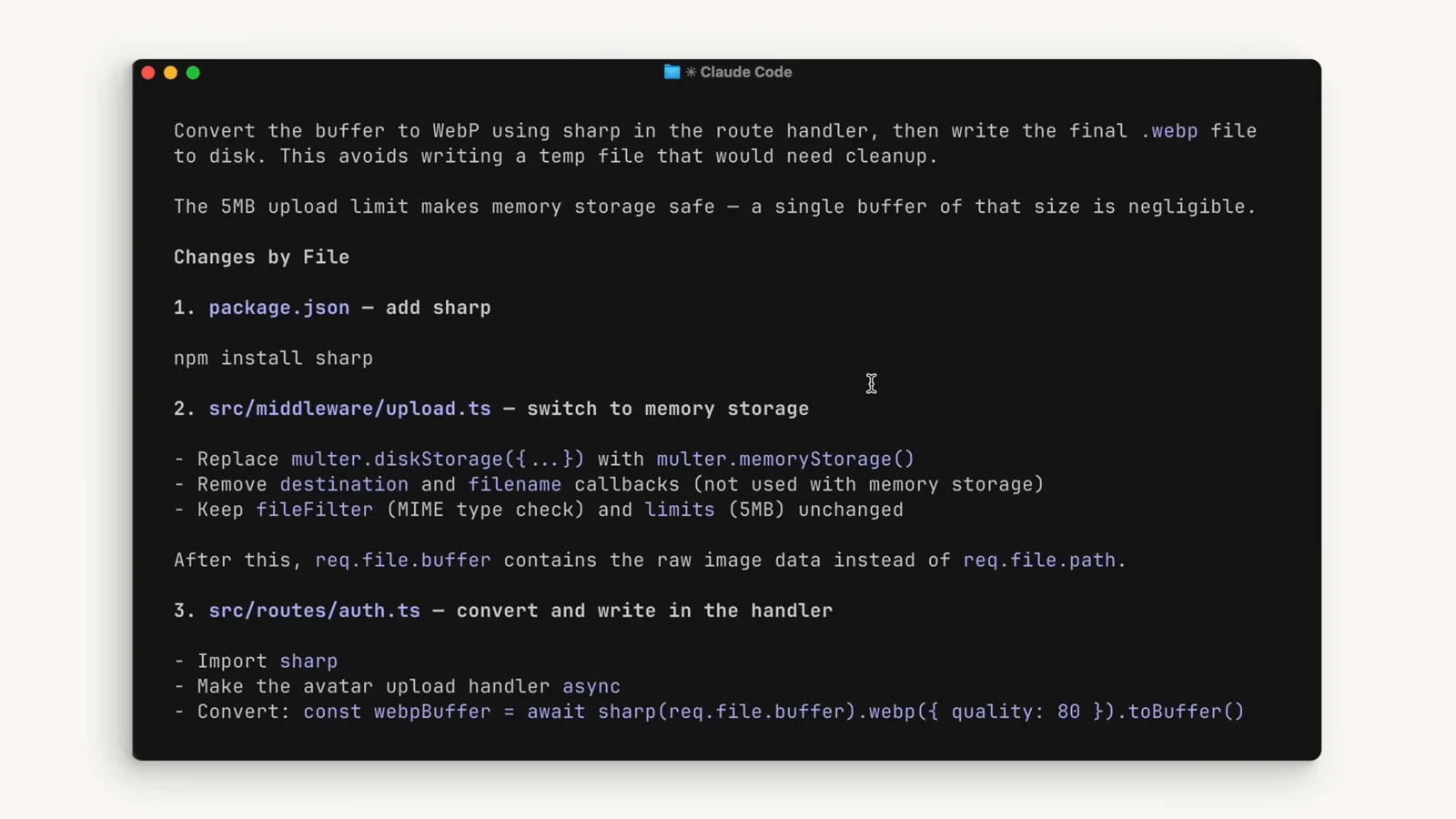
逐文件列出的计划:加 sharp、上传路由改内存存储、在 handler 里做转换。看原片 0:50 处 - 7
Ctrl+G 直接改计划文件
对措辞不满意?按 Ctrl+G,计划会在你自己的编辑器里打开(文件在 ~/.claude/plans/ 下),Claude 继续之前你可以直接改写。Claude 也会把打磨后的计划写进这个文件,可在会话里预览。
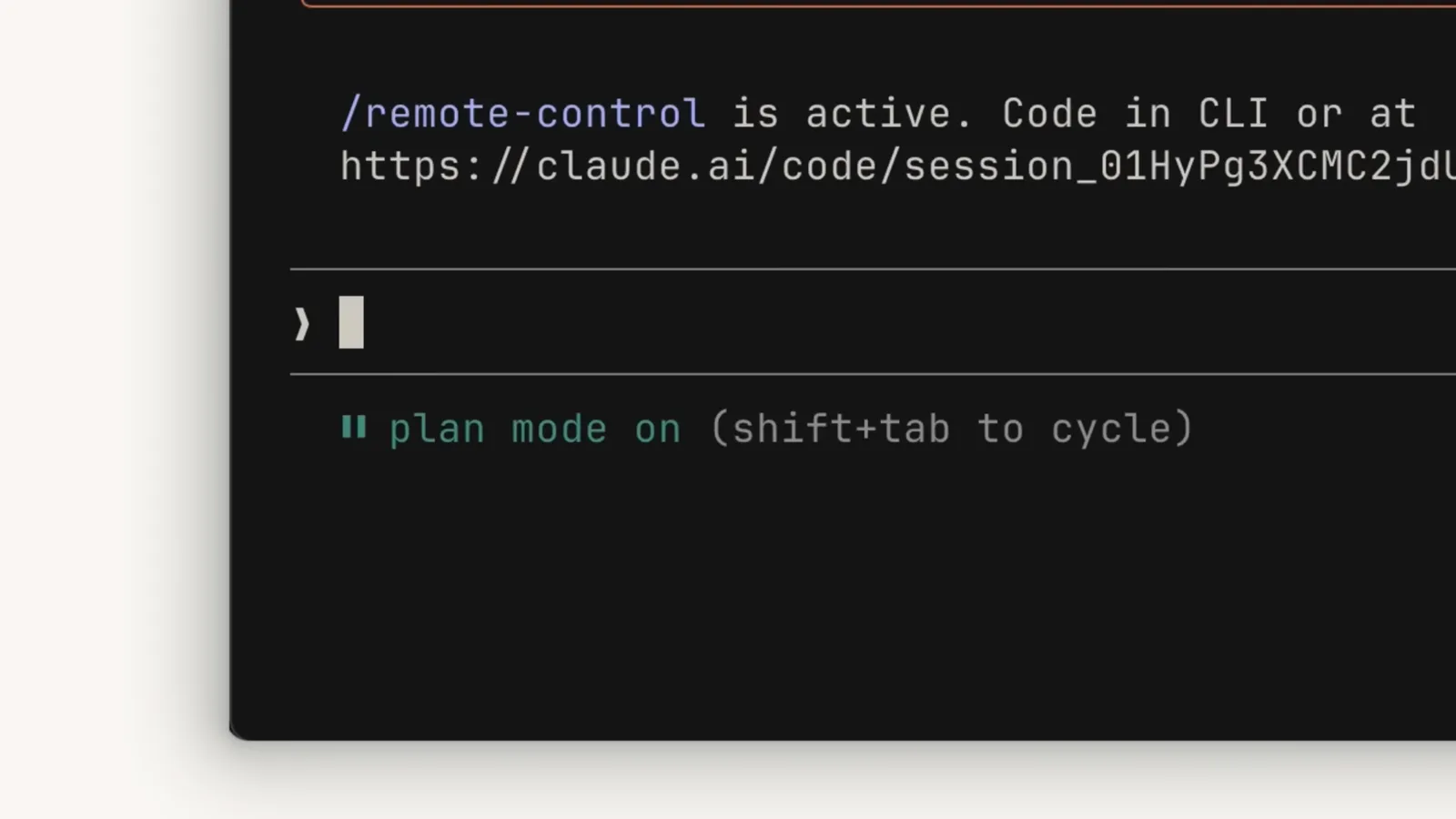
更新后的计划留在会话里、计划模式仍然开着——Claude 会随讨论演进持续维护计划文件。看原片 0:34 处
审阅、修改、批准——或者叫停
- 8
选对批准选项
批准时有三条路:yes 且用 auto 模式(Claude 继续推进、后台安全检查兜底)、yes 且逐个人工批准编辑、或 no——继续计划,把你的反馈带回去。永远还有第四个出口:不批准,直接输入要改什么。
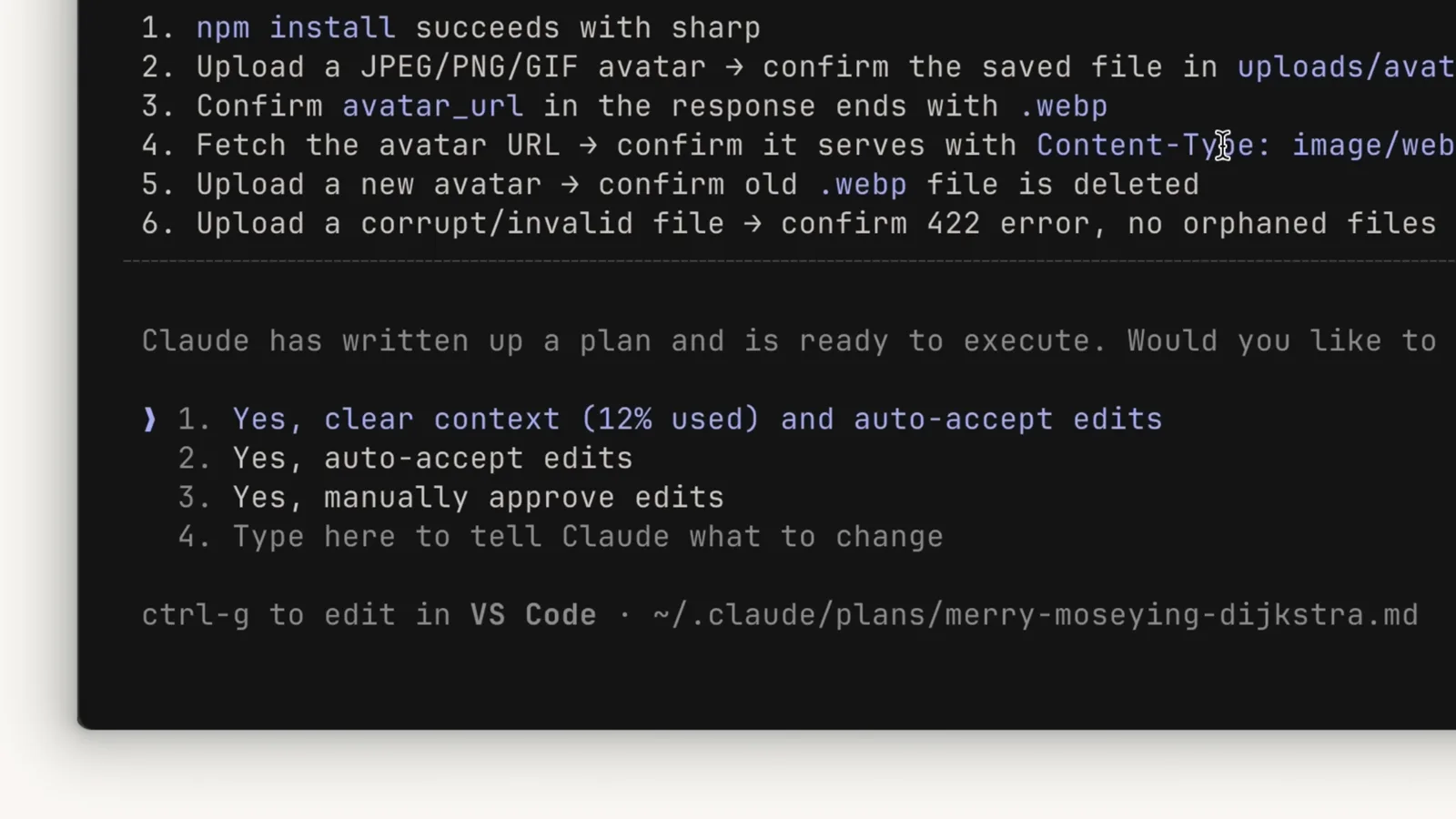
计划批准提示:auto-accept edits、手动批准、继续计划——外加 ctrl+g 先改计划文件。看原片 1:20 处 - 9
知道批准后发生什么
批准即退出计划模式,会话切到你选择的模式。会话还会基于批准的计划生成标题,之后在 agent view 或会话历史里一眼认出它。
- 10
或者不批准直接走
再按一次 Shift+Tab 即退出计划模式,不批准任何东西——研究结论留在上下文里,但没有计划被接受、编辑保持封锁。启动时也可以 claude --permission-mode plan 直接以计划模式开会话。
让计划越来越准的习惯
- 11
给计划更好的输入
计划的质量取决于你指给它的事实:备好 Claude 能跑的测试套件,给它能自证的武器(做 UI 就配 Claude in Chrome 扩展),把明确的验收标准写进 CLAUDE.md——每一份计划都会继承它们。
- 12
养成计划模式的使用习惯
任务涉及多个文件、思路还没把握、走错成本很高——这些时候用计划模式。一行小修用 accept edits 更快。记住:在计划阶段纠偏,永远比写码到一半便宜。
计划、接受编辑、自动、手动:四个模式对照
Shift+Tab 的每一档,以及该档位下 Claude 不问你就能做什么:
- 1default(显示为 manual)——读随便读,其他都要问你。最安全的默认档。
- 2acceptEdits——文件编辑和常见文件系统命令(mkdir、touch、mv、cp 等)免问执行,事后用 git diff 审。
- 3plan——只读加探索;批准计划前编辑全部封锁,批准后会话切到你选的模式。
- 4auto——全部直接执行,由独立分类器模型拦截越界或可疑动作。少弹窗,但不保证安全。
- 5bypassPermissions——一切立即执行、无安全检查;仅在主动启用后出现,管理员可整体禁用。dontAsk 是只设不入循环的模式,会弹窗的一律拒绝。
经验法则:思考用 plan,信任的迭代用 acceptEdits,长跑用 auto,敏感操作用手动——让 Shift+Tab 的状态栏做决定,别靠惯性。