
Автоматизации в GitHub Copilot App: пошаговый туториал
Опишите задачу один раз, выберите триггер — и Copilot app будет выполнять её по расписанию. Разбор следует официальной демонстрации GitHub: ежедневная сортировка Dependabot-PR, превращающая утро разбора пулреквестов в один отчёт.
Коротко
- Автоматизация — задача, которую вы описываете один раз, а Copilot повторяет по триггеру: вручную, ежечасно, ежедневно, еженедельно или при создании issue.
- Поставьте время незадолго до начала рабочего дня (в демо — 9:00) и выберите между запуском в облаке и на своей машине.
- Напишите промпт обычным языком, выберите проект и запустите Create and run, чтобы проверить всё сразу, не дожидаясь расписания.
- Каждый запуск заканчивается отчётом: PR сгруппированы по риску, безопасные слияния помечены, а сводка лучших следующих шагов в один клик превращается в новую сессию.
Automate recurring developer tasks with the GitHub Copilot app
Канал: GitHub4:13
About automations
Документация: docs.github.com
Automations in the GitHub Copilot app
Документация: docs.github.com
Скриншоты взяты из официального обучающего видео GitHub; список триггеров и детали облачных запусков сверены со страницами документации по ссылкам выше.
Каждый скриншот ведёт к точному моменту исходного видео. GitHub и Copilot — товарные знаки GitHub, Inc. Это независимый гайд.
Создаём первую автоматизацию, шаг за шагом
Настраиваем автоматизацию
- 1
Создайте новую автоматизацию и назовите её
В Copilot app откройте раздел Automations и нажмите New automation. Дайте имя, которое позже узнаете в списке, — в демо это «Daily Dependabot triage». Имя нужно вам; Copilot следует промпту.
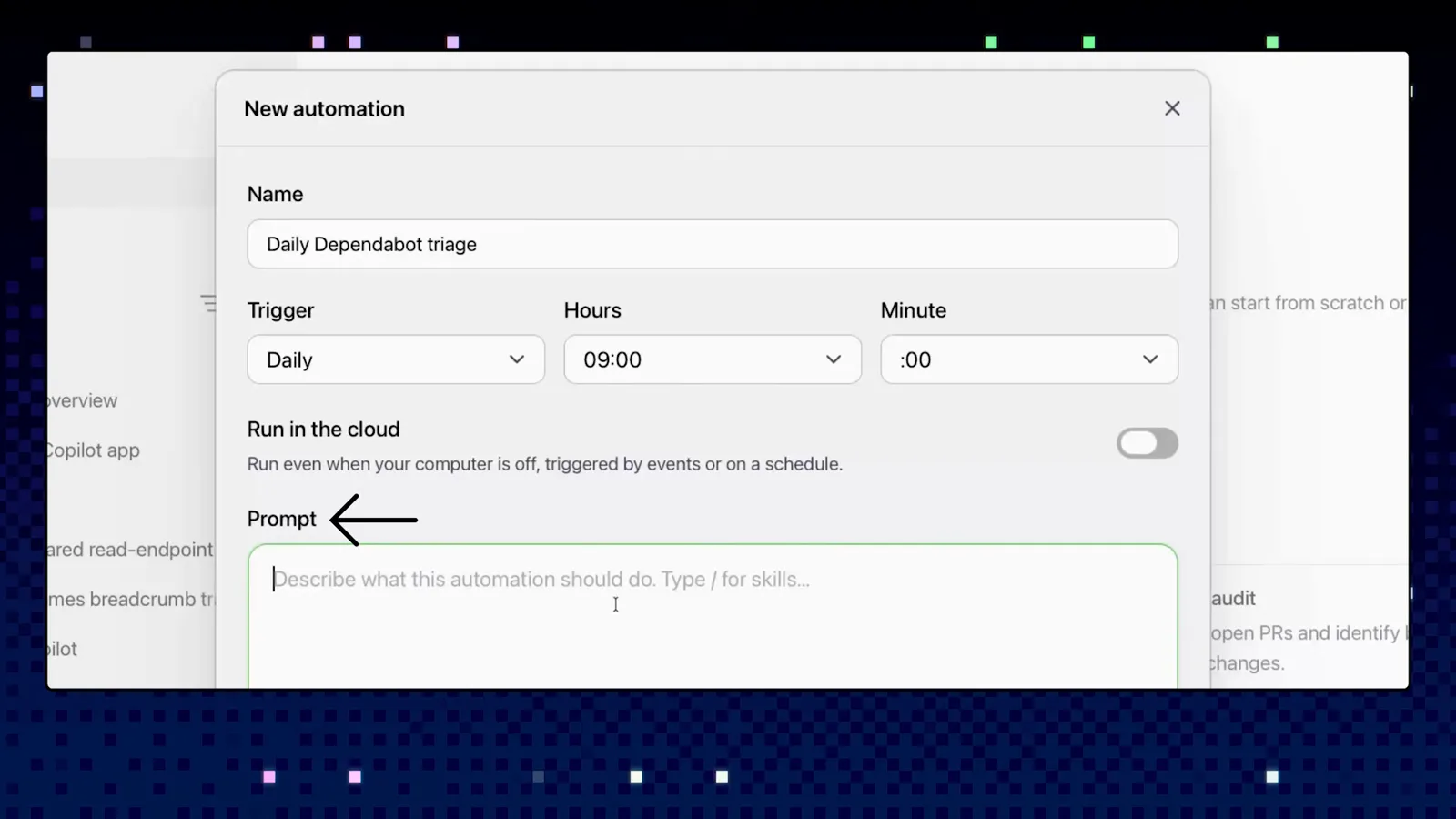
Называйте автоматизацию по задаче, а не по инструменту.Смотреть на 1:28 - 2
Выберите триггер под свой ритм
В меню пять триггеров: Manual — запускаете сами; Hourly, Daily и Weekly — по расписанию; Issue created — срабатывает при появлении нового issue. В демо Daily оставлен на 9:00 — незадолго до начала рабочего дня.
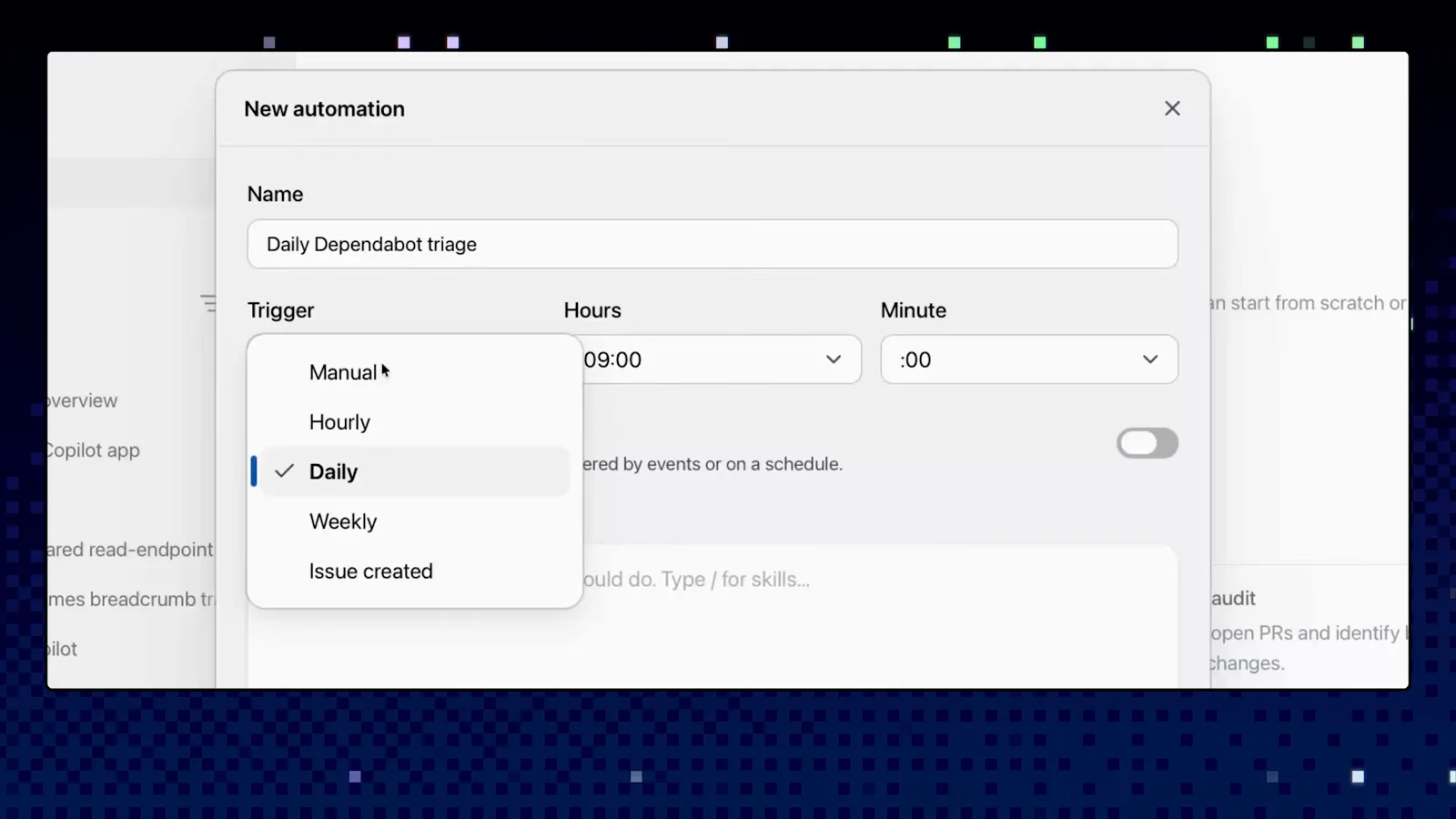
Для экспериментов Manual, доверие заслужено — расписание.Смотреть на 1:00 - 3
Опишите задачу один раз обычным языком
Промпт работает как в обычной сессии Copilot. В демо просят просмотреть открытые PR от Dependabot, сгруппировать их по риску, выделить безопасные для слияния, отделить минорные обновления от мажорных, убедиться, что CI проходит, и закончить краткой сводкой лучших следующих шагов.
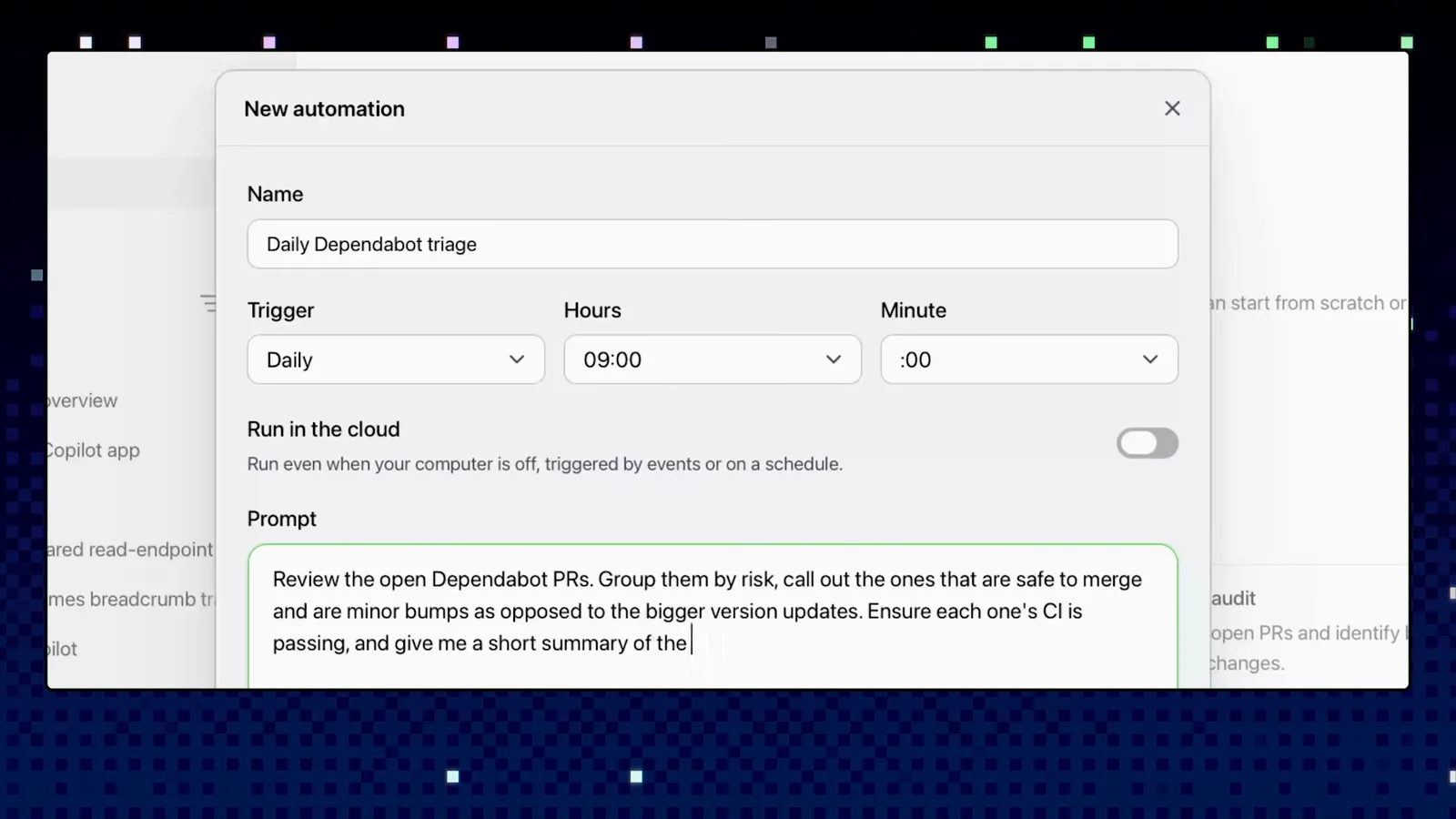
Что написали бы в сессии — то сработает и в автоматизации.Смотреть на 2:00 - 4
Направьте её на нужный проект
Под промптом выберите репозиторий, где будет работать автоматизация, — в демо это tailspin-toys, где живут все Dependabot-PR. Здесь же настраиваются модель и агент, как в интерактивной сессии.
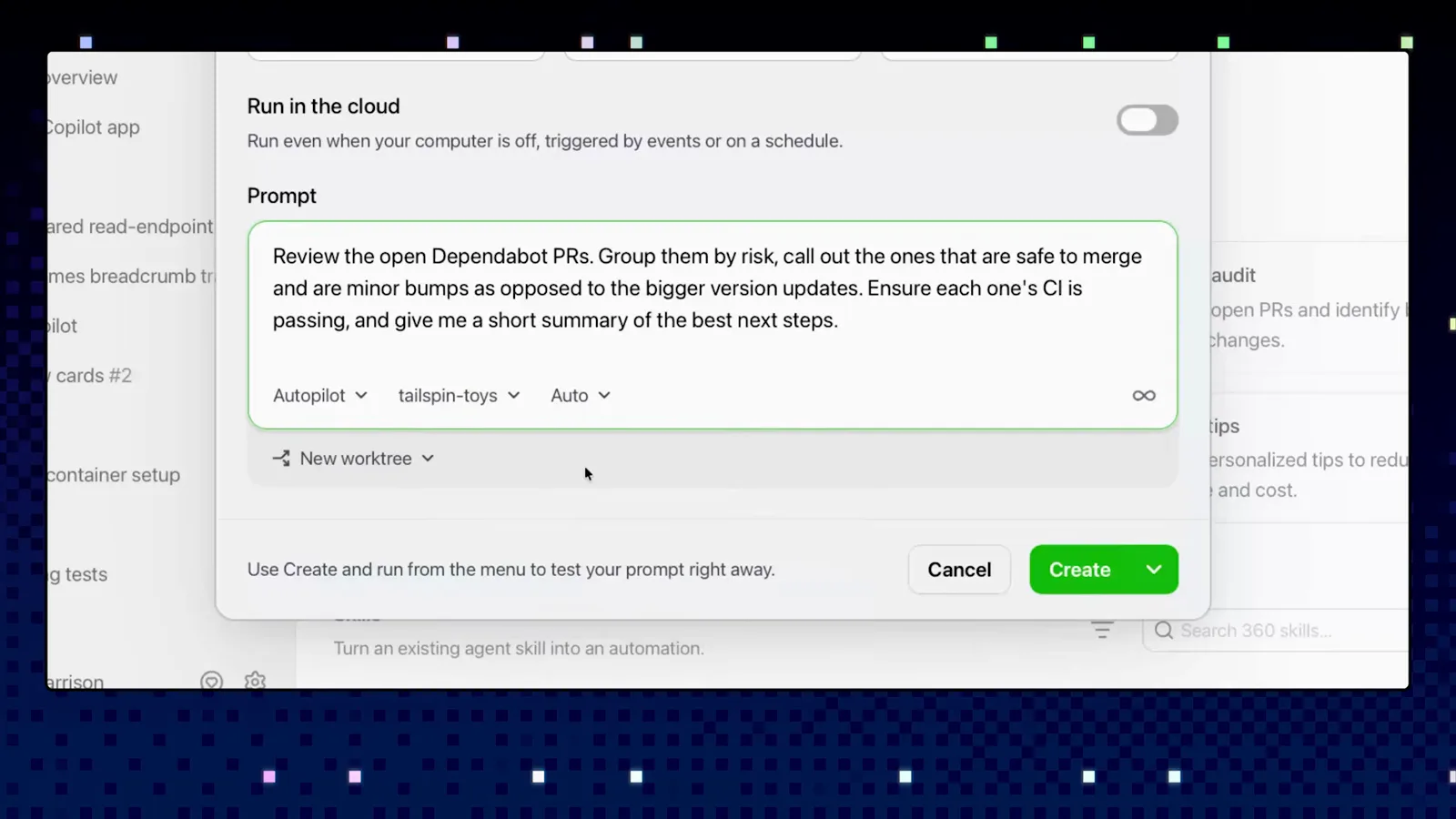
Одна автоматизация — один проект: отчёт остаётся сфокусированным.Смотреть на 2:08
Запускаем и наблюдаем первый прогон
- 5
Сохраните и сразу запустите первый прогон
Нажмите Create, чтобы сохранить к 9-часовому расписанию, — или раскройте стрелку рядом с Create и выберите Create and run: автоматизация сохранится и немедленно запустится вручную, без ожидания.
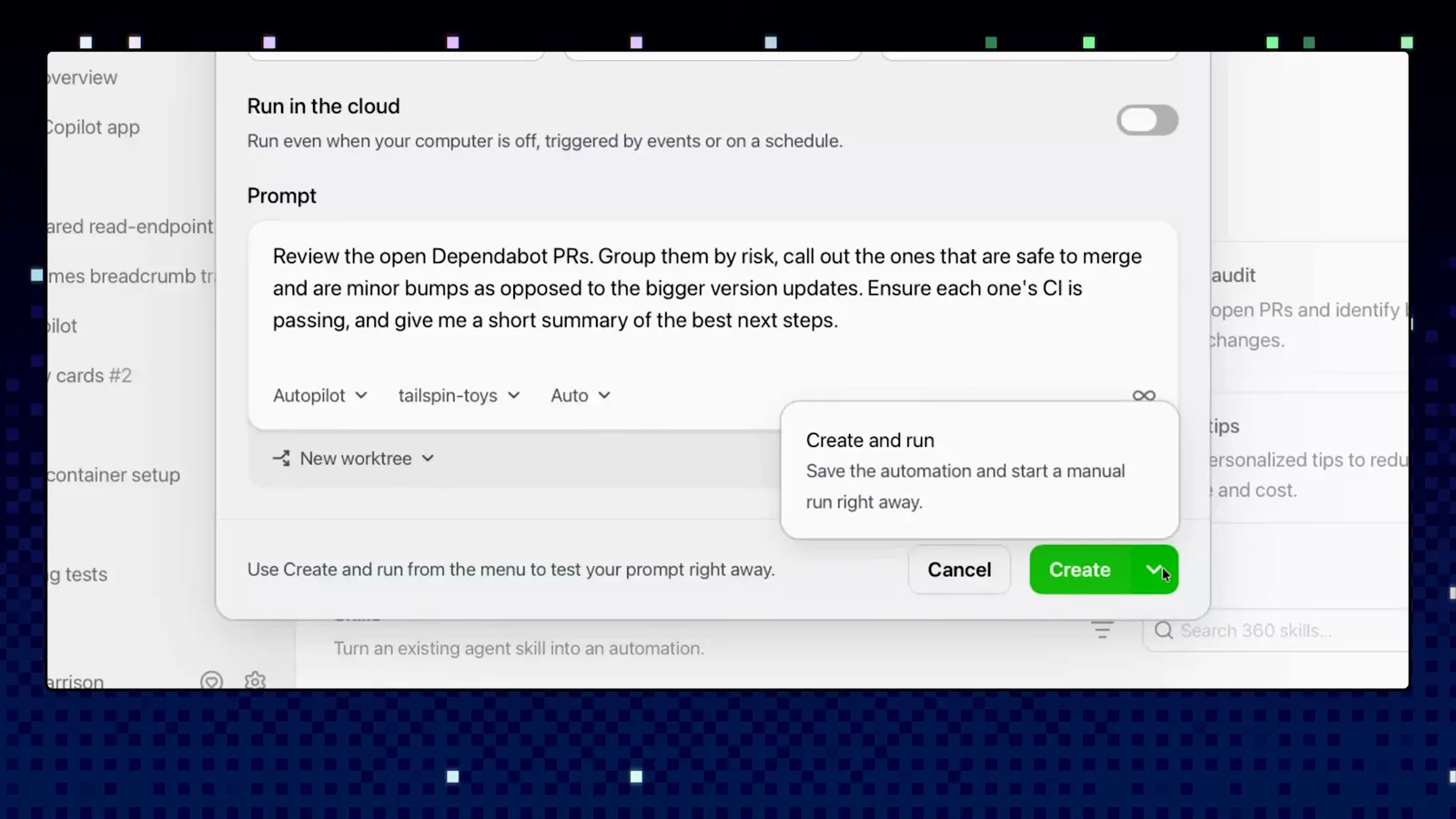
Create and run — самый быстрый способ проверить промпт.Смотреть на 2:20 - 6
Смотрите, как она появляется в Your automations
Сохранённая автоматизация появляется карточкой на экране Automations — с бейджем триггера и живым статусом. Отсюда её можно запускать вручную когда угодно или править промпт, когда станет яснее, чего вы хотите.
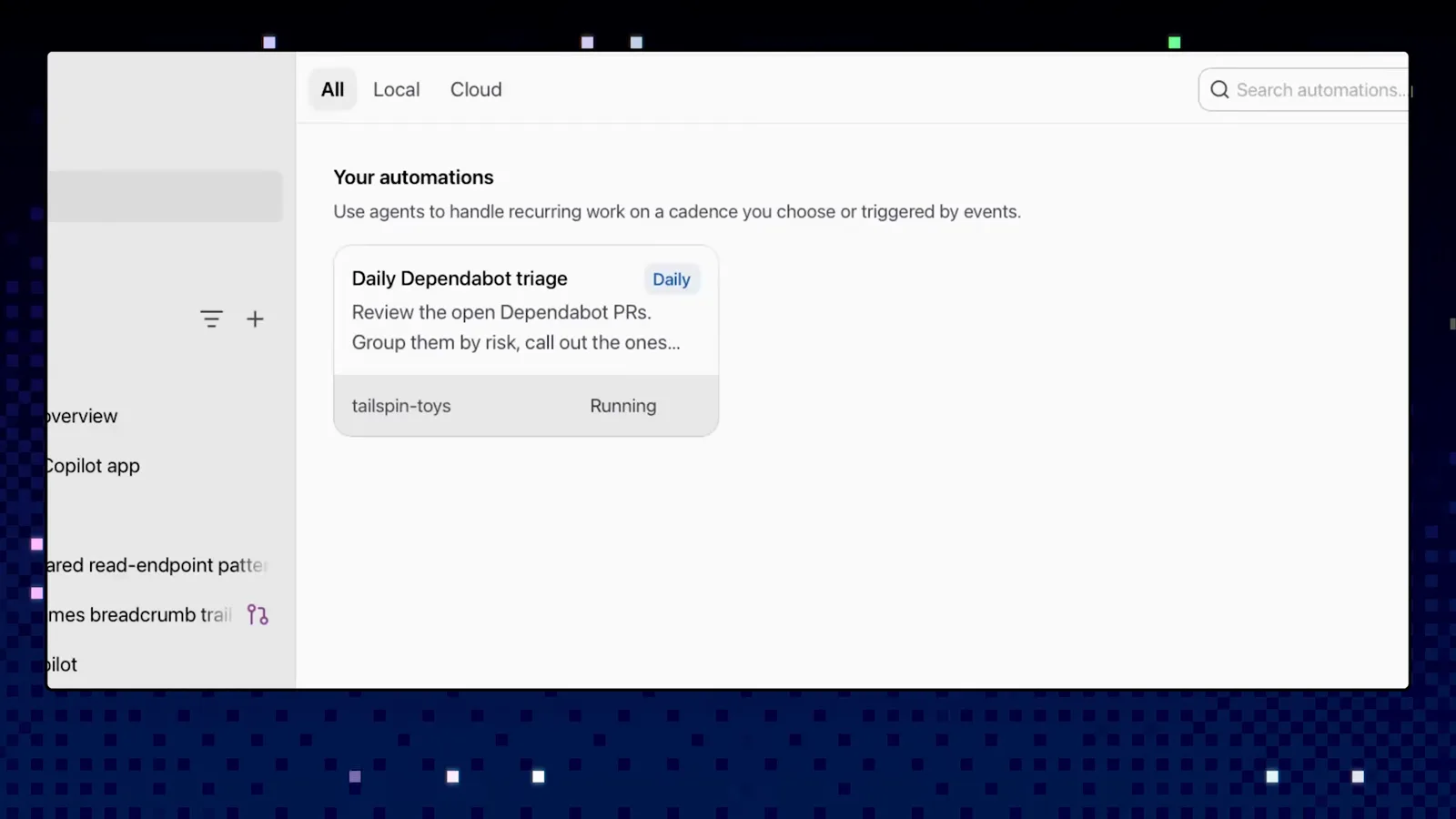
Триггер, репозиторий и последний запуск — на одной карточке.Смотреть на 2:26 - 7
Читайте отчёт, а не список PR
Задача, раньше съедавшая утро, возвращается одним аккуратным отчётом. Прогон из демо группирует Dependabot-PR по уровню риска, помечает безопасные как Passing и честно ставит в шапке штамп «Last run 1m ago».
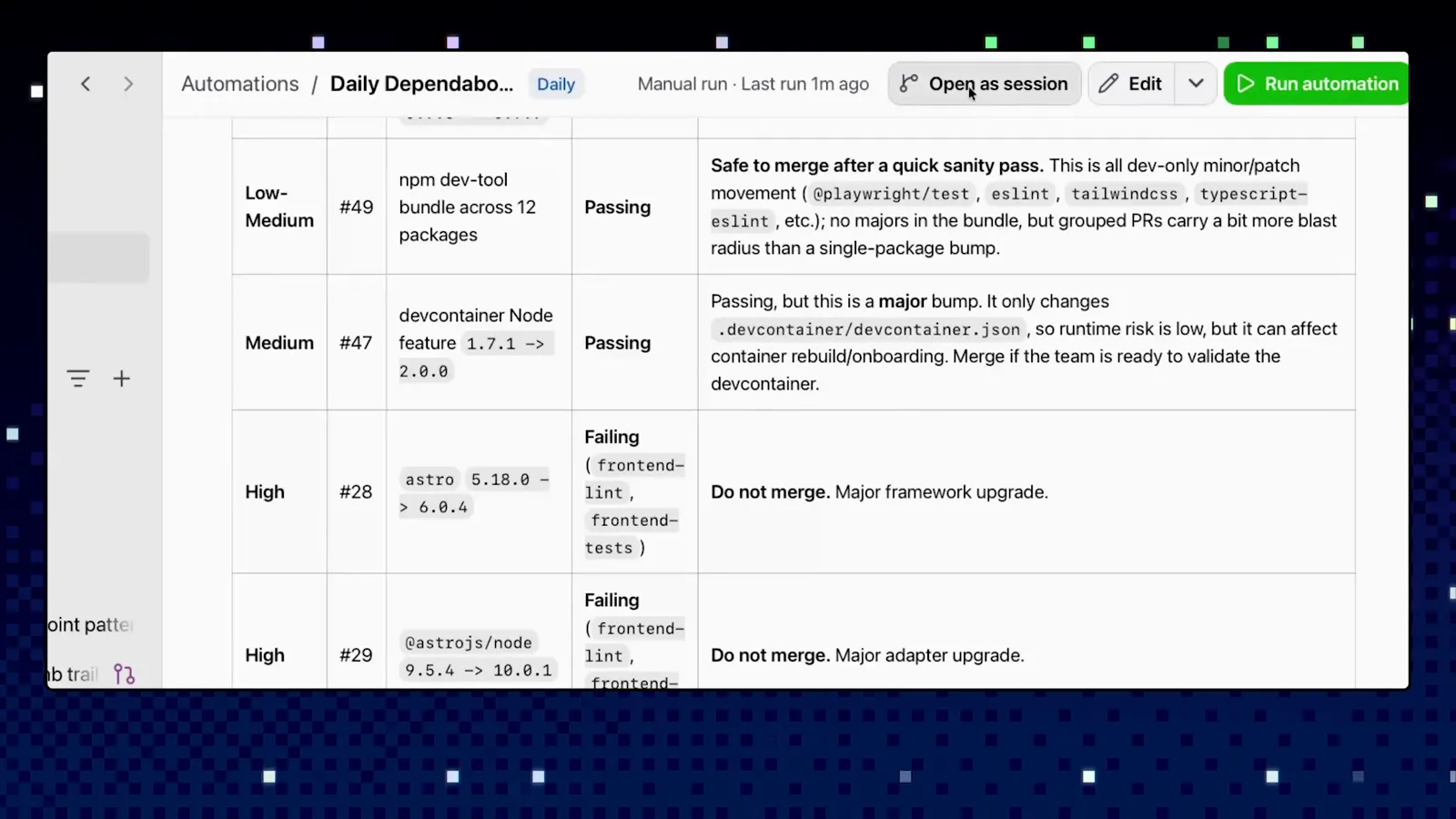
Группы риска и статус CI вместо почтового ящика с PR.Смотреть на 3:00
Работаем с результатами
- 8
Отделите безопасные слияния от мажорных обновлений
Строки Low и Medium — сгруппированные bump-и dev-зависимостей и минорные обновления — можно сливать после беглого взгляда. В строках High стоит Do not merge: мажорные обновления фреймворков и интеграций, заслуживающие отдельного разбора.
Задача отчёта — сделать границу «можно/стоп» очевидной.Смотреть на 3:08 - 9
Следуйте сводке лучших следующих шагов
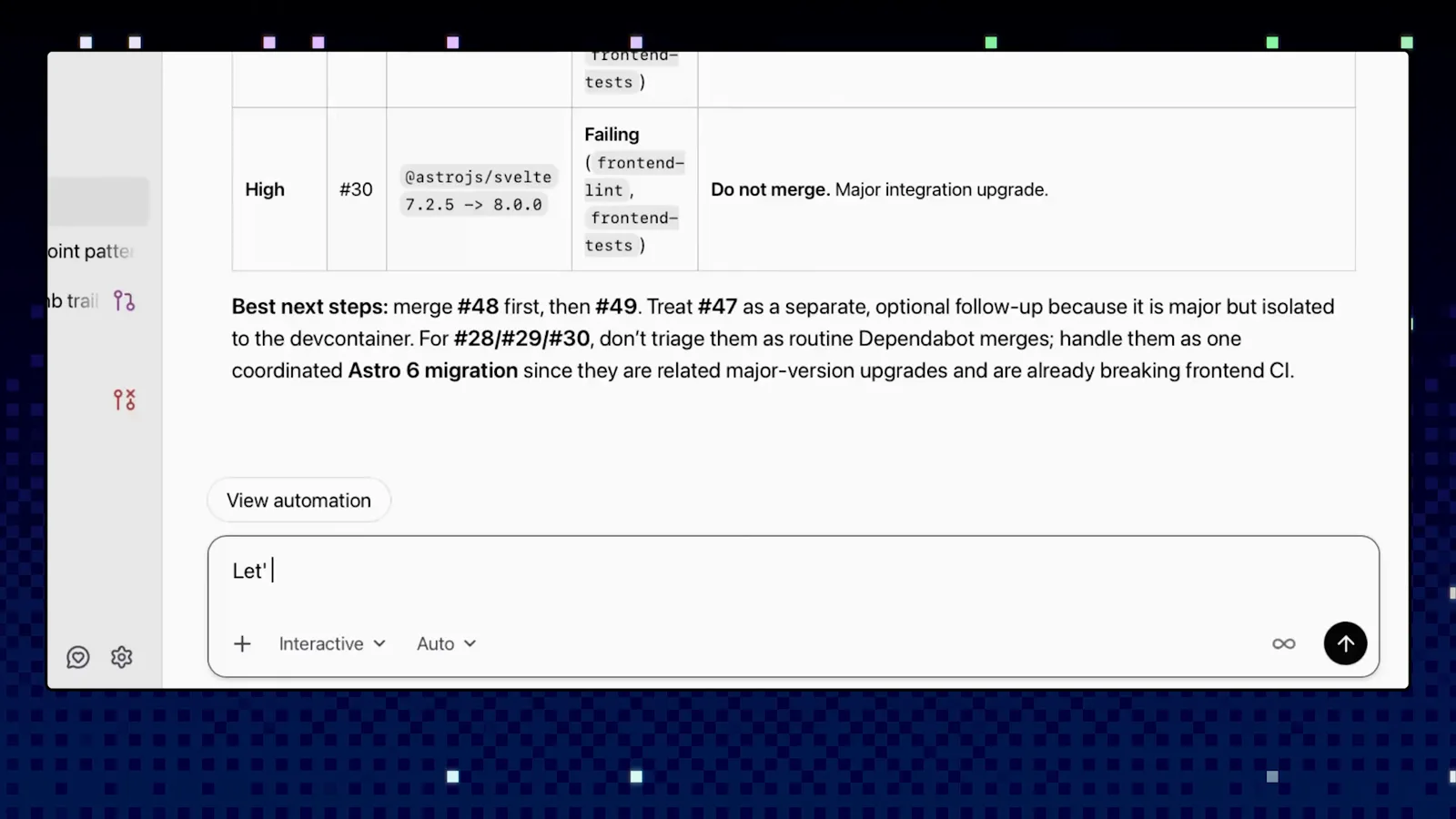
Помимо таблицы, Copilot предлагает порядок действий: сначала слить безопасные, изолированный мажорный bump отложить как необязательный, а связанные обновления Astro вести одной координированной миграцией — они уже ломают CI.
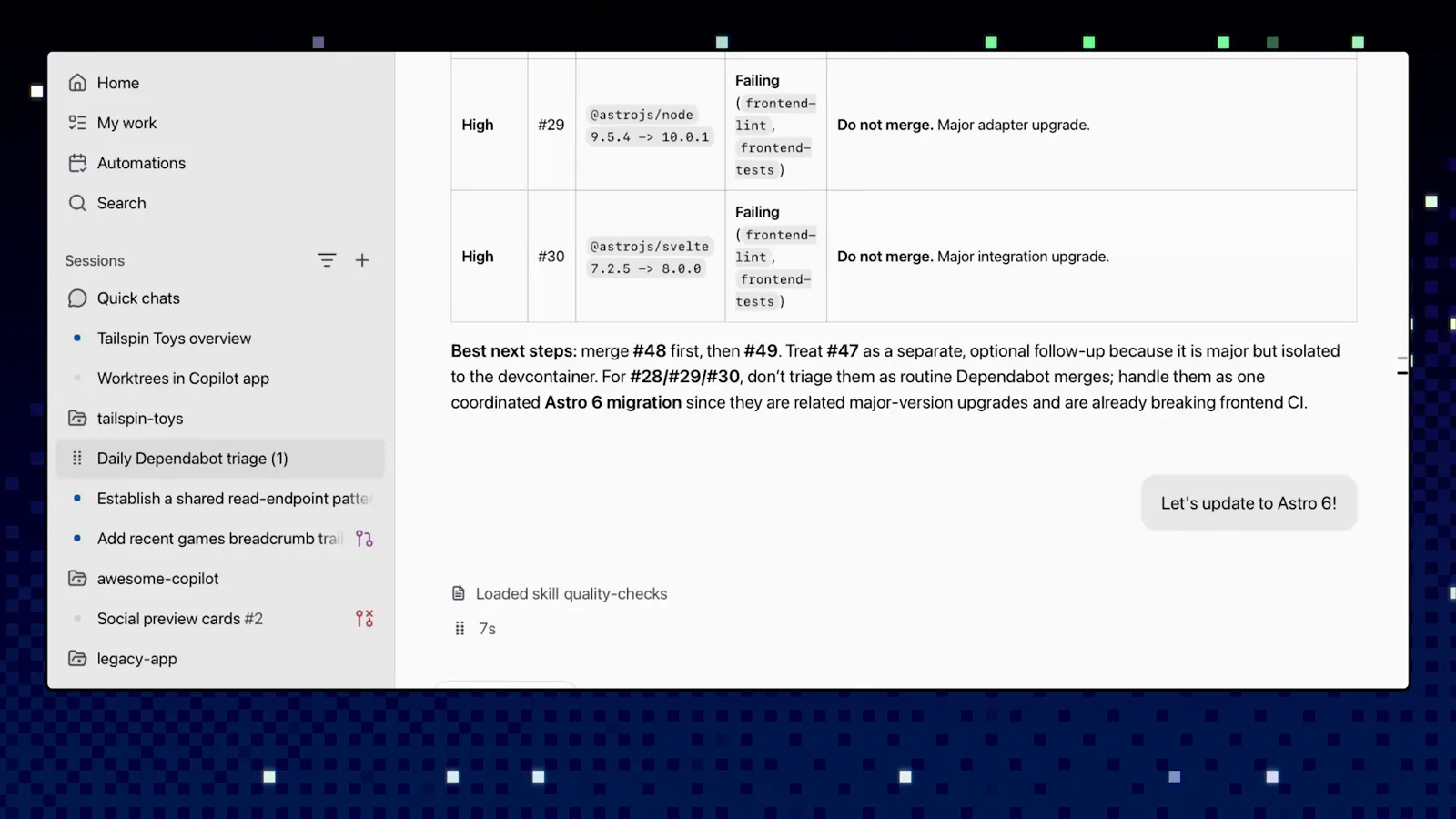
Сводка говорит, что делать, в каком порядке и почему.Смотреть на 3:20 - 10
Превратите находку в сессию-продолжение
Когда отчёт указывает на настоящую работу — например, обновление до Astro 6, — ничего не нужно объяснять заново. Введите запрос в композер под отчётом, и Copilot начнёт новую сессию с уже имеющимся контекстом, а запись автоматизации останется аудит-следом.
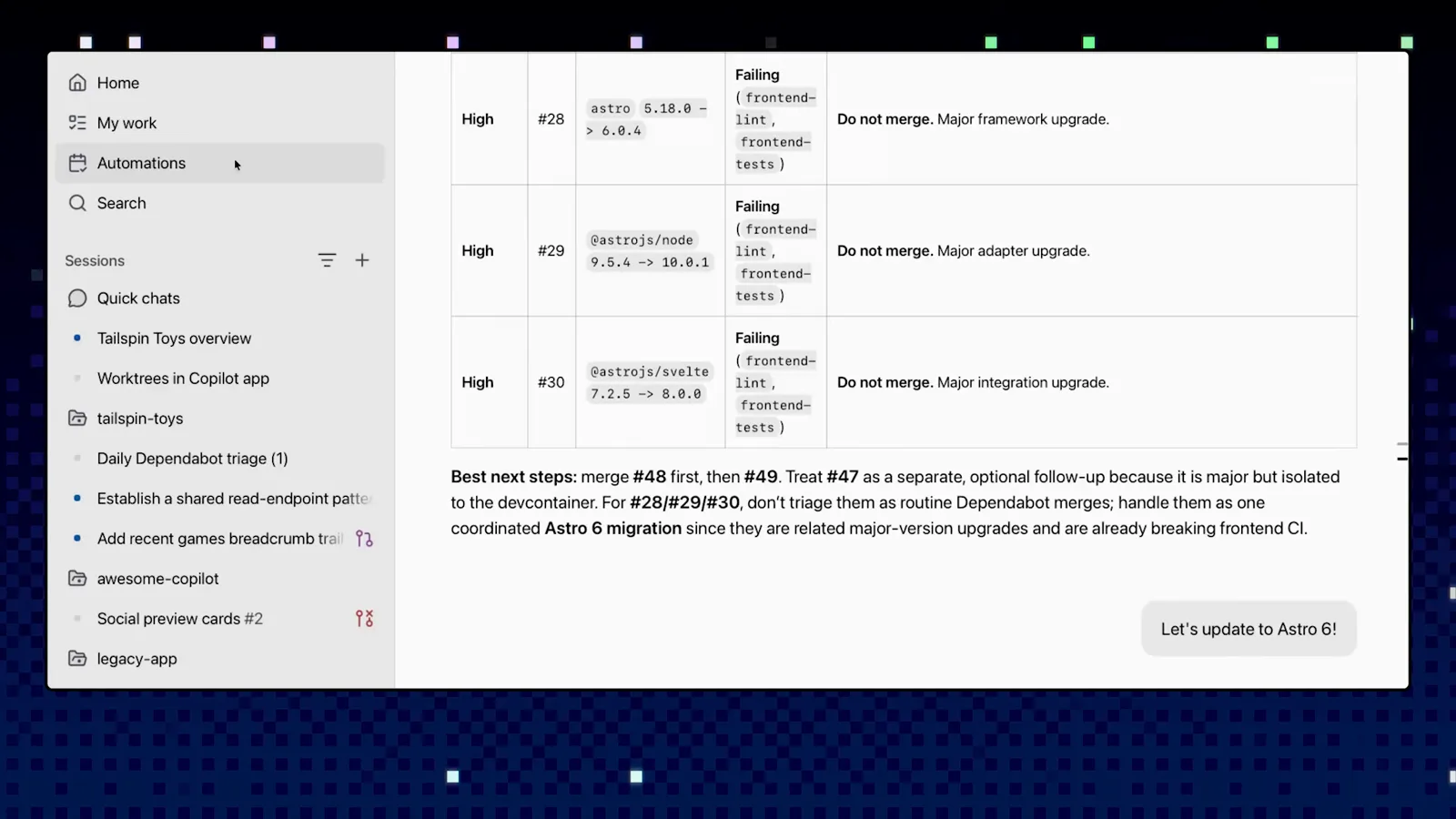
Отчёт становится отправной точкой исправления.Смотреть на 3:28
Облако или локально: где выполняются автоматизации
Переключатель Run in the cloud решает, где исполняется агент, и меняет больше, чем место процесса. Официальное демо оставляет его выключенным и работает локально; вот как различаются режимы на практике.
- 1Локальные запуски исполняются на вашей машине и происходят лишь пока она включена. Это естественный первый шаг, пока промпт экспериментальный; по документации, только локальные автоматизации принимают к тому же собственное CRON-выражение.
- 2Облачные запуски продолжают работать, «даже когда компьютер выключен», — так гласит описание самого переключателя. Они требуют включённого Copilot cloud agent для репозитория и действуют внутри репозитория, а не вашего рабочего пространства.
- 3В облачном режиме выпадающий список Tools ограничивает, что может делать Copilot: пушить изменения, обновлять метки, открывать PR. Документация советует выбирать только инструменты, которых требует задача, — короткий поводок для безнадзорной работы.
- 4Отличаются и цена, и доступ: облачным автоматизациям нужен приватный или внутренний репозиторий, а минуты Actions и AI-кредиты каждого запуска списываются с создателя. Создать автоматизацию может любой пользователь с правом записи.
Практичный дефолт: итерируйте локально через Create and run, пока отчёт не устроит, затем переключите тумблер и отдайте расписание. А если одного триггера мало, приложение позволяет добавить ещё — автоматизация сработает при любом из них.
Что автоматизировать в первую очередь (и как отлаживать прогон)
Совет самого GitHub: начните со скучной задачи, которую и так делаете на автопилоте. Если нужны идеи, на экране Automations есть шаблоны — Issue triage, Changelog draft и Repo audit.
- 1Ежедневная рутина — самое то: сортировать Dependabot-PR, раскладывать новые issue по корзинам, проверять, что CI зелёный по всему репозиторию. Эмпирическое правило из видео: если у задачи ясные критерии, она может работать без присмотра.
- 2Стартуйте с шаблона, затем перепишите промпт так же, как писали бы для сессии: конкретные глаголы, явная группировка, определённый результат. Промпт из демо просит группы, метки и сводку, а не просто «посмотри PR».
- 3Автоматизации — не чёрный ящик: каждый прогон попадает в раздел Automations с тем, что, когда и что именно сделал. Если результат вызывает сомнения, откройте прогон и прочитайте сессию, прежде чем трогать промпт.
- 4Когда отчёт указывает на настоящую работу, цепляйте сессию-продолжение прямо от результата — обновление до Astro 6 в демо началось именно так, унаследовав контекст автоматизации.
- 5Промпт выдаёт не то? Отредактируйте автоматизацию, ужесточите формулировку и проверьте через Create and run сразу, не дожидаясь следующего запуска по расписанию.
Относитесь к автоматизациям как к cron с мозгами: маленькие, ясно описанные задачи, которые бегают часто, побивают огромные размытые, которые бегают раз в месяц. Рутина заслужила доверие — клонируйте её на следующий репозиторий.