
Режим песочницы Copilot: иллюстрированное руководство
Локальная песочница удерживает шелл-команды, файловые инструменты и сетевые запросы GitHub Copilot внутри изоляции на уровне ОС. Проходим официальную демонстрацию GitHub: включаем через /sandbox, настраиваем политику, выключаем и отдаем целые сессии облаку.
Коротко
- Режим песочницы запускает шелл-команды, файловые инструменты, MCP- и LSP-серверы Copilot внутри песочницы ОС — ограничивая файлы, сеть и учетные данные без виртуальных машин и контейнеров (Seatbelt на macOS, bubblewrap на Linux, ProcessContainer на Windows).
- В приложении Copilot песочница по умолчанию выключена: откройте настройки приложения, выберите проект и включите "Sandbox new sessions". В CLI выполните /sandbox enable (экспериментальная функция).
- Команда /sandbox открывает настройку политики — вкладки General, Filesystem и Network в CLI; дополнительные пути на чтение/запись, только для чтения и запрещенные, а также переключатели сети и учетных данных в приложении. Изменения применяются к новым сессиям или через /restart-session.
- copilot --cloud переносит всю сессию в облачную песочницу GitHub; вернуться к ней можно по ссылке github.com/copilot/tasks или во вкладке Agents репозитория. Локальные настройки песочницы на облачные сессии не действуют.
How to run GitHub Copilot in local and cloud sandboxes | demo
Канал:GitHub (official channel)1:31
GitHub Copilot Sandboxes are SO COOL
Канал:Gwyneth Peña-Siguenza1:50
Local sandboxing in the GitHub Copilot app (public preview)
Документация:github.blog/changelog
Configuring local sandboxing in the GitHub Copilot app
Документация:docs.github.com
About cloud and local sandboxes for GitHub Copilot
Документация:docs.github.com
Кадры в этом гайде взяты из официальной демонстрации песочницы GitHub — чистой записи терминала. Текст написан по видео и документации GitHub; названия настроек процитированы дословно.
Скриншоты остаются собственностью их авторов и используются с указанием источника как визуальные ориентиры. Локальная песочница находится в статусе публичного превью — названия и поведение могут измениться.
Разбор: 12 шагов
1 · Включаем локальную песочницу
- 1
Запустите Copilot в репозитории
Запустите Copilot CLI в своем проекте. Песочница — экспериментальная функция CLI: на баннере виден значок /experimental, а в строке состояния появляется индикатор песочницы, который вы научитесь читать.
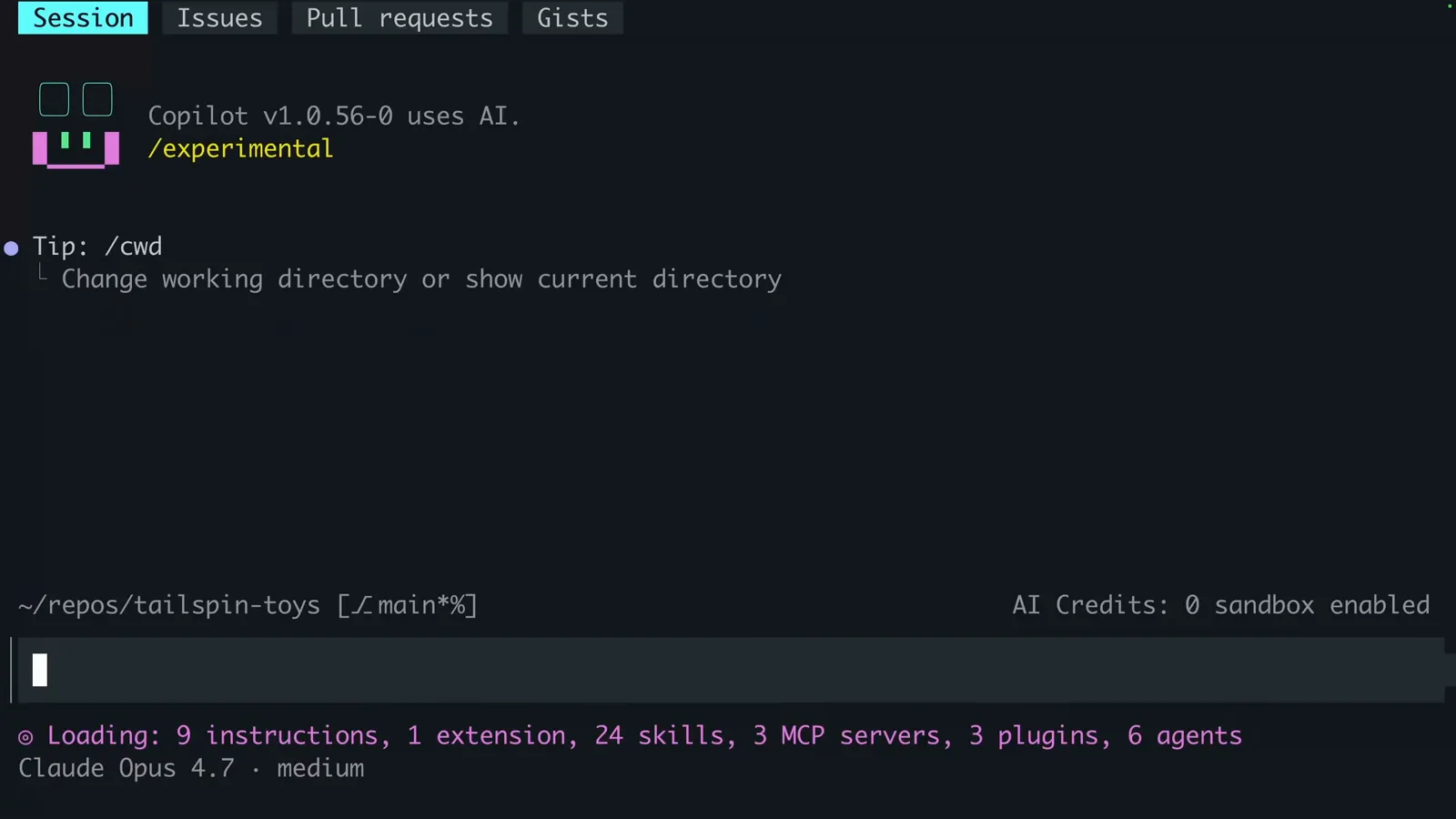
Запуск Copilot CLI: значок /experimental и индикатор песочницы в строке состояния.Смотреть с 0:08 - 2
Выполните /sandbox enable
Наберите /sandbox — и в палитре команд появятся ровно два переключателя: enable и disable. Выберите enable — песочница распространится на эту сессию Copilot и каждую запущенную в ней команду.
![Copilot CLI slash-command menu listing /sandbox enable and /sandbox disable above the /sandbox [enable|disable] prompt hint](/images/guides/copilot-sandbox-tutorial/copilot-sandbox-tutorial-sandbox-enable-autocomplete.webp "Copilot CLI slash-command menu listing /sandbox enable and /sandbox disable above the /sandbox [enable|disable] prompt hint")
Автодополнение /sandbox предлагает enable и disable.Смотреть с 0:24 - 3
Убедитесь, что сессия в песочнице
Copilot печатает "Sandboxing has been enabled.", а в строке состояния рядом с AI Credits появляется "sandbox enabled". С этого момента команды агента выполняются внутри песочницы.
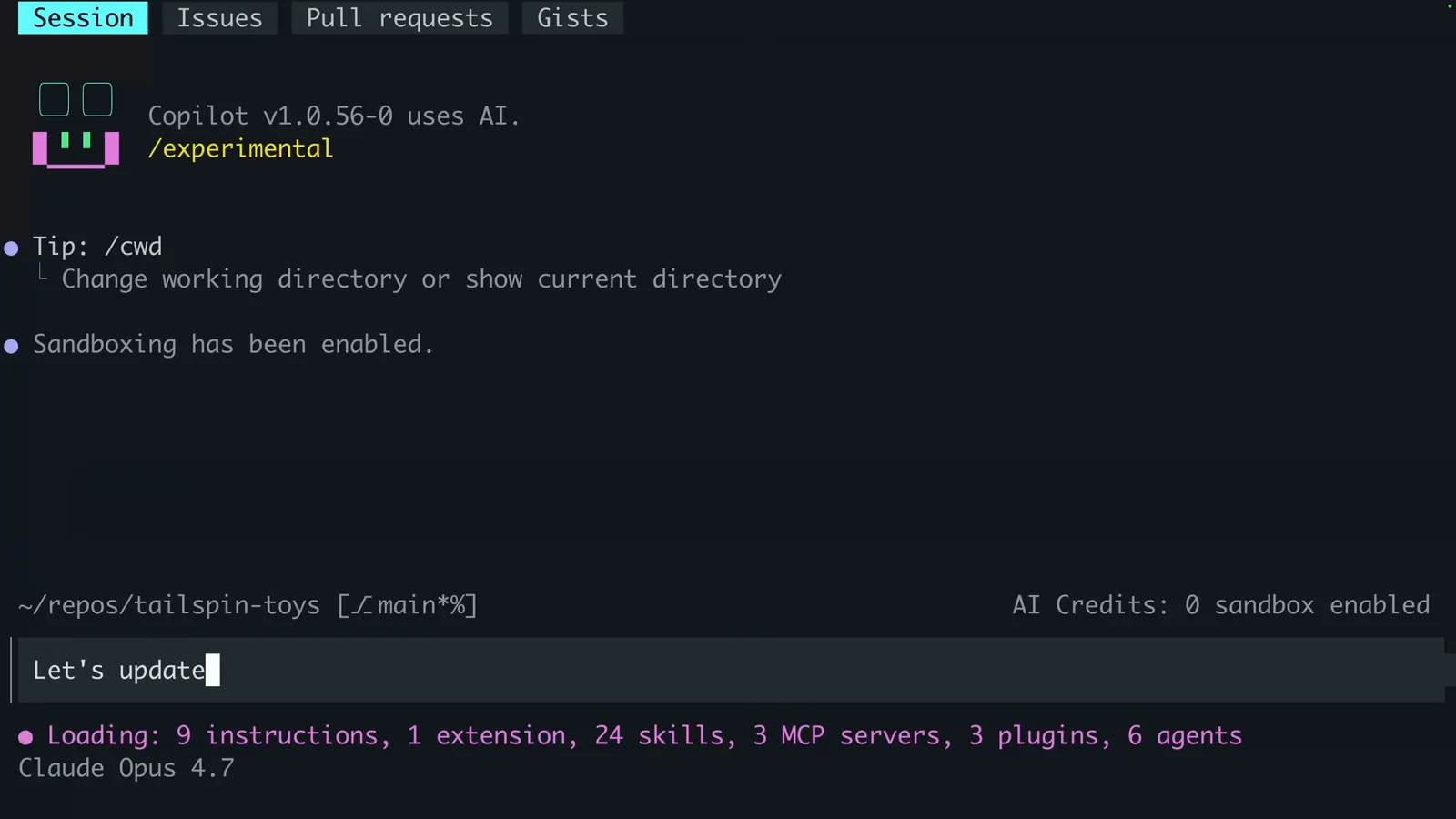
"Sandboxing has been enabled." — то самое подтверждение.Смотреть с 0:12
2 · Определяем, что песочнице доступно
- 4
Откройте /sandbox и настройте политику
Голая команда /sandbox открывает панель Configure sandbox, которая хранится в settings.json под ключом `sandbox`. Вкладка General решает, что работает внутри: шелл-команды, MCP-серверы, LSP-серверы и доступ к связке ключей macOS для хелперов git и gh.
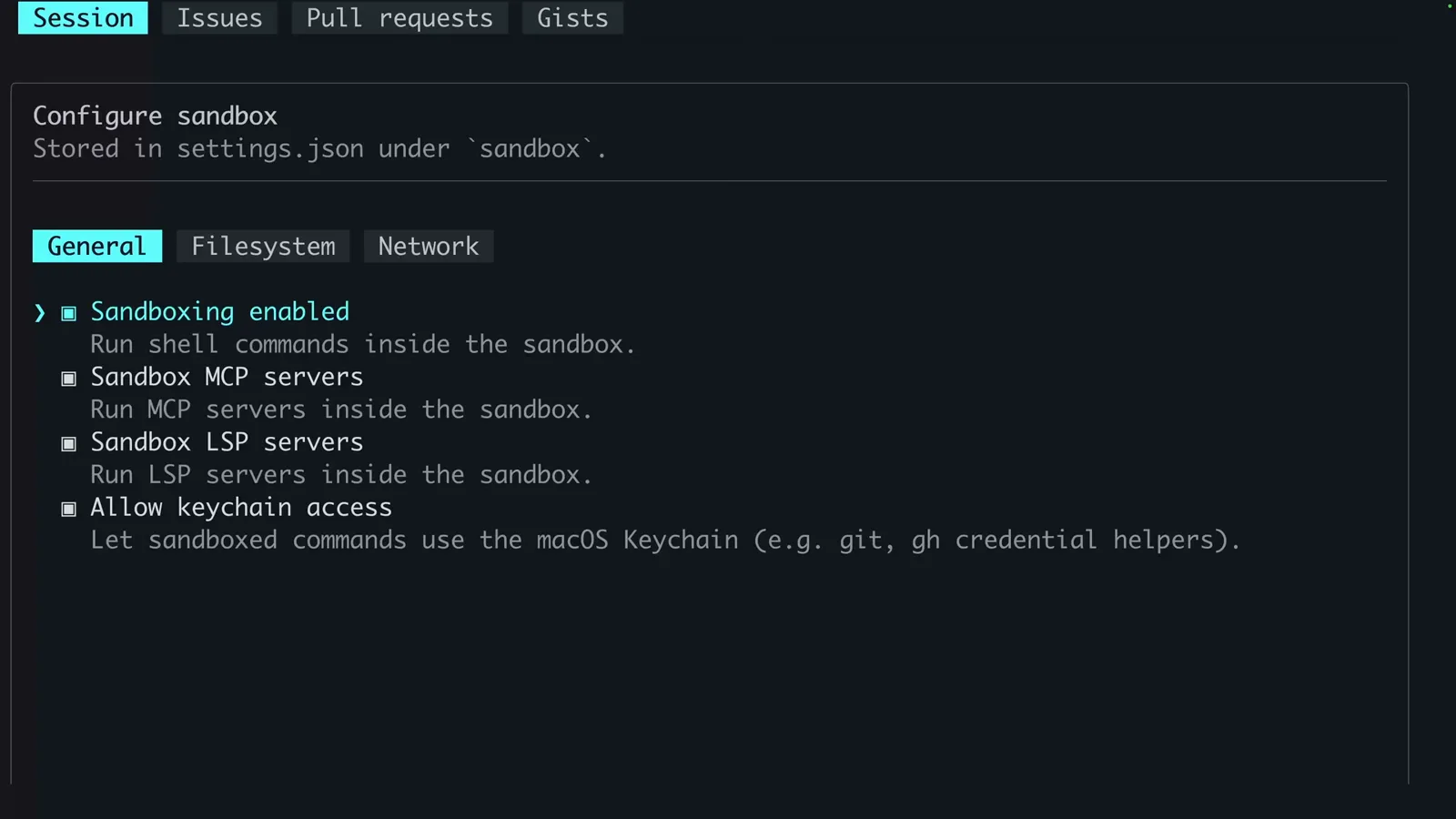
Вкладка General: шелл, MCP- и LSP-серверы плюс доступ к ключам.Смотреть с 0:30 - 5
Очертите файловую систему
Вкладка Filesystem автоматически добавляет рабочую директорию в пути чтения/записи и может сбрасывать права при выходе из песочницы. Инструментальные пути вроде ~/.nvm и ~/.npm монтируются только для чтения — расширьте список, если инструментам нужно больше.
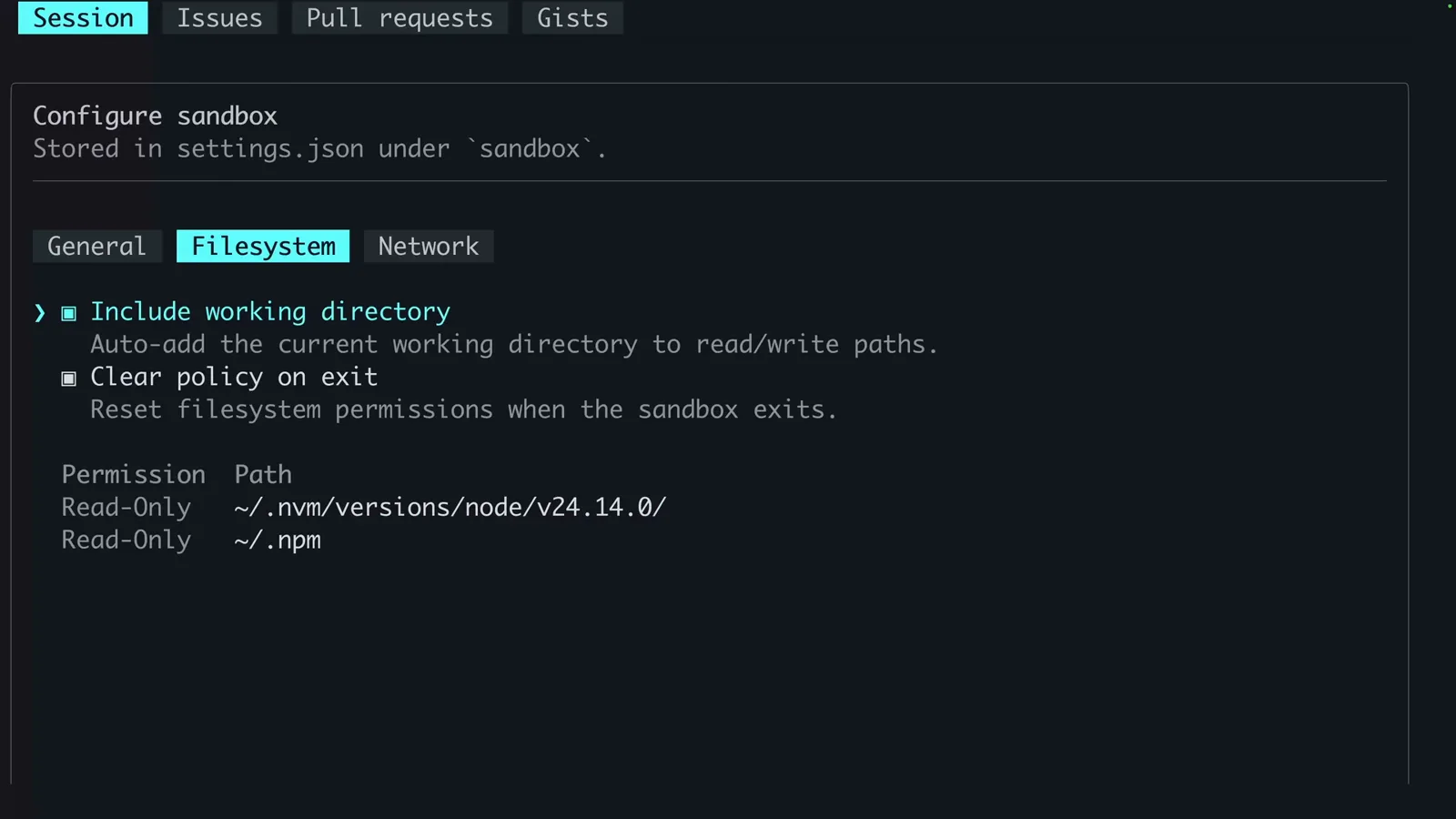
Пути только для чтения для nvm и npm; рабочая директория включена автоматически.Смотреть с 0:32 - 6
Очертите сеть
Вкладка Network показывает три рычага: разрешить исходящий интернет, разрешить локальную сеть и список Access по хостам. Если задаче не нужны загрузки — сначала сократите именно это.
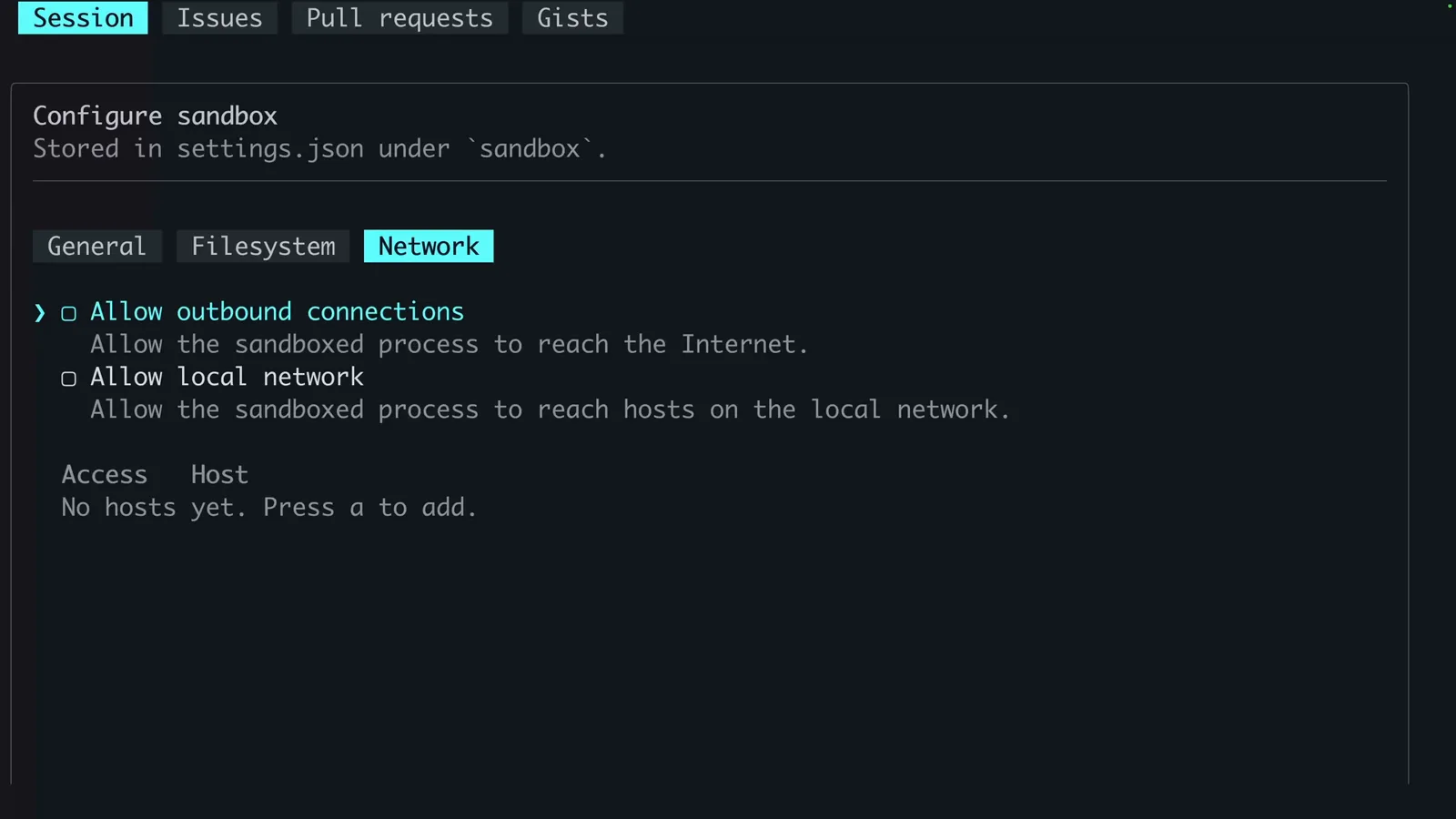
Сетевая политика: исходящий трафик, локальная сеть и белый список хостов.Смотреть с 0:36 - 7
Работайте как обычно — команды в песочнице
Дальше всё по привычному сценарию. Агент планирует, правит и выполняет команды, а строка состояния продолжает показывать "sandbox enabled". Если команде понадобится то, что запрещено политикой, Copilot громко упадет, а не тихо вылезет из коробки.
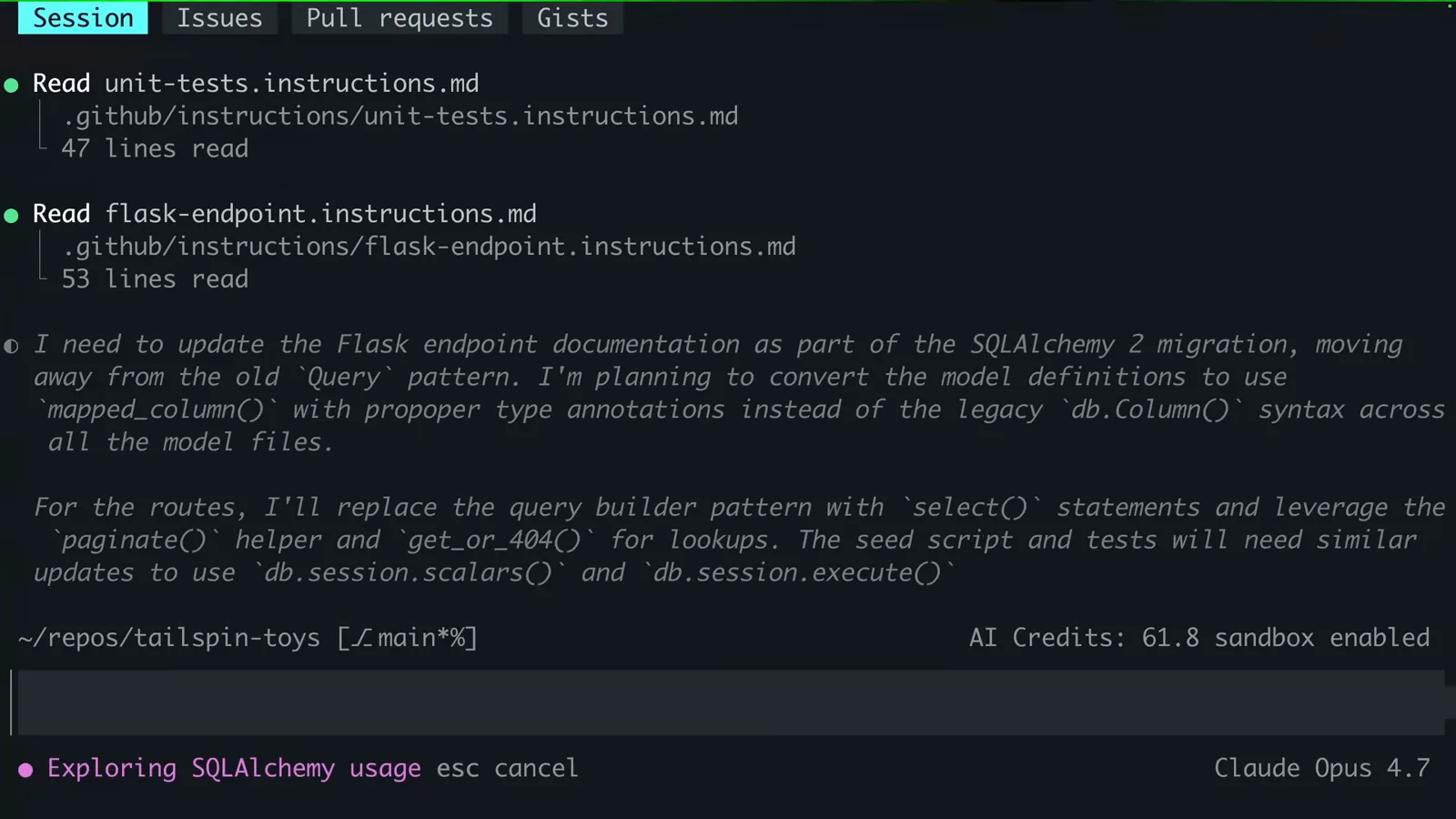
Миграция на SQLAlchemy спланирована и выполнена со "sandbox enabled" в строке состояния.Смотреть с 0:20
3 · Работаем, выключаем или уходим в облако
- 8
Вернитесь через /sandbox disable
Нужен шаг вне коробки? /sandbox disable выключает песочницу — появляется "Sandboxing has been disabled.", а значок песочницы исчезает из строки состояния. Переключайте туда-обратно столько раз, сколько требует задача.
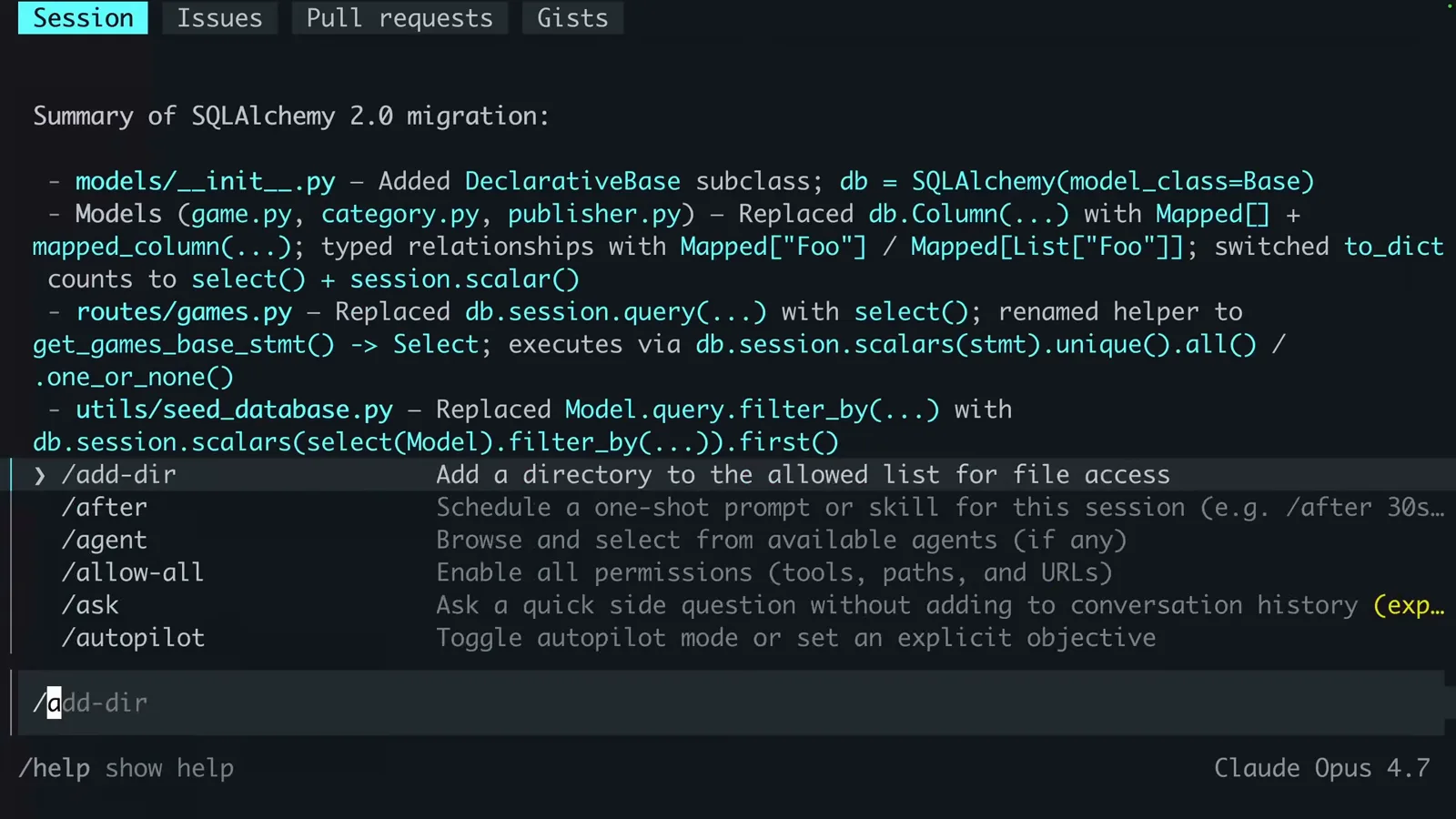
"Sandboxing has been disabled." — обратите внимание: значка песочницы в строке состояния больше нет.Смотреть с 0:38 - 9
Запустите облачную песочницу через copilot --cloud
Для более тяжелой работы запустите Copilot с флагом --cloud (в официальном демо он идет в паре с --yolo, в документации GitHub — с --cloud --experimental). Сессия выполняется во временной среде на стороне GitHub, а не на вашей машине.
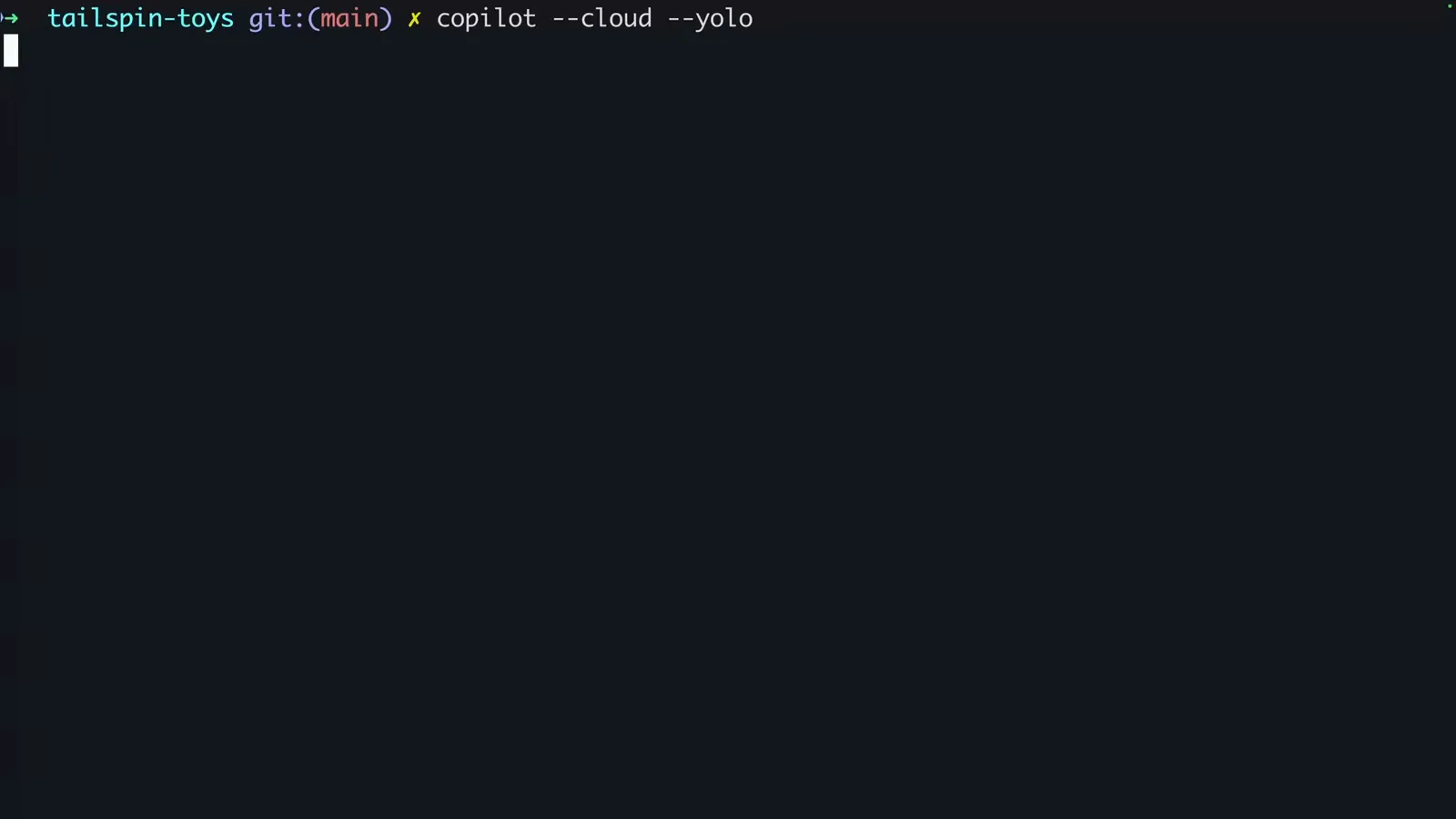
copilot --cloud --yolo — вся сессия вот-вот покинет ваш ноутбук.Смотреть с 0:50 - 10
Заберите ссылку удаленного управления
Когда удаленная сессия развернута, Copilot подключает remote control и печатает URL вида github.com/copilot/tasks/... — ctrl+e показывает QR-код. Рабочее дерево лежит в /workspaces/<repo> внутри облачной песочницы.
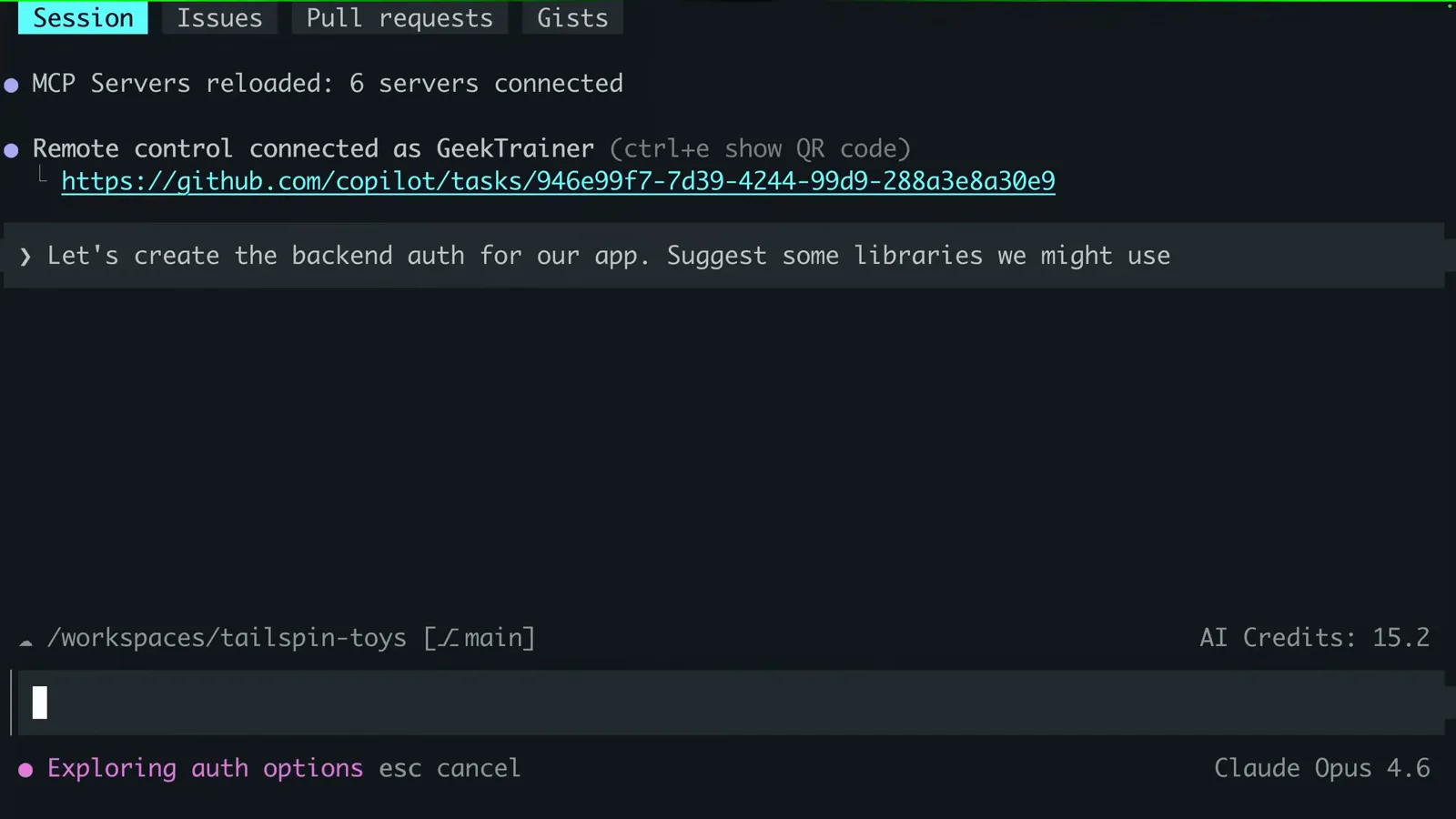
Удаленное управление подключено: ссылка на сессию и горячая клавиша QR-кода.Смотреть с 1:00 - 11
Доверьте сборку и тесты облаку
Агент создает файлы, ставит зависимости и запускает ваши тестовые скрипты внутри облачной песочницы — здесь создается test_auth.py и гоняется набор бэкенд-тестов. Ваша машина простаивает, а в строке состояния тикают кредиты.
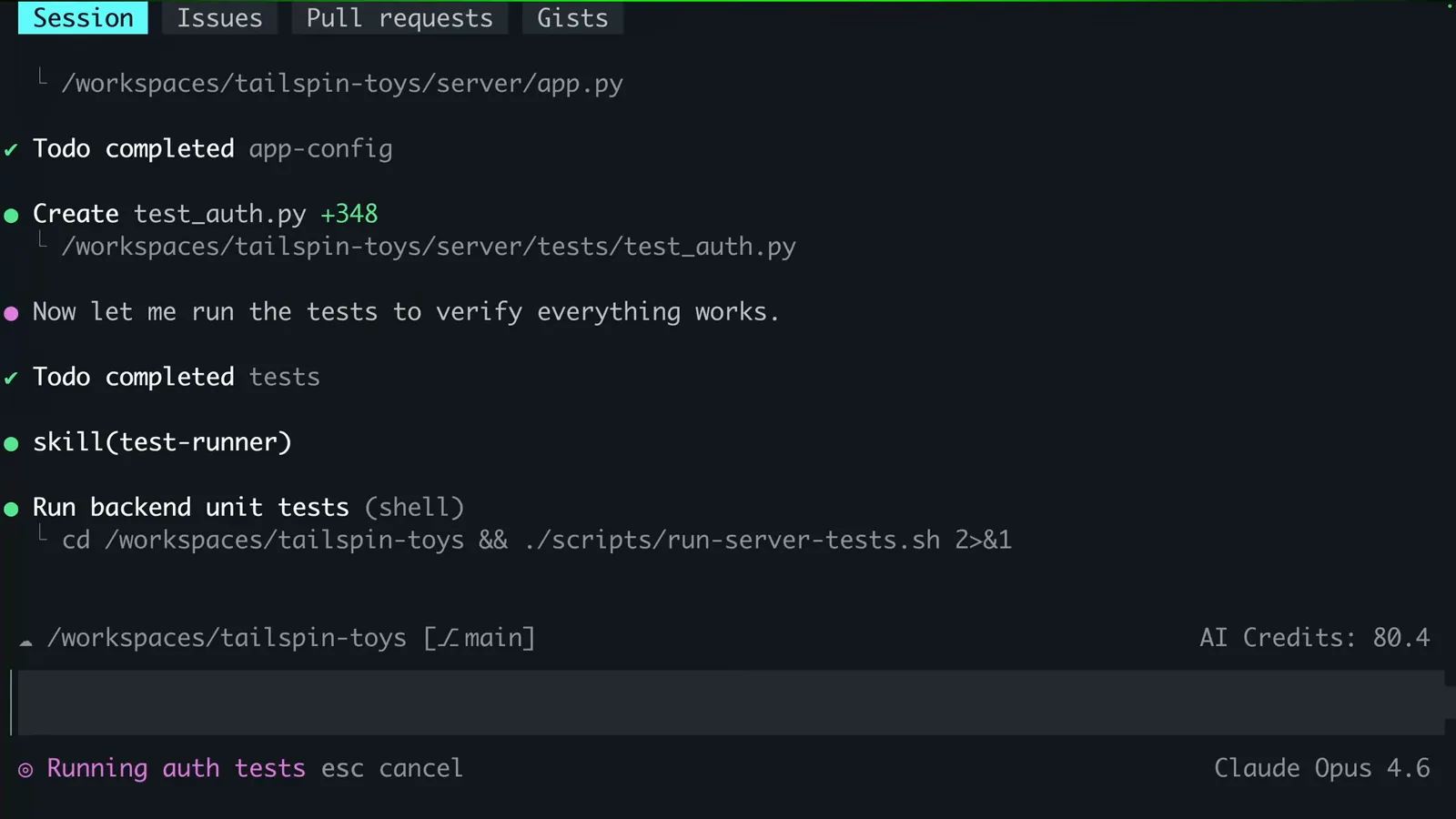
Тесты идут в облачной песочнице, потрачено 80.4 AI Credits.Смотреть с 1:10 - 12
Следите и возвращайтесь через GitHub.com
Сессия появляется во вкладке Agents репозитория как Remote CLI session — смотрите прогресс, пишите сообщения из браузера, а позже возобновляйте через copilot --resume: в списке будут и локальные, и удаленные сессии.
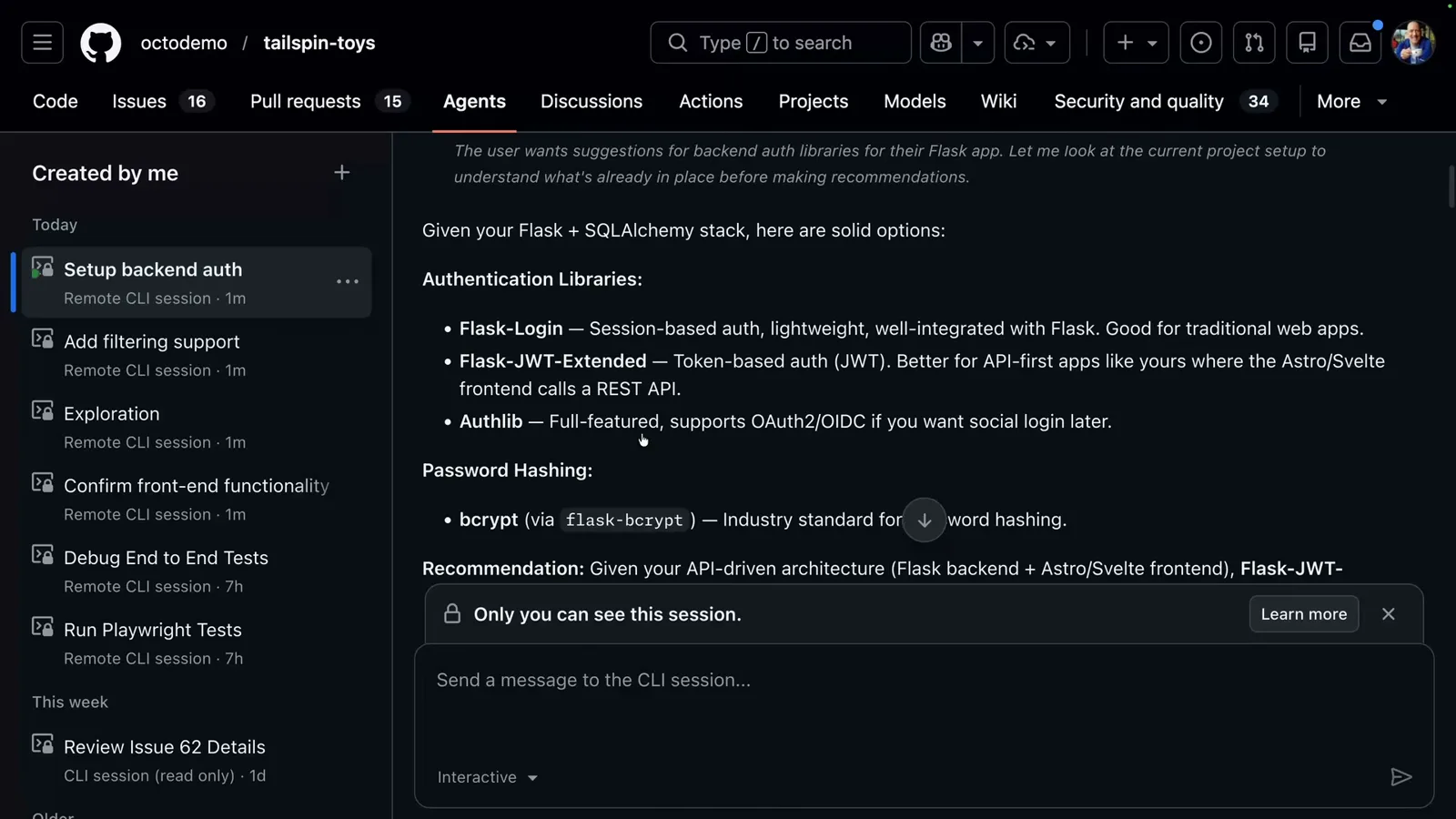
Вкладка Agents репозитория tailspin-toys следит за облачной сессией в реальном времени.Смотреть с 1:14
Где живут настройки: приложение Copilot vs Copilot CLI
Локальная песочница существует в двух средах — приложении и CLI, и настраиваются они по отдельности: меняя одну, вы никогда не меняете другую.
- 1Приложение Copilot: по умолчанию выключено. Откройте настройки приложения, выберите проект и в разделе "Sandbox" включите "Sandbox new sessions". Политика проекта описывает, что сессия в песочнице может запросить.
- 2Политика приложения: доступ к файловой системе начинается с чтения/записи для воркспейса и рабочей директории плюс списки дополнительного чтения/записи, только для чтения и запрещенных путей; сеть покрывает исходящий интернет и локальную сеть; учетные данные — git и GitHub CLI.
- 3Copilot CLI: песочница экспериментальная — стартуйте с --experimental (или выполните /experimental on), затем используйте /sandbox enable, /sandbox disable или голую /sandbox для панели настройки. Настройки сохраняются в settings.json под ключом `sandbox`.
- 4Слэш-команды зависят от момента: /sandbox on или /sandbox off в активной сессии — переопределение только для нее, а до старта сессии они меняют значение по умолчанию для проекта. /restart-session применит изменения политики без потери истории.
- 5Облачные сессии — отдельный мир: локальные настройки песочницы не действуют на облачные сессии и сессии на удаленных хостах, а облачную песочницу должен сначала включить владелец организации или предприятия.
Демо CLI в этом гайде — самый быстрый путь; переключатель на уровне проекта в приложении становится постоянным дефолтом, когда вы определились с политикой.
Когда песочница говорит «нет»: fail-closed по дизайну
Песочница устроена по принципу fail-closed: если ОС не может обеспечить запрошенную политику, команда падает с ошибкой, а не выполняется без песочницы.
- 1Неподдерживаемая платформа или политика: если запрошенную политику невозможно обеспечить, шелл в песочнице падает с ошибкой — он никогда не откатывается молча к запуску без песочницы.
- 2"Sandbox unavailable": приложение сообщает о проблеме и после её устранения предлагает кнопку Retry sandbox.
- 3Аварийный люк: подсказка "Run outside the sandbox?" может предложить отменить, выполнить один раз вне песочницы или выключить песочницу для сессии — "Re-enable sandbox" возвращает всё назад. После перезапуска всё это сбрасывается, а дефолты проекта не меняются.
- 4У владельцев предприятия последнее слово: управляемые настройки способны заблокировать люк запуска вне песочницы, и там контроль тоже срабатывает по принципу fail-closed.
Замечания по платформам: на macOS рекомендуется 15+ (Seatbelt); Linux требует bubblewrap 0.5.0+ в PATH плюс slirp4netns, util-linux 2.35+, iptables и /dev/net/tun; Windows использует уровень BaseContainer из ProcessContainer — если запрещенный путь гарантировать нельзя, команда падает с сообщением unsupported-policy.