
Руководство по GitHub Copilot CLI: от npm install до собственных агентов
GitHub Copilot CLI приносит агента в любой терминал: он читает ваш репозиторий, предлагает диффы, запускает тесты и общается с GitHub через встроенный MCP-сервер. Это пошаговое руководство из 15 шагов — со скриншотами из официальных демо-видео GitHub — охватывает установку, вход, доверие к папке, первые промпты, файлы инструкций, навыки и собственные агенты.
Кратко: GitHub Copilot CLI в четырёх строках
- Одна установка: npm install -g @github/copilot на Node 22+ с активной подпиской Copilot, затем команда copilot в любом репозитории. Вход также подключает GitHub MCP-сервер — репозитории, issues и pull request'ы доступны с первого промпта.
- Copilot спрашивает, прежде чем действовать: доверие к папке при запуске, разрешение на каждую shell-команду (один раз или навсегда) и проверка диффа с тремя вариантами перед каждой правкой файла. Shift+Tab переключает режим плана, Ctrl+T показывает рассуждения модели.
- Учите его своим стандартам в markdown: /init создаёт copilot-instructions.md (всегда в контексте), файлы .instructions.md ограничивают правила globs через applyTo, а gh.io/awesome-copilot предлагает готовые наборы для React, Playwright и не только.
- Затем масштабируйтесь: .github/skills добавляет переиспользуемые задачи, запускаемые слэш-командой или обычным запросом, .github/agents — специалистов вроде ревьюеров доступности и SEO, а /delegate передаёт всю сессию облачному coding-агенту.
The ultimate guide to the GitHub Copilot CLI - Full demo
Демо-видео:GitHub Checkout · GitHub6:18
Using GitHub Copilot CLI — commands, shortcuts, permissions
Факты о продукте:docs.github.comDocs
Все скриншоты взяты с официального канала GitHub: шаги 1-8 — из "Getting started with GitHub Copilot CLI", кадры об инструкциях, навыках и агентах — из "How to use agents, skills, and instructions in Copilot CLI", оба с чистой записью экрана. Факты о /mcp, предустановленном GitHub MCP-сервере, реализации issue и поиске процесса на порту взяты из "The ultimate guide to the GitHub Copilot CLI" выше; имена команд, подписи подтверждений и горячие клавиши сверены с docs.github.com.
Кадры — атрибутированные скриншоты официальных видео GitHub, каждый со ссылкой на свой таймкод. Текст руководства оригинальный — это не транскрипт.
GitHub Copilot CLI шаг за шагом
1 · Установка и вход
- 1
Установите Copilot CLI через npm
Понадобятся Node.js 22 или новее, npm и активная подписка GitHub Copilot. В любом терминале выполните npm install -g @github/copilot — кроссплатформенный способ, который GitHub документирует как основной. Любителям пакетных менеджеров подойдут Homebrew (brew install --cask copilot-cli) и winget в Windows.
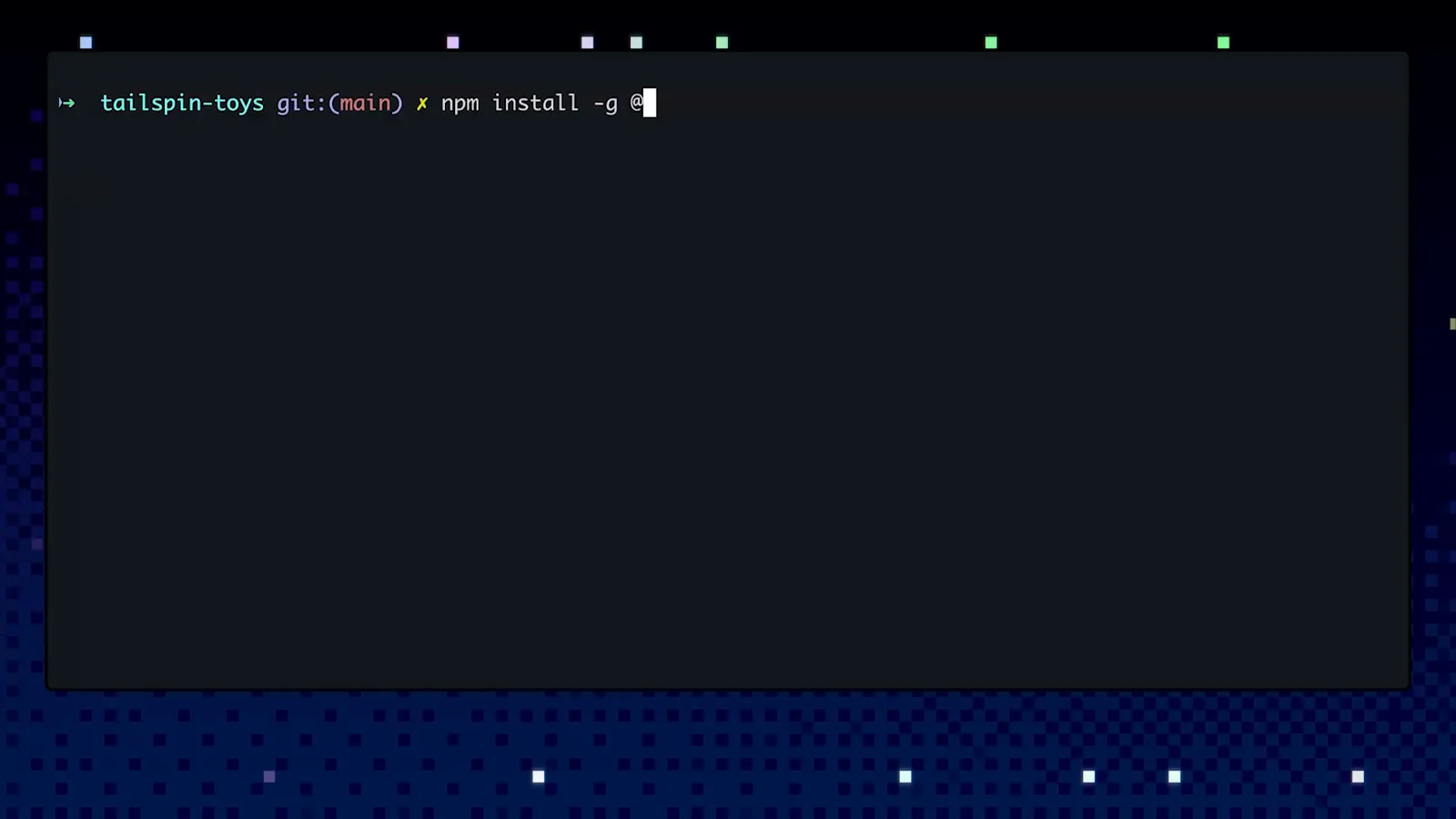
Команда npm install -g @github/copilot в терминале демо-репозитория.Смотреть видео на 1:24 - 2
Запустите и выберите аккаунт
Запустите агента командой copilot в папке проекта. При первом запуске он спросит, в какой аккаунт войти: GitHub.com или GitHub Enterprise Cloud с резидентностью данных на домене *.ghe.com. Выберите тот, где живёт ваша подписка Copilot.
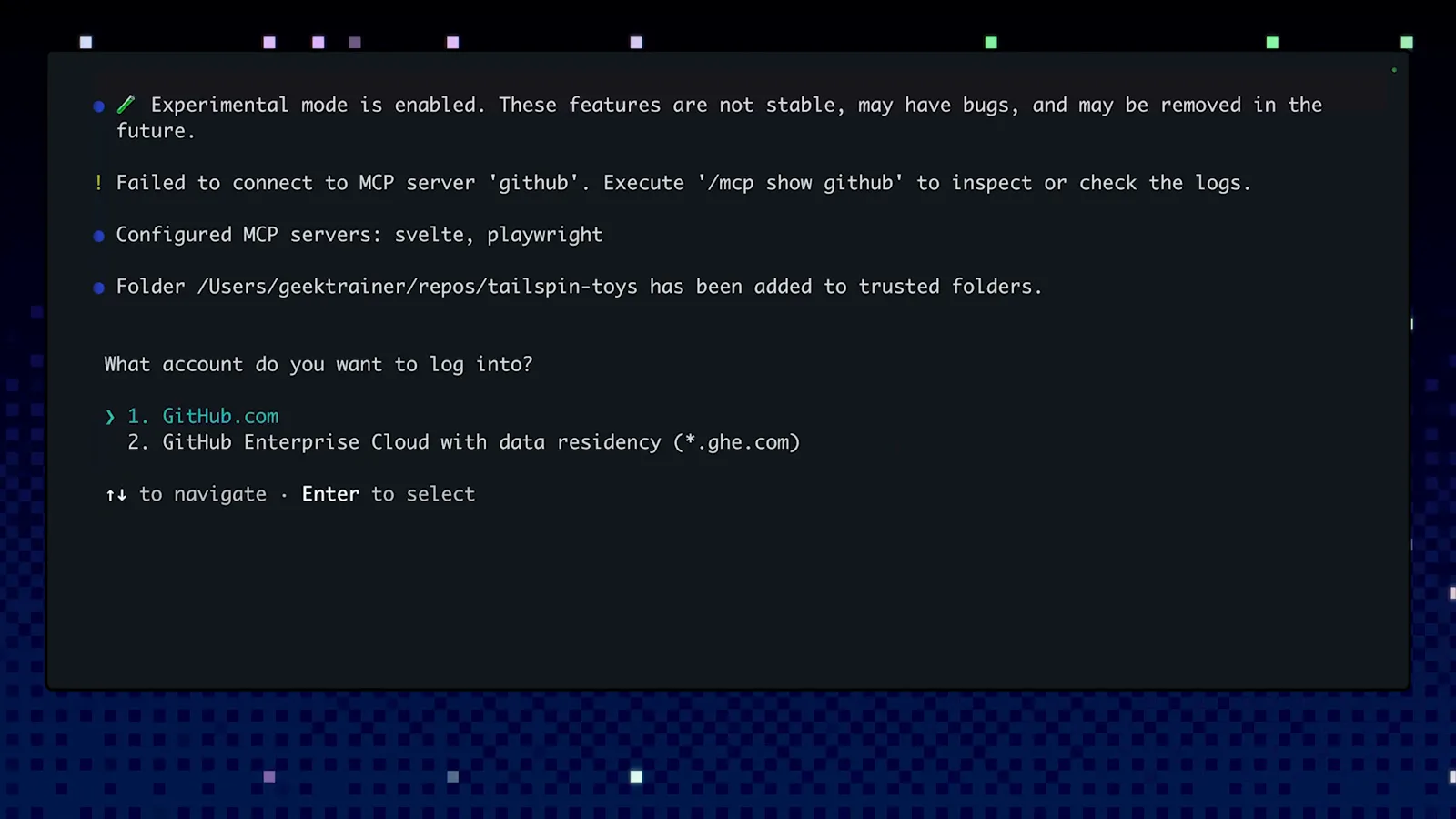
Экран выбора аккаунта при первом запуске с выбранным GitHub.com.Смотреть видео на 2:00 - 3
Подтвердите устройство в браузере
Copilot CLI завершает вход через device flow GitHub: открывается браузер, вы авторизуете CLI, и GitHub подтверждает: "Congratulations, you're all set! Your device is now connected.". Вход делает две вещи — привязывает клиент к вашему аккаунту Copilot и подключает GitHub MCP-сервер, благодаря которому агент позже сможет читать issues и pull request'ы.
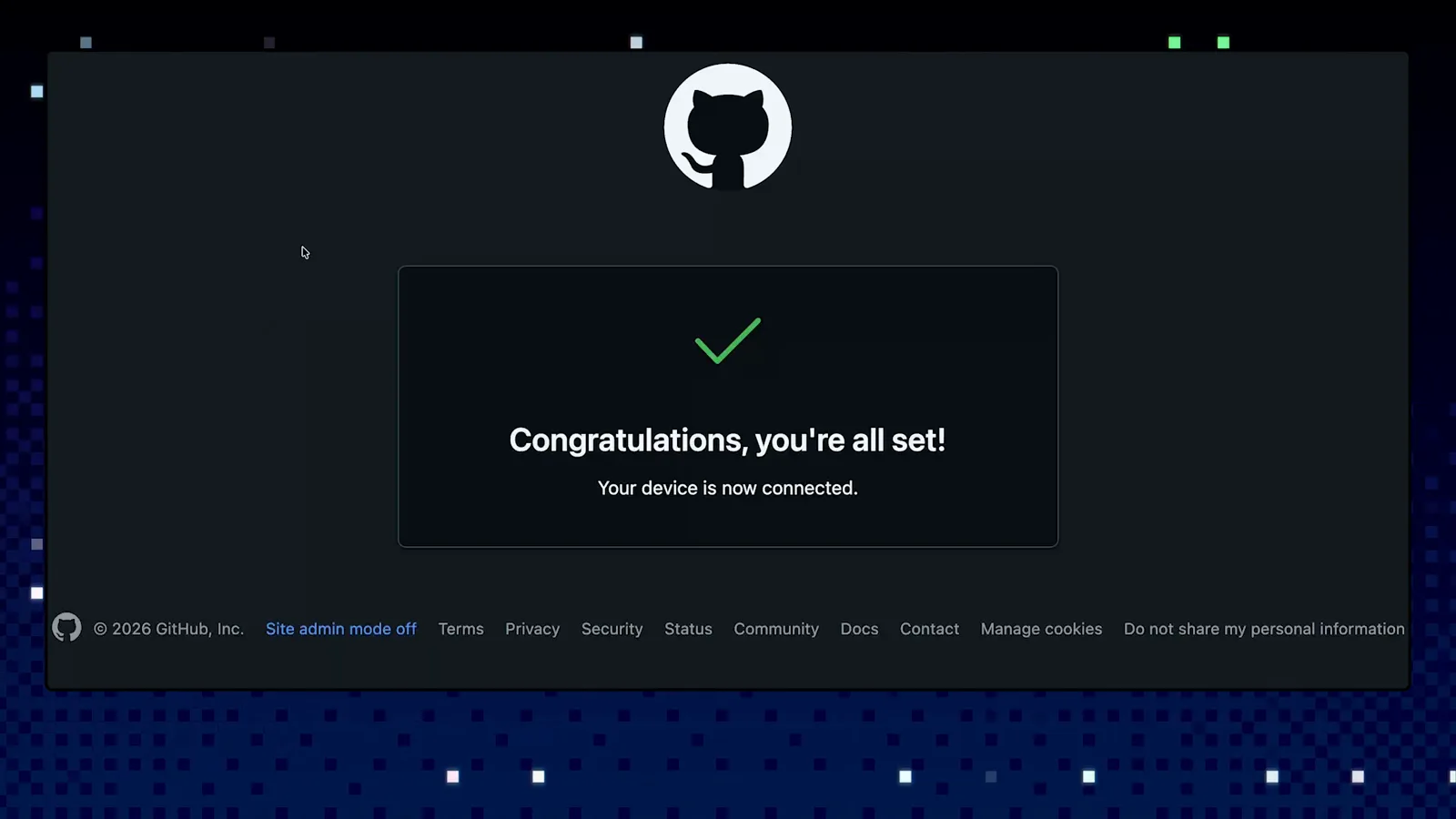
Подтверждение device flow от GitHub после авторизации Copilot CLI.Смотреть видео на 2:06 - 4
Доверяйте папке проекта
Прежде чем что-то читать или менять, Copilot спрашивает "Do you trust the files in this folder?" — недоверенные файлы могут подтолкнуть агента к опасным командам. Выбирайте Yes только для этой сессии или "Yes, and remember this folder for future sessions", чтобы не подтверждать прописанный репозиторий каждый раз. Позже папки добавляются через /add-dir.
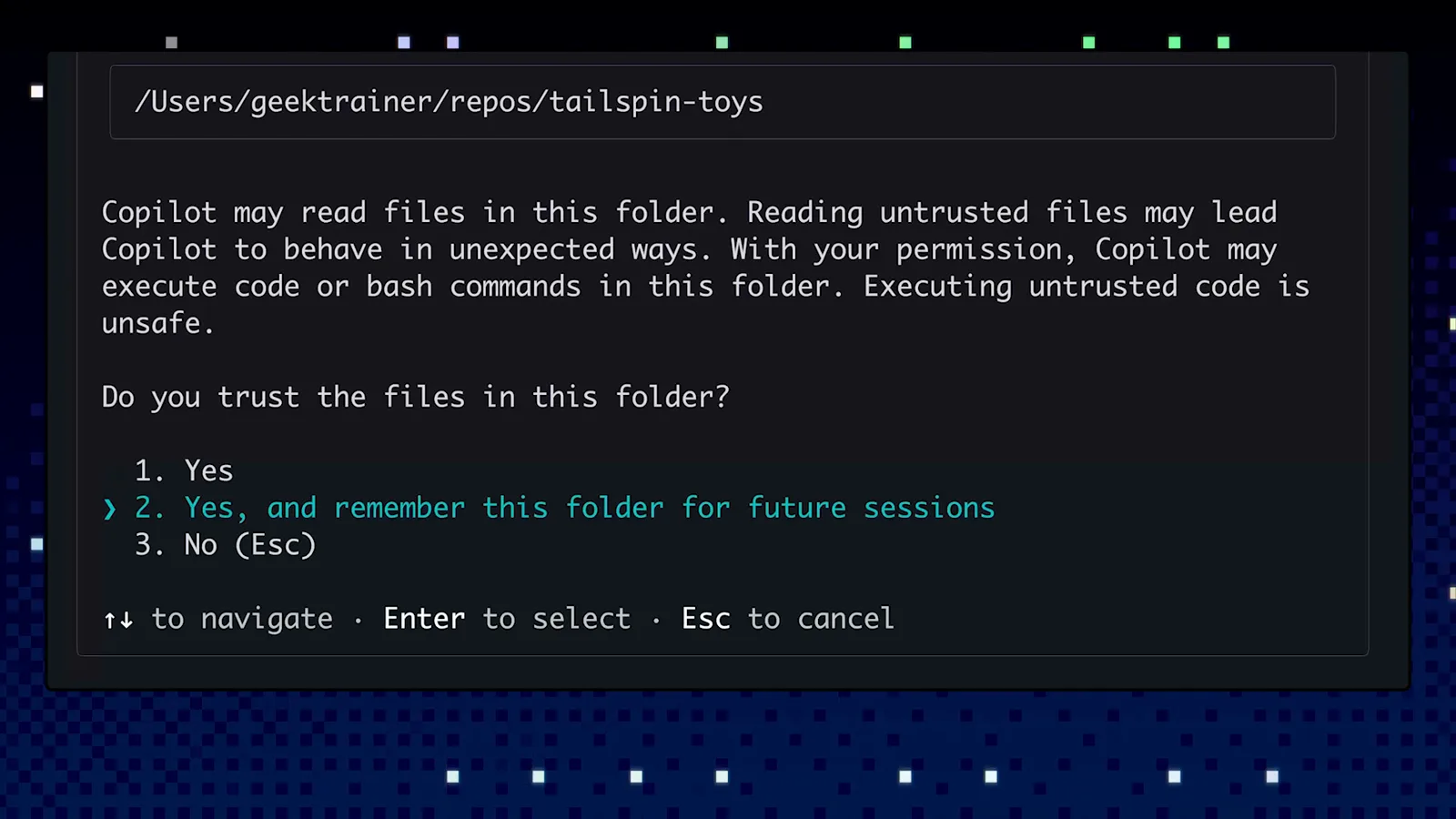
Запрос доверия к папке с выделенным вариантом «запомнить на будущие сессии».Смотреть видео на 2:23
2 · Первые промпты, доказывающие силу агента
- 5
Вход выполнен — попросите обзор
Как только появится "Signed in successfully" и GitHub MCP Server со статусом Connected, отправьте классический первый промпт: "Give me an overview of this project.". Copilot изучит каталог, откроет важные файлы и доложит — в демо он рисует дерево src и перечисляет команды Quick Start. В строке промпта видна активная модель (здесь claude-sonnet-4.5); /model её меняет.
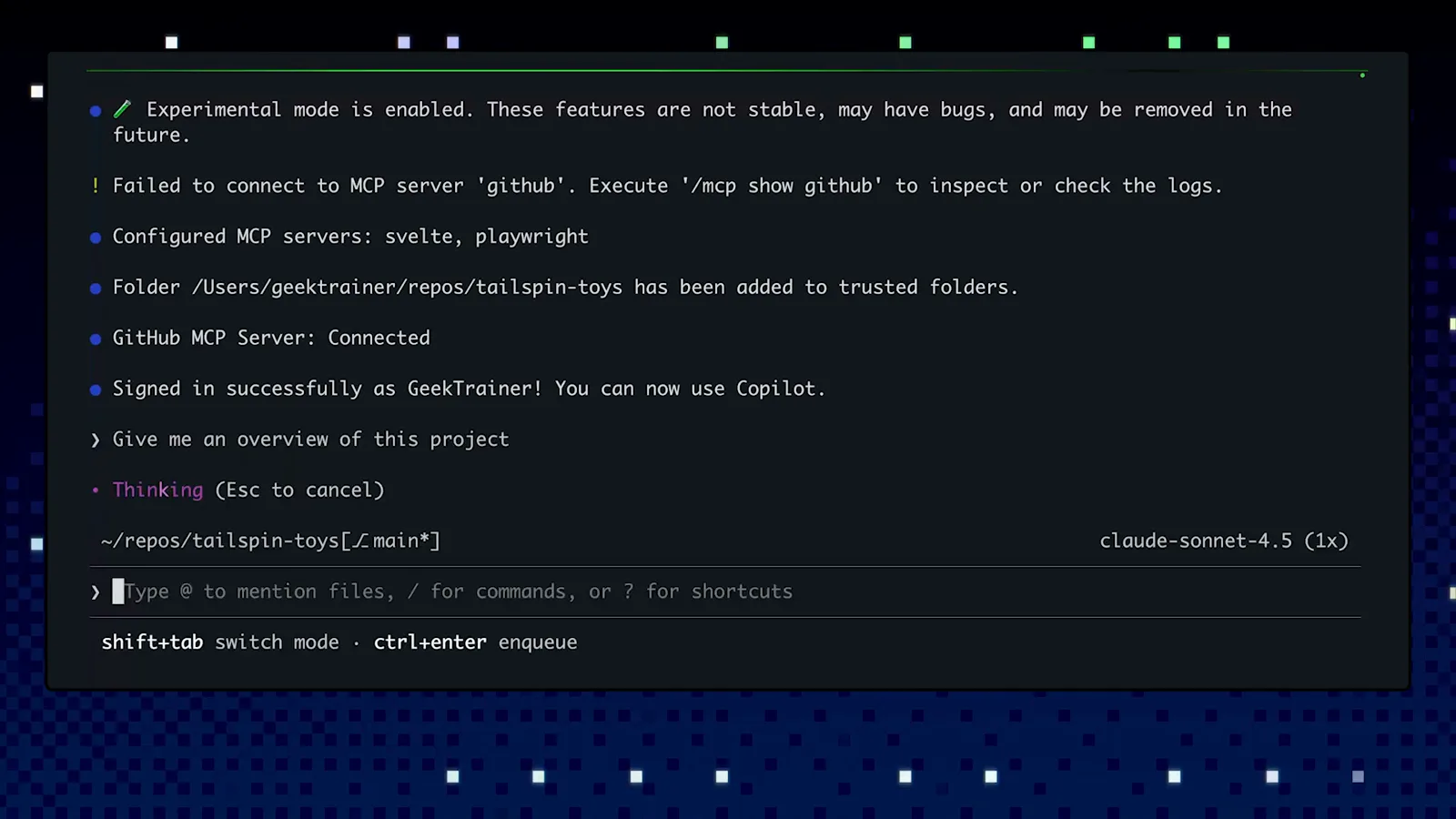
Сессия после входа: GitHub MCP-сервер подключён, первый промпт отправлен.Смотреть видео на 2:50 - 6
Попросите настоящую функцию
Агенты проявляют себя в задачах, а не в болтовне. В демо за обзором следует "Let's add a new endpoint to return all categories" — Copilot заново читает проект, находит существующую документацию и примеры и планирует правку по найденным шаблонам. Shift+Tab переключает режимы плана и правки, пока вы ведёте процесс.
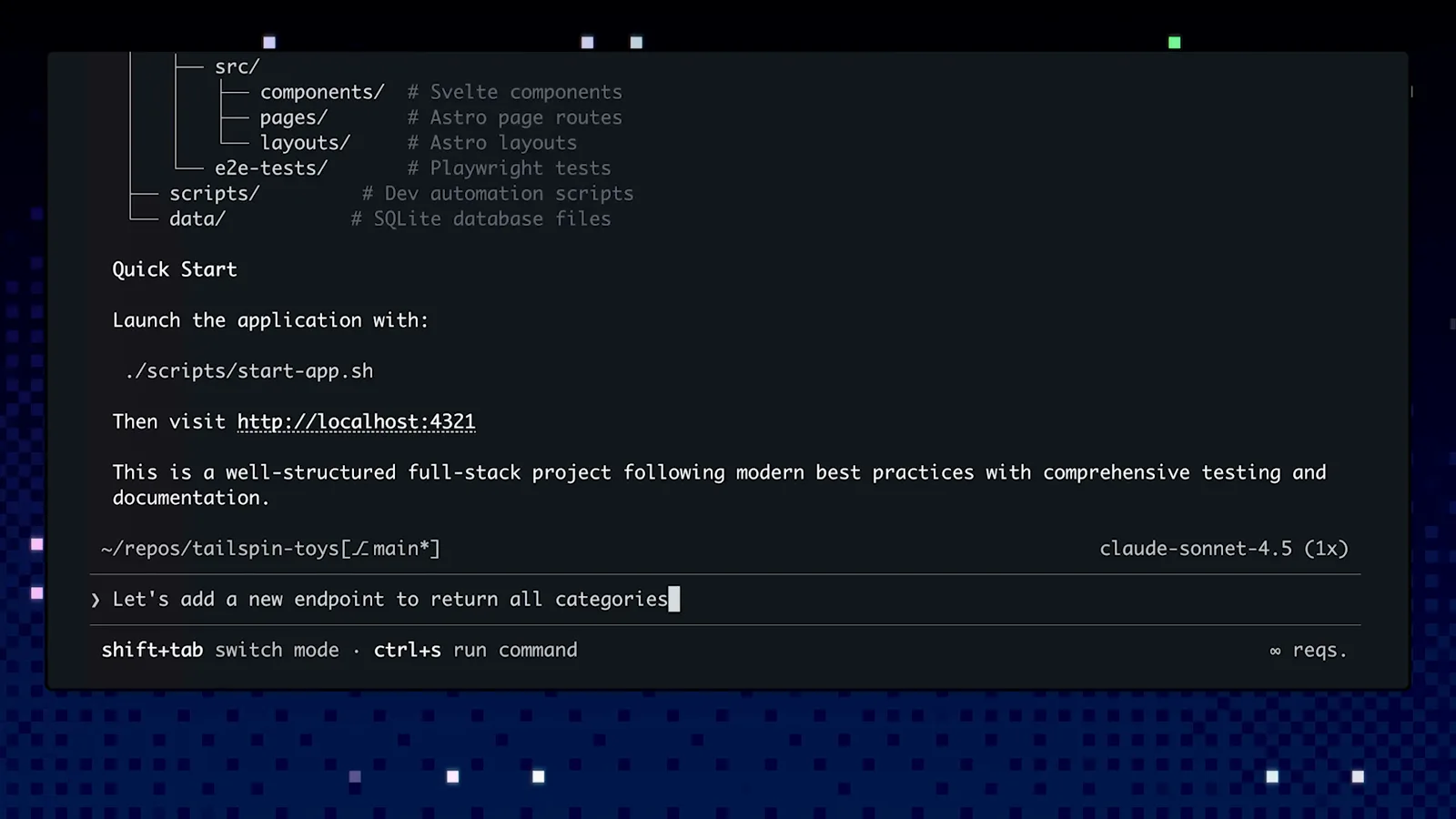
Ответ с обзором проекта и следующим запросом — добавить endpoint.Смотреть видео на 3:02 - 7
Проверяйте дифф перед каждой правкой
Сначала Copilot исследует проект — вы увидите "List directory" и "Exploring API structure" — и лишь потом предлагает изменение. Каждая правка файла останавливается для одобрения: Yes, "Yes, and approve all file operations for the rest of the running session" или "No, and tell Copilot what to do differently (Esc)". В демо дифф добавляет docstring к get_publishers_list — ровно то, что требуют инструкции проекта.
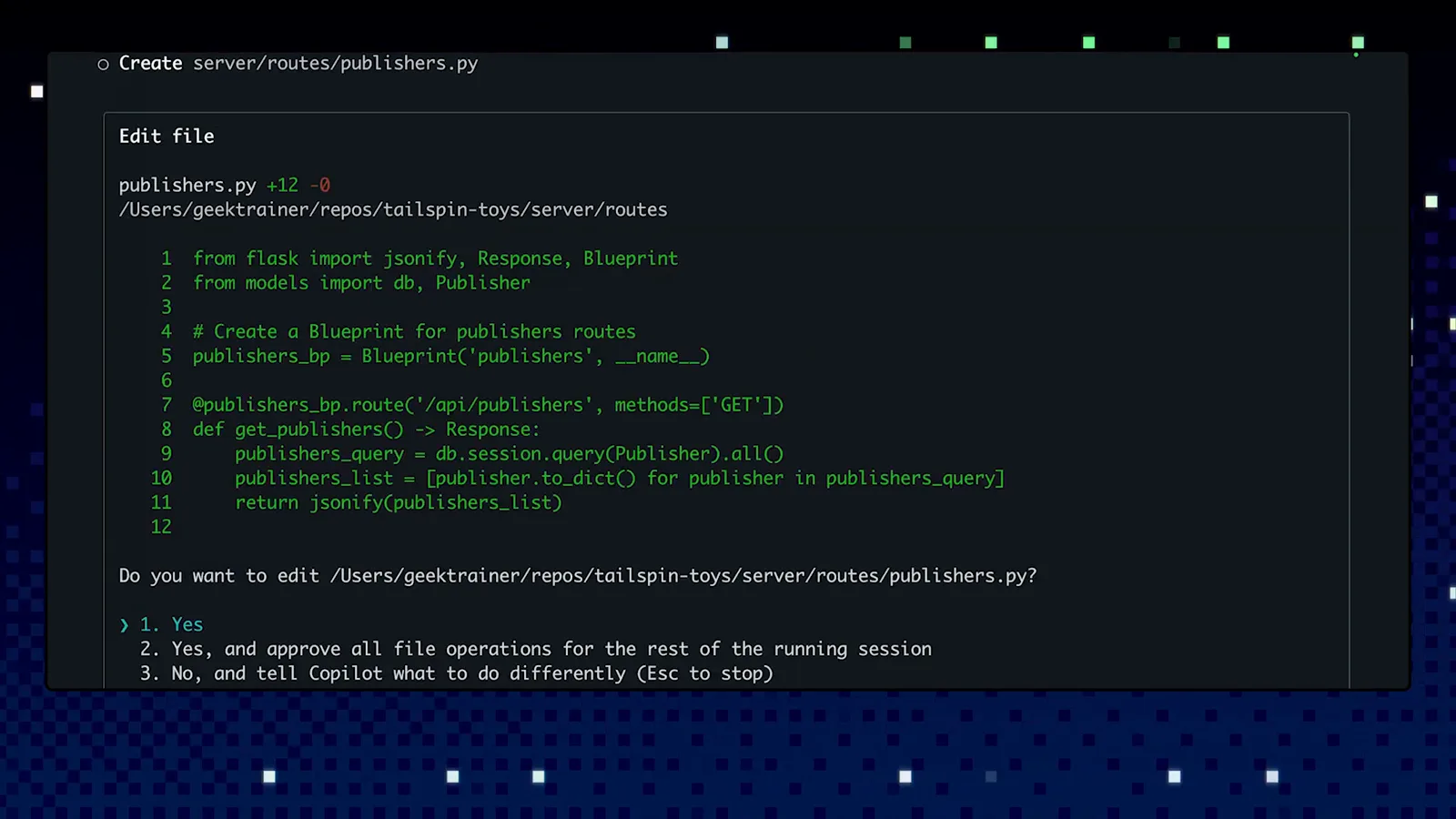
Дифф publishers.py с трёхвариантным подтверждением правки.Смотреть видео на 1:38 - 8
Доверьте ему тесты и самолечение
Одобрите — и Copilot напишет endpoint, а затем сам себя проверит: в демо сообщается, что все 59 тестов проходят, обе маршрута проверены живыми запросами, приведён пример ответа API — с пометкой, что реализация следует Flask endpoint guidelines репозитория. Это и есть цикл, в котором сильны агенты: собрать, прогнать тесты и починить сломавшееся без повторных просьб.
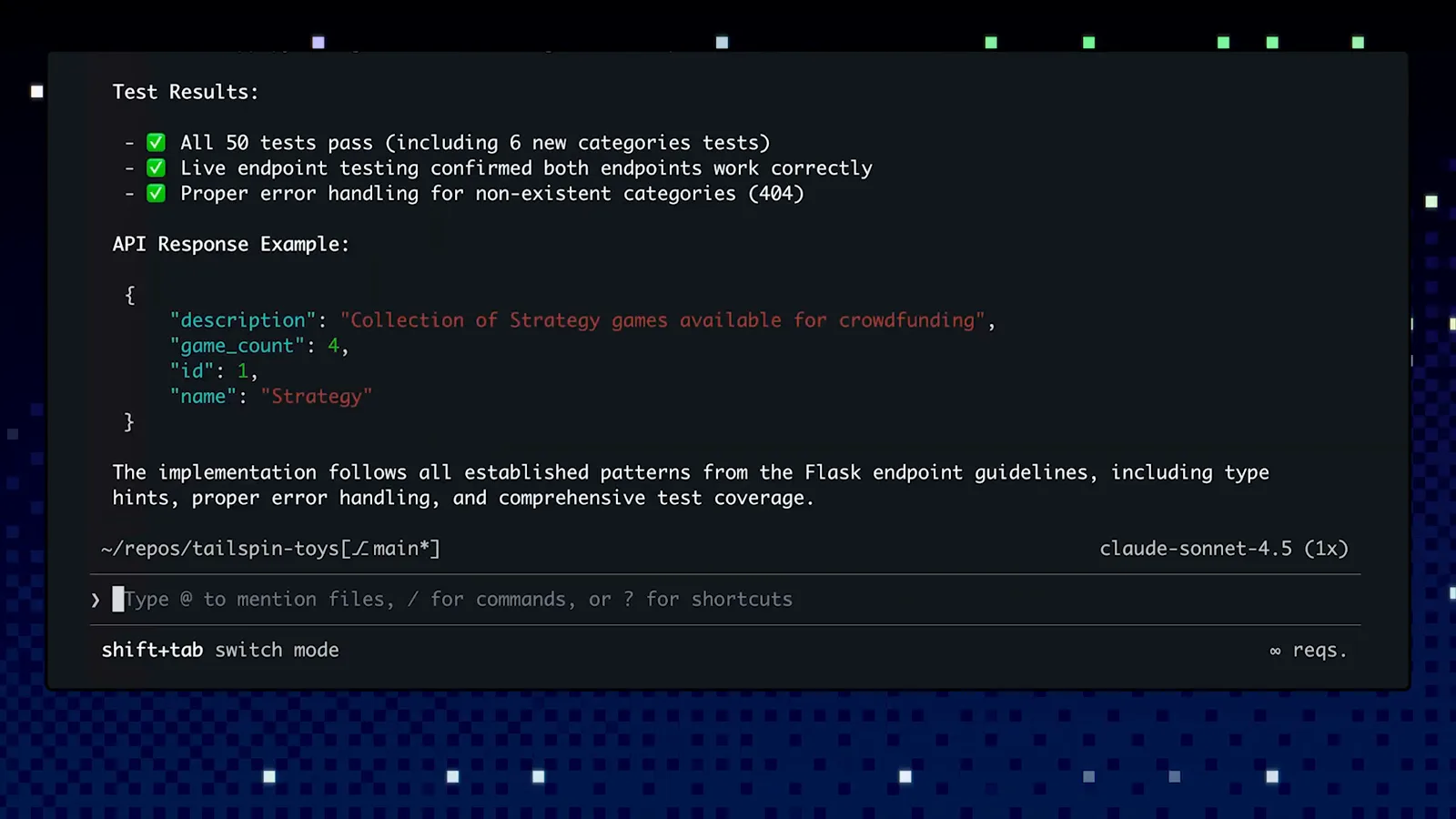
Сводка по тестам с примером ответа API и пометкой о следовании правилам.Смотреть видео на 3:16
3 · Передайте свои стандарты через файлы инструкций
- 9
Сначала выполните /init
Приветственный баннер сам подсказывает: "No copilot instructions found. Run /init to generate a copilot-instructions.md file for this project.". Этот файл действует на весь проект и всегда в контексте — команда GitHub называет его обязательным для любого репозитория. /init пишет отправную точку для доработки, а не чистый лист. Тот же баннер упоминает /model для смены модели и /delegate для передачи сессии облачному coding-агенту.
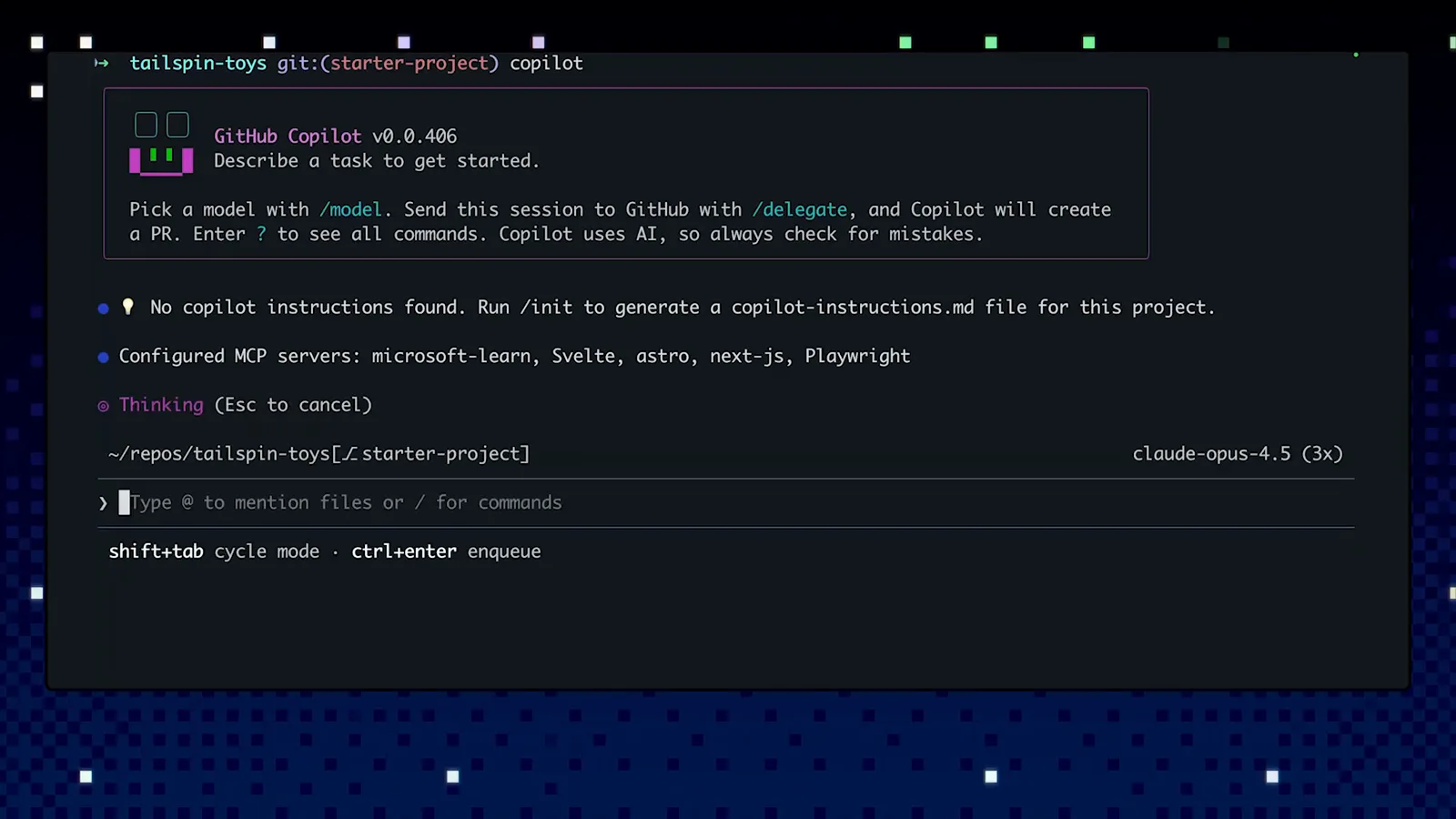
Приветственный баннер: подсказки /model и /delegate, рекомендация /init.Смотреть видео на 1:30 - 10
Наполните copilot-instructions.md главным
Сгенерированный файл уже набрасывает контур проекта — в демо он фиксирует "Tailspin Toys is a game crowdfunding platform with a Flask/SQLAlchemy backend and Astro/Svelte frontend" плюс Build, Test, and Run Commands. Пишите только долговечные факты: что вы строите, стек, команды. Тот же запрос — другой код: когда в демо добавили правило про docstrings, перегенерированная функция действительно получила docstring.
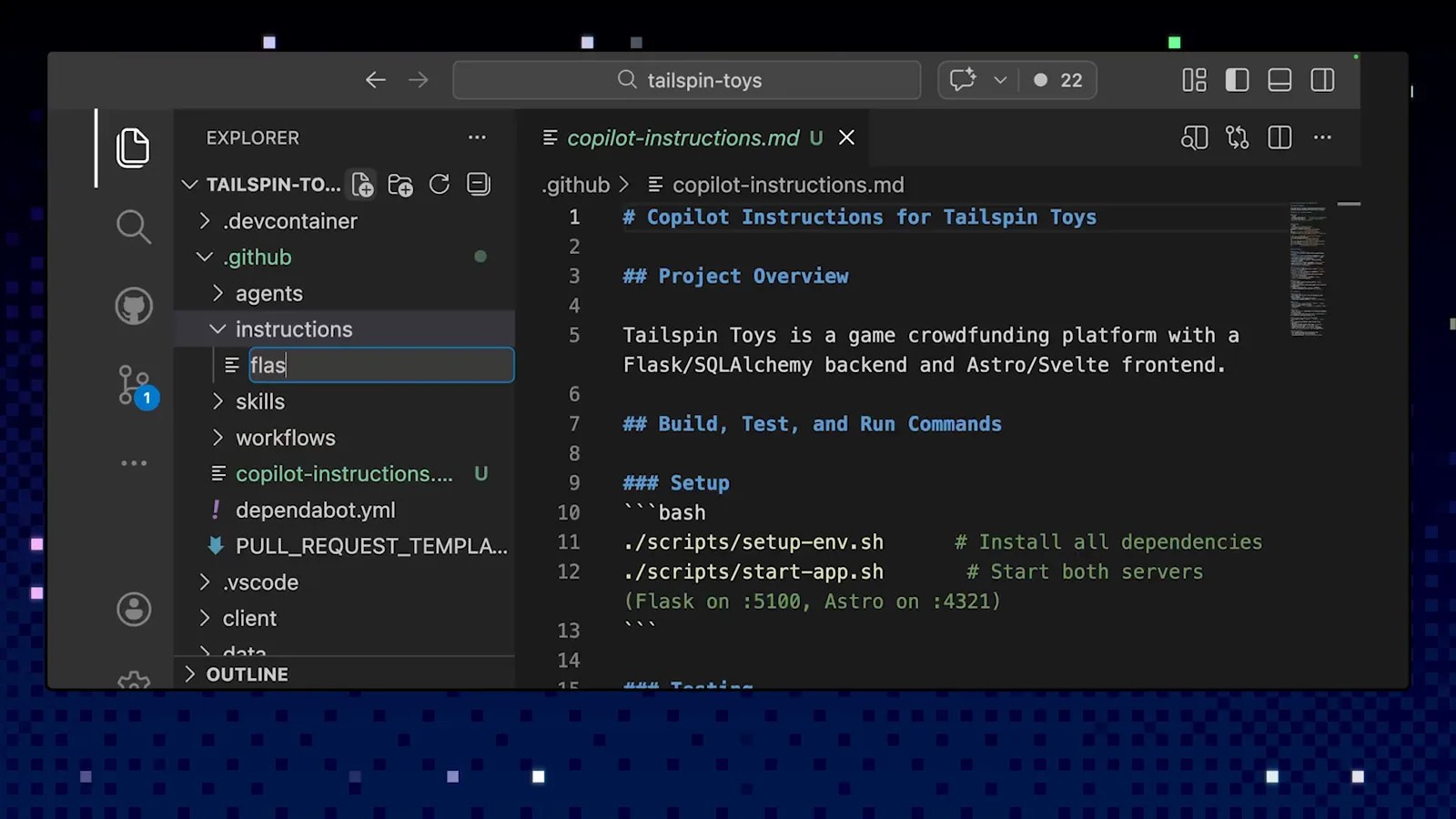
Сгенерированный copilot-instructions.md: обзор проекта и команды запуска.Смотреть видео на 2:30 - 11
Ограничивайте правила файлами .instructions.md
Если указание касается лишь части файлов, вынесите его отдельно: файлы .instructions.md в .github/instructions несут glob applyTo во front matter — astro.instructions.md из демо указывает '**/*.astro', чтобы правила Astro загружались только для Astro-файлов. На gh.io/awesome-copilot собраны готовые наборы для компонентов React, тестов Playwright и не только.
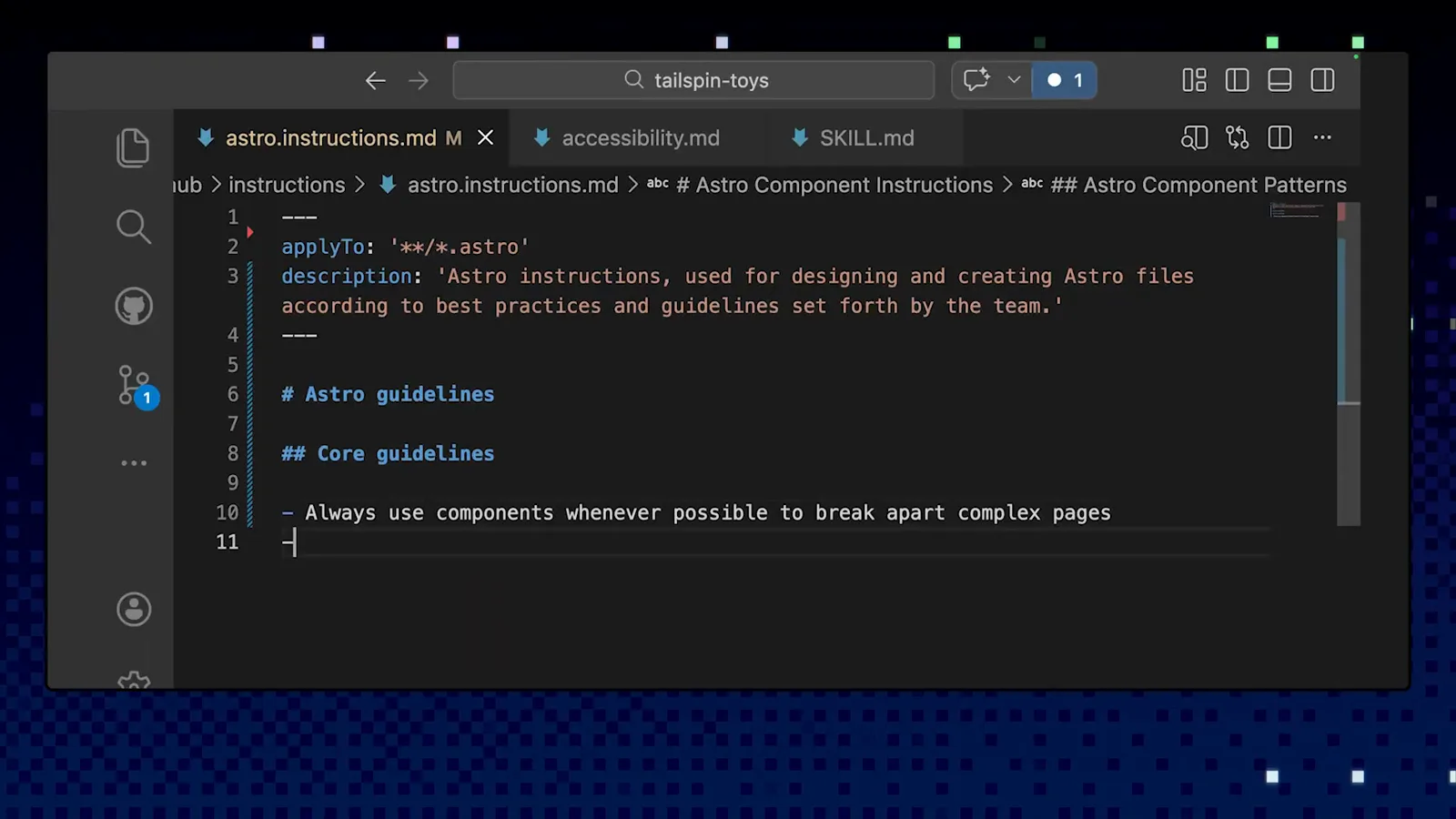
astro.instructions.md с applyTo, нацеленным на **/*.astro.Смотреть видео на 0:36 - 12
Разберитесь в markdown-трио
Вся масштабируемость — через markdown в .github: copilot-instructions.md для постоянного контекста, skills для сценариев задач, собственные агенты для специалистов. В демо-репозитории всё открыто одновременно — два файла инструкций, агент доступности и SKILL.md. Они работают в связке: инструкции говорят, как писать код, skills — как выполнять задачи, агенты берут целые работы.
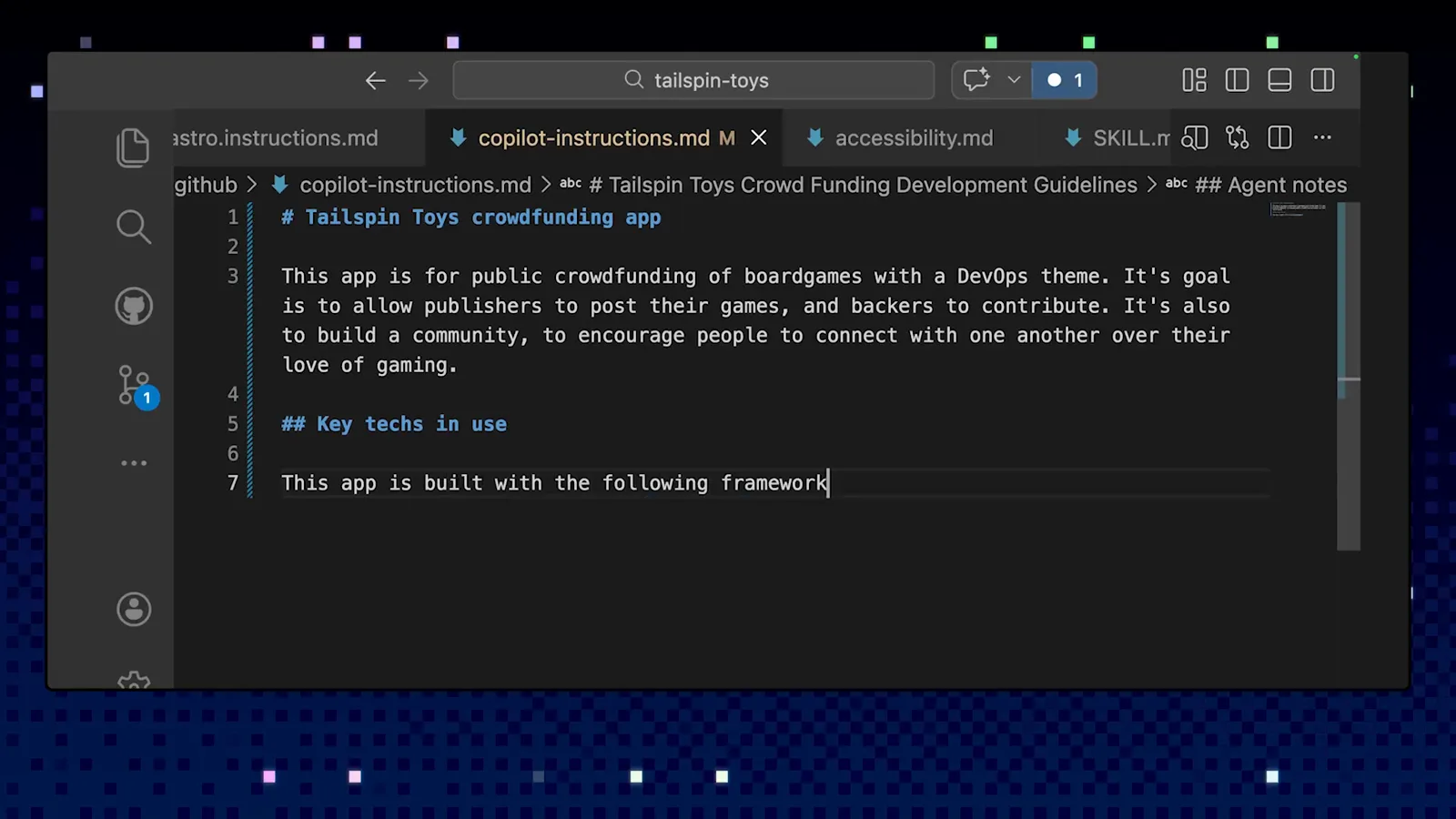
Файлы инструкций, агента и навыка открыты рядом в VS Code.Смотреть видео на 1:15
4 · Навыки и собственные агенты
- 13
Вызывайте навык как команду
Навыки живут в .github/skills — markdown плюс опциональные скрипты — и появляются в меню слэш-команд наравне со встроенными: по / виден /make-contribution с описанием. Навык contribution из демо велит Copilot найти гайд по контрибуции и шаблоны issue и pull request репозитория и следовать им.
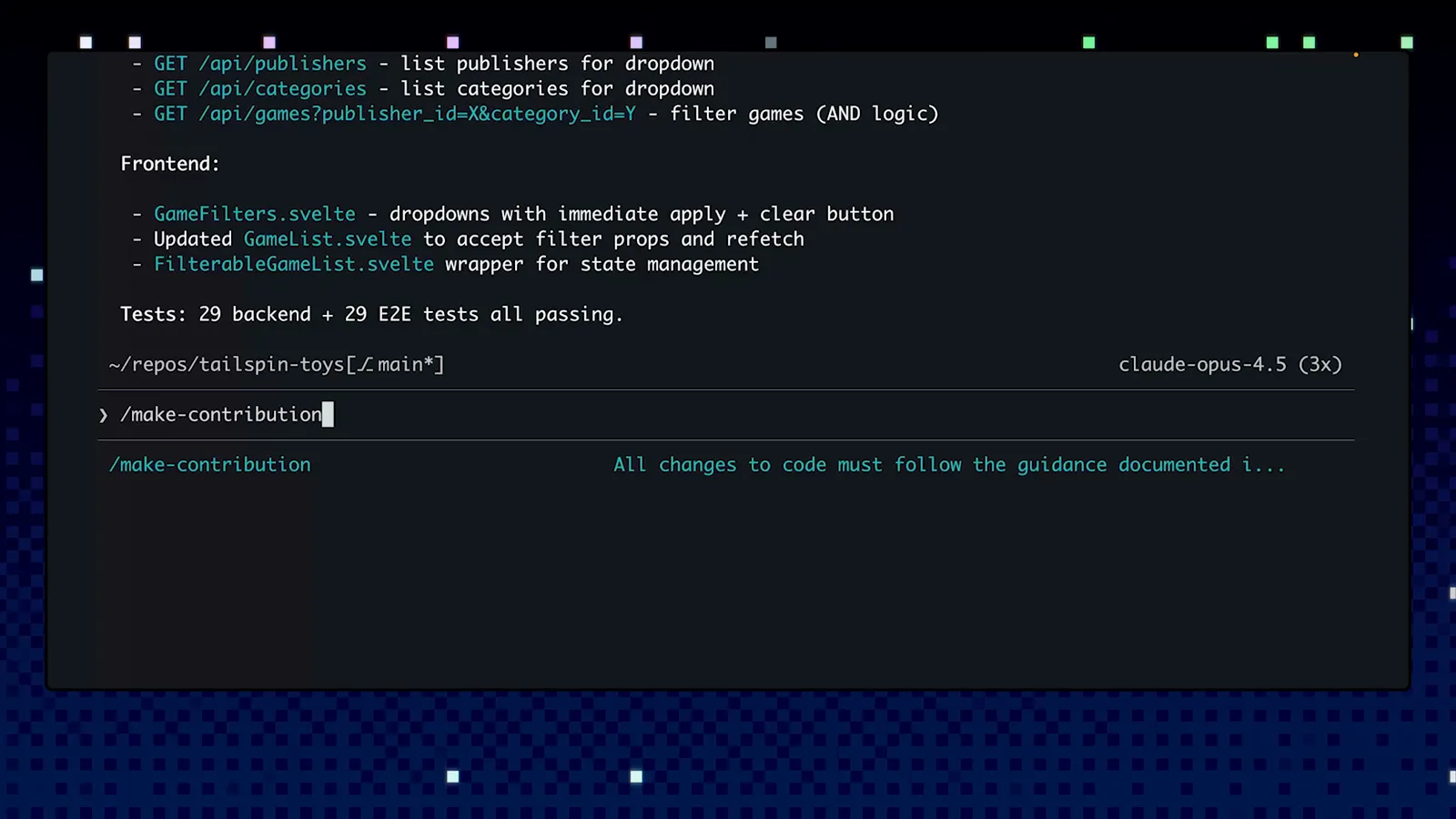
Меню слэш-команд с /make-contribution и его описанием.Смотреть видео на 3:50 - 14
Или запустите естественным языком
Команду запоминать не обязательно. Попросите "let's create a pull request" — и CLI покажет, что skill(make-contribution) активировался сам: навык создаёт ветку, логично группирует коммиты и открывает PR по шаблону самого репозитория. Этот двойной триггер — слэш-команда или обычная просьба — и делает навыки по-настоящему удобными.
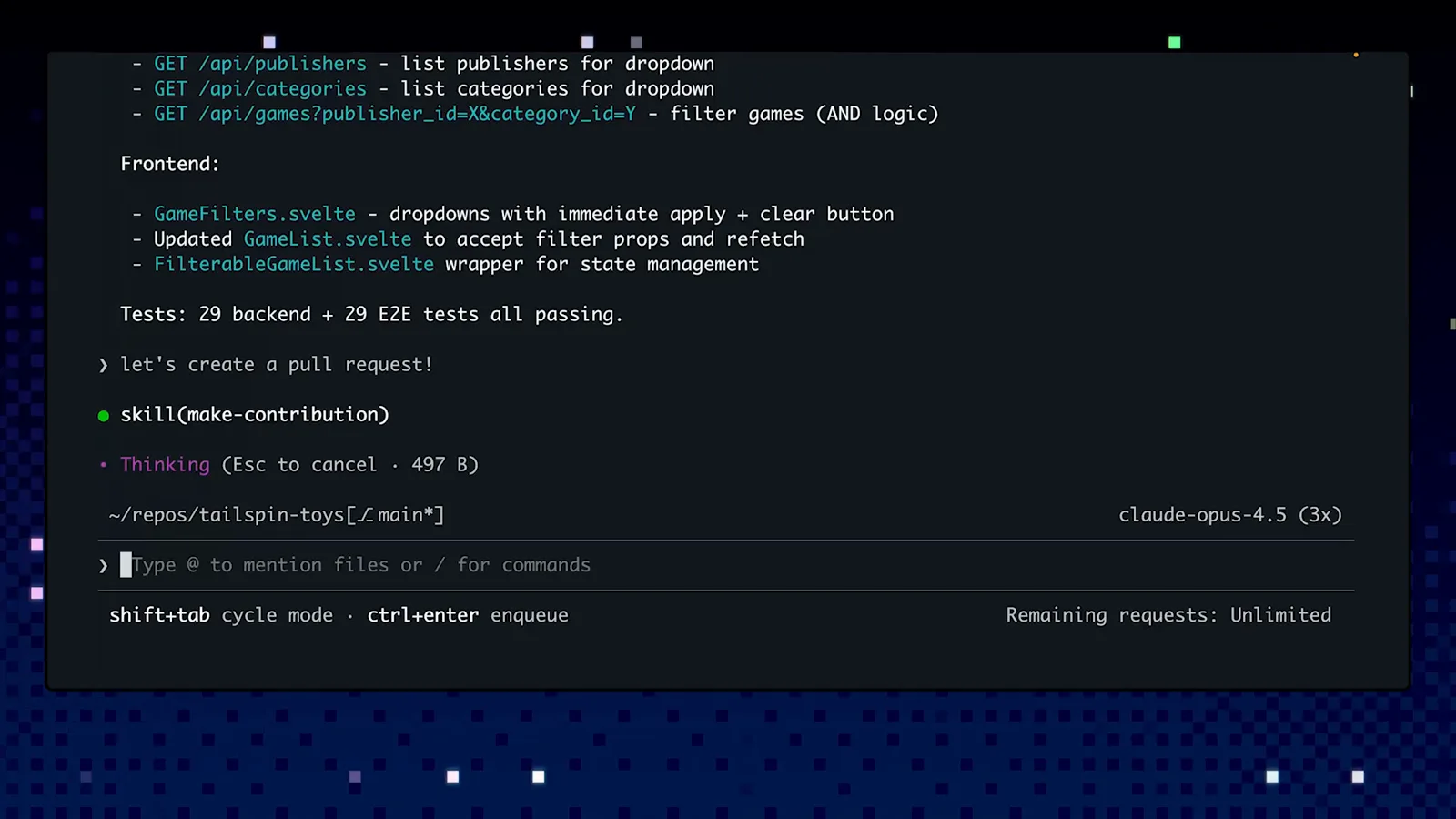
skill(make-contribution) активировался после просьбы создать pull request.Смотреть видео на 4:06 - 15
Для больших работ переключитесь на агента
Для работ в масштабе проекта /agent открывает список Select Agent: Default, Accessibility agent, Code review, Compliance, Documentation Specialist, агент react 19 upgrade, Search engine optimisation (SEO) — плюс Create new agent. Агенты — это markdown-файлы в .github/agents со своим контекстом. В демо выбирают агента доступности, просят самый весомый ревью, а затем поручают ему внести исправления.
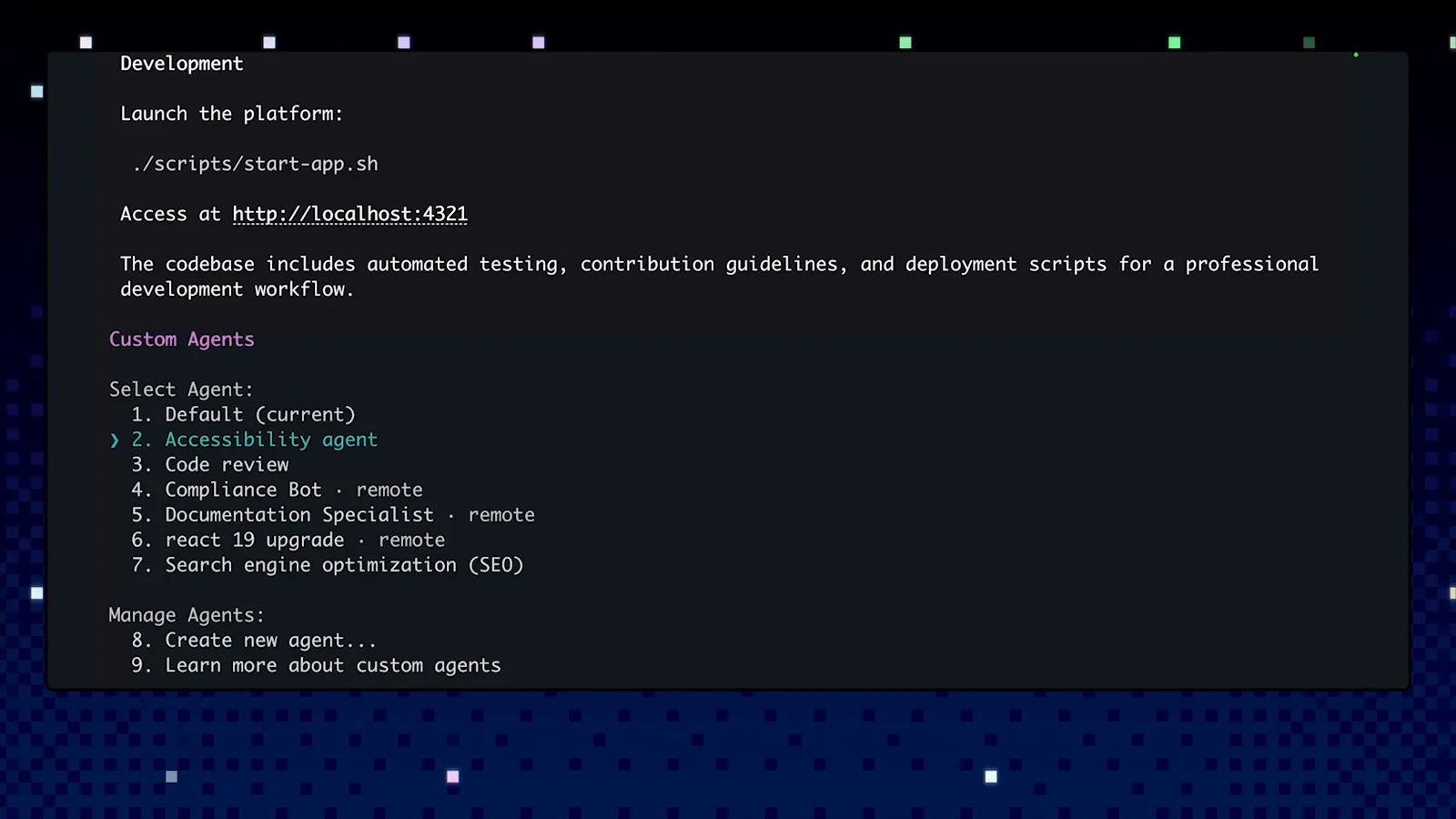
Меню Select Agent с выделенным агентом доступности.Смотреть видео на 5:00