
OpenCode туториал: установка, DeepSeek и первая задача
Установите open-source терминальный агент для кодинга, подключите DeepSeek V4 Flash Free (или свой API-ключ), соберите реальное приложение и освойте режим плана — 13 шагов, каждый со скриншотом из полного видеоразбора.
Коротко
- Установка — одна curl-команда с opencode.ai, затем запуск opencode в любой папке проекта.
- /connect подключает любого провайдера — бесплатную модель DeepSeek V4 Flash или свой API-ключ DeepSeek, OpenAI, Anthropic.
- Режим плана сначала предлагает нумерованный план и задаёт вопросы — build-режим трогает файлы только после одобрения.
- /init создаёт AGENTS.md, правила из которого читает каждая новая сессия — закоммитьте его в git.
OpenCode Full Tutorial: Free Models, Skills & MCPs
Видеоразбор:Eric Tech23:11
DeepSeek V4 + OpenCode Is INSANE!
Факты о моделях:Julian Goldie SEO9:51
Письменные шаги сверены с официальной документацией OpenCode (opencode.ai/docs) и гайдом по интеграции OpenCode от DeepSeek (api-docs.deepseek.com): /connect → deepseek → API-ключ → DeepSeek-V4-Flash, OpenCode v1.18.30+.
Кадры из видеоразборов используются с указанием каналов; каждый шаг ведёт на точную минуту исходного ролика. Текст и отбор скриншотов — наша собственная работа.
От установки до первой задачи за 13 шагов
- 1
Скопируйте установочную команду
Откройте opencode.ai и скопируйте однострочник — curl -fsSL https://opencode.ai/install | bash — вставьте в терминал. Есть npm-пакет, Homebrew и Scoop, но curl-скрипт — путь всех туториалов, и он сам добавляет OpenCode в PATH.
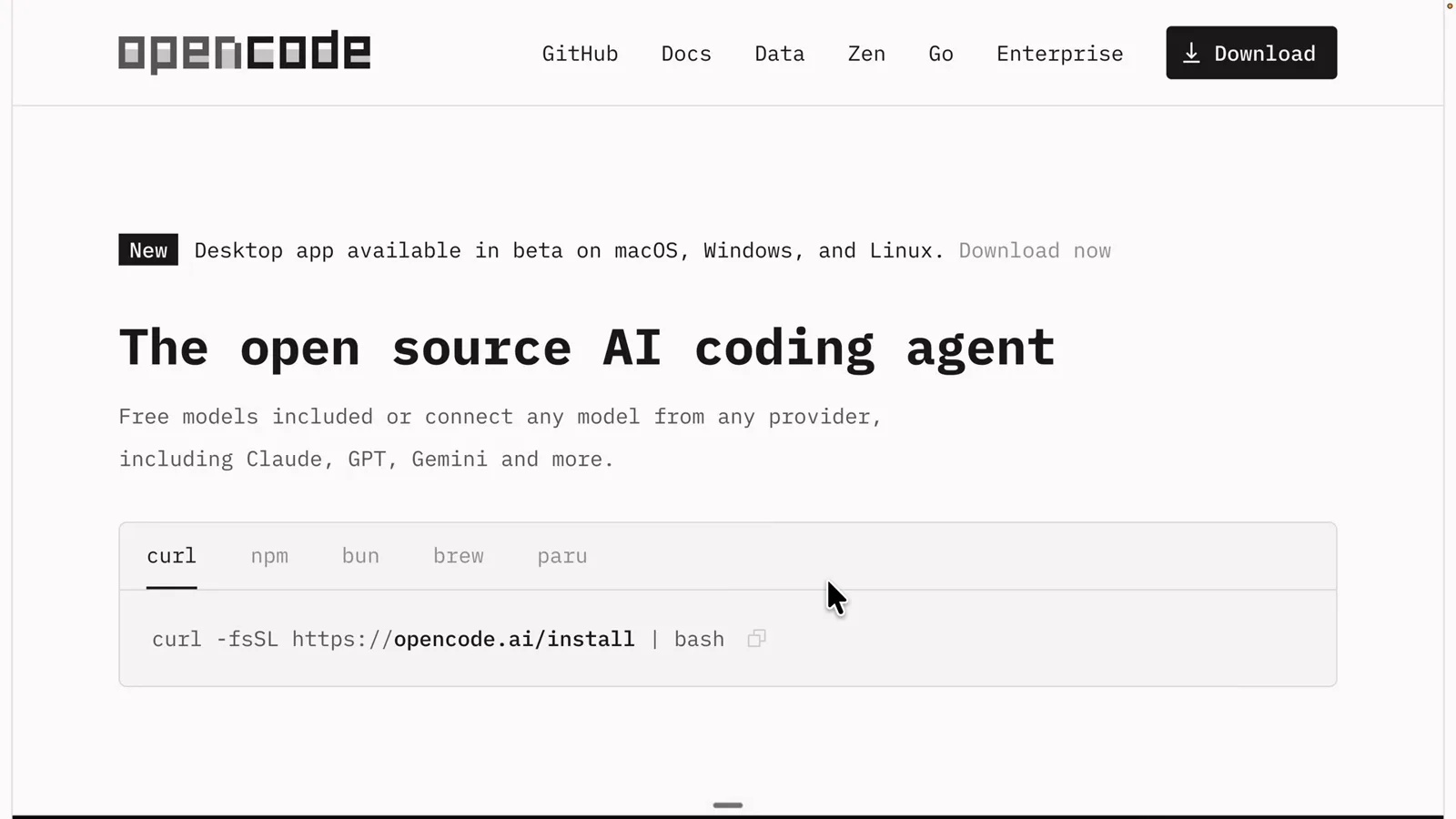
Страница установки opencode.ai: однострочник curl и альтернативы через пакетные менеджеры.Смотреть на 1:10 - 2
Дождитесь конца установки и откройте новый терминал
Скрипт завершается двумя важными строками: "Successfully added opencode to $PATH" и подсказкой — перейти в проект и запустить opencode. Если команда отвечает "command not found", терминал открыт до установки; новый сеанс решает вопрос.
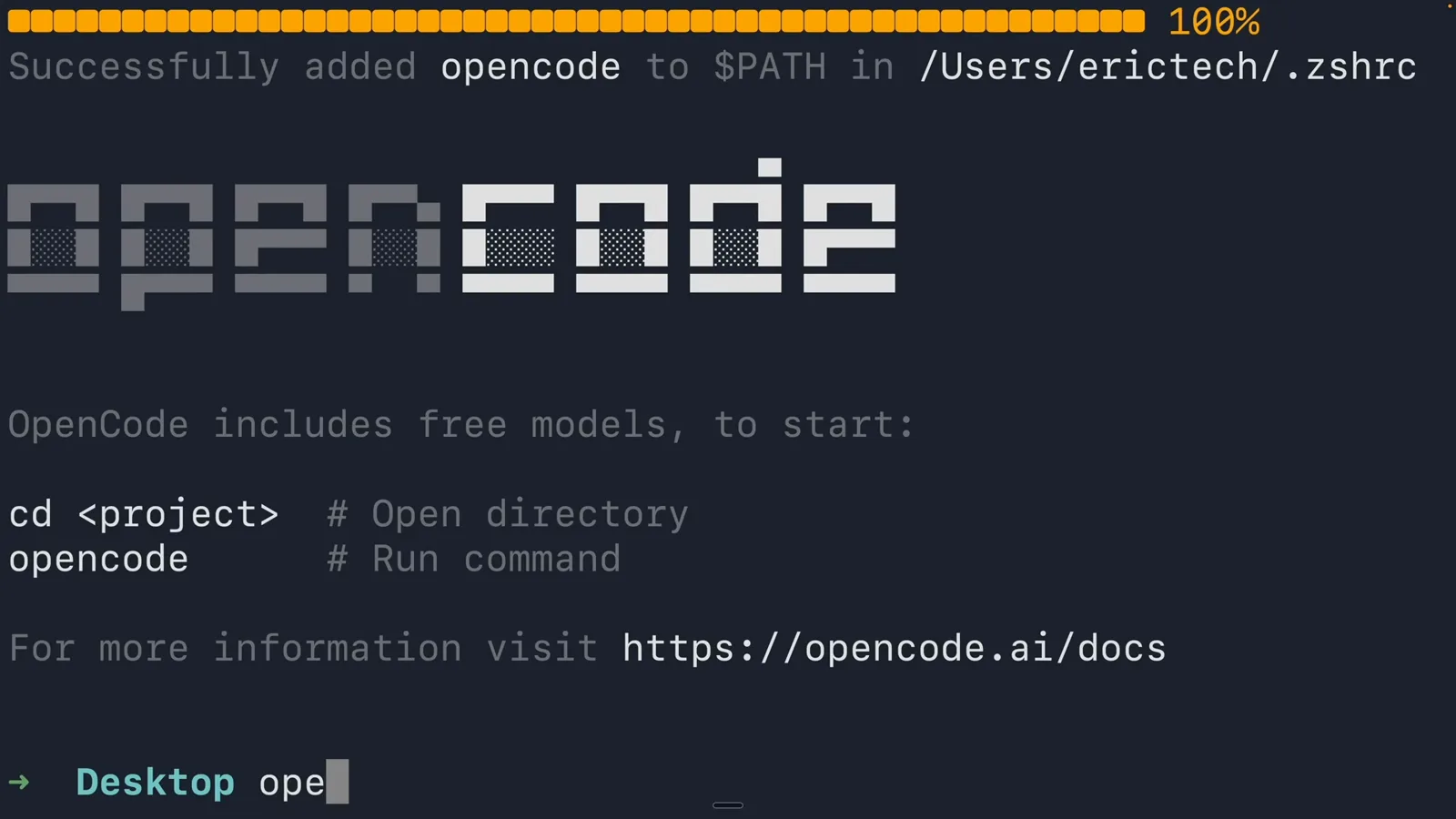
Установщик добавляет OpenCode в PATH и печатает подсказку быстрого старта.Смотреть на 1:30 - 3
Запустите OpenCode внутри проекта
cd в любую папку (или откройте проект в VS Code и работайте во встроенном терминале) и выполните opencode. Появится приветственный экран: поле Ask anything, текущая модель в бейдже Build внизу и подсказка — запустите /connect, чтобы добавить провайдера. Ctrl+C — выход.
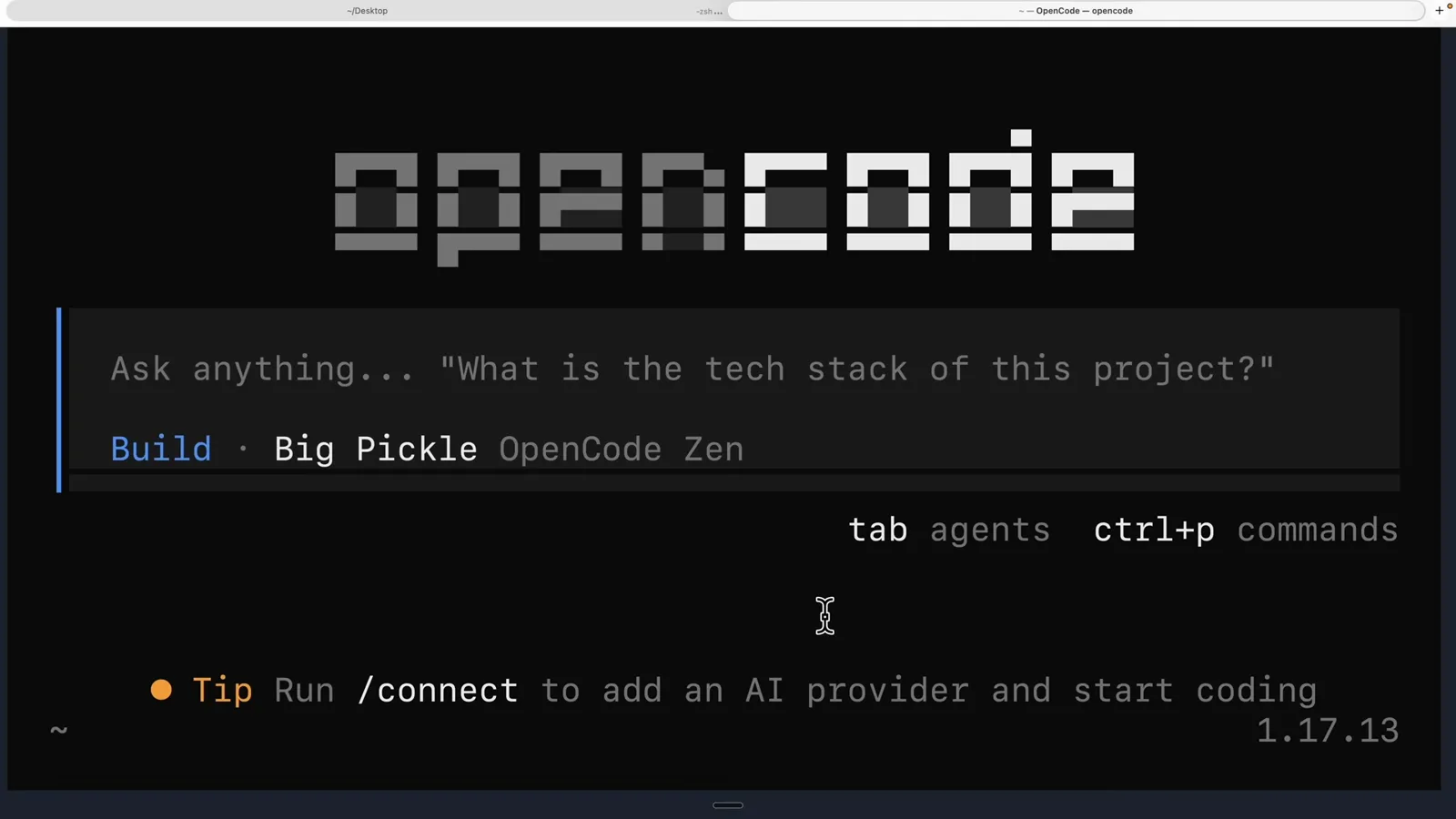
Первый запуск: экран приветствия сразу указывает на /connect.Смотреть на 2:00 - 4
Выполните /connect и выберите провайдера
Введите /connect в строке ввода. OpenCode перечислит все способы получить модель: OpenCode Zen (рекомендуется — один API-ключ к проверенному списку моделей), недорогая подписка OpenCode Go, плюс OpenAI ChatGPT, Anthropic, GitHub Copilot и вход через Google. Подписка фиксирует расходы, API-ключи — оплата по факту.
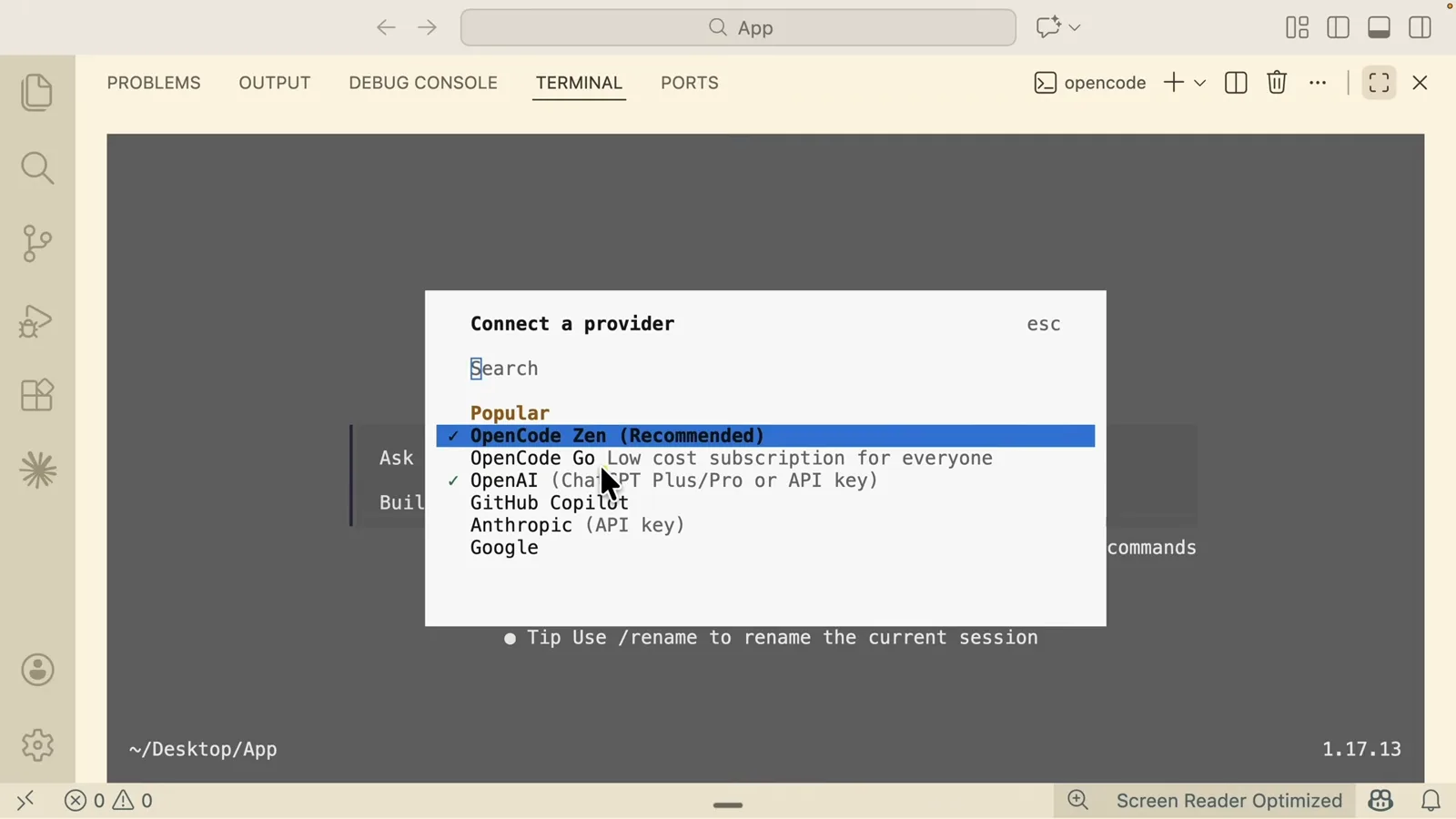
/connect показывает Zen, Go и крупных провайдеров рядом.Смотреть на 3:40 - 5
Создайте и вставьте API-ключ
Выбор OpenCode Zen открывает поле ввода ключа со ссылкой в консоль Zen. Войдите, нажмите Create API Key, скопируйте и вставьте обратно в терминал — выпуск ключа бесплатный, платите только за токены. Ключ хранится локально, процедура одноразовая.
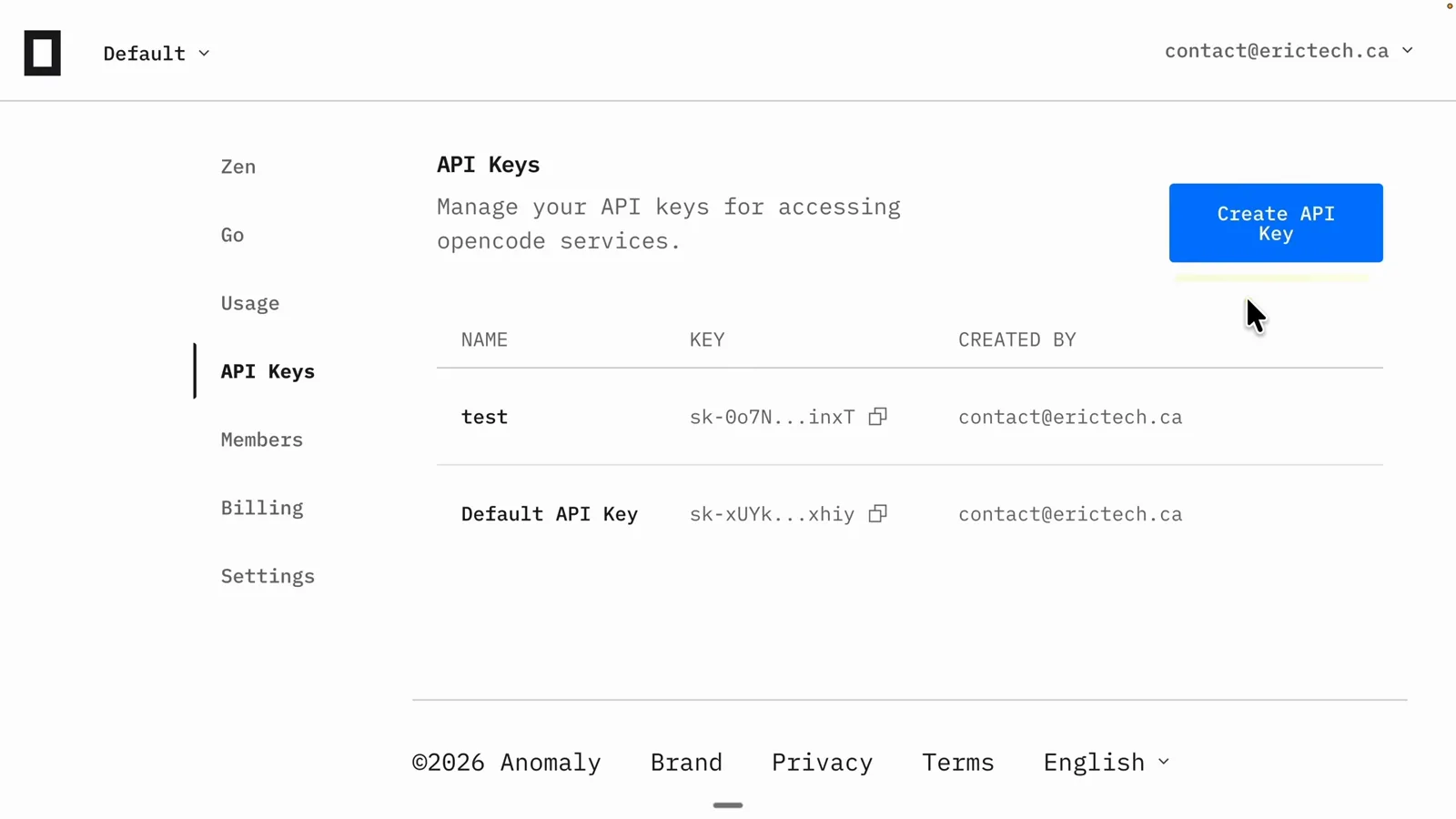
Ключ из консоли Zen авторизует терминального агента.Смотреть на 4:08 - 6
Выберите DeepSeek V4 Flash Free и поздоровайтесь
В списке модели с пометкой Free бесплатны — доскролльте до DeepSeek V4 Flash Free, нажмите Enter и отправьте "hi", чтобы проверить связь. Хотите использовать собственный аккаунт DeepSeek? Официальный гайд DeepSeek описывает тот же поток: /connect → провайдер deepseek → ключ с platform.deepseek.com/api_keys → модель DeepSeek-V4-Flash (OpenCode v1.18.30+).
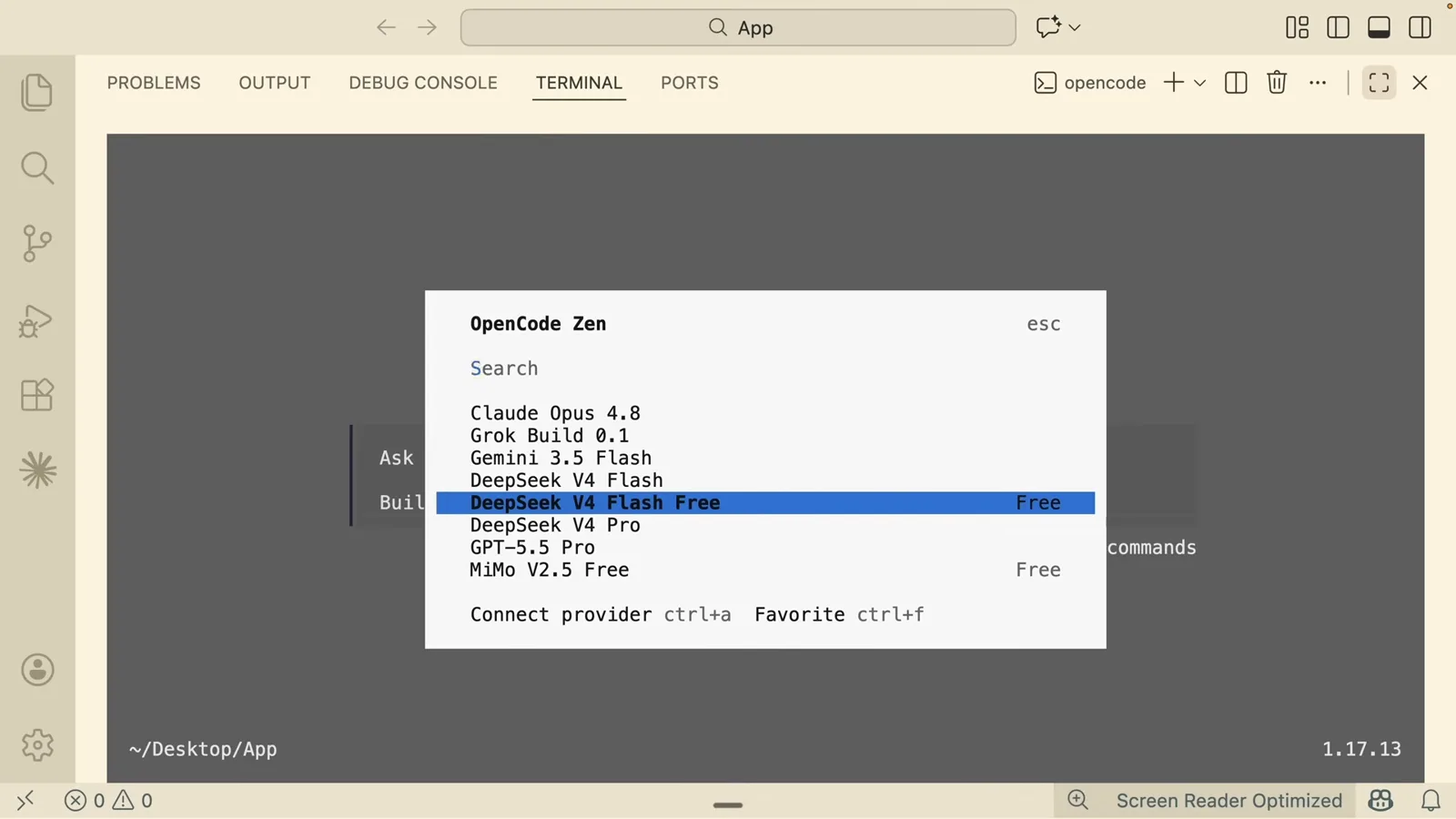
DeepSeek V4 Flash Free — в одном Enter от запуска, карта не нужна.Смотреть на 4:30 - 7
Начните чистую сессию и опишите реальную задачу
Индикатор справа внизу показывает, сколько контекста съела сессия; /new начинает новую. Затем опишите что-то конкретное — здесь: "сгенерируй NestJS-сервер, который печатает hello world". OpenCode составит список файлов, напишет код и будет отмечать пункты todo. Двойное Esc — прервать, continue — продолжить.
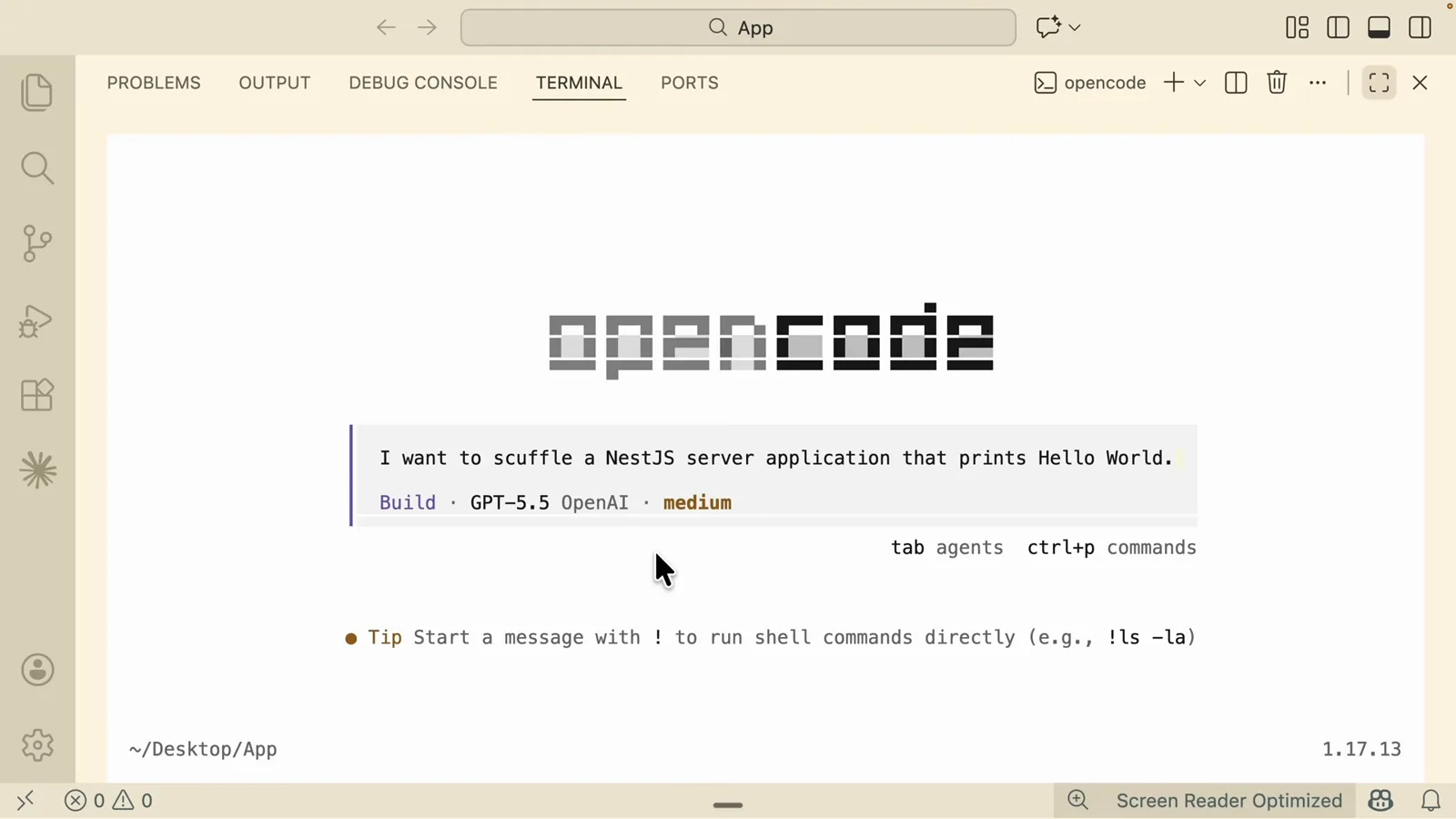
Одного предложения хватает, чтобы OpenCode собрал целое приложение.Смотреть на 7:20 - 8
Проверьте, что результат запускается
В конце OpenCode выводит сводку: созданные файлы, установка, сборка и рантайм-проверка, которая обращается к серверу и печатает ответ. Повторите сами во втором терминале — запустите dev-сервер и откройте http://localhost:3000, чтобы увидеть Hello World. Пока вы не увидели страницу, отчёт агента — только слова.
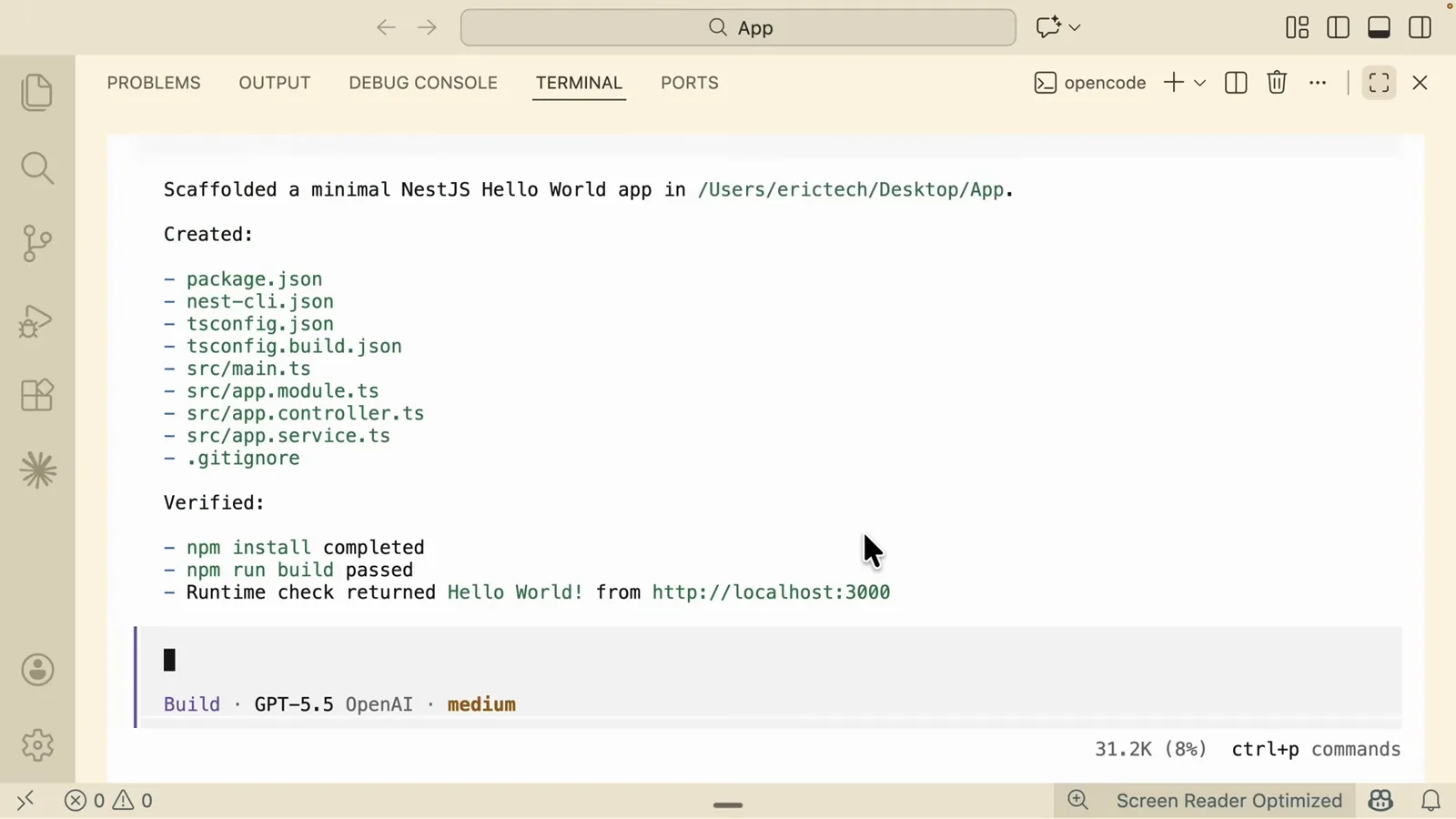
Сводка скаффолда заканчивается рантайм-проверкой, вернувшей Hello World.Смотреть на 7:40 - 9
Настройте глубину рассуждений через /variants
/variants открывает диалог Select variant: default, none, low, medium, high. Чем выше уровень, тем дольше размышление и дороже; для механических правок хватает low. Текущий уровень виден в строке состояния рядом с именем модели.
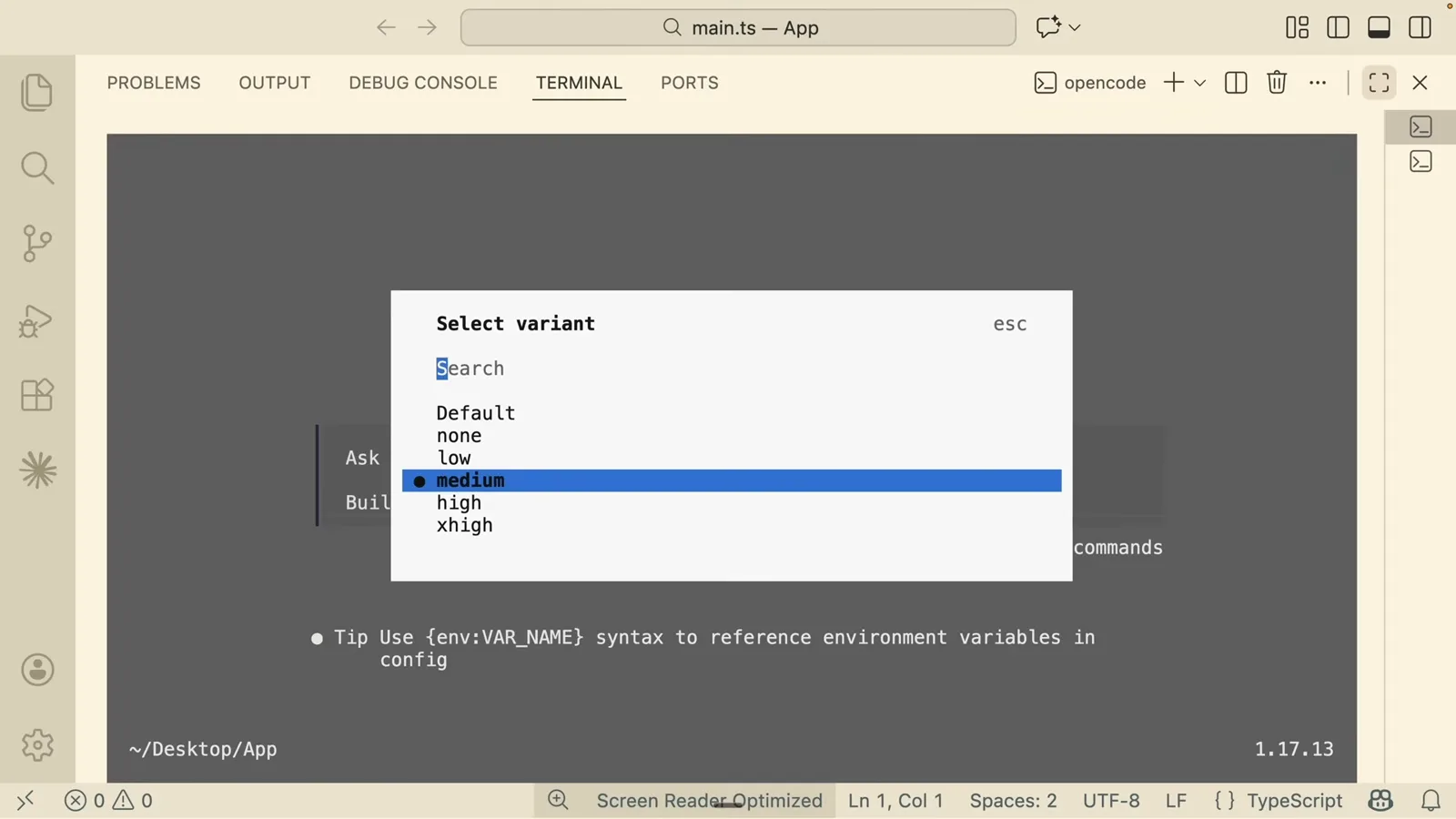
/variants меняет уровень рассуждений, не покидая сессию.Смотреть на 8:34 - 10
Держите параллельные задачи в разных сессиях
/sessions перечисляет все беседы проекта — переключение по Enter, переименование и удаление по указанным шорткатам. Долгие задачи не мешают друг другу: одна сессия рефакторит, вторая пишет документацию. /share превращает диалог в публичную ссылку, /export сохраняет его в markdown, /timeline откатывает к любому сообщению.
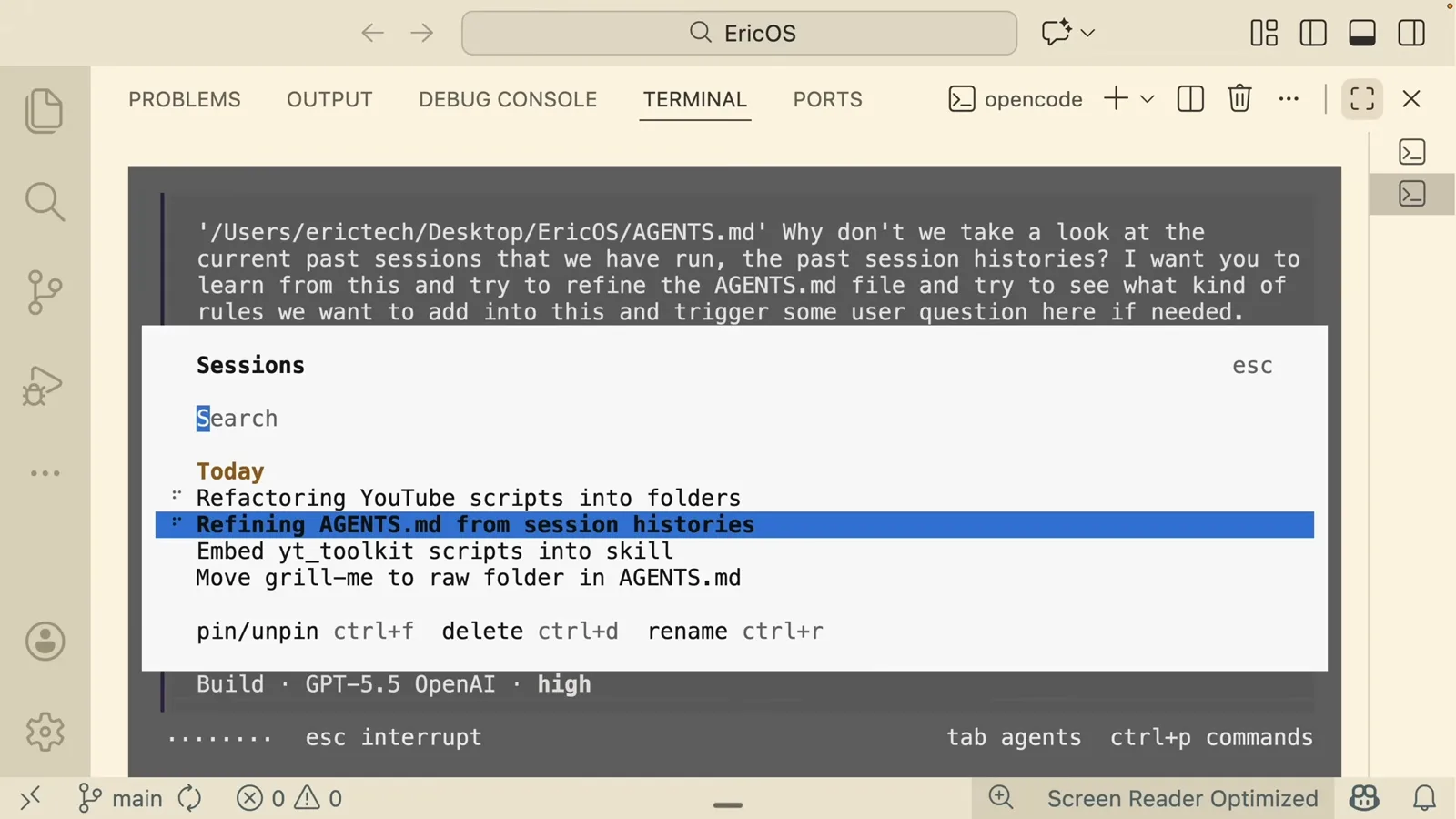
Диалог сессий хранит историю и контекст каждой задачи отдельно.Смотреть на 10:30 - 11
Сначала план, потом сборка
Shift+Tab переключает режим плана — бейдж меняется с Build на Plan — и агент только читает: предлагает нумерованный план и завершает уточняющими вопросами. (В актуальной документации тот же переключатель — Tab; смотрите индикатор в правом нижнем углу.) Ответьте, одобрите, вернитесь в build-режим — он выполнит ровно согласованное.
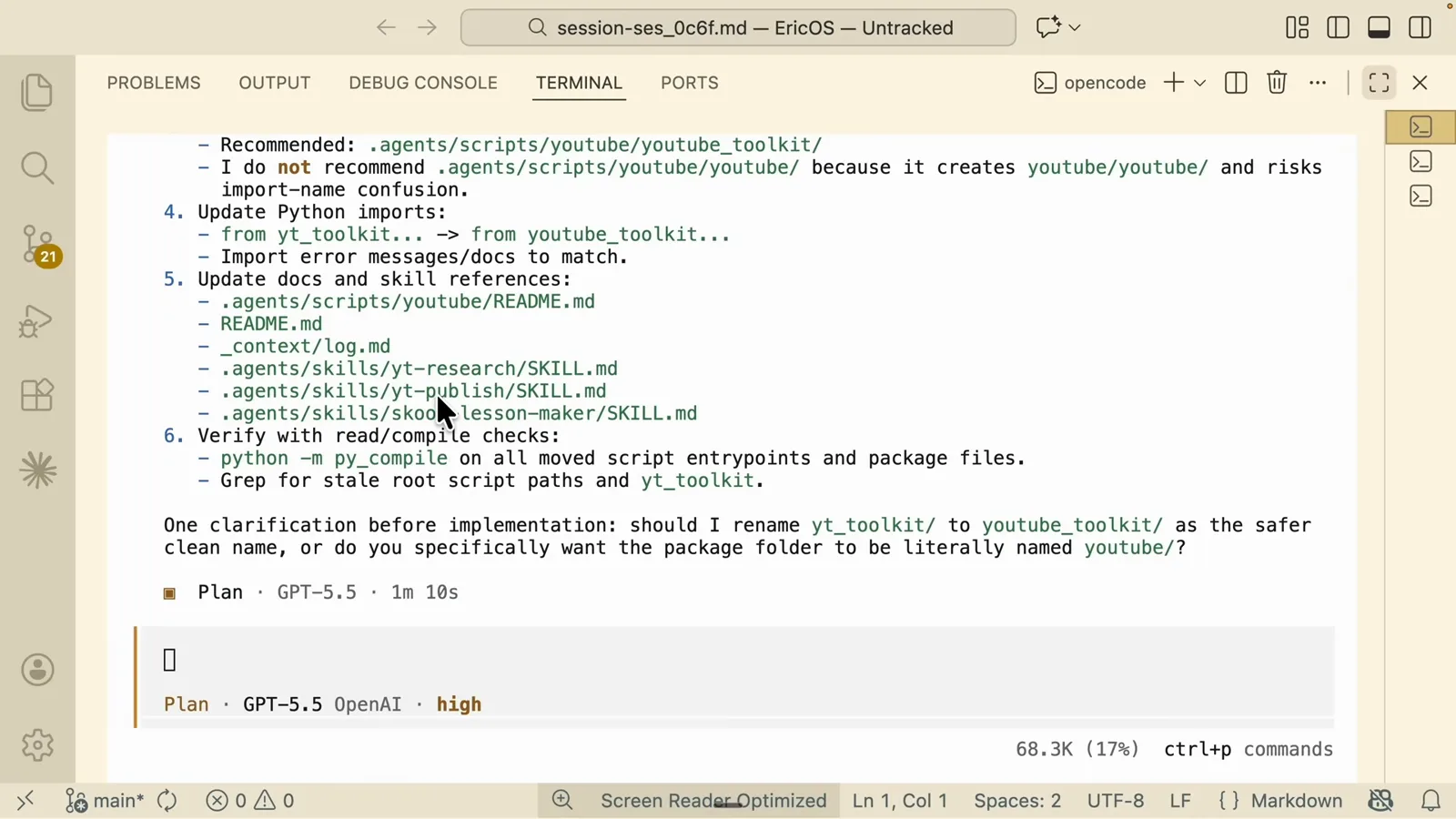
Режим плана заканчивается вопросами, а не правками — одобрите до сборки.Смотреть на 13:29 - 12
Расширьте возможности скиллами
Скиллы — переиспользуемые инструкции, которые понимает любой кодинг-агент. Выберите один в лидерборде skills.sh — классика — Superpowers, — подтвердите запрос разрешений, и OpenCode установит его в папку agents/skills проекта. Перезапустите OpenCode и выполните /skills, чтобы увидеть список.
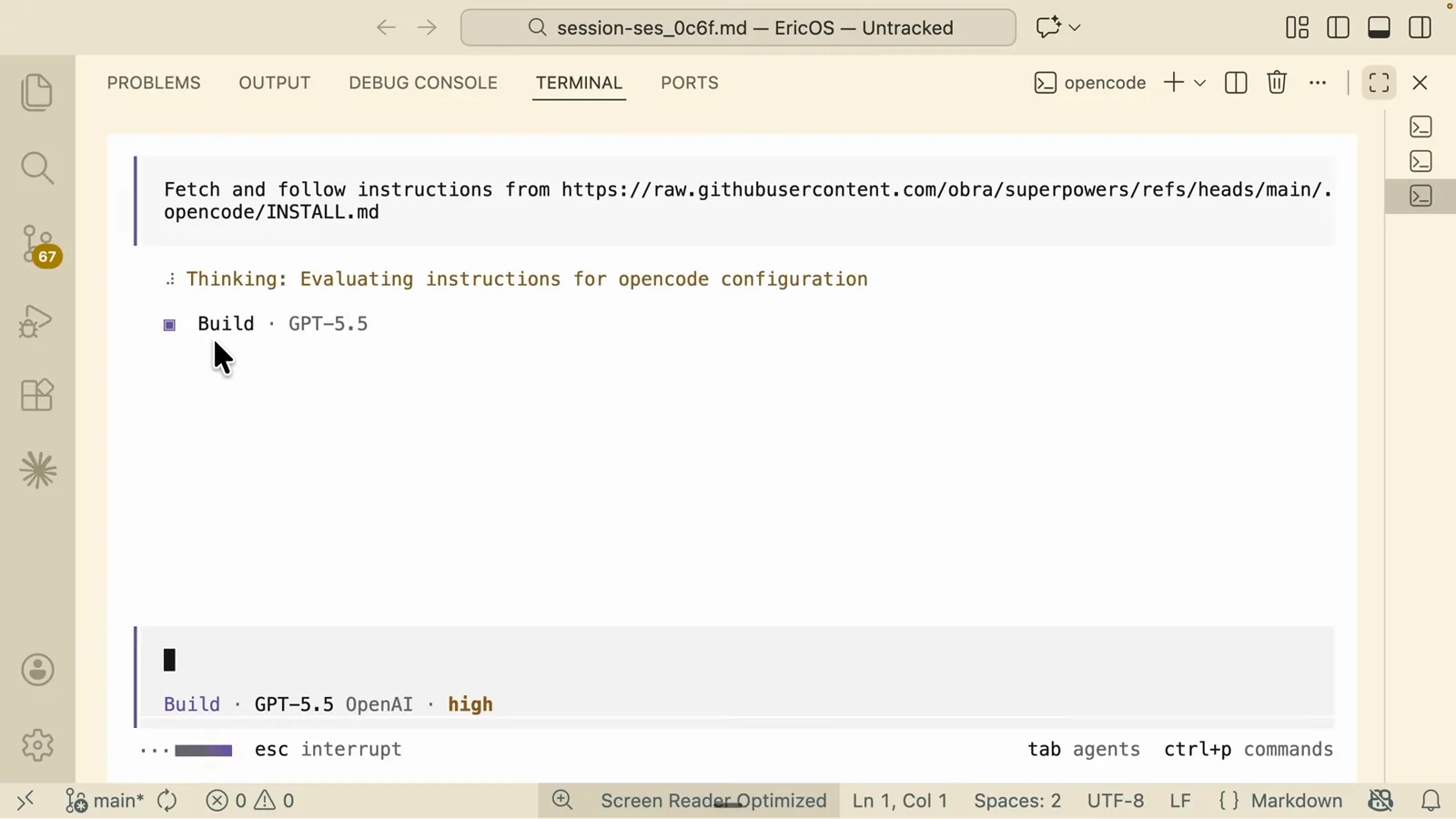
Скилл Superpowers ставится в проект прямо из skills.sh.Смотреть на 15:55 - 13
Опишите проект через /init
/init анализирует репозиторий и пишет AGENTS.md в корень: правила проекта, карту папок, конвенции. Каждая следующая сессия читает файл, поэтому ваши правила — именование, запретные пути, стиль ответов — применяются автоматически. Официальная документация советует коммитить AGENTS.md в git, чтобы команда делила одну конфигурацию агента.
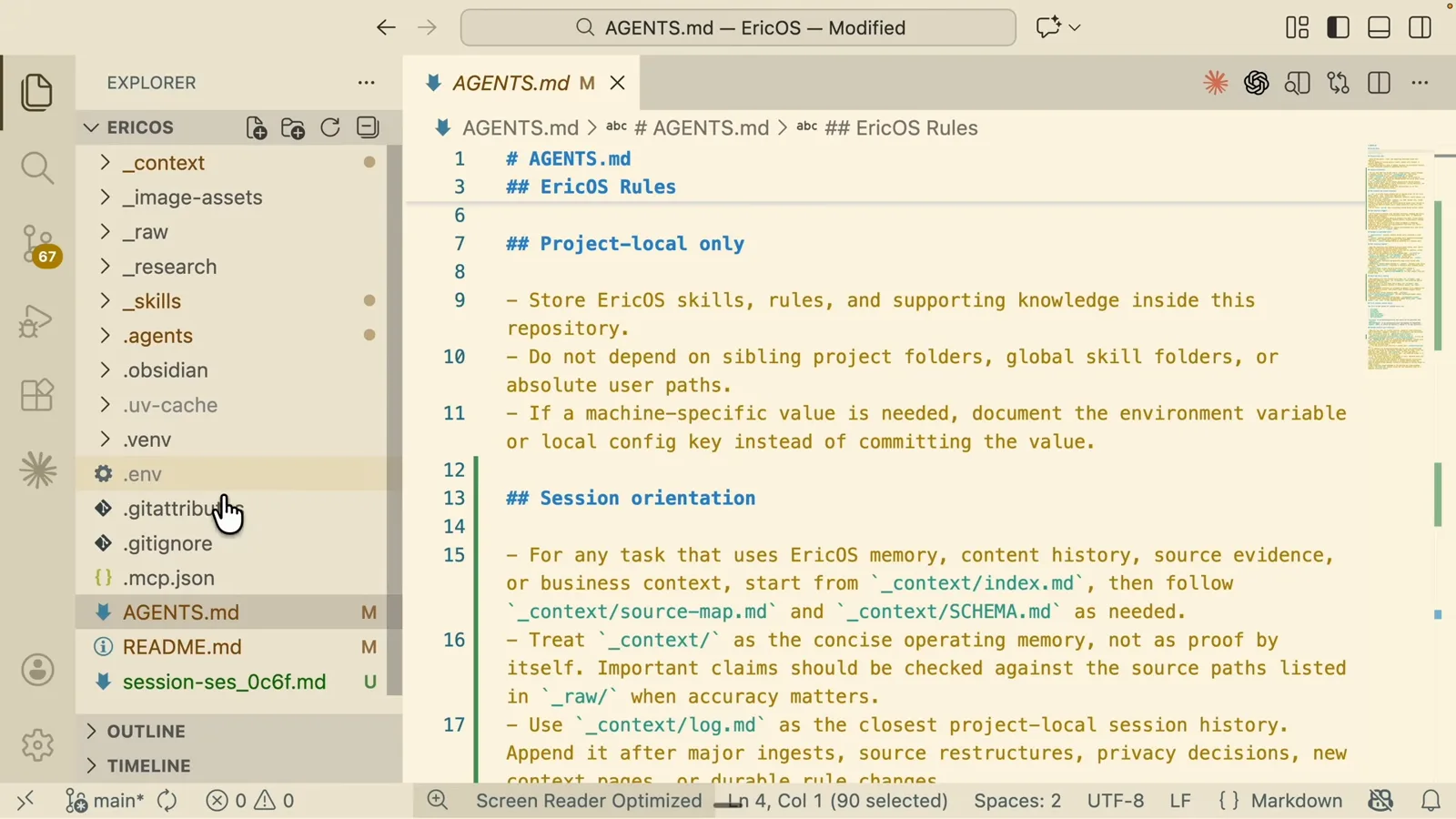
Сгенерированный через /init AGENTS.md хранит правила, которые наследует каждая сессия.Смотреть на 17:30