
Туториал настольного приложения OpenCode: установка, режим Plan и первый проект
У бесплатного OpenCode-агента с открытым кодом появилась настольная бета-версия для macOS, Windows и Linux. Этот разбор из 16 шагов охватывает установку через brew cask, подключение провайдеров или бесплатных моделей, уточняющие вопросы режима Plan, список задач в режиме Build, единые diff, встроенные комментарии и терминал — каждый шаг сверен с чистой экранной записью.
Коротко — что такое настольное приложение OpenCode
- OpenCode Desktop — это графическая оболочка того же агента, что и в CLI: файловый браузер, просмотр diff и вкладки терминала в одном окне. На opencode.ai/download он по-прежнему помечен как OpenCode Desktop (Beta); есть установщики для macOS (Apple Silicon и Intel), Windows x64 и Linux (.deb/.rpm), а также путь через Homebrew: brew install --cask opencode-desktop.
- Выбирать поставщика моделей заранее не нужно. В диалоге Select model уже есть бесплатные модели (Big Pickle, DeepSeek V4 Flash Free, MiMo V2.5 Free, Nemotron 3 Ultra Free, North Mini Code Free), а Popular providers включает OpenCode Zen, OpenCode Go, Anthropic, GitHub Copilot, OpenAI, Google и другие — подписка Copilot подключается по входу с устройства без лишнего API-ключа.
- Рабочий ритм: Plan → Build → ревью. Режим Plan задаёт уточняющие вопросы и готовит план, не записывая файлы; вы одобряете план, переключаетесь в Build, и агент отмечает пункты списка задач. Session changes показывает единый diff по 11 файлам с возможностью комментировать построчно, а во вкладке терминала запускаются dev-серверы.
- Контекст версий 2026 года: линейка OpenCode 2.0 вышла в сентябре (теги от v2.0.0 до v2.0.11 к 20 сентября), настольное приложение весной переехало с Tauri на Electron, и оба обновляются быстро — если шаг выглядит иначе, сначала обновитесь со страницы загрузки.
How to Download, Install & Use OpenCode Desktop App | Vibe Coding Machine | Build Two Apps
Видео-разбор:WebStylePress7:51
OpenCode Desktop: Great UI/UX + Run Multiple AI Agents (Free)
Видео-разбор:AI With Nathan9:32
OpenCode Desktop App — 75+ Providers, Parallel Sessions, File Browser & More
Видео-разбор:AI Stack Engineer8:22
How to Install OpenCode Desktop App on Windows 10/11 2026
Видео-разбор:United Top Tech2:46
OpenCode Download & Docs — OpenCode Desktop (Beta), v2 install
Факты о продукте:opencode.aiDownload page
Шаги 1-3, 6, 8 и 9 — кадры из Windows-обзора WebStylePress; шаг 4 — из записи установки от United Top Tech; шаги 5 и 7 — из настройки провайдеров у AI Stack Engineer; шаги 10-16 — кадры из сессии plan-to-build у AI With Nathan. Команды установки и факты о версии 2.0 цитируются по opencode.ai/download и репозиторию anomalyco/opencode.
Кадры — указанные авторами скриншоты из исходных видео, каждый со ссылкой на свой таймкод. Текст гайда оригинальный; факты взяты из этих записей, а также с официальной страницы загрузки, из документации и репозитория.
OpenCode Desktop, шаг за шагом
1 · Установить OpenCode Desktop
- 1
Открыть страницу загрузки и скачать установщик OpenCode Desktop (Beta)
Зайдите на opencode.ai/download и прокрутите до раздела 2, OpenCode Desktop (Beta). Пользователям Homebrew на macOS достаточно команды brew install --cask opencode-desktop; остальные выбирают свою кнопку Download — macOS (Apple Silicon), macOS (Intel), Windows (x64), Linux (.deb) или Linux (.rpm). Загрузка для Windows весит около 116 МБ. В разделе 3 той же страницы ставятся расширения для VS Code, Cursor, Zed и Windsurf, если позже понадобится интеграция с IDE.
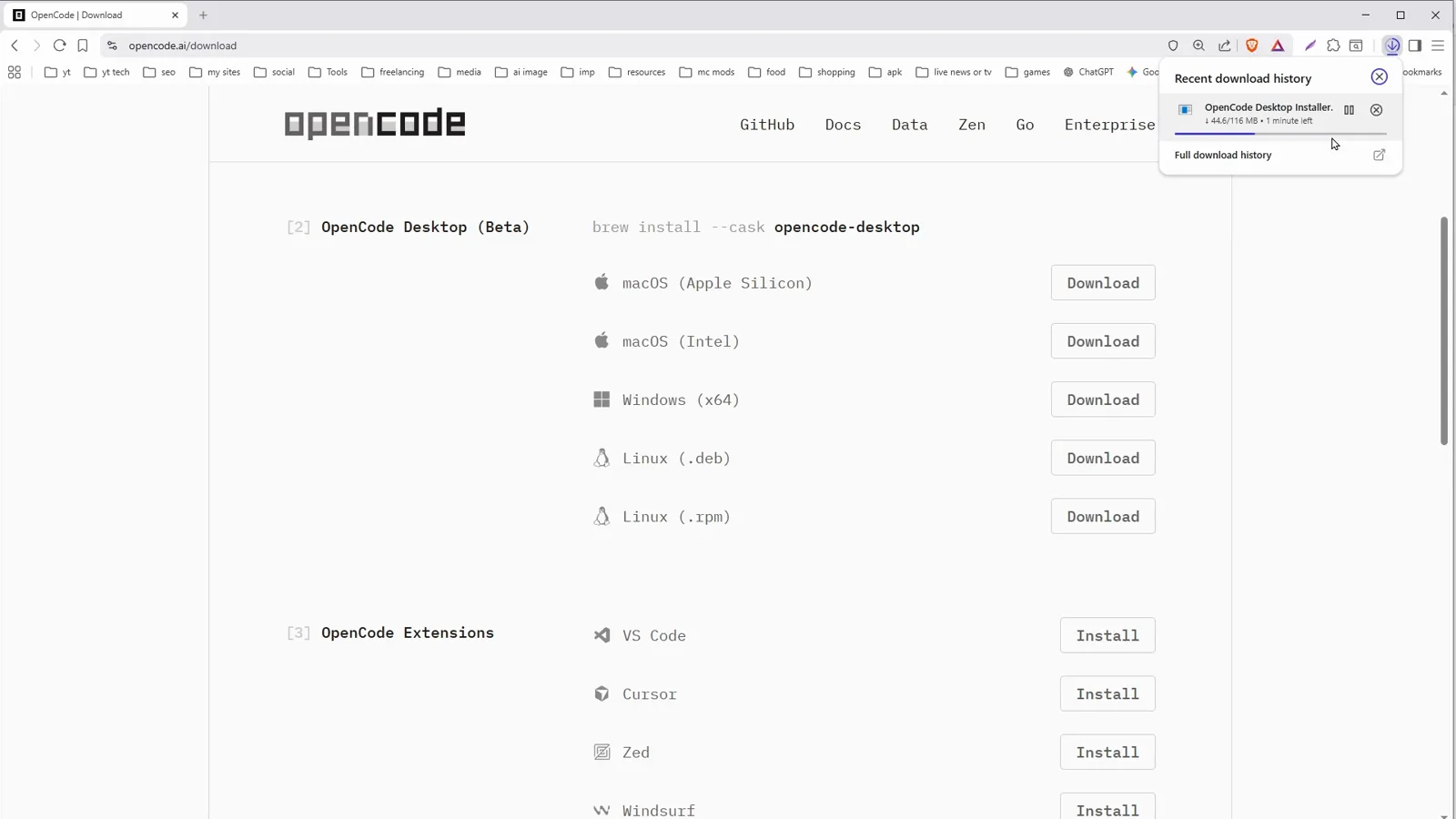
Раздел OpenCode Desktop (Beta) на opencode.ai/download с командой cask для Homebrew.Смотреть на 0:25 - 2
Пройти Windows SmartScreen через More info
Настольное приложение — бета-софт с подписью молодого издателя, поэтому Microsoft Defender SmartScreen выдаёт классическое предупреждение Windows protected your PC и блокирует неопознанное приложение. Нажмите More info в предупреждении — диалог развернётся и покажет, кто подписал файл, и кнопку Run anyway. На macOS и Linux этого шага нет: просто смонтируйте .dmg или установите пакет .deb/.rpm.
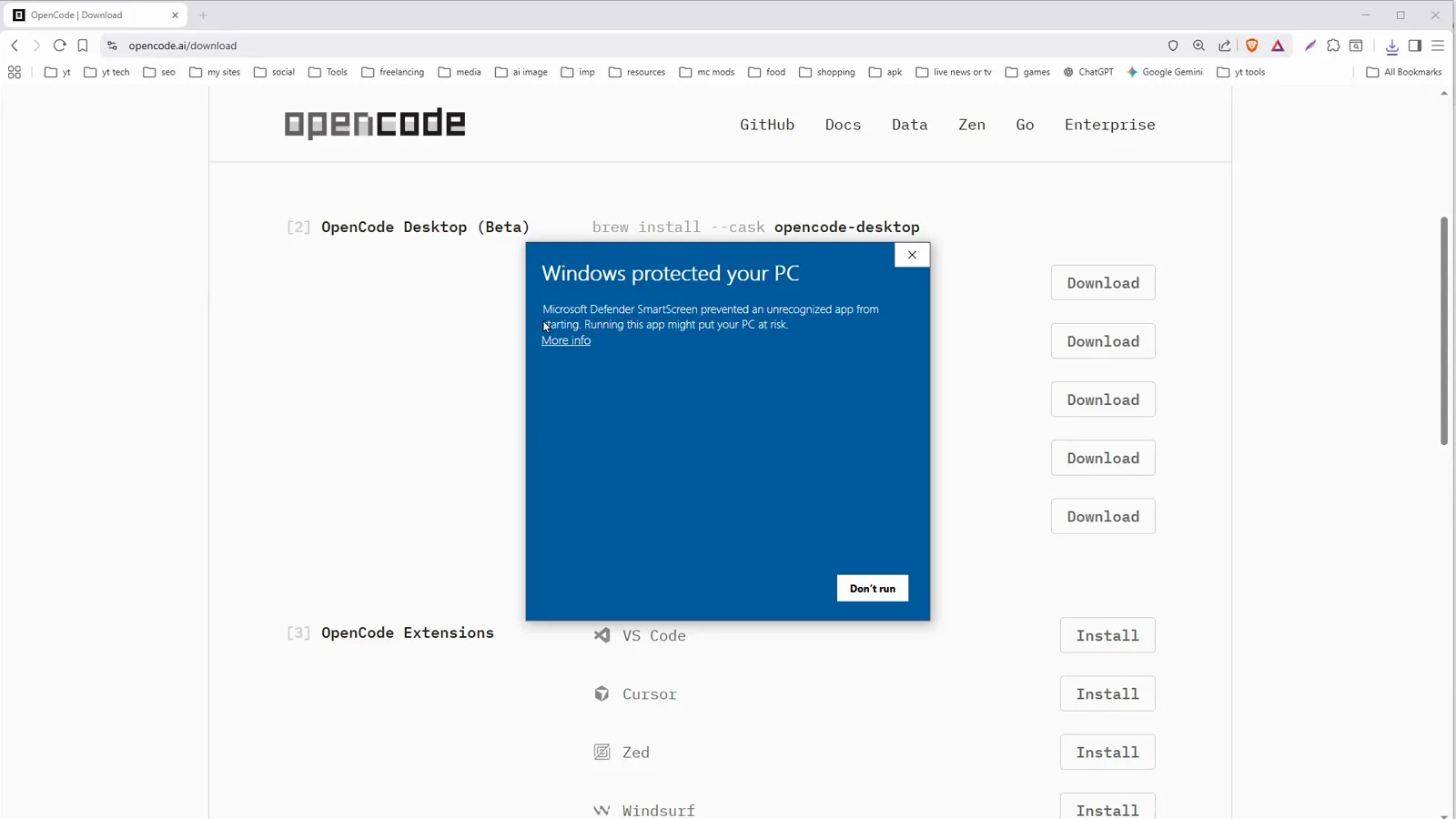
SmartScreen блокирует неопознанный установщик, пока вы не нажмёте More info.Смотреть на 0:33 - 3
Нажать Run anyway и дать установке завершиться
В развёрнутом диалоге указаны OpenCode Desktop Installer.exe и издатель — Anomaly Innovations, Inc. Нажмите Run anyway, и мастер установки сделает остальное. Первый запуск занимает несколько секунд, пока приложение поднимает локальный сервер — это нормально на всех платформах.
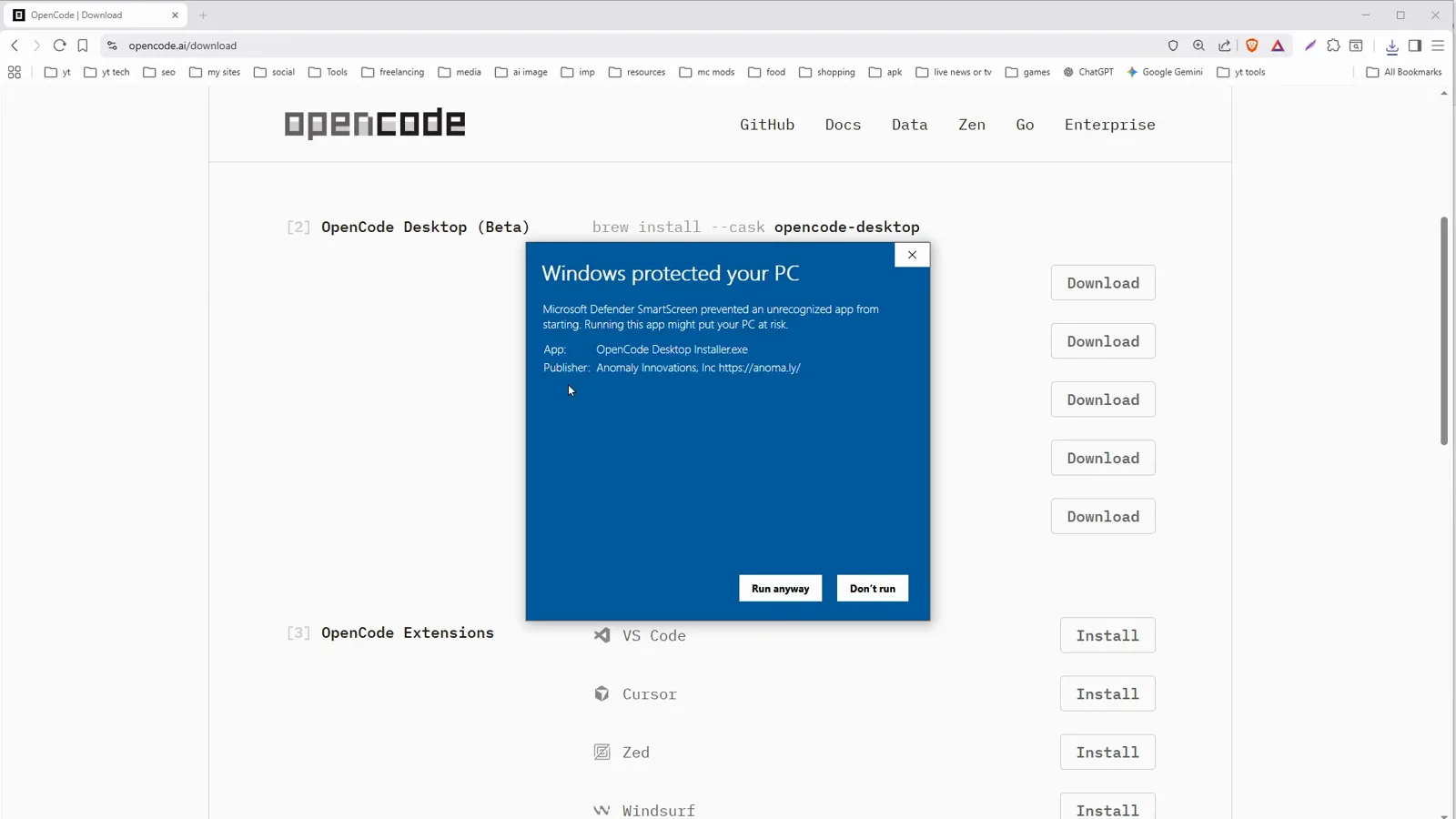
В развёрнутом диалоге виден издатель; Run anyway запускает установку.Смотреть на 0:40 - 4
Первый запуск: проверить Local Server и открыть проект
На главном экране — зелёная точка Local Server, список Recent projects и кнопка Open project. Нажмите Open project и выберите любую папку — новая пустая подойдёт — и приложение перенесёт вас в рабочее пространство с полем Build anything. С этого момента Recent projects запоминает ваши папки.
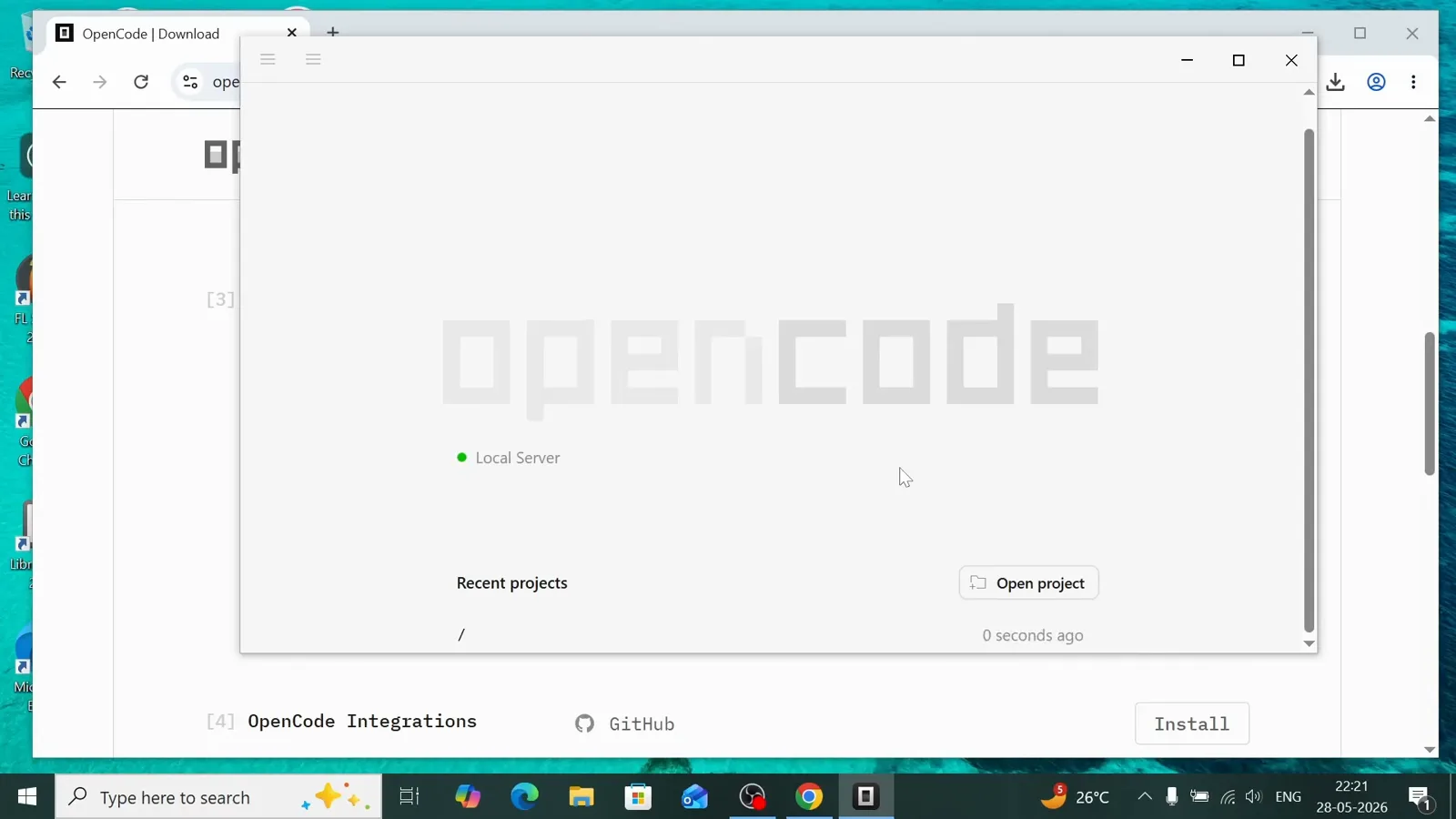
Первый запуск: Local Server работает, Recent projects пуст, пока не открыта папка.Смотреть на 1:02
2 · Подключить провайдера и выбрать модель
- 5
Подключить первого провайдера через карточку Getting started
Свежая установка встречает карточкой Getting started: в OpenCode включены бесплатные модели, чтобы начать сразу, а Connect any provider открывает модели Claude, GPT, Gemini и других. Кнопка Connect provider на этой карточке — самый быстрый путь к настройке; можно и вовсе пропустить её и остаться на бесплатных моделях.
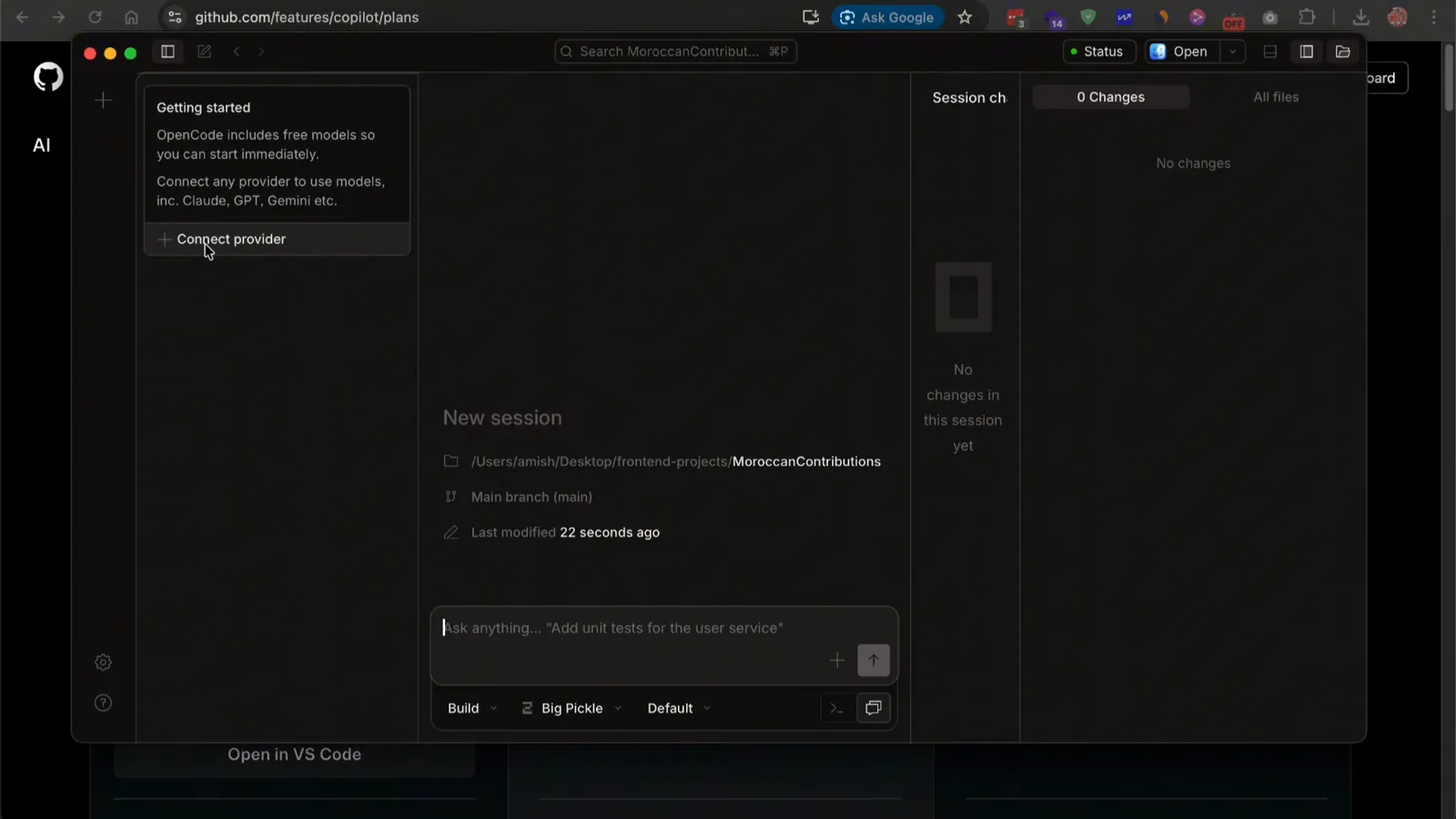
Карточка Getting started указывает на Connect provider; бесплатные модели работают сразу.Смотреть на 2:20 - 6
Выбрать провайдера в Settings → Providers
Откройте шестерёнку и выберите Providers. OpenCode Zen (отобранные модели, включая Claude, GPT и Gemini) и OpenCode Go (недорогая подписка) возглавляют список с пометкой Recommended, за ними Anthropic с прямым доступом к Claude, GitHub Copilot, OpenAI, Google — и OpenRouter с кучей бесплатных моделей. Пункт пользовательского провайдера закрывает всё остальное.
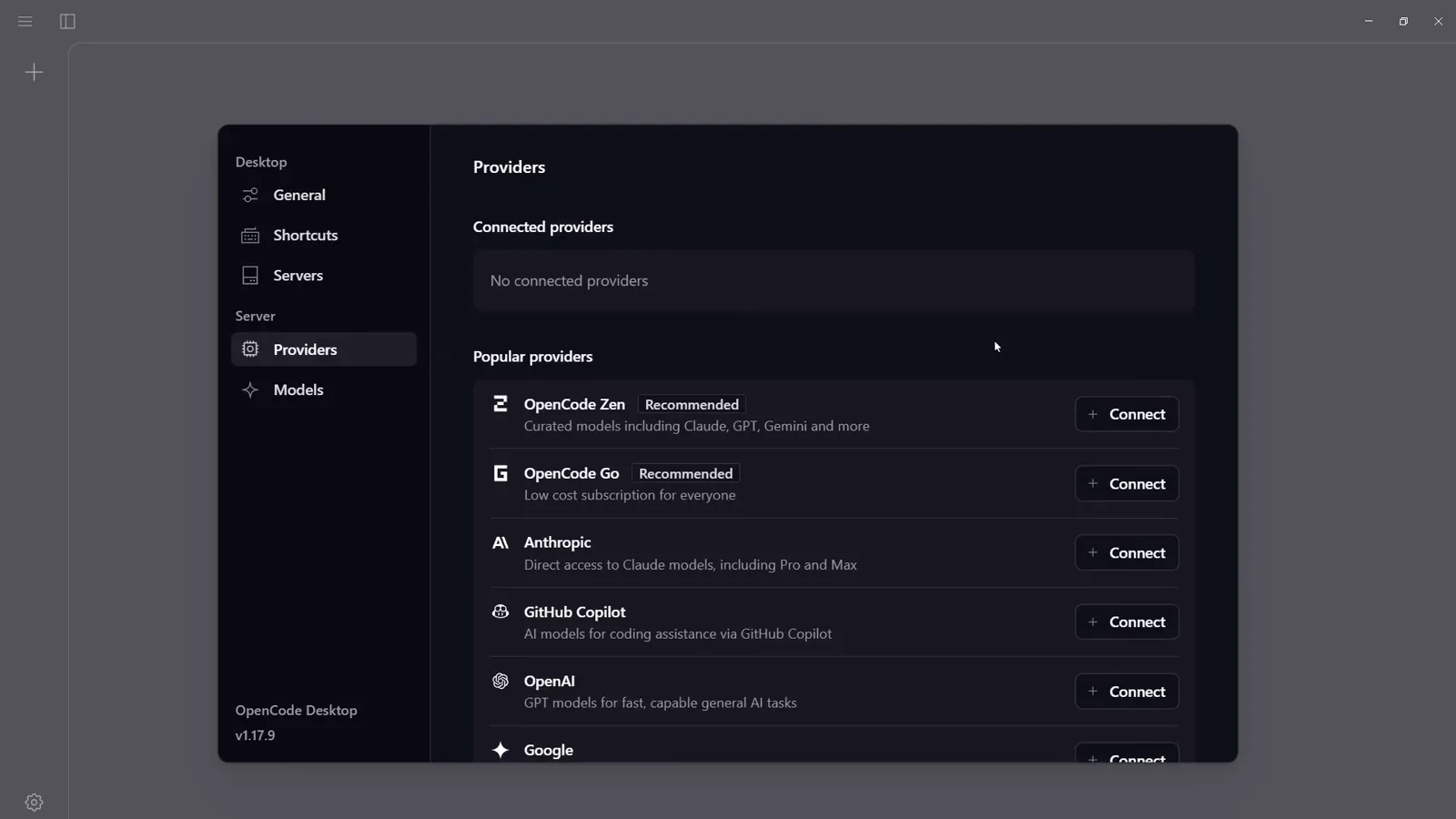
Settings → Providers: OpenCode Zen и OpenCode Go — рекомендуемые строки.Смотреть на 1:26 - 7
Подключить GitHub Copilot через вход с устройства
Если вы уже платите за GitHub Copilot — Pro, Pro+, Business или Enterprise — им можно пользоваться без лишнего API-ключа. Выберите GitHub Copilot, и приложение покажет диалог Connect GitHub Copilot с кодом подтверждения и ссылкой: откройте github.com/login/device, введите код, подтвердите — и модели вашего тарифа Copilot появятся в списке.
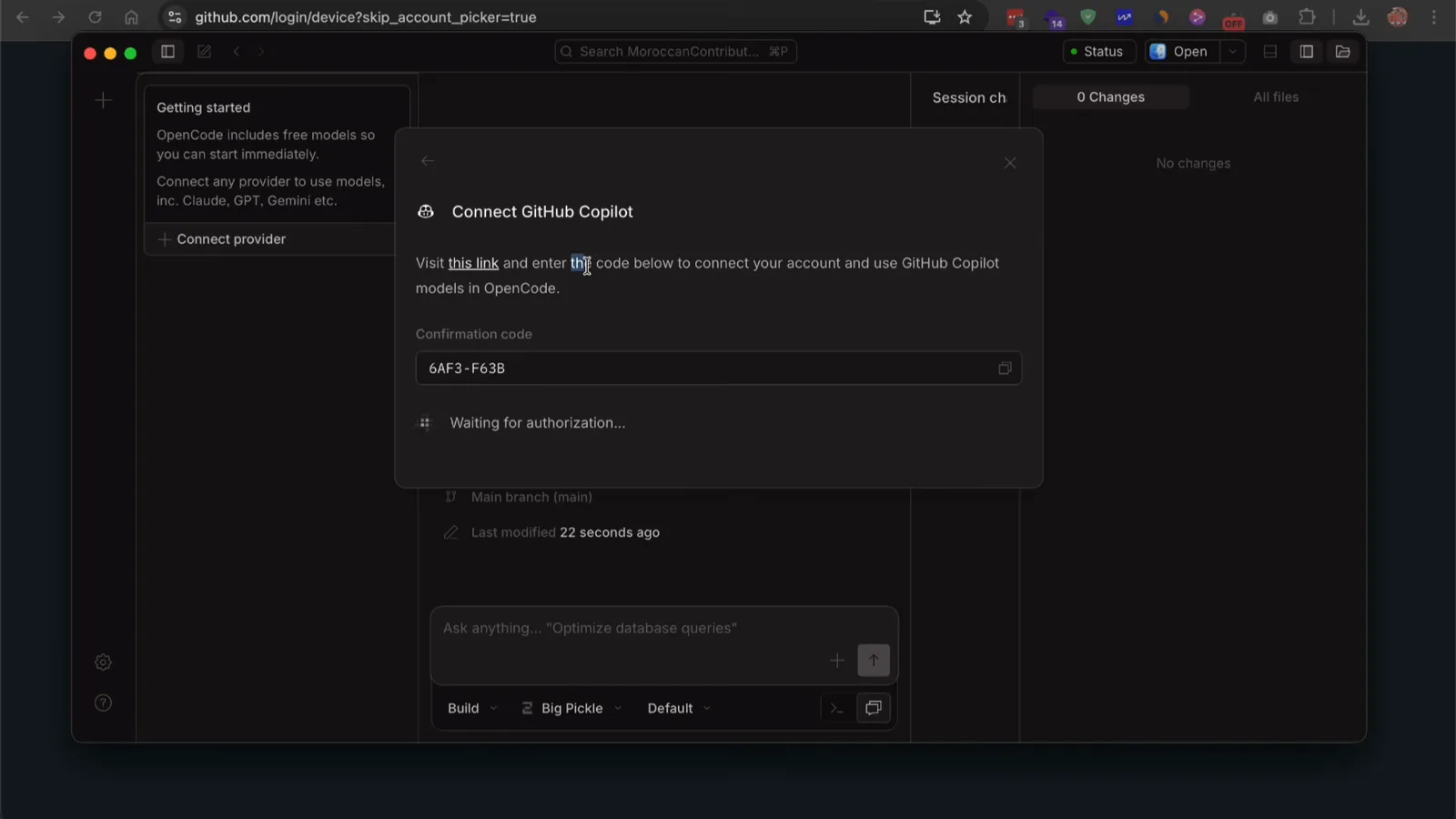
Схема входа с устройства: введите код на github.com/login/device и подтвердите.Смотреть на 2:30 - 8
Выбрать модель — бесплатные включены
В диалоге Select model перечислены бесплатные модели от OpenCode: Big Pickle, DeepSeek V4 Flash Free, MiMo V2.5 Free, Nemotron 3 Ultra Free и North Mini Code Free. Ниже строка Add more models from popular providers добавит OpenCode Zen, Anthropic, GitHub Copilot и других. У части моделей появляется и селектор усилия размышления (от low до max) — на первый раз оставьте значение по умолчанию.
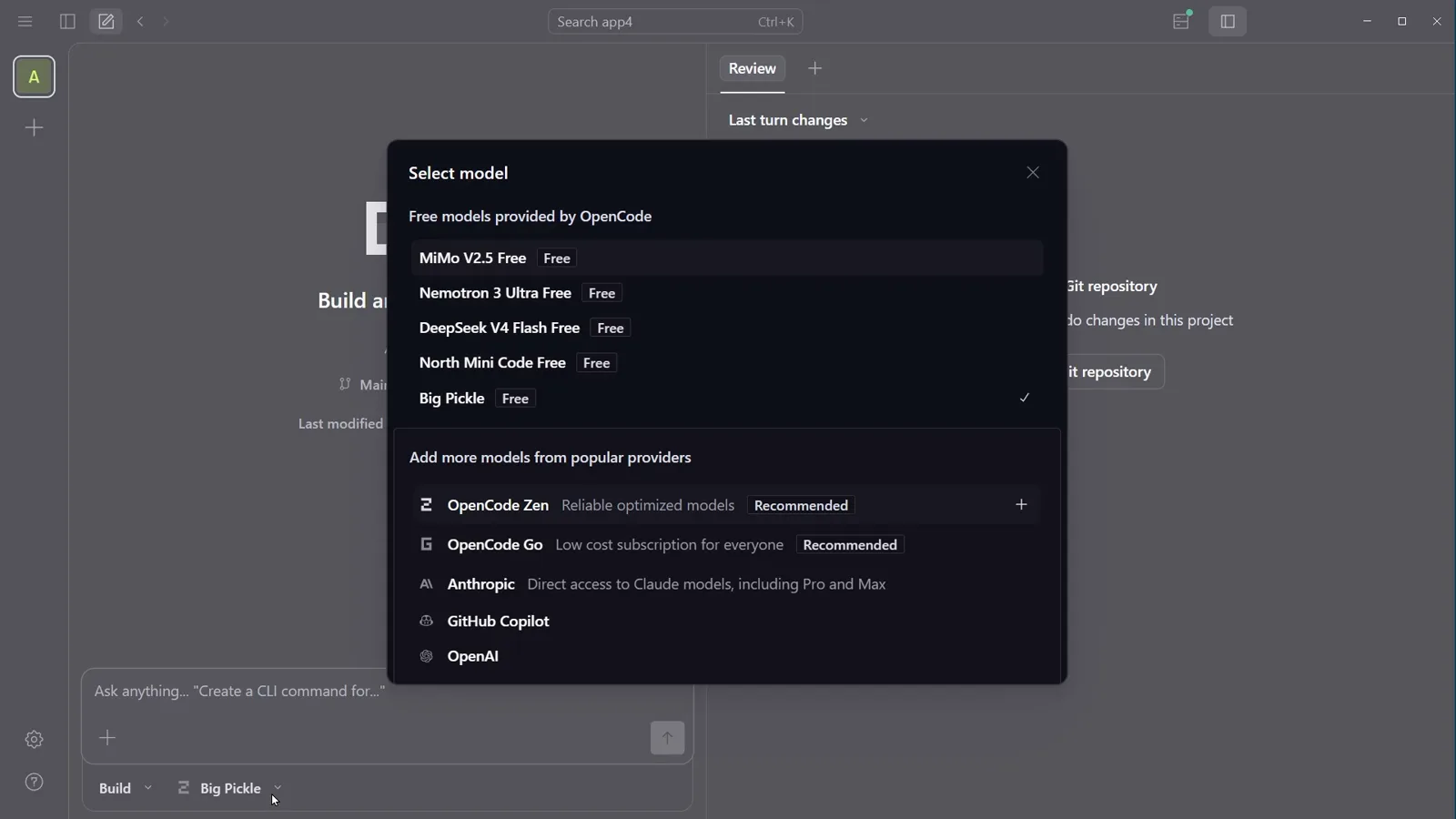
Пять бесплатных моделей идут в комплекте; модели провайдеров добавляются в том же диалоге.Смотреть на 2:44
3 · Режим Plan: согласовать план до первой строки кода
- 9
Переключить поле ввода в режим Plan
Под полем промпта два выпадающих списка: режим (Build или Plan) и модель. Прежде чем что-то отправить, переключите режим на Plan. Plan — один из двух встроенных агентов: он может анализировать проект и предлагать подход, но не может писать или менять файлы — та же пара Plan/Build, что и по клавише Tab в терминальном интерфейсе, где индикатор в правом нижнем углу показывает активный режим.
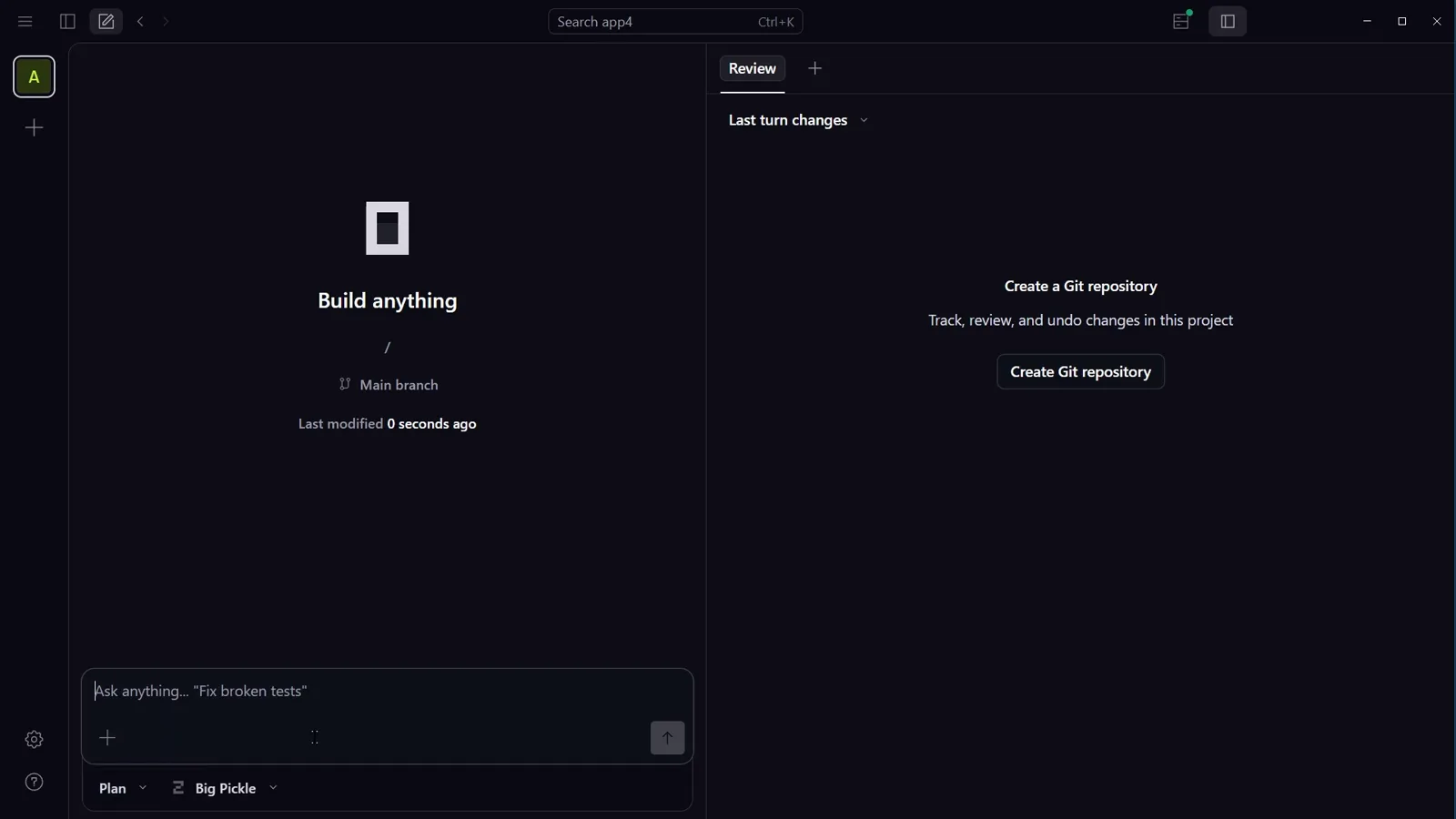
Выпадающий список режима переключает Plan и Build прямо под полем промпта.Смотреть на 3:00 - 10
Ответить на уточняющие вопросы
Отправьте задание — в записи это веб-приложение для анализа CSV — и режим Plan ответит не кодом, а панелью Questions. В этой сессии вопросов было четыре: Tech Stack (React + Node.js, Next.js, Vue + FastAPI или Plain HTML/JS), Charting Library, Processing Location и Insight Depth. Ответьте на каждый, добавьте свои замечания и отправьте; ответы определят план.
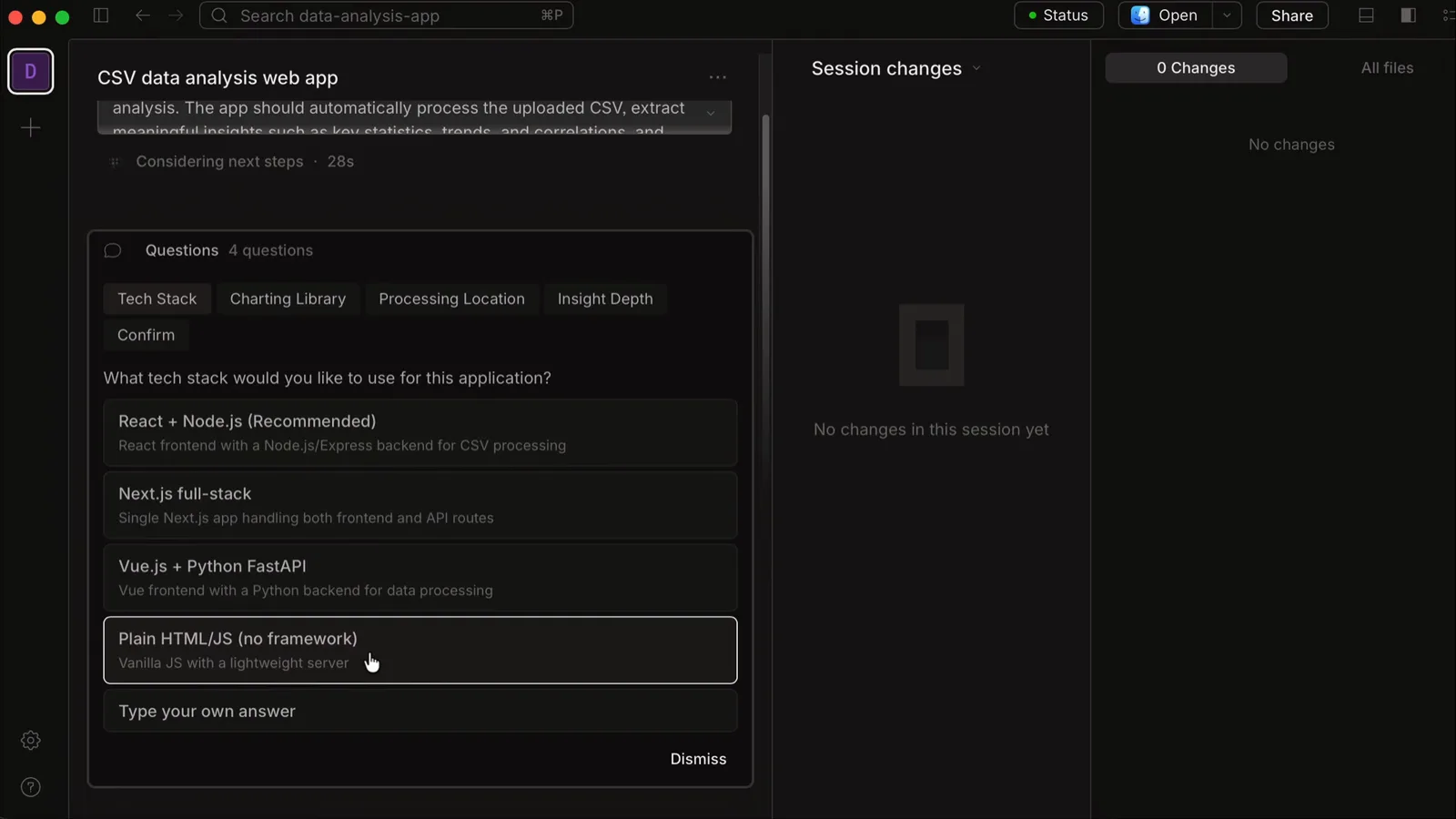
Режим Plan задаёт уточняющие вопросы, прежде чем записать хоть один файл.Смотреть на 3:20 - 11
Одобрить план и переключиться на Build
Когда план готов, агент спрашивает Ready to build. Should I proceed? и предлагает быстрый ответ yes proceed. Запись файлов остаётся заблокированной, пока не активен режим Build — а в бете агент может не переключить его сам, поэтому переведите выпадающий список с Plan на Build вручную и подтвердите. Это совпадает с официальной документацией: сначала plan, затем build для внесения изменений.
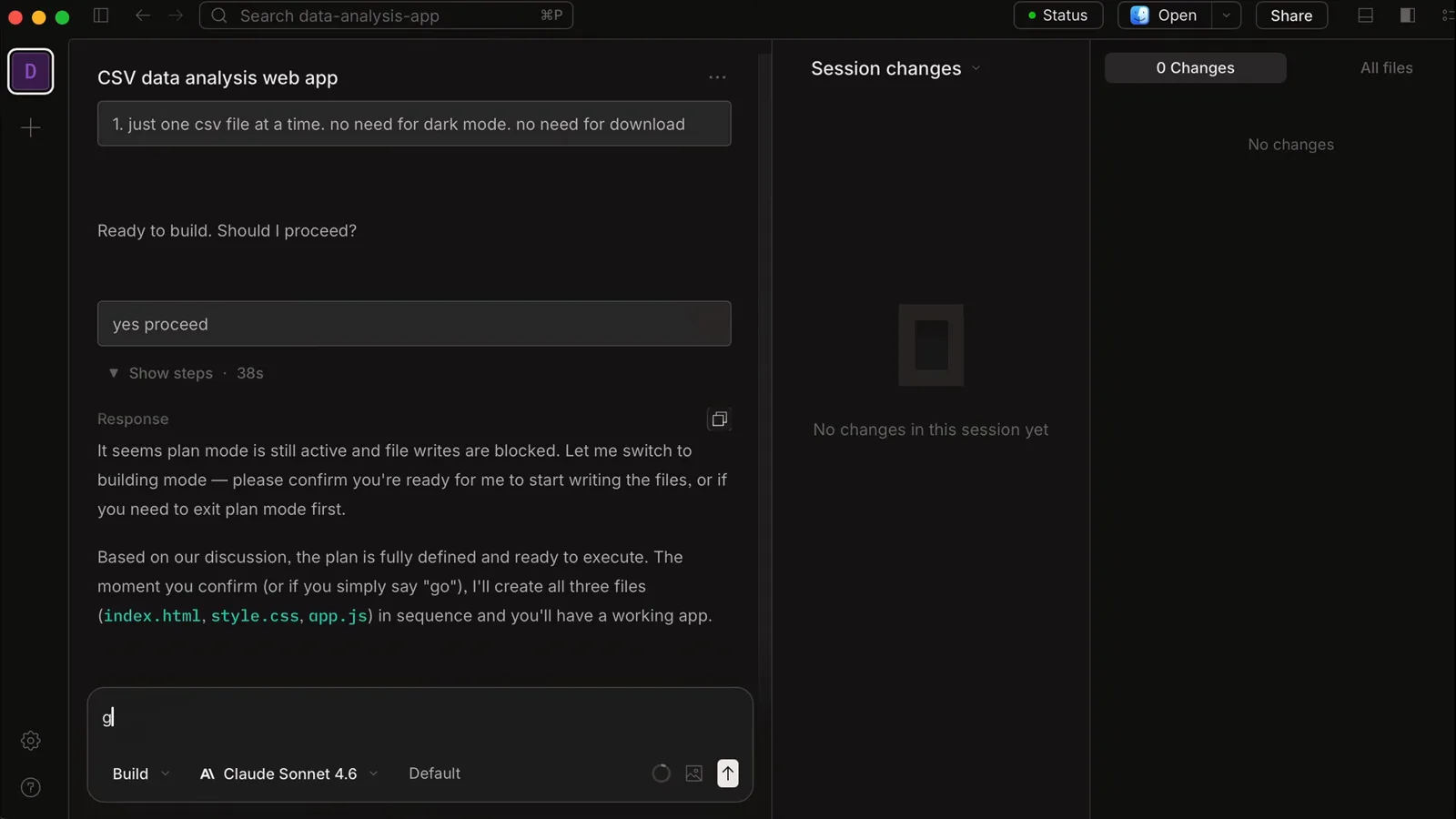
Одобрите быстрым ответом, затем переведите список режима на Build.Смотреть на 4:05 - 12
Наблюдать, как Build отмечает пункты списка задач
Режим Build превращает план в чек-лист To-dos — Create index.html, Create style.css, Create app.js — и проходит его вызовами инструмента Write, отмечая галочки по ходу. Одна бета-шероховатость из записи: панель задач отрисовалась дважды; безвредно, но именно такие неровности стоит ждать от беты.
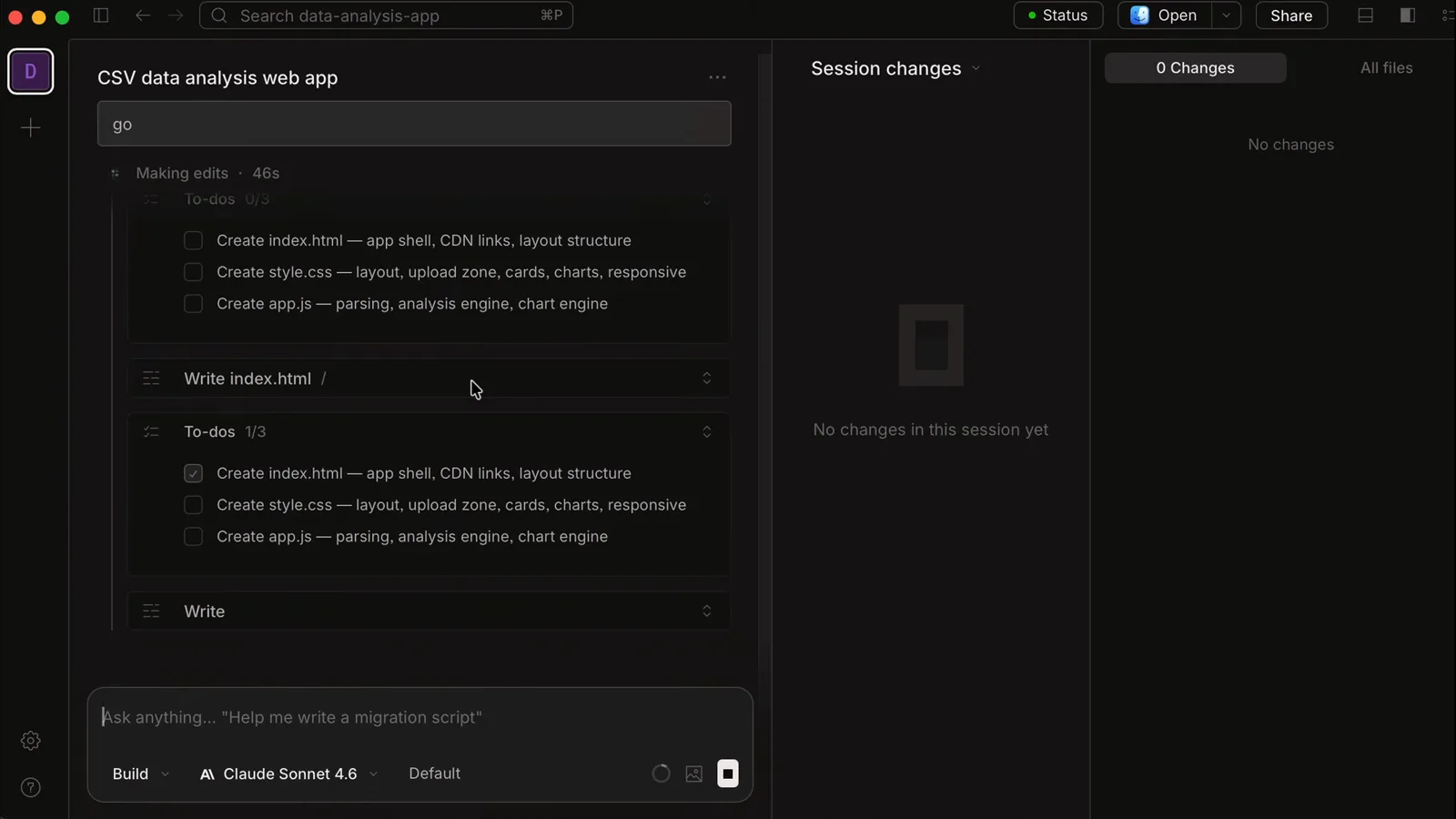
Build идёт по списку To-dos и отмечает каждый записанный файл.Смотреть на 4:11
4 · Собрать, проверить и запустить приложение
- 13
Проверить diff в Session changes
Панель Session changes считает каждый затронутый файл — 11 Changes в сессии финансового приложения — рядом находится All files, а каждый diff открывается в виде Unified или Split с кнопкой Collapse all. Зелёные строки — добавления, красные — удаления; изменения учитываются по сессиям, так что можно вернуться назад через undo.
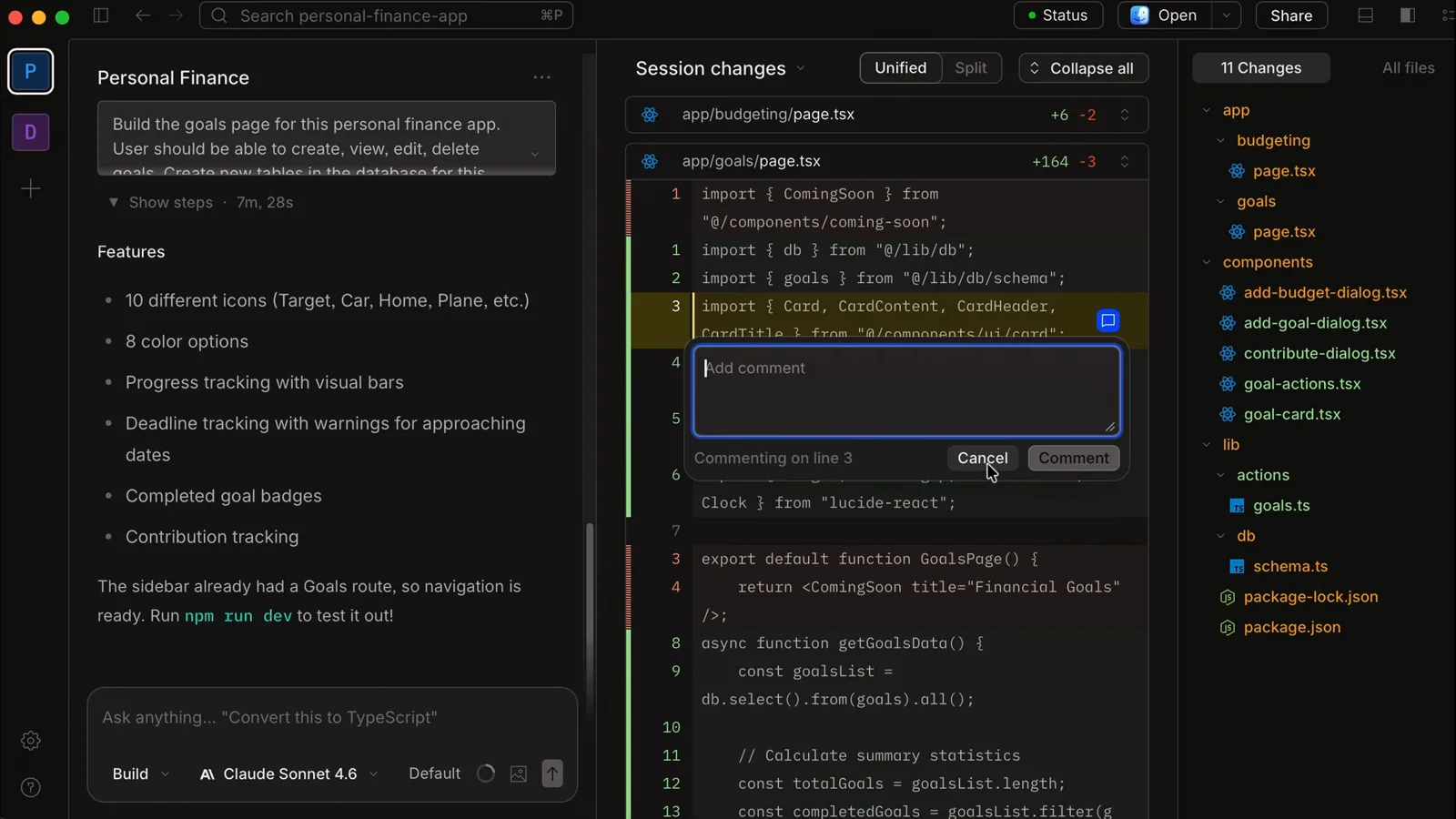
Session changes: затронуто 11 файлов, вид Unified вместо Split.Смотреть на 8:20 - 14
Направлять агента встроенными комментариями
Откройте любой сгенерированный файл в просмотрщике, щёлкните по строке — в записи это строка 62 файла app.js — и добавьте комментарий прямо там. Поле комментария показывает Commenting on line N с кнопками Cancel и Comment, и агент читает встроенные комментарии как адресные инструкции — это точнее, чем описывать позиции в чате.
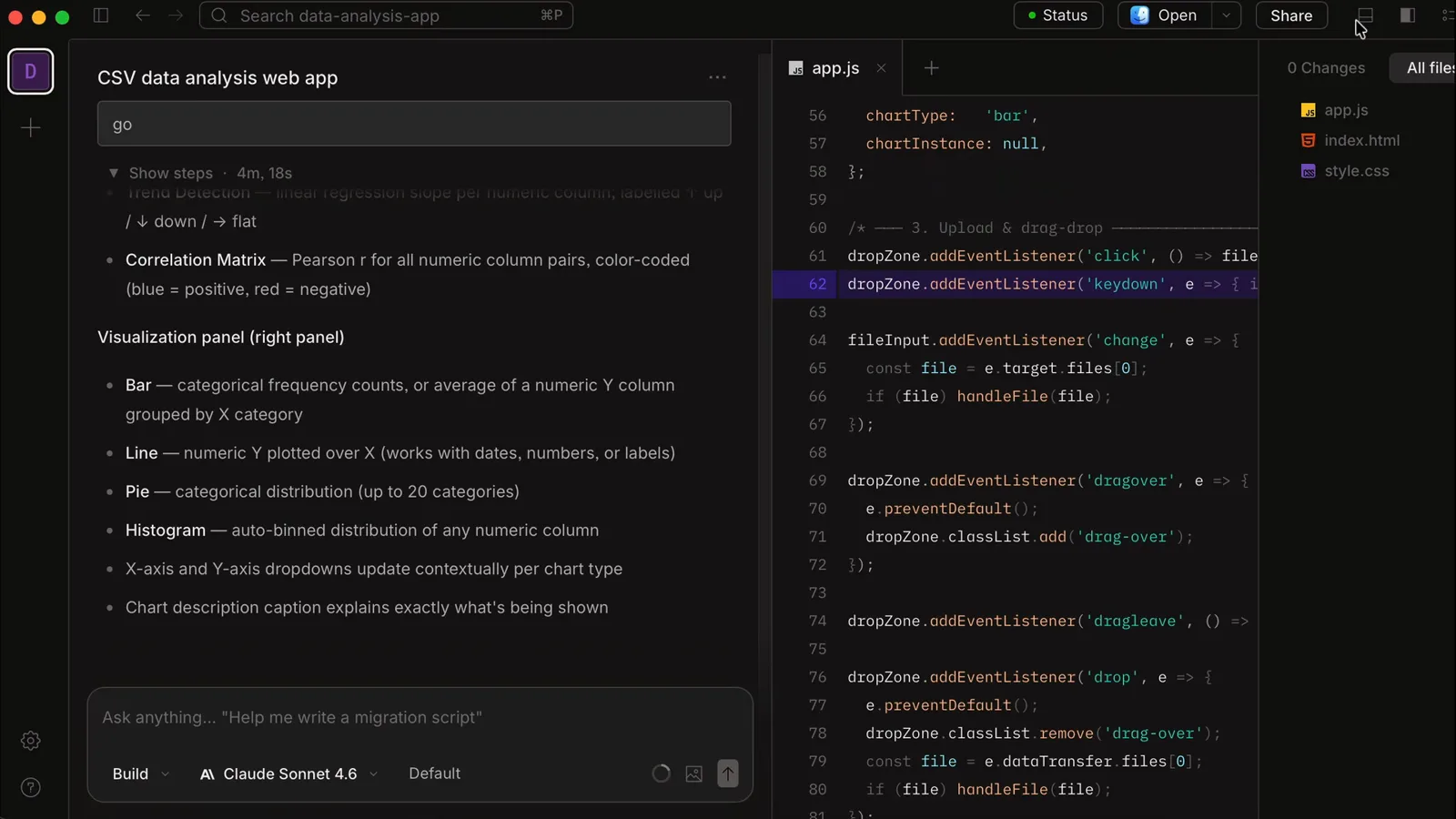
Выделите любую строку в просмотрщике файлов, чтобы оставить агенту встроенный комментарий.Смотреть на 5:12 - 15
Выполнять команды во встроенном терминале
Во вкладке терминала работают npm run dev, git status, установка пакетов — и сама CLI OpenCode, если хочется TUI рядом с GUI. Важна одна настройка: Settings → General → Terminal Shell. В записи shell bash не давал запустить dev-сервер из чата; после переключения на Auto команды прошли. Держите Auto, если нет особой причины.
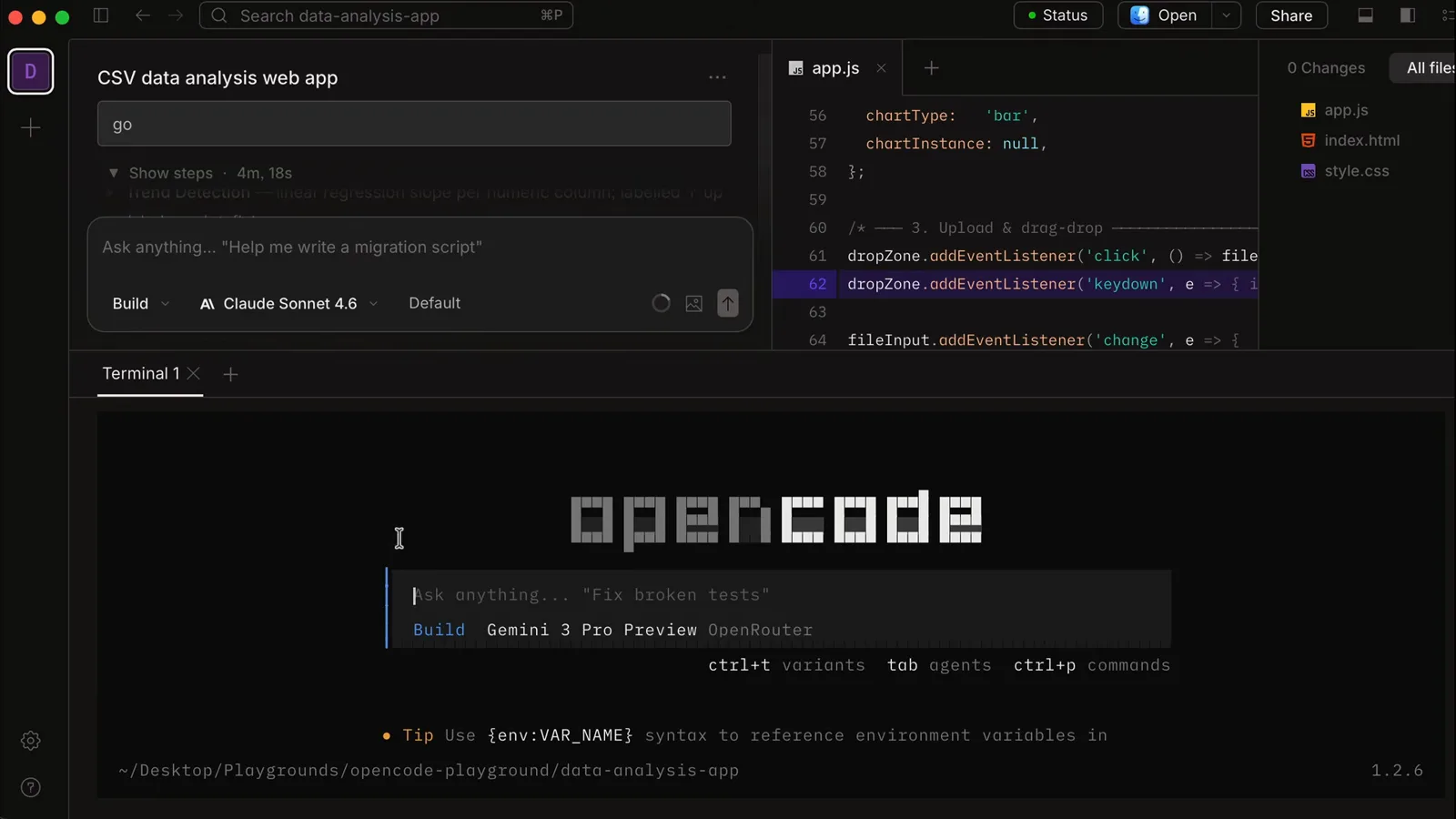
Вкладка терминала запускает dev-серверы — и саму CLI OpenCode.Смотреть на 5:18 - 16
Открыть готовое приложение и продолжать итерации
Статические приложения работают по двойному клику на index.html; приложение на Next.js запускается на localhost:3000 после npm run dev — готовая страница Goals показывает карточки Total Goals, Total Saved и Overall Progress с новой целью Vacation. Продолжайте просить изменения в той же сессии или откройте параллельную — несколько агентов работают одновременно, у каждого свой проект и модель.
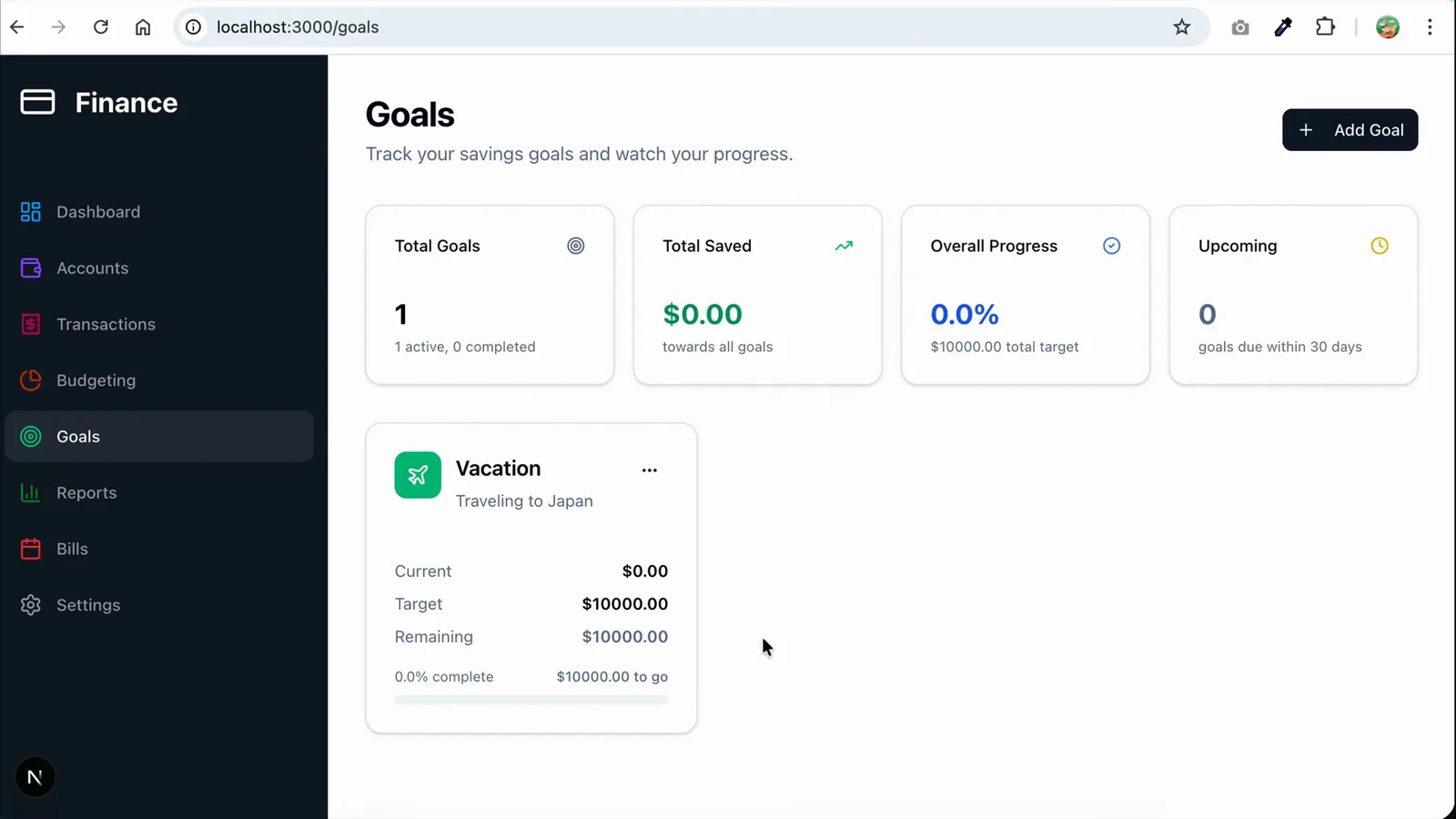
Страница Goals, собранная агентом, работает на localhost:3000/goals.Смотреть на 7:40