
OpenCode не работает: чиним PATH, чёрный экран и ошибки моделей
Список исправлений для OpenCode — сначала диагноз: «command not found» в Windows, чёрное окно терминала, ошибки бесплатного лимита и провайдеров, неполный список моделей и расширение VS Code — каждое исправление показано на реальной записи.
Короткие ответы
- «opencode: command not found» сразу после установки? Папки bin из установщика нет в PATH — добавьте её командой export в профиль оболочки (в видео для Git Bash добавляют путь .opencode/bin) и откройте новый терминал.
- Скрипт установки падает с ошибками? Это Bash-скрипт — из PowerShell он спотыкается о флаг -fsSL. Сначала переключите профиль терминала по умолчанию в VS Code на Git Bash, затем перезапустите curl -fsSL https://opencode.ai/install | bash.
- Терминал или окно приложения открывается чёрным? Удалите повреждённую папку данных в .local/share/opencode (в Windows — AppData\Local\share\opencode), завершите зависшие процессы и запустите заново — на записи TUI снова отрисовывается меньше чем за минуту.
- «Free usage exceeded» или ошибки провайдера? Откройте выбор моделей командой /models и переключитесь на другую, или повторно авторизуйтесь через /connect. Команда opencode auth list покажет, что учётные данные на месте.
- В списке не все модели? Показываются только подключённые провайдеры. Добавьте провайдер через /connect или соберите список вручную ключами model, disabled_providers и белыми/чёрными списками по провайдерам в opencode.json.
Fix OpenCode Error in Antigravity Terminal (Git Bash + PATH Solution)
Канал:teacher account5:52
OpenCode docs — install, config & troubleshooting
Документация:opencode.ai/docs
Кадры взяты из трёх записей экрана: исправление PATH выше, починка чёрного экрана в Windows (xiXPoY2d4iw от Vũ Văn Hà) и переключение модели при исчерпании бесплатного лимита (DX8MZFuu1BM от Free Code). Каждый шаг ведёт прямо к своему месту в видео.
Права на кадры видео остаются у их авторов; здесь они встроены как пошаговая документация с указанием авторства и глубокими ссылками.
Чиним OpenCode шаг за шагом
Установка и PATH — стадия «command not found»
- 1
Возьмите официальную команду установки
Откройте opencode.ai и скопируйте команду из блока установки — curl -fsSL https://opencode.ai/install | bash — или переключите вкладку на npm, bun или brew. Если OpenCode «не работает» потому, что толком не установился, начать заново с этой официальной команды выгоднее, чем отлаживать недокопированную.
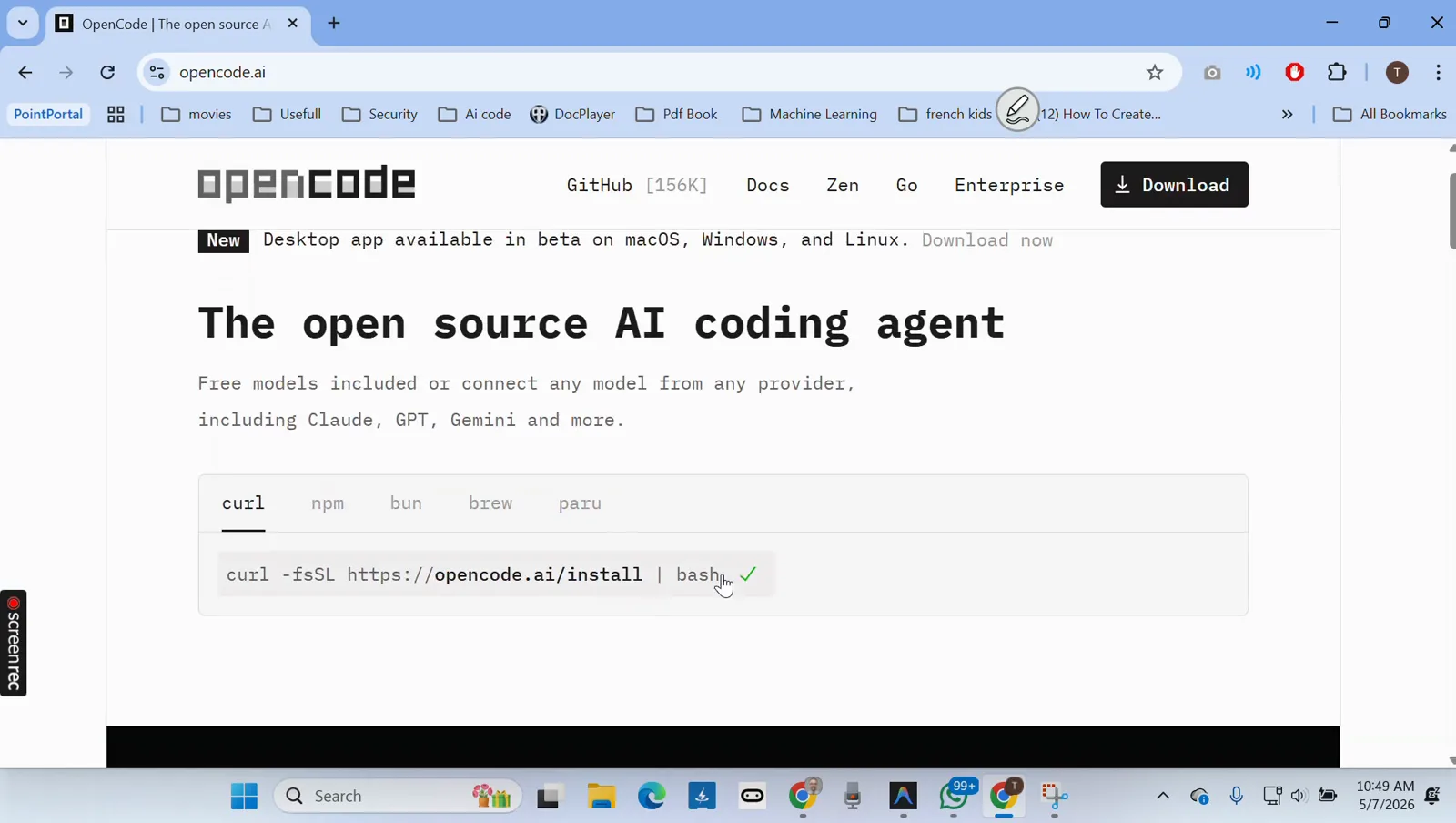
Блок установки opencode.ai с вкладками curl, npm, bun и brewСмотреть с 0:08 - 2
Запускайте установщик из Bash, а не из PowerShell
Скрипт установки написан под Bash. Вставленный в PowerShell, он выдаёт Invoke-WebRequest: A parameter cannot be found that matches parameter name 'fsSL' — ровно как на записи. Показанное на экране решение: задать terminal.integrated.defaultProfile.windows = Git Bash в settings.json IDE, чтобы команда попала в Bash-оболочку.
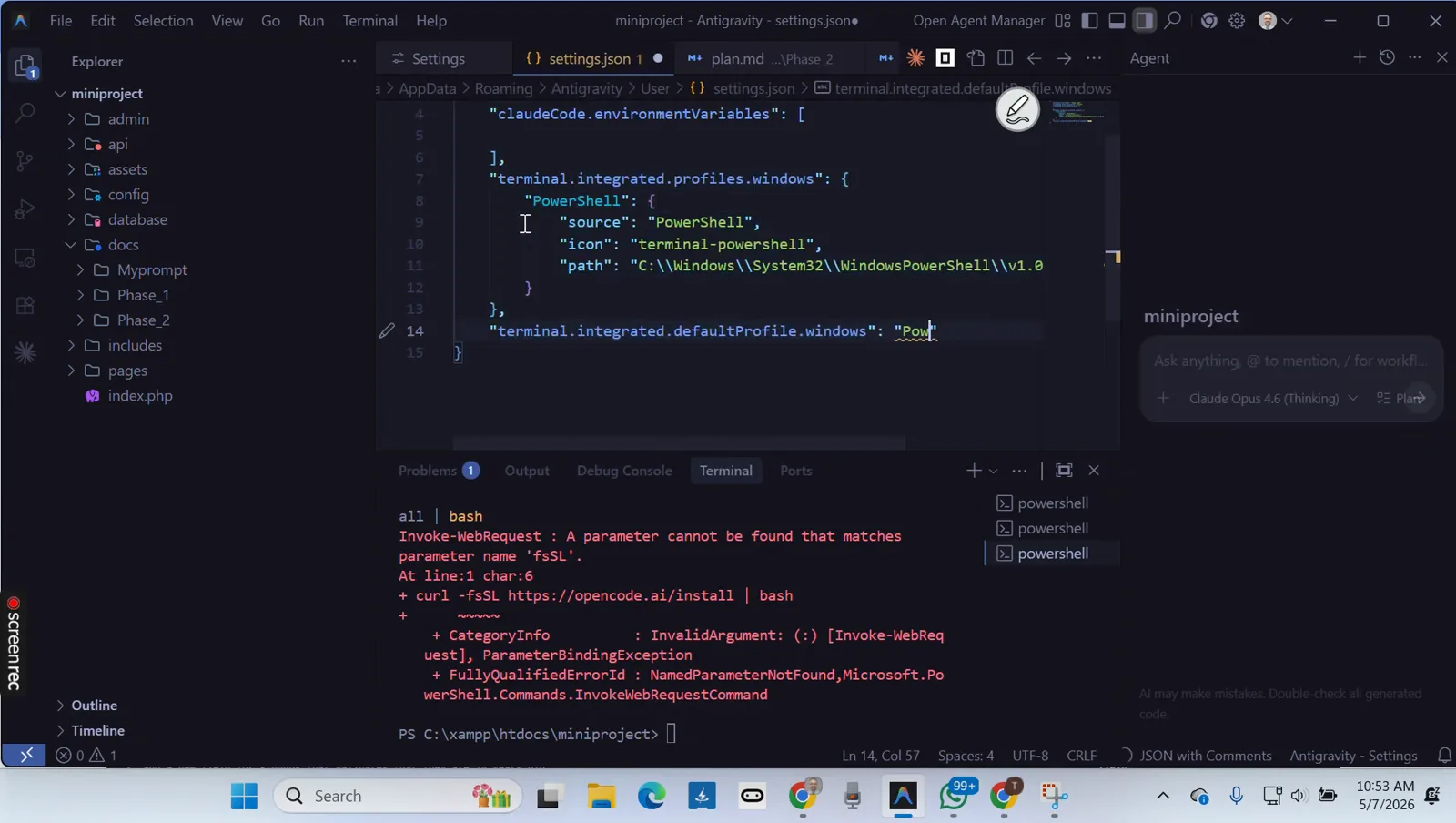
Ошибка -fsSL от PowerShell рядом с настройкой профиля по умолчаниюСмотреть с 1:32 - 3
Устраните «opencode: command not found», дополнив PATH
Установка завершилась, а терминал всё ещё пишет bash: opencode: command not found — значит, папка бинарника так и не попала в PATH. На записи добавляют каталог .opencode/bin через export PATH=/c/Users/<you>/.opencode/bin:$PATH в Git Bash и снова запускают opencode — та же строка export в ~/.bashrc закрепит результат.
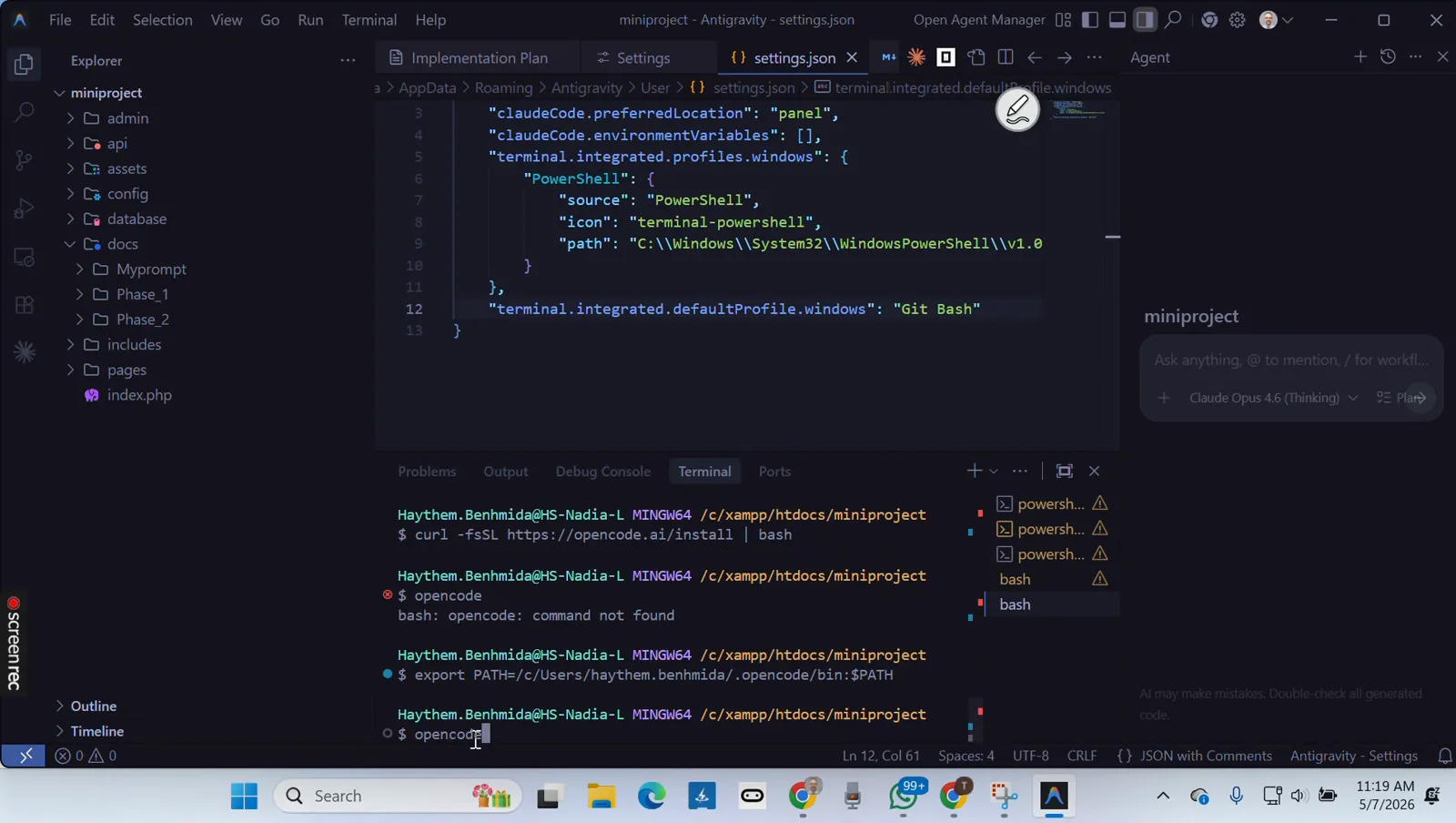
command not found, экспорт PATH и повторная попытка, которая срабатываетСмотреть с 4:32 - 4
Перезапустите установщик в Git Bash и проверьте
Когда Git Bash стал профилем по умолчанию, снова запустите curl -fsSL https://opencode.ai/install | bash и доведите до конца. Можно поставить и через npm — npm install -g opencode-ai, а в Windows ещё через choco или scoop. После установки переоткройте терминал, чтобы подхватился обновлённый PATH.
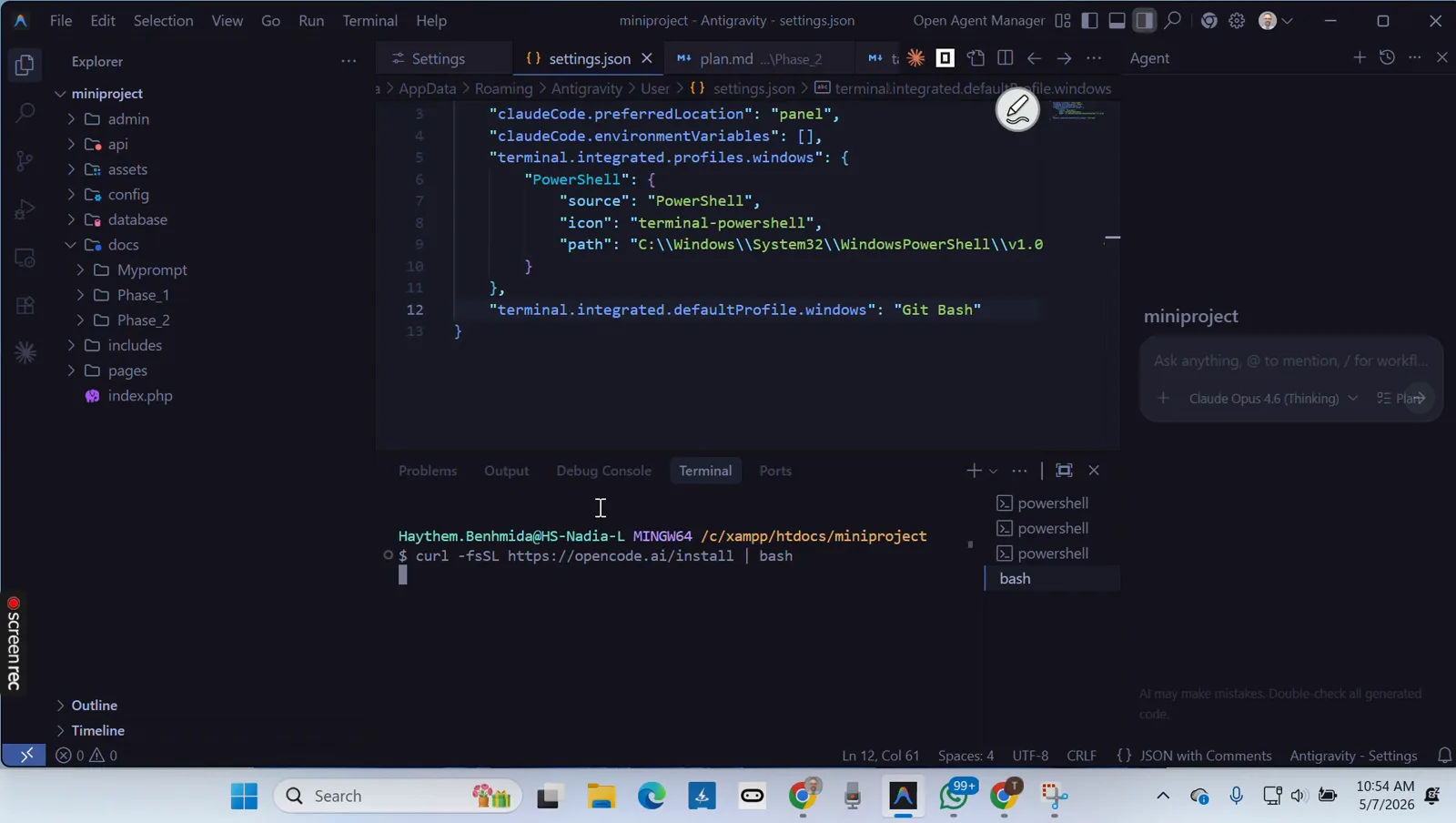
Git Bash как профиль по умолчанию, установка запускается повторноСмотреть с 2:30
Чёрный экран и падения при запуске
- 5
Распознайте запуск с чёрным экраном
Второй сценарий поломки: вы вводите opencode, заголовок окна меняется, а внутри остаётся чернота — ни баннера, ни приглашения. На записи показано именно такое «мёртвое» окно в Windows 11. Ввод тут ни при чём: рендеринг TUI блокирует состояние на диске или зависший процесс.
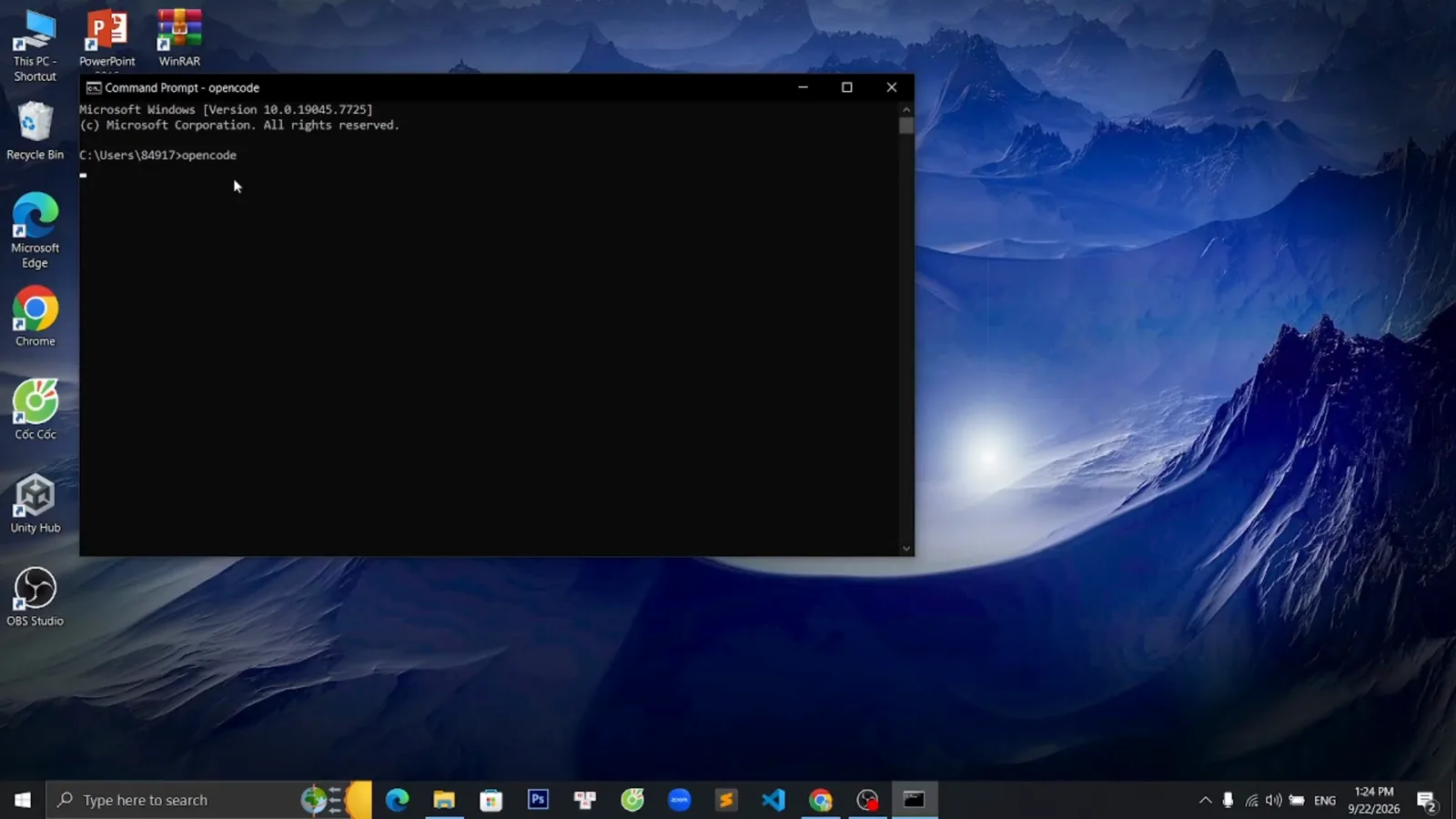
Пустое окно командной строки сразу после запуска opencodeСмотреть с 0:09 - 6
Удалите повреждённую папку данных
Решение с записи: закройте OpenCode, завершите зависшие экземпляры в диспетчере задач, затем удалите папку данных AppData\Local\share\opencode (в macOS и Linux это ~/.local/share/opencode). Там лежат auth.json, логи и состояние проектов, поэтому после этого придётся авторизоваться заново — небольшая плата за работающий TUI.
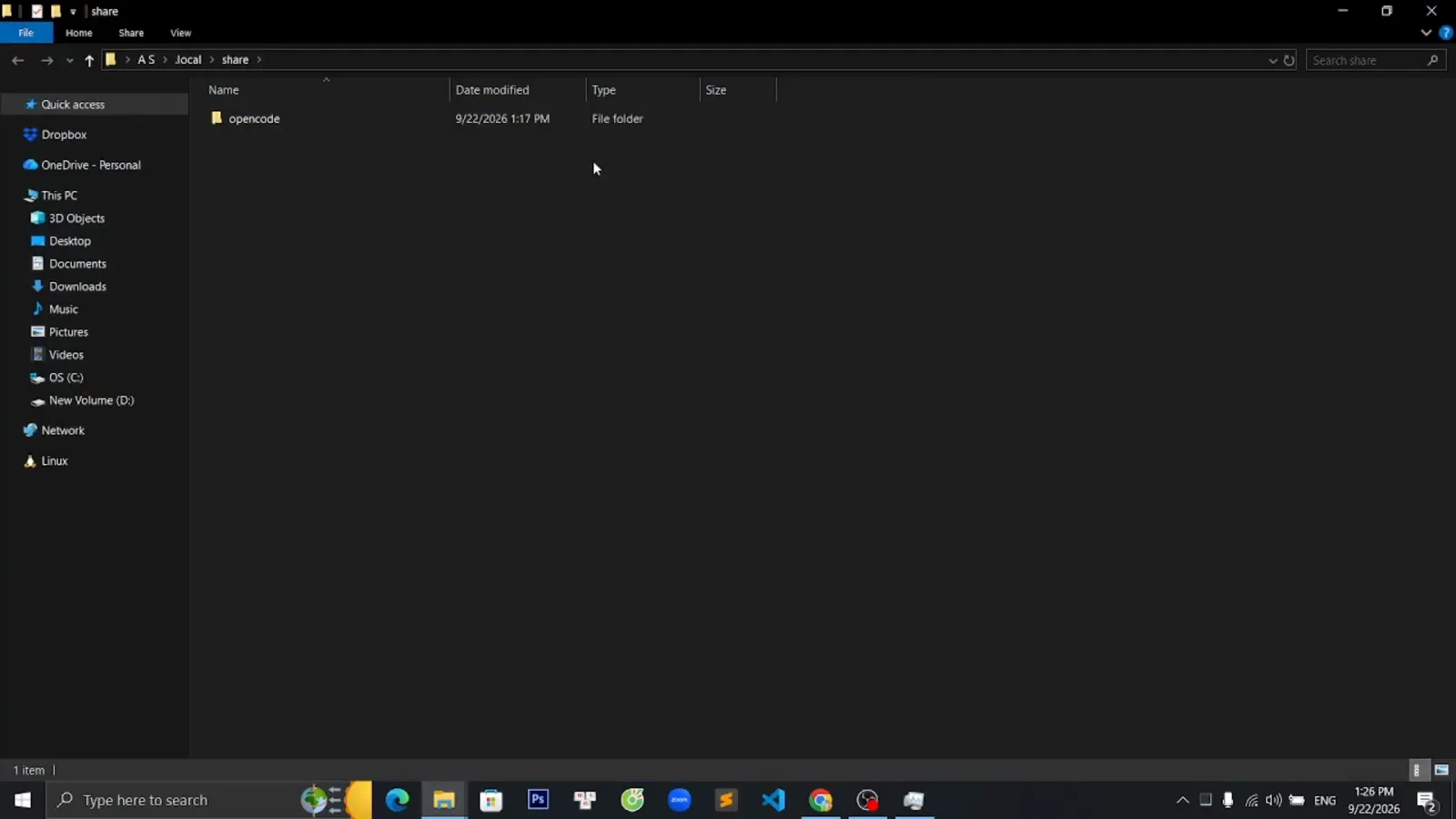
Папка данных opencode в AppData\Local\share перед удалениемСмотреть с 0:28 - 7
Запустите снова и убедитесь, что TUI отрисовался
Запустите opencode ещё раз. Следующая сцена записи — здоровый терминальный интерфейс: баннер, приглашение Ask anything и подсказка «Run /connect to add an AI provider and start coding». Если окно всё ещё тёмное, запустите с opencode --print-logs и посмотрите свежайший файл в папке log/ — там будет строка с ошибкой.
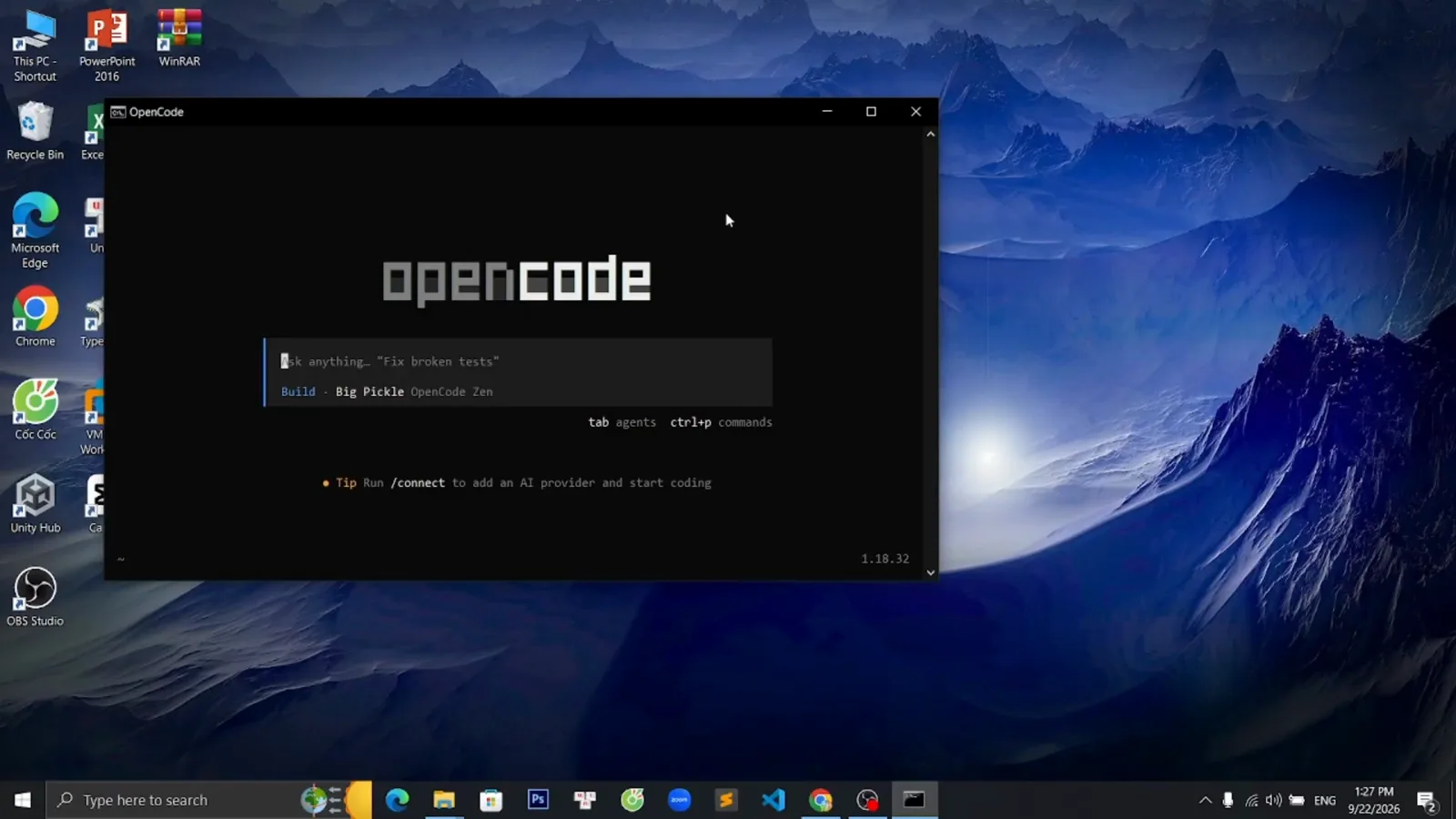
TUI OpenCode восстановился после чистки состоянияСмотреть с 1:09
Провайдеры, модели и проблемы IDE
- 8
Прочитайте сообщение о лимите до переключения
Когда квота встроенной модели исчерпана, сессия показывает красный баннер «Free usage exceeded, subscribe to Go [retrying…]» и перестаёт отвечать. Это не падение — на записи сессия оживает в момент выбора другой модели, так что читайте сообщение как сигнал переходить к шагу 9.
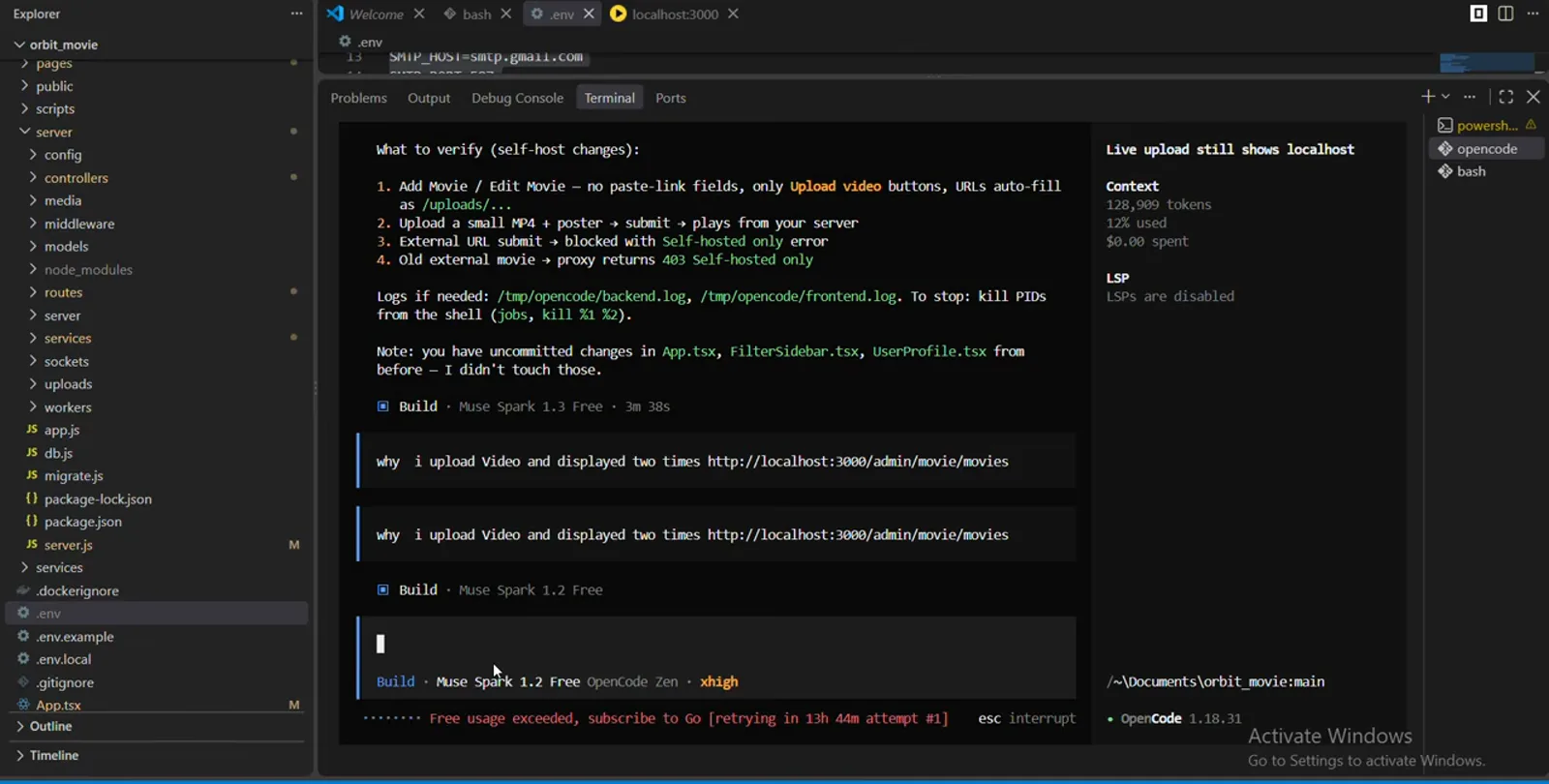
Баннер Free usage exceeded и строка текущей моделиСмотреть с 0:36 - 9
Откройте выбор моделей и возьмите другую
Выполните /models в сессии (или opencode models из оболочки), чтобы увидеть всё, что отдают подключённые провайдеры. На записи выбирают ещё одну модель с пометкой Free из каталога OpenCode Zen; подойдёт любая модель, на которую есть учётные данные, — Claude, GPT или Gemini после подключения через /connect.
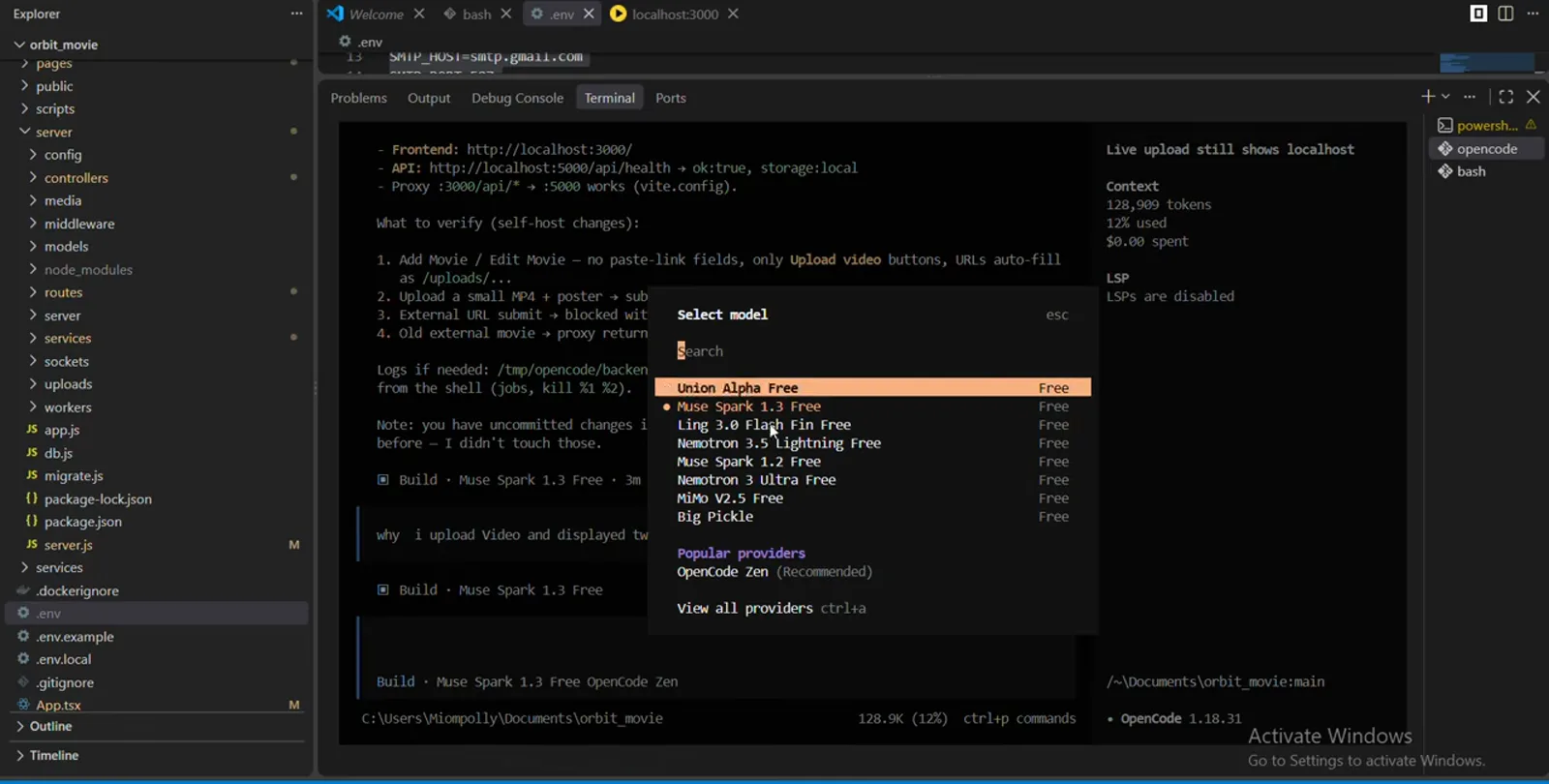
Пикер Select model с моделями Free и провайдерамиСмотреть с 0:12 - 10
Если предложено — выберите вариант reasoning-effort
У некоторых моделей открывается второй диалог Select variant с вариантами Default, minimal, medium, high и xhigh, как на записи. Ниже усилие — быстрее и дешевле ответ; high оставьте для тяжёлых рефакторингов. Выбор действует на текущую сессию, так что это безопасный эксперимент.
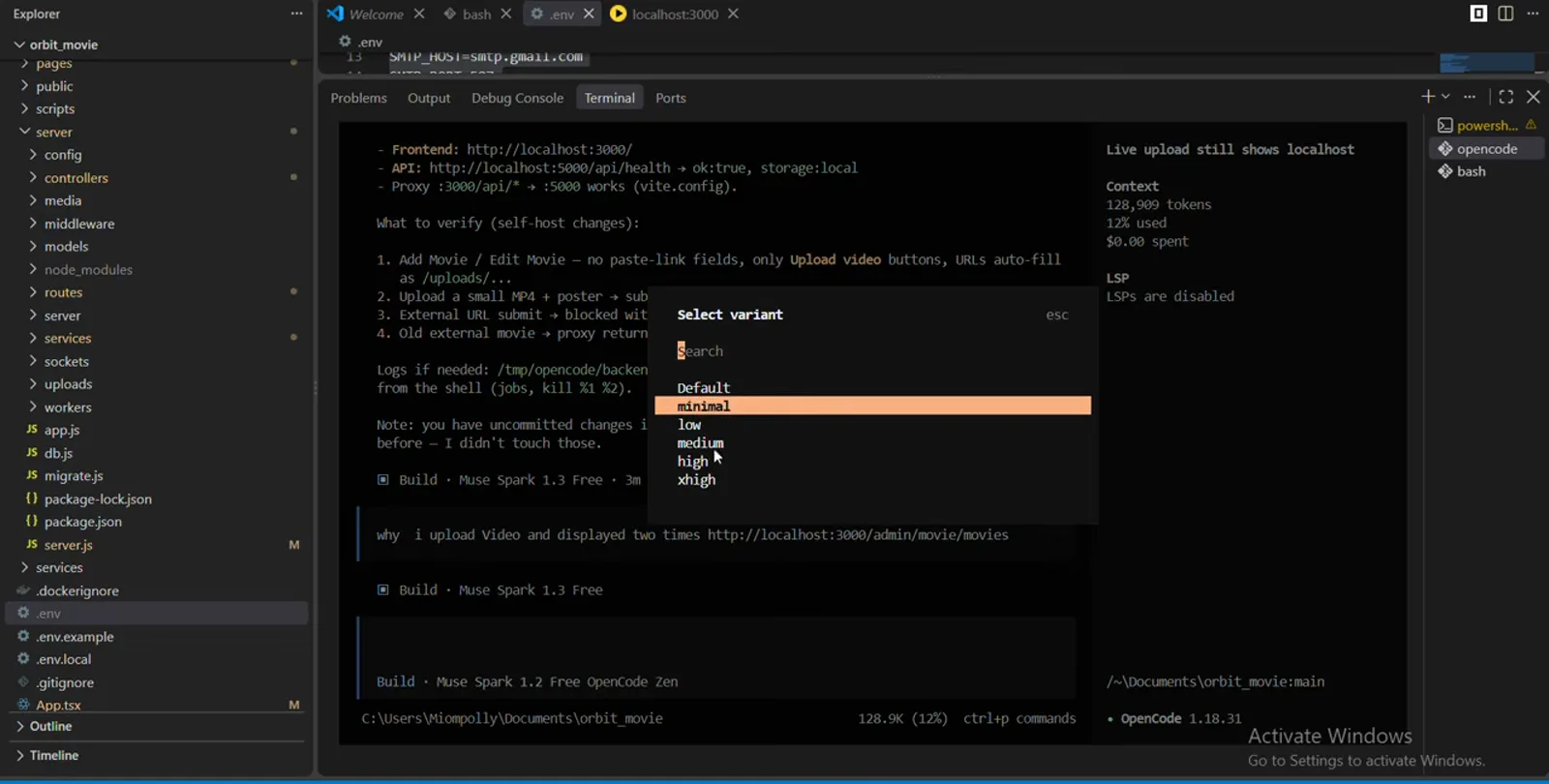
Select variant с вариантами усилия от minimal до xhighСмотреть с 0:20 - 11
Подтвердите переключение в строке состояния
Строка состояния под приглашением называет активную модель — на записи после переключения там Build · Muse Spark 1.2 Free · OpenCode Zen · xhigh, а панель контекста показывает израсходованные токены и расходы $0.00. Если на новой модели ошибка не уходит, повторно авторизуйтесь через /connect и проверьте через opencode auth list.
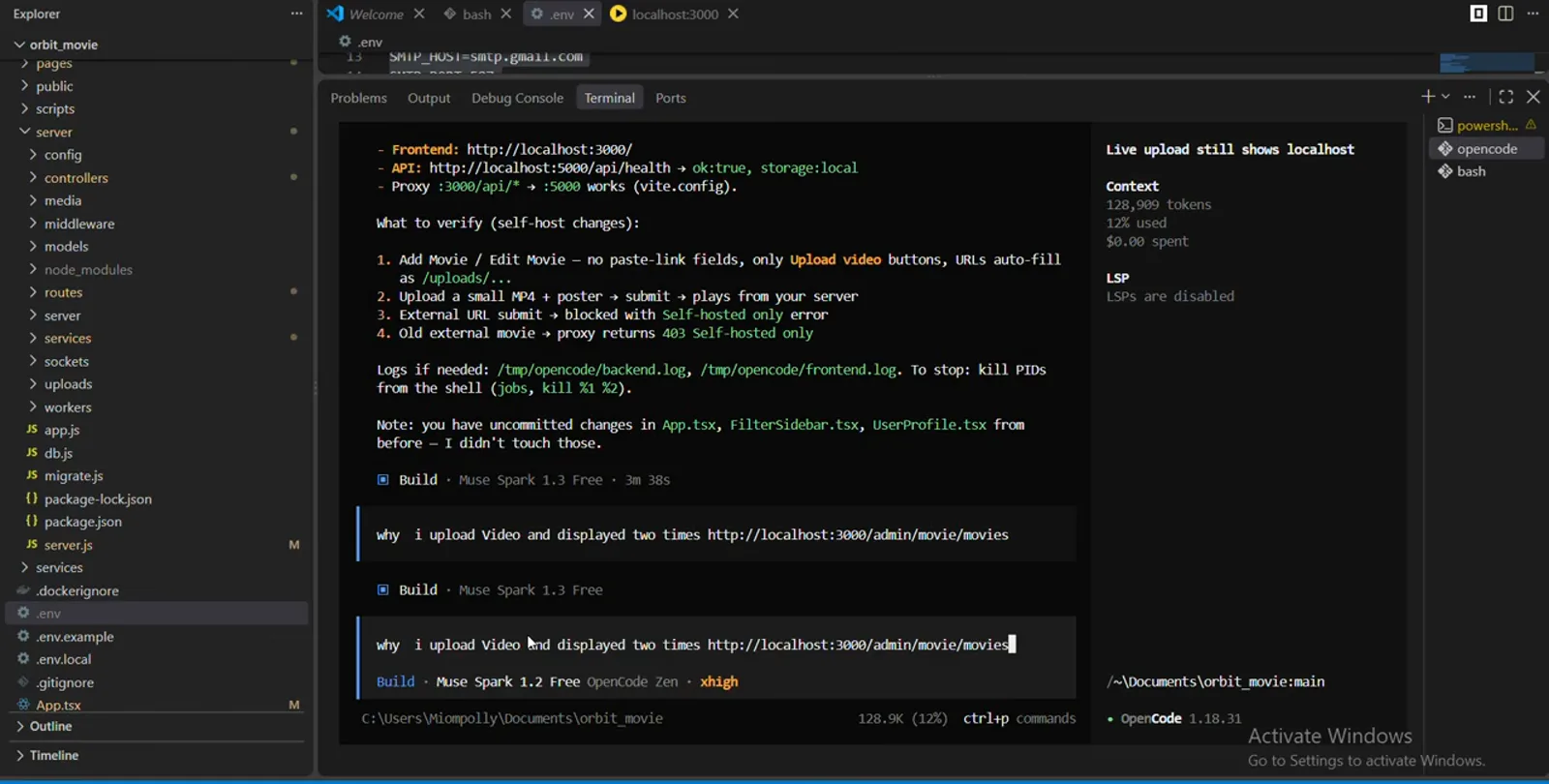
Строка состояния подтверждает смену модели и усилияСмотреть с 0:30 - 12
Подключите OpenCode к VS Code
Для сценария «не работает в VS Code»: откройте встроенный терминал, запустите opencode — расширение OpenCode установится автоматически; на записи в списке Installed виден opencode for VS Code by SST. Дальше Ctrl+Esc открывает OpenCode в разделённом терминале; если не срабатывает, найдите «OpenCode» в маркетплейсе расширений и установите вручную.
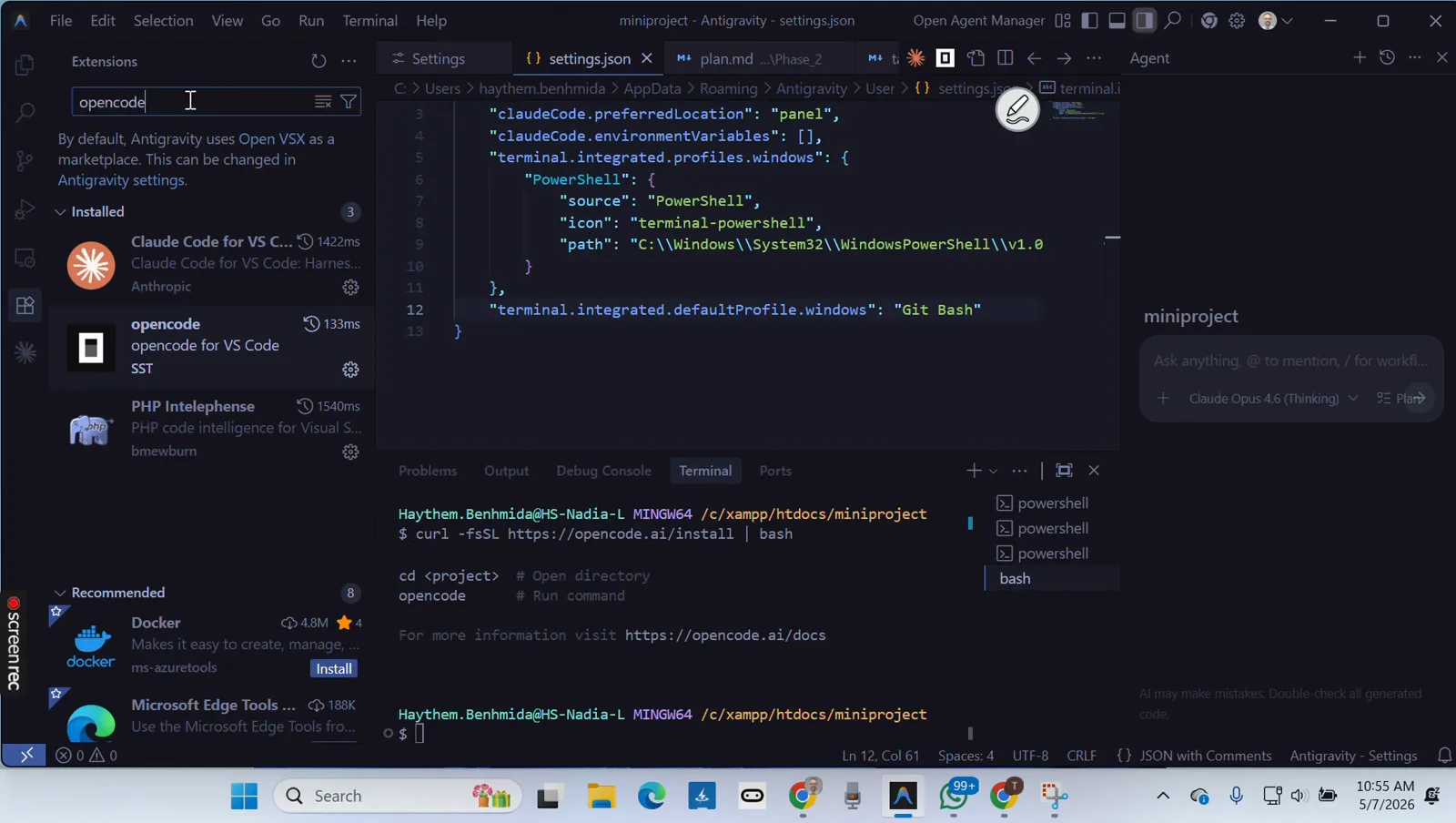
Установленное расширение opencode и инструкции установщикаСмотреть с 3:02
Всё ещё сломано? Пройдитесь по чек-листу
Если три этапа выше не покрыли ваш симптом, вот оставшиеся сценарии сбоев — каждый привязан к официальной документации, чтобы вы чинили причину, а не симптом.
- 1Всё ещё «не распознаётся» после установки — каждое открытое окно терминала держит старый PATH. Закройте и снова откройте оболочку, а строку export пропишите в ~/.bashrc (или задайте PATH через свойства системы в Windows), чтобы она пережила перезапуск. Пользователям npm: убедитесь, что глобальная папка bin у npm тоже в PATH.
- 2Совсем не запускается — выполните opencode --print-logs, чтобы увидеть сбой вживую, затем прочитайте последний лог в ~/.local/share/opencode/log/ (в Windows: %USERPROFILE%\.local\share\opencode\log). Хранятся только последние 10 логов; актуален самый свежий. Подозреваете устаревший бинарник — попробуйте opencode upgrade.
- 3ProviderInitError или «invalid or corrupted configuration» — документация предписывает снести каталог данных (rm -rf ~/.local/share/opencode) и заново авторизоваться через /connect. То же лекарство, что и от чёрного экрана в шаге 6, только путь к нему — через текст ошибки.
- 4AI_APICallError посреди сессии — очистите кэш пакетов провайдеров командой rm -rf ~/.cache/opencode и перезапустите, чтобы SDK провайдеров переустановился. После проверьте opencode auth list: истёкшие или отсутствующие учётные данные — вторая по частоте причина.
- 5Десктопное приложение в Windows умерло — обновите среду WebView2, полностью завершите и запустите приложение заново и уберите переопределения server.port / OPENCODE_PORT. Документация рекомендует WSL для самого гладкого опыта в Windows — заодно это обходит большинство проблем с профилями терминала.
- 6Показаны не все модели — /models перечисляет только подключённых провайдеров. Добавьте нужного через /connect и наведите порядок в opencode.json: задайте "model": "provider/model-id" по умолчанию, скройте провайдеров через disabled_providers или сузьте список конкретного провайдера его белым/чёрным списком.
Прохождение списка по порядку закрывает подавляющее большинство отчётов «opencode не работает»: сначала PATH, затем состояние, затем провайдеры и модели. Если ничего не помогло, сохраните свежайший лог-файл и откройте issue в репозитории OpenCode — мейнтейнерам нужен лог, а не скриншот.