
Gemini CLI не работает: исправляем ошибки установки, входа и запуска
Gemini CLI не запускается, отклоняет вход через Google или пишет "'gemini' is not recognized"? Здесь — починка PATH в Windows, две реальные ошибки входа через аккаунт Google и выбор между OAuth и API-ключом, ровно в том порядке, в котором всё это лечится.
Коротко
- Сообщение "'gemini' is not recognized" после успешной установки через npm — это проблема PATH, а не сломанная установка. Выполните npm config get prefix, добавьте показанную папку (C:\Users\<вы>\AppData\Roaming\npm) в пользовательский PATH и заново откройте терминал.
- Вход падает с "This account requires setting the GOOGLE_CLOUD_PROJECT env var"? Личным бесплатным аккаунтам, AI Pro и AI Ultra эта переменная НЕ нужна — она требуется лишь аккаунтам Workspace, лицензиям Code Assist, лицам младше 18 лет и регионам без поддержки бесплатного тарифа.
- Ошибка "Not eligible for Gemini Code Assist for individuals … 18 years old or older" означает, что у аккаунта Google не подтверждён возраст. Пройдите подтверждение возраста на странице Age status, затем снова запустите gemini и войдите.
- После двух неудачных входов всё ещё блокирует? Забудьте про OAuth: создайте API-ключ Gemini в AI Studio и экспортируйте его как GEMINI_API_KEY — у него свой бесплатный лимит. Сбои аутентификации завершаются кодом 41.
How to Fix Gemini CLI is Not Recognized Error in Windows (Step by Step)
Канал: Web Tech Knowledge4:38
Several error issues encountered when logging into Gemini CLI with a Google account
Канал: AttackOnLife2:56
Troubleshooting — official documentation
Официальная документация: google-gemini.github.io
Authentication setup — official documentation
Официальная документация: google-gemini.github.io
Каждая команда, текст ошибки и диалог на этой странице сверены с официальной документацией Gemini CLI по аутентификации и устранению неполадок. Запись с Windows — визуальный источник по установке и починке PATH; запись с macOS даёт две реальные ошибки входа через аккаунт Google и поток подтверждения возраста, который их снимает.
Скриншоты принадлежат своим авторам и ссылаются на соответствующий момент записи; кадры с лицами не используются.
Как починить Gemini CLI, шаг за шагом
Часть 1 — "'gemini' is not recognized": чиним PATH в Windows
- 1
Сначала точно воспроизведите сбой
На записи npm install -g @google/gemini-cli завершается чисто — "changed 577 packages in 4m" — но ввод gemini всё равно даёт "'gemini' is not recognized as an internal or external command, operable program or batch file.". То же в терминале VS Code. Такая формулировка — верный признак проблемы PATH: пакет установлен, но Windows понятия не имеет, где npm оставил запускатор.
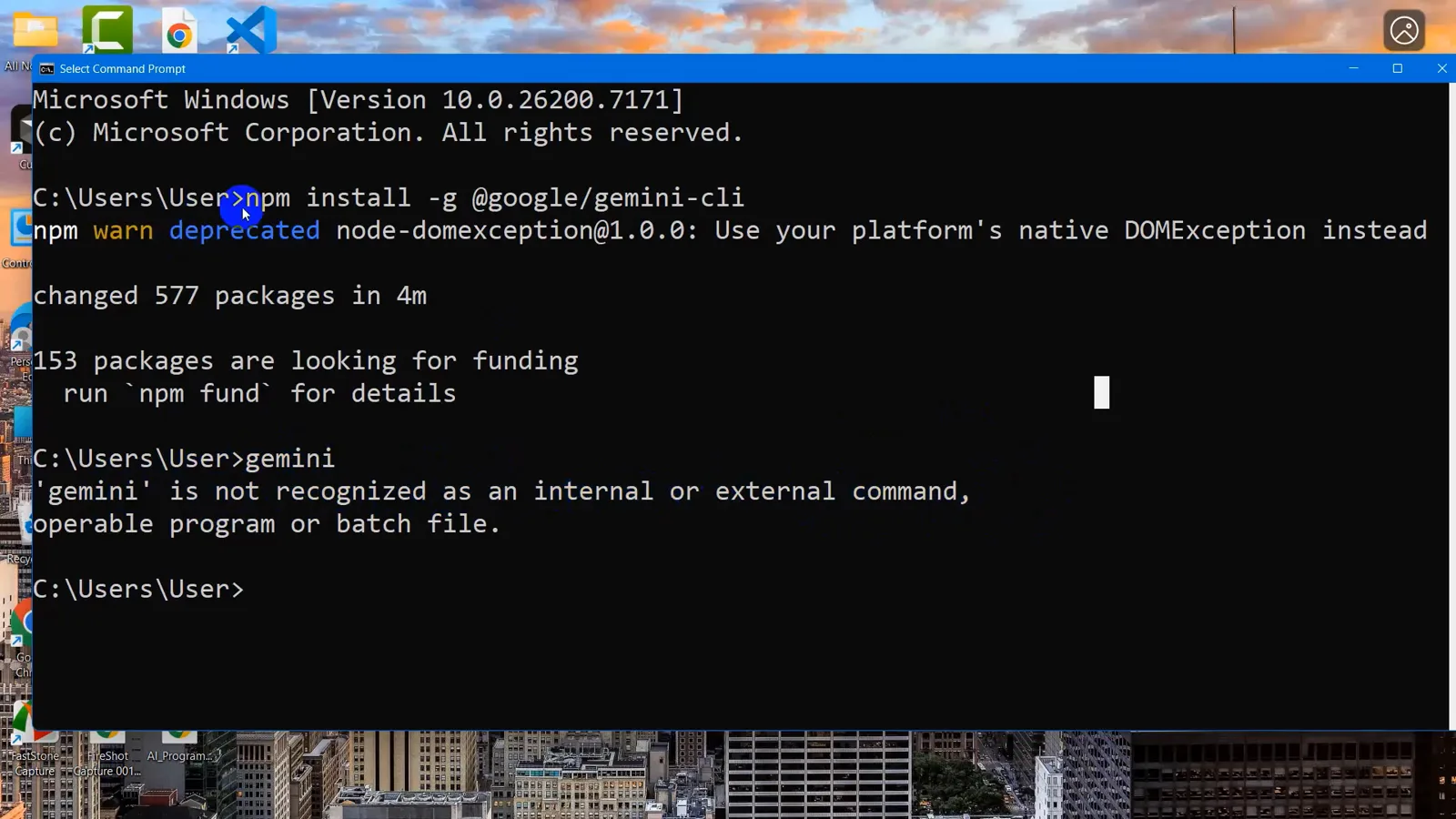
577 пакетов установлено, а gemini всё равно пишет "is not recognized" — симптом PATH, а не сломанной установки.Смотреть с 0:08 - 2
Спросите у npm, куда он ставит глобальные запускаторы
Выполните npm config get prefix. Он печатает папку, которую npm использует для глобальных пакетов — здесь C:\Users\User\AppData\Roaming\npm. Именно в этой папке живёт команда gemini, и именно её не хватает в PATH. Запишите путь или оставьте в буфере обмена.
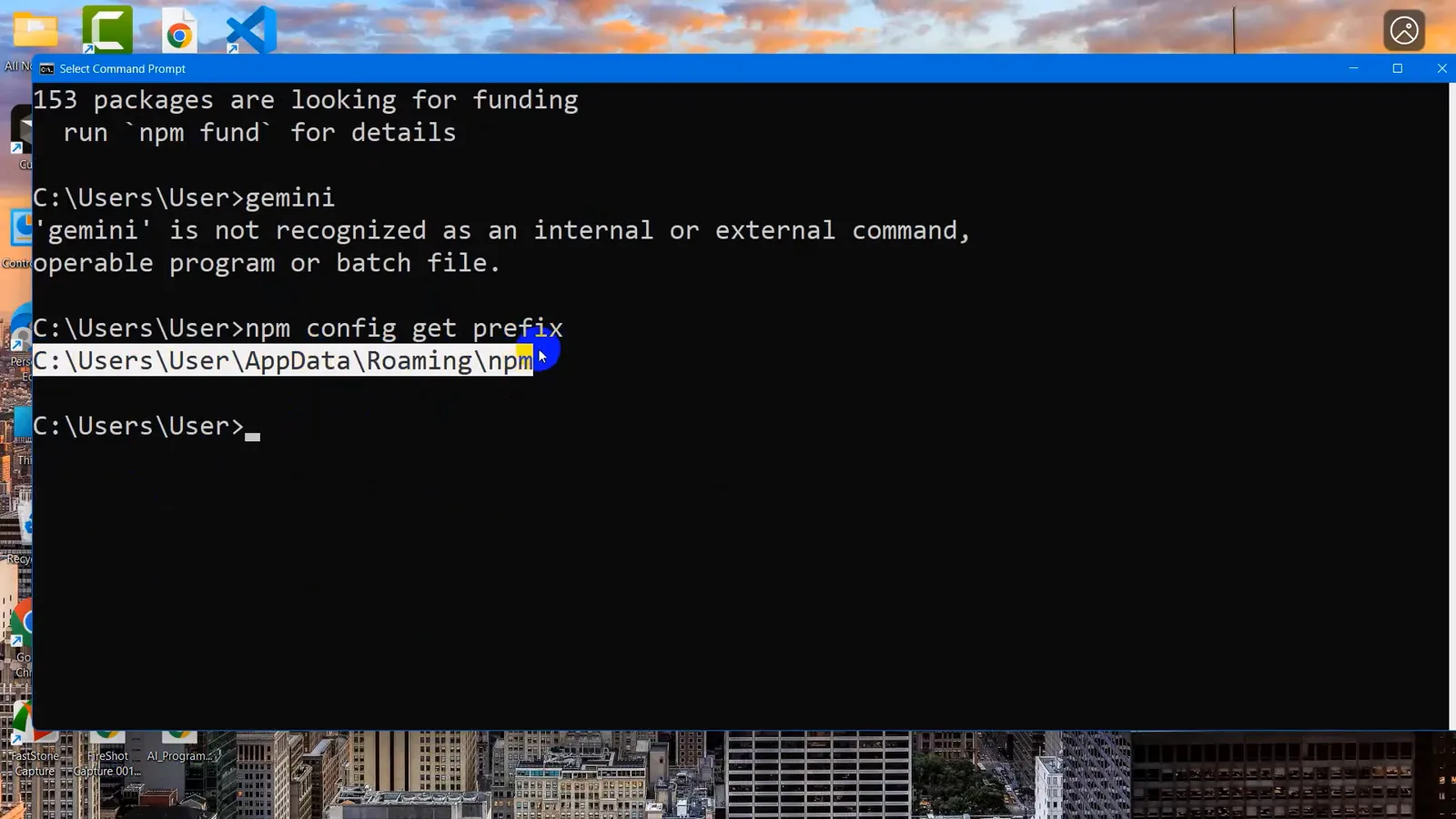
npm config get prefix печатает C:\Users\User\AppData\Roaming\npm — папку, которой не хватает PATH.Смотреть с 0:54 - 3
Включите показ AppData в Проводнике
Папка npm лежит внутри каталога AppData вашего профиля, который Windows по умолчанию скрывает. В Проводнике, в C:\Users\User, откройте «Вид» > «Показать» и отметьте «Скрытые элементы» — на записи делают ровно это, и AppData тут же появляется в списке.
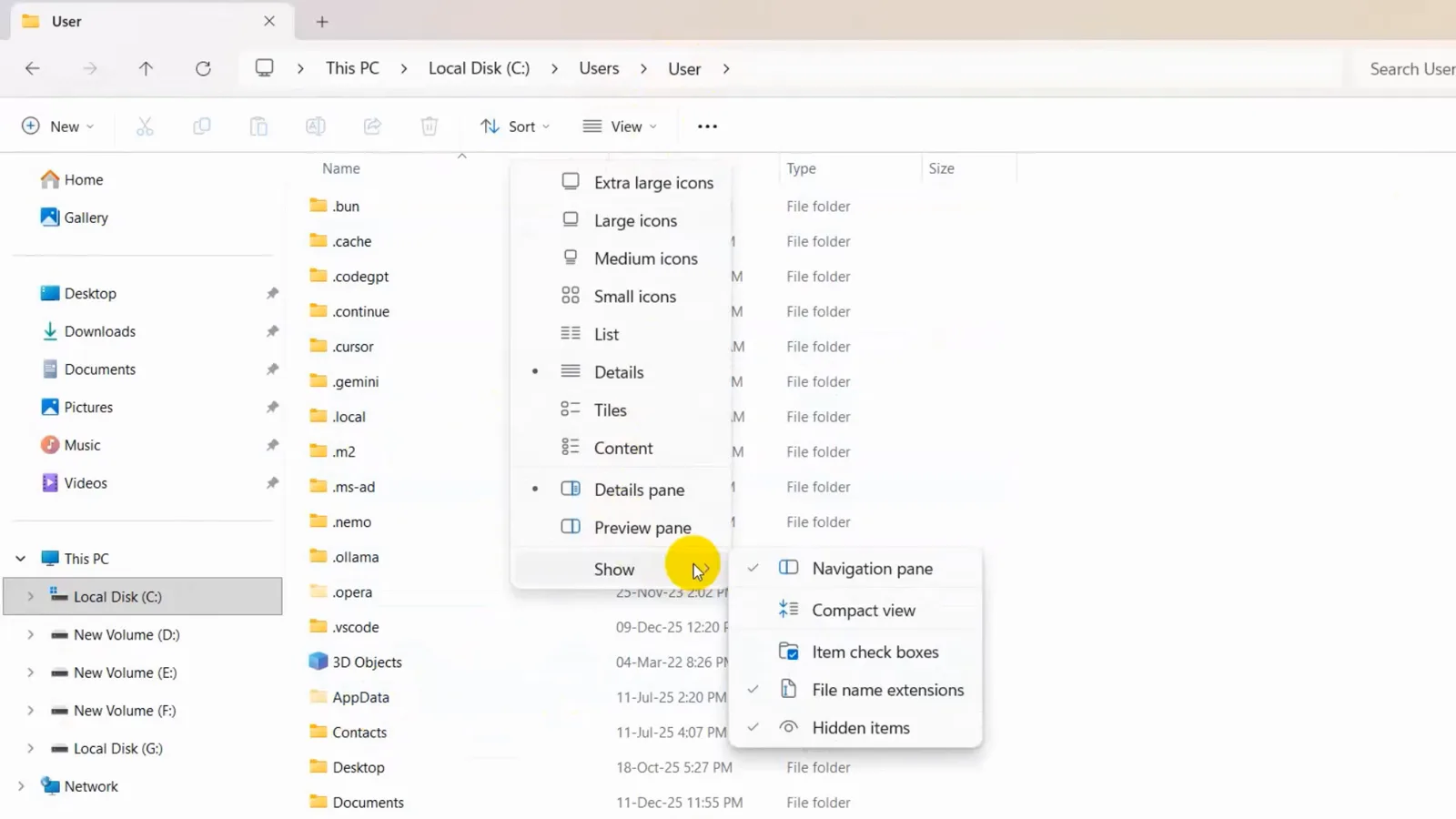
«Вид» > «Показать» > «Скрытые элементы» делает AppData видимой внутри C:\Users\User.Смотреть с 1:30 - 4
Убедитесь, что запускатор лежит в папке npm
Пройдите по пути AppData > Roaming > npm. Там лежит gemini.cmd — командный скрипт Windows, который и выполняет команда gemini, — рядом с gemini (shell-скриптом для Unix) и node_modules. Его наличие доказывает: установка прошла, а сломан только PATH.
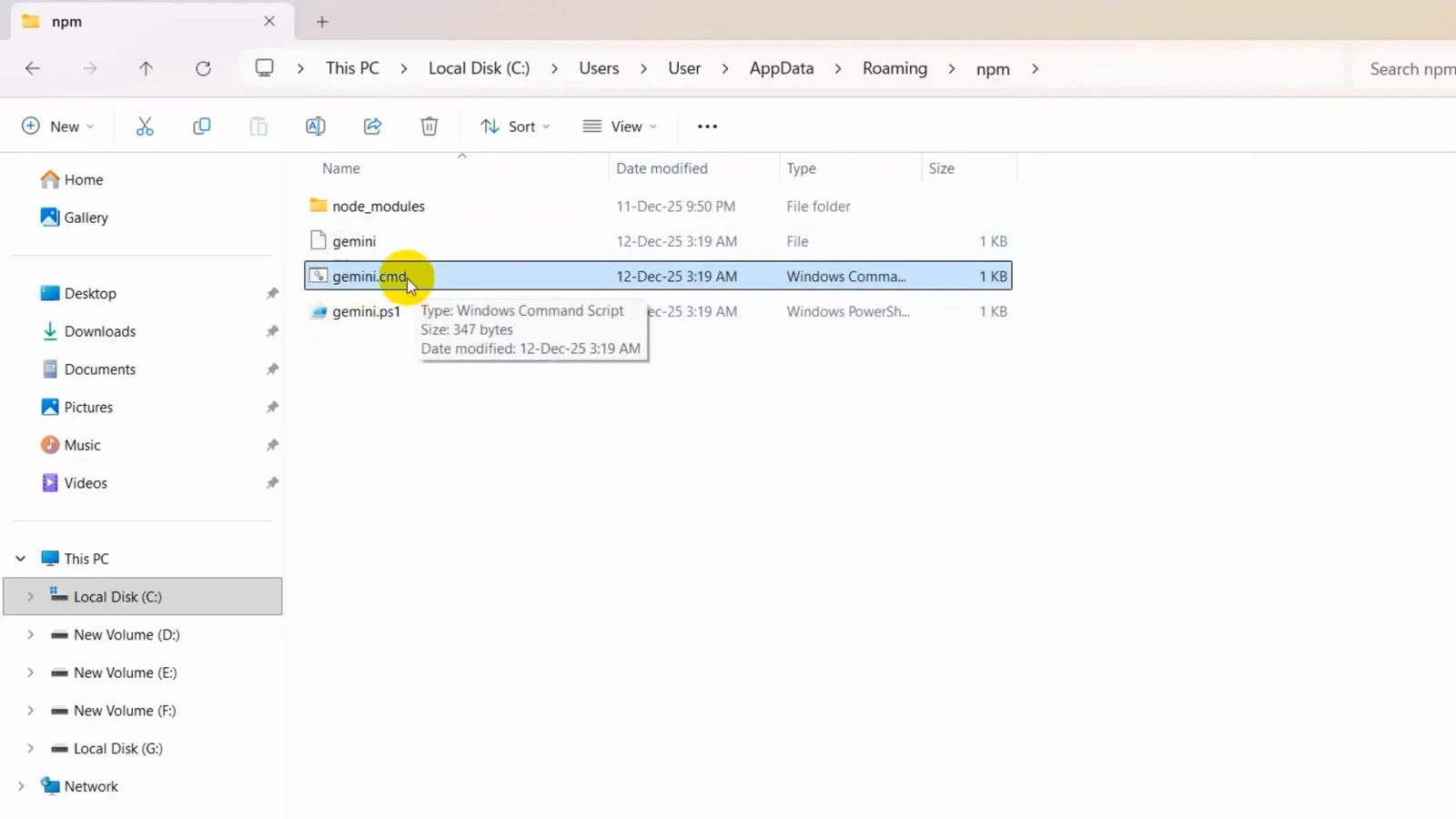
gemini.cmd — командный скрипт Windows размером 347 байт — в папке AppData\Roaming\npm.Смотреть с 2:02 - 5
Откройте диалог «Переменные среды»
Найдите в меню «Пуск» «изменение переменных среды текущего пользователя», откройте его и нажмите кнопку «Переменные среды». Нижняя половина — системные переменные; верхняя — там, где курсор на записи указывает на PATH, — пользовательские переменные вашего аккаунта. Для пользовательской папки npm правильное место — именно пользовательский PATH.
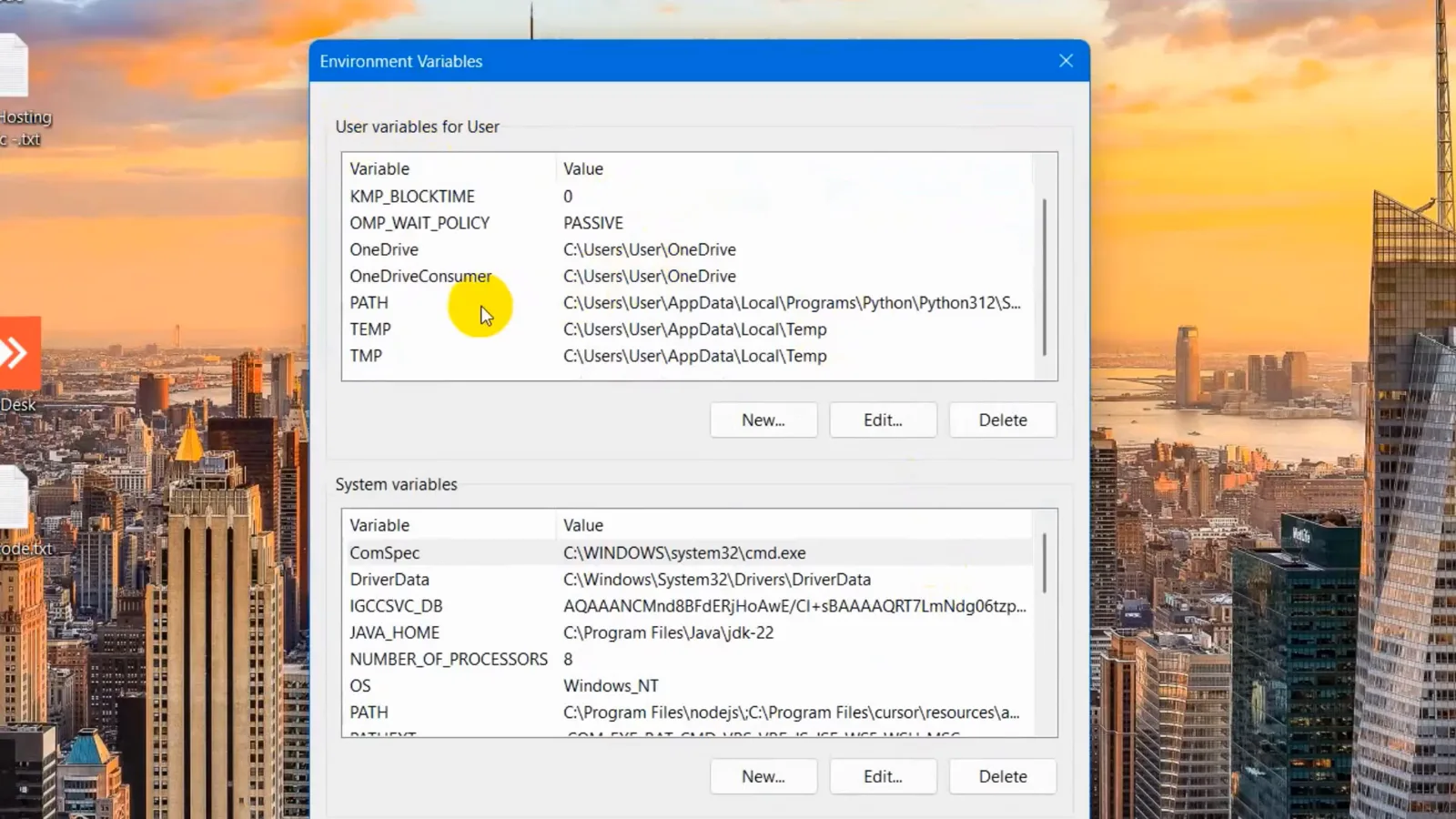
Диалог «Переменные среды», курсор стоит на PATH среди пользовательских переменных.Смотреть с 2:38 - 6
Добавьте папку npm новой записью в PATH
Выберите PATH, нажмите «Изменить», затем «Создать» и вставьте npm-префикс из шага 2 — C:\Users\User\AppData\Roaming\npm. Подтвердите кнопкой OK во всех открытых окнах. На записи в списке уже есть пункты Python, Ollama и VS Code; новая пустая строка добавляется под ними. Порядок для этой починки роли не играет.
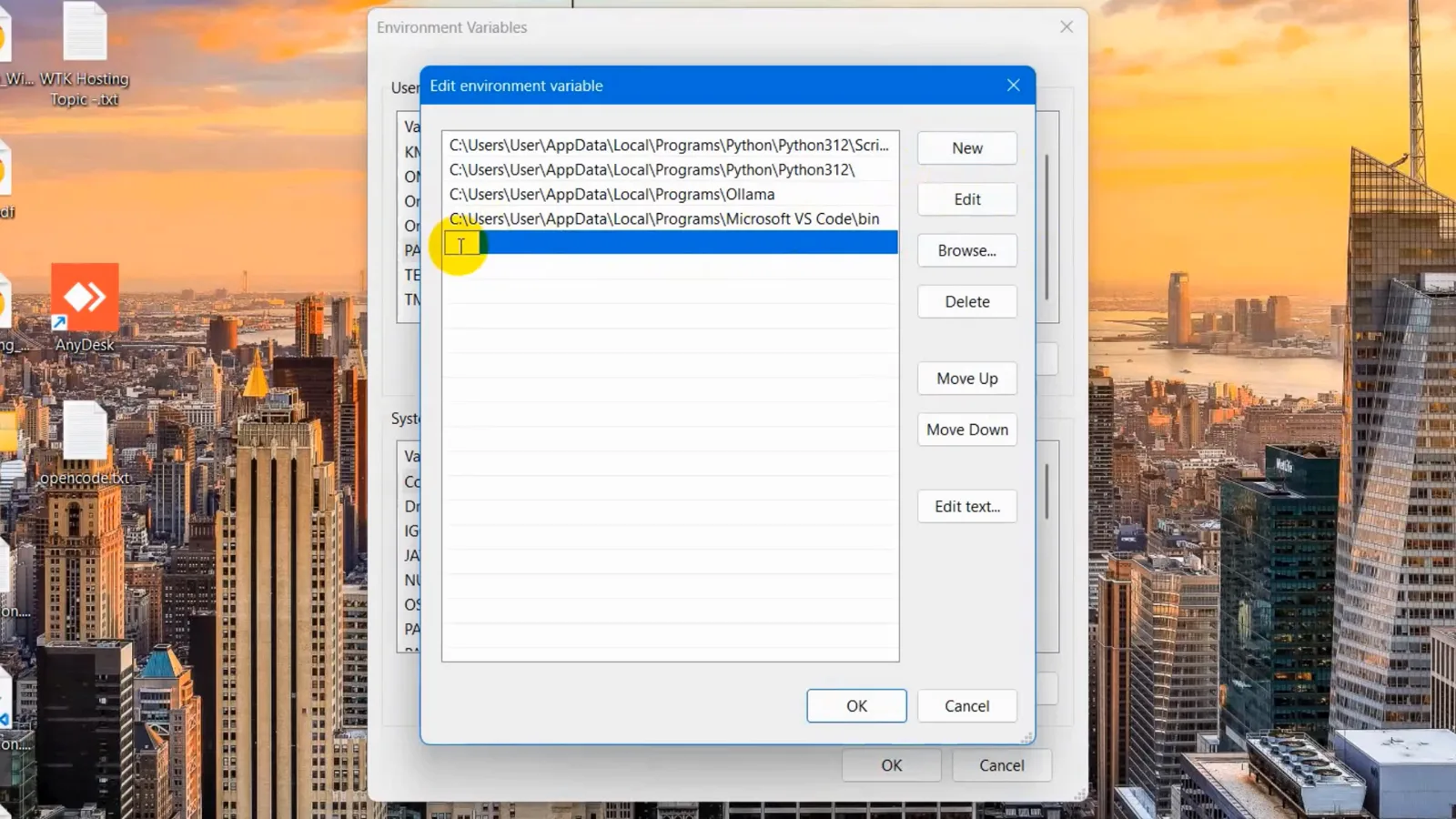
Диалог изменения переменной PATH: выбрана новая пустая запись, готовая принять папку npm.Смотреть с 3:01
Часть 2 — Вход не проходит: снимаем две ошибки аккаунта Google
- 7
Узнайте в лицо две ошибки входа через Google
Когда PATH починен, gemini запускается и спрашивает, как войти, — выбирайте "Login with Google". Вторая запись показывает два сбоя, которые останавливают реальные входы. Первый: "Failed to login. Message: This account requires setting the GOOGLE_CLOUD_PROJECT or GOOGLE_CLOUD_PROJECT_ID env var." Второй: "Failed to login. Message: Your current account is not eligible for Gemini Code Assist for individuals. To use Gemini Code Assist for individuals you must be 18 years old or older."
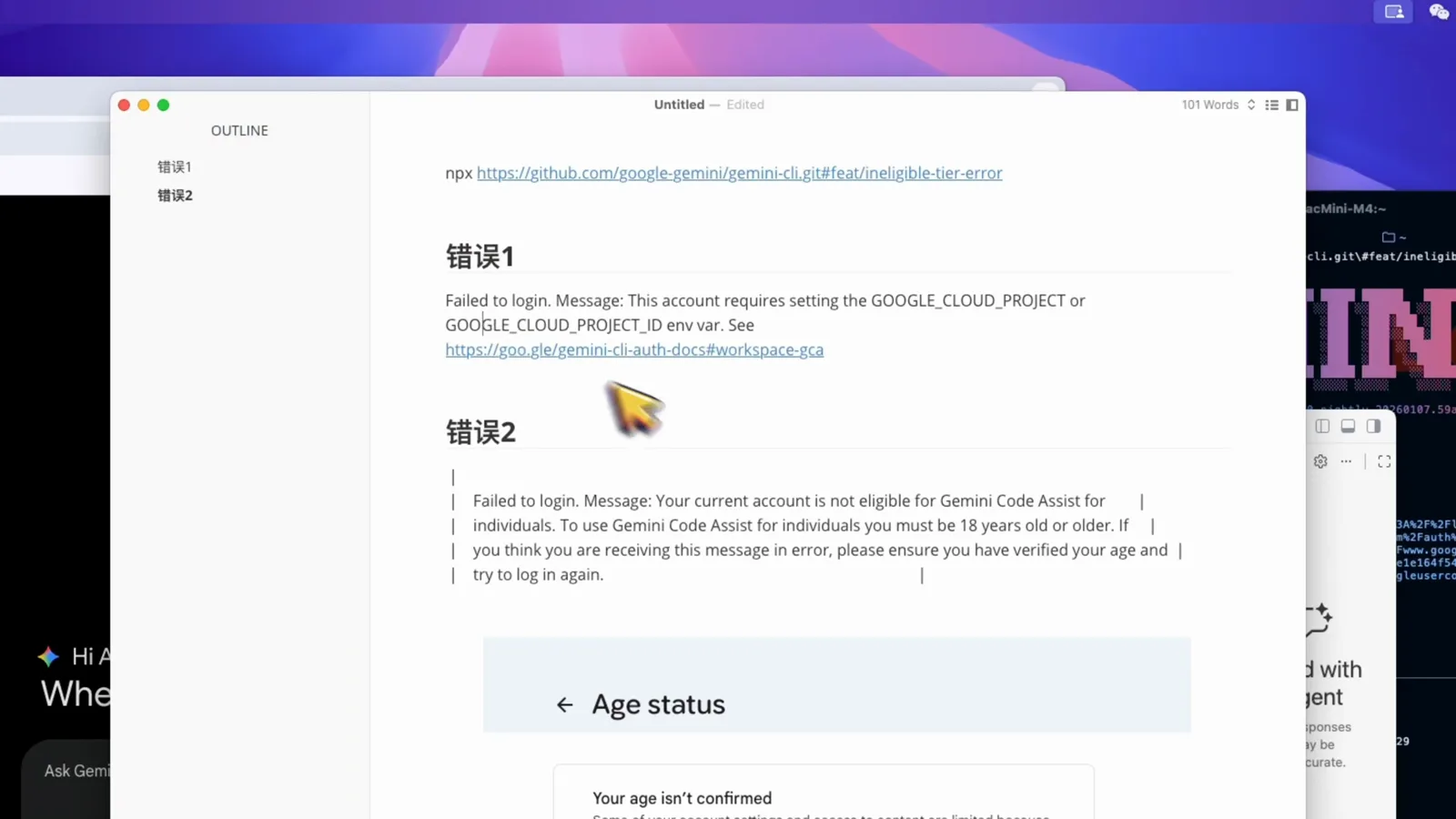
Оба сообщения "Failed to login" дословно: требование GOOGLE_CLOUD_PROJECT и отказ из-за 18+.Смотреть с 0:35 - 8
Не задавайте GOOGLE_CLOUD_PROJECT без нужды
Показанная на записи дискуссия мейнтейнеров #13516 "Clarifying Authentication and Google Cloud Project Settings" расставляет всё по местам: при личном входе с бесплатным аккаунтом, AI Pro или AI Ultra задавать переменную НЕ нужно. Она обязательна для аккаунтов Workspace, лицензий Code Assist, пользователей младше 18 лет и аккаунтов из регионов без поддержки бесплатного тарифа. Задали её с личным тарифом — уберите и войдите заново.
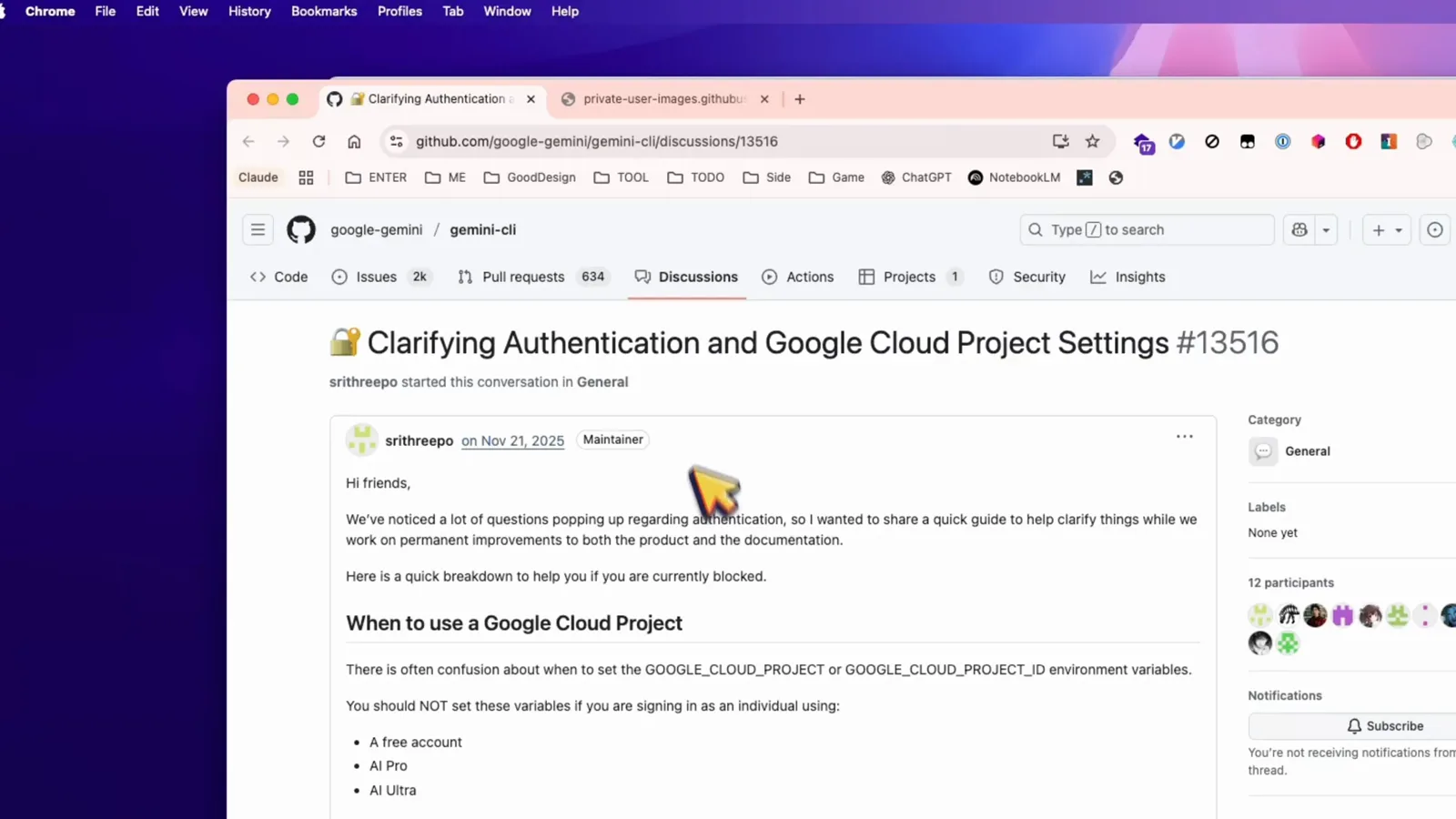
Обсуждение gemini-cli #13516: когда GOOGLE_CLOUD_PROJECT НЕ нужно задавать для бесплатных, AI Pro и AI Ultra аккаунтов.Смотреть с 1:05 - 9
Если Google отказал во входе — подтвердите возраст
Отказ "not eligible … 18 years old or older" касается не настоящего дня рождения, а подтверждённого. У аккаунта с записи не было подтверждённого возраста, поэтому Google показывает страницу Age status с надписью "Your age isn't confirmed" и синей кнопкой Verify your age. Пройдите этот поток (автор использовал паспорт), снова запустите gemini и выберите Login with Google — тот же самый вход теперь проходит.
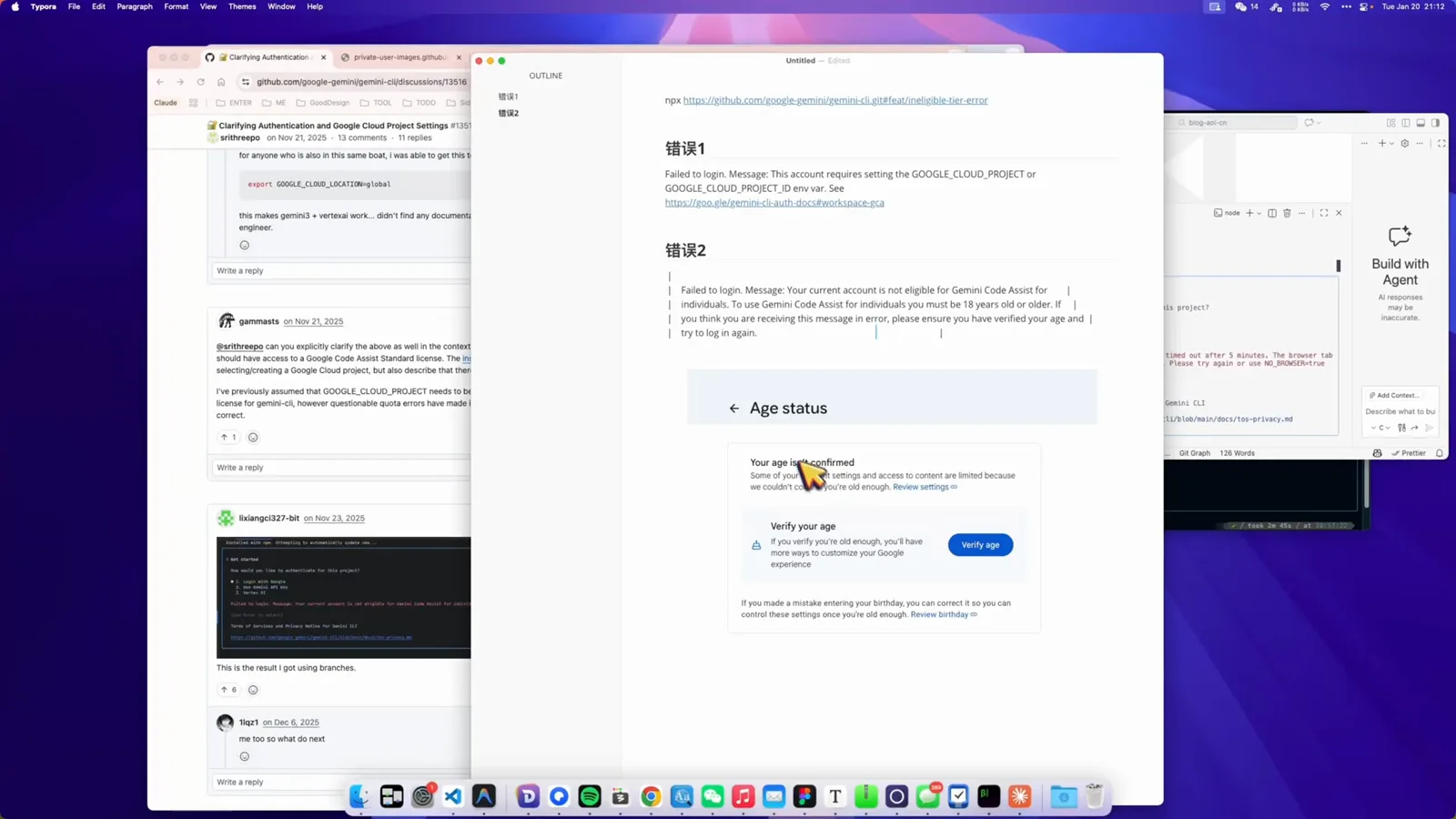
"Your age isn't confirmed" с кнопкой Verify your age — один раз пройдено, и вход проходит.Смотреть с 1:35
Часть 3 — Проверяем починку в свежем терминале
- 10
Перезапустите в совершенно новой командной строке
Терминалы, открытые до правки PATH, держат старый PATH. Поэтому закройте все окна и запустите свежую командную строку. Введите gemini: появится ASCII-баннер GEMINI с "Tips for getting started" и, поскольку сессия идёт в домашнем каталоге, совет перейти в каталог проекта — это предупреждение, а не ошибка.
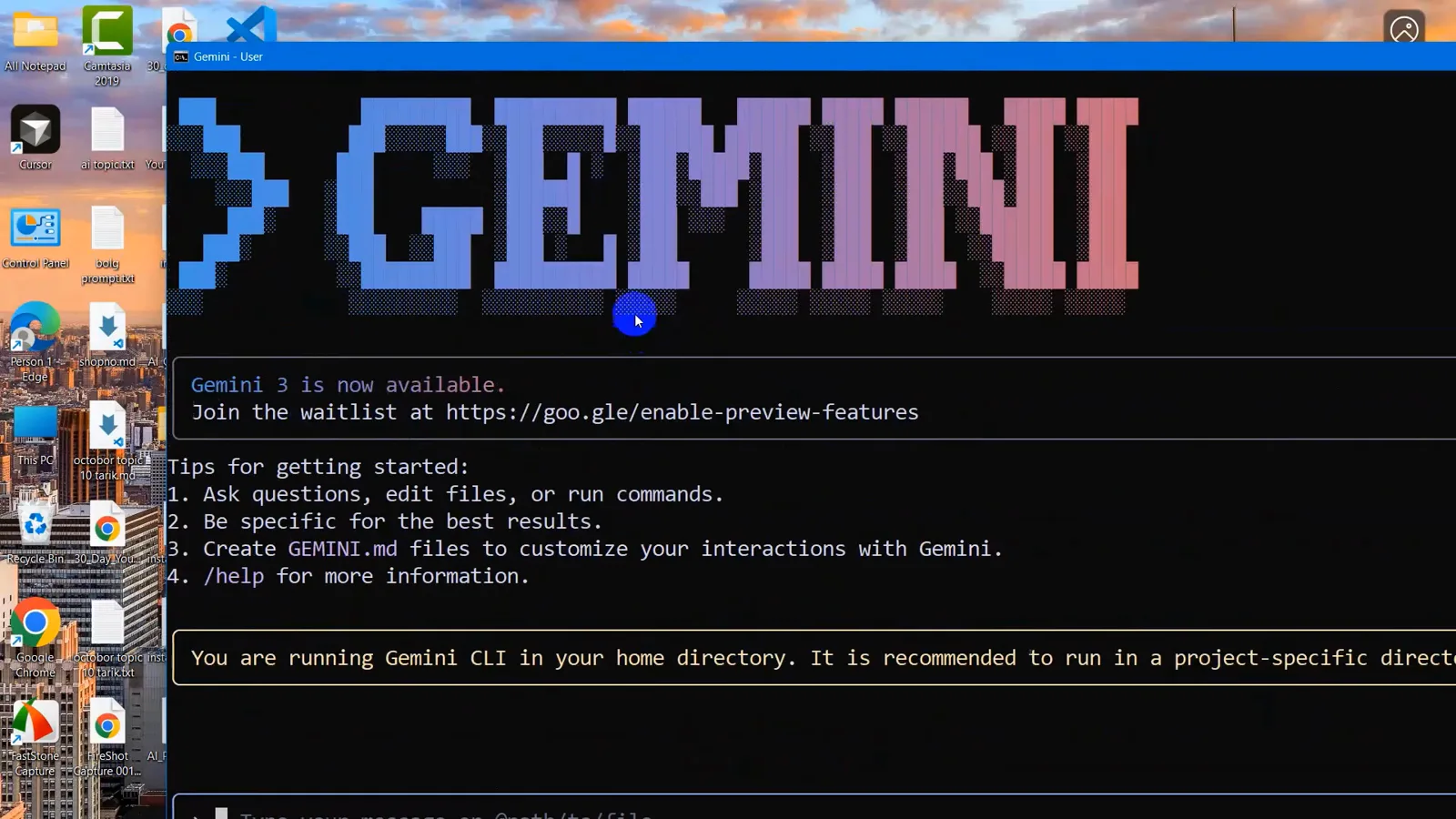
Первый успешный запуск: баннер GEMINI и стартовые подсказки в командной строке.Смотреть с 4:08 - 11
Проверьте, что работает и в VS Code
Запись заканчивается в VS Code: с уже открытым терминалом в настоящей папке проекта (G:\TestProject) gemini печатает баннер, показывает "no sandbox" в подвале и ставит курсор у "Type your message or @path/to/file". Если VS Code был открыт во время правки PATH, закройте и откройте его заново — правило то же, что и для командной строки.
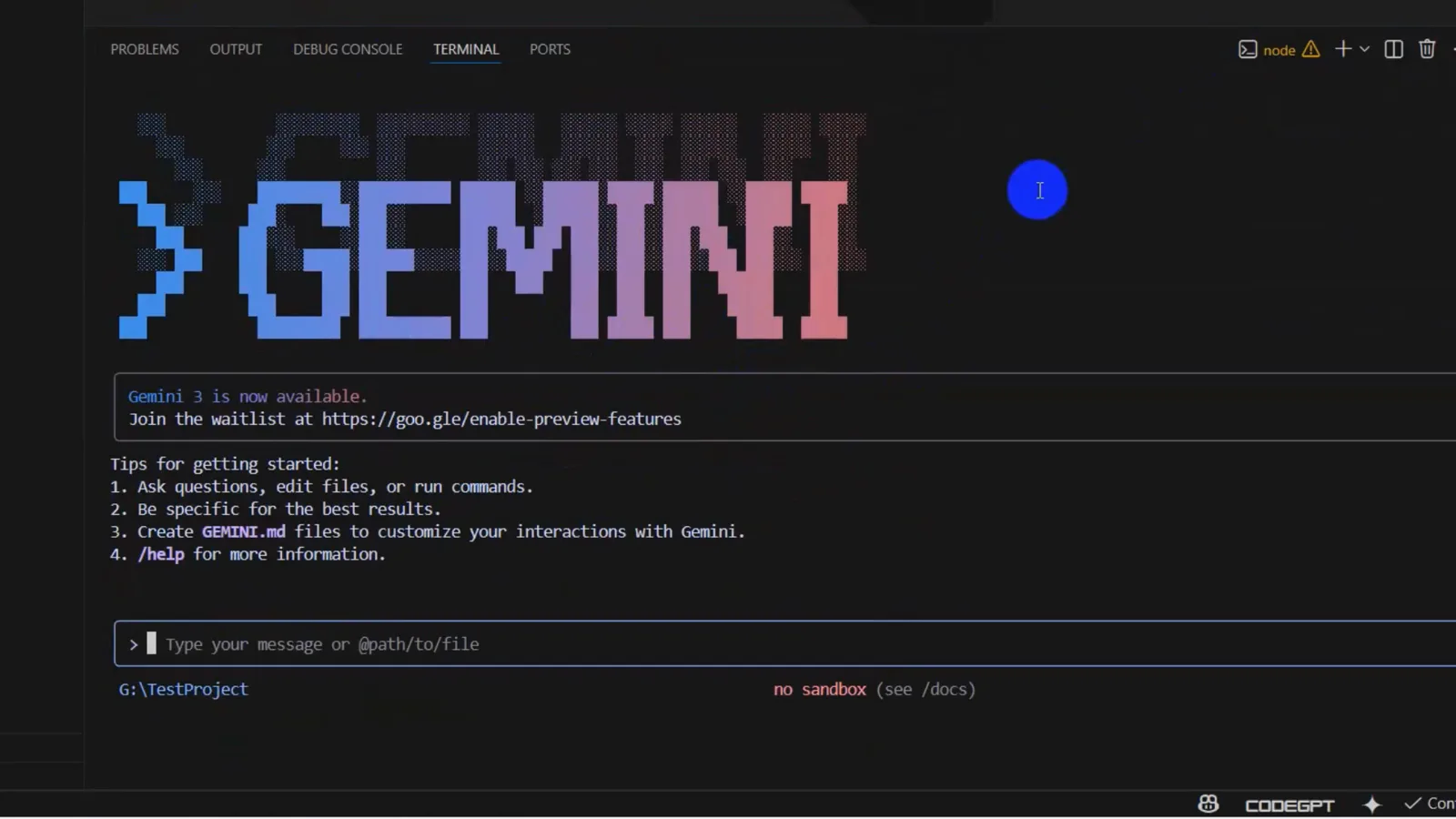
Терминал VS Code в G:\TestProject с баннером GEMINI и готовой строкой ввода.Смотреть с 4:32
Gemini CLI всё ещё не работает — более редкие причины
PATH и две ошибки входа закрывают большинство обращений. Если после них Gemini CLI всё ещё виснет, тормозит или выдаёт ошибки, идите по списку сверху вниз:
- 1Переустановите вместо того, чтобы гадать. Официальная документация отправляет проблемы PATH/npm прямиком к npm install -g @google/gemini-cli@latest; на записи дополнительно проверяют, что сам Node.js всё ещё есть в системном PATH — удалённый Node или недоустановленный npm оставляет gemini.cmd указывать в никуда.
- 2Зависает на "Initializing" или ждёт аутентификацию? Этот экран ждёт завершения OAuth-потока в браузере. Если вкладка не открылась, перезапустите gemini и завершите Login with Google в описанной вкладке; прокси или сеть без интернета вешают именно на этом шаге.
- 3Аутентификация срывается раз за разом? Неудачный вход завершается кодом 41, а кешированные учётные данные Google лежат в ~/.gemini (oauth_creds.json рядом с settings.json). Удалите кешированные данные и запустите gemini заново — войдите начисто вместо повторных попыток со сломанной сессией.
- 4OAuth вообще не завершается? Смените способ. Третий вариант в диалоге аутентификации — API-ключ Gemini из Google AI Studio: экспортируйте его как GEMINI_API_KEY, и CLI полностью пропустит браузерный поток. Документация советует сперва вход через Google, но у API-ключа свой бесплатный лимит и нет требований ни к проекту, ни к возрасту.
- 5Ошибки доступа к моделям или квот? Привязанные к Workspace аккаунты Gmail могут не активировать бесплатный тариф Code Assist ("Request contains an invalid argument") — официальные обходы: задать GOOGLE_CLOUD_PROJECT с реальным ID проекта либо перейти на API-ключ. Бесплатные лимиты обновляются; платные тарифы AI Pro/Ultra поднимают потолок.
- 6Не работает именно в VS Code? Это снова правило старого терминала: VS Code наследует PATH при запуске, поэтому окно, открытое до правки, папку npm не видит никогда. Закройте и откройте VS Code заново (как минимум убейте его терминал) и повторите gemini.
Ничего не подошло? Прочтите, что записала сама CLI: журналы и настройки лежат в каталоге ~/.gemini, перезапуск с --verbose выдаёт больше подробностей; а официальная страница устранения неполадок заканчивается тем же, чем и мейнтейнеры — поищите в issue-трекере gemini-cli на GitHub и откройте новый issue с версией и полным текстом ошибки.