
Гайд по Google Antigravity CLI: agy, /config и субагенты
Официальную демонстрацию Google мы разложили на 14 пронумерованных шагов: запускаем agy в любом терминале, просим агента собрать приложение-журнал с задачами и по пути разбираем /config, /diff, артефакты, восстановление сессии и субагентов.
Antigravity CLI за 30 секунд
- Antigravity CLI ставит бинарник под названием agy — запустите его в любой папке проекта, и получите полный опыт работы с агентом: шапку с моделью, слэш-команды и строку ввода.
- /config — это центр управления: тринадцать настроек, включая Rendering Mode (native terminal (inline) или alt-screen) и Tool Permission (request-review, always-proceed, strict).
- Каждый запуск оставляет артефакты — в этом демо это implementation_plan.md и walkthrough.md. Они лежат в ~/.gemini/antigravity-cli/ и просматриваются командой /artifact.
- С агентом можно говорить прямо во время работы: /btw — вопрос без остановки задачи, /diff — аудит правок, ctrl+g — черновик длинного промпта в своём редакторе, agy -c — возврат к прошлой сессии.
Google Antigravity CLI Full Walkthrough
Канал: Google Antigravity7:09
Getting started with the Antigravity CLI — official docs
Документация: antigravity.google/docs
Кадры взяты из официальной демонстрации Google (Antigravity CLI 0.1.3, Gemini 3.5 Flash); каждый шаг ссылается на точную секунду записи. CLI обновляется быстро — в новых версиях надписи могут немного отличаться.
Права на скриншоты принадлежат Google; они взяты из публичного демо для пояснений и комментариев. Весь текст шагов написан нами самостоятельно.
Antigravity CLI по шагам
Запуск, настройка и старт сборки
- 1
Запустите agy в папке проекта
Одна установка — и Antigravity CLI регистрирует бинарник agy, который запускается в любом каталоге проекта. Шапка сразу показывает, с чем вы работаете: версию CLI (в демо 0.1.3), активную модель (Gemini 3.5 Flash) и путь к рабочему пространству (~/Develop/todo-list). Строка ввода пуста, в углу — подсказка «? for shortcuts».
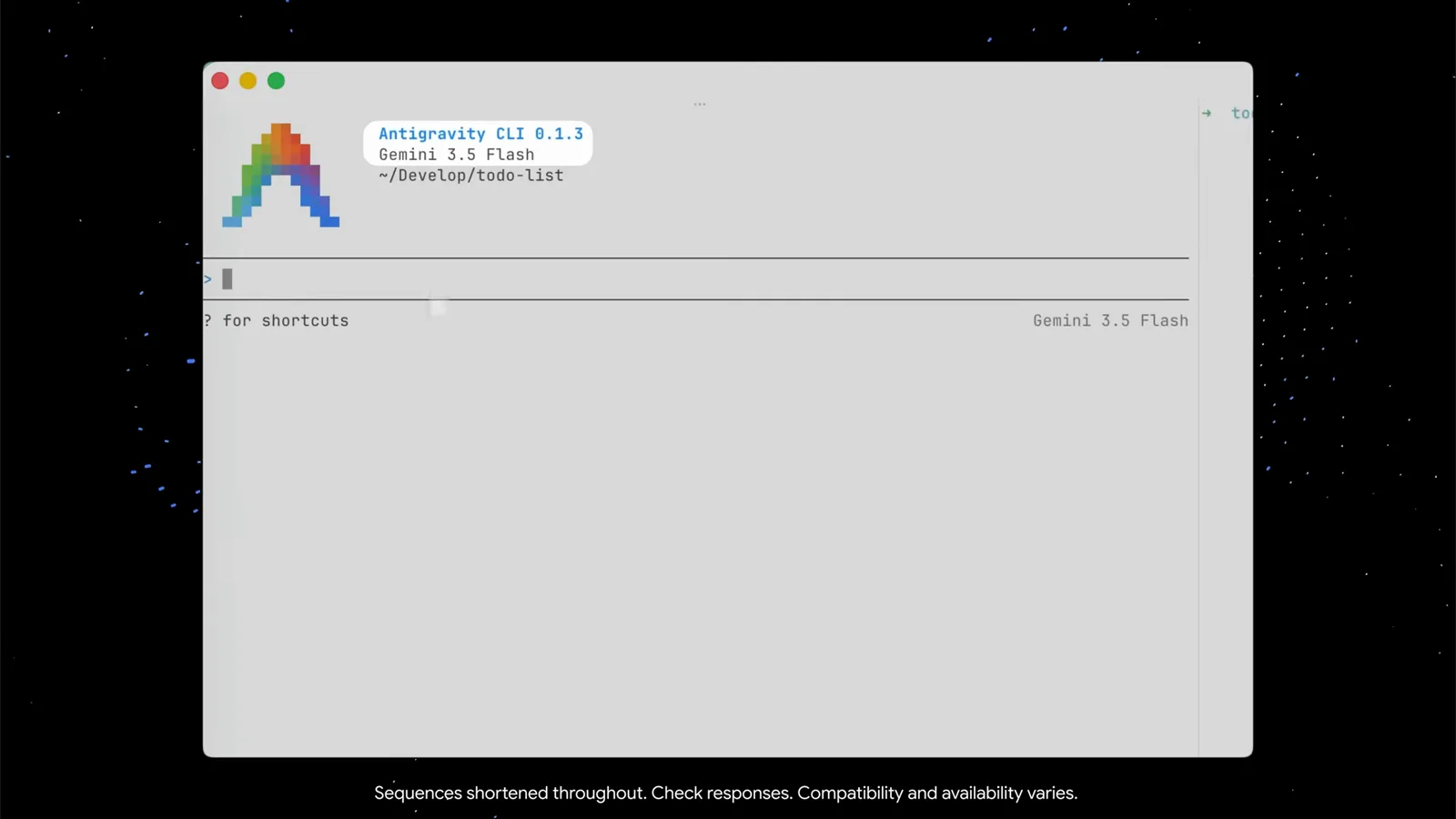
Приветственная шапка agy: версия, модель и рабочее пространство на одном экране.Смотреть на 0:19 - 2
Откройте /config и посмотрите все настройки
Введите /config — откроется панель Settings с полем Search сверху: фильтр срабатывает по мере ввода. В демо-установке тринадцать пунктов — от Animation Speed и Artifact Review до Rendering Mode (native terminal (inline)) и Tool Permission. Стрелки перемещают по строкам, внизу появляется описание выбранной настройки, Esc закрывает панель.
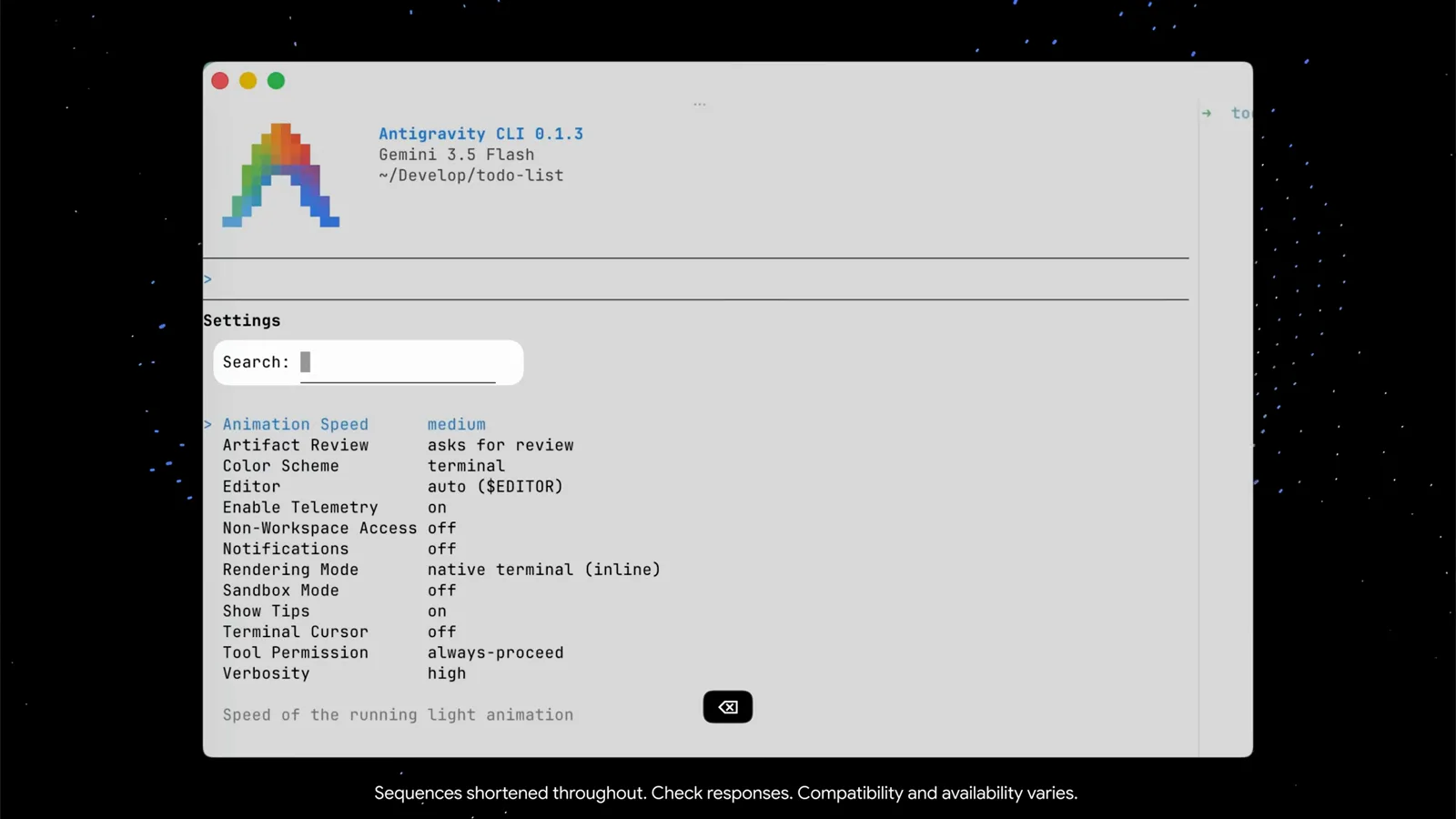
/config показывает все тринадцать настроек с живым поиском и подсказками.Смотреть на 0:27 - 3
Дайте агенту конкретный первый промпт
В демо вставляют структурированный запрос: сделай красивый, без внешних зависимостей «Minimalist Markdown Journal & To-Do CLI» на Python. Три требования расписаны прямо в тексте — задачи в файле todo.md с переключением [ ]/[x], заметки с метками времени, дописываемые в journal.md, и яркие ANSI-цвета с аккуратными Unicode-иконками. Когда названы файлы, формат и внешний вид, агент получает всё необходимое за один ход.
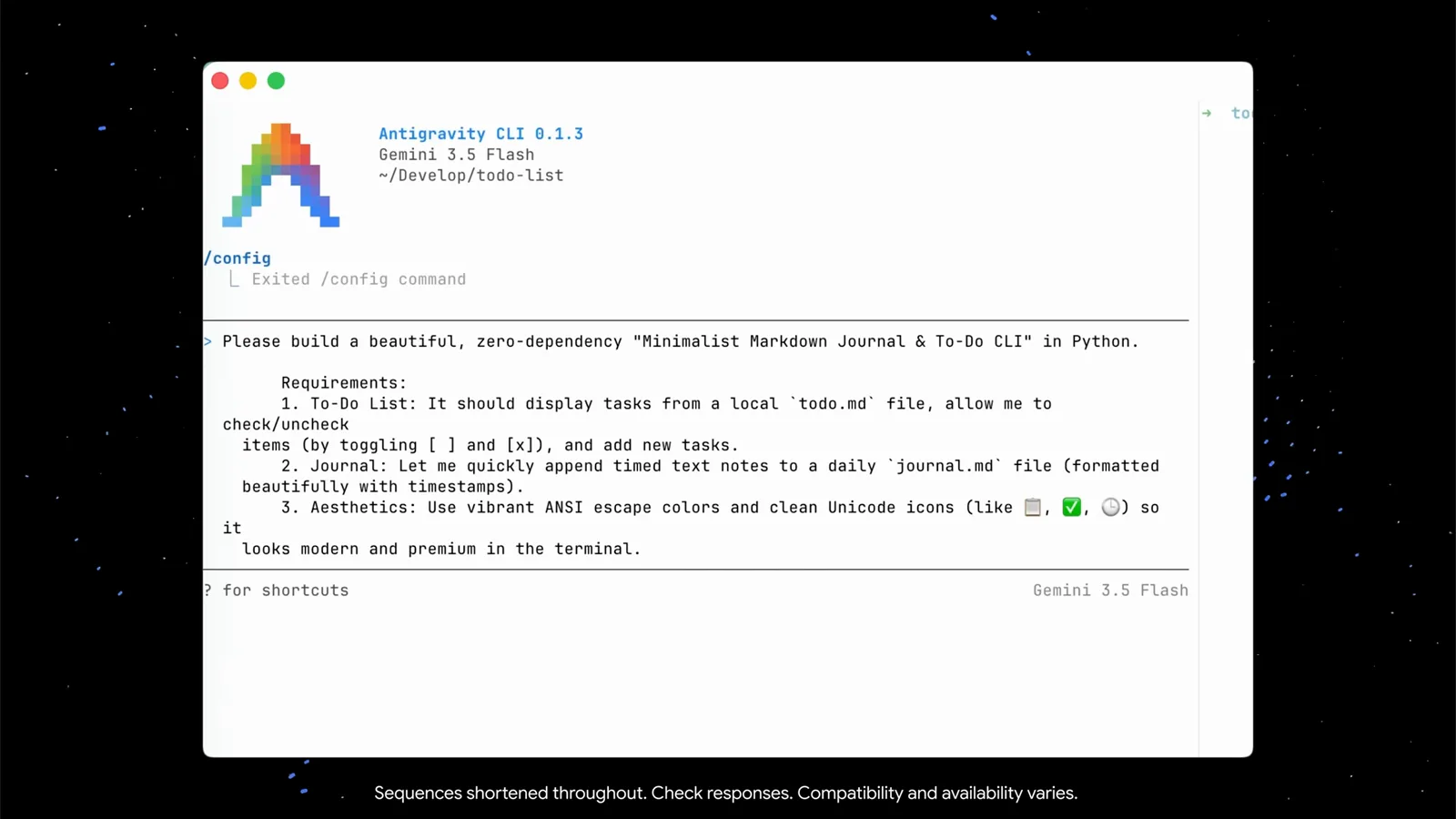
Хороший первый промпт называет файлы, формат и внешний вид сразу.Смотреть на 0:43 - 4
Говорите с агентом на ходу через /btw
Ждать не обязательно. Пока агент компилирует jtodo.py и готовит первый атомарный git-коммит, в демо вводят «/btw what are you doing?» — слэш-команду, чтобы задать вопрос в стороне, не прерывая текущую задачу. Агент объясняет план (инициализировать рабочее пространство, заложить основу, закоммитить) и продолжает сборку. Обратите внимание и на советы под строкой ввода: ctrl+g открывает внешний редактор для длинных промптов.
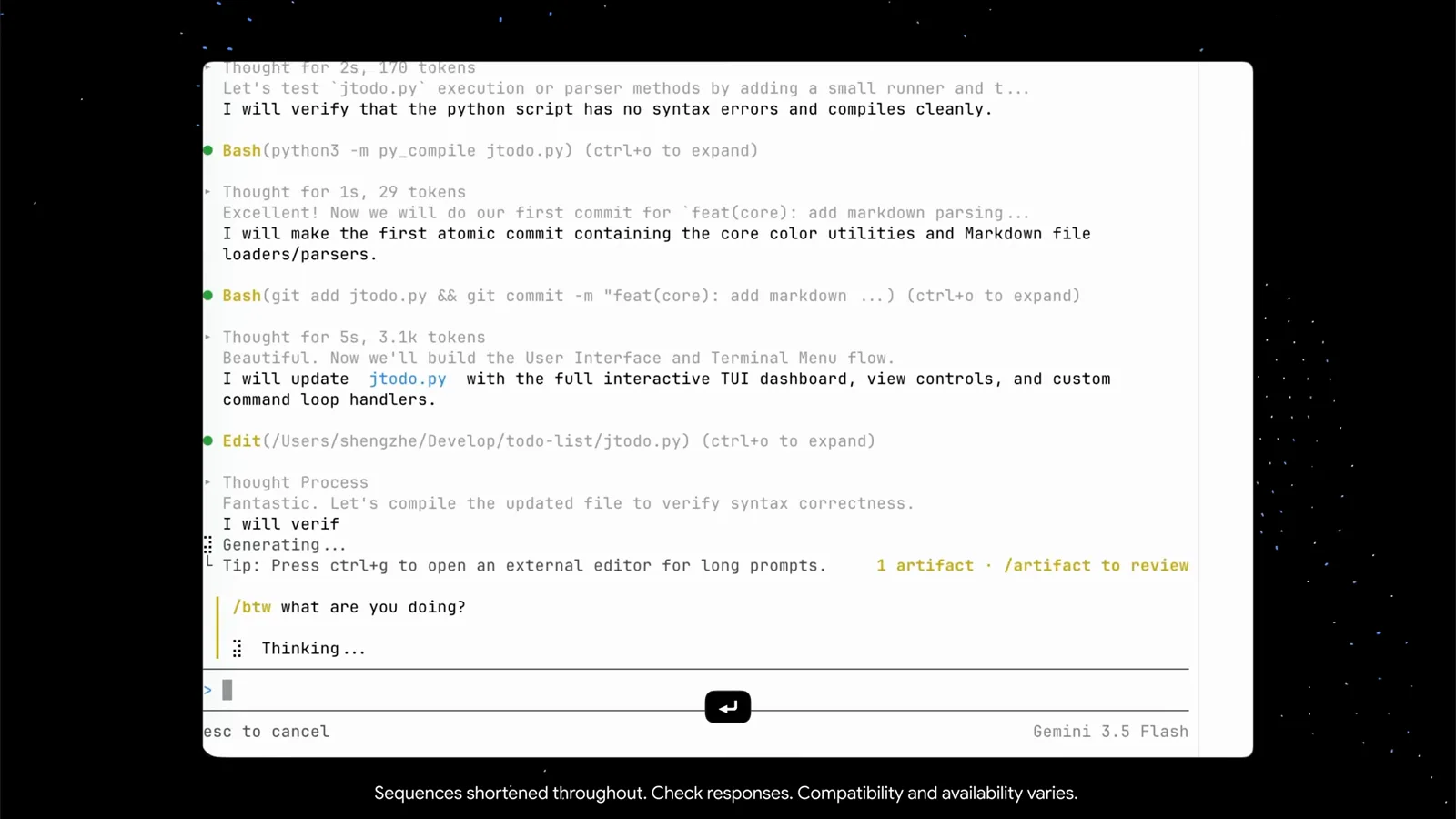
/btw приносит отчёт о прогрессе, не сбивая запущенную работу.Смотреть на 1:15
Артефакты, диффы и запущенное приложение
- 5
Следите за контекстом на токен-табло
Вид контекста — это сетка из точек плюс настоящие цифры: Gemini 3.5 Flash занял 52.8k из 1.0M токенов (5.0%), с разбивкой на сообщения пользователя, ответы агента, вызовы инструментов, системный промпт и инструменты, субагентов и свободное место. Там же перечислены чекпоинты сессии (/rewind) и записанные агентом артефакты — пока два: implementation_plan.md и walkthrough.md.
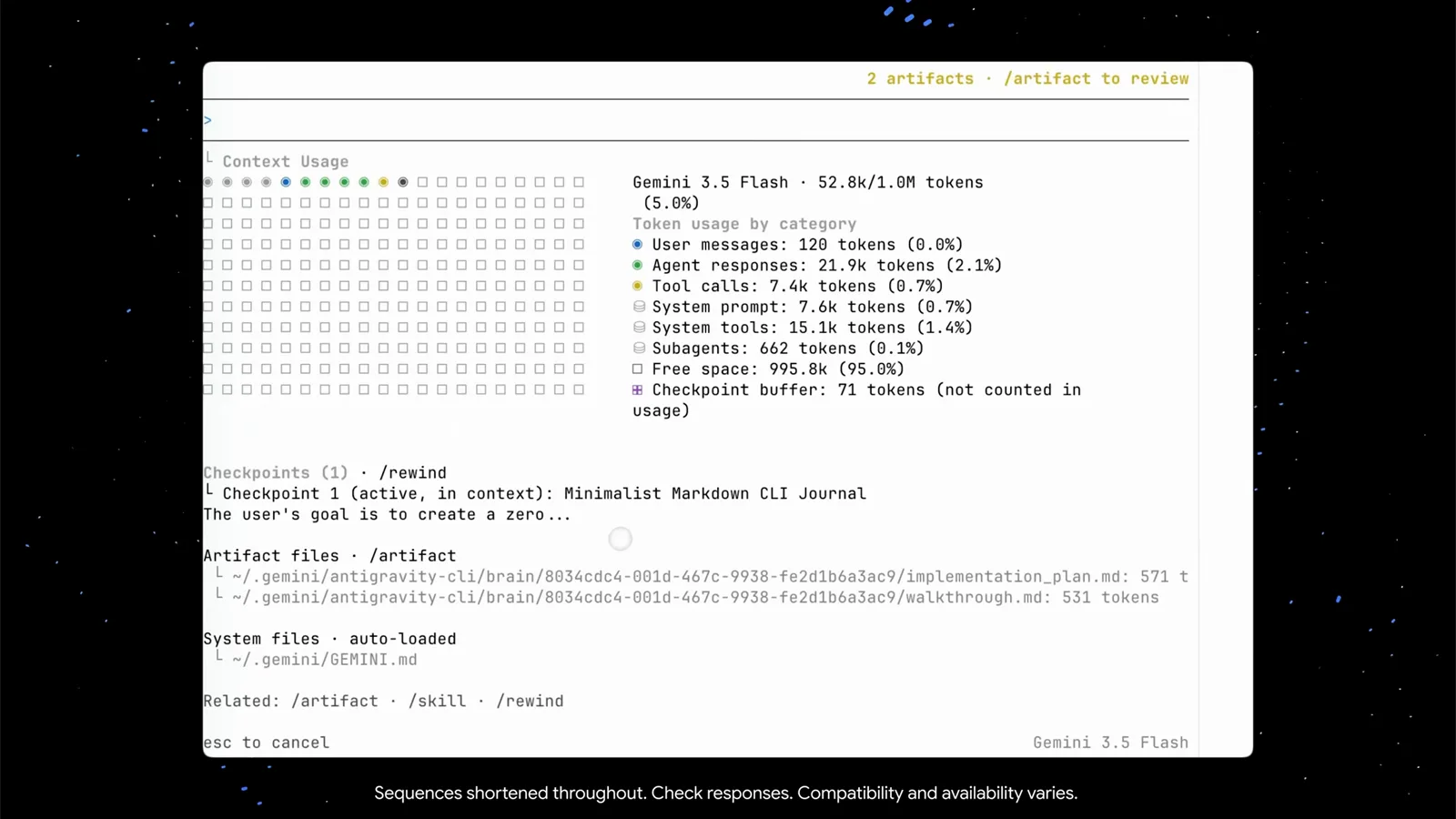
Токен-табло превращает тревогу за контекст в арифметику.Смотреть на 1:40 - 6
Прочитайте артефакт walkthrough
Откройте артефакты — walkthrough.md объясняет, что сделал агент: структуру репозитория (jtodo.py, test_jtodo.py, README.md, .gitignore), принятые дизайн-решения и то, как устроен ежедневный журнал. У просмотрщика свои клавиши — стрелки прокручивают, pgup/pgdn листают страницы, c добавляет комментарий, esc закрывает.
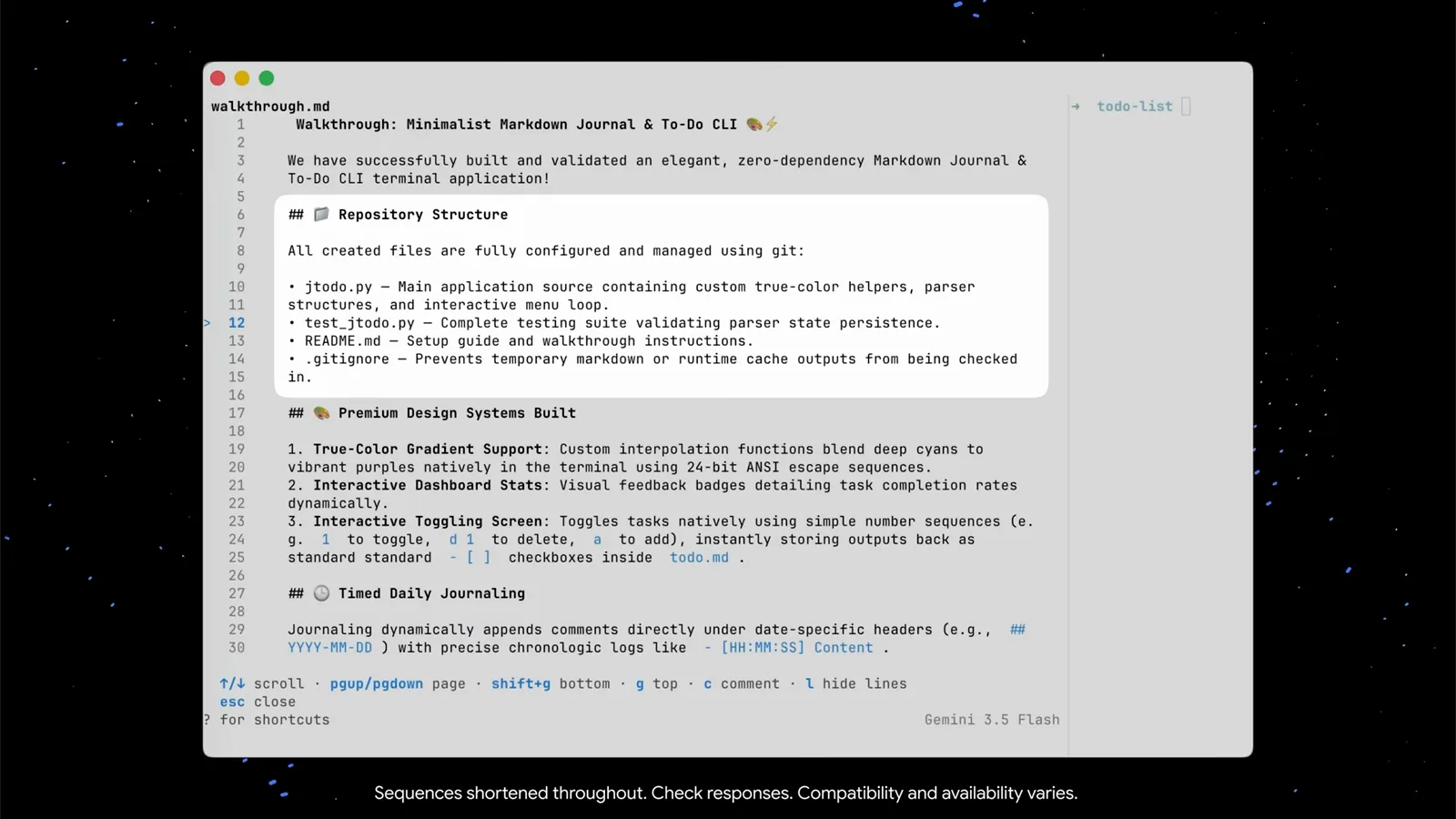
walkthrough.md — отчёт агента о сделанном, написанный им самим.Смотреть на 1:57 - 7
Утверждайте артефакты, когда приходит «Action required»
Antigravity CLI не просто сваливает файлы — он спрашивает. Полоса «Action required (2 left)» перечисляет walkthrough.md и новый implementation_plan.md на проверку. Строка клавиш объясняет всё: стрелки — навигация, y/n — одобрить или отклонить, shift+a — принять всё, p — предпросмотр, esc — завершить. Ничего не проходит молча, если вы сами не настроили иначе.
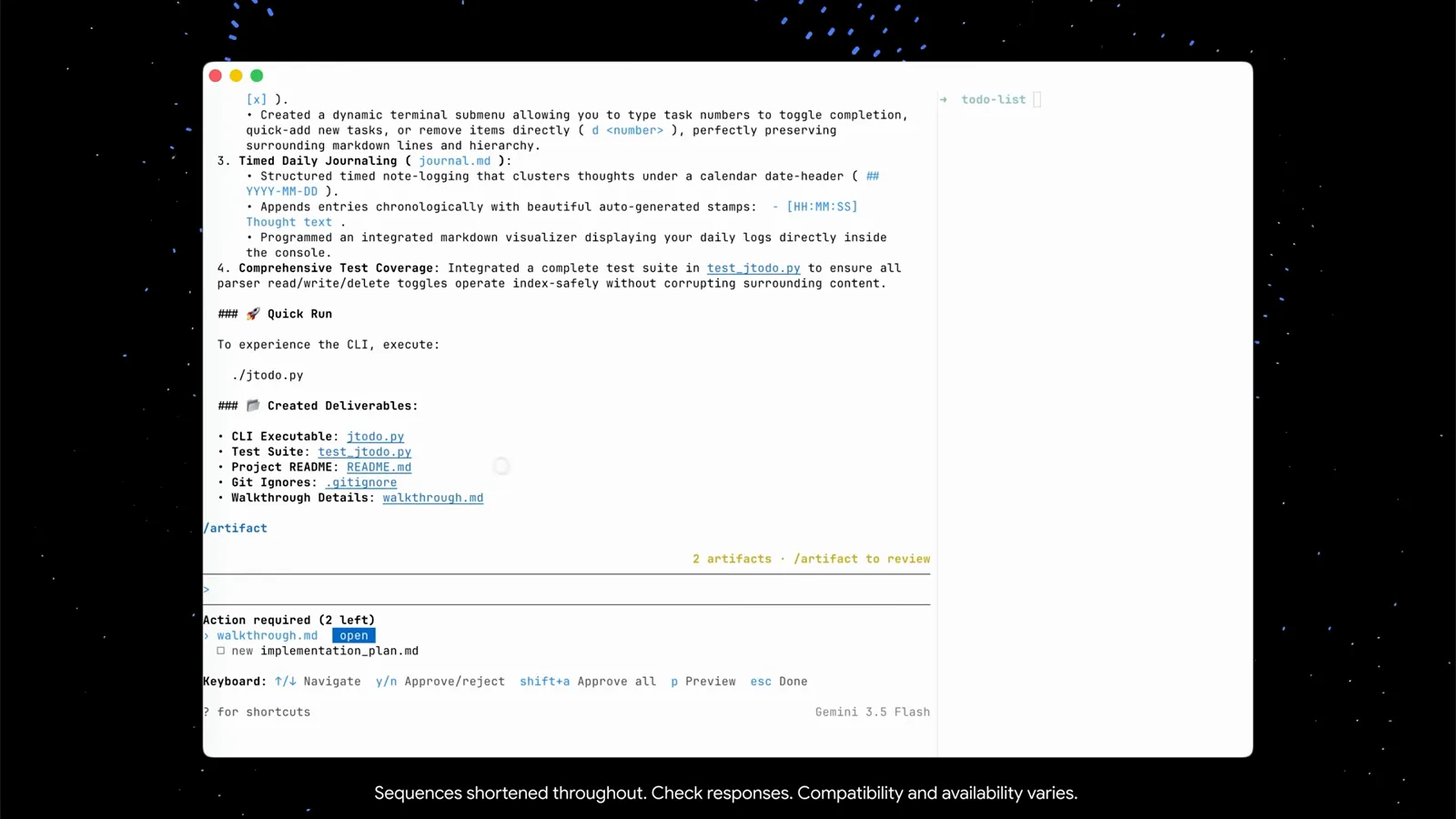
Панель проверки: y/n по каждому артефакту, shift+a — принять все.Смотреть на 2:15 - 8
Проверяйте изменения через /diff
После просьбы улучшить выбор пунктов в приложении демо проверяет результат командой /diff — «View uncommitted changes and per-turn diffs». Она читает вашу VCS (здесь Git) и показывает по файлам, что агент сделал за этот ход. Список задач теперь поддерживает курсорный выбор — и дифф доказывает, что изменилось ровно это и ничего больше.
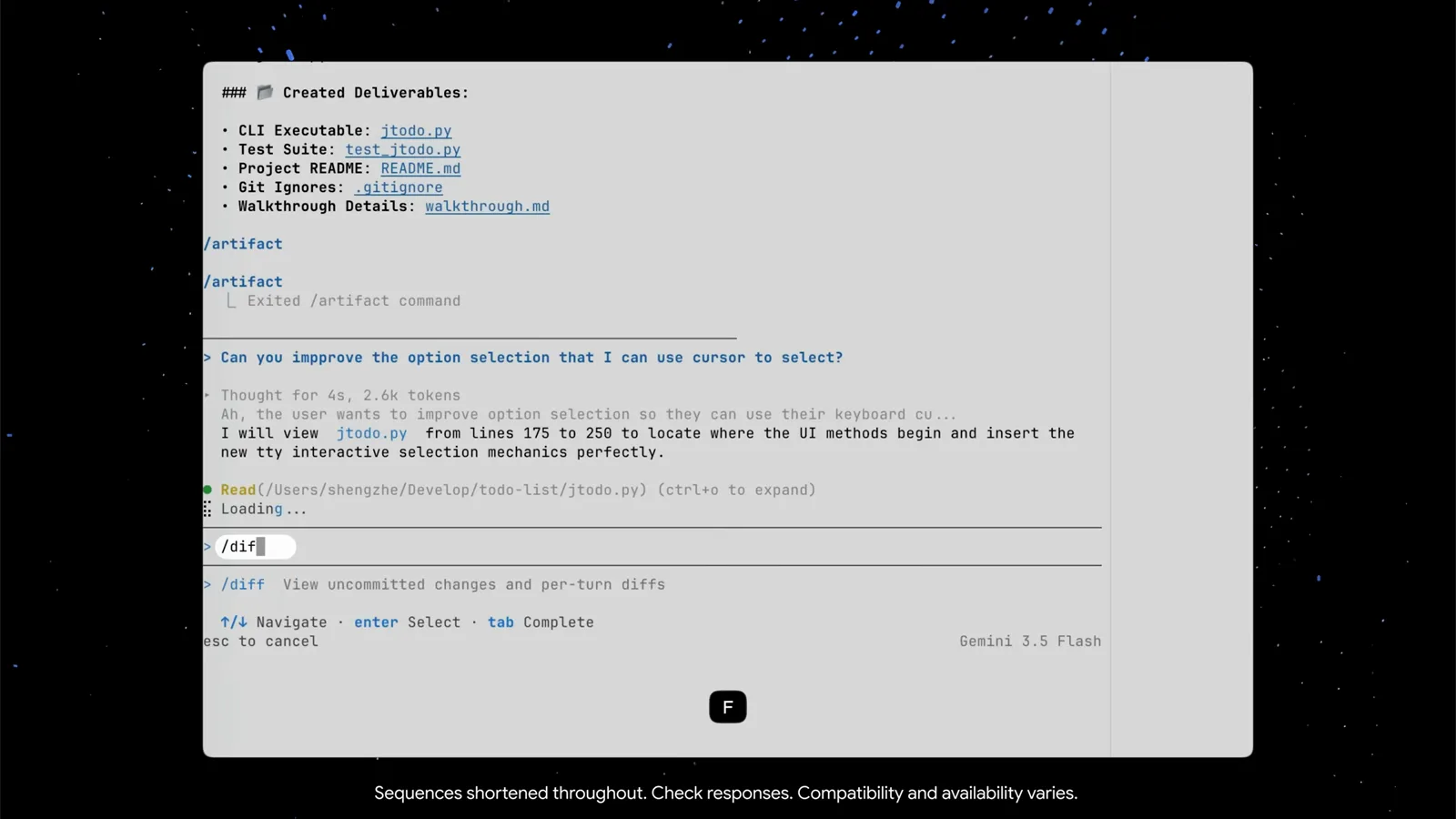
/diff читает Git за вас и сводит изменения в один экран.Смотреть на 2:48 - 9
Запустите приложение и продолжайте итерации
Во второй панели терминала — обычный шелл, к CLI не относящийся — демо запускает ./jtodo.py. Готовое меню встречает вас: статистика сверху, дальше View & Toggle To-Do Tasks, Quick-Add a To-Do Task, Write Daily Journal Entry, Read Today's Journal Entries, Exit Application. После апгрейда перемещаемся стрелками вверх/вниз и подтверждаем Enter. Что-то не так? Возвращайтесь в agy со следующим промптом — цикл продолжается.
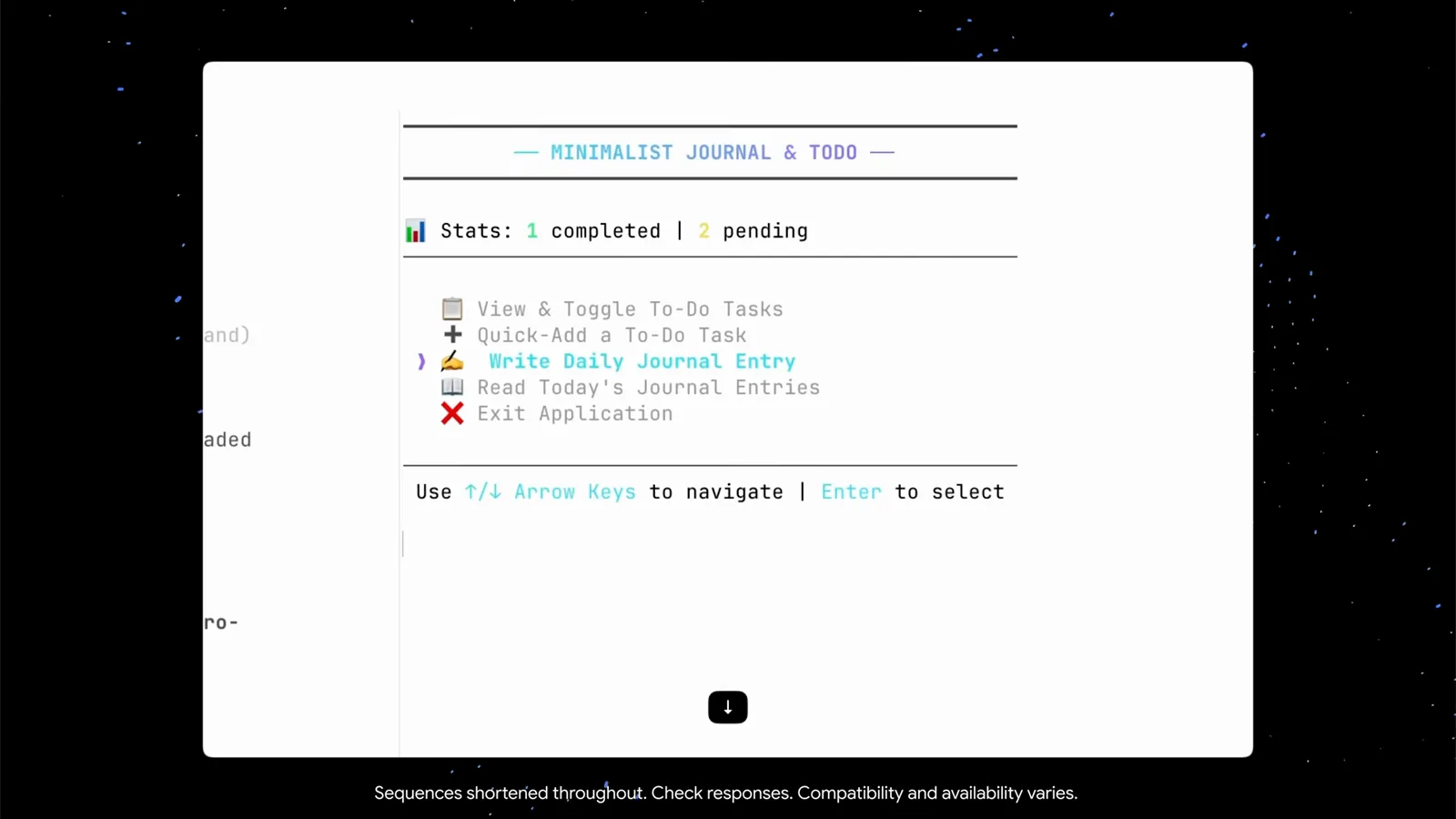
Готовое приложение во второй панели — стрелки для навигации, Enter для выбора.Смотреть на 3:08
Сессии, субагенты и разрешения
- 10
Нажмите / для команд, /help — для шпаргалки
Один символ / открывает полное меню слэш-команд — /add-dir, /agents, /artifact, /btw, /changelog и ещё 39, каждая с описанием в одну строку. Для клавиатуры есть /help: шпаргалка с вкладками general / commands / shortcuts, где указаны ctrl+g (черновик в редакторе), ctrl+l (очистить экран), ctrl+o (развернуть вывод инструмента), shift/alt+click (выделить и скопировать).
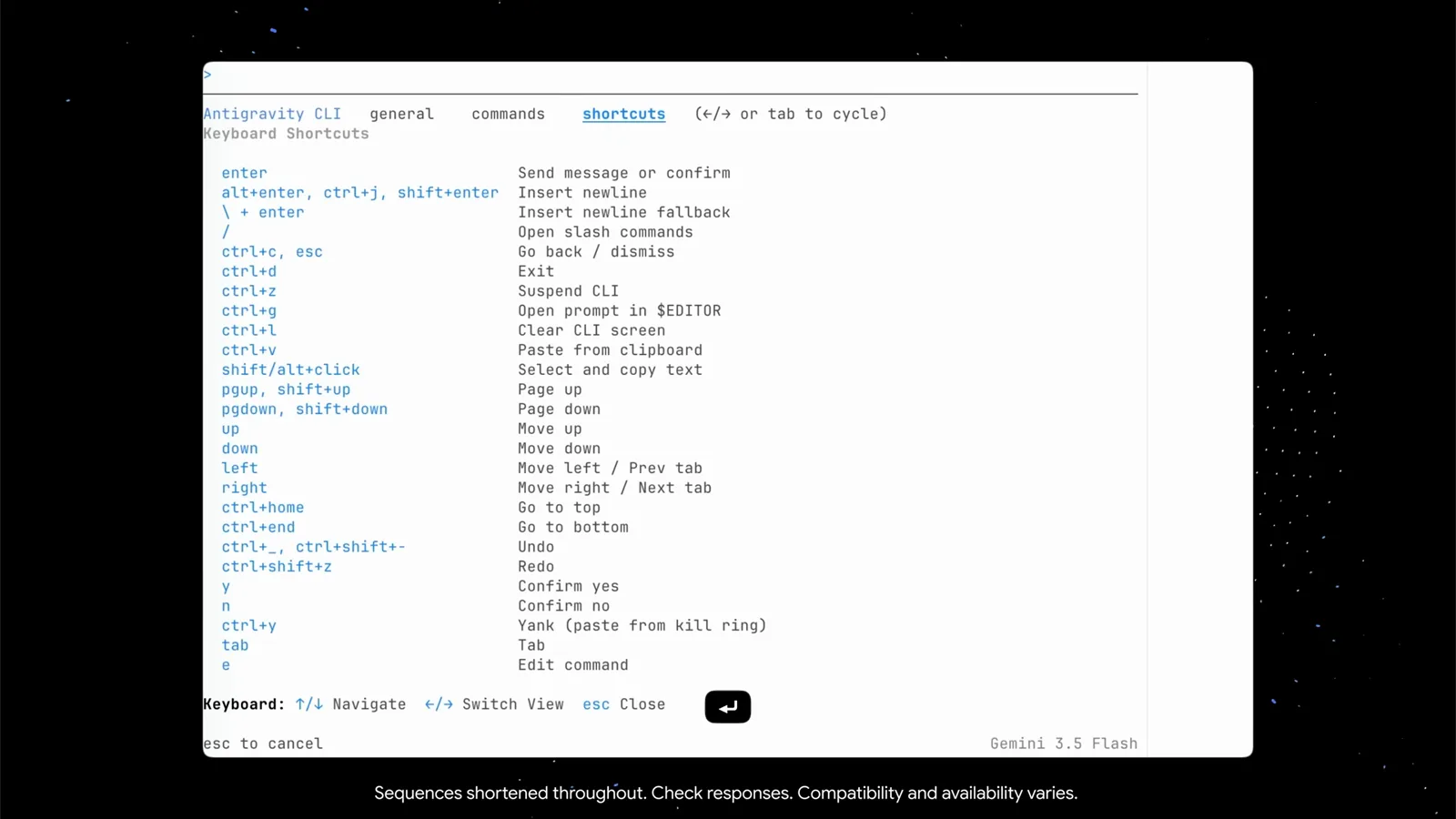
/help переключается между общей информацией, командами и горячими клавишами.Смотреть на 3:32 - 11
Закройте терминал — сессия переживёт
Разговоры хранятся локально, и CLI прямо говорит, как вернуться: в подвале напечатано «Resume: agy --conversation=8034cdc4… (or -c)». Значит, agy -c продолжит прошлую сессию со всем контекстом, а полный id разговора укажет конкретную. Потеря терминала больше не означает потерю работы.
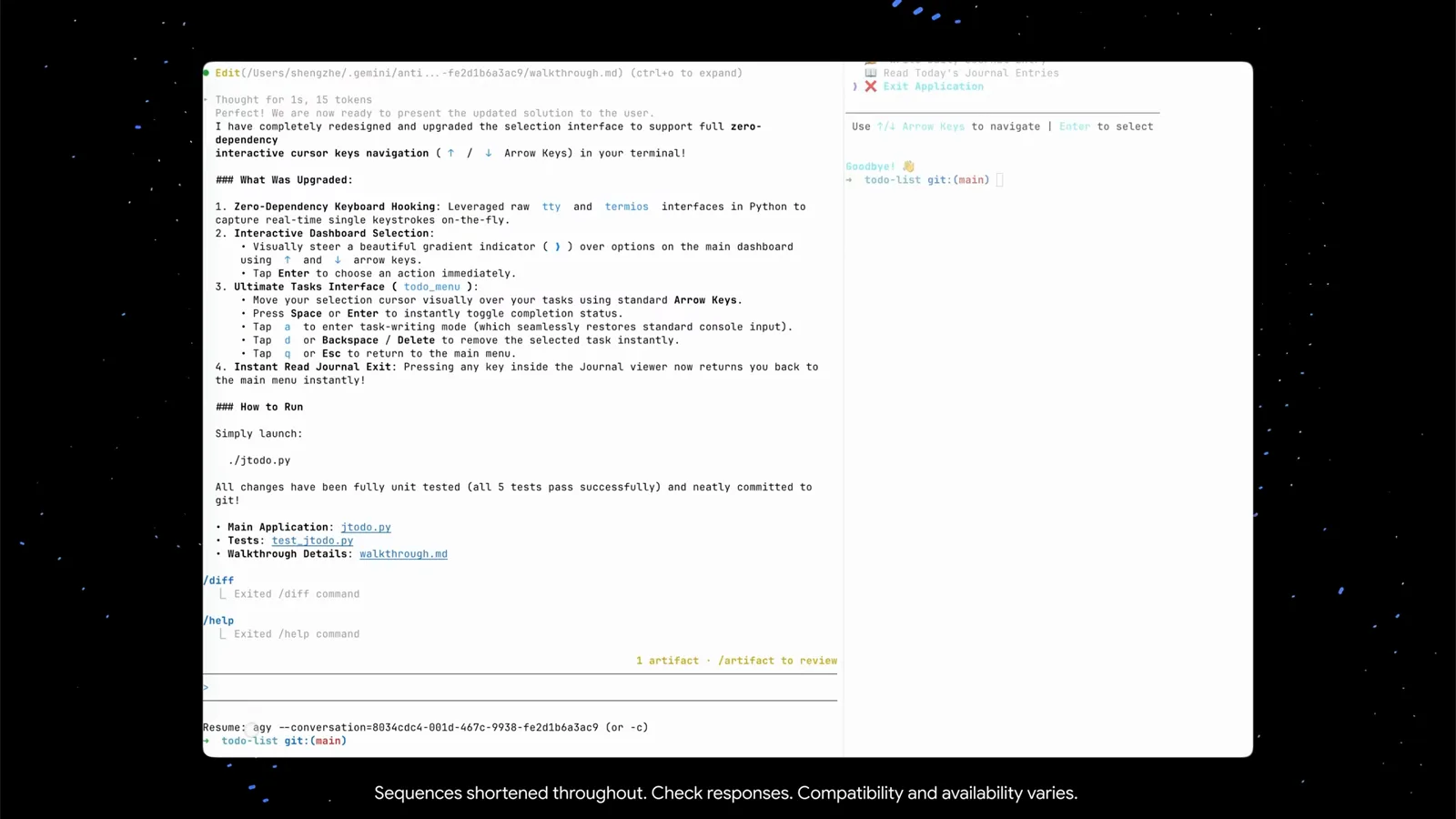
Подсказка печатает точный id для agy --conversation — либо просто берите -c.Смотреть на 3:42 - 12
Передайте исследование субагенту
Кончились идеи? В демо просто спрашивают: «can you do research to improve the todo list?». Главный агент решает, что нужен специализированный субагент-исследователь, сам сочиняет для него промпт и отправляет вызов инструмента Agent — «research: Markdown TUI Researcher». Строка статуса меняется на «Gemini 3.5 Flash · 1 subagent(s)». Явно вызвать субагентов можно и командой /agents.
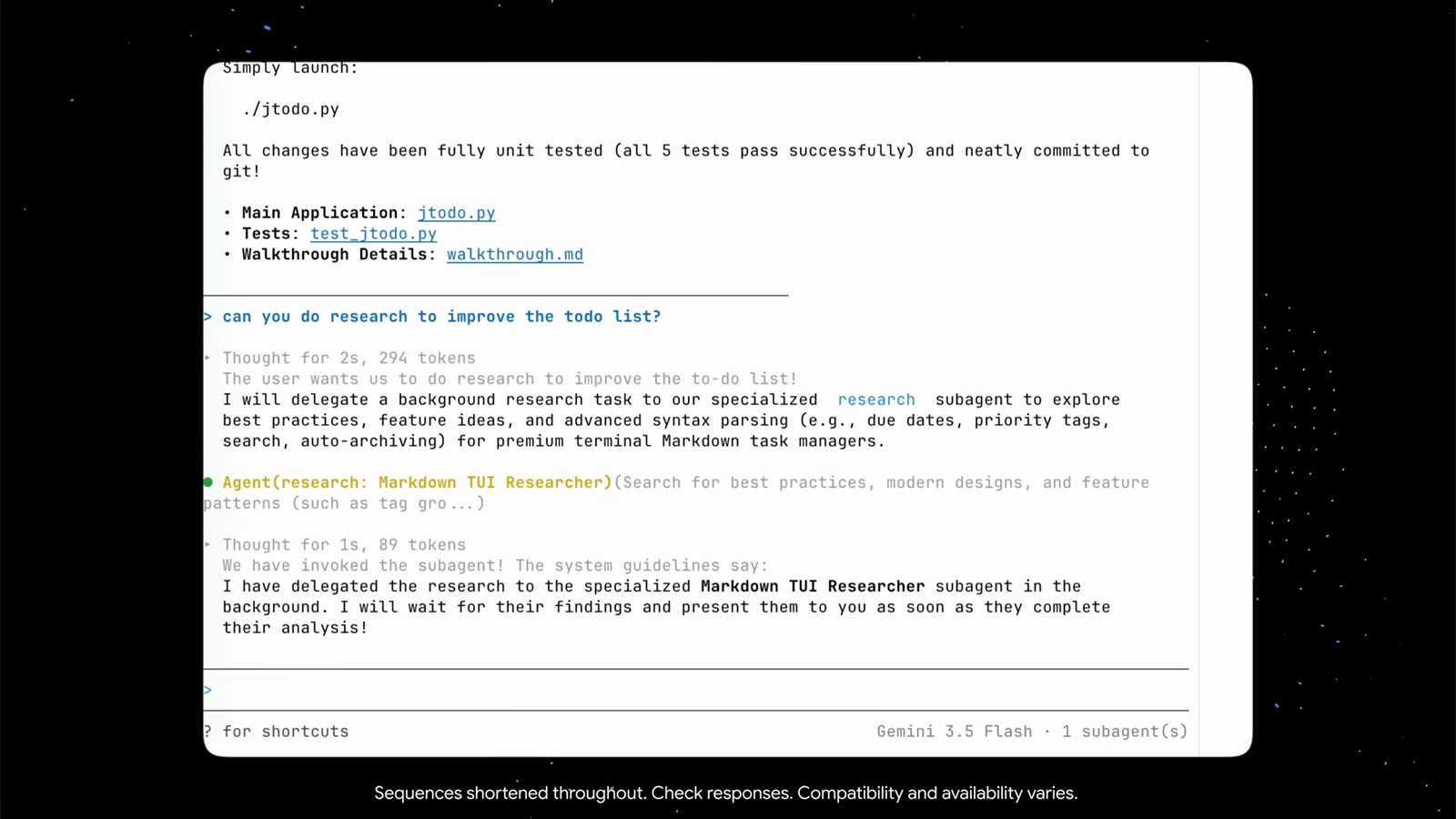
Достаточно обычной фразы — брифинг субагенту CLI пишет сам.Смотреть на 4:20 - 13
Наблюдайте за субагентом в его отдельном окне
Войдите в вид субагента — сначала шапка: работает 34 секунды, 11 шагов, id сессии. Ниже — промпт, составленный главным агентом, разрешённые инструменты (ListDir, Read, WebSearch) и живая траектория: список каталога проекта, чтение jtodo.py, затем два веб-поиска о паттернах дизайна менеджеров задач. Нажмите esc, чтобы вернуться к главному агенту — он соберёт находки и воплотит лучшие.
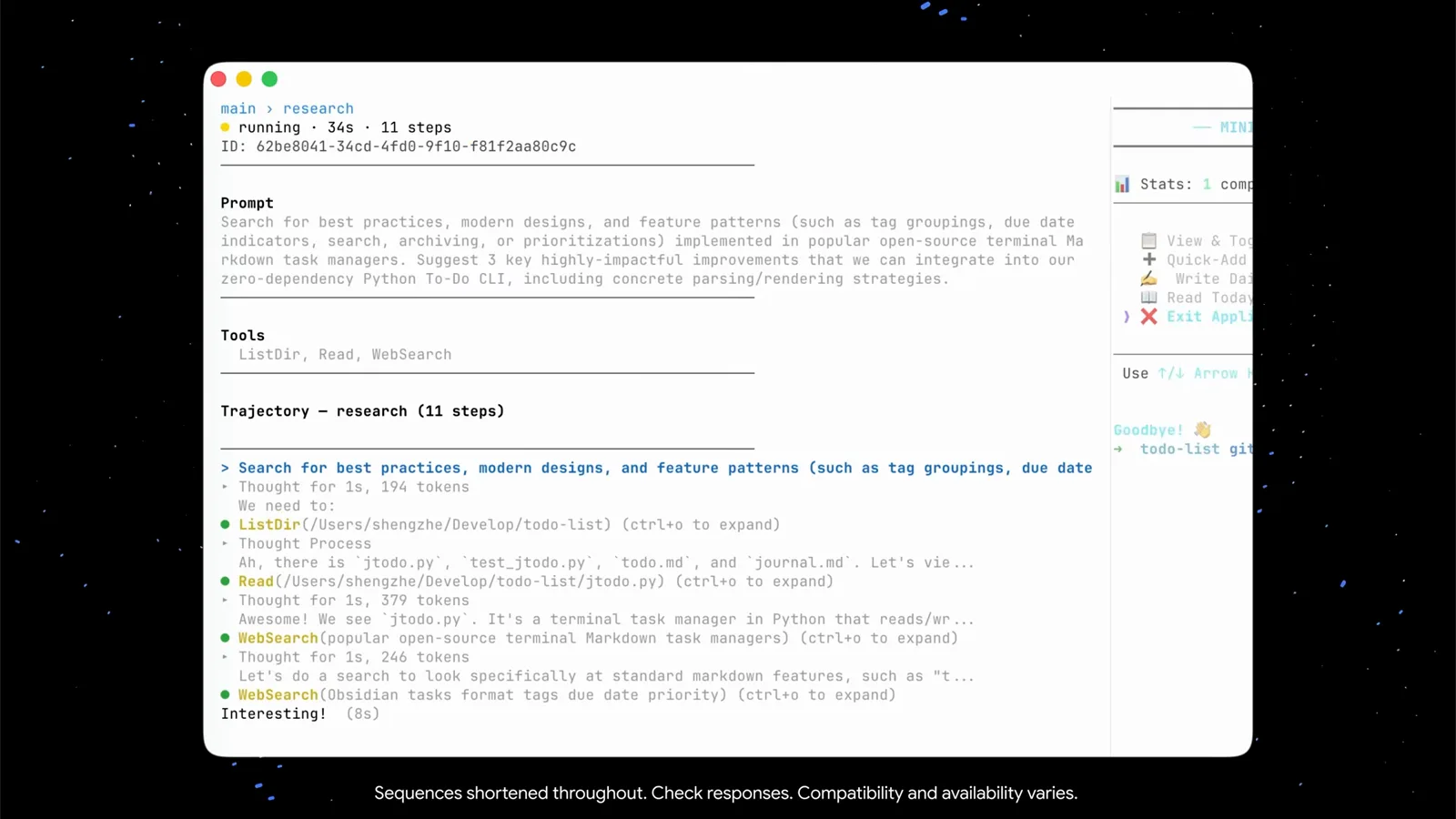
Время работы, число шагов и каждый вызов инструмента — в реальном времени.Смотреть на 4:43 - 14
Выберите уровень автономности: Tool Permission
Возвращаемся в /config: строка Tool Permission — это регулятор самостоятельности, у него три значения. request-review — агент спрашивает перед каждым действием (безопасное значение по умолчанию). always-proceed — без остановок, именно в этом режиме демо собрало всё приложение. strict — агент сначала подтверждает с вами буквально каждый шаг. На экране они записаны как request-review, always-proceed и strict; выбирайте под проект и меняйте когда угодно.
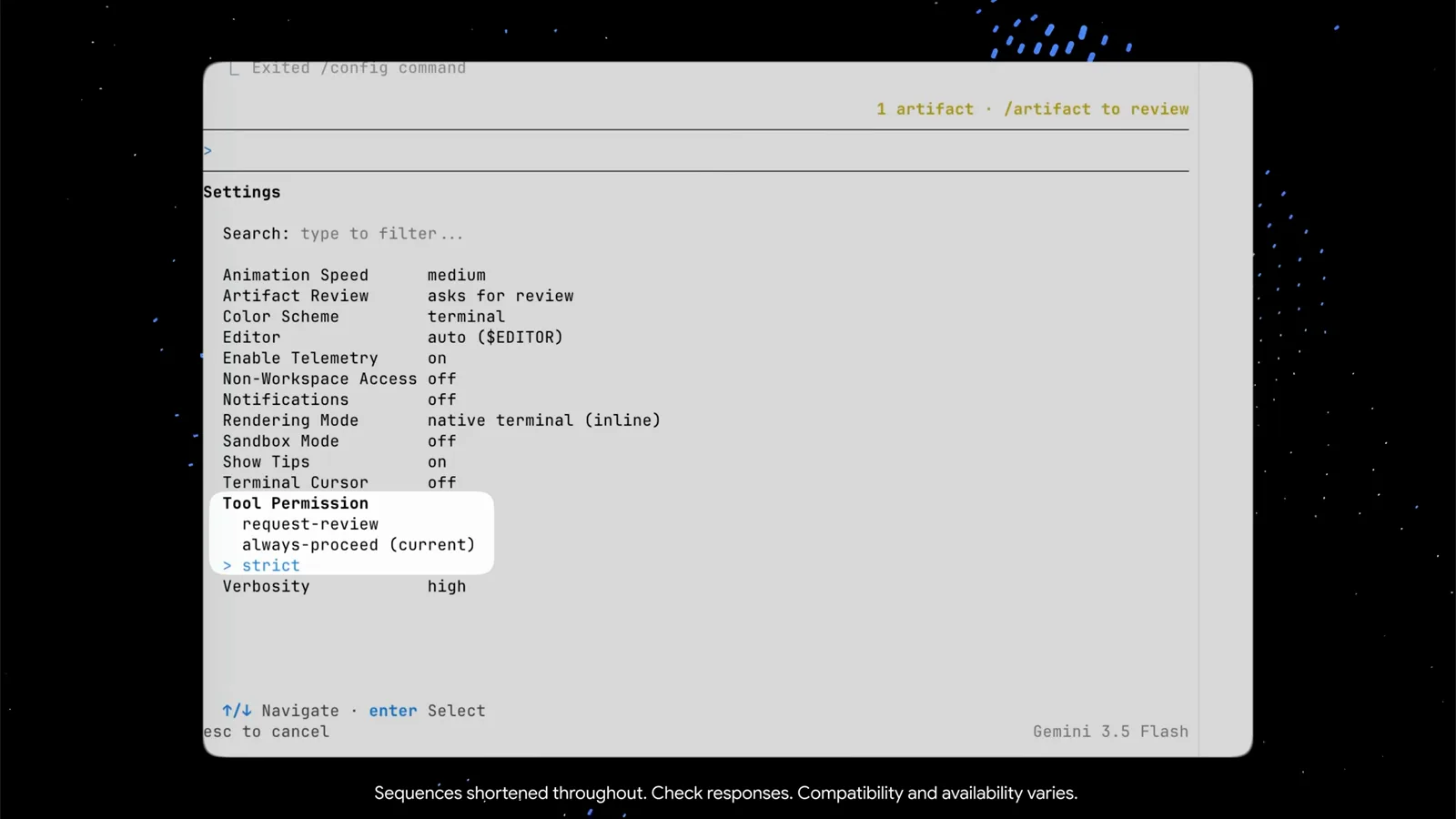
Три режима: request-review, always-proceed или strict — решать вам.Смотреть на 6:18
Antigravity CLI против Antigravity IDE
CLI переносит весь опыт Antigravity в терминал, но у двух сред разные сильные стороны. Вот где они действительно расходятся:
- 1Основа: agy работает в любом терминале, который у вас уже есть — по SSH, в панели tmux рядом с редактором, на машине без GUI. IDE — это полноценный графический редактор со встроенным браузером.
- 2Отрисовка: в CLI на выбор native terminal (inline) — обычный скроллбэк с мышью и копированием — или режим alt-screen, полноэкранный альтернативный буфер, удобный для параллельных сценариев.
- 3Разрешения: в CLI за это отвечает Tool Permission в /config (request-review / always-proceed / strict); IDE запрашивает подтверждение действий по-своему.
- 4Артефакты и сессии устроены одинаково по смыслу — планы и walkthrough на утверждение, разговоры в локальном хранилище, — но CLI складывает их в ~/.gemini/antigravity-cli/ и возвращает через agy -c.
Практичное разделение: наброски и разведка — в IDE, где приложение видно вживую, а долгие автономные прогоны — рефакторинг, исследования, массовые правки — отдайте agy в терминале, пусть идут тихо рядом с вашей работой.
Antigravity CLI: неполадки и полезные клавиши
Мелкие передряги из демо — и решение, которое встроено в сам CLI:
- 1Длинный промпт неудобно писать в строке ввода? Нажмите ctrl+g — Antigravity CLI откроет черновик в вашем $EDITOR (в демо стоит auto) и заберёт его обратно после сохранения.
- 2Строки инструментов вроде Bash(…) или Edit(…) обрезаются пометкой «(ctrl+o to expand)» — нажмите ctrl+o на строке, чтобы развернуть полную команду и вывод.
- 3Закрыли терминал посреди задачи? Запустите agy -c, чтобы продолжить прошлую сессию, или agy --conversation=<id> для конкретной — разговоры хранятся локально.
- 4Агент слишком самостоятельный или, наоборот, дёргает по мелочи? Это настраивается в Tool Permission внутри /config: request-review спрашивает каждый раз, always-proceed не прерывает вовсе, strict подтверждает буквально каждое действие.
- 5Копирование ведёт себя странно? В режиме native terminal (inline) мышь работает как обычно, а в списке клавиш /help есть запасной способ — выделение и копирование через shift/alt+click. Для тяжёлых параллельных сценариев попробуйте отрисовку alt-screen.
Всё ещё застряли? Подсказка «?», /help и /changelog внутри CLI — самый быстрый способ узнать, что умеет именно ваша сборка: CLI обновляется быстро, и надписи между версиями плавают.