
Гайд по YOLO-режиму Google Antigravity: Turbo, Always Proceed и флаг отключения разрешений
«YOLO-режим» — народное название ситуации, когда агент перестаёт спрашивать. В Antigravity 2.0 это пресет разрешений Turbo (на Windows — Always Proceed); в CLI Antigravity — режим always-proceed или флаг --dangerously-skip-permissions. Шесть проверенных скриншотов плюс официальные шаги для всего, чего нет ни в одной чистой записи.
Коротко — что такое YOLO-режим Antigravity
- YOLO-режим — не официальное название переключателя. Так сообщество зовёт любую настройку, при которой агент перестаёт спрашивать: пресет Turbo в Antigravity 2.0, Always Proceed на Windows и always-proceed или --dangerously-skip-permissions в CLI Antigravity.
- Turbo выключает Terminal Sandbox, выполняет все команды без вопросов и даёт агенту полный доступ на чтение и запись ко всей файловой системе. Собственное руководство Google по разрешениям советует точечные allow-правила, пока вы не полностью доверяете промпту и окружению.
- В CLI /config (псевдоним /settings) показывает строку Tool Permission с вариантами request-review, proceed-in-sandbox, always-proceed и strict — выбрать always-proceed и значит включить YOLO в CLI.
- Ставить «на всё» необязательно: переопределения по проектам, правила Deny > Ask > Allow и цикл режимов по Shift+Tab оставляют ревью ровно там, где оно нужно.
Google Antigravity CLI Full Walkthrough
Видеоразбор:Google Antigravity7:09
Learn the basics of Google Antigravity
Видеоразбор:Google Antigravity13:54
Agent Settings — Permission Settings (Antigravity 2.0)
Официальная документация:antigravity.googleDocs
Кадры шагов 1-2 взяты из официальной записи Google «Learn the basics», шагов 7-10 — из официальной «CLI Full Walkthrough». Шаги в окне настроек (3-6, 11-13) сознательно даны без скриншотов: все сторонние записи снабжены камерой или вшитыми субтитрами, поэтому они описаны по официальным руководствам Agent Settings, Permissions и CLI.
Кадры — атрибутированные скриншоты указанных видео, каждый шаг ведёт к исходному таймкоду. Текст гайда написан самостоятельно, это не транскрипт.
YOLO-режим Antigravity, шаг за шагом
1 · Что отключает YOLO-режим
- 1
Сначала посмотрите, что отключаете: стандартный запрос подтверждения
Из коробки Antigravity 2.0 спрашивает перед любым чувствительным действием. В записи пойман реальный случай: запуская dev-сервер, агент останавливается на «Antigravity would like to use the browser» с кнопками Setup и Deny. Именно такие подтверждения и убирает YOLO-режим.
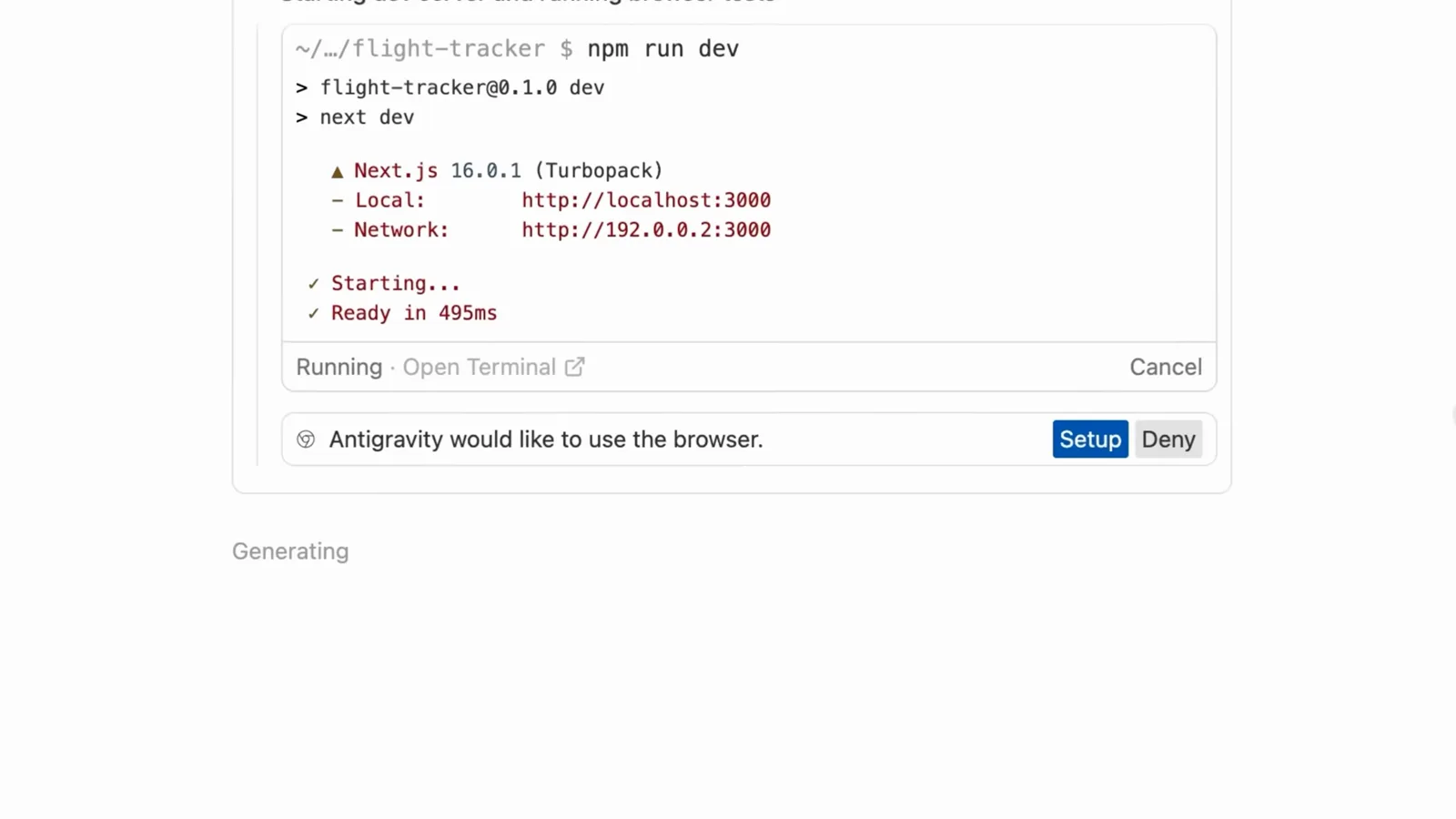
Стандартный запрос разрешения Antigravity 2.0: Setup или Deny, прежде чем агент возьмётся за браузер.Смотреть на 1:30 - 2
Выберите уровень автономности при первом запуске
При первом запуске Antigravity спрашивает «How do you want to use Antigravity?» и предлагает четыре пресета: Agent-driven development, Agent-assisted development, Review-driven development и Custom configuration. По умолчанию выбран Agent-assisted: агент сам решает, когда выполнять команды терминала локально, а изменения согласовывает через ревью — в диалоге сразу сказано, что позже это меняется в окне настроек. Туда и пойдут следующие шаги.
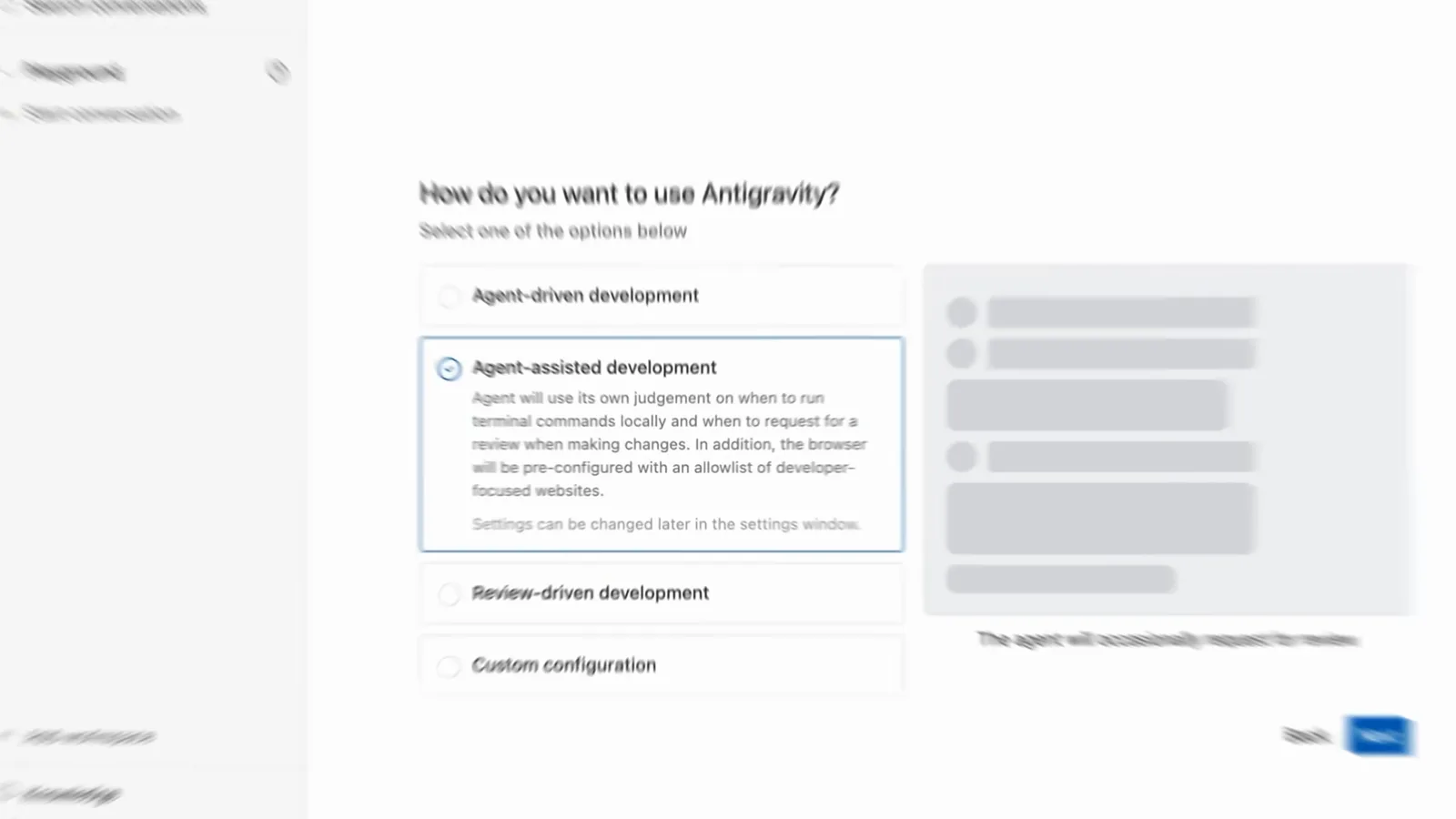
Диалог первого запуска: Agent-driven, Agent-assisted, Review-driven или Custom configuration.Смотреть на 1:48
2 · Включаем Turbo в Antigravity 2.0
- 3
Откройте Settings → General → Permission Settings
Обновлённая система разрешений Antigravity (macOS и Linux) живёт в Settings → General → Permission Settings; обновление 2.14.0 от 15 сентября 2026 года переименовало этот раздел в «Global Permissions». Этот и следующие два шага описаны по официальному руководству Agent Settings — сторонних записей этого окна без камеры или вшитых субтитров не существует, поэтому скриншота здесь намеренно нет.
- 4
Переключите пресет на Turbo
Пресетов три. Default держит Terminal Sandbox включённой и спрашивает только для команд, которым нужно выйти за её пределы. Request Review выключает песочницу и спрашивает перед каждой командой. Turbo — тот самый режим YOLO — отключает песочницу, выполняет все команды без вопросов и даёт агенту полный доступ на чтение и запись к файловой системе, разрешая MCP-инструменты и доступ к вебу. Обзорщики сообщества так и называют его: YOLO-режим Antigravity.
- 5
На Windows: Always Proceed в Terminal Command Auto Execution
Обновлённая система разрешений пока существует только на macOS и Linux; Windows сохраняет прежние настройки. Там в Terminal Command Auto Execution вы выбираете Request Review, Proceed in Sandbox или Always Proceed, рядом — переключатели Agent Non-Workspace File Access и Terminal Sandbox Mode. Always Proceed выполняет всё, кроме вашего списка Deny — это Windows-имя YOLO.
- 6
Держите правила поверх пресета
Какой бы пресет вы ни выбрали, правила allow/deny/ask всегда главнее и оцениваются в строгом порядке Deny > Ask > Allow. Правила записываются в формате action(target) — command(git), write_file(src/), read_url(domain), mcp(server/*), так что разумный YOLO всё равно запрещает опасное и спрашивает про остальное. Помните про точное совпадение: команды, прячущие выполнение за $(...), бэктиками или перенаправлениями, проходят автоматически, только если правило совпадает со всей строкой посимвольно.
3 · YOLO в CLI Antigravity (agy)
- 7
Запустите CLI Antigravity командой agy
В терминале agy открывает сессию — в баннере видны версия CLI, активная модель (в записи Gemini 3.5 Flash) и рабочий каталог. Значение toolPermission по умолчанию — request-review: та же позиция «сначала ревью», что и в IDE, каждый чувствительный инструмент ждёт ответа y/n.
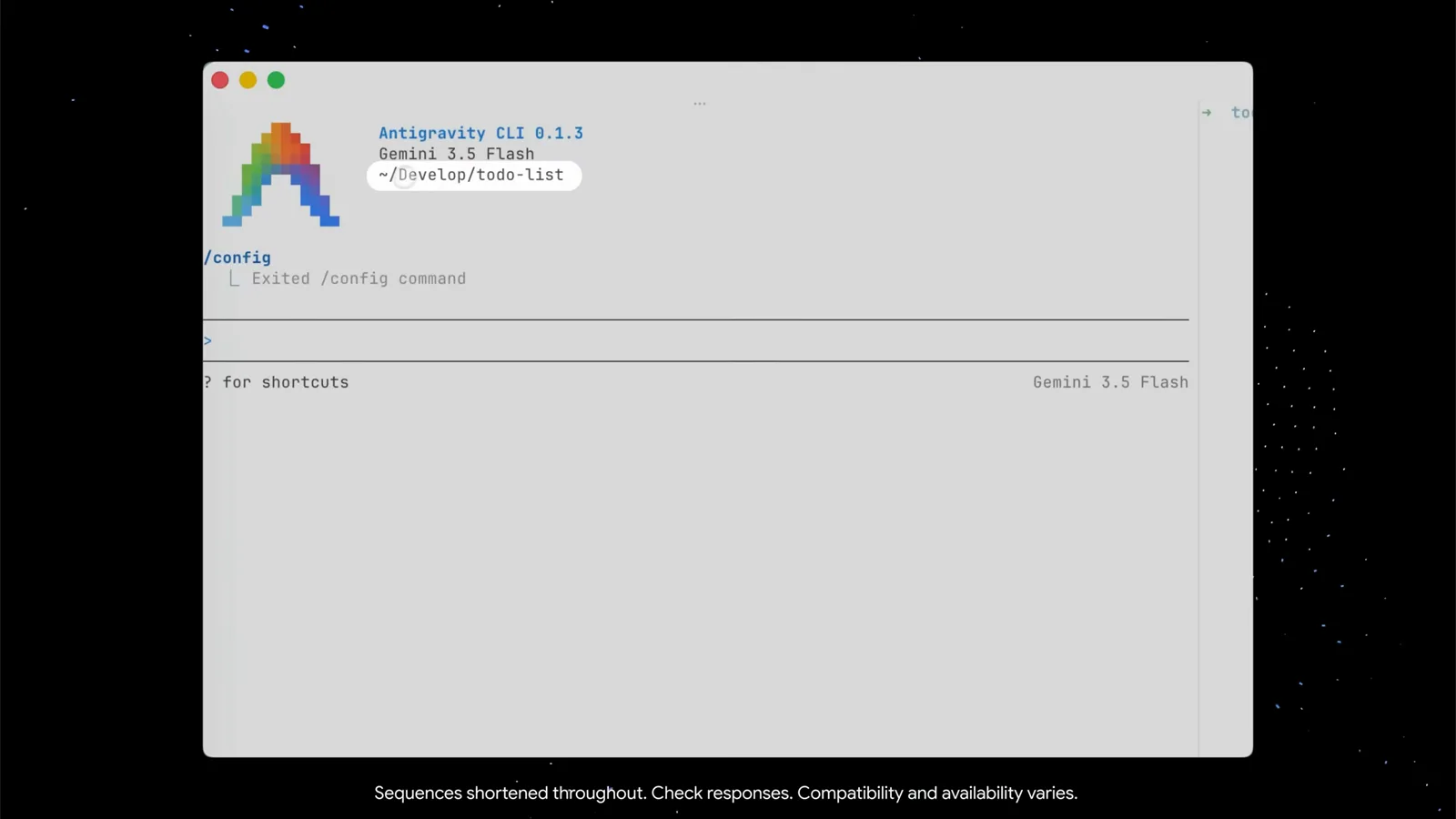
Приветственный баннер agy с моделью и рабочим каталогом, сразу после выхода из /config.Смотреть на 0:38 - 8
Опознайте очереди одобрений, которые перестанете видеть
В request-review CLI складывает в очередь всё, что требует человека: на этом кадре «Action required (2 left)» над двумя артефактами и подсказки клавиш ↑/↓ Navigate, y/n Approve/reject, shift+a Approve all, p Preview, esc Done. Удобно — и именно эти клики YOLO-режим экономит, когда параллельно идут три проекта.
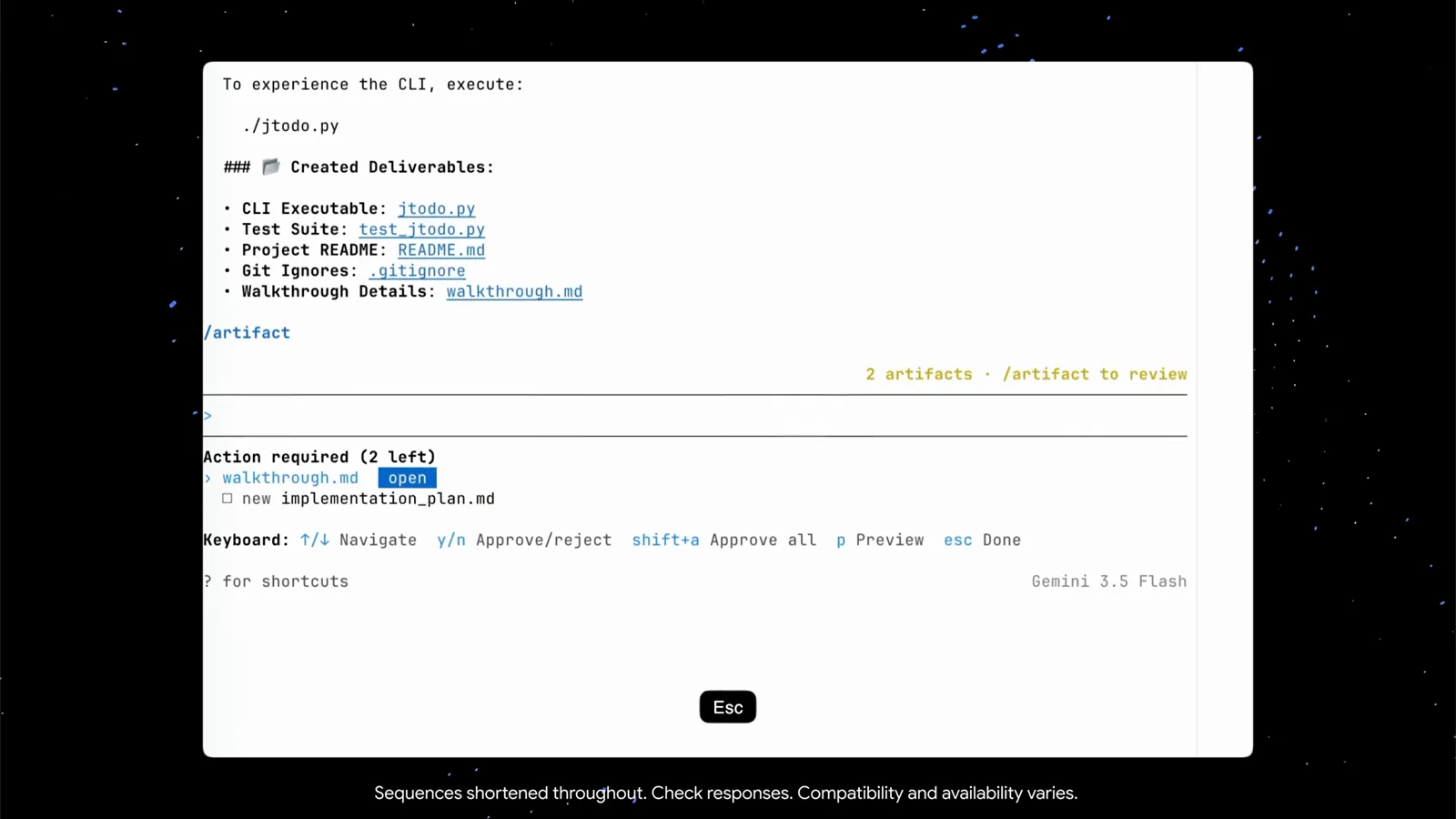
Очередь Action required с горячими клавишами y/n Approve/reject и shift+a Approve all.Смотреть на 2:02 - 9
Откройте /config и найдите строку Tool Permission
Введите /config (псевдоним /settings) — откроется интерактивный редактор настроек с поиском и строками от Animation Speed до Verbosity. Ключевая здесь — Tool Permission: глобальный пресет безопасности CLI, сохраняемый в settings.json ровно так, как описано в справочнике CLI от Google.
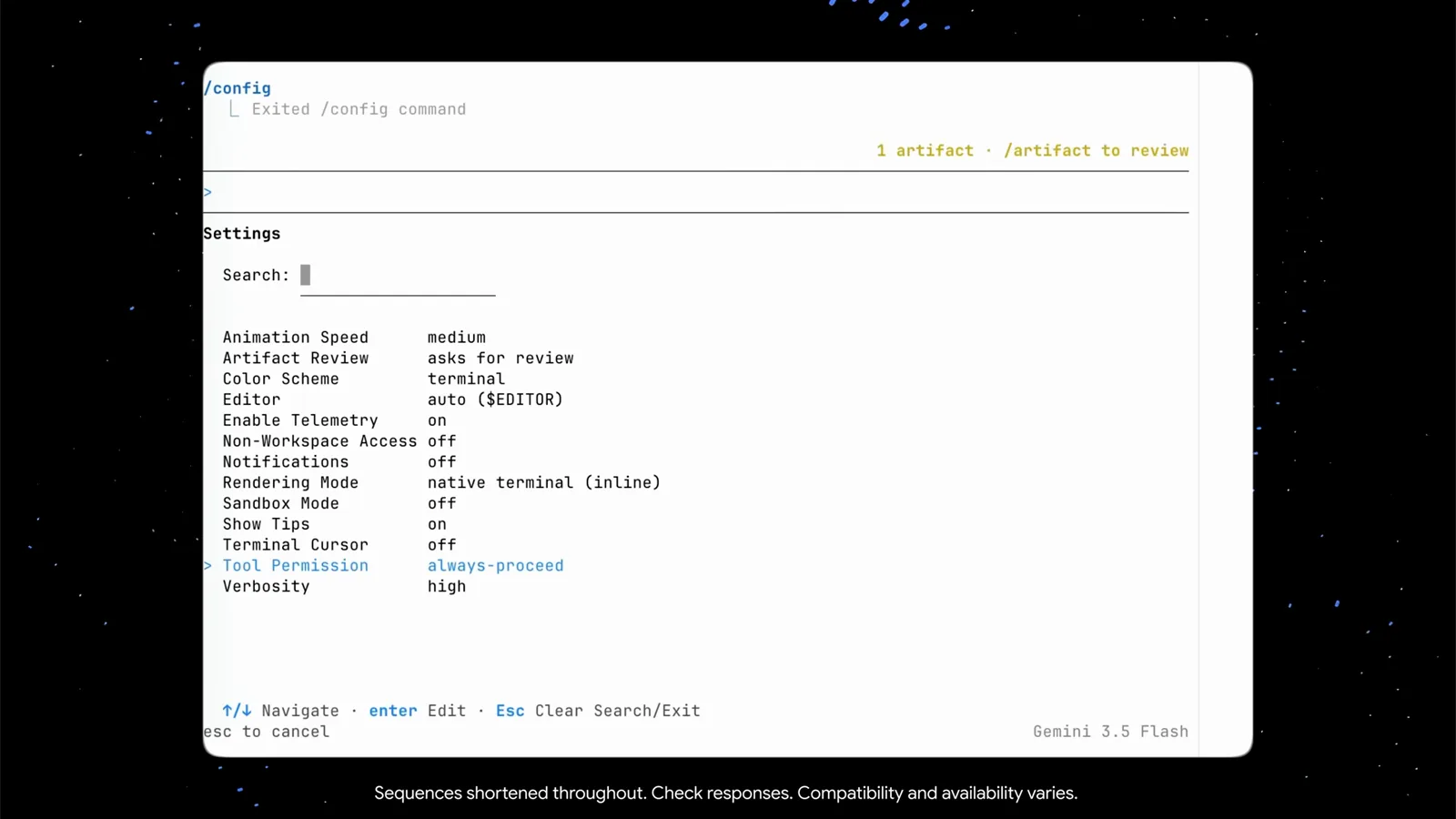
Панель настроек /config, где Tool Permission выставлен на always-proceed.Смотреть на 6:05 - 10
Выберите always-proceed — YOLO-переключатель CLI
Нажмите enter на строке — раскроется список пресетов: request-review, always-proceed, strict; документация добавляет к ним proceed-in-sandbox. always-proceed никогда не спрашивает — это и есть YOLO. strict — противоположность: подтверждение для каждого нечитающего инструмента. В справочнике Google для ключа toolPermission в ~/.gemini/antigravity-cli/settings.json указаны те же значения.
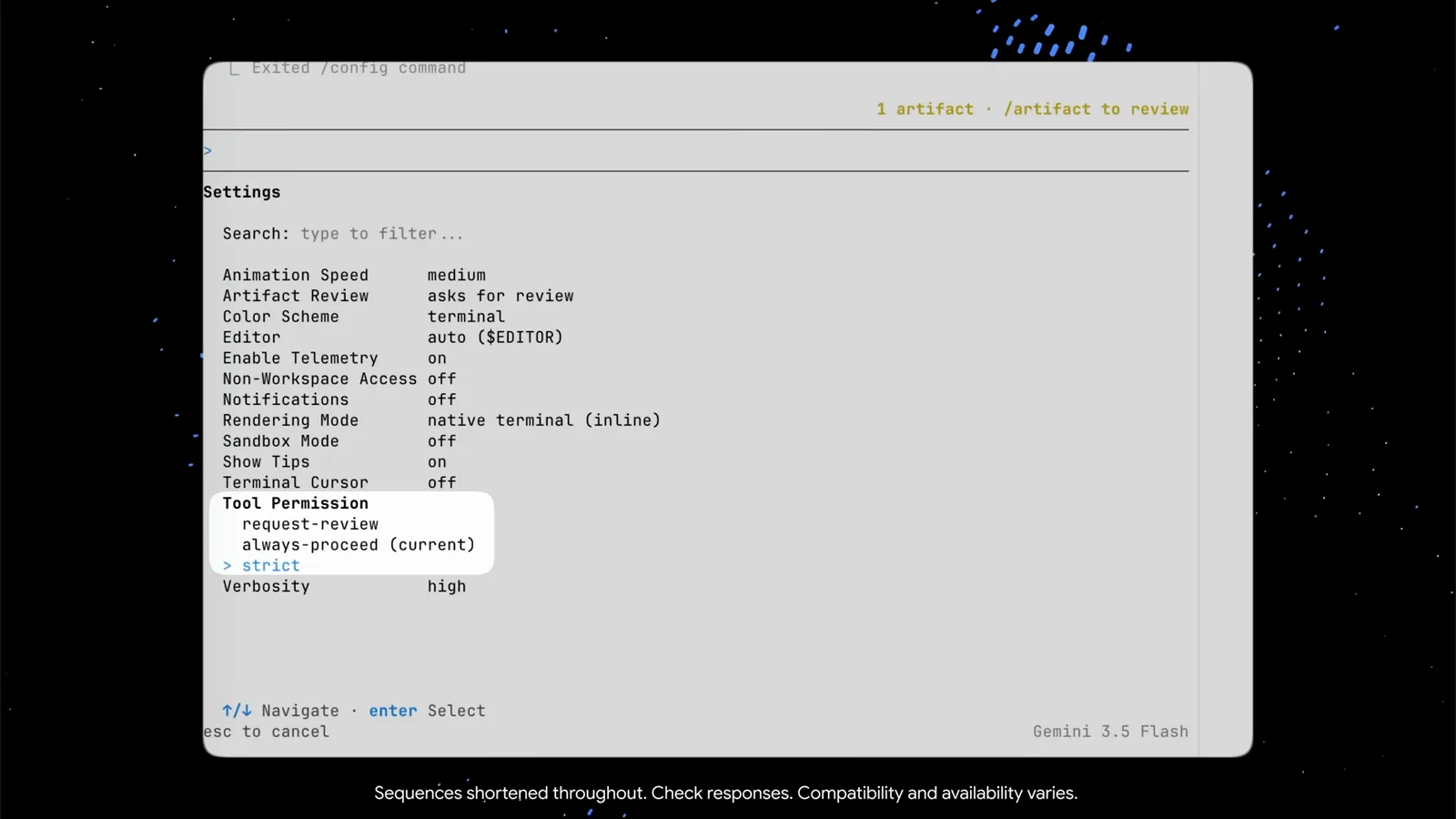
Список Tool Permission: request-review, always-proceed (текущий) или strict.Смотреть на 6:18 - 11
Ослабьте только правки: режим accept-edits и Shift+Tab
Полный YOLO часто избыточен. agy --mode=accept-edits автоматически одобряет запись и создание файлов, а одобрение команд продолжает работать; Shift+Tab в любой момент циклит default → accept-edits → plan, а переключение в accept-edits прямо из ожидаемой правки разом очищает очередь. Выбор сохраняется через Agent Mode в /settings или ключ agentMode в settings.json.
4 · Headless-YOLO и страховка
- 12
Headless-YOLO: --dangerously-skip-permissions
Для разовых запусков agy -p "Run the test suite and report failures" --dangerously-skip-permissions одобряет все вызовы инструментов этого запуска; событие init в JSON-потоке тогда рапортует permission_mode always-proceed вместо request-review. Действует и собственное предупреждение Google: предпочитайте точечные правила permissions.allow, пока вы не полностью доверяете промпту и окружению.
- 13
Поставьте свои ограничители до того, как включите YOLO
Держите под рукой аварийный выключатель: Esc останавливает активный поток, Ctrl+C завершает сессию (пока агент работает — с подтверждением). Ограничьте радиус удара Terminal Sandbox или контейнером и выдавайте только необходимое для задачи — command(git), а не command(*). Ветераны YOLO ещё и ограничивают зацикливание лимитом итераций, а /permissions позволяет править списки allow, deny и ask прямо посреди сессии.