
Субагенты в Antigravity: туториал по карточкам, синтаксису @ и починке браузера
В Reddit спрашивают, почему в Antigravity нет субагентов, — они есть. В документации идут research, browser и self, в v2.16.0 каждый запуск стал живой карточкой, а CLI 1.2.9 позволяет писать субагентам через @. Двенадцать проверенных шагов плюс список исправлений для браузерного субагента, который не работает.
TL;DR
- Субагенты в Antigravity уже есть: research, browser и self встроены, а кастомный — в одном Markdown-файле от вас. Посты «субагентов нет» устарели — но боль была настоящей: до v2.16.0 они работали невидимо.
- v2.16.0 (22 сентября 2026) превращает каждый запуск субагента в живую карточку: статусы running, waiting и completed, управление остановкой при наведении и переход в его беседу одним кликом.
- CLI 1.2.9 (23 сентября 2026) добавляет синтаксис @: введите @, выберите работающий или завершённый субагент в автодополнении — и ваше сообщение попадёт прямо в его беседу. Простоявшие субагенты просыпаются с контекстом в целости.
- «Браузерный субагент не работает» — это обычно выключатель Browser Tools, политика организации насчёт tool-серверов или имя инструмента с опечаткой, подвешивающее запуск. Список из пяти проверок ниже закрывает все случаи.
How to better understand, follow, and collaborate with the agent
Канал:Google Antigravity1:32
The Liftoff Series - Developing with parallel agents
Канал:Google Antigravity1:17
How to Use Antigravity Subagents Like a Pro (Step-by-Step Guide)
Канал:The Next Signal13:59
Antigravity changelog & subagents docs
Официальный источник:antigravity.google
Оба официальных видео вышли до 2.16.0: там UI времён запуска, без карточек субагентов. Мы используем их только чтобы показать систему артефактов, работающую так же и сегодня (Implementation Plan, список задач, walkthrough); факты о поведении следуют официальной документации по субагентам и changelog на antigravity.google. В третьем видео есть врезка с лицом — кадров из него не брали, оно служит только справочником фактов.
Кадры из «How to better understand, follow, and collaborate with the agent» и «The Liftoff Series - Developing with parallel agents» (Google Antigravity), плюс один кадр из «Turn Antigravity Into AN AI Autonomous Engineering Team!» (WorldofAI, YouTube). Факты сверены с «How to Use Antigravity Subagents Like a Pro» (The Next Signal) и antigravity.google/changelog. Таймкоды ведут к исходным видео.
Освойте субагенты Antigravity за 12 шагов
Найдите систему субагентов
- 1
Откройте Agent Manager
Запустите Antigravity и откройте Agent Manager — командный центр, где живут все беседы и фоновые агенты. В IDE это отдельная панель; в терминале введите /agents — тот же живой чеклист запусков: активных, завершённых, убитых или упавших.
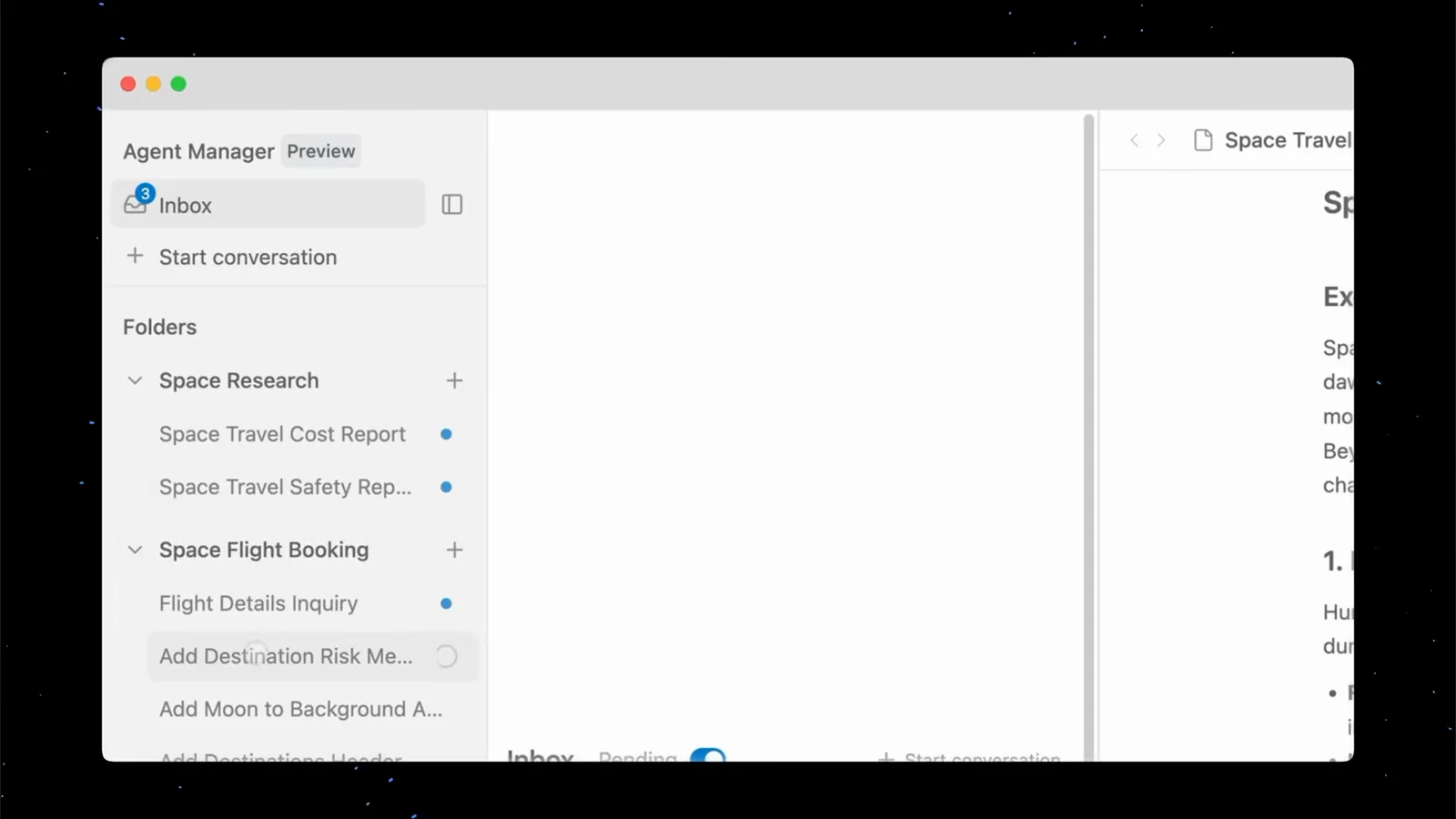
Панель Agent Manager Preview: Inbox, кнопка Start conversation и папки двух воркспейсов.Смотреть на 0:54 - 2
Узнайте, кто на вас работает: research, browser, self
В Antigravity встроены три субагента: research для исследования кодовой базы и навигации по файлам, browser для управления изолированным Chrome и self — прямой клон вызвавшего агента. Кастомные субагенты — это Markdown-файлы с YAML-frontmatter. Всех их порождает родитель инструментом invoke_subagent.
- 3
Дайте родителю задачу, которую стоит делегировать
Начните беседу в воркспейсе, отвечающем задаче, и опишите результат, а не файл для правки — «изучи это и напиши отчёт», «собери и протестируй эту фичу». Многосоставная работа — именно то, что заставляет агента делить задачу между субагентами.
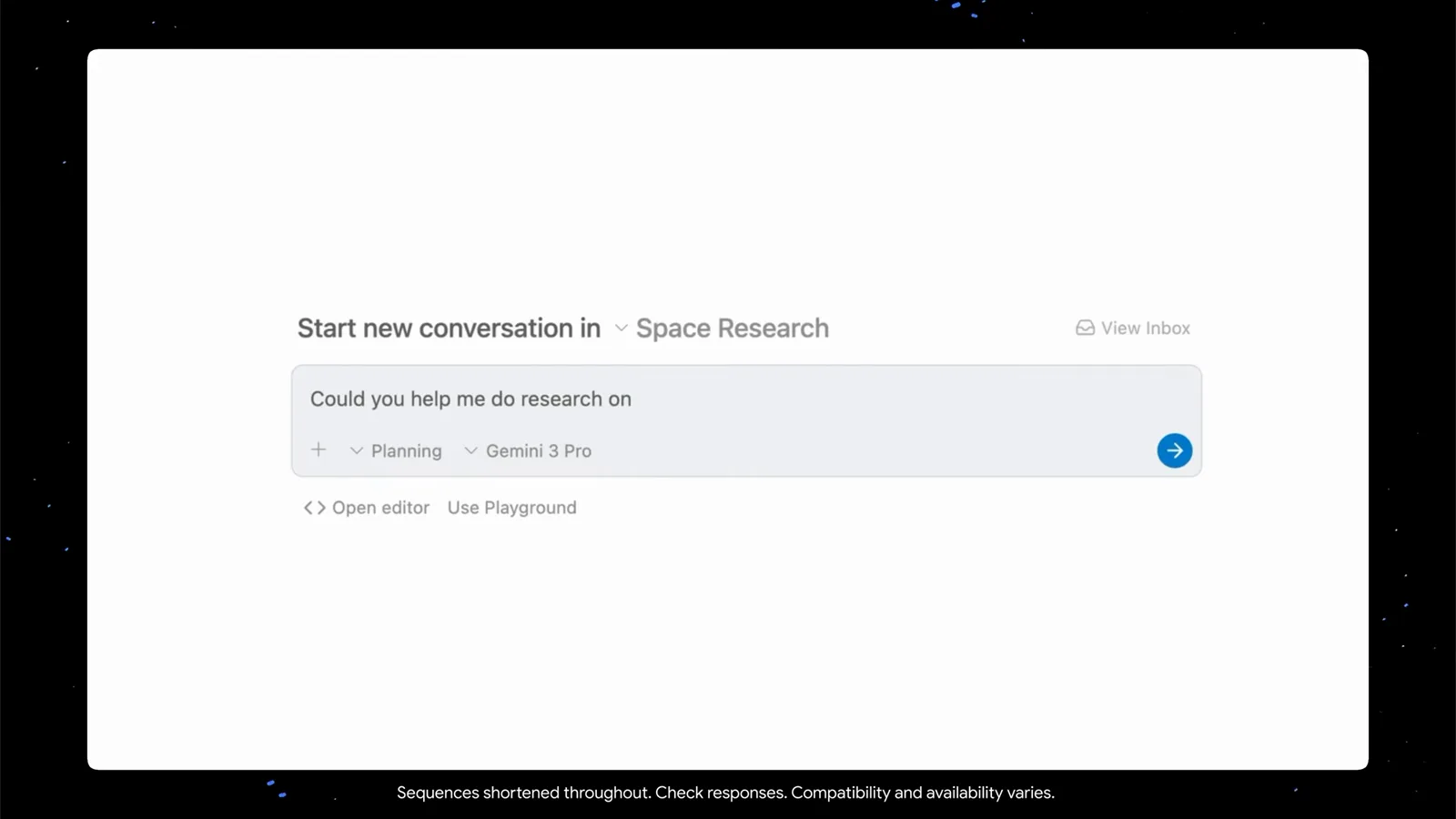
Новая беседа в воркспейсе Space Research: режим Planning и плашка модели выбраны до отправки.Смотреть на 0:38 - 4
Прочитайте Implementation Plan до всякого кода
Родитель сначала составляет артефакт Implementation Plan — цель, предложенные изменения, план верификации. Субагенты не наследуют историю беседы родителя, поэтому этот план — контракт, удерживающий всех порождённых агентов в согласии. Возражайте сейчас: это самый дешёвый момент сменить курс.
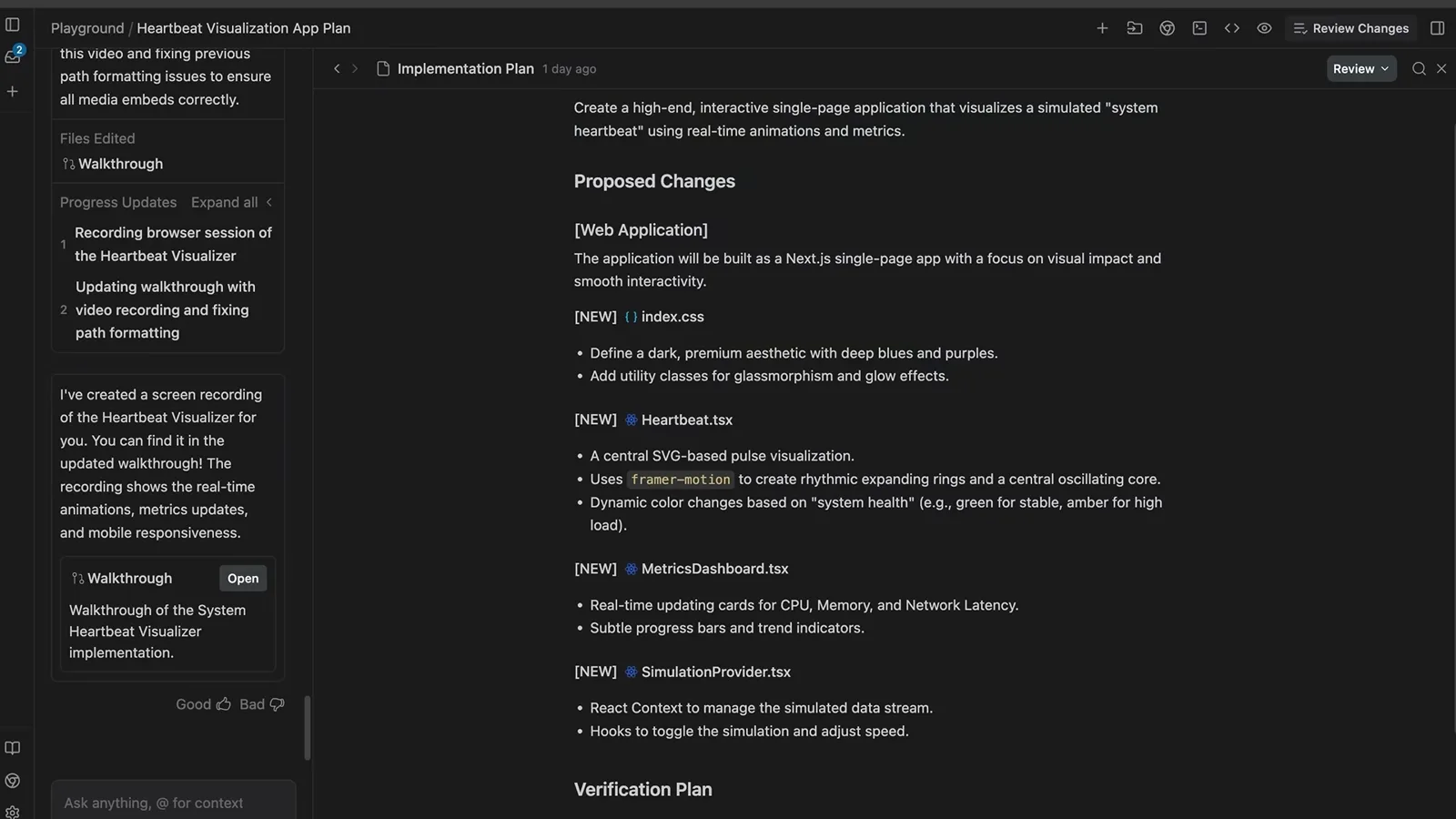
Артефакт Implementation Plan с Proposed Changes и Verification Plan — до того, как появится строка кода.Смотреть на 0:22
Посмотрите, как работают субагенты
- 5
Следите за живым списком задач
Когда работа начинается, план превращается в список задач, который отмечается в реальном времени: планирование, реализация, полировка, верификация. Субагенты обновляют его по завершении каждого шага, так что загляните сюда, прежде чем перебивать вопросом, — прогресс обычно отвечает сам.
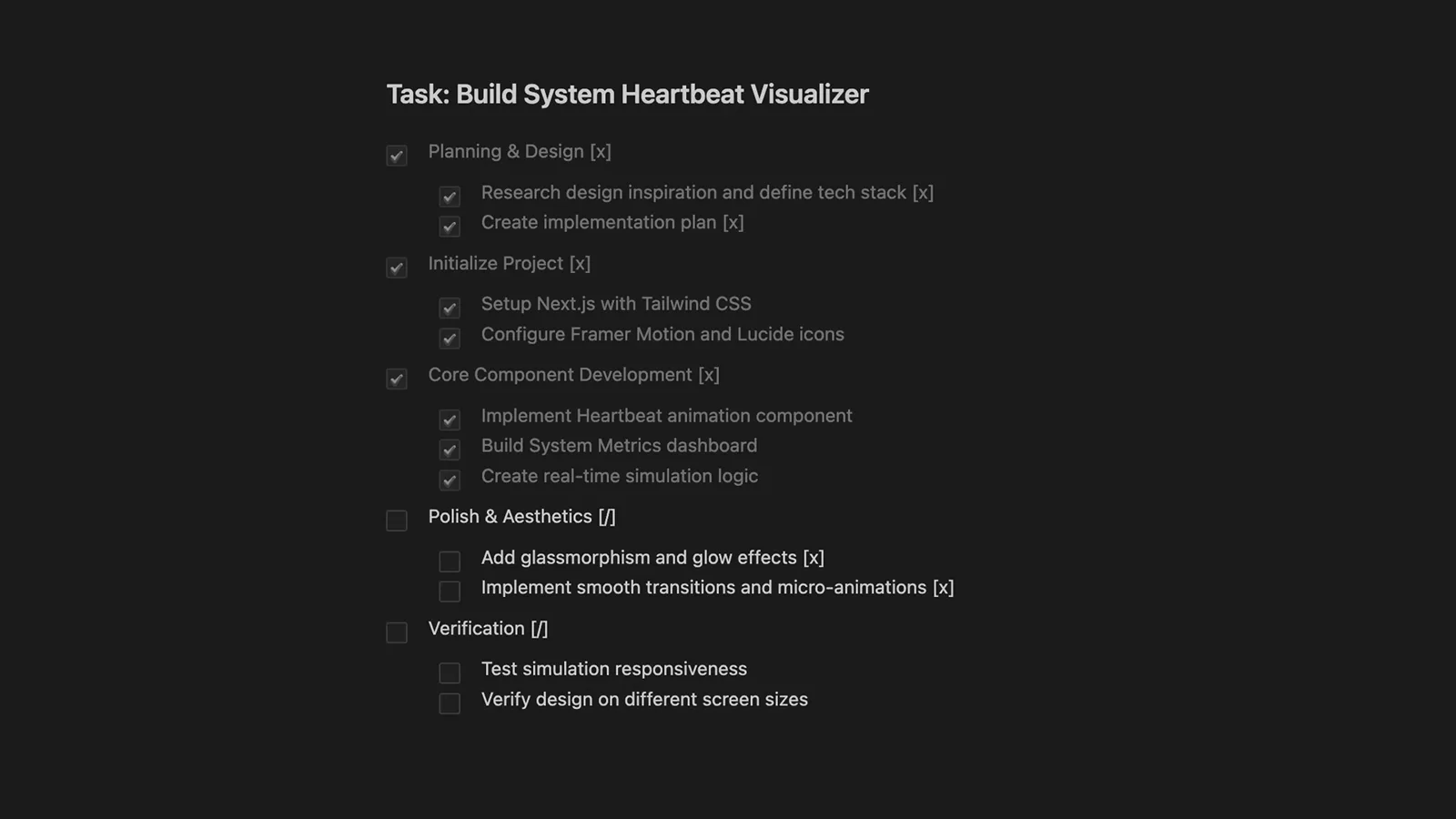
Список задач на середине прогона: планирование и реализация отмечены, полировка и верификация открыты.Смотреть на 0:42 - 6
Отслеживайте всех работающих агентов из Inbox
С v2.16.0 (22 сентября 2026) запуски субагентов отображаются отдельными карточками с живыми статусами running, waiting и completed, управлением остановкой при наведении и переходом в их беседу одним кликом. Inbox собирает запуски из всех воркспейсов — параллельные агенты сидят параллельными рядами, у каждого свой статус.
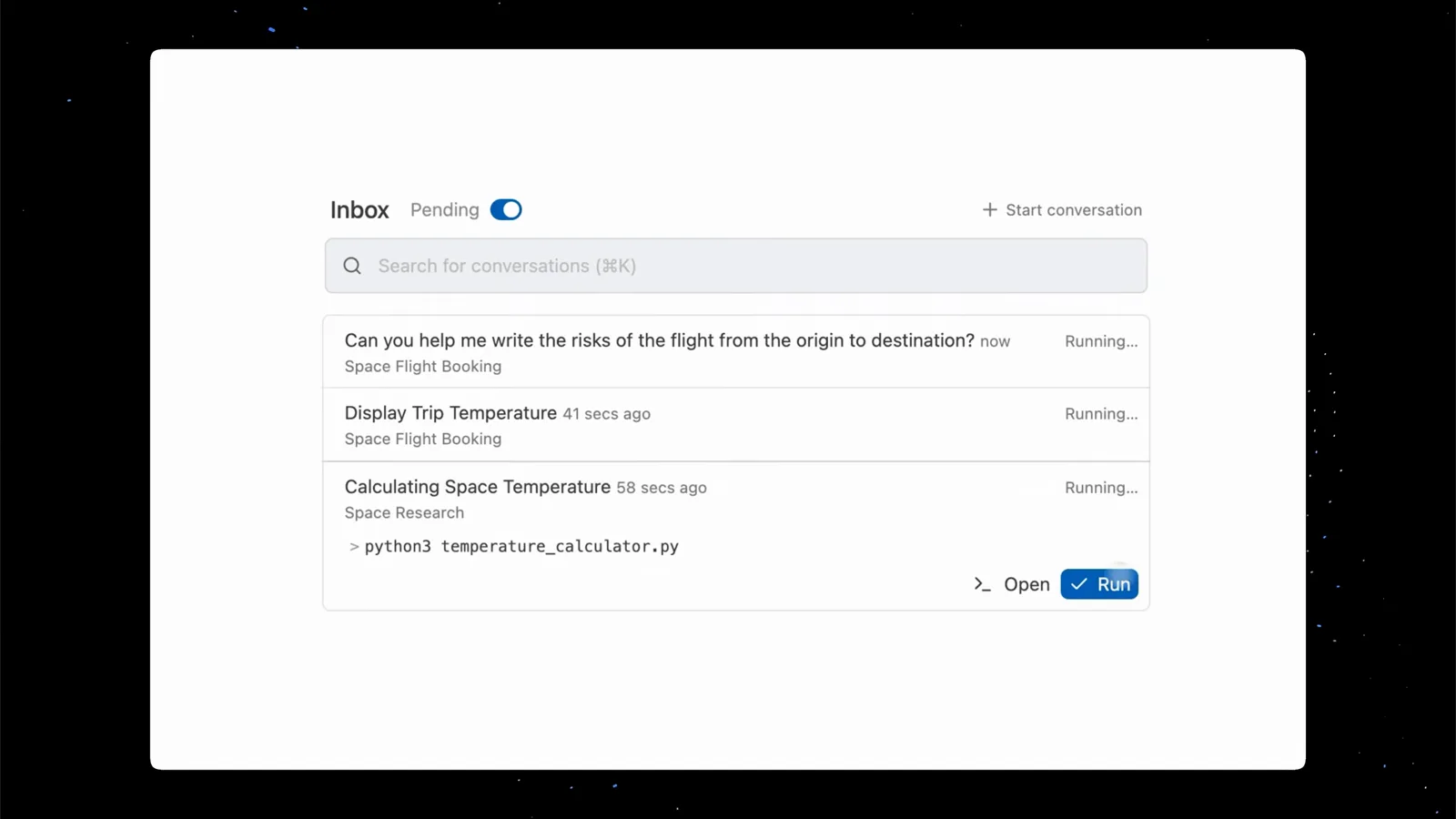
Три беседы идут параллельно, у каждой свой статус и воркспейс.Смотреть на 0:50 - 7
Провалитесь в собственную беседу субагента
У каждого субагента есть своя беседа — в одном клике от его карточки или боковой панели менеджера. Откройте её, чтобы прочитать приватную ветку субагента и ответить напрямую — сообщение спящему субагенту автоматически будит его, со всем контекстом прежних ходов в целости.
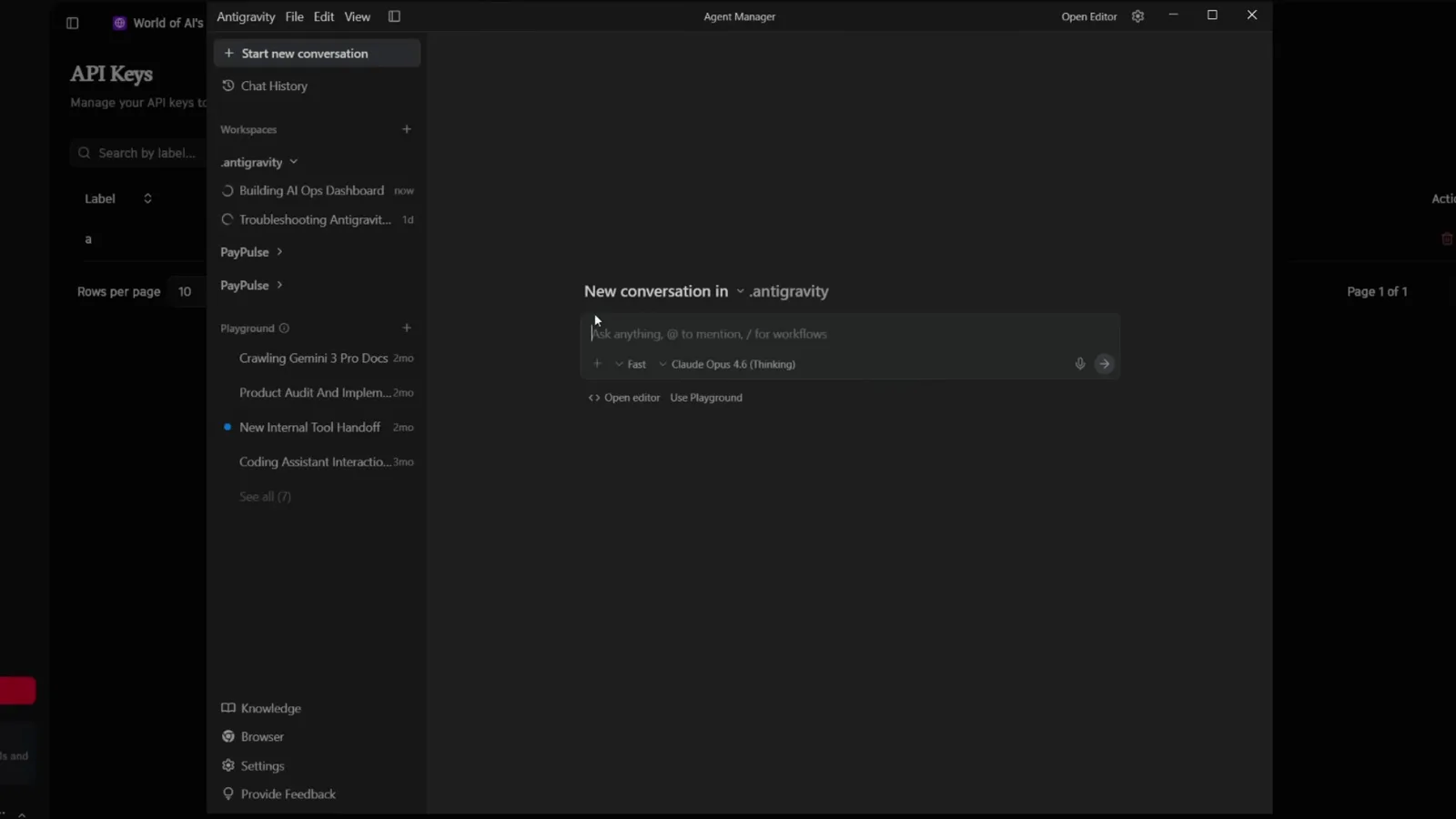
Боковая панель Agent Manager группирует беседы по воркспейсам; спиннер отмечает идущий запуск.Смотреть на 9:40 - 8
Проверьте walkthrough — с доказательствами
Когда работа закончена, агент генерирует артефакт walkthrough с отчётом о сделанном, а браузерная работа прикладывает скриншоты или запись экрана как улику. Прочтите до принятия: это самый быстрый способ увидеть зазор между «сделано» и «сделано правильно».
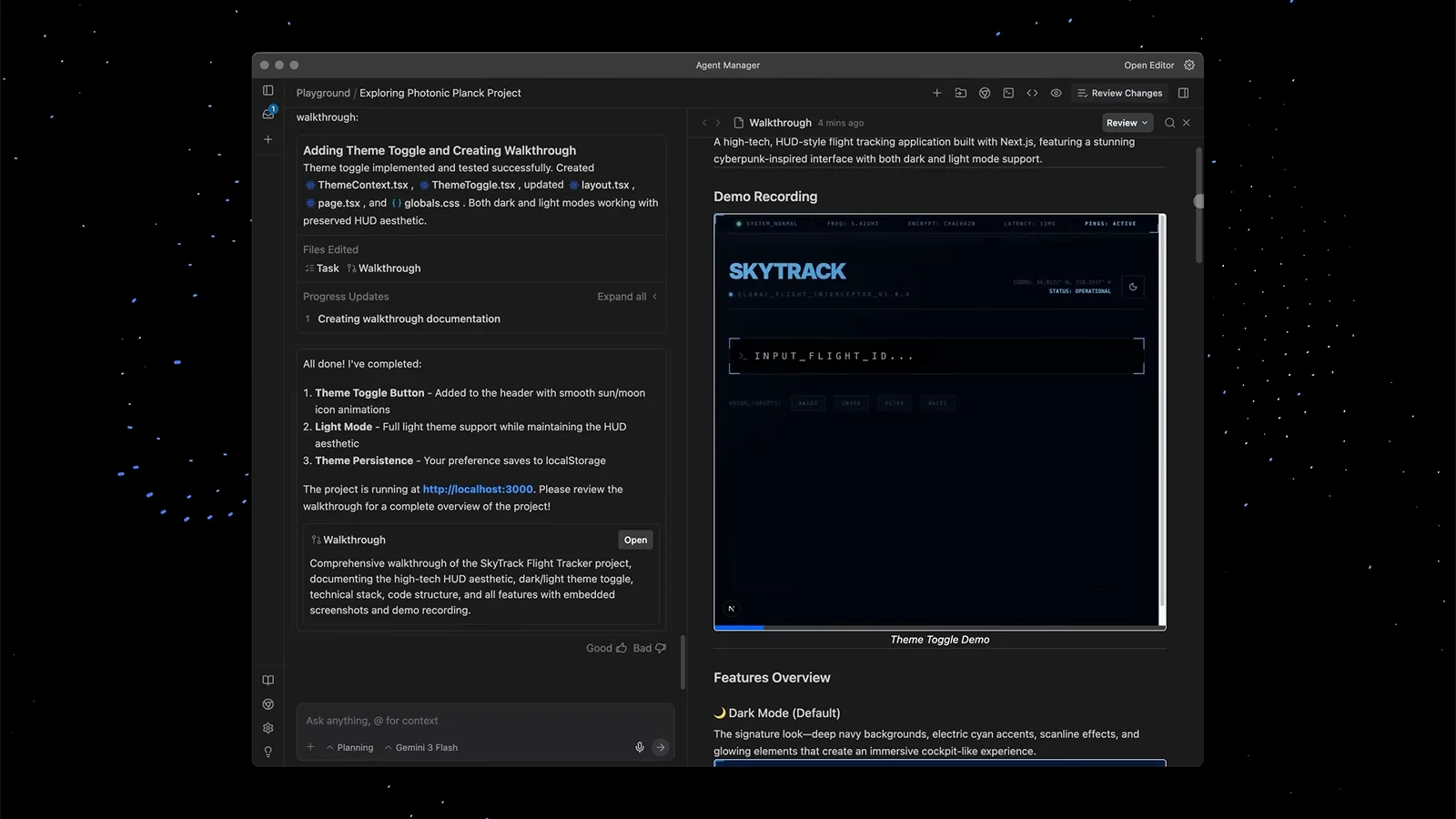
Walkthrough перечисляет выполненные пункты рядом с демо-записью готового приложения.Смотреть на 0:50
Подправляйте курс, распараллеливайте и проверяйте
- 9
Правьте курс комментариями к артефактам
Не нужно переспрашивать с нуля. Оставьте комментарий прямо на implementation plan, walkthrough или конкретных строках кода — агент считывает обратную связь и подстраивается. Артефакты становятся общим источником истины между вами и агентом.
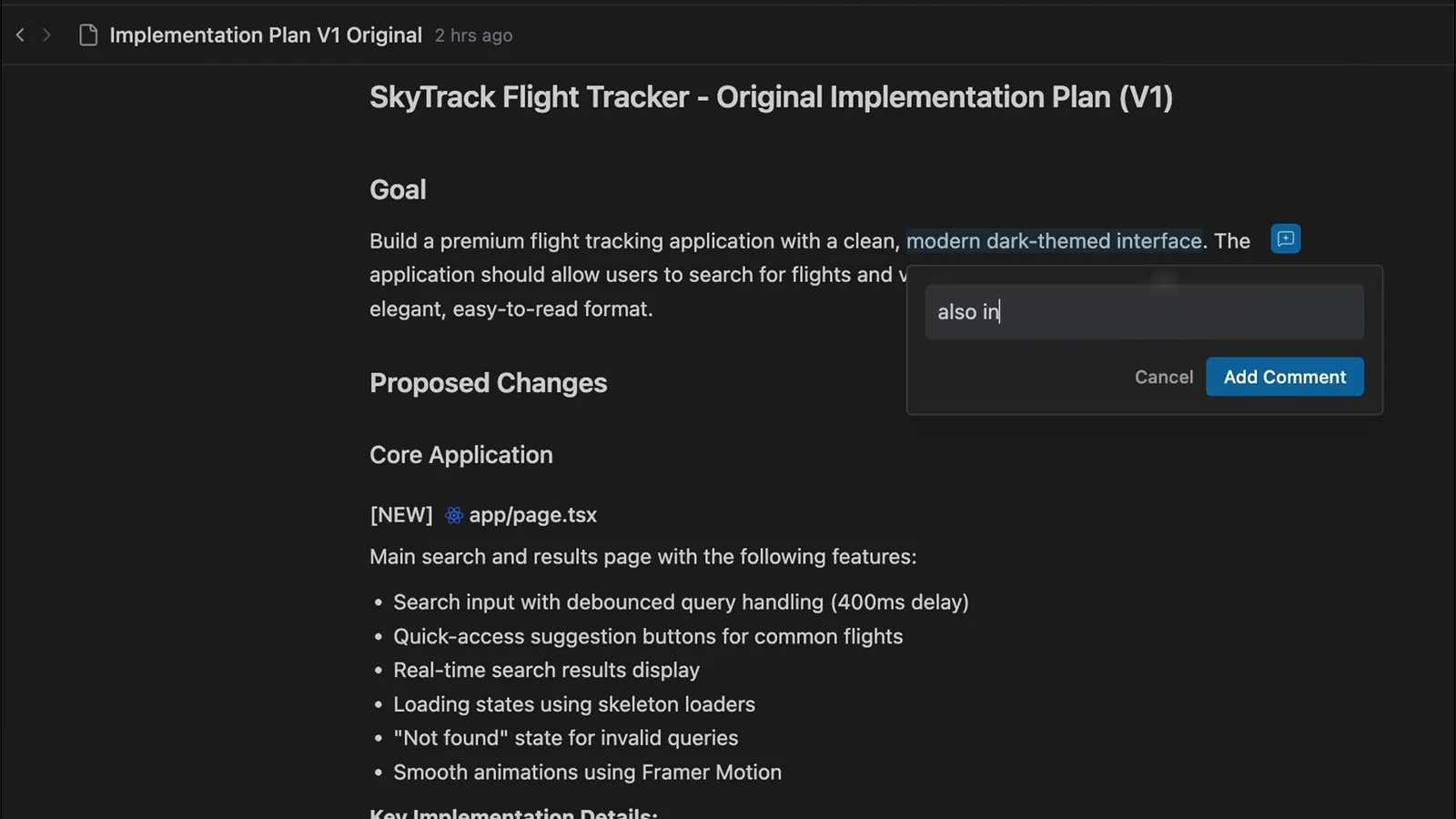
Комментарий вводится прямо в абзац цели implementation plan.Смотреть на 1:06 - 10
Выделите область на скриншоте для пиксельно точной обратной связи
Для визуальной работы выделите перетаскиванием область на любом скриншоте внутри артефакта и прокомментируйте именно её — «вот эти отступы», «поменяй эти цвета». Субагент получает координаты вместо расплывчатого описания, что убивает целые круги переписки.
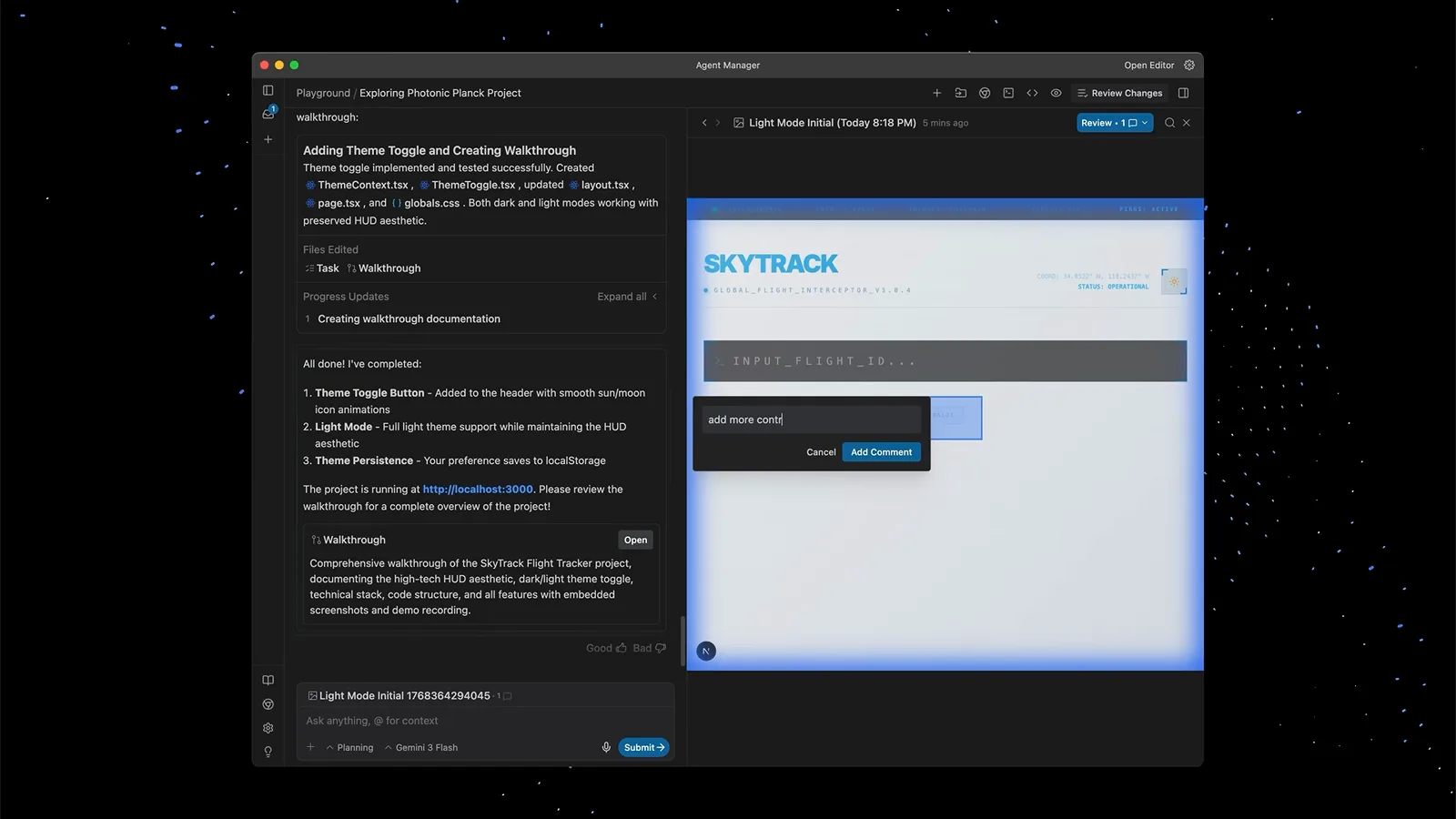
Выделенная перетаскиванием область на скриншоте браузера с прикреплённым комментарием.Смотреть на 1:17 - 11
Держите второй воркспейс наготове для параллельной работы
Переключение контекста убивает поток. Держите второй воркспейс загруженным в Agent Manager, делегируйте вклинившуюся задачу фоновому агенту там и не трогайте свой воркспейс — агент вернётся, только когда понадобится ревью или одобрение.
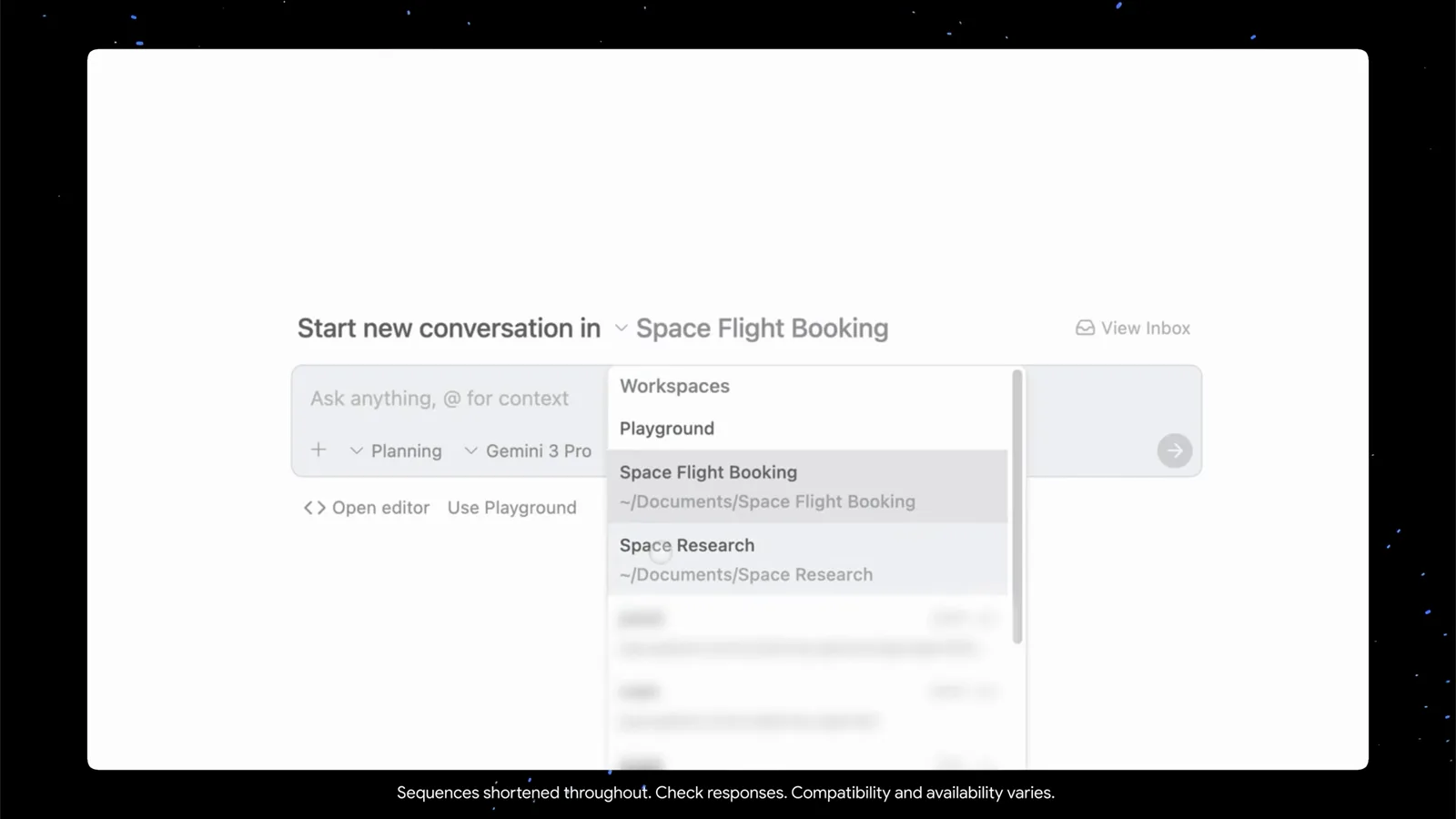
Переключатель воркспейсов показывает Playground, Space Flight Booking и Space Research.Смотреть на 0:34 - 12
Поручите браузерному субагенту протестировать UI
Вызовите браузерного субагента слэш-командой /browser — документация прямо говорит, что это его единственная дверь. Он управляет изолированным Chrome в отдельном профиле, собирает скриншоты и записи действий как артефакты и гоняет ваше приложение как QA-инженер. Если /browser молчит, подозревайте настройку Browser Tools или политику tool-серверов вашей организации.
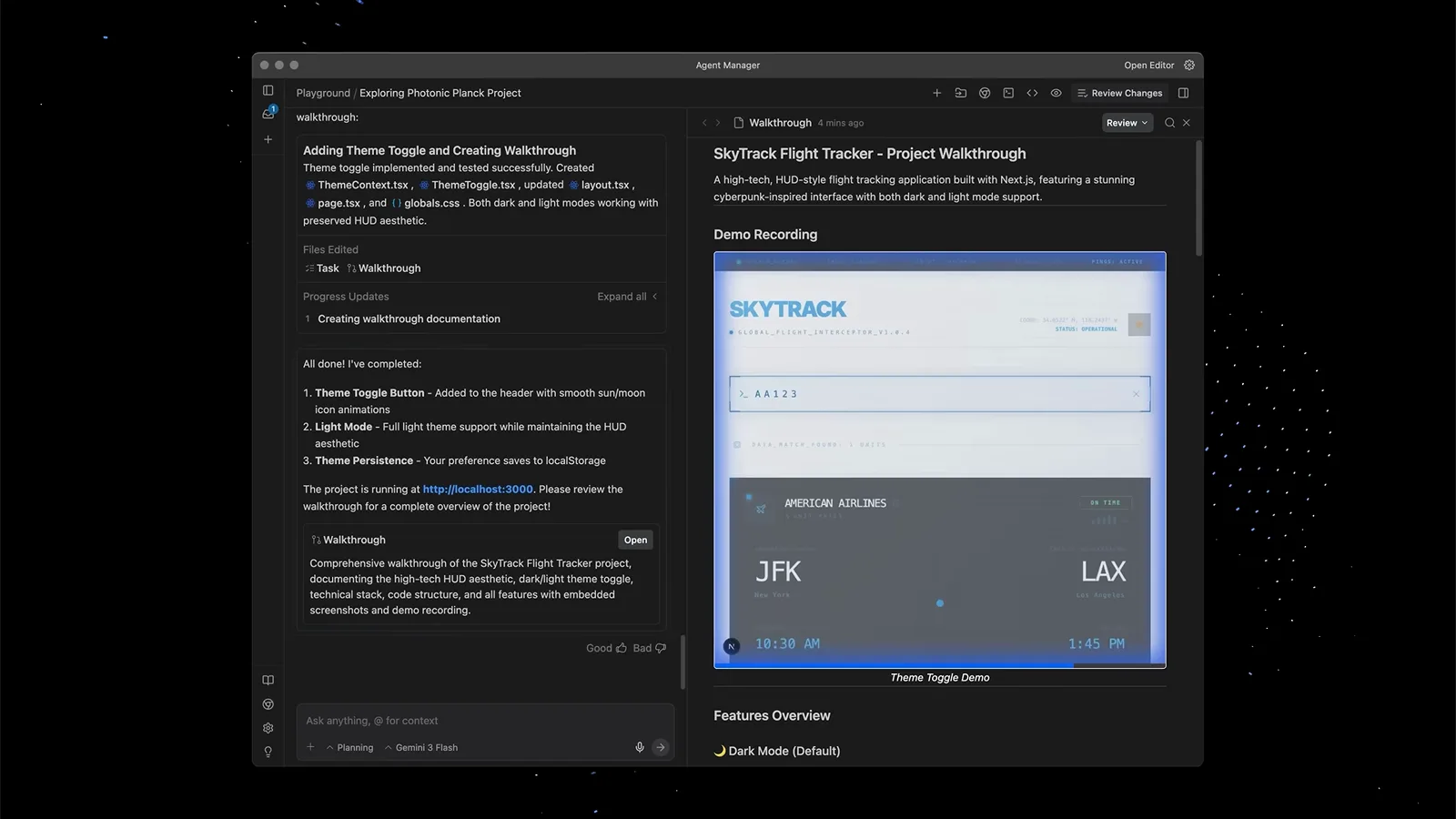
Запись браузерного субагента проигрывается прямо в walkthrough — тёмная тема проверена на настоящей странице.Смотреть на 0:46
Где живут субагенты: Agent Manager, CLI и синтаксис @
Субагенты работают на обеих поверхностях. В IDE это карточки и артефакты внутри Agent Manager; в терминале /agents в CLI открывает тот же командный центр в виде живого чеклиста — стрелки подсвечивают запуск, Enter открывает его детали с приватными мыслями, вызовами инструментов и выводами, Alt+J прыгает к следующему субагенту, ждущему одобрения, k отменяет подсвеченный.
Синтаксис @ родился в CLI и появился в CLI 1.2.9 (23 сентября 2026): введите @ в промпт — автодополнение перечислит работающих и завершённых субагентов, и ваше сообщение уходит прямо в беседу выбранного субагента. Сообщение спящему субагенту будит его с сохранённым контекстом. Подсказка композера IDE «Ask anything, @ to mention, / for workflows» — это более старое @-упоминание, которое подтягивает контекст в промпт, — механизм родственный, но не тот же.
Под капотом родитель вызывает invoke_subagent с ролью и начальным промптом плюс режимом воркспейса: inherit (тот же воркспейс), branch (изолированный Git-worktree) или share (общий каталог). Вложенность ограничена 10 уровнями, и с v2.6.0 остановка субагента останавливает и всё им порождённое. Хотите своих специалистов? Наш туториал по кастомным агентам Antigravity разбирает формат Markdown + YAML-frontmatter.
Браузерный субагент не работает? Почините за пять проверок
Большинство отчётов «браузерный субагент не работает» сводятся к одной из пяти причин ниже. Идите сверху вниз.
- 1Сначала обновитесь. Карточки субагентов со статусами running/waiting/completed существуют только с v2.16.0 (22 сентября 2026); в старых сборках субагенты работали в фоне невидимо. Обновите десктоп-приложение — а CLI до 1.2.9 или новее — прежде чем заключать, что что-то сломано.
- 2Проверьте выключатель Browser Tools. Браузерные инструменты Antigravity можно выключить целиком в разделе Browser в User Settings. Если /browser молчит или агент утверждает, что не может пользоваться браузером, убедитесь, что выключатель включён, — в официальной документации переключатель описан, но глубокой матрицы диагностики там нет.
- 3Пустое незнакомое окно Chrome — так задумано. Браузерный субагент работает в отдельном профиле Chrome, защищая ваши личные данные, так что расширений, логинов и закладок там не будет. Если задаче нужна авторизованная сессия, скажите агенту, как обращаться с учётными данными, вместо того чтобы ждать появления вашего профиля.
- 4Управляемые машины: в v2.6.0 починили «встроенный инструмент браузерной инспекции, ошибочно блокировавшийся, когда организация ограничивает, какие tool-серверы могут запускаться». Если браузерные действия блокируются на корпоративном устройстве, вероятный виновник — эта запись changelog, либо нужна политика-исключение.
- 5Зависания без вывода: официальная документация субагентов помечает известную проблему — не сопоставленное или написанное с опечаткой имя инструмента в списке tools субагента может подвесить процесс во время выполнения. Субагент, застрявший в running с нулём вызовов инструментов, совпадает с этим следом — проверьте написание каждого имени (обещано исправление со schema-валидацией).
Всё ещё застряли? Официальная документация не публикует более широкой матрицы диагностики. Воспроизведите проблему, приложив запись из walkthrough, затем используйте Provide Feedback в приложении — и учтите: обсуждения того же симптома в сообществе снова и снова сходятся к пяти причинам выше.