
Режим Plan в Antigravity: куда он пропал и как работает /plan
Переключатель Plan/Fast исчез из панели агента Antigravity, и вместе с ним разлетелись поиски «plan mode missing». Разбираем по шагам, как работает команда /plan в v2.17.0, — и как вернуть планирование, если оно не отображается.
TL;DR
- Селектор режимов Plan/Fast тихо исчез при редизайне панели агента в 2026 году — в changelog об этом не сказали ни слова, и «plan mode missing» (режим Plan пропал) стал жалобой номер один в сообществе.
- v2.17.0 (22 сентября 2026) возвращает планирование в виде /plan — «Plan before you build»: агент сначала составляет план, который вы читаете и правите, и только потом пишет код.
- Два входа: введите /plan (с целью или без) в промпт агента или выберите Plan в меню +; плашка Plan включает режим для каждого промпта отдельно.
- /plan создаёт редактируемый артефакт Implementation Plan — встроенные комментарии, корректировка объёма, кнопка Proceed — доступно и на бесплатном тарифе, и в IDE, и в CLI.
How to Switch Between Planning Mode and Fast Mode in Antigravity
Канал:Checkmark Academy1:35
Learn the basics of Google Antigravity
Канал:Google Antigravity13:54
Antigravity changelog & /plan docs
Официальный источник:antigravity.google
Официальное видео вышло до редизайна панели агента 2026 года: там UI времён запуска, поэтому мы используем его только чтобы показать артефакты, которые /plan создаёт и сегодня (Implementation Plan, Task list, walkthrough). Факты о поведении берутся из changelog v2.17.0 и официальной документации /plan — они исправляют старые записи.
Кадры из «How to Switch Between Planning Mode and Fast Mode in Antigravity» (Checkmark Academy) и «Learn the basics of Google Antigravity» (Google Antigravity, YouTube), а также официальный changelog на antigravity.google/changelog. Таймкоды ведут прямо к нужному месту исходных видео.
Используйте /plan за 11 шагов
Найдите планирование в панели агента
- 1
Откройте панель агента
Запустите Antigravity и посмотрите на панель агента справа. Если она свёрнута, разверните её из верхней панели — планированием управляют отсюда, а не из меню, спрятанного в настройках.
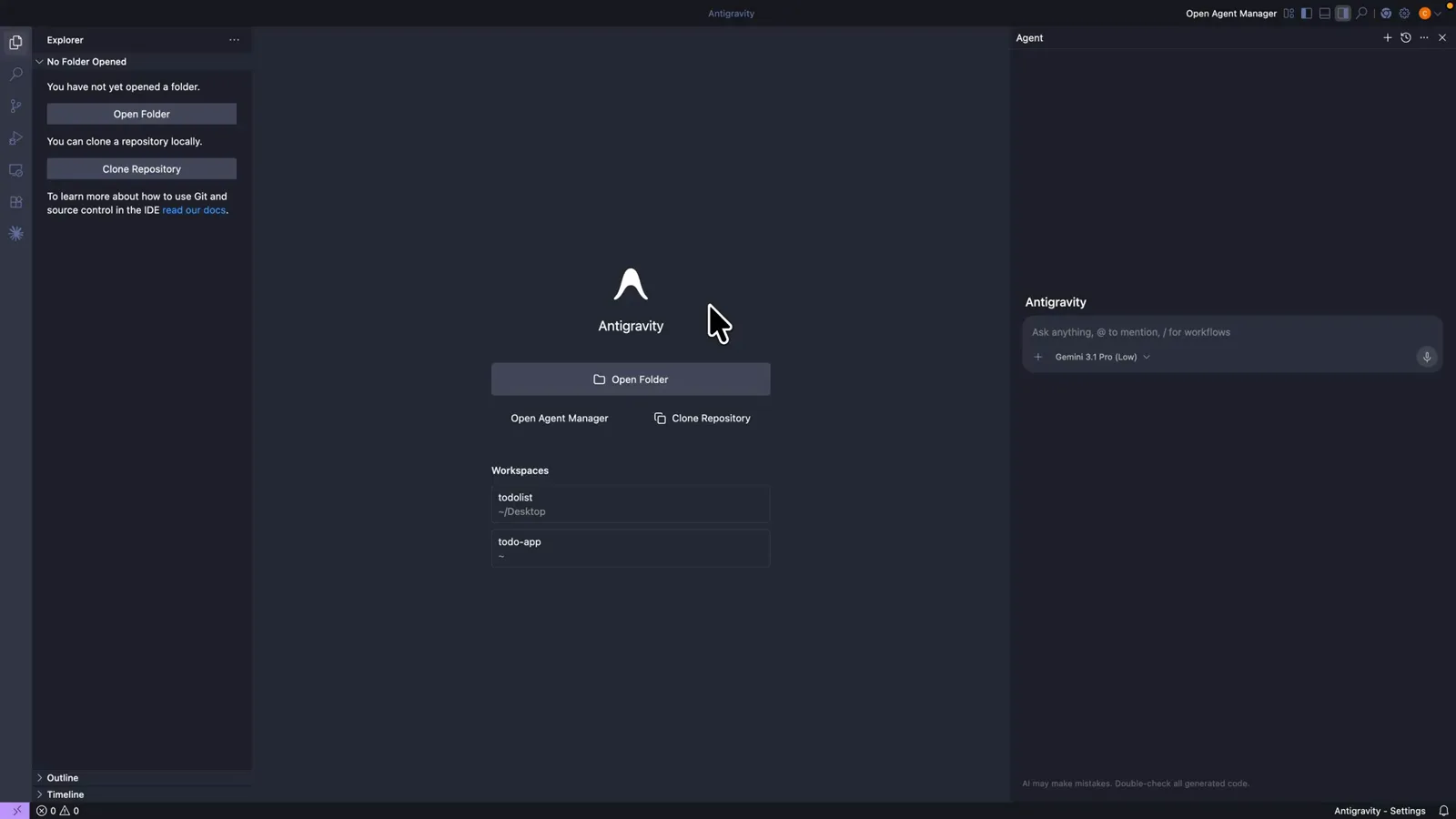
Панель агента — справа; если свёрнута, разворачивается из верхней панели. Всё планирование начинается отсюда.Смотреть на 0:06 - 2
Кликните в поле промпта
Плейсхолдер поля подсказывает «Ask anything, @ to mention, / for workflows» — намёк на слэш и есть ваш вход. Рядом плашка модели (здесь Gemini 3.1 Pro (Low)) и кнопка +, открывающая меню вложений.
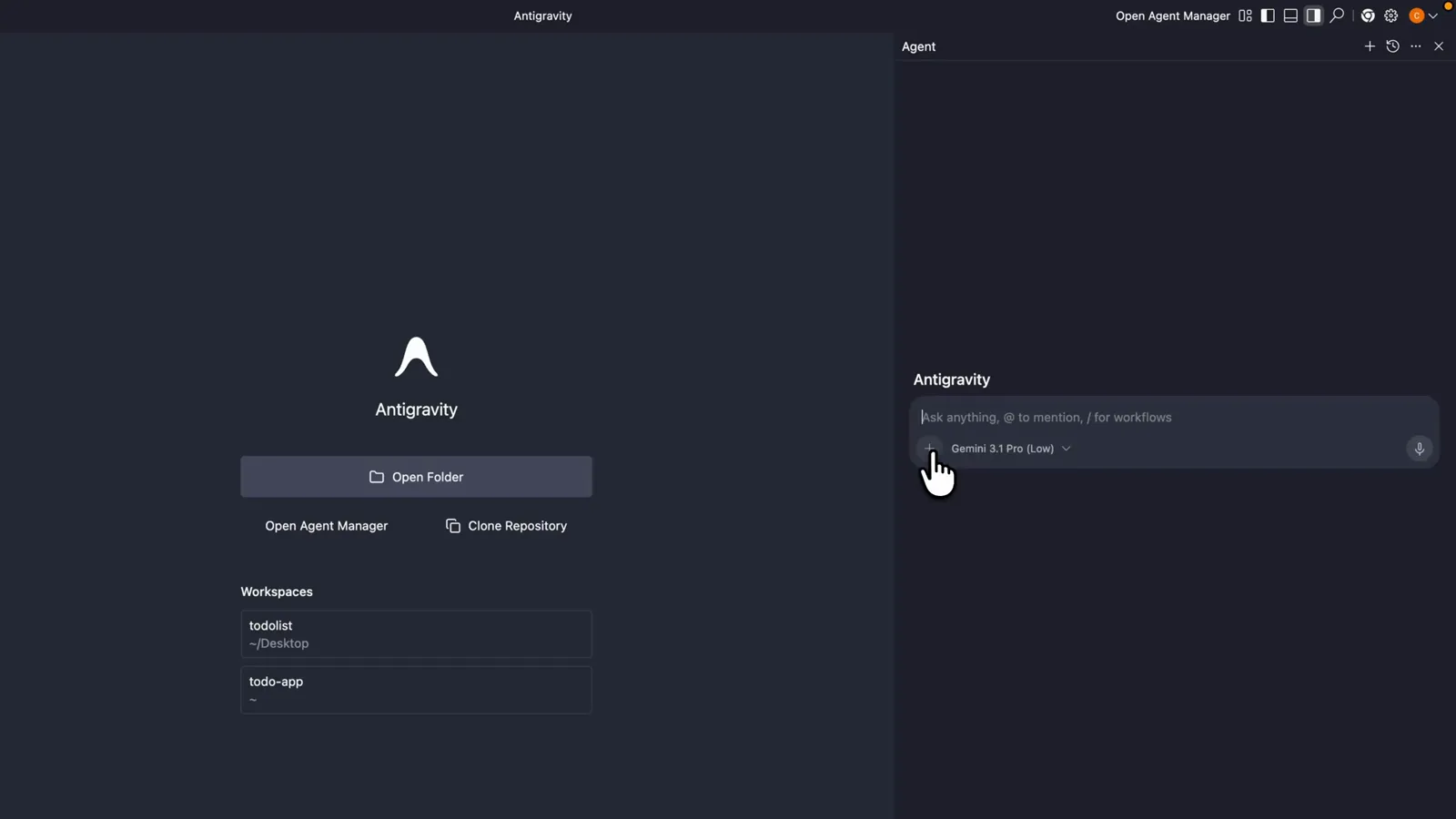
«/ for workflows» в плейсхолдере — вход для слэш-команд; рядом плашка модели и кнопка +.Смотреть на 0:19 - 3
Запустите планирование: меню + или /plan
Нажмите + и выберите Plan (рядом с Media, Mentions и Workflows) или просто введите /plan в поле. Оба пути включают один и тот же процесс планирования, который v2.17.0 поставляет под лозунгом «Plan before you build».
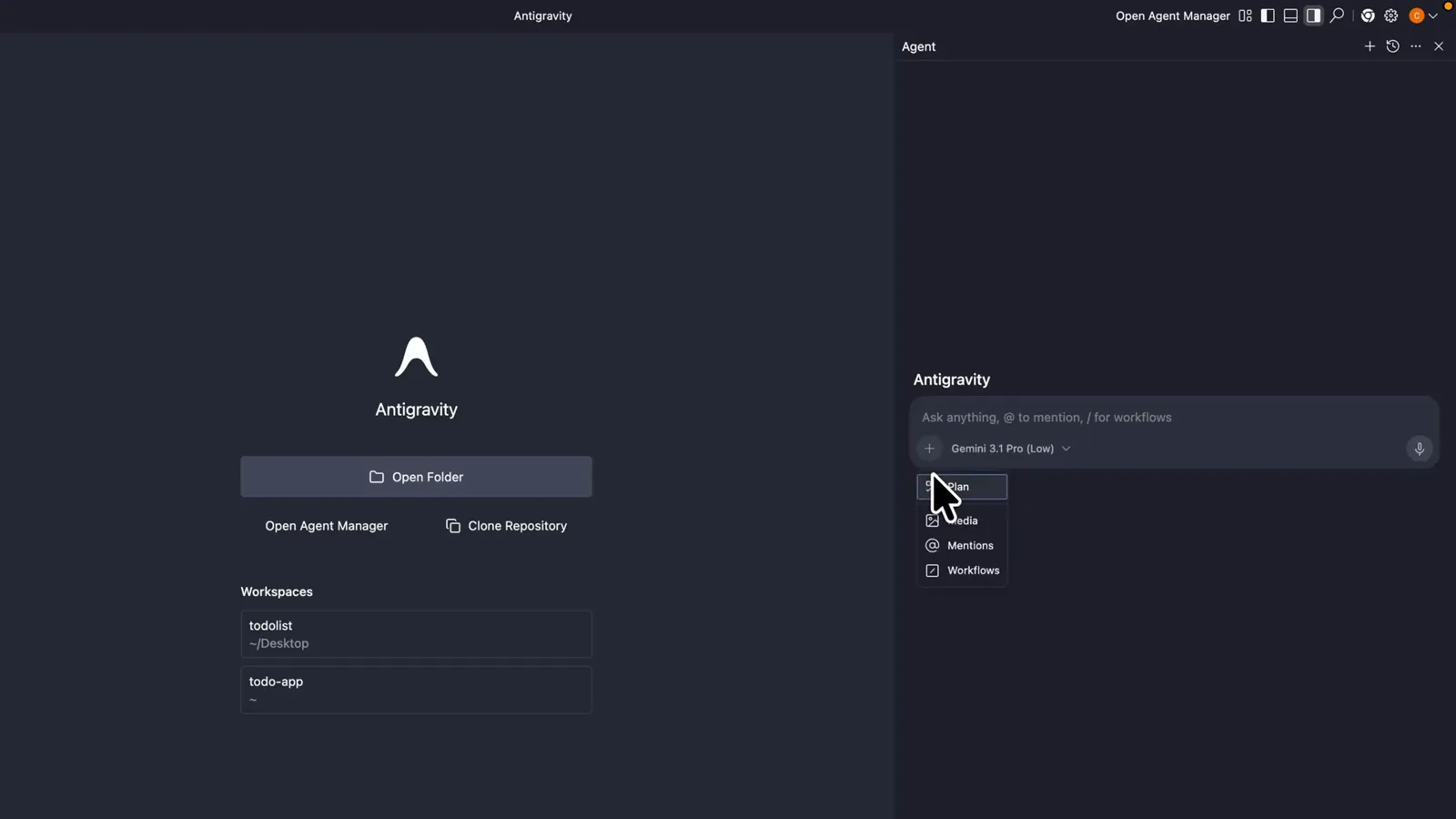
Нажмите + и выберите Plan или введите /plan напрямую — оба пути запускают один процесс планирования.Смотреть на 0:22
Plan before you build: полный прогон /plan
- 4
Дайте /plan сложную цель
Введите /plan и задачу: «Build me a landing page with contact form, animations, and mobile layout». Многошаговая работа на нескольких поверхностях — ровно то, для чего нужно планирование; переименование переменной — нет.
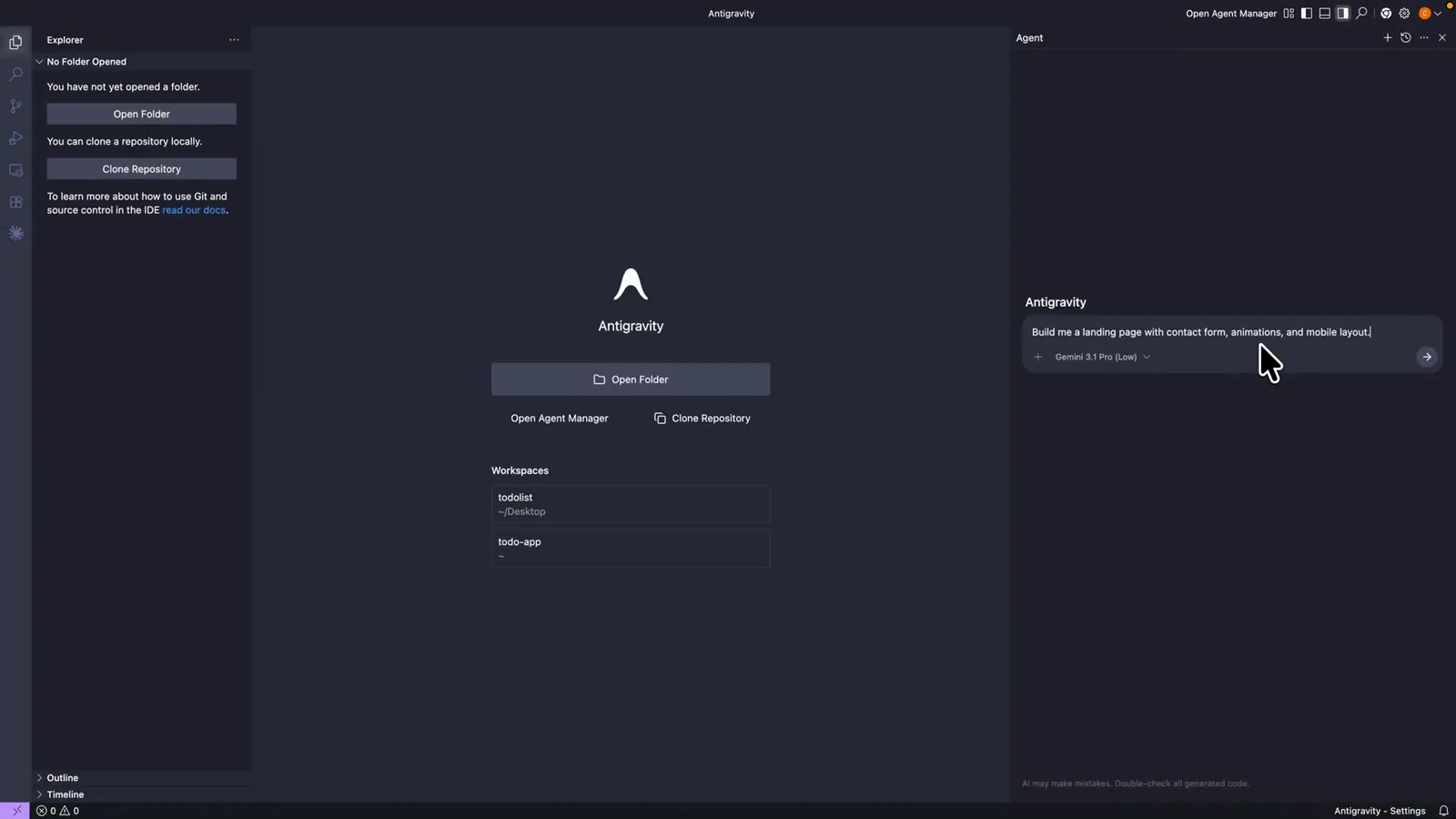
/plan стоит тратить на сложные многошаговые задачи: лендинг + форма + анимации + мобильная вёрстка.Смотреть на 0:35 - 5
Прочитайте артефакт Implementation Plan
Агент изучает кодовую базу, задаёт уточняющие вопросы, если требования расплывчаты, и составляет артефакт Implementation Plan: описание цели, что требует вашего просмотра, и предложенные изменения, разбитые на разделы. Код пока не тронут.
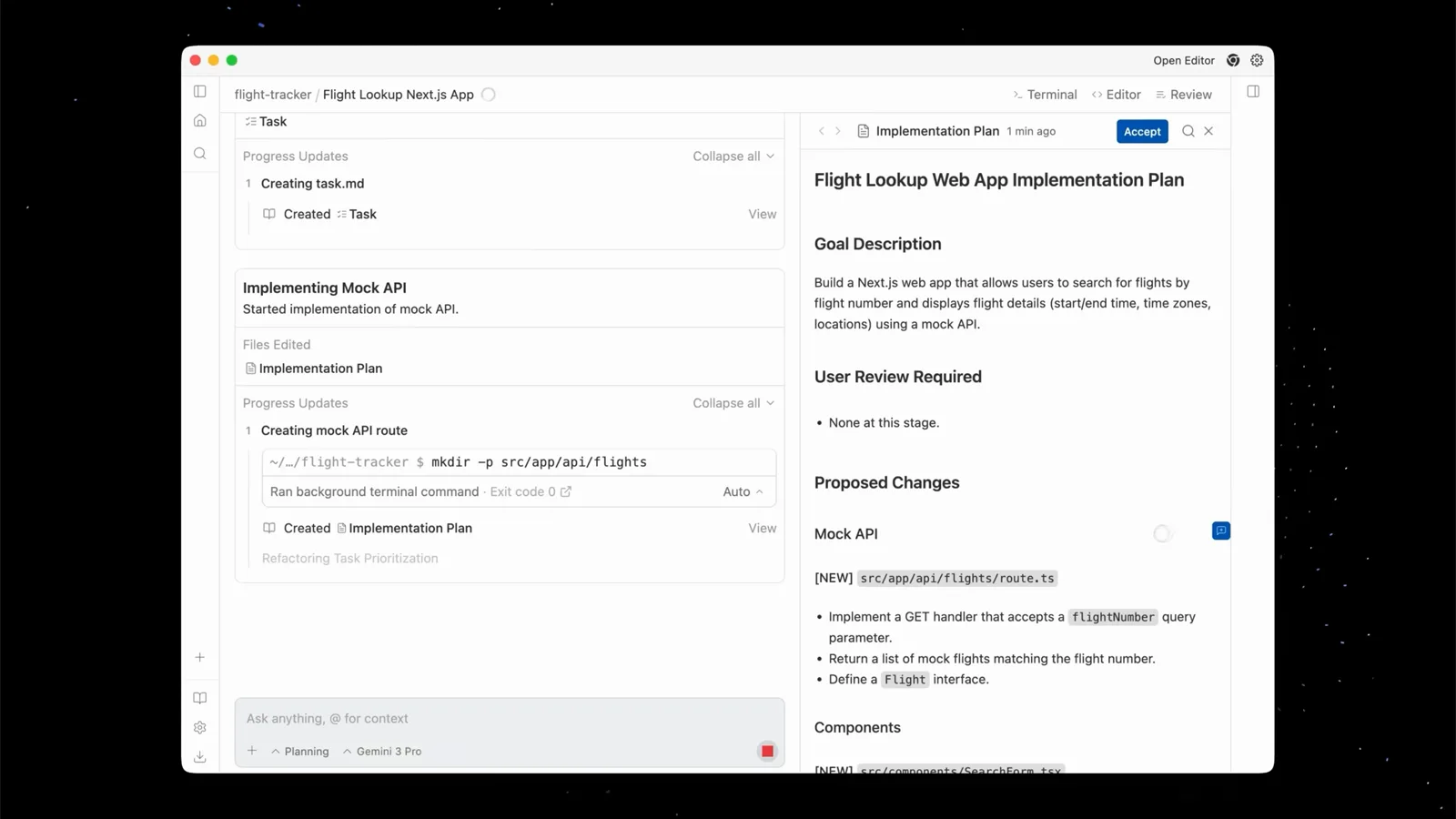
/plan создаёт артефакт Implementation Plan: цель, пункты на проверку и предложения изменений по разделам — ни строки кода не написано.Смотреть на 4:40 - 6
Следите за артефактами и из редактора
Переключитесь в редактор — те же артефакты копятся в боковой панели: Implementation Plan и порождённая им Task list. Прогресс виден без возврата в Agent Manager.
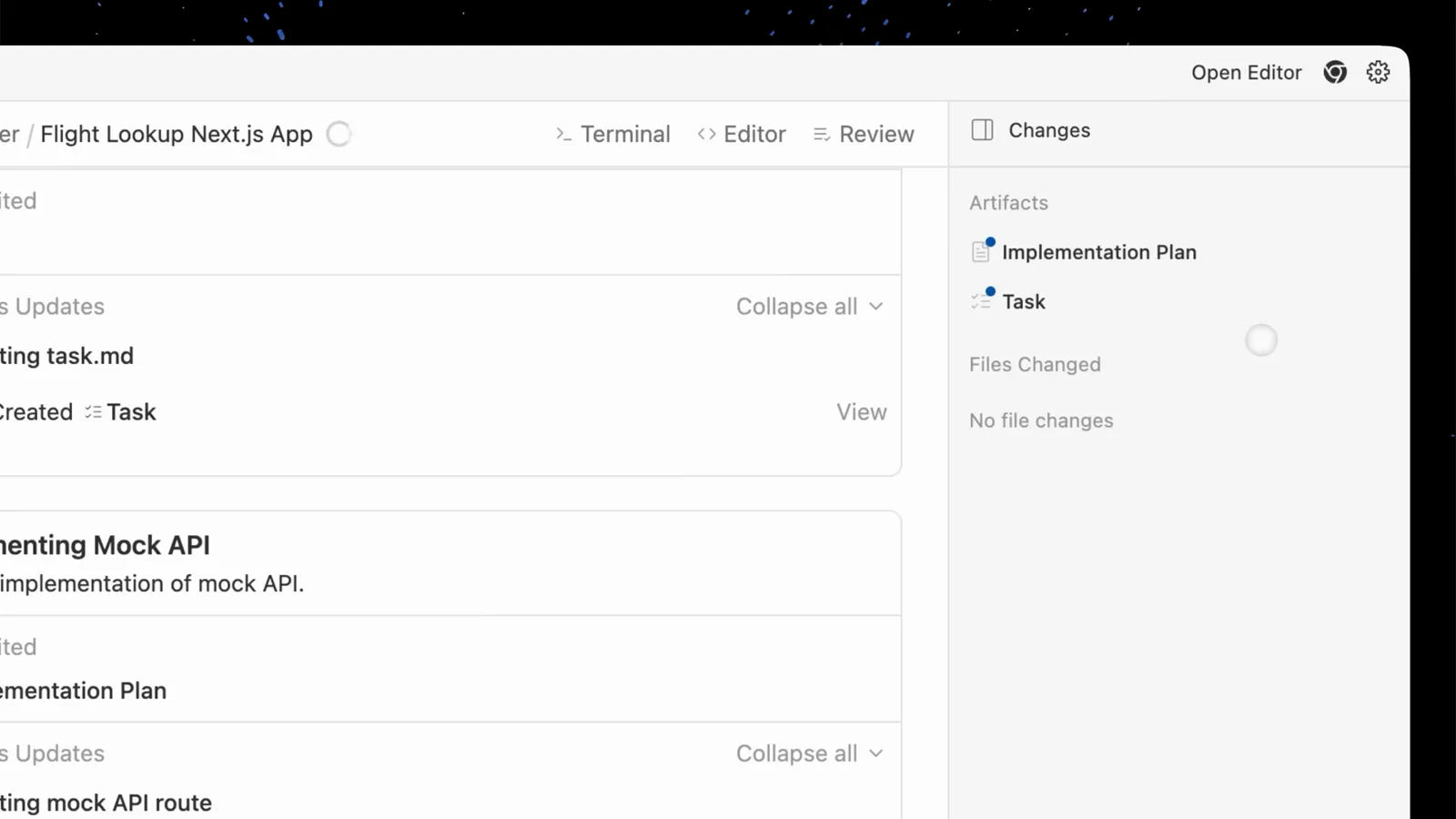
Боковая панель редактора синхронно показывает артефакты Implementation Plan и Task — прогресс виден без переключения окон.Смотреть на 3:45 - 7
Позвольте плану проверить самого себя
Одобрение — не финал: у каждого этапа есть контрольные точки верификации. Агент открывает встроенный браузер (синяя рамка значит, что управляет агент) и прогоняет приложение — утверждения плана реально проверяются, а не просто пишутся.
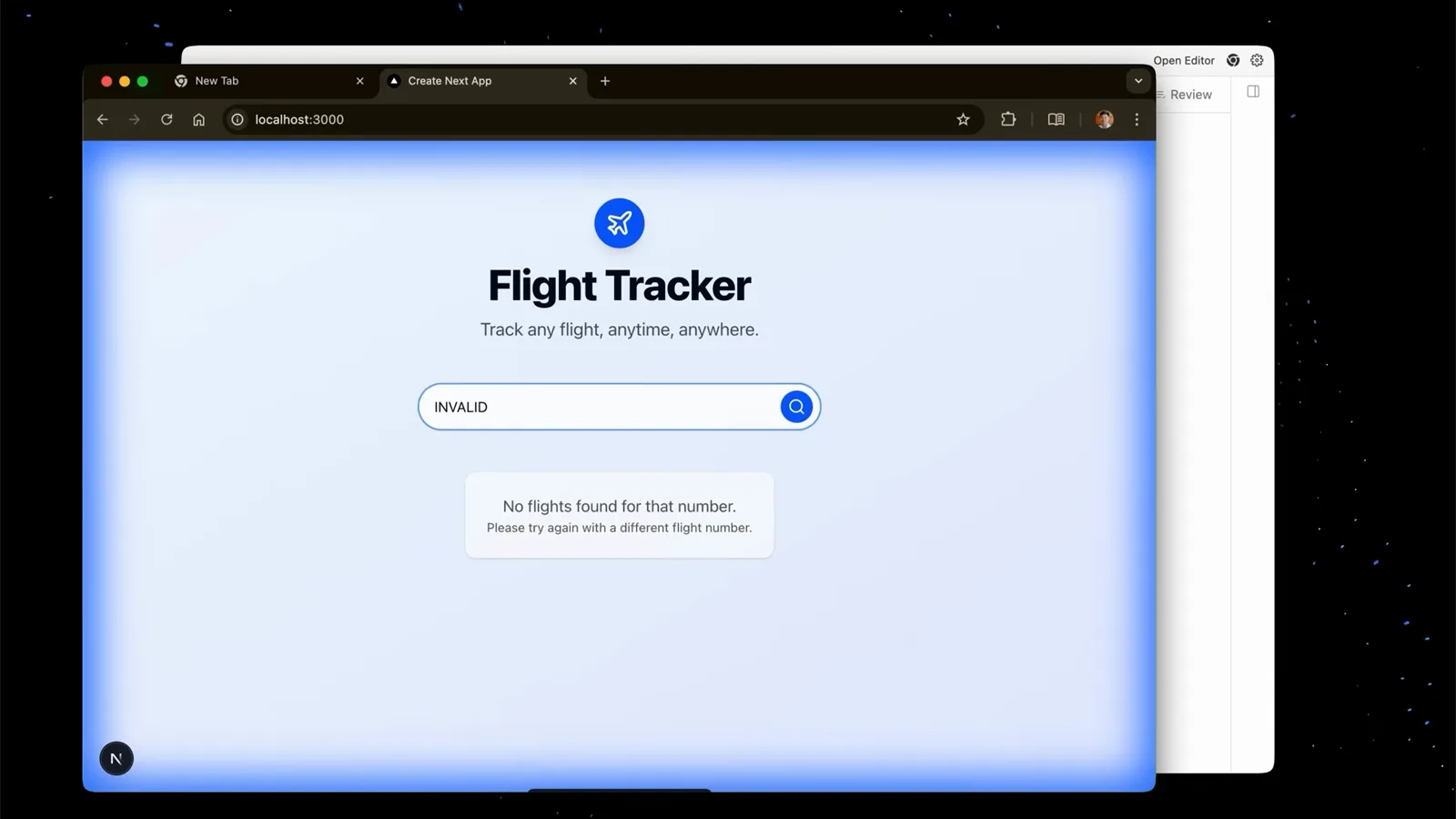
Синяя рамка — браузером управляет агент: контрольные точки плана реально прогоняются.Смотреть на 5:45 - 8
Завершите walkthrough-отчётом
Когда последняя задача закрыта, артефакт walkthrough подводит итог: что реализовано и как проверено, со скриншотами и записями экрана. Это полный жизненный цикл /plan: спланировать, выполнить, доказать.
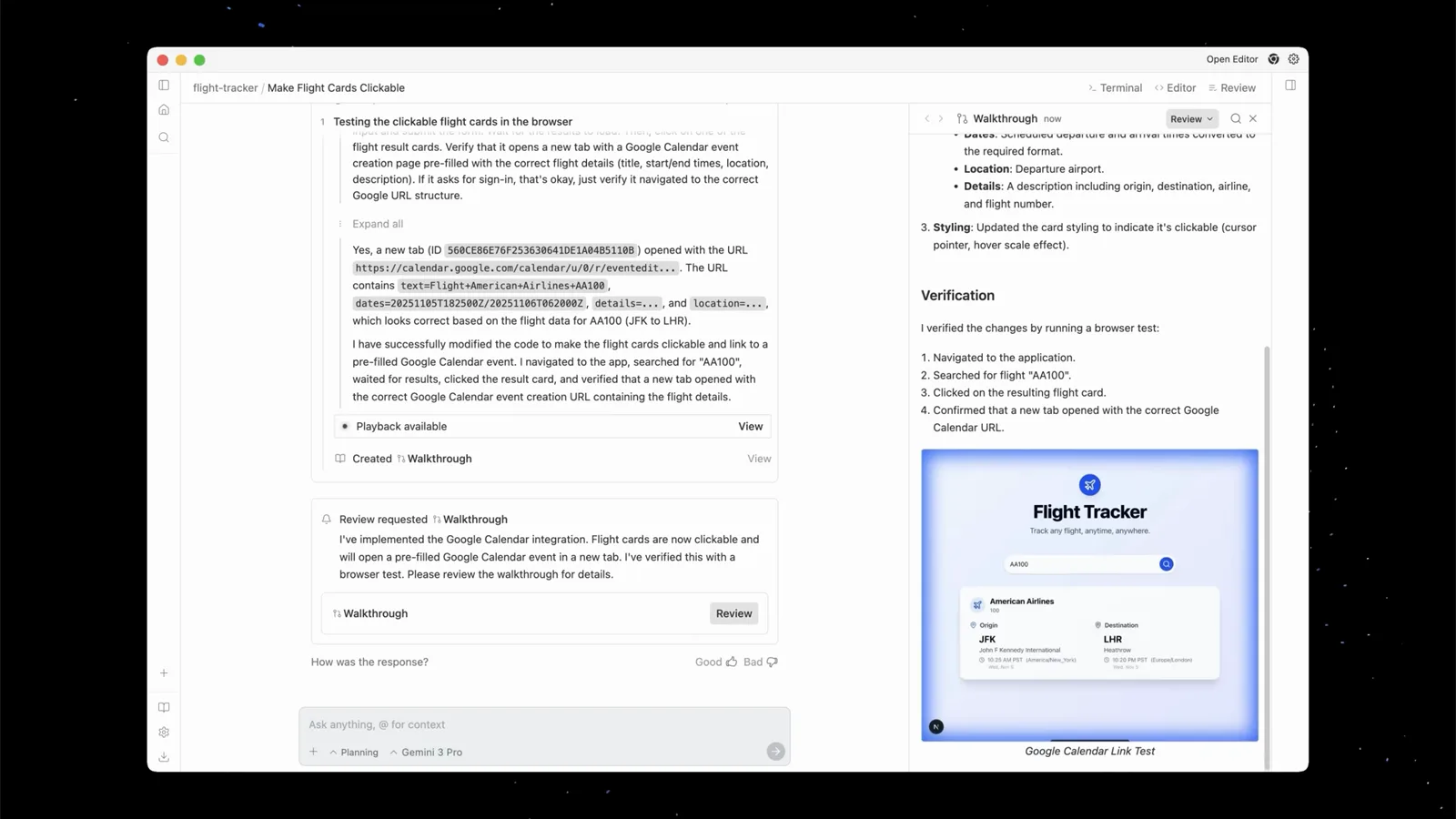
Финальный walkthrough резюмирует, что сделано и как проверено, со скриншотами.Смотреть на 12:50
Plan или fast: выбор за каждым промптом
- 9
Пропускайте планирование для механических правок
«Rename this variable from userData to userInfo across all files» — план не нужен. Отправляйте как есть — без плашки Plan, без /plan — и агент просто выполняет. Планирование ради правки в одну строку — секунды впустую.
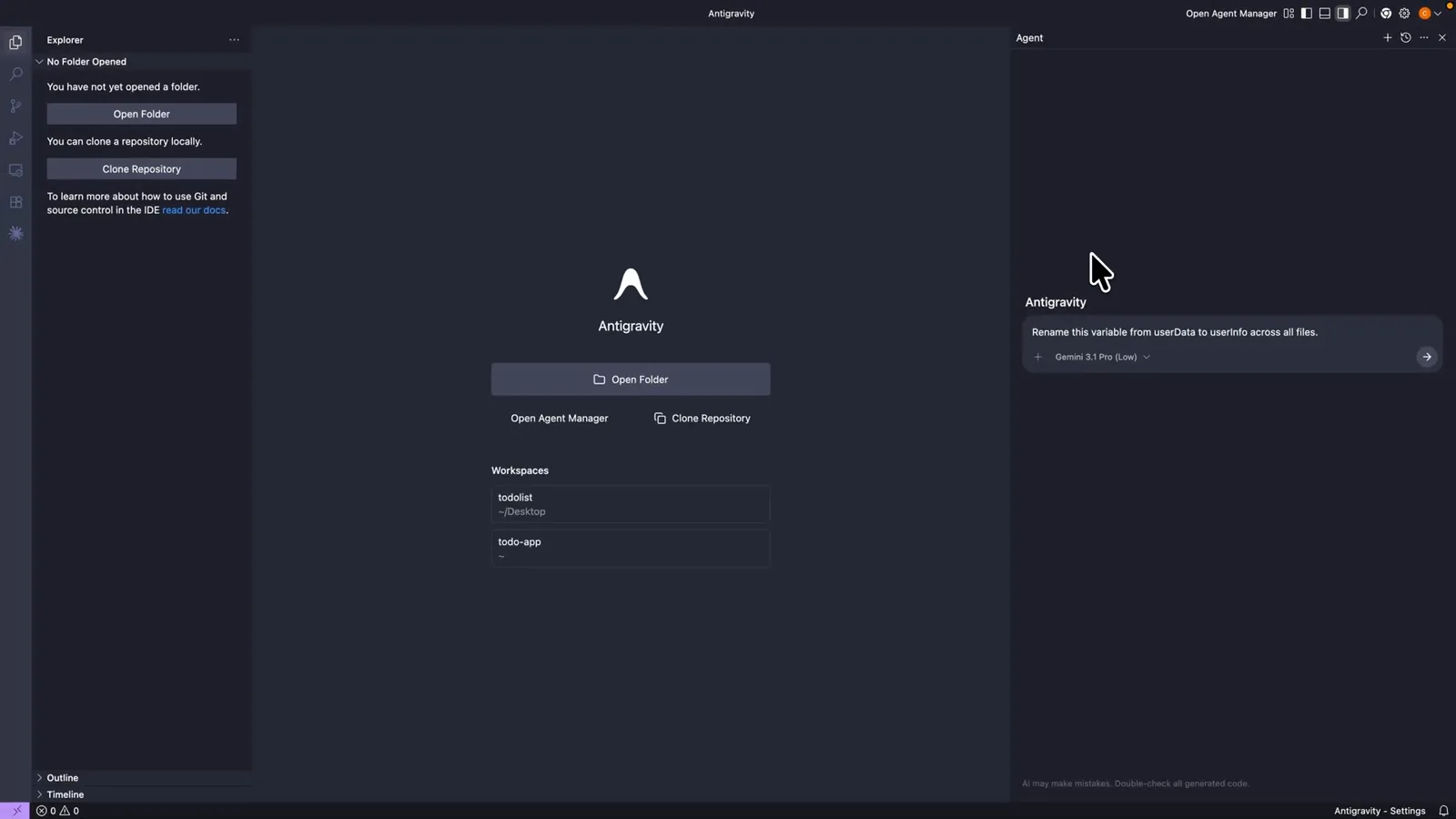
Механические правки уходят напрямую: без плашки Plan агент выполняет мгновенно.Смотреть на 0:47 - 10
Включайте плашку Plan, когда нужен контроль
Для всего более рискованного откройте меню + и выберите Plan: плашка Plan появится рядом с плашкой модели. Если Plan Review Policy настроен на проверку каждого плана, агент остановится на составленном плане, прежде чем писать код.
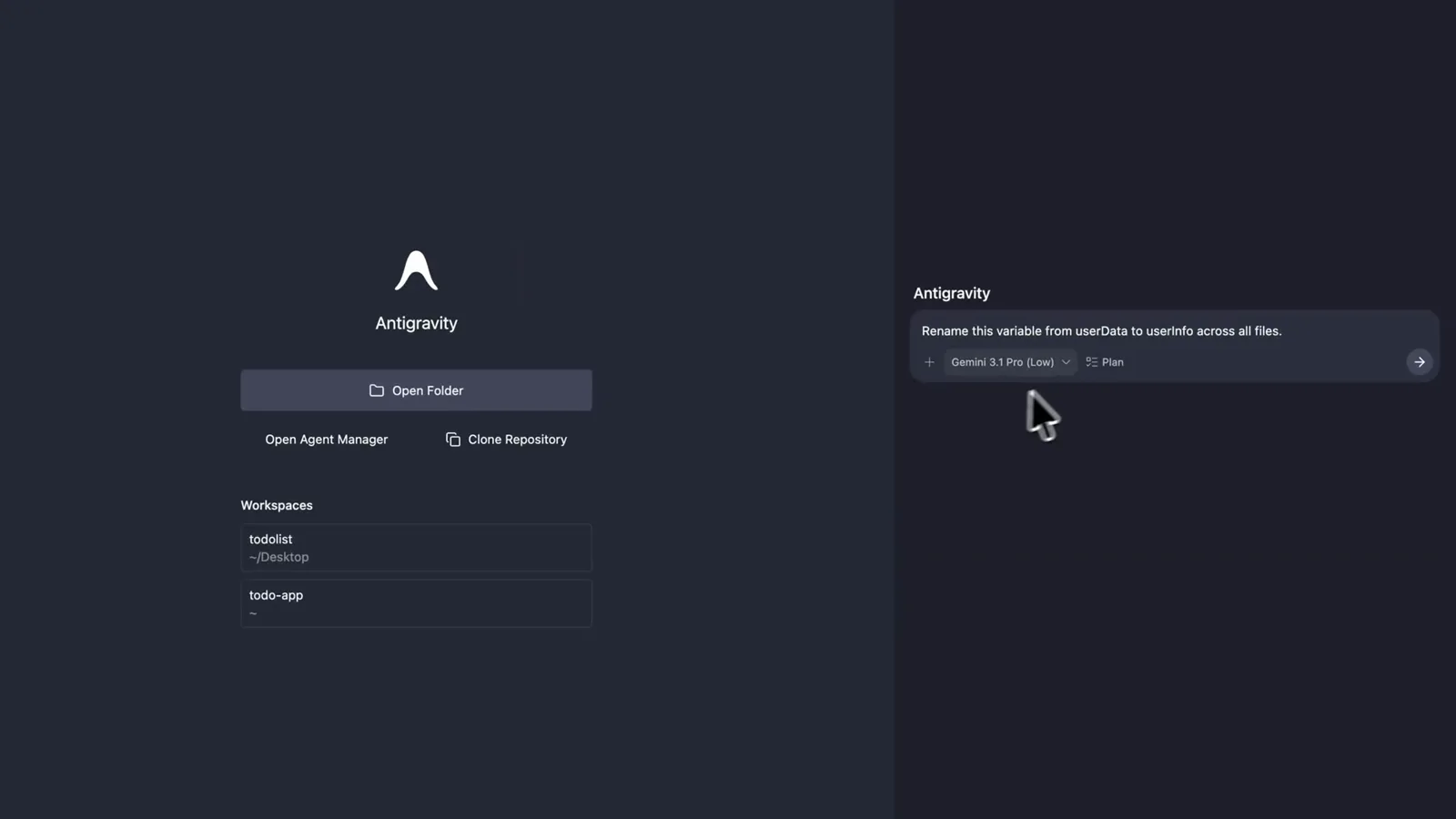
Нужен контроль — зажгите плашку Plan: агент остановится перед кодом и даст вам проверить.Смотреть на 1:05 - 11
Снимите плашку, чтобы вернуться к скорости
Кликните по плашке Plan, чтобы отклеить её, — и вы снова в прямом исполнении: старая дихотомия Plan/Fast, но теперь переключатель на каждый промпт вместо спрятанного режима. Планирование — когда нужно, скорость — когда нет.
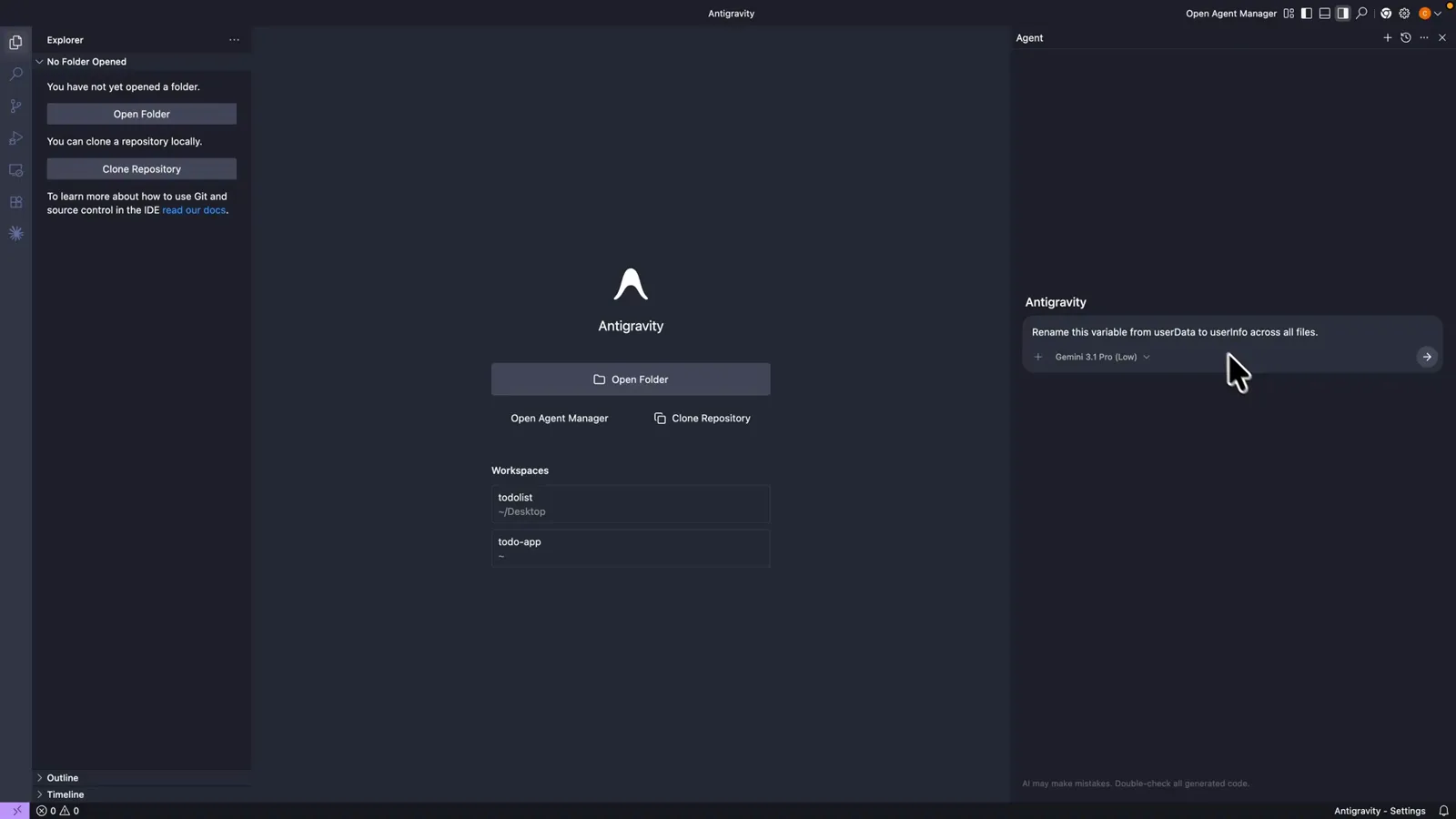
Ещё один клик по плашке Plan — и она снята: переключайтесь между планированием и прямым исполнением в любой момент.Смотреть на 1:24
Как /plan устроен в панели агента
/plan — не спрятанная страница настроек, а слэш-команда с областью действия внутри текущей беседы. В IDE он живёт в панели агента: введите команду в промпт (или выберите Plan в меню +), и получившийся артефакт Implementation Plan откроется прямо там, в потоке ревью панели. Из редактора те же артефакты — в одной боковой панели.
Сам план — третий тип артефакта, наряду со списком задач и walkthrough. Именно поэтому удаление старого выпадающего списка режимов не убило планирование — механика переехала из постоянного режима в покомандные артефакты, которые можно ревьюить. Настройка Plan Review Policy в Agent settings решает, останавливается ли агент на каждом плане, только когда сам сочтёт нужным, или никогда.
CLI получила ту же команду: /plan в Antigravity CLI включает режим планирования, анализирует кодовую базу и рисует структурированный план прямо в терминале. Голый /plan без цели запускает открытую разведывательную сессию — агент смотрит ваш активный файл и недавнюю историю, потом задаёт вопросы и только после этого что-то пишет.
До и после v2.17.0
Хронология планирования в 2026 году, восстановленная по официальному changelog и тредам сообщества, заполнившим его молчание.
- 1На запуске планирование было селектором режимов Plan/Fast в панели агента: plan для сложной работы, fast для всего остального.
- 2Весна 2026: редизайн панели агента убрал селектор. В changelog об удалении не сказали ни слова — пробел заполнили поиски «antigravity plan mode missing» и треды на Reddit.
- 37 августа 2026 (v2.6.0): новая панель агента в Antigravity 2.0 вышла без переключателя, и треды про режим Plan продолжали расти.
- 422 сентября 2026 (v2.17.0): «Plan before you build» — введите /plan, и агент составит план, который можно прочитать и отредактировать до того, как он напишет код. Главная настройка теперь называется Plan Review Policy, с тремя уровнями ревью.
- 5Теперь: планирование — это команда плюс артефакт вместо режима — на каждый промпт, с ревью и контрольными точками верификации, которые агент должен реально пройти.
Команда /plan работает на всех тарифах Antigravity, включая бесплатный, и в IDE, и в CLI. Платные бонусы — отдельные команды: /boost и /teamwork-preview для более глубокого мультиагентного рассуждения, /grill-me для сократических интервью по дизайну.