
Antigravity Rules: как настроить правила и workflows (гид 2026)
Rules — постоянные инструкции, которые агент Antigravity соблюдает в каждом чате; Workflows — многошаговые рутины, которые вы запускаете слэш-командой. Гид идёт по чистой записи экрана шаг за шагом: каждый скриншот проверен вручную, каждый шаг привязан к точной секунде исходного видео.
Короткий ответ — что такое правила Antigravity
- Rules — постоянные инструкции, которые Antigravity каждый ход подставляет в контекст агента: стандарты кода, ограничения, стиль. Workflows — сохранённые чек-листы, которые агент выполняет по слэш-команде.
- И то и другое создаётся в панели Agent: откройте меню Customization, вкладку Rules и нажмите + Global для всех проектов или + Workspace только для текущего.
- Правило + Global записывается в ~/.gemini/GEMINI.md (AGENTS.md тоже работает); правила workspace лежат в репозитории в .agents/rules/*.md. Модульные правила загружаются по триггеру во frontmatter: always_on, model_decision, glob или manual.
- Следите за лимитами: файл правил ограничен 24 КБ, а бюджет ~20 000 токенов для инлайновых глобальных и always_on-правил понижает самые крупные файлы до указателей пути вместо слепой обрезки.
How To Use Google Antigravity Rules & Workflows [2026 GUIDE]
Видео:Nexustech4:04
Rules — Google Antigravity documentation
Официальная документация:Google
Там, где гид выходит за рамки видео, приоритет у официальной документации Google по Rules: лимит 24 КБ на файл, бюджет в 20 000 токенов и четыре frontmatter-триггера.
Скриншоты — кадры из указанной записи на YouTube, используются с указанием авторства; каждое изображение ведёт к точной секунде, с которой оно снято. Текст шагов написан нами.
Настройка правил и workflows Antigravity по шагам
1 · Открыть панель Customizations
- 1
Откройте Antigravity и проверьте, какой проект открыт
Запустите Antigravity и прежде всего посмотрите имя workspace в Explorer. Область действия важна: за вами между проектами следуют только глобальные правила, правила workspace действуют лишь в открытом проекте — определитесь до того, как писать.
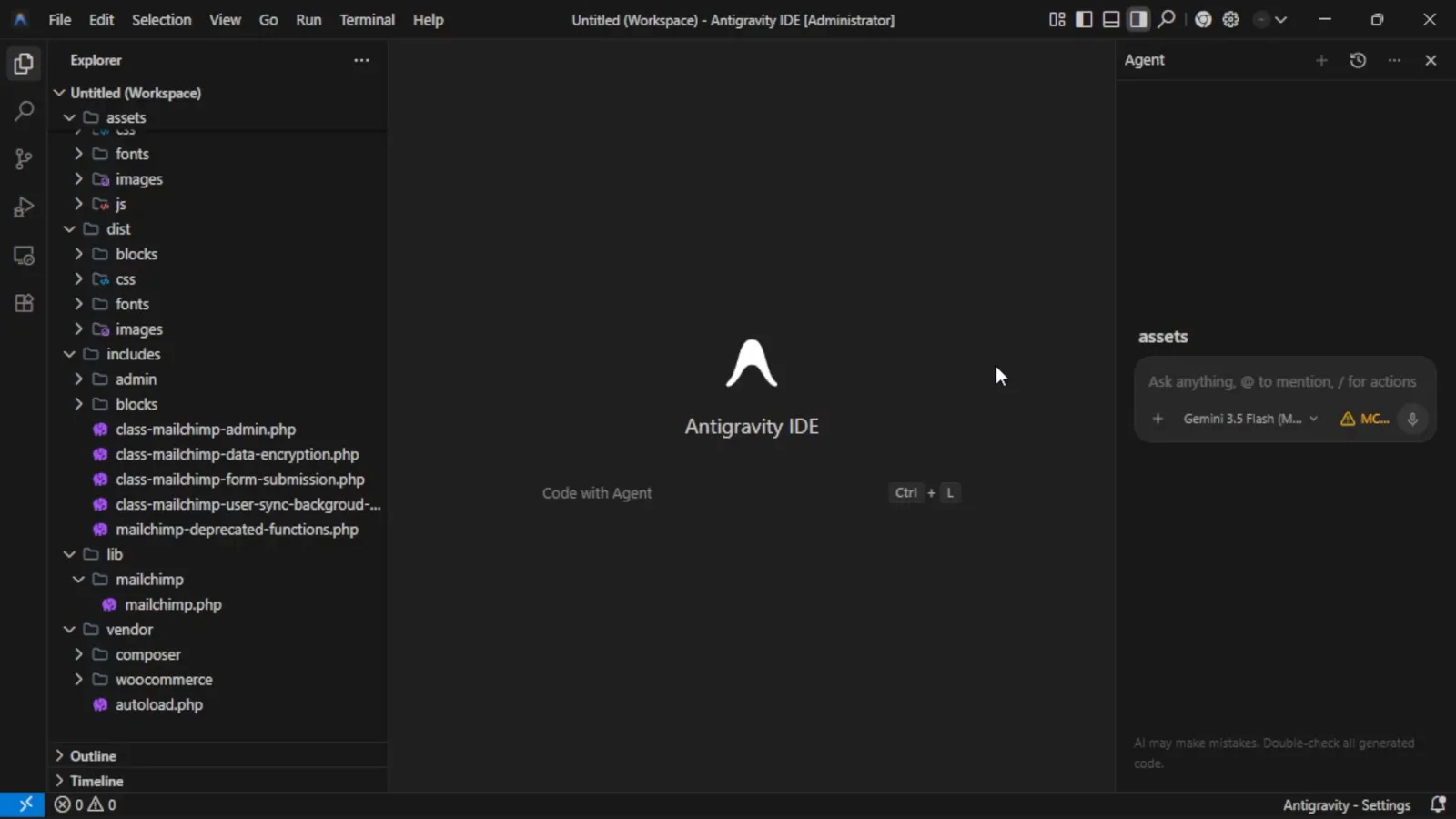
IDE Antigravity до каких-либо настроек — запомните имя workspace, прежде чем выбирать область действия.Смотреть на 0:20 - 2
Откройте меню Customization в шапке панели Agent
В боковой панели Agent наведите курсор на иконки в правом верхнем углу, пока подсказка не покажет Customization и MCP Servers, и нажмите. Откроется панель Customizations — единственное место, где живут правила и workflows в Antigravity 2.x.
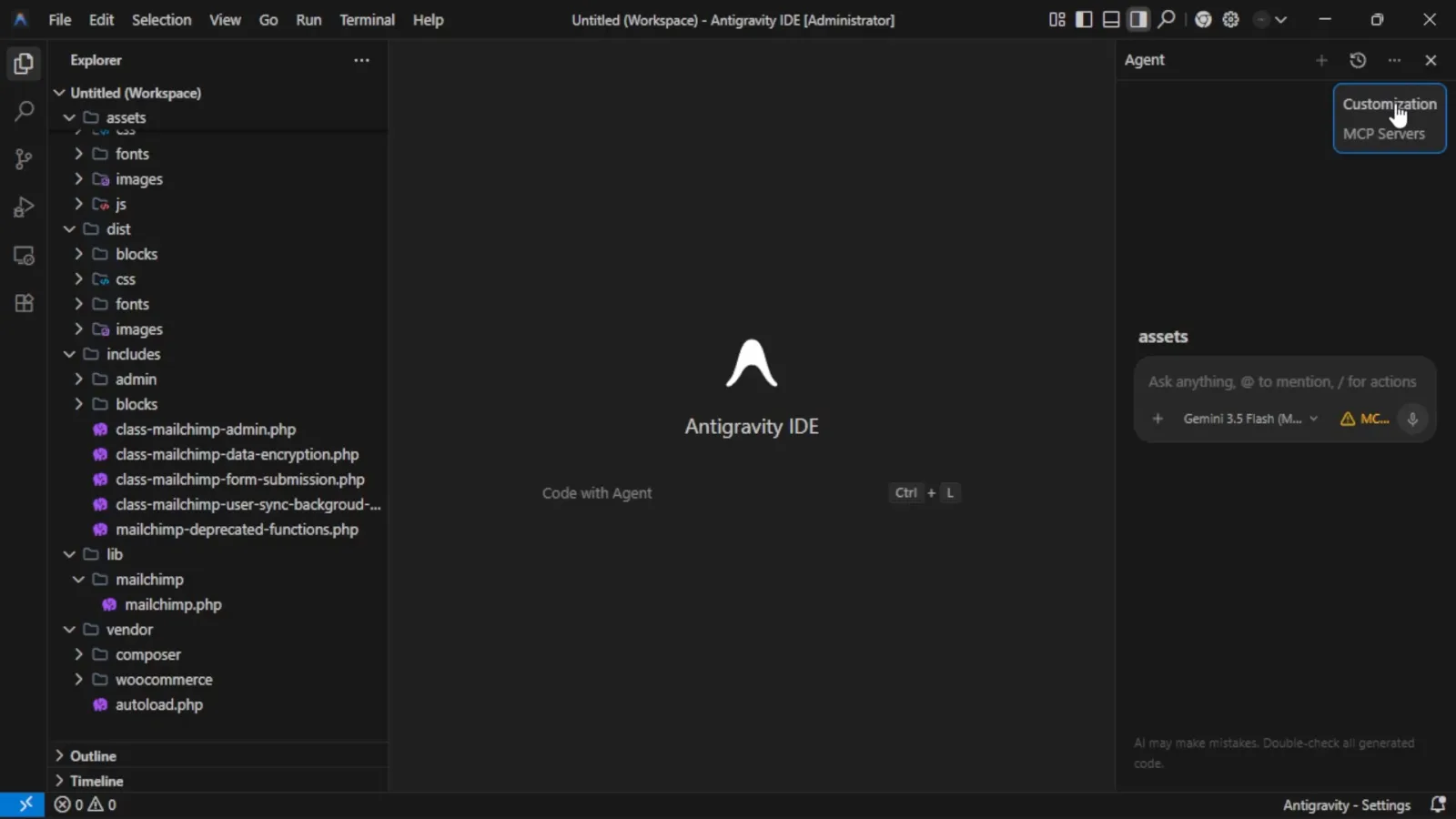
Иконка Customization находится в шапке панели Agent, рядом с MCP Servers.Смотреть на 1:30 - 3
Откройте вкладку Rules
Панель Customizations открывается на вкладке Rules с двумя кнопками: + Global и + Workspace. Ниже Antigravity поясняет, что правила помогают направлять поведение агента. Выбирайте + Global для инструкций, которые должны работать во всех проектах, + Workspace — чтобы ограничить их репозиторием.
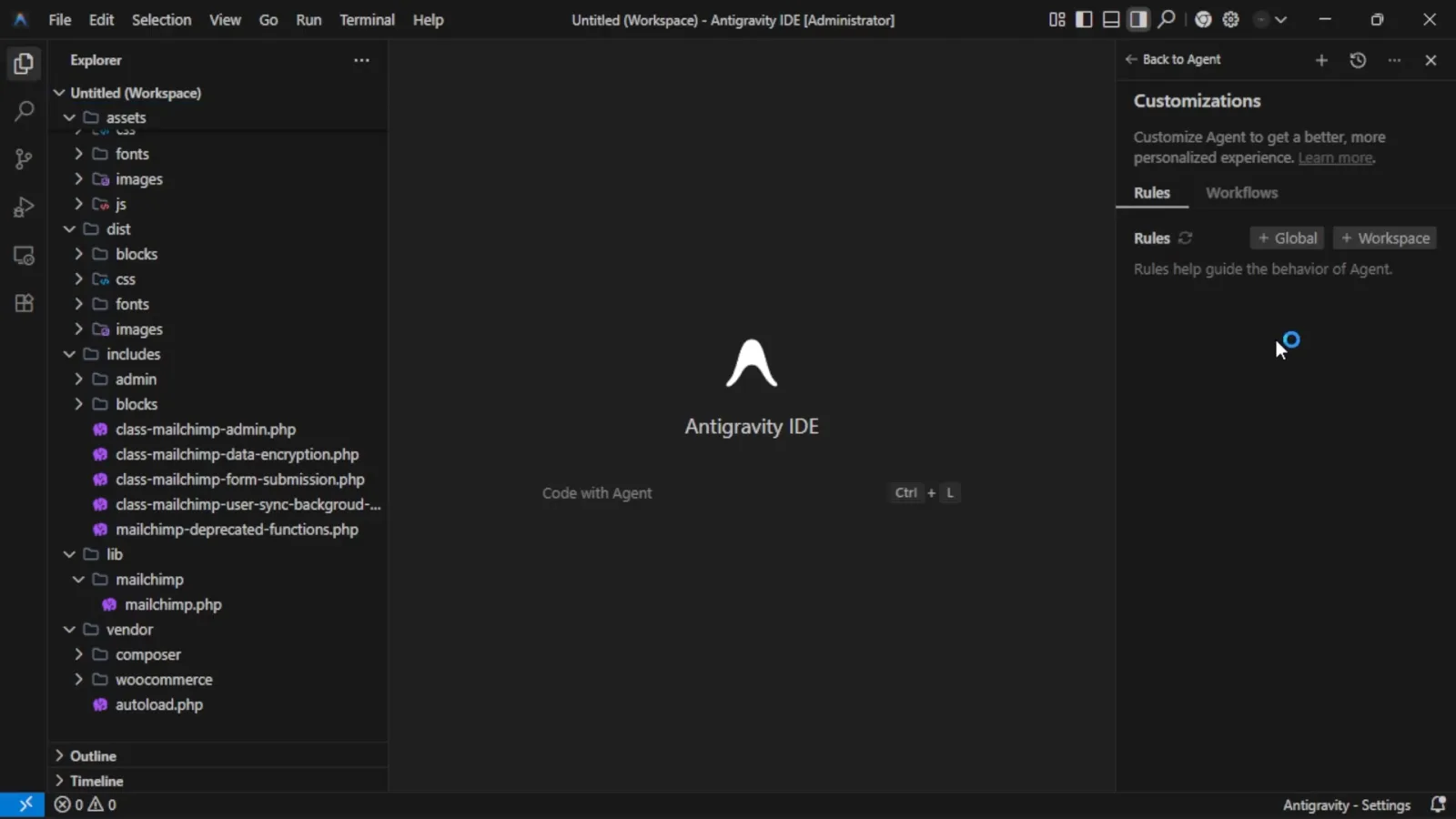
Пустой список правил с кнопками + Global и + Workspace.Смотреть на 1:38
2 · Создать первое правило
- 4
Нажмите + Global — Antigravity сам откроет GEMINI.md
После нажатия + Global редактор открывает файл глобальных правил со строкой-заполнителем. Наведите курсор — появится карточка Global Antigravity IDE Rules File: глобальные правила загружаются в режиме Agent во всех ваших workspace как конкретные рекомендации. В карточке даже есть четыре примера правил, которые можно взять за основу.
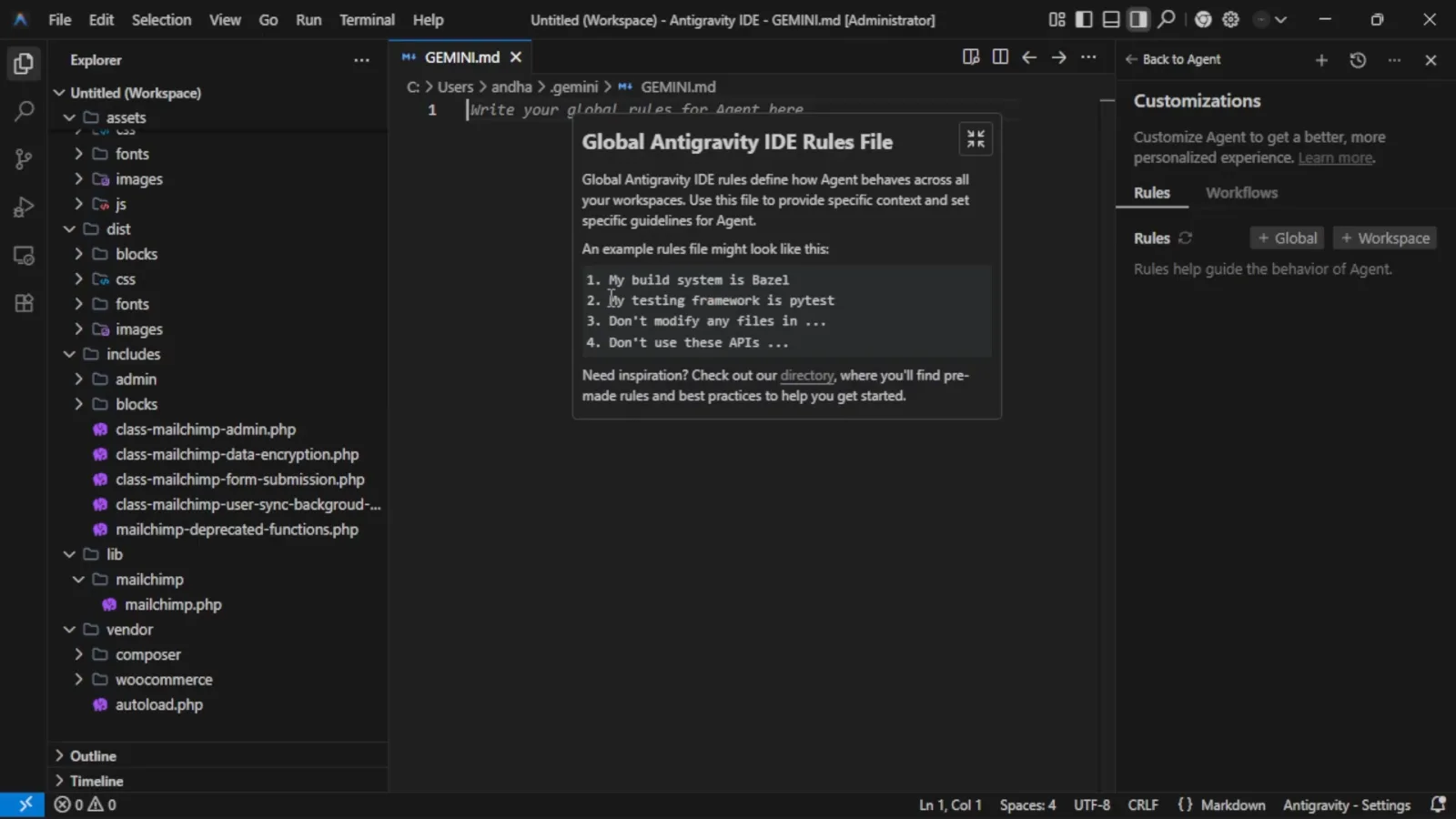
Карточка файла глобальных правил объясняет область действия и показывает примеры правил.Смотреть на 1:53 - 5
Пишите правила — короткие строки, одна инструкция на строку
Замените заполнитель простыми инструкциями, по одной на строку: My testing framework is php8, Don't use these APIs: ..., Before making changes, create these plans first. Каждое правило — одно ясное предложение: расплывчатые абзацы игнорируются.
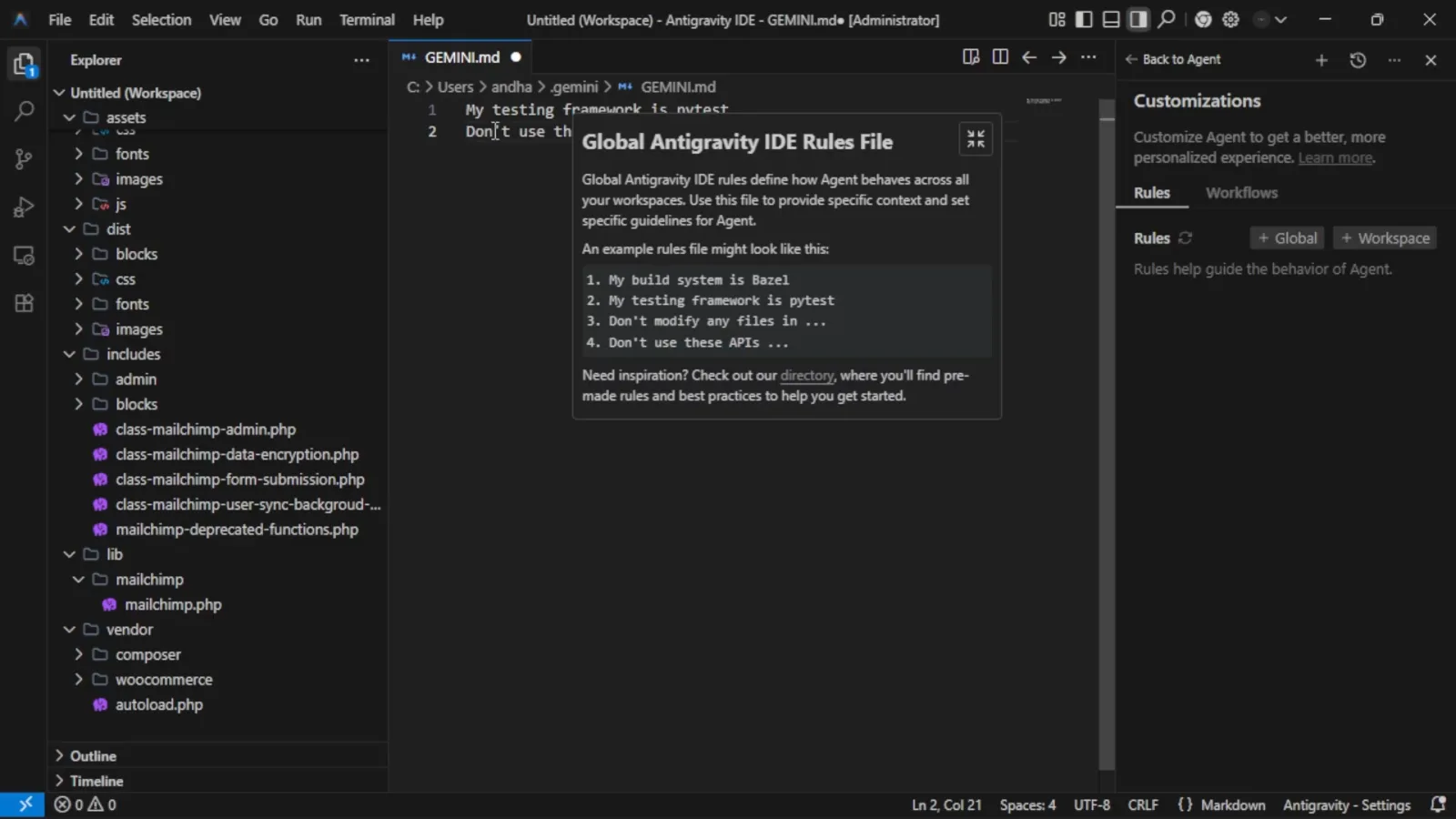
Правила — это простой текст, одна инструкция на строку, без разметки.Смотреть на 2:12 - 6
Сохраните файл — правила уже работают
Сохраните GEMINI.md (точка на вкладке означает несохранённые изменения). После сохранения эти строки на каждом ходу подставляются в контекст агента в каждом workspace — повторять одни и те же указания в чате больше не нужно. Иконка информации рядом с редактором в любой момент вернёт объяснение областей действия.
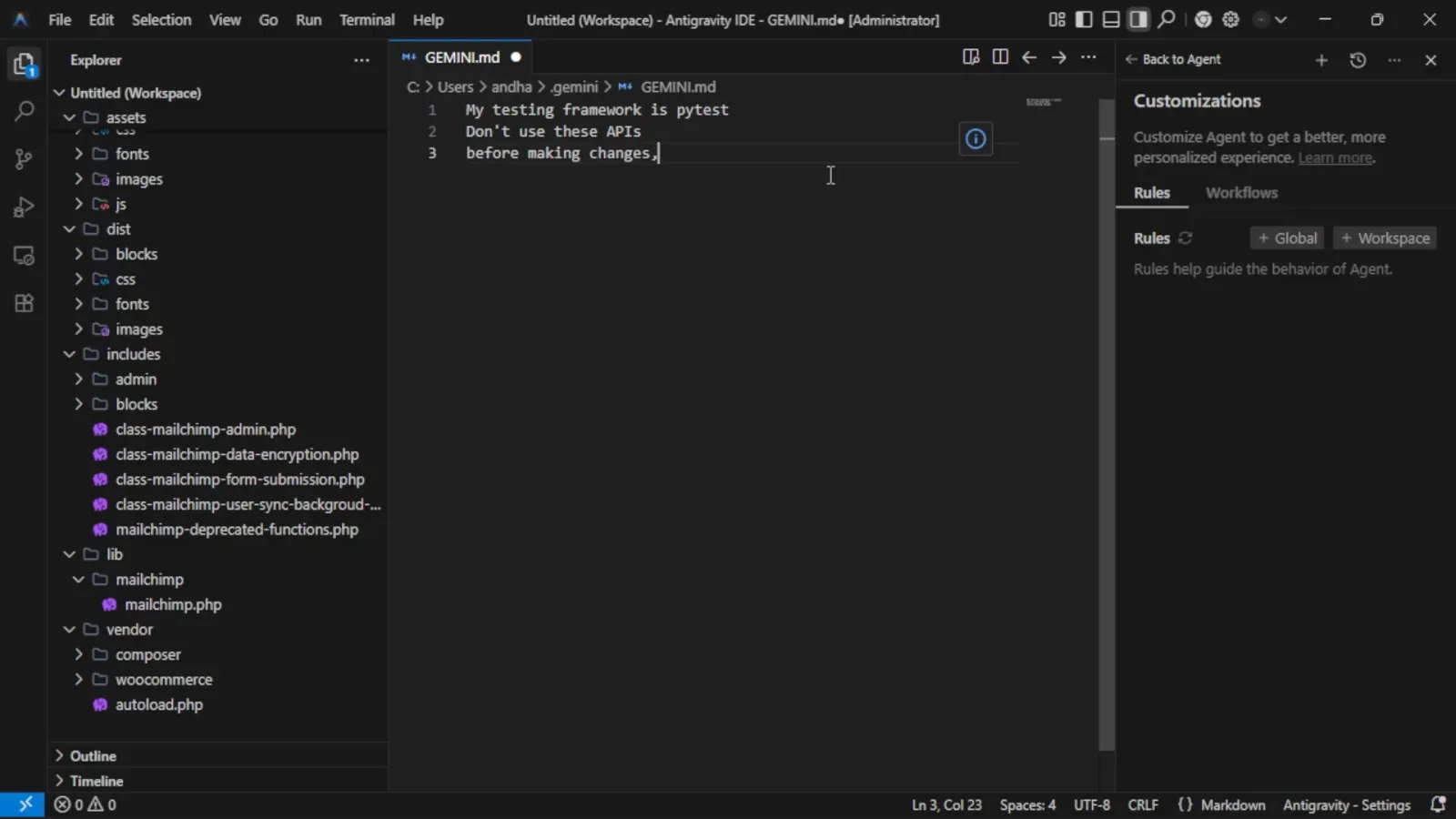
Три правила, сохранённые в GEMINI.md — отныне работают во всех workspace.Смотреть на 2:27
3 · Сохранить переиспользуемый workflow
- 7
Переключитесь на вкладку Workflows
Рядом с Rules находится вкладка Workflows. Antigravity описывает их как сохранённые промпты, которым агент может следовать: workflow запускается вводом / в поле Agent. Подходит для повторяющихся рутин: ревизия проекта, анализ файлов, подготовка релиза.
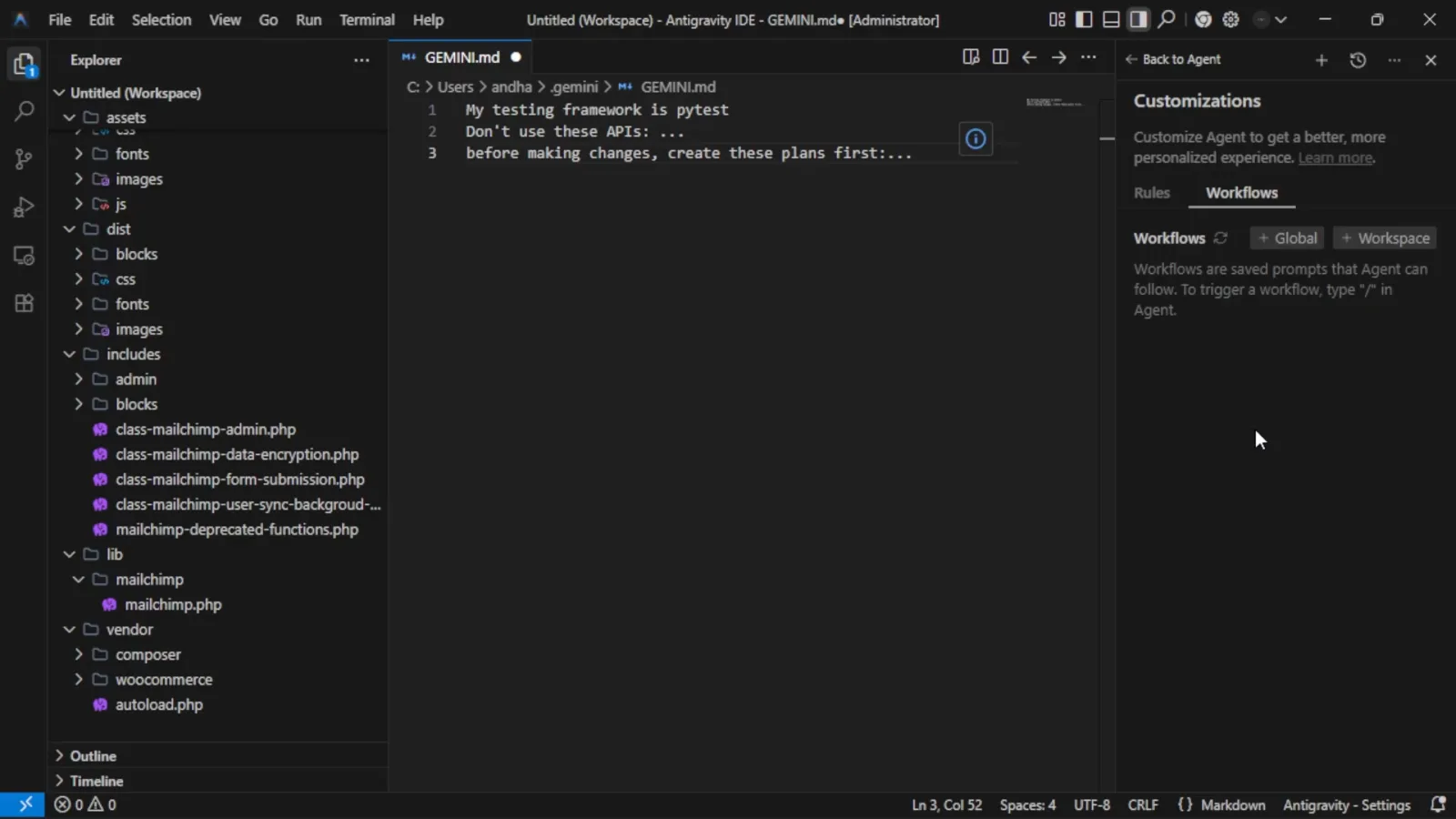
Вкладка Workflows объясняет, как слэш-команда запускает сохранённую рутину.Смотреть на 2:58 - 8
Создайте workflow и дайте ему имя
Нажмите + Global или + Workspace под Workflows — появится диалог имени с примером debug-memory-leak. Enter подтверждает, Escape отменяет. Имя станет слэш-командой: коротко и по делу, review-project лучше workflow1.
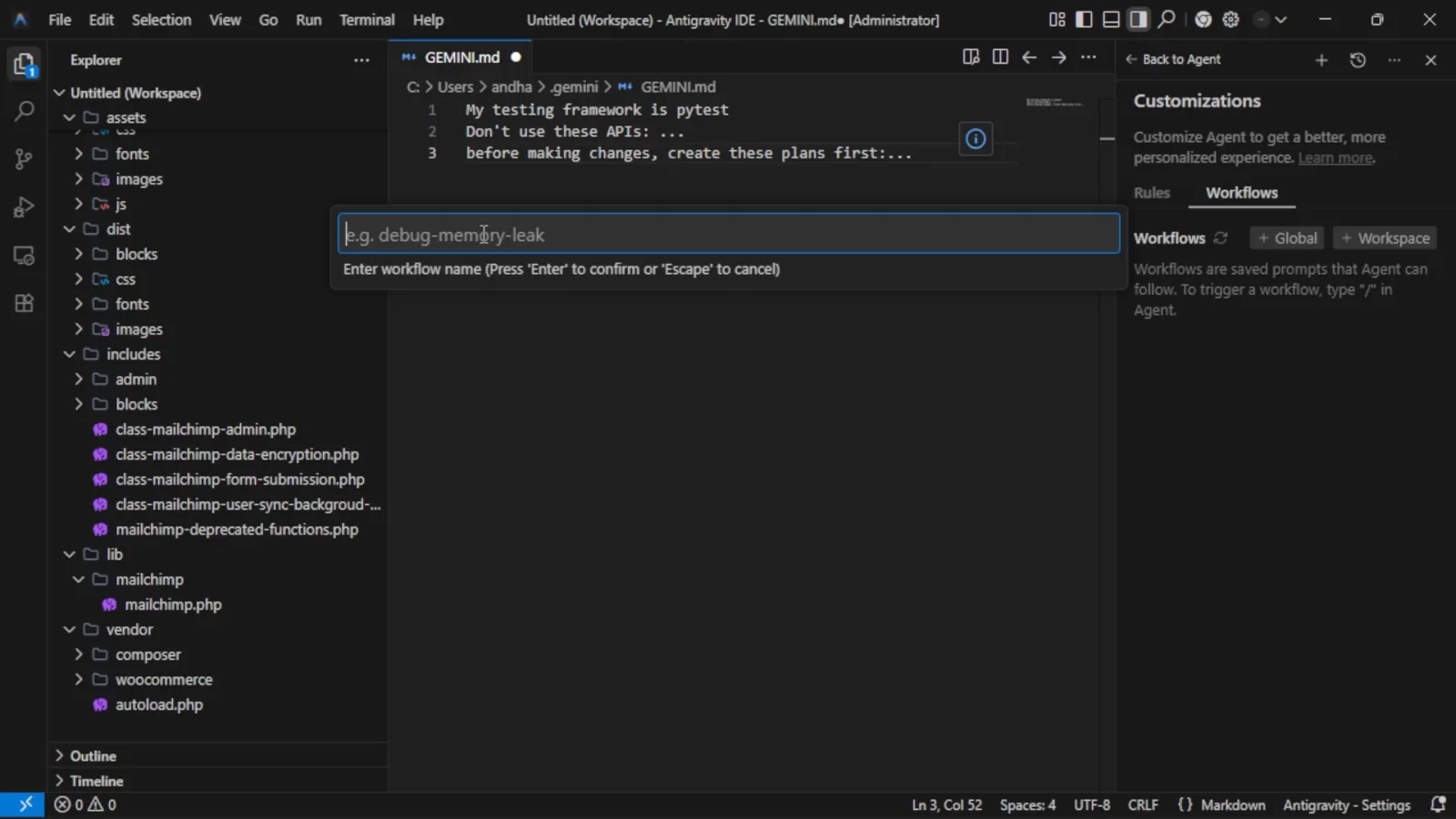
Именование workflow — это имя превратится в его слэш-команду.Смотреть на 3:20 - 9
Ошибка недопустимого имени? Только строчные и дефисы
Имя с пробелами или заглавными будет отклонено: Invalid workflow name. Only lowercase letters, numbers, and hyphens are allowed. Замените пробелы дефисами — read-the-main-files — и диалог примет имя.
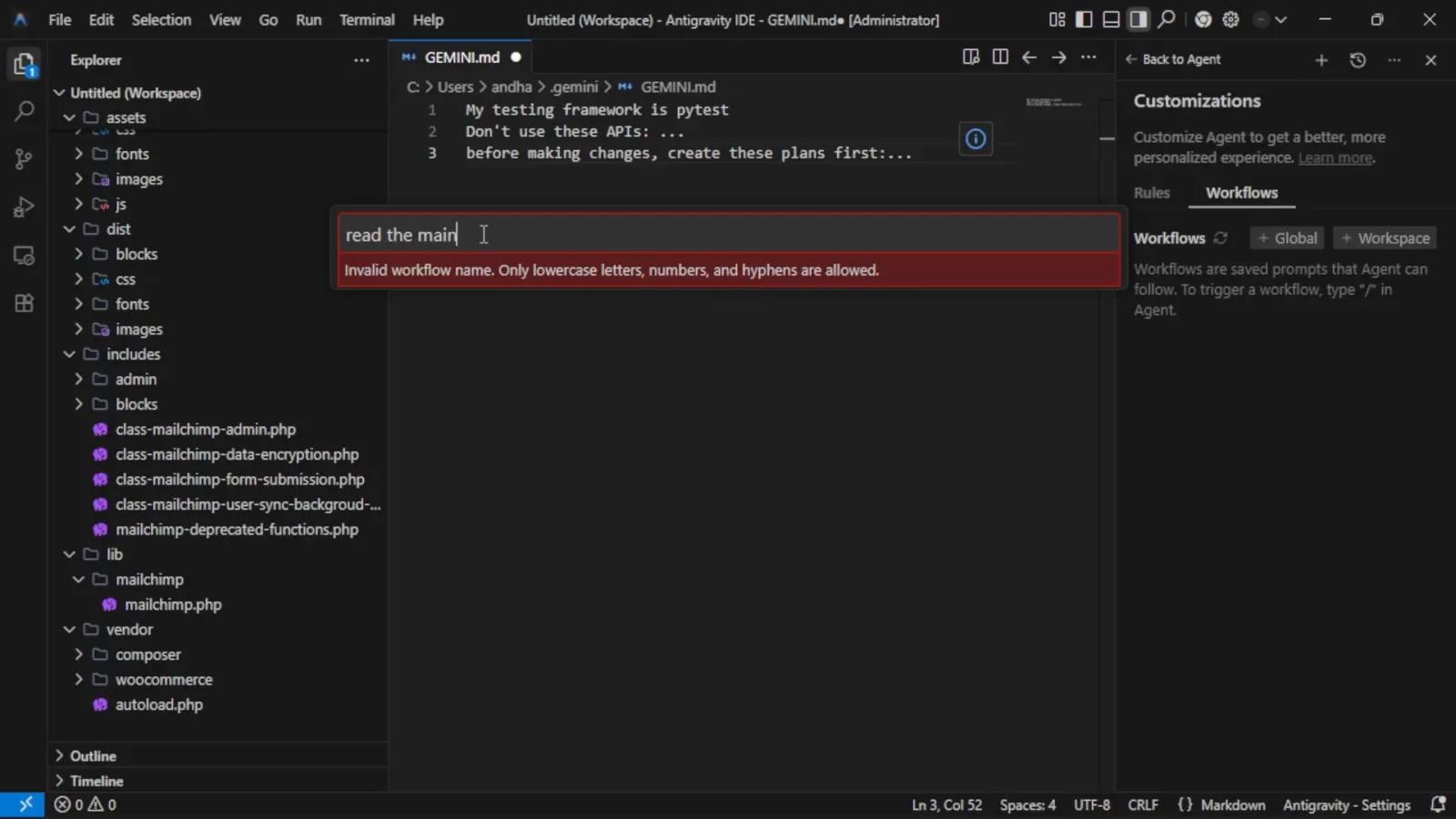
Ошибка валидации, появляющаяся, когда имя workflow содержит пробелы.Смотреть на 3:25 - 10
Опишите workflow во frontmatter
Antigravity открывает workflow как Markdown-файл (до присвоения имени — untitled.md) с полем description во frontmatter. Напишите одной строкой, когда его применять — агент читает её, чтобы решить, подходит ли workflow к текущему запросу.
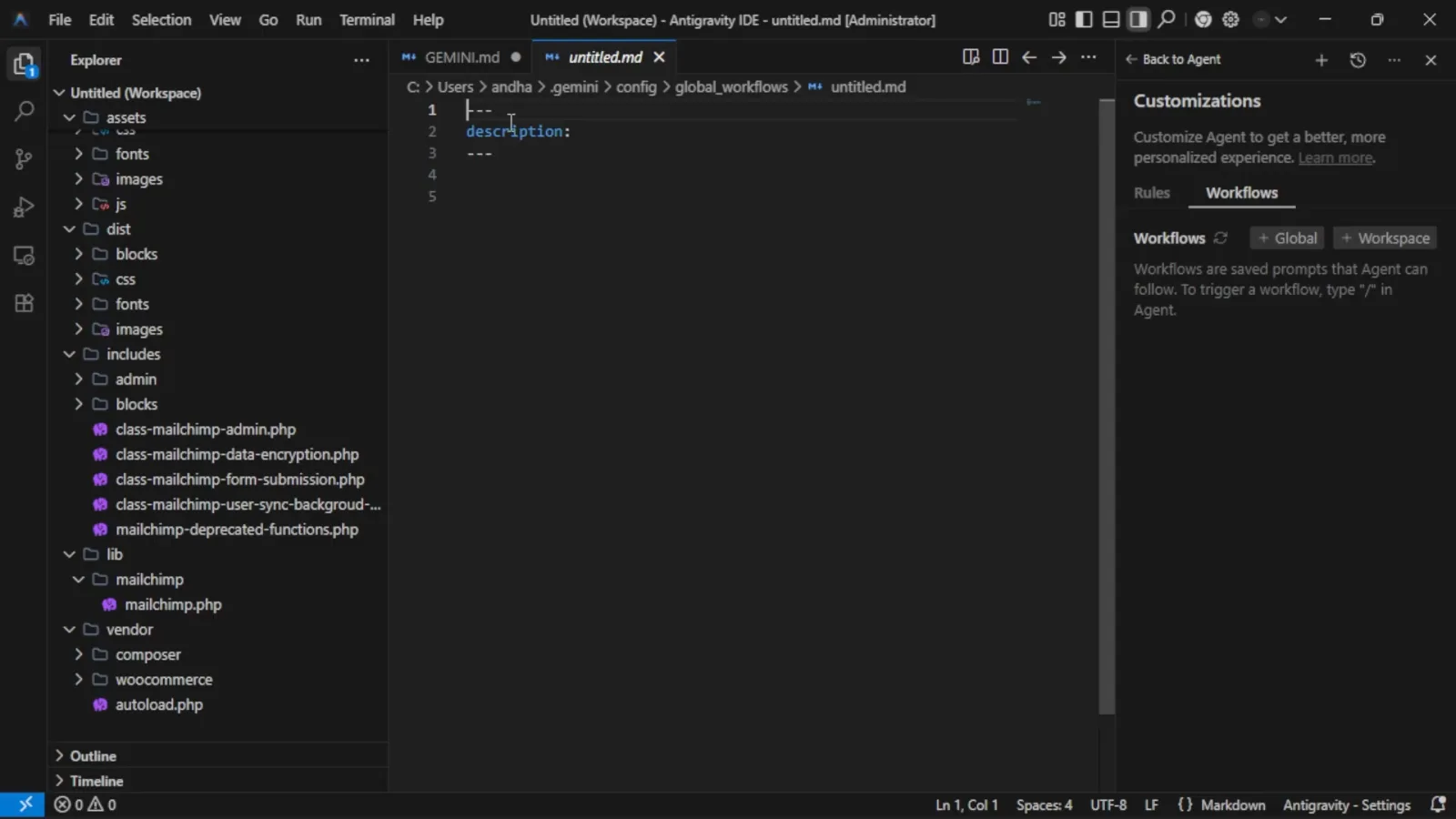
Каждый workflow — это Markdown-файл с frontmatter description.Смотреть на 3:36
4 · Написать шаги и запустить workflow
- 11
Перечислите шаги в порядке выполнения
Под frontmatter запишите нумерованные шаги простым текстом: read the main files, find anything that looks wrong, explain the problem in simple terms, suggest a fix, wait for approval before changing anything. Упорядоченный чек-лист держит агента в рамках, а не в догадках.
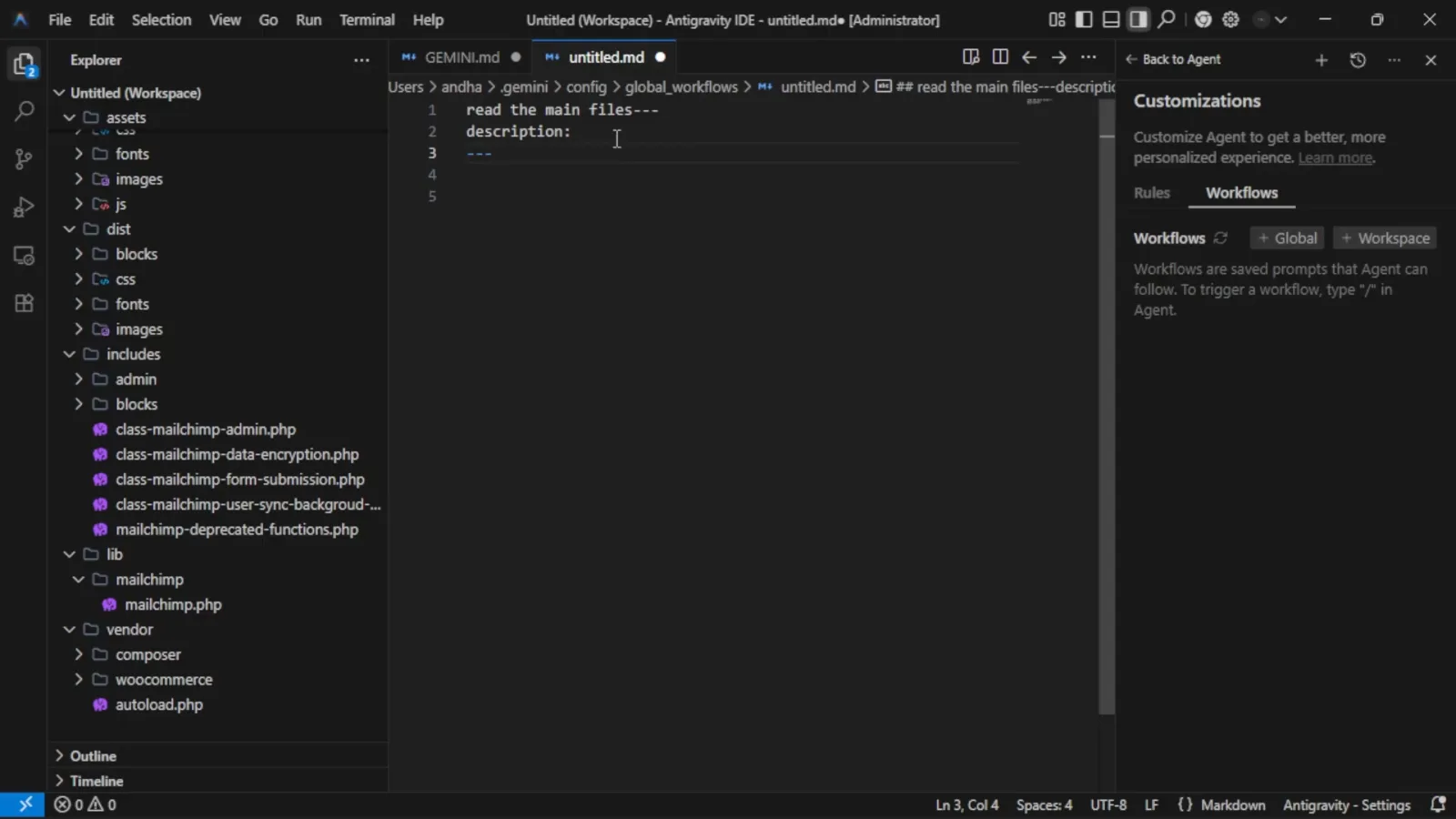
Первый шаг read the main files, введённый под frontmatter.Смотреть на 3:48 - 12
Сохраните и запускайте workflow слэш-командой
Сохраните файл workflow, вернитесь в поле Agent и введите / — появится список ваших workflows: выберите свой, и агент пройдёт по сохранённым шагам. Rules держат поведение агента согласованным, workflows делают рутины доступными одним нажатием.
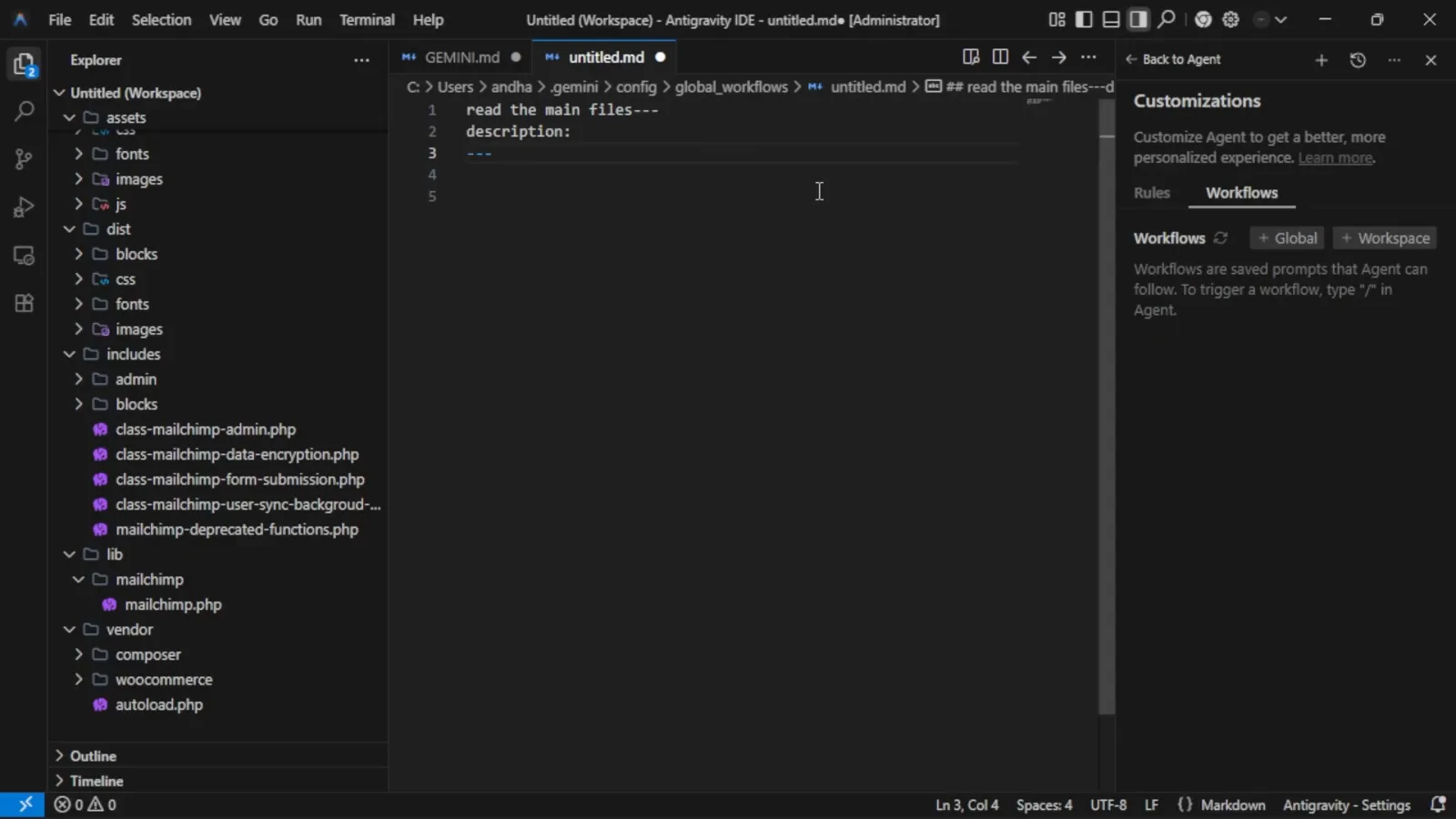
Готовый workflow, запускаемый его слэш-командой.Смотреть на 3:57
Правила Antigravity не работают? Проверьте это
Правила не действуют
Сначала проверьте расположение: глобальные правила должны лежать в ~/.gemini/ (GEMINI.md или AGENTS.md, модульные файлы в ~/.gemini/config/rules/), правила workspace — в .agents/rules/ на правильном уровне каталога: сканируются только непосредственные .md-файлы папки rules, более глубокие нужно регистрировать в .agents/rules.json. Проверьте и frontmatter: триггеры в camelCase вроде alwaysOn отклоняются — пишите always_on в snake_case; правило manual загрузится, только если упомянуть его в чате через @.
Файл правил обрезается
Один файл правил больше 24 КБ после раскрытия includes обрезается — всё за пределами лимита до модели не доходит. Делите громоздкие правила на небольшие модульные файлы внутри папки rules/, один файл — одна тема.
Правила незаметно выпадают из контекста
Все инлайновые глобальные и always_on-правила делят бюджет около 20 000 токенов. При его превышении Antigravity понижает крупнейшие файлы правил до однострочных указателей пути, которые агент читает по требованию — правило никуда не исчезает, но больше не подставляется целиком. Сократите или раздробите always-on-набор либо переведите редко используемые правила на триггеры model_decision или manual.