
Гайд по Codex Voice Mode: включаем /voice в Codex CLI и десктоп-приложении
Голосовой режим Codex состоит из двух половин: экспериментальная команда /voice в Codex CLI v0.155.0 — которую также запускает F8 — и голос в рабочей области Codex десктопного приложения ChatGPT. Этот разбор на 15 шагов покрывает обе: включите флаг, нажмите F8 или выполните /voice, заглушите микрофон Ctrl+X, надиктуйте задачу поверх живого осциллографа и нажмите Transcribe and send — а в конце проверки, которые возвращают пропавшую кнопку голоса.
Коротко: что такое голосовой режим Codex
- Голосовой режим Codex — это две поверхности. В терминале это экспериментальная команда /voice из v0.155.0: F8 её переключает, Ctrl+X глушит. В десктопном ChatGPT это диктовка в рабочую область Codex — живой осциллограф, затем Transcribe and send — плюс отдельная сессия реального времени, которая отвечает вслух.
- Голос в обычном чате и голос в Work или Codex — разные вещи. Десктопному режиму нужны официальное приложение на macOS или Windows, свежая сборка и правильное рабочее пространство — в браузере или неофициальной обёртке кнопка не появится никогда.
- Десктопный сценарий короткий: переключите селектор рабочего пространства в левом верхнем углу на Codex, нажмите микрофон на поле Do anything, продиктуйте задачу и нажмите Transcribe and send. Расшифровка попадёт в тред как обычный промпт, дальше работают агенты.
- Если кнопки голоса нет, идите по списку: обновите приложение, проверьте рабочее пространство, убедитесь в доступности по тарифу и пространству (админ-настройки и постепенный раскат могут блокировать), затем разрешите микрофон в «Конфиденциальность и безопасность» macOS или в параметрах Windows.
ChatGPT Voice Missing in Work or Codex? Check App & Access
Видеоразбор:TechFix Guides3:30
Codex CLI v0.155.0 — ChatGPT & Codex changelog
Факты о продукте:learn.chatgpt.comChangelog
Шаги 4–6 и 12–14 — кадры из проверок доступности канала TechFix Guides; шаги 7–10 и 15 взяты из обзора десктопного Codex канала Developers Digest, включая диктовку. То, что делают флаг /voice, переключатель F8 и глушение Ctrl+X, взято из официального changelog Codex CLI v0.155.0 и из значений по умолчанию карты клавиш TUI, которые поставляются с продуктом. Шаги 1–3 опираются только на эти первоисточники — чистой записи сессионного /voice в терминале не существует.
Все кадры — атрибутированные скриншоты из исходных видео со ссылками на таймкоды. Текст гайда — авторская переработка, а не расшифровка субтитров.
Голосовой режим Codex, шаг за шагом
1 · Включаем /voice в Codex CLI
- 1
Обновите Codex CLI до v0.155.0 или новее
Команда /voice появилась в Codex CLI v0.155.0, так что порог входа — версия. Обновите CLI и проверьте запущенную версию, прежде чем трогать настройки: голос есть только в поддерживаемых сборках, и в этом же релизе в macOS-сборку добавлены подписанные голосовые ресурсы. Шаги 1–3 происходят в терминале, с шага 4 в дело вступает десктоп.
- 2
Включите голос в /experimental
Голос спрятан за экспериментальным флагом. Выполните внутри сессии Codex /experimental и включите voice в списке. Именно этот флаг делает /voice существующей командой — без неё не появятся ни она сама, ни элементы управления микрофоном в полосе композера.
- 3
Запуск сессии через /voice или F8, глушение — Ctrl+X
Выполните /voice или нажмите F8 — и Codex открывает голосовой разговор в терминале в реальном времени: F8 является встроенным значением по умолчанию для действия toggle_voice, то есть работает без набора текста. Реплики появляются как живая расшифровка плитками-«указателями», а Ctrl+X глушит микрофон прямо в сессии, так что можно думать вслух, не проговаривая каждую паузу. Ни одна из клавиш не высечена в камне: TUI читает tui.keymap.chat.toggle_voice и tui.keymap.chat.toggle_voice_mute из вашего конфига, поэтому, если Ctrl+X уже занят, переназначьте его, а не теряйте. Нажмите F8 ещё раз, чтобы остановить сессию, — десктопный сценарий из следующей группы это отдельная поверхность со своими входами.
2 · Приводим десктоп-приложение в пространство Codex
- 4
Переключите десктоп-приложение на пространство Codex
Переключатель рабочих областей находится в левом верхнем углу десктопного ChatGPT. Откройте его и выберите Codex — строку с подписью For developers под Work, где приложение и стартует по умолчанию. Голос в Work или Codex — отдельная десктопная функция, поэтому правильная рабочая область — первое реальное требование; после этого откройте безобидный тестовый проект и посмотрите, появится ли элемент управления голосом.
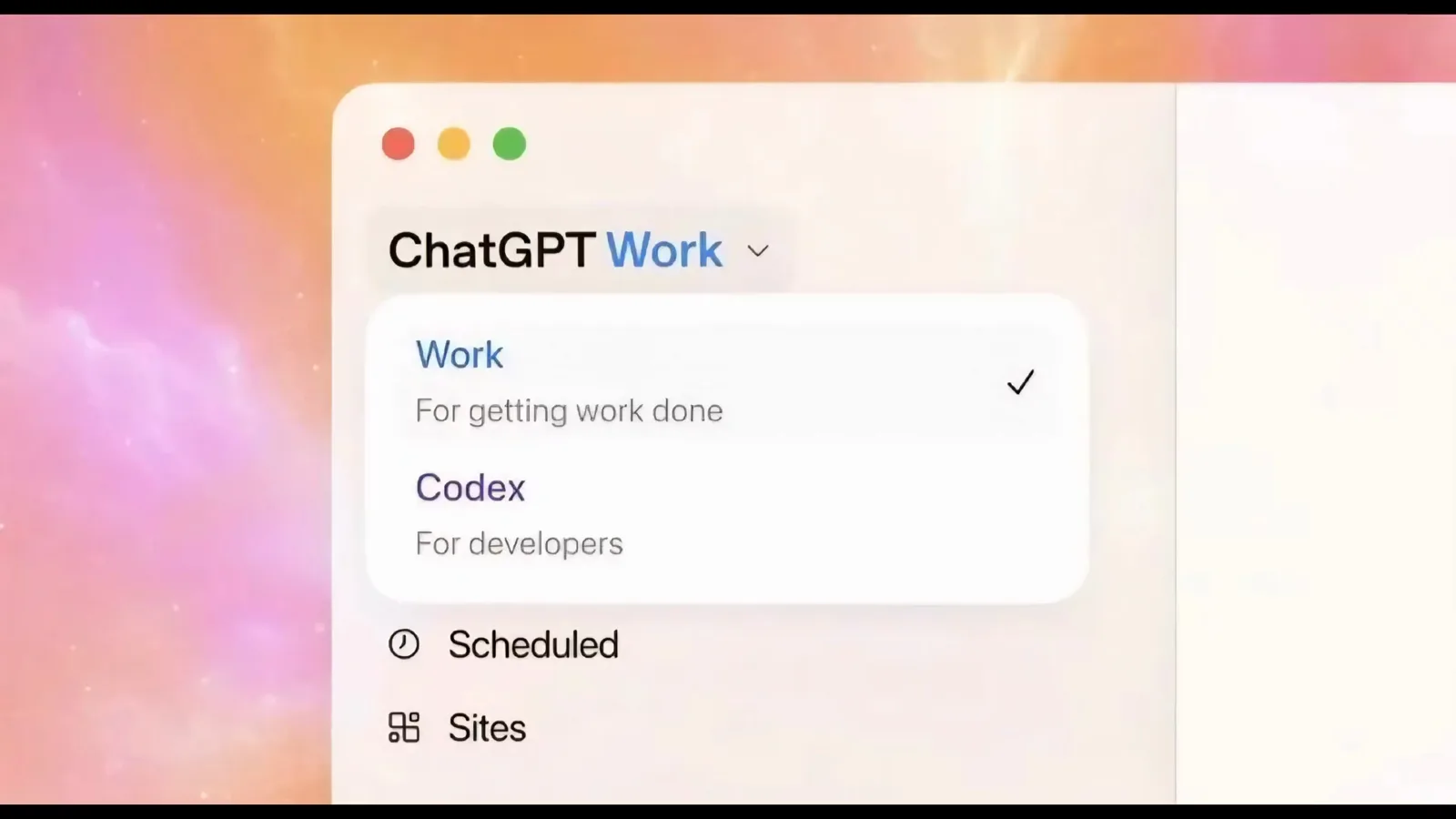
Меню рабочих областей: Codex — For developers — под отмеченным Work.Демонстрация на 1:51 - 5
Поймите: голос чата — это не голос Codex
В боковой панели есть сегментный переключатель Work / Code, застывший на Work, — над New chat, Search chats, Plugins, Automations и Project. Голос обычного чата и голос в Work или Codex разделены: работающий микрофон в обычном разговоре не появляется здесь автоматически. Вот почему кнопка голоса в чате может работать, а в пространстве Codex — отсутствовать.
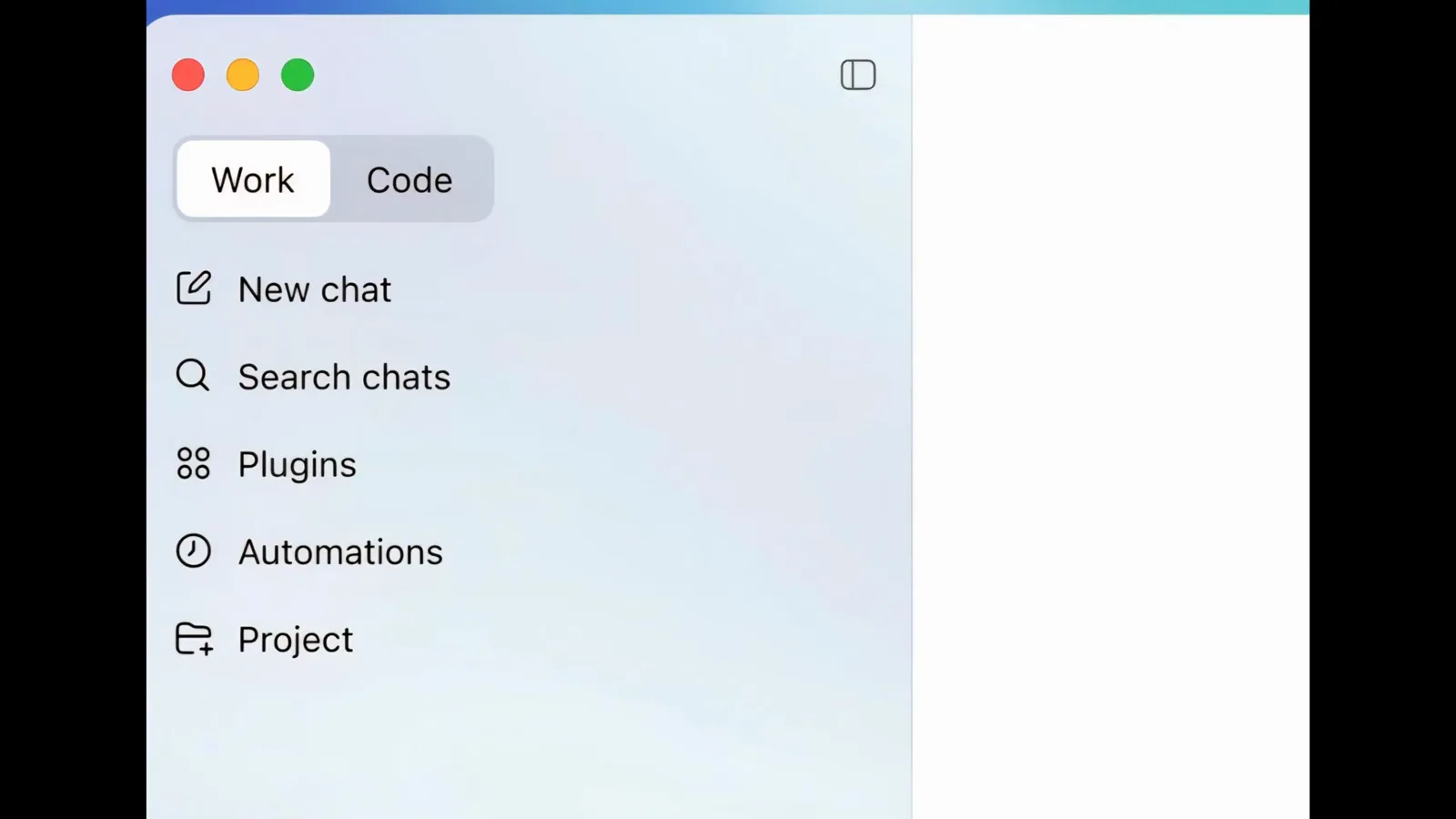
Переключатель Work / Code в боковой панели: на Work, над New chat и Project.Демонстрация на 3:00 - 6
Обновите сборку десктоп-приложения ChatGPT
Устаревшая сборка прячет функцию. Откройте информационную карточку приложения — на записи видна Version 1.2024.130 над полем Message ChatGPT, — проверьте обновления, установите последнюю версию и перезапустите приложение. Функция рассчитана на официальное приложение под Windows или macOS, не на браузер и не на неофициальную обёртку.
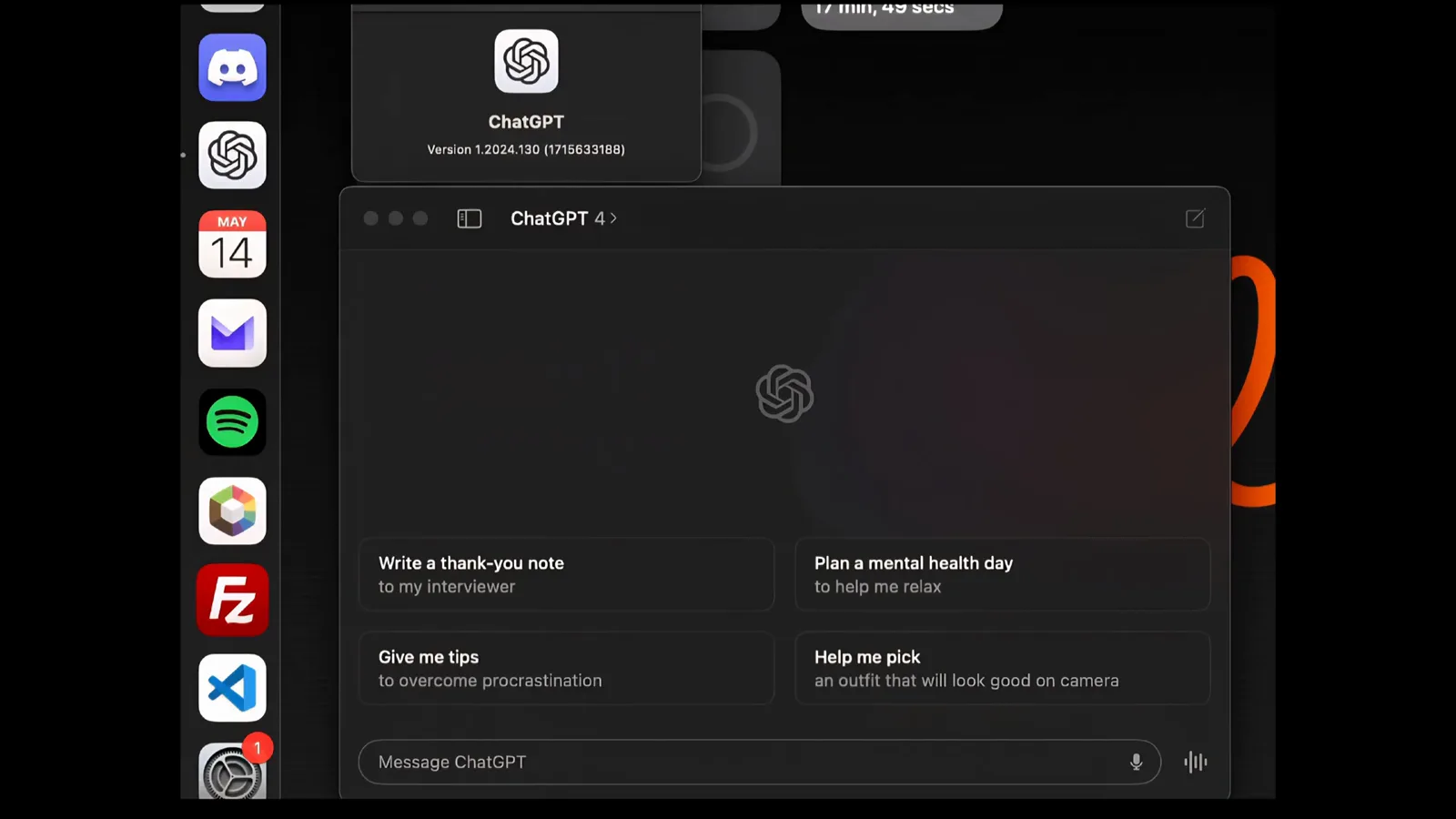
Карточка приложения с Version 1.2024.130 над кнопкой микрофона поля ввода.Демонстрация на 1:00 - 7
Найдите кнопку микрофона в приложении Codex
Откройте десктоп-приложение Codex. Домашний экран спрашивает What should we work on? над пустым полем Do anything, под ним селектор проекта, а у правого края поля — кнопка микрофона. Этот микрофон и есть вход в диктовку: всё дальнейшее начинается с него.
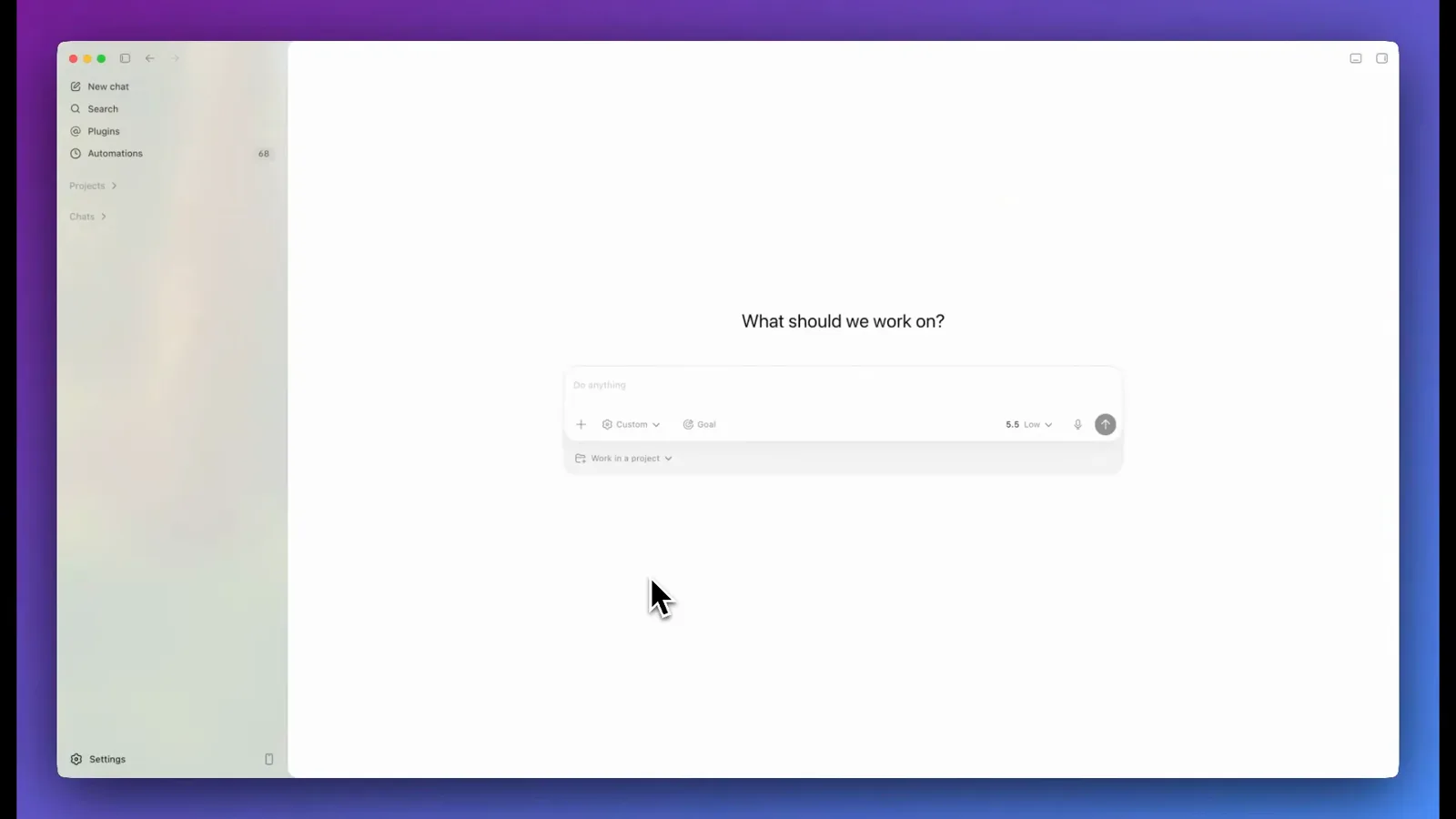
Домашний экран Codex: поле Do anything, селектор проекта, микрофон справа.Демонстрация на 2:50
3 · Диктуем, отправляем и говорим
- 8
Продиктуйте брифинг под живую волну
Нажмите микрофон, и поле превратится в рекордер: пока вы говорите, рисуется живая волна, тикает таймер — здесь 0:03 — а квадрат останавливает запись. Продиктуйте брифинг одним дыханием: запись заменяет набор текста, всю задачу можно описать, не касаясь клавиатуры.
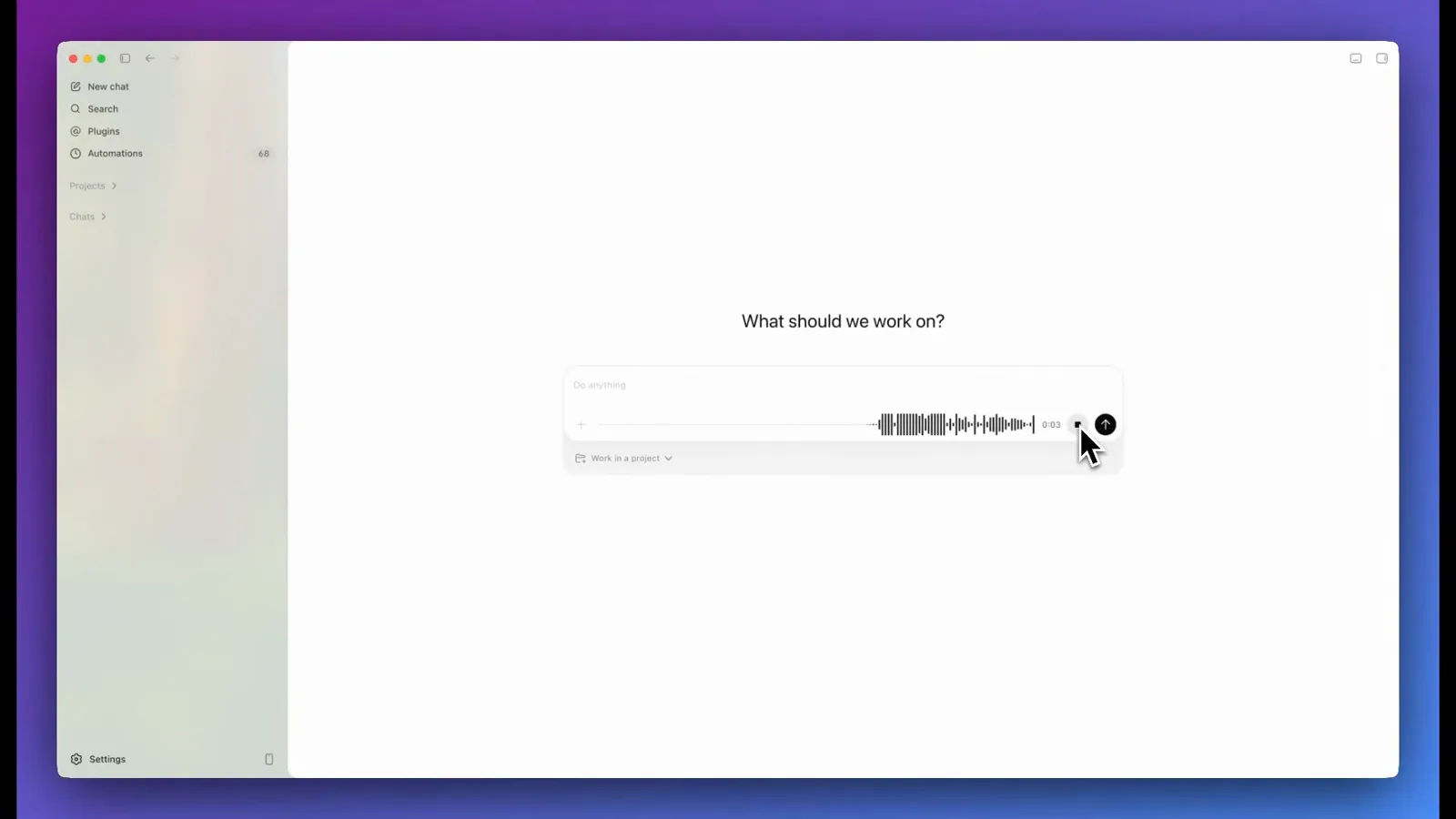
Идёт запись: живая волна, таймер 0:03 и квадрат остановки в поле ввода.Демонстрация на 2:55 - 9
Нажмите Transcribe and send
После остановки наведите курсор на кнопку отправки — появится подсказка Transcribe and send; таймер на этой записи показывает 0:21. Нажатие — и Codex расшифровывает запись и отправляет текст как промпт одним движением. Пока не нажали, ничего не уходит: споткнулись — просто перезапишите сначала.
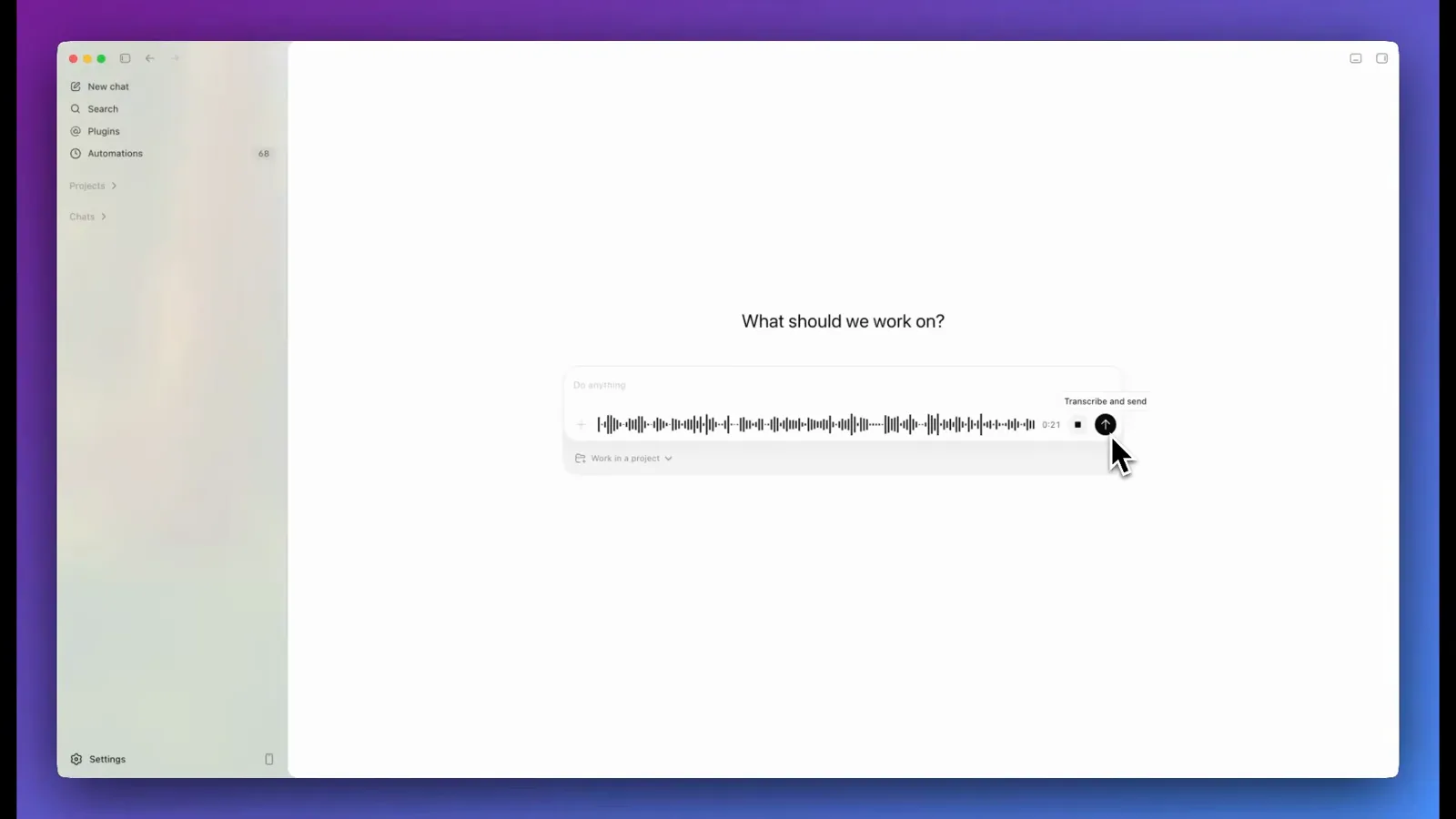
Подсказка Transcribe and send над кнопкой отправки на 0:21 диктовки.Демонстрация на 3:10 - 10
Дайте диктовке поработать как обычному промпту
Расшифровка попадает в тред как самый обычный промпт — надиктованный брифинг просит лендинг SaaS на Next.js в нео-бруталистском стиле с тремя параллельными агентами-разработчиками, ровно как было сказано. Codex относится к нему как к напечатанному тексту, и агенты берутся за дело — каждый в своём окне контекста. Диктовка меняет ввод, а не то, что Codex может с ним сделать.
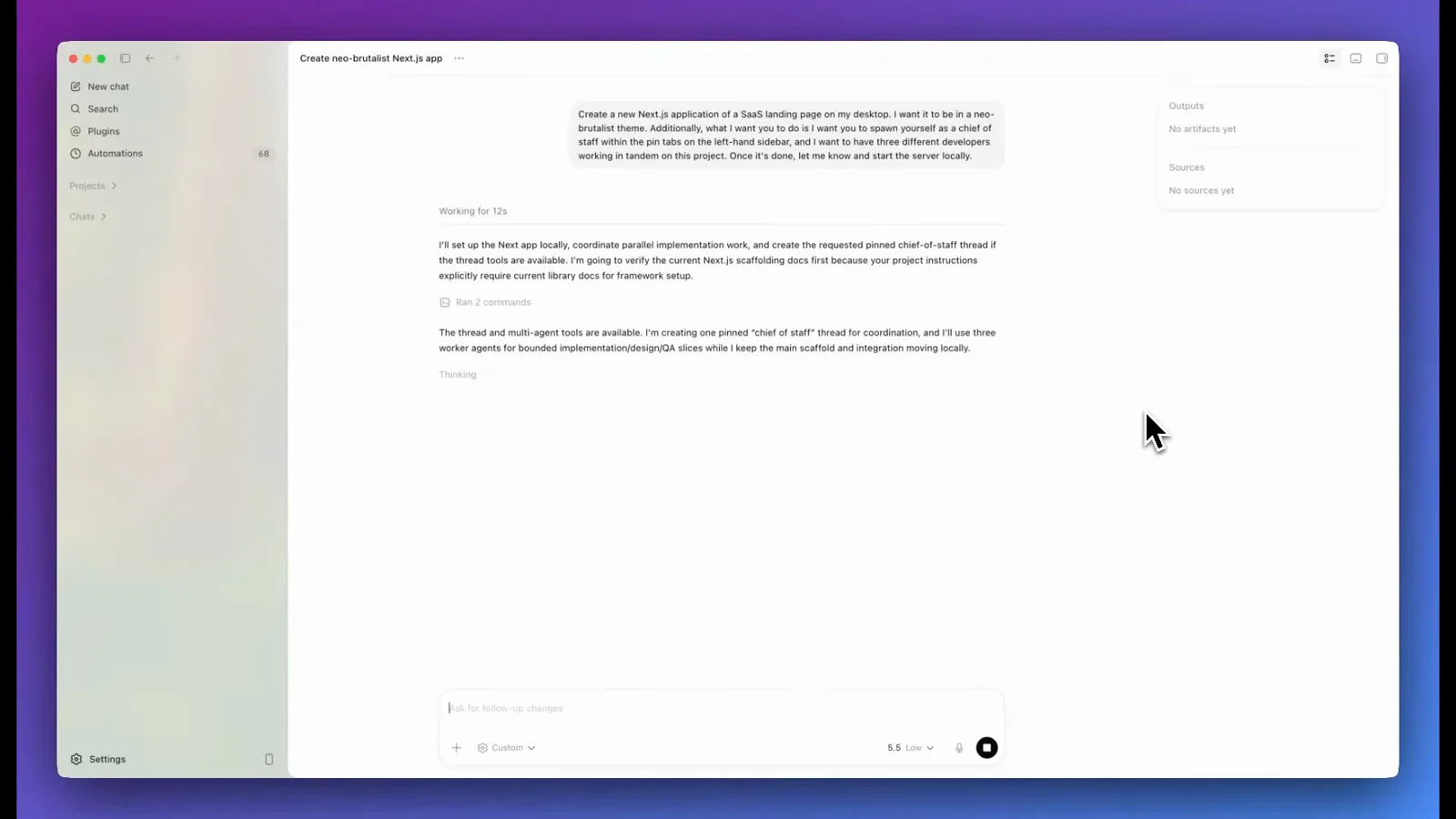
Надиктованный брифинг лендинга SaaS лежит в треде обычным промптом.Демонстрация на 3:15 - 11
Попробуйте голос реального времени, а не только диктовку
Диктовка — не единственный режим. Отдельная сессия голоса реального времени отвечает вслух, пока работает: в живом тесте Райли Брауна она читает экран, ищет информацию прямо во время разговора и запускает фоновые задачи, а без явной просьбы не отправляет сообщения и не тратит деньги. Полноэкранный вид — светящаяся сфера с кнопкой отключения микрофона рядом с кнопкой завершения: заглушите посреди сессии и продолжайте говорить с людьми в комнате.
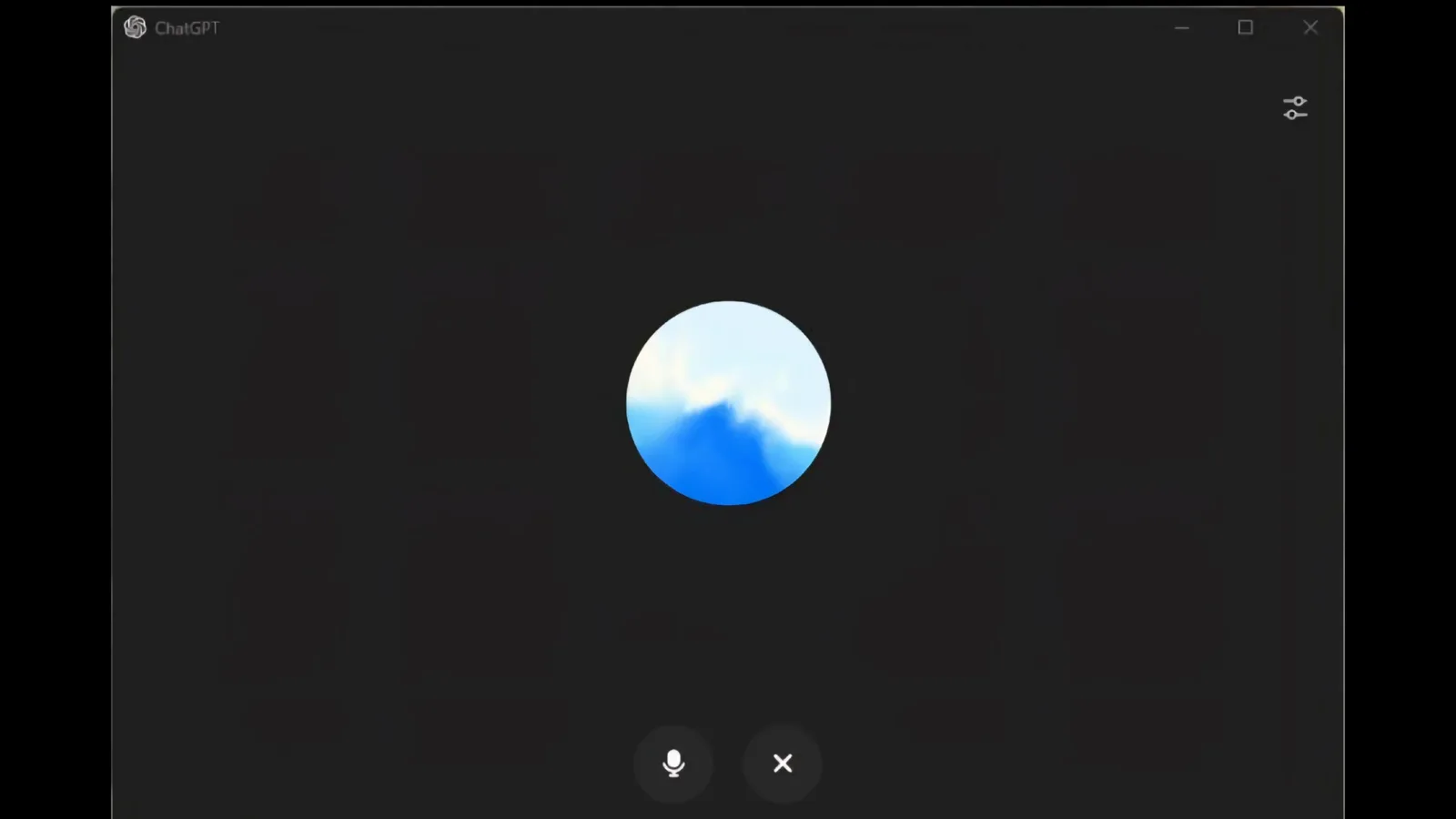
Полноэкранная голосовая сессия: светящаяся сфера, под ней микрофон и завершение.Демонстрация на 0:30 - 12
Выберите голос и язык речи
Откройте Settings в десктопном ChatGPT и останьтесь на вкладке General. В строке Voice есть кнопка Play и выбор голоса — в этой сборке Spruce, — так что можно послушать, как будет звучать Codex, до того как вы остановитесь на нём; строка Spoken language выше стоит в Auto-detect с примечанием, что языка может не быть в списке, но он всё равно поддержан автоопределением. Если диктовка постоянно распознаёт не те слова, поставьте в Spoken language тот язык, на котором вы действительно говорите.
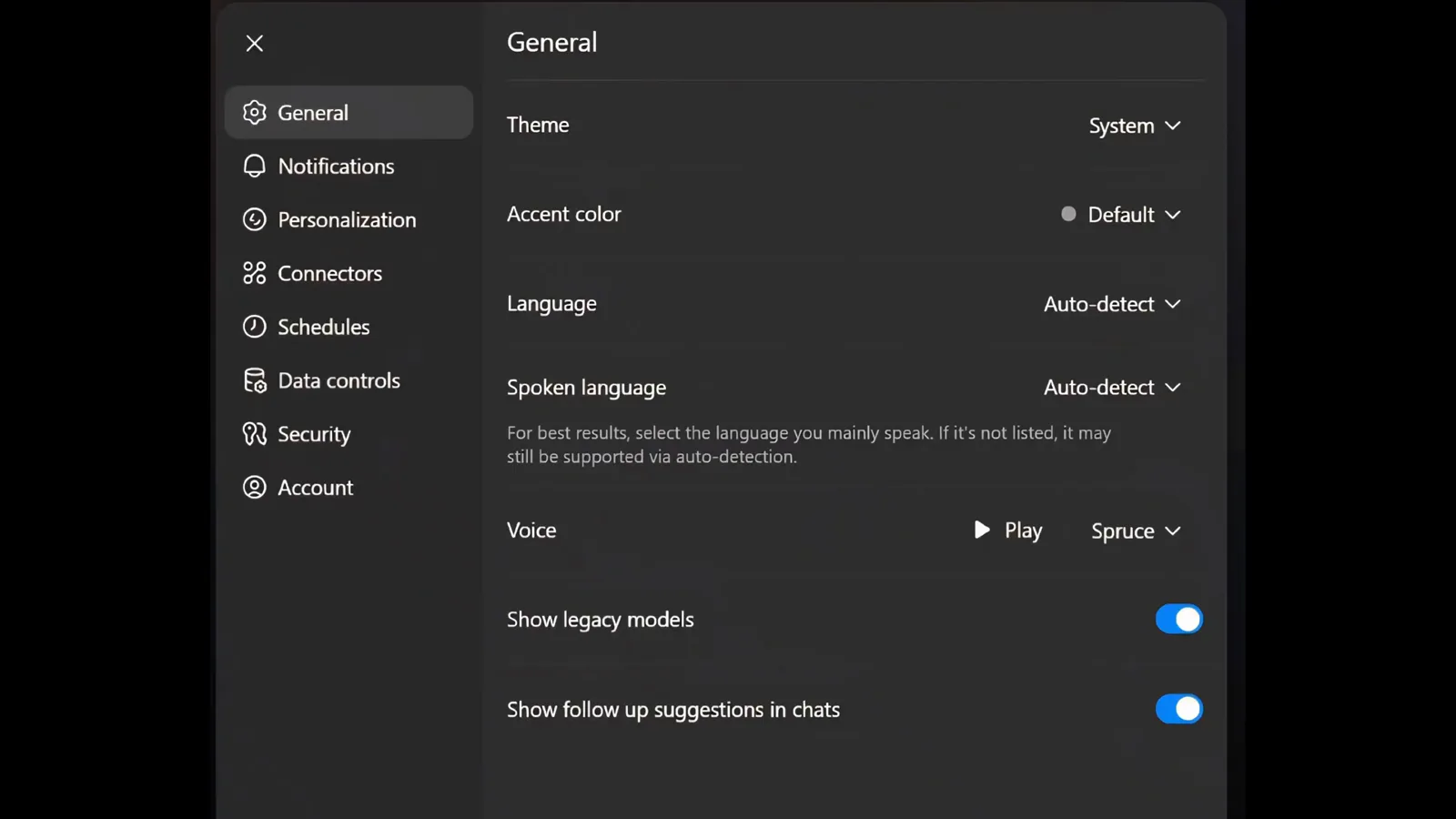
Settings > General: строка Voice с Play и Spruce и Spoken language в Auto-detect.Демонстрация на 1:02
4 · Чиним доступ к микрофону и смотрим результат
- 13
Разрешите микрофон на macOS
На macOS откройте Системные настройки, затем «Конфиденциальность и безопасность», затем «Микрофон» и включите приложение ChatGPT — в списке перечислены все, кто запрашивал доступ: здесь GarageBand, Slack и zoom. После разрешения перезапустите приложение. Включайте только действительно нужные разрешения: исходное видео предупреждает не выдавать весь диск или чувствительные папки ради возвращения кнопки голоса.
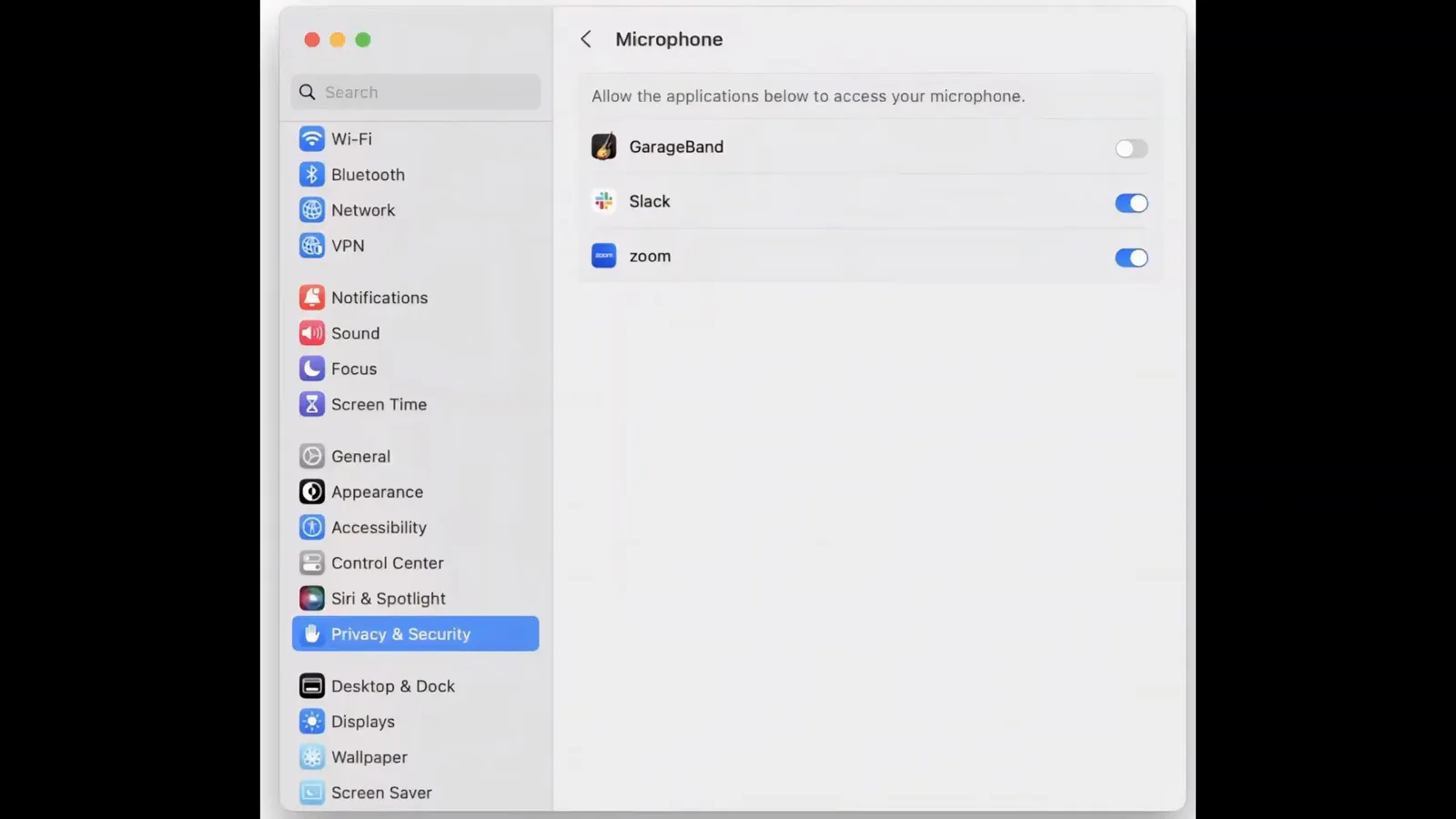
Панель «Микрофон» в macOS, где приложение ChatGPT получает право вас слышать.Демонстрация на 2:30 - 14
Разрешите микрофон на Windows
На Windows откройте Параметры, затем «Конфиденциальность», затем «Микрофон»: включите «Разрешить приложениям использовать микрофон» и проверьте переключатели отдельных приложений ниже — Microsoft Edge, OneNote, «Запись голоса» и Xbox в этом списке. Убедитесь, что включён и переключатель самого приложения ChatGPT. В зависимости от сценария могут понадобиться также запись экрана и системного звука или разрешения специальных возможностей.
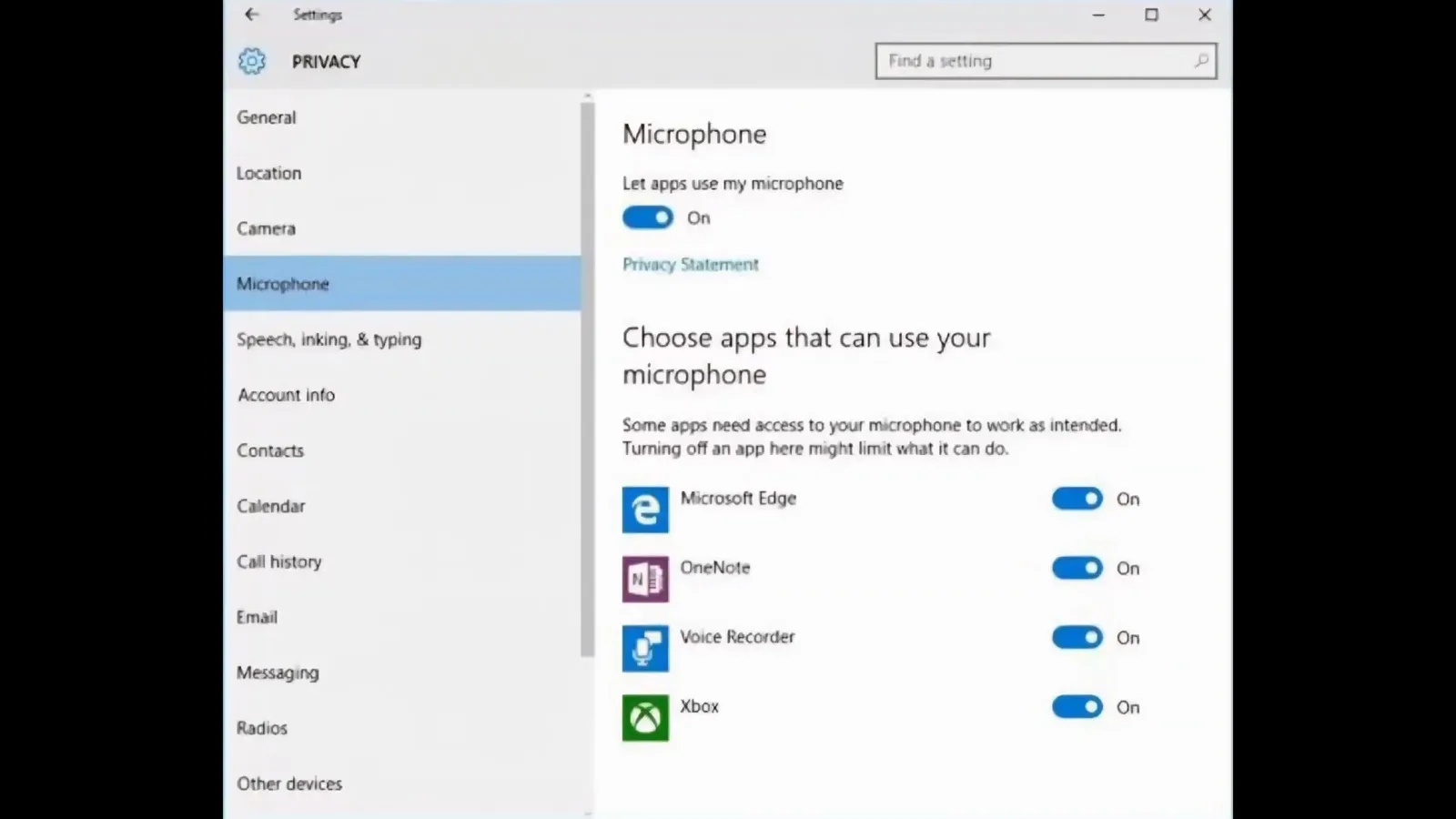
Настройки микрофона в Windows: общий переключатель и разрешения по приложениям.Демонстрация на 2:40 - 15
Откройте результат во встроенном браузере
Возвращаемся в Codex — сказанная работа заканчивается там, где её видно: встроенный предпросмотр браузера запускает сгенерированный лендинг на localhost рядом с тредом агентов. Три агента-разработчика из демо собрали его по надиктованному брифингу, каждый в своём окне контекста. Разверните панель браузера, и функция аннотаций позволит кликать любой элемент и ставить обратную связь в очередь — тоже без клавиатуры.
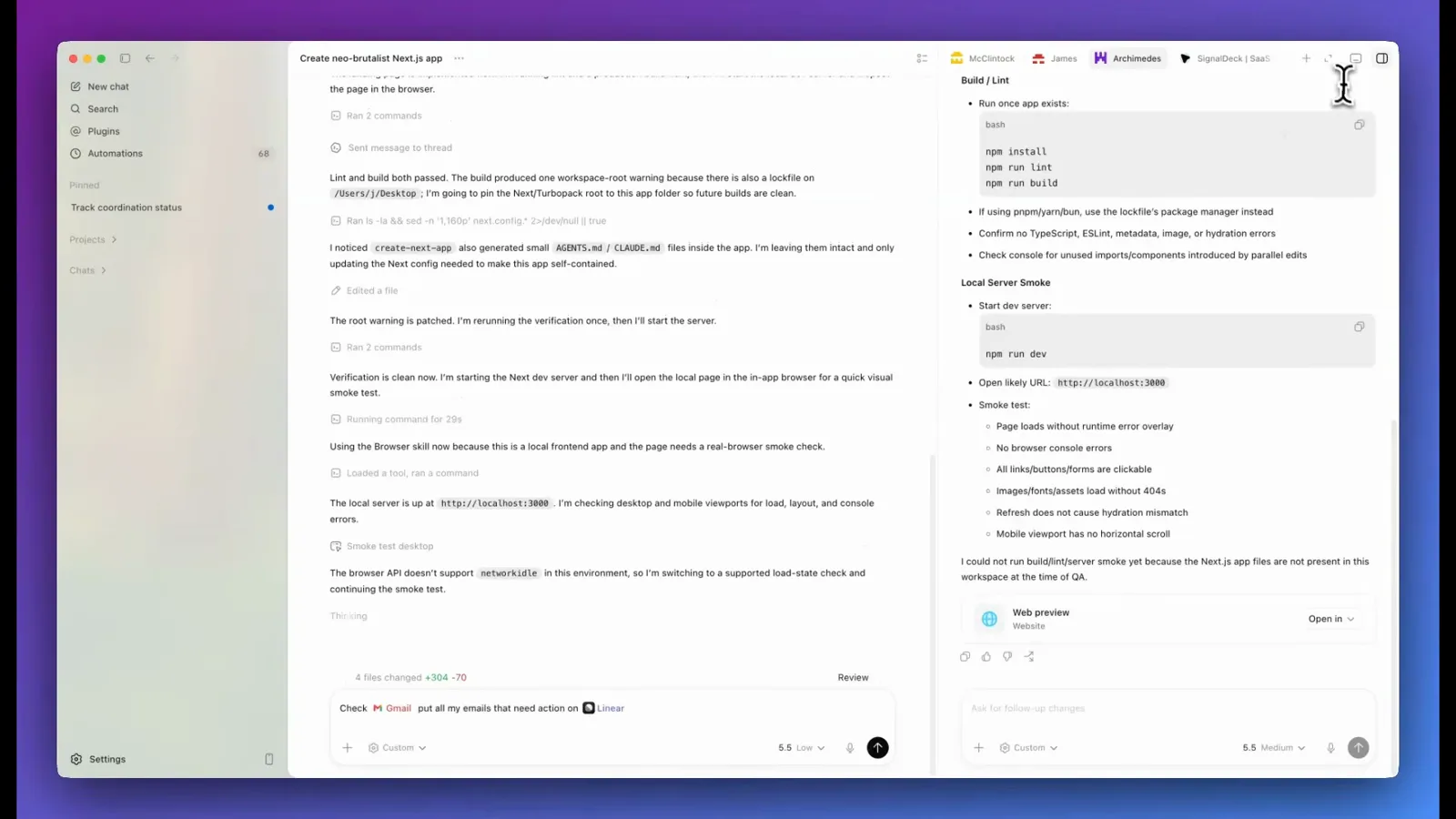
Тред сообщает, что локальный сервер поднялся на localhost:3000, рядом карточка Web preview.Демонстрация на 4:40