
Cursor Projects: пошаговое руководство — создать, спланировать, делегировать
Cursor Projects превращает чат в постоянную рабочую единицу со своим агентом-координатором. Это руководство из 15 шагов начинается с пустого стартового экрана — открыть папку, подключить GitHub, согласовать план до написания кода, принять каждое изменение — и заканчивается работающим приложением и проектом, который следит за вашими pull request.
Коротко: что такое Cursor Projects
- Project закрывает большой кусок работы — фичу, миграцию, приложение целиком — и управляется через чат с агентом-координатором. Координатор только планирует и раздаёт задачи; код пишут его субагенты, столько параллельно, сколько нужно задаче.
- Projects живут в разделе Projects боковой панели окна Agents и выполняются на Cloud Agents, поэтому закрытие ноутбука работу не останавливает. Функция недоступна на тарифах Enterprise и в режиме Privacy Mode (Legacy).
- Прежде чем Project принесёт пользу, нужен настоящий проект: Open project на стартовом экране, папка на диске, затем Connect GitHub — иначе в списке Workspace не появятся репозитории, — и в конце выбор модели для координатора.
- Главная ценность — подписки: попросите координатора следить за каналом Slack, за вашими pull request или запускаться по расписанию. Как только появляется хотя бы одна подписка, над полем ввода возникает пилюля Listening со списком всех событий, на которые реагирует проект.
How to Create My First Project in Cursor AI (2026)
Видеоразбор:The Code City5:04
Cursor Docs — Projects
Факты о продукте:cursor.comDocs
Шаги 1-11 — кадры из записи экрана канала The Code City; шаги 12-15 — из разбора окна Agents у Emma's Productivity Lab. То, как именно работают Project, агент-координатор, подписки и общий контекст, взято из официальной документации Cursor и анонса Cursor Projects.
Изображения — скриншоты из исходных видео с указанием источника; каждый шаг ссылается на свою отметку времени. Текст руководства написан заново, это не расшифровка субтитров.
Cursor Projects по шагам
1 · Создаём папку проекта
- 1
Заходите через Open project, а не через новый чат
При запуске Cursor показывает на стартовом экране три кнопки: Open project, Clone repo и Connect via SSH, а под ними список Recent projects с путями. Проект в Cursor по-прежнему папка на диске — агенты, планы и облачные задачи привязаны именно к ней. Нажимайте Open project, даже если у вас пока ничего нет.
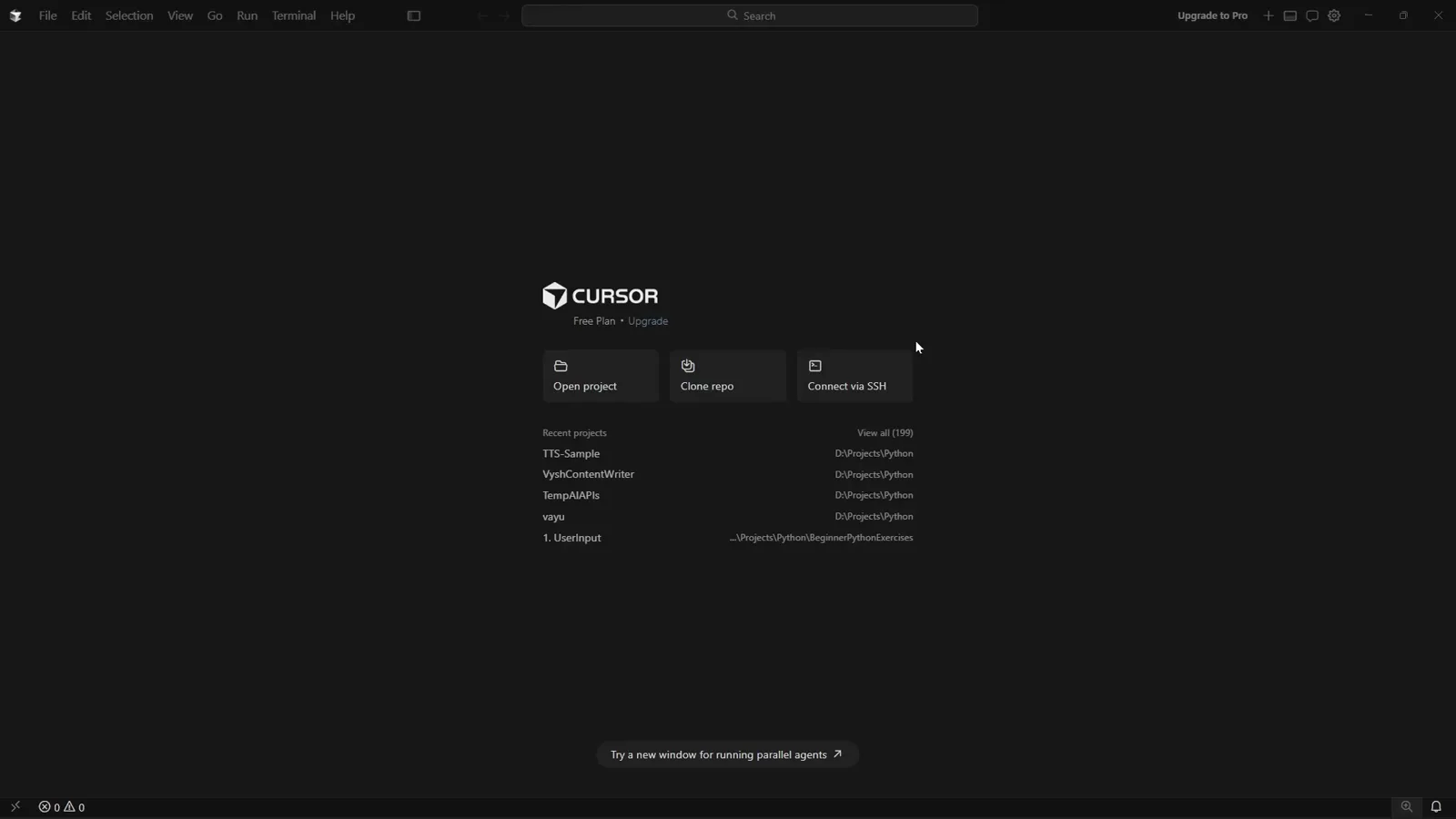
Стартовый экран Cursor: Open project, Clone repo, Connect via SSH и недавние проекты.Смотреть с 0:06 - 2
Сделайте пустую папку и выберите её
Над стартовым экраном появляется диалог Windows Open Folder. Кнопкой New folder на панели создайте папку, назовите её (в видео это MyWebApp) и нажмите Select Folder. Заранее файлы не создавайте и зависимости не ставьте — пустая папка это правильная отправная точка, первый файл напишет агент.
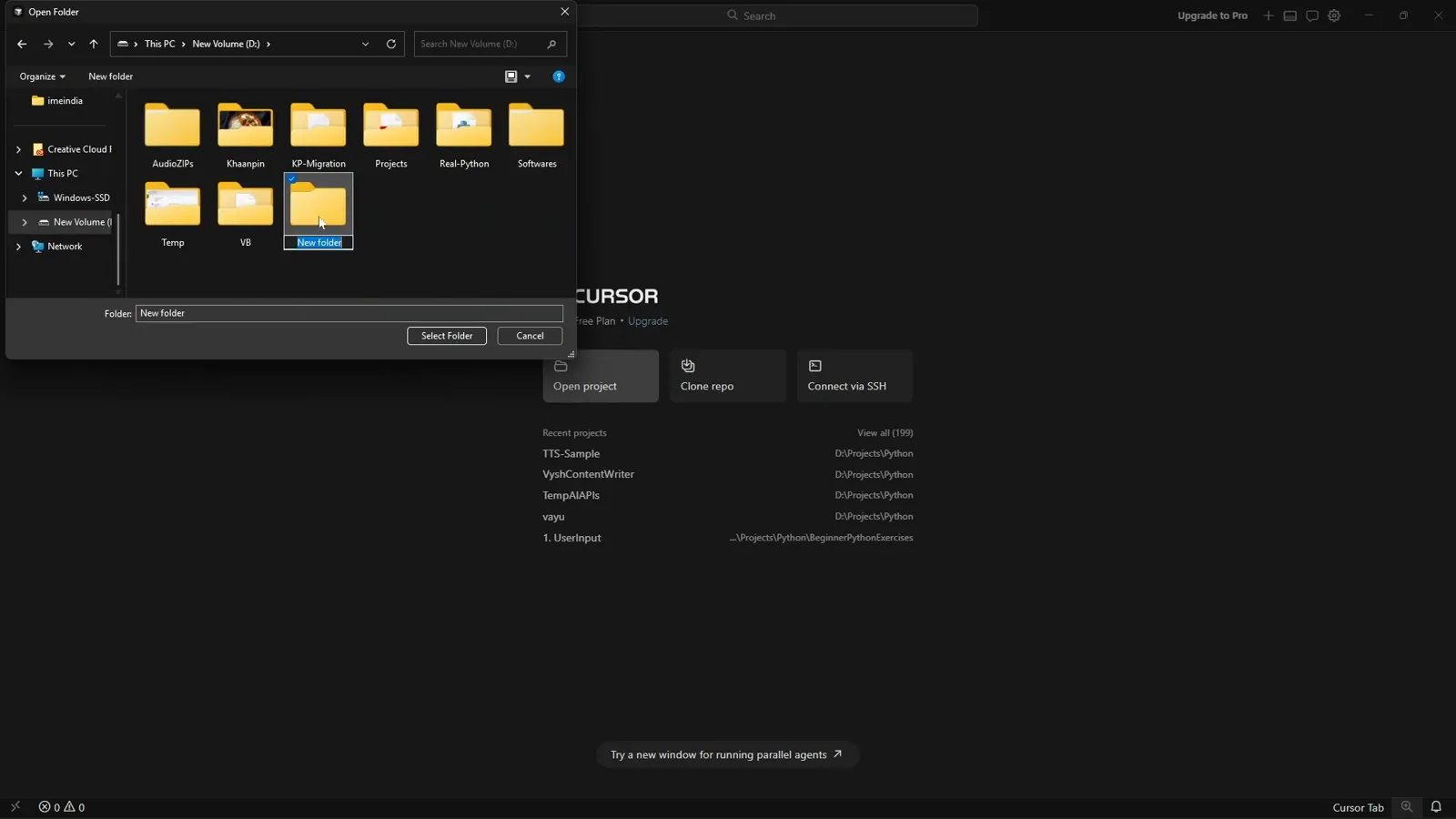
Папка проекта создаётся прямо из диалога Open Folder внутри Cursor.Смотреть с 0:24 - 3
Запомните горячие клавиши на пустом редакторе
Пока ничего не открыто, Cursor печатает по центру редактора собственную шпаргалку: New Agent Ctrl+Shift+L, Show Terminal Ctrl+J, Search Files Ctrl+P, Open Browser Ctrl+Shift+B, Maximize Chat Ctrl+Alt+E и Add Folder Ctrl+Alt+A. Справа пристыковано окно New Agent с подсказкой «Plan, Build, / for commands, @ for context» и переключателем режима.
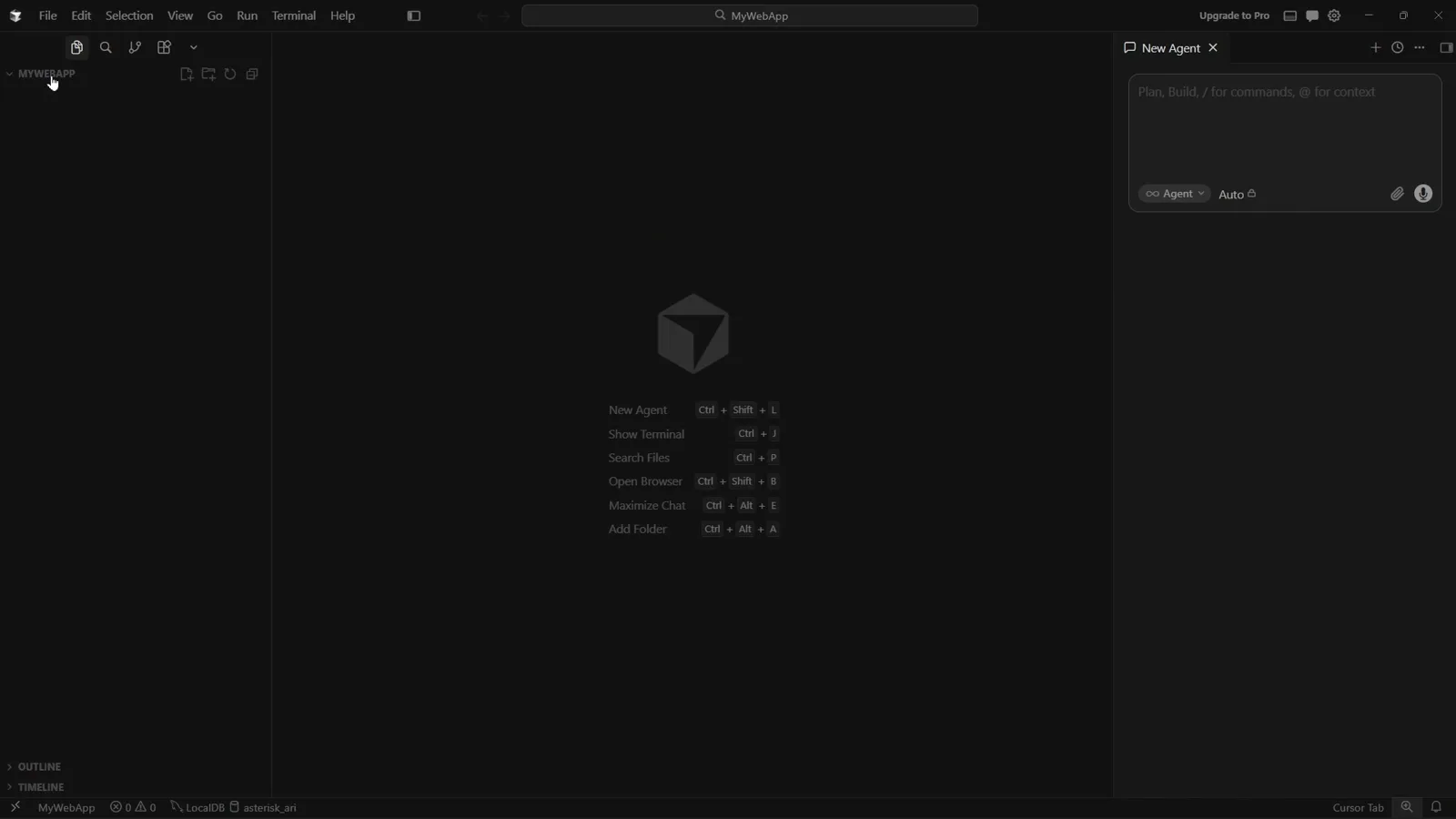
Пустое рабочее пространство: окно New Agent справа, список клавиш по центру.Смотреть с 0:42 - 4
Опишите задачу одним простым предложением
Пишите что нужно, а не как: «Create a ToDo web app with reminders.» Во время ввода под полем появляется подсказка Try Plan Mode Shift+Tab. Если сначала хотите ответы, а не правки файлов, оставьте первый заход в режиме Ask — расплывчатый промпт заставляет агента угадывать ваш стек, и именно на этом проекты новичков чаще всего и разваливаются.
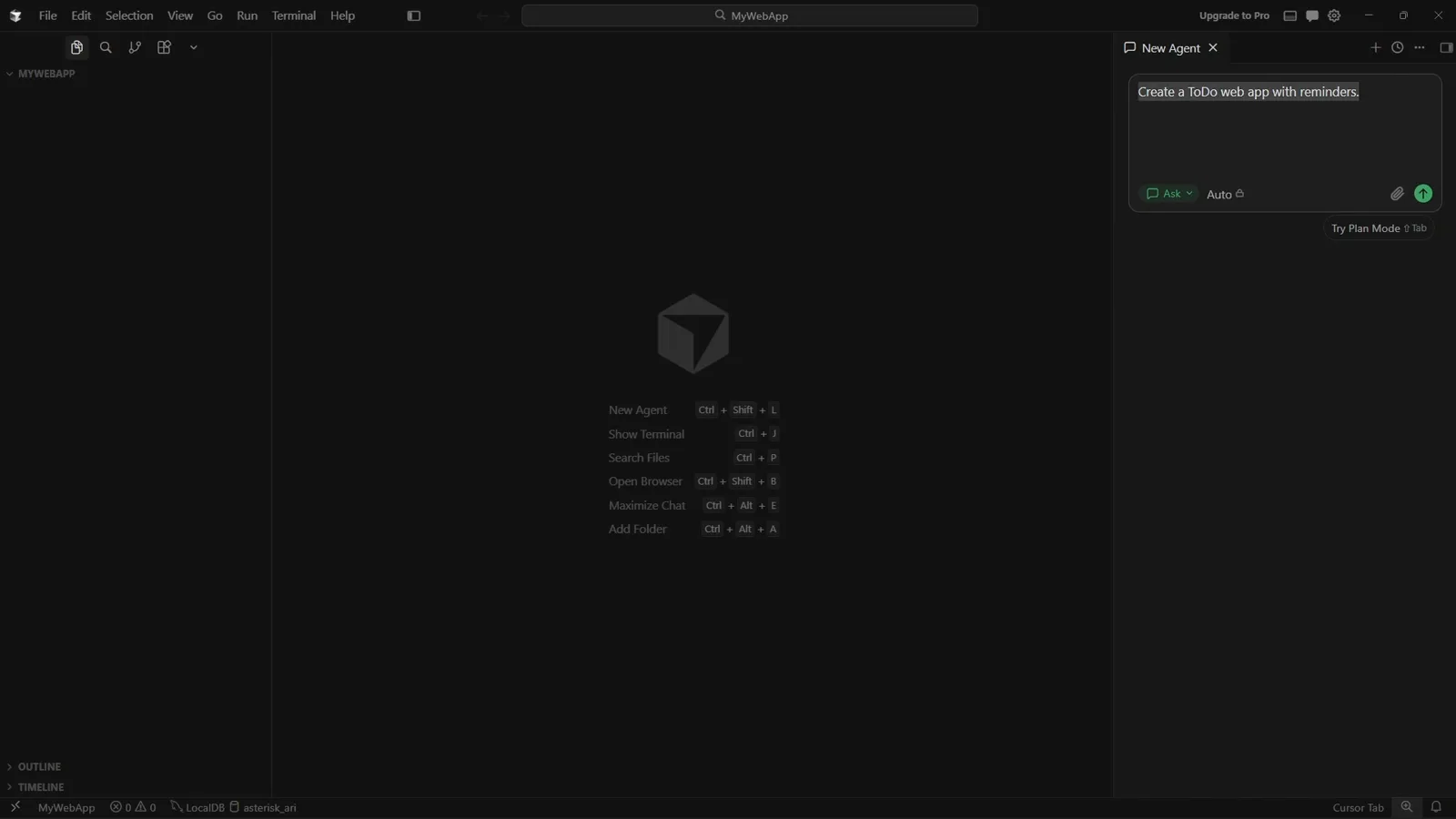
Первый промпт в окне New Agent, всё ещё в режиме Ask.Смотреть с 1:42
2 · Сначала план, потом код
- 5
Прочитайте предложенную архитектуру до одобрения
Агент сначала выдаёт модель данных (`type Todo` с id, title, notes, dueAt, remindAt, completed, createdAt), говорит, что хранение будет в localStorage под версионированным ключом вроде todos:v1, и рисует чисто клиентскую схему напоминаний: scheduleReminder, проверка что момент в будущем, setTimeout до remindAt, затем Notification API. Он же честно перечисляет ограничения: setTimeout умирает при закрытии вкладки, фоновые вкладки прореживают таймеры, каждой задаче нужен reminded: true против дублей уведомлений.
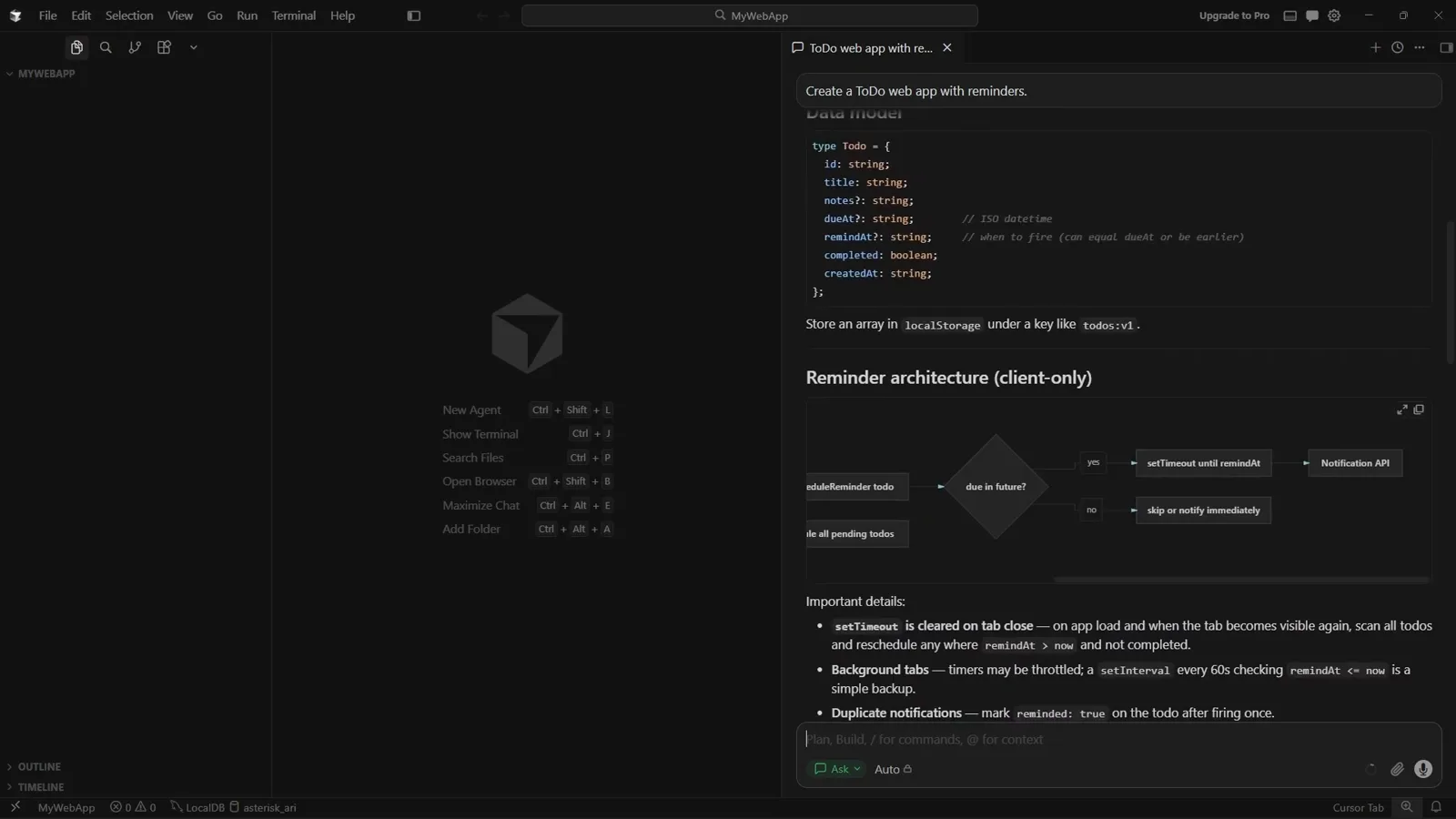
Предложенная модель данных и блок-схема напоминаний вместе с оговорками.Смотреть с 2:06 - 6
Переключитесь в режим Plan и запросите план
Нажмите Shift+Tab (или выберите режим в выпадающем списке), чтобы перевести панель из Ask в Plan, и отправьте «Provide plan for this». Агент отчитывается о сделанном — Thought for 1s, Checking the workspace then drafting a plan for the quick-demo frontend, Explored 1 search — и останавливается на карточке Questions: «Which frontend setup do you want for the quick demo?» с вариантами A Single index.html (без сборки), B Vite + React + TypeScript, C Other.
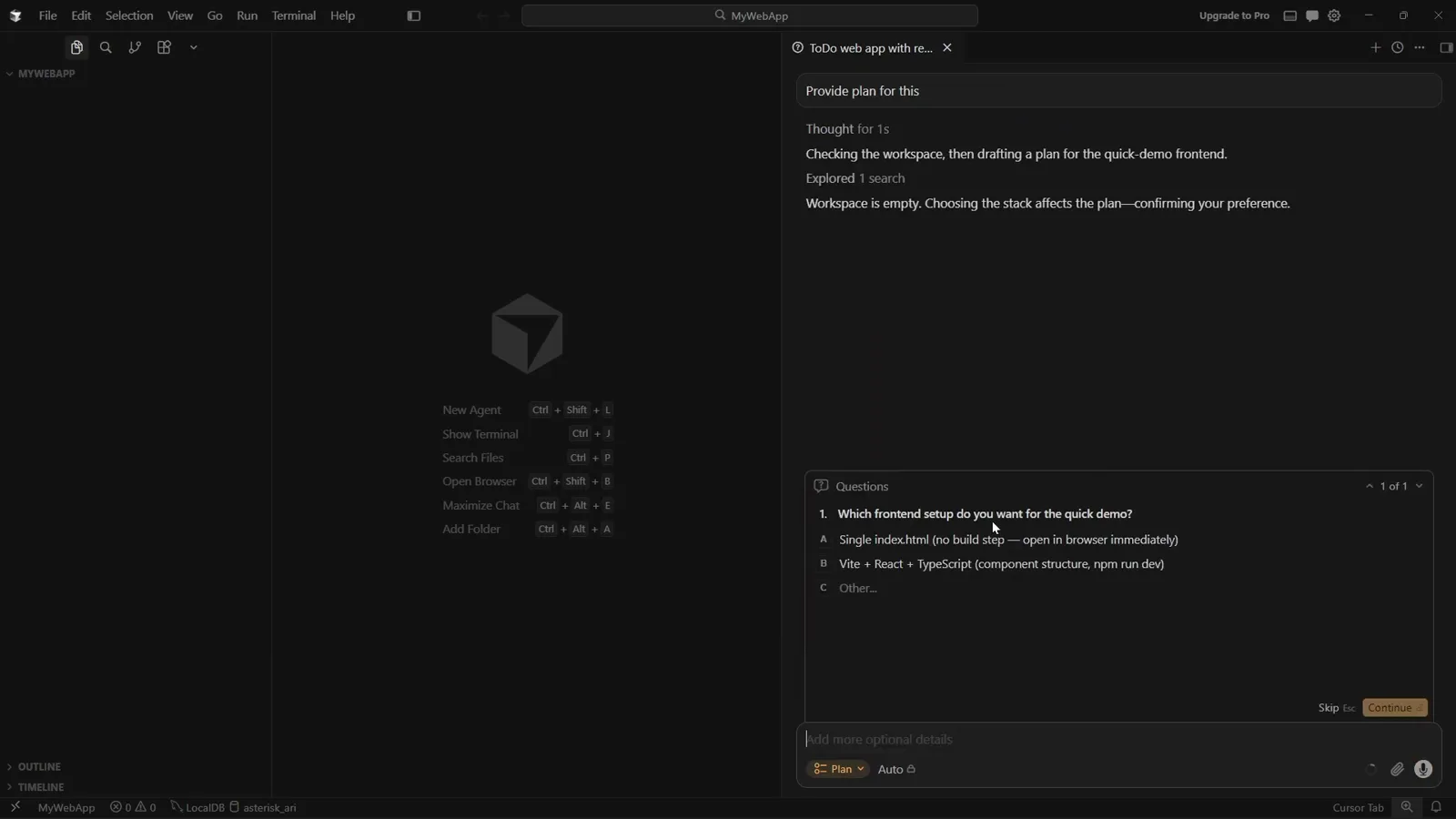
Режим Plan ищет по рабочему пространству и возвращает вопрос с вариантами.Смотреть с 2:54 - 7
Ответьте на вопрос об объёме и сузьте задачу
Выберите вариант A и нажмите Continue. Ответ возвращается в тред блоком с меткой Answer, и агент сразу переходит к Creating a plan for the single-file quick demo. Сужение объёма — весь приём: чем конкретнее вопрос, на который вы ответили, тем быстрее и точнее вернётся план.
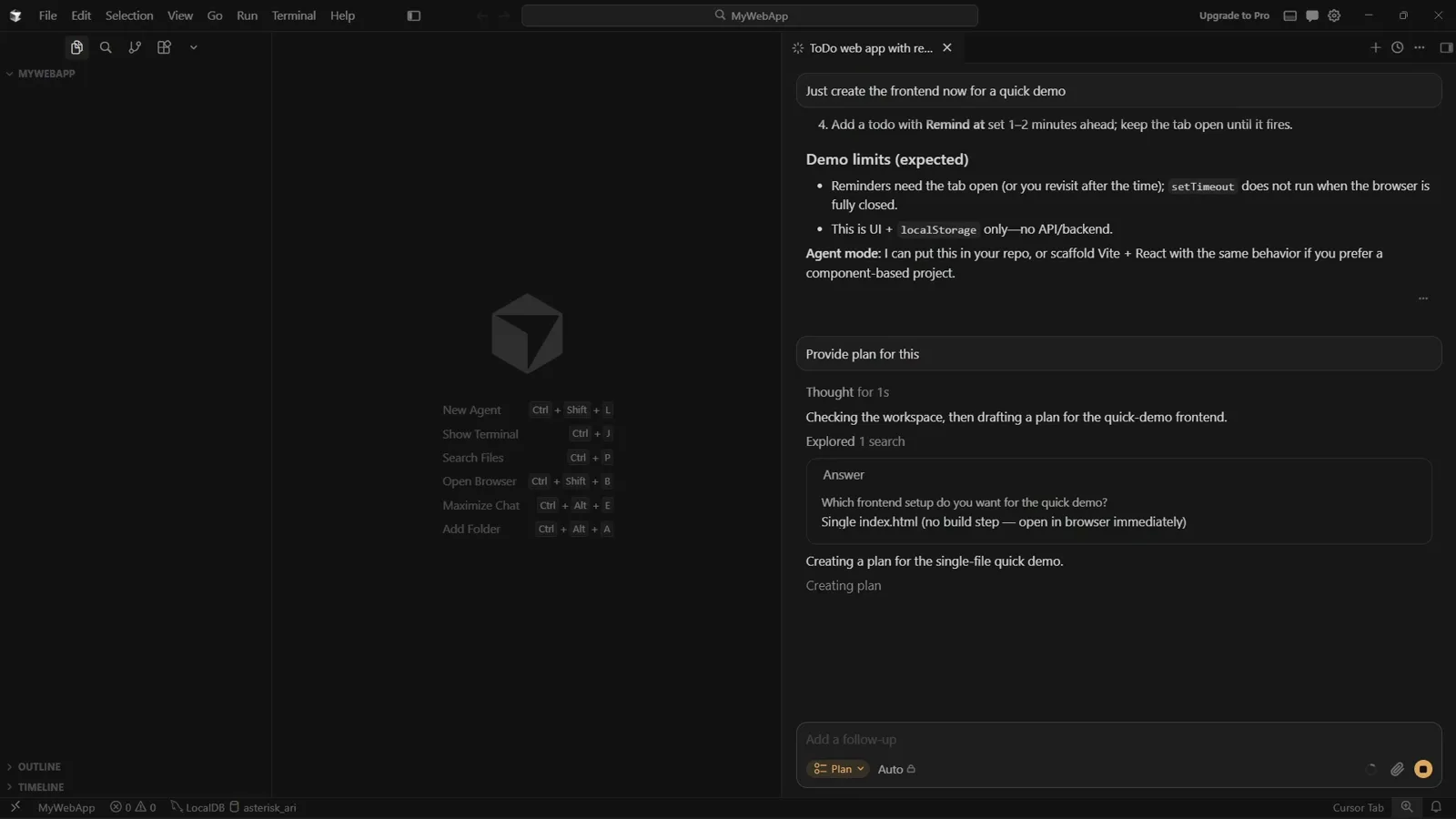
Выбранный ответ в треде, поле ввода всё ещё в режиме Plan.Смотреть с 3:06 - 8
Проверьте файл плана и список задач
План — не стена текста, а настоящий файл: `todo_demo_frontend_8c948b00.plan.md` открывается в редакторе с разделом Known demo limitations, списком Out of scope (бэкенд, синхронизация, авторизация, напоминания на почту и по SMS, Service Worker / Web Push, отложение и категории, npm, React, тесты) и чек-листом 6 To-dos. В чате тот же план показан карточкой с View Plan и кнопкой Build Ctrl+Enter. Верните режим на Agent и отправьте «proceed with the plan».
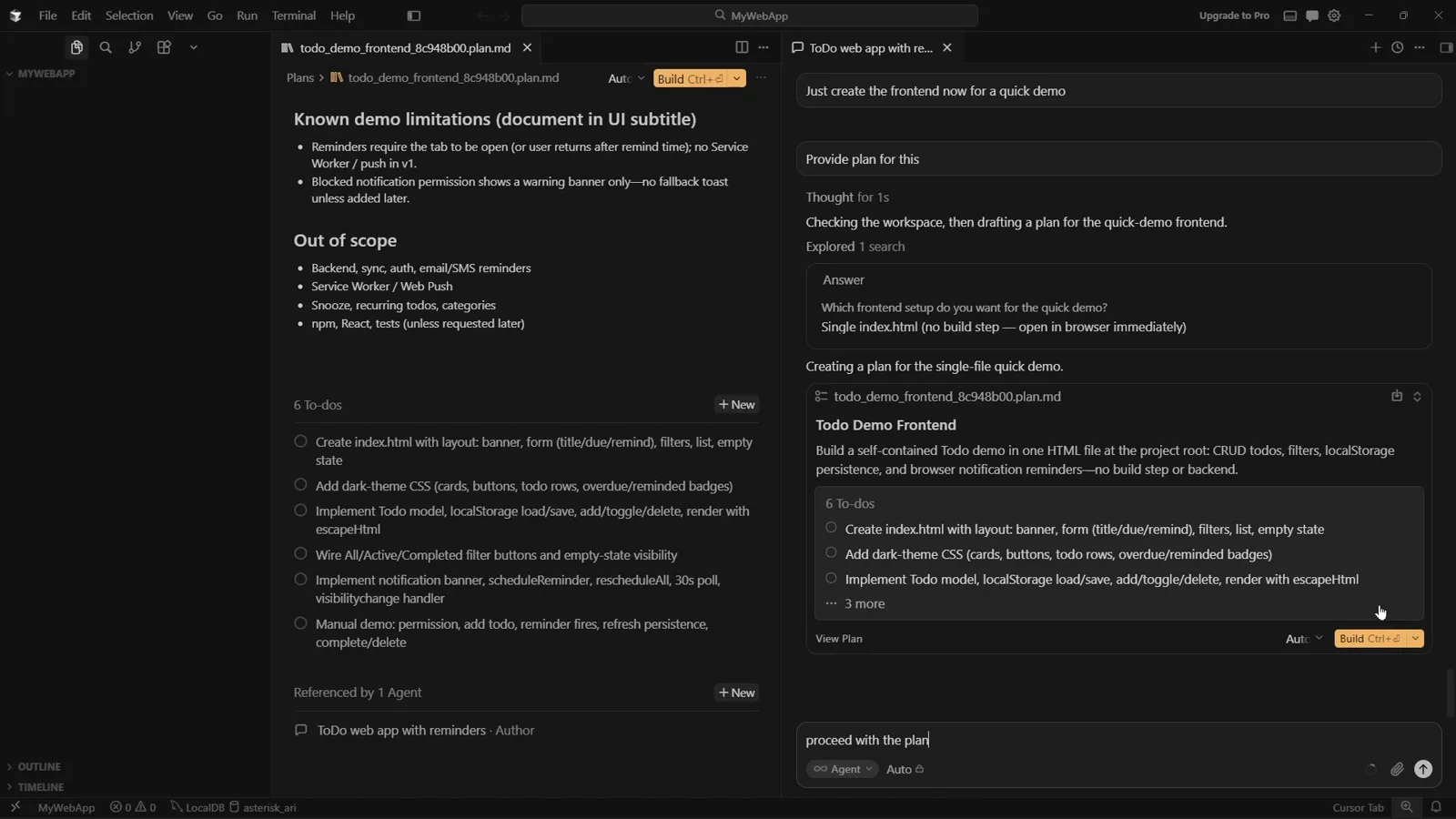
Сгенерированный .plan.md со списком того, что вне рамок, и шестью задачами.Смотреть с 3:30
3 · Сборка, проверка, принятие файлов
- 9
Следите, как задачи вычёркиваются одна за другой
Агент идёт по списку сверху вниз: карточка показывает Build Todo Reminders — Quick Demo Frontend Plan, прогресс Manual demo: permission, add todo, reminder fires, refresh persistence, complete/delete на 6/6, а диф появляется прямо в потоке — index.html +362. Дальше агент сам проверяет результат Node-скриптом («Verify index.html contains required elements», Node.js v22.22.0) и сообщает Waiting for 1 command to finish, предлагая Run in background.
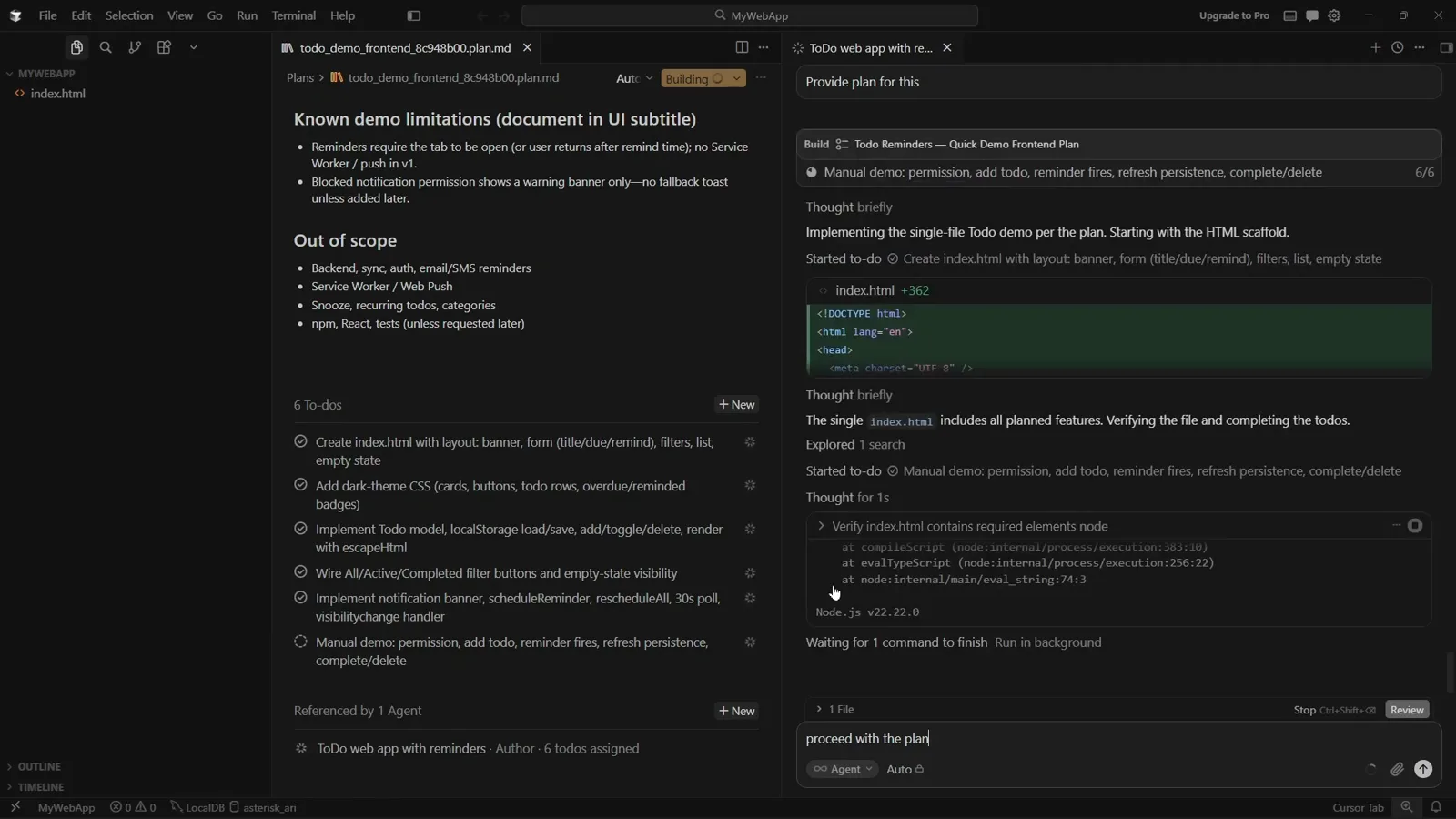
Пять задач из шести закрыты, диф +362 в строку, идёт проверочная команда.Смотреть с 3:48 - 10
Примите или отмените каждый созданный файл
Откройте файл, который написал Cursor: весь буфер подсвечен зелёным как добавление, а в правом верхнем углу редактора кнопки Undo File и Keep File (Ctrl+Z). Прочитайте, прежде чем принимать: подписи формы (What to do?, Due (optional), Remind at (optional)), кнопка Add todo, фильтры All / Active / Done и пустое состояние — всё это видно в разметке, и это ровно то, что вы просили.
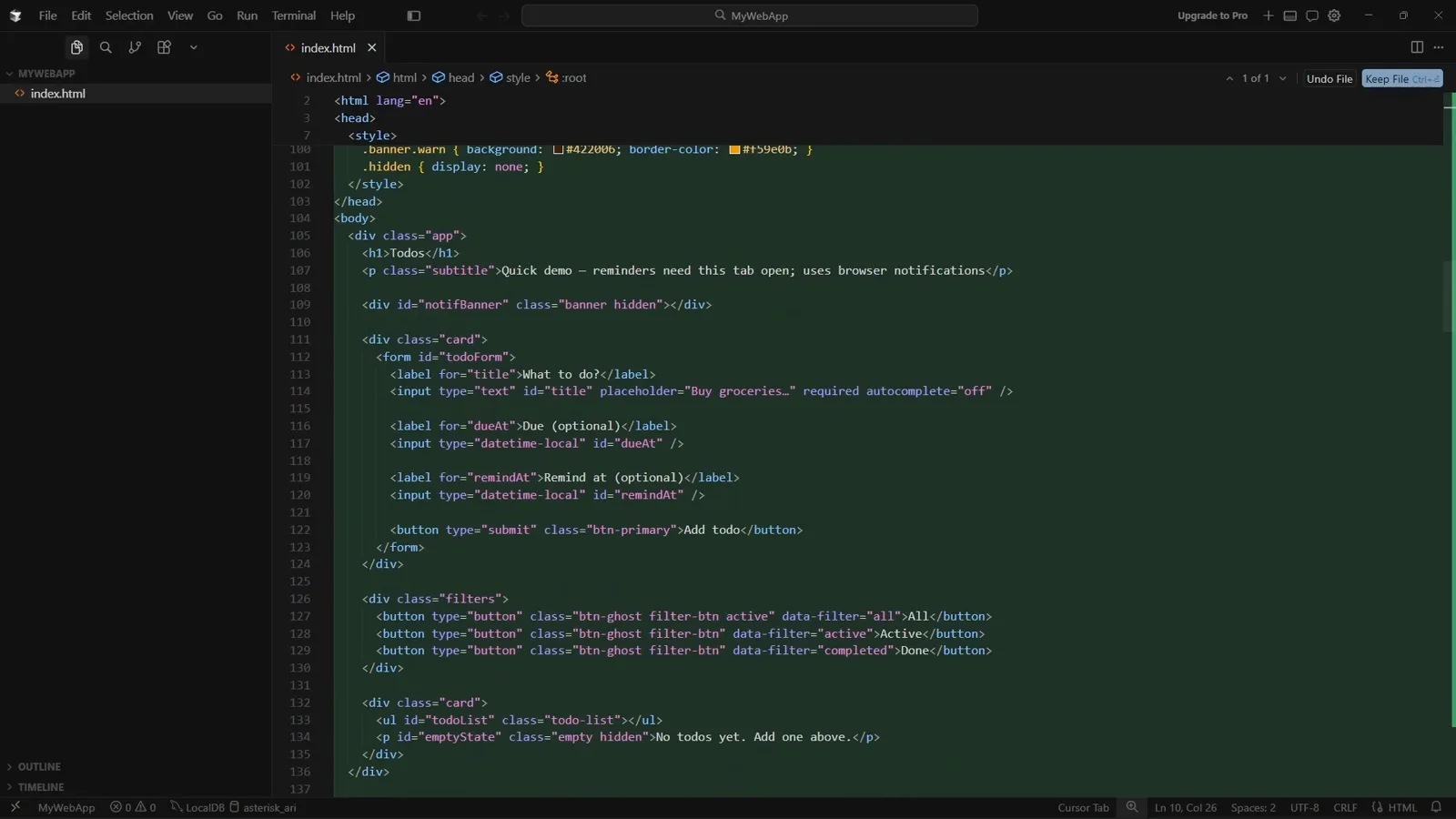
Сгенерированный index.html с кнопками Undo File и Keep File вверху справа.Смотреть с 4:06 - 11
Запустите результат, не выходя из Cursor
Ctrl+Shift+B открывает приложение во встроенной вкладке браузера Cursor — здесь file:///d%3A/MyWebApp/index.html с заголовком Todo Reminders — Demo. Введите buy eggs, задайте срок, нажмите Add todo, и фильтры All / Active / Done отрабатывают поверх сообщения «No todos yet. Add one above.». Вот и весь цикл: постановка, план, сборка, принятие, запуск.
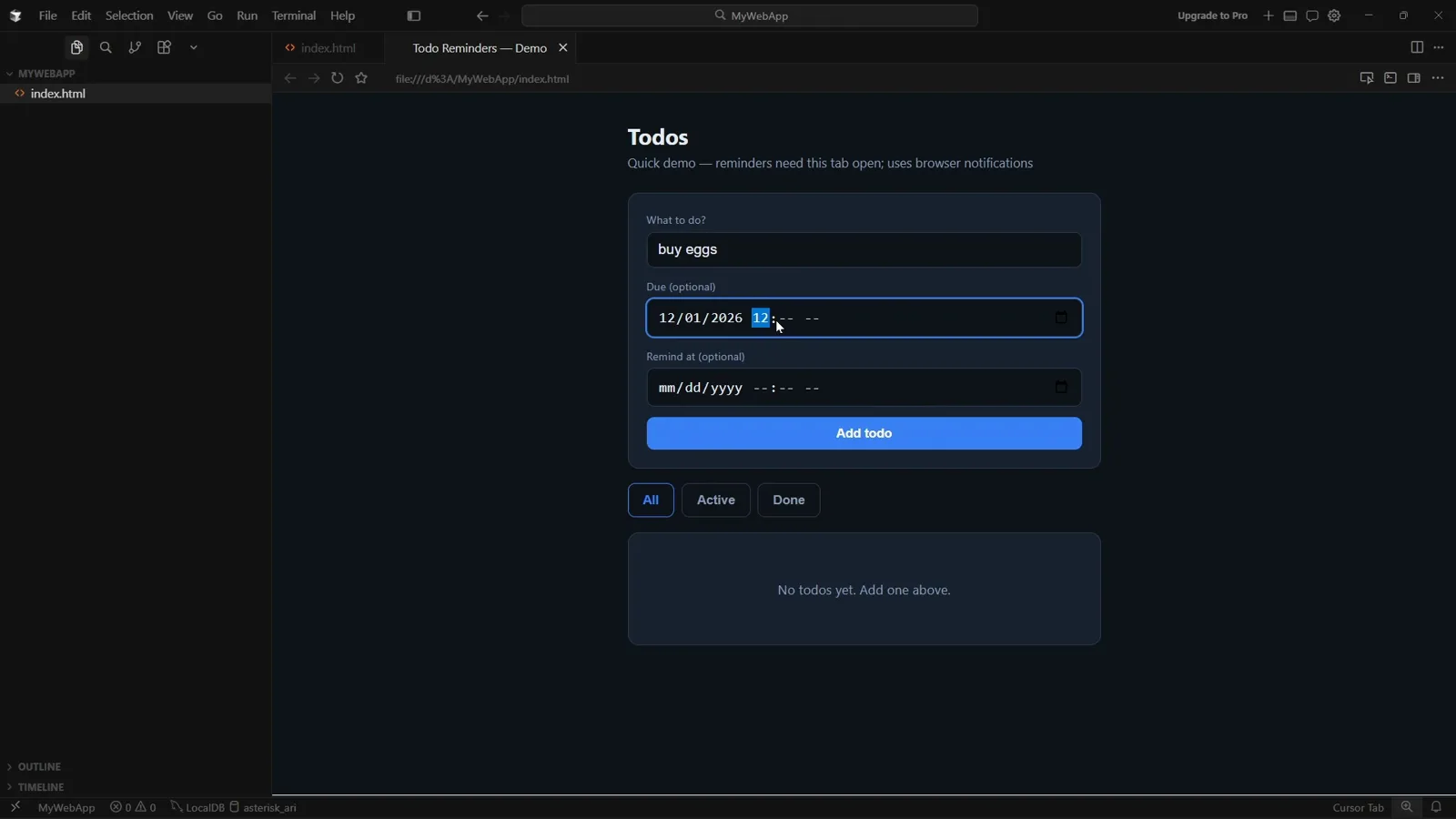
Готовое приложение со списком дел в предпросмотре браузера внутри Cursor.Смотреть с 4:30
4 · Переносим работу в Project
- 12
Откройте окно Agents и подключите GitHub
Projects живут в окне Agents, чья боковая панель идёт как New Chat, Search, Automations, Customize, а ниже — раздел Repositories. В левом нижнем углу находится чек-лист Getting Started с кнопкой Connect GitHub: пока вы её не нажали, чип workspace предлагает только This PC, а список Repositories показывает No Repo. В самом поле ввода видны Start from scratch, выбор модели и подсказка «Use /multitask to run subagents to parallelize your requests instead of queuing them».
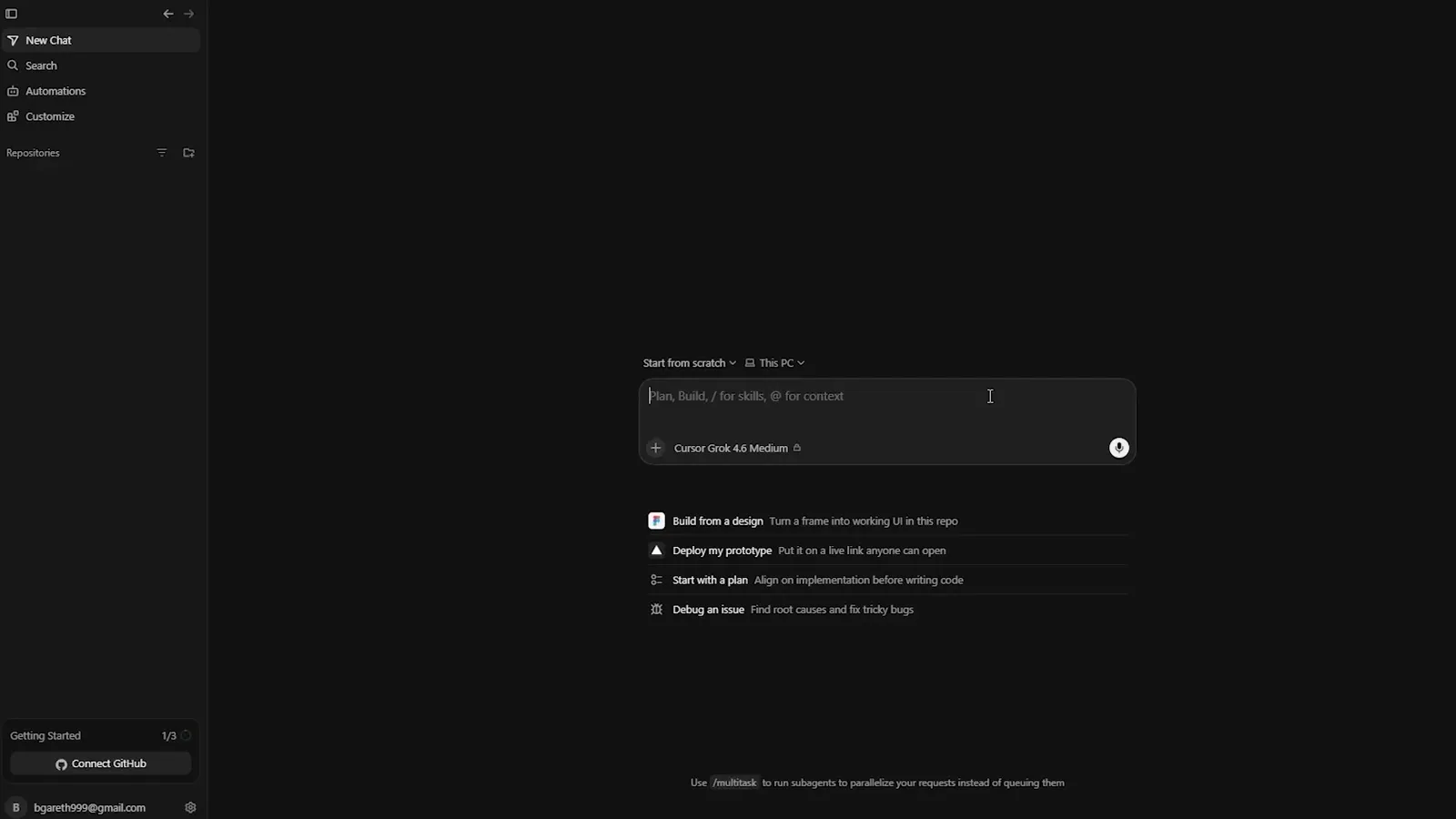
Окно Agents до подключения репозитория: стартовые промпты и выбор модели.Смотреть с 5:00 - 13
Пусть координатор сначала расспросит вас
Наберите «i want to build an app», и агент ответит «You want to build an app — I'll confirm the type and a project name first so we can set it up in the right folder», поищет по собственным описаниям инструментов, а затем проведёт карточку из четырёх вопросов: основное назначение, имя папки проекта (по умолчанию my-app) и «Any preferences for setup?» с вариантами A Use sensible defaults (git, standard layout, common stack), B TypeScript, C Python, D React, E Skip git for now, F Other. Skip или Continue — ответы и станут техническим заданием проекта.
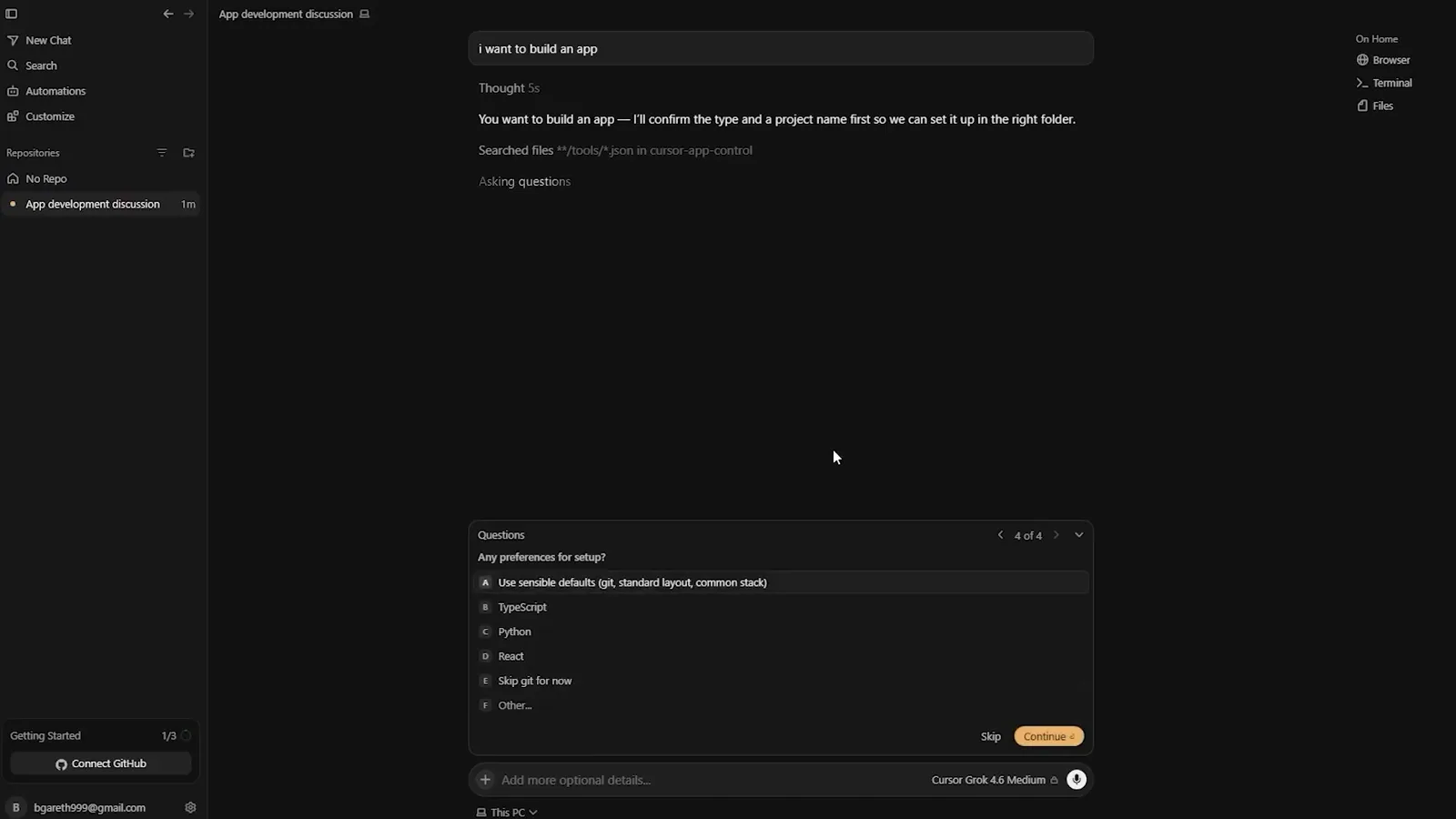
Карточка вопросов о настройке, которую агент задаёт до вмешательства в рабочее пространство.Смотреть с 6:45 - 14
Проверьте сводку ответов до развёртывания каркаса
Четыре ваших ответа возвращаются сводным блоком в начале треда — Web app (browser), Portfolio or landing page, my-app (default) и Use sensible defaults (git, standard layout, common stack) — следом агент сам подтверждает их: «Web portfolio it is — I'll create my-app with git and a standard layout, then move into that folder before scaffolding.». Правая колонка уже переключилась на новый workspace: On my-app, Changes +459, Browser, Terminal и Files. Вот в этот момент обычная папка становится проектом с историей.
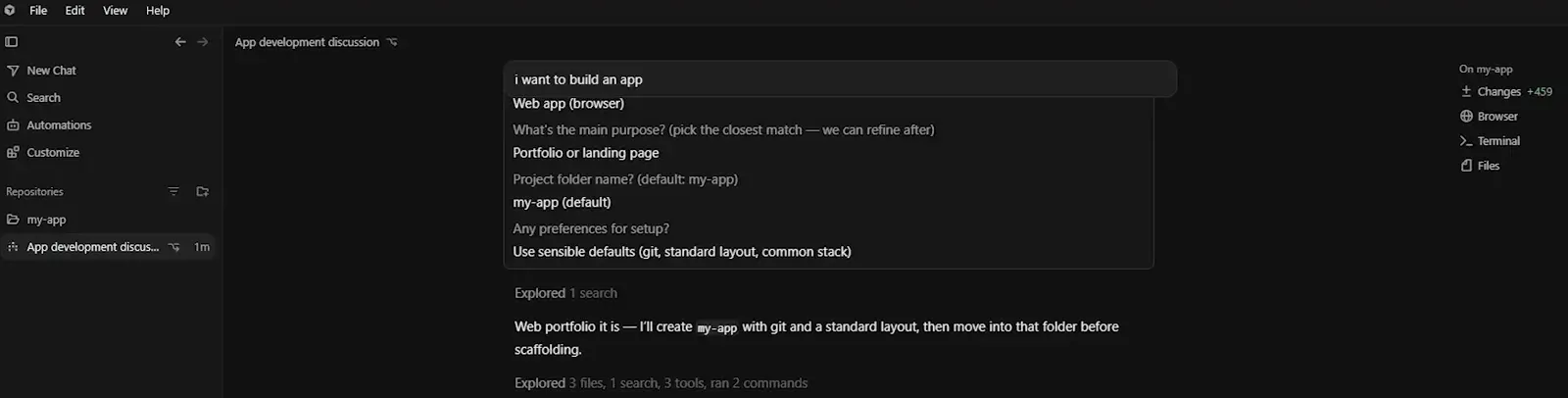
Задание, возвращённое вопрос за вопросом.Смотреть с 8:56 - 15
Прочитайте список правок и передайте рутину в Project
В треде перечислены все правки — package.json +14, .gitignore +4, index.html +140, main.js +4, styles.css +282, README.md +15 — ниже идут «Ran Install Vite and project dependencies» и «Ran Start Vite development server», а в правой колонке итог Changes +1623. Коммитьте, когда диф выглядит чисто. Дальше отдайте Project то, что переживает один чат: попросите координатора следить за каналом Slack, за вашими pull request или запускаться по расписанию — и как только появится подписка, над полем ввода возникнет пилюля Listening со всеми отслеживаемыми событиями.
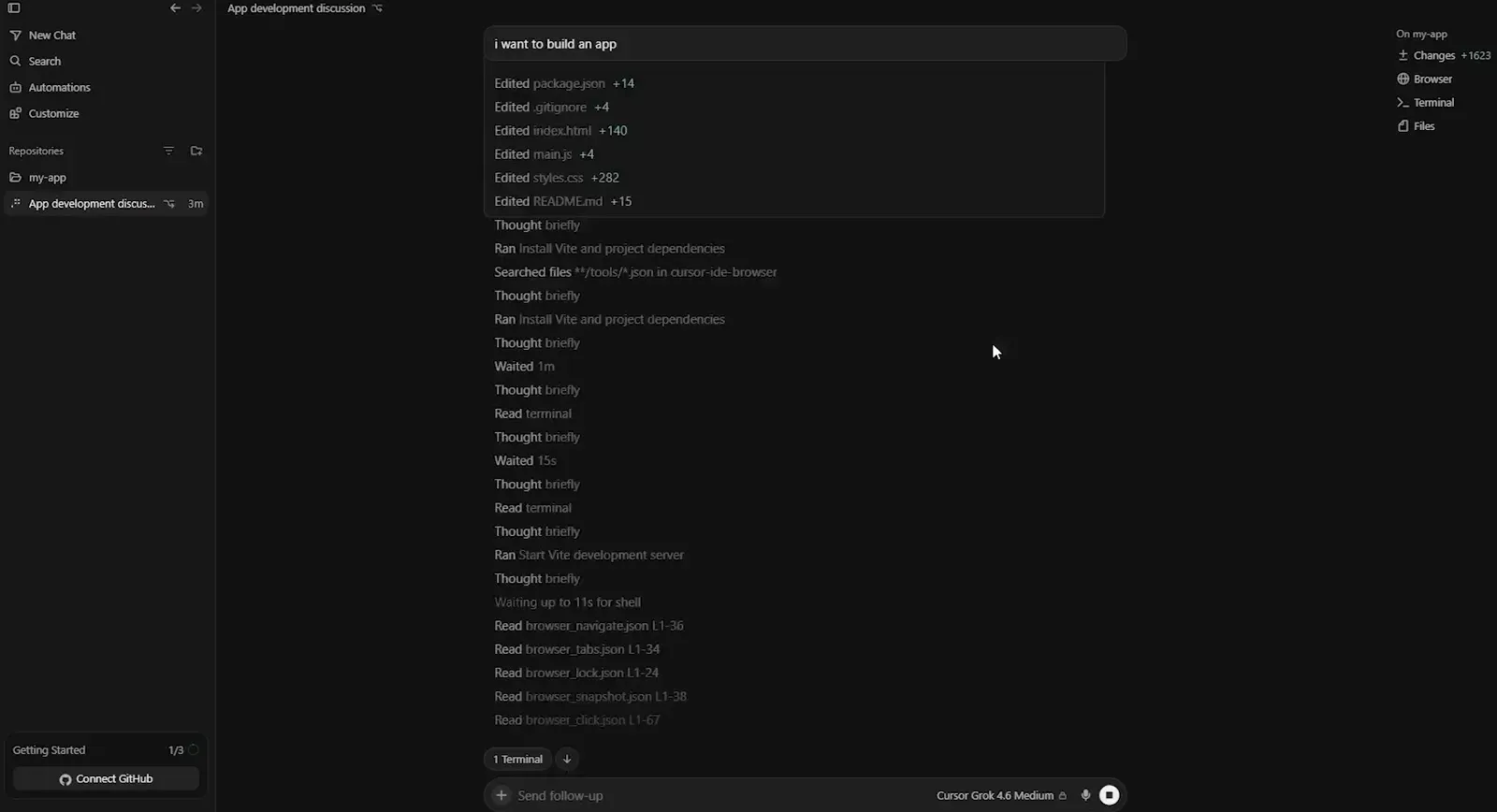
Шесть файлов, которых коснулся агент, у каждого своё число строк.Смотреть с 11:09