
Гайд по установке DeepSeek Harness
Модель — это мозг; harness — всё, что обёрнуто вокруг: контекст, инструменты, плагины, MCP-серверы, права, память. DeepSeek Harness ставится примерно за пять минут и работает на любой модели, на которую вы его направите: GLM, Ollama, даже Claude. Этот разбор идёт по реальной установке кадр за кадром.
TL;DR — что вы устанавливаете
- Модель — мозг. Harness — всё вокруг него: контекст, инструменты, плагины, MCP-серверы, права, память. DeepSeek Harness даёт весь этот набор, оставляя открытым каждое решение.
- Установка занимает около пяти минут: одна команда в терминале — и локальная веб-панель открывается сама.
- Не обязательно пользоваться API DeepSeek. Подключите GLM, бесплатный тариф Gemini, локальную модель Ollama — или даже свой ключ Anthropic, чтобы гонять Claude внутри harness.
- Каждый запуск отслеживается до payload каждого вызова инструмента, а задачу можно убить на полёте и возобновить с нетронутым контекстом.
DeepSeek Harness Setup: A Free Claude Code You Own In 10 Minutes
Видео::Sharbel A.13 min
Скриншоты в этом гайде взяты из видео выше; авторские права принадлежат его создателю, он указан здесь и связан по таймкоду каждого шага. Письменные шаги — наши собственные.
Быстрый старт: установка минут за пять
- 1
Откройте сайт и заберите команду установки
Сайт DeepSeek Harness прямо на витрине держит принцип дизайна: «Everything is a plugin». С кнопок главной страницы перейдите в репозиторий GitHub и скопируйте однострочную команду установки.
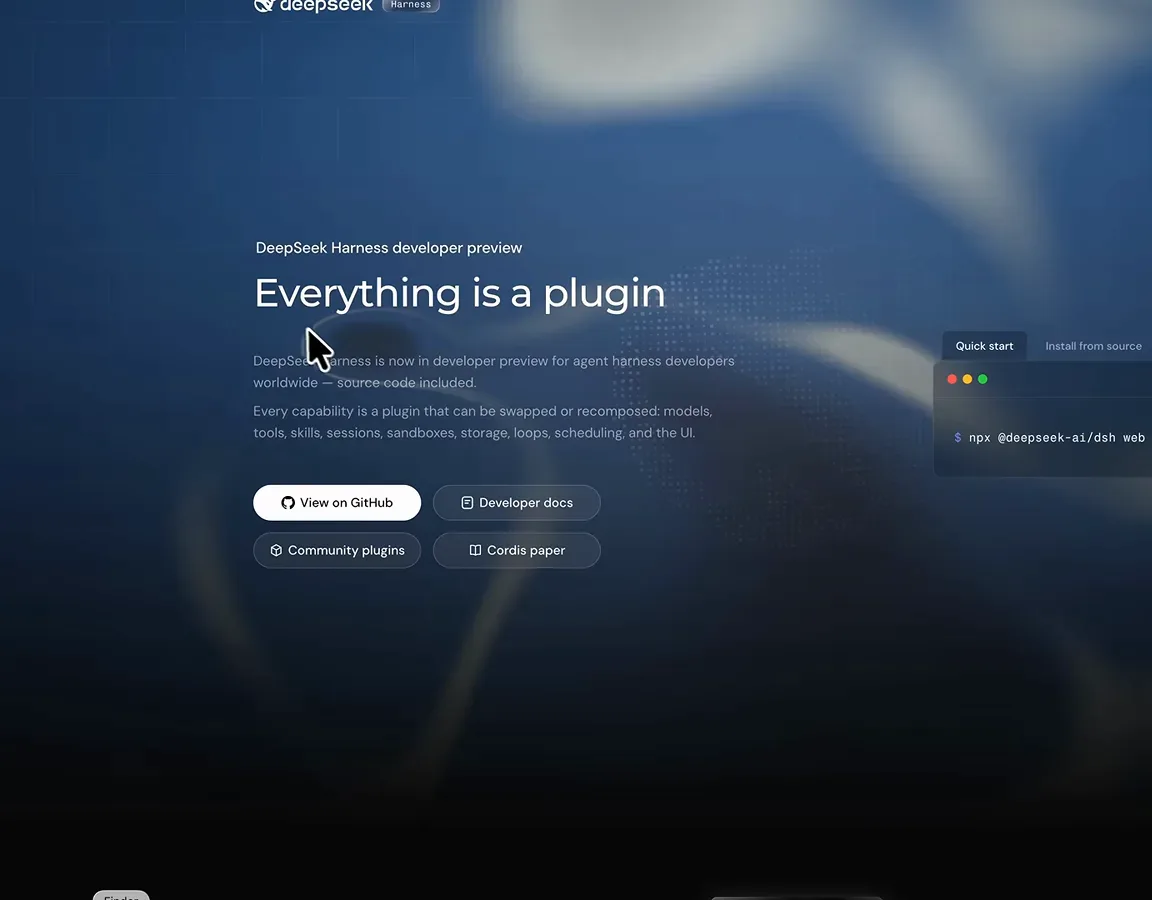
Главная страница проекта ведёт и в репозиторий GitHub, и в документацию для разработчиков.Смотреть с 1:58 - 2
Запустите установку в терминале
Вставьте команду и дайте ей отработать — около пяти минут. В конце терминал напечатает локальный адрес панели (http://127.0.0.1:3880) и сам откроет браузер. Хотите открывать сами — добавьте --no-open.
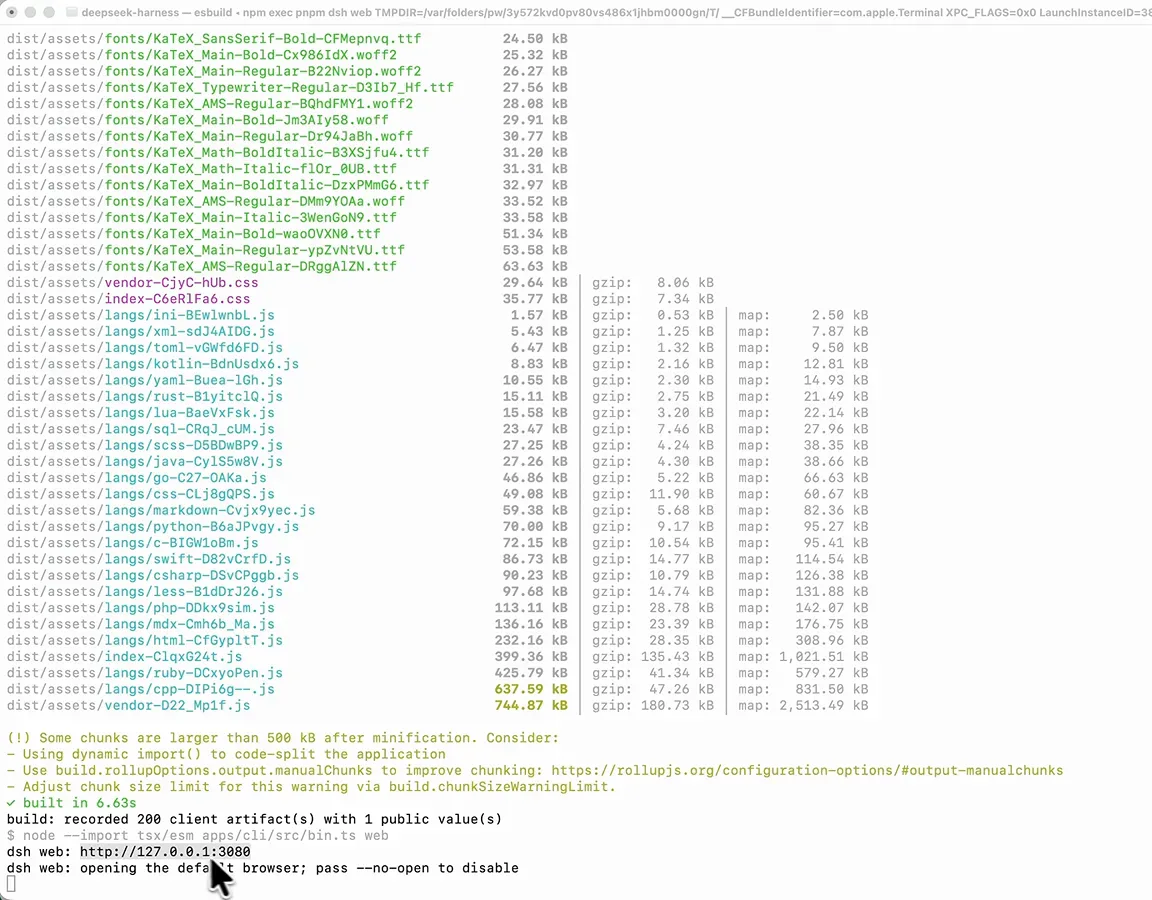
Установка завершена — панель работает локально на порту 3880.Смотреть с 2:37 - 3
Пока пропустите запрос API-ключа
При первом запуске просят официальный API-ключ DeepSeek. Он не нужен: нажмите «Configure later» и на следующем шаге подключите провайдера, которым реально пользуетесь.
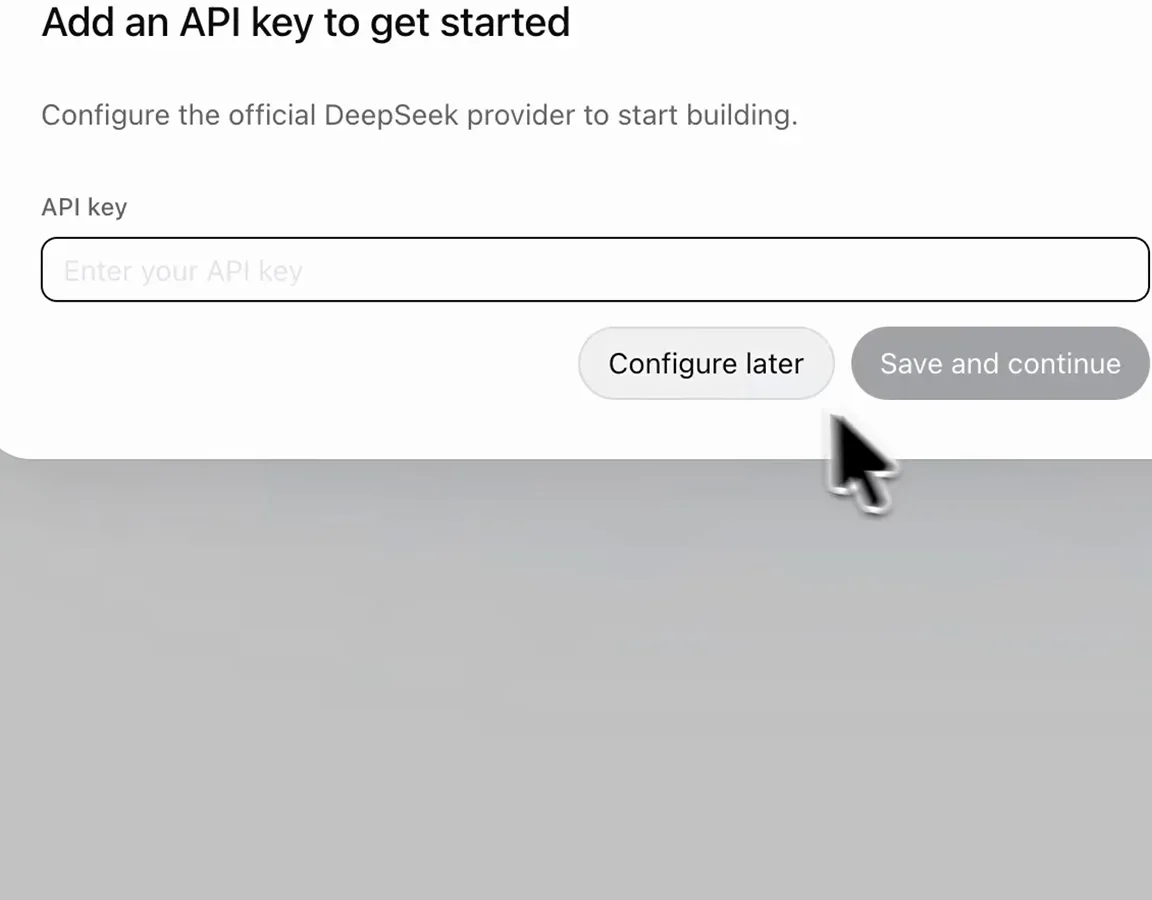
Диалог первого запуска — «Configure later» пропускает официального провайдера.Смотреть с 2:55
Подключите любую модель
- 4
Добавьте первого провайдера моделей
Идите в Settings → Models → Add provider. В видео автор подключает подписку GLM (в списке она значится как Zai), но тот же диалог принимает DeepSeek, OpenAI, Anthropic, Bedrock, Vertex и другие.
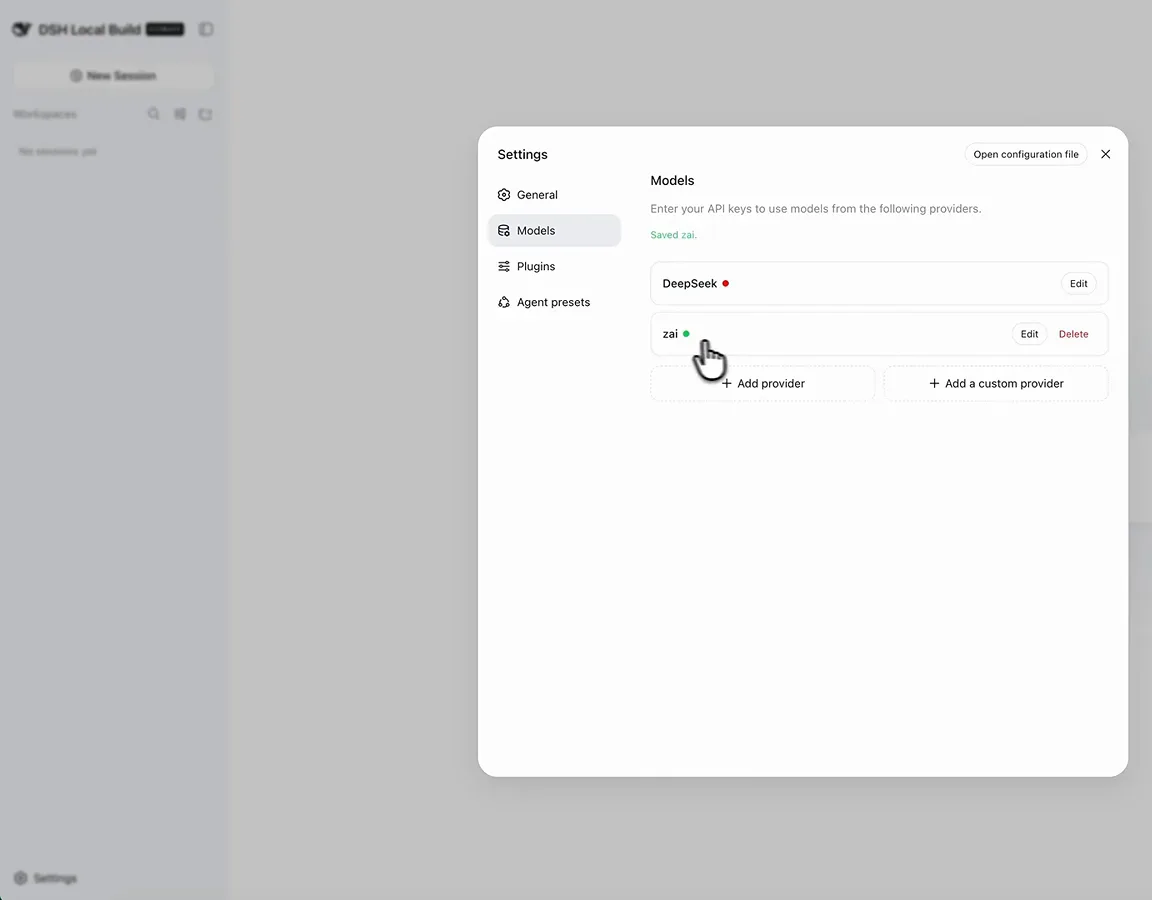
Два провайдера активны — модель это плагин, а не привязка.Смотреть с 3:15 - 5
Или подключите локальную модель через Ollama
«Add a custom provider» просит ID провайдера, отображаемое имя, базовый URL и API-протокол (для Ollama подходит openai-completions). Локальные веса — единственный по-настоящему безлимитный бесплатный путь; у всех хостинговых бесплатных тарифов есть лимиты.
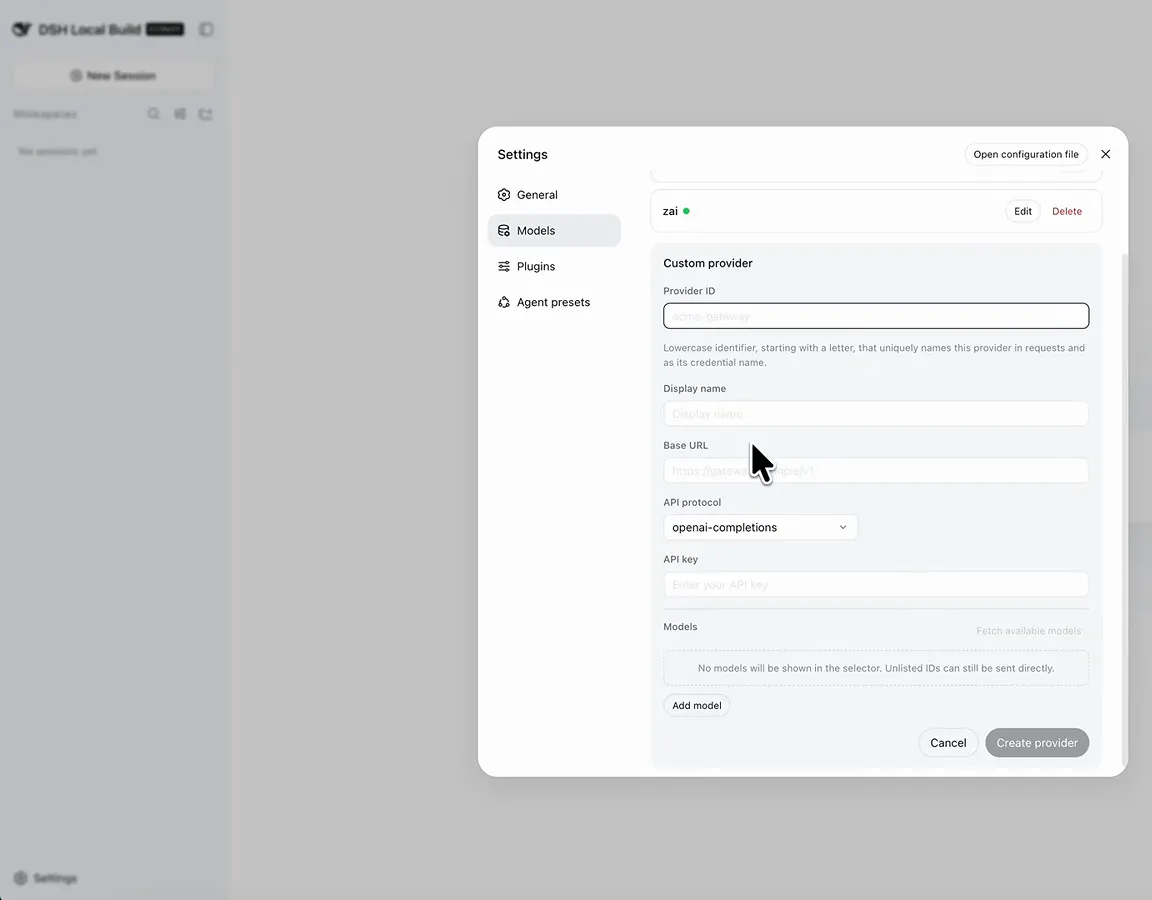
Форма кастомного провайдера — впишите base URL от Ollama и создайте.Смотреть с 3:42
Всё — плагин
- 6
Пройдитесь по панели плагинов
Settings → Plugins перечисляет все способности harness — команды, команды интерфейса, петли обратной связи, — каждую можно переключать между Default и Enabled. Даже сама боковая панель — плагин.
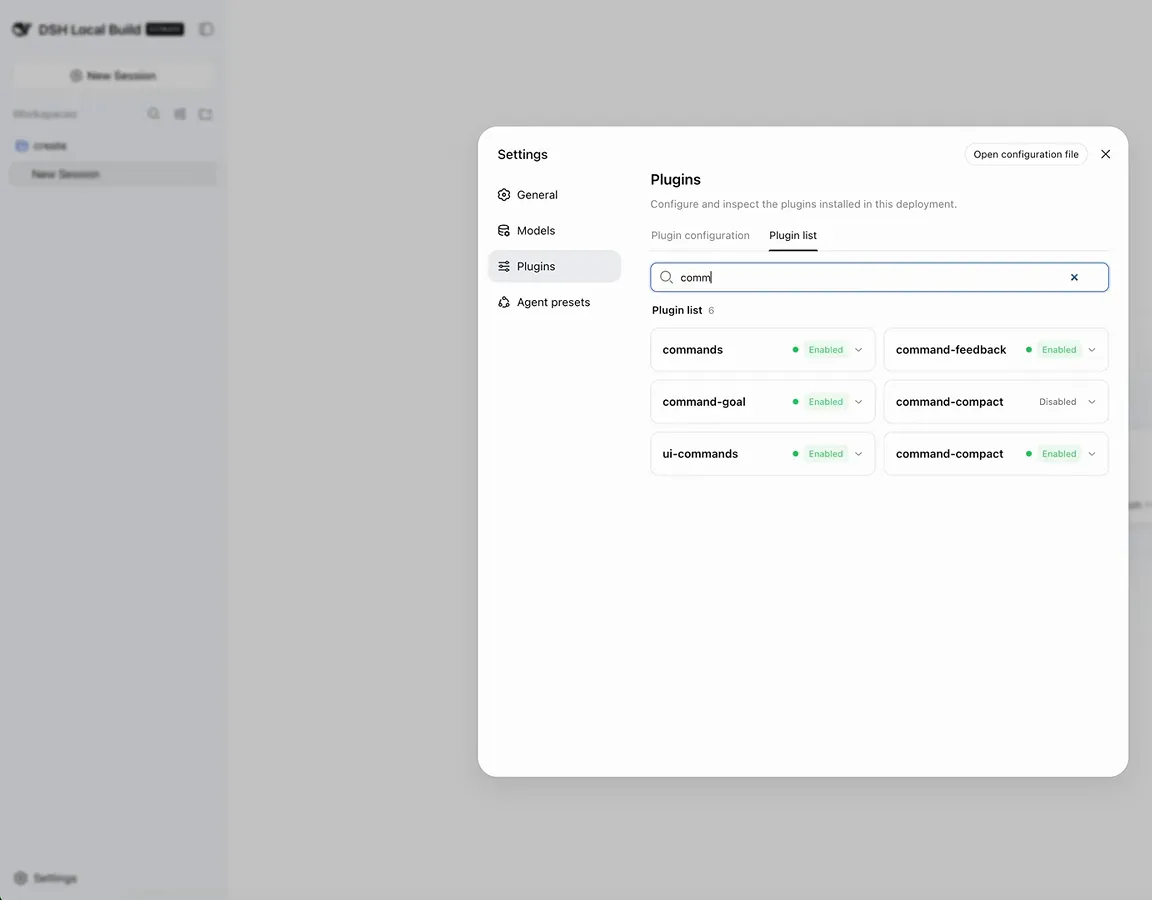
Список плагинов — всё, что вы видите, можно выключить.Смотреть с 5:32 - 7
Включите creator mode
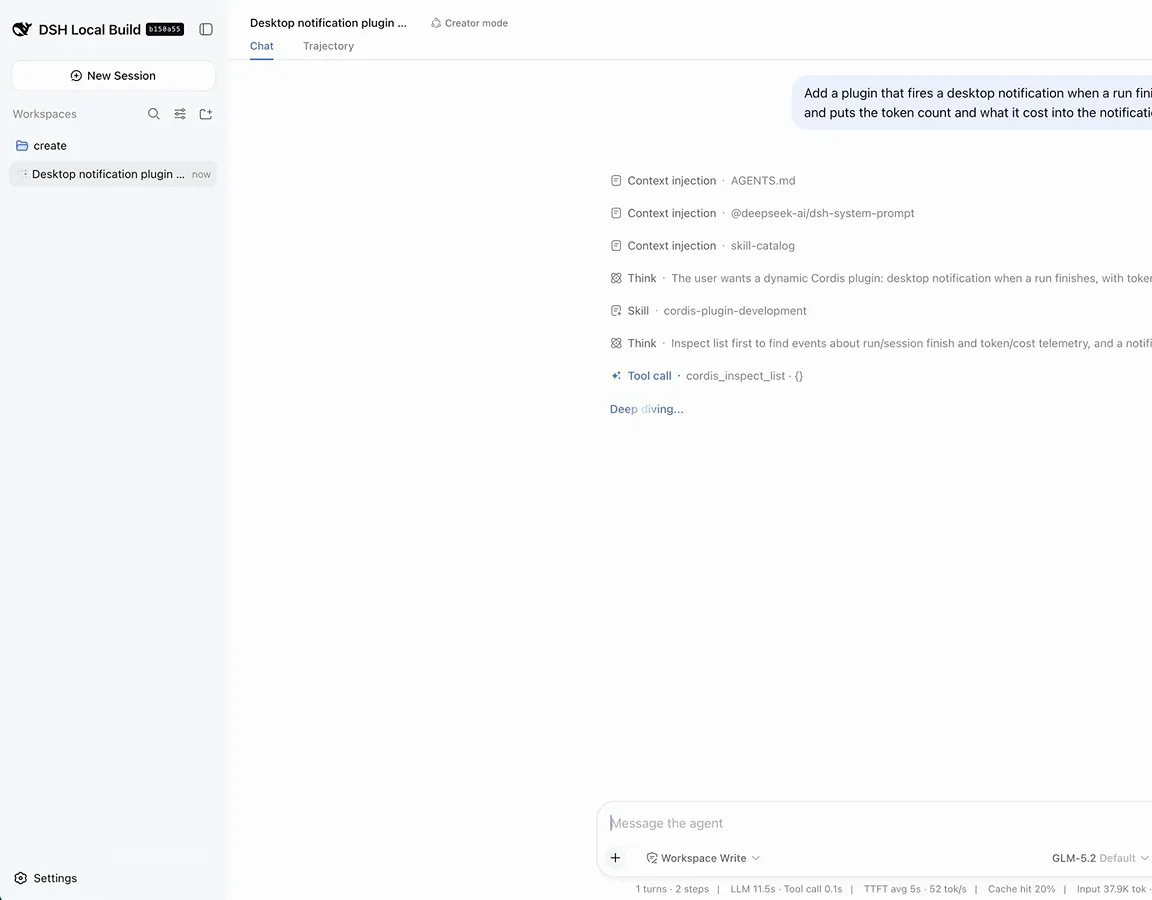
Creator mode — пресет, который автоматически загружает инструменты для разработки плагинов, чтобы агент не просто пользовался плагинами, а собирал их для вас.
Creator mode заранее подгружает инструментарий разработки плагинов.Смотреть с 6:00 - 8
Закажите первый плагин обычными словами
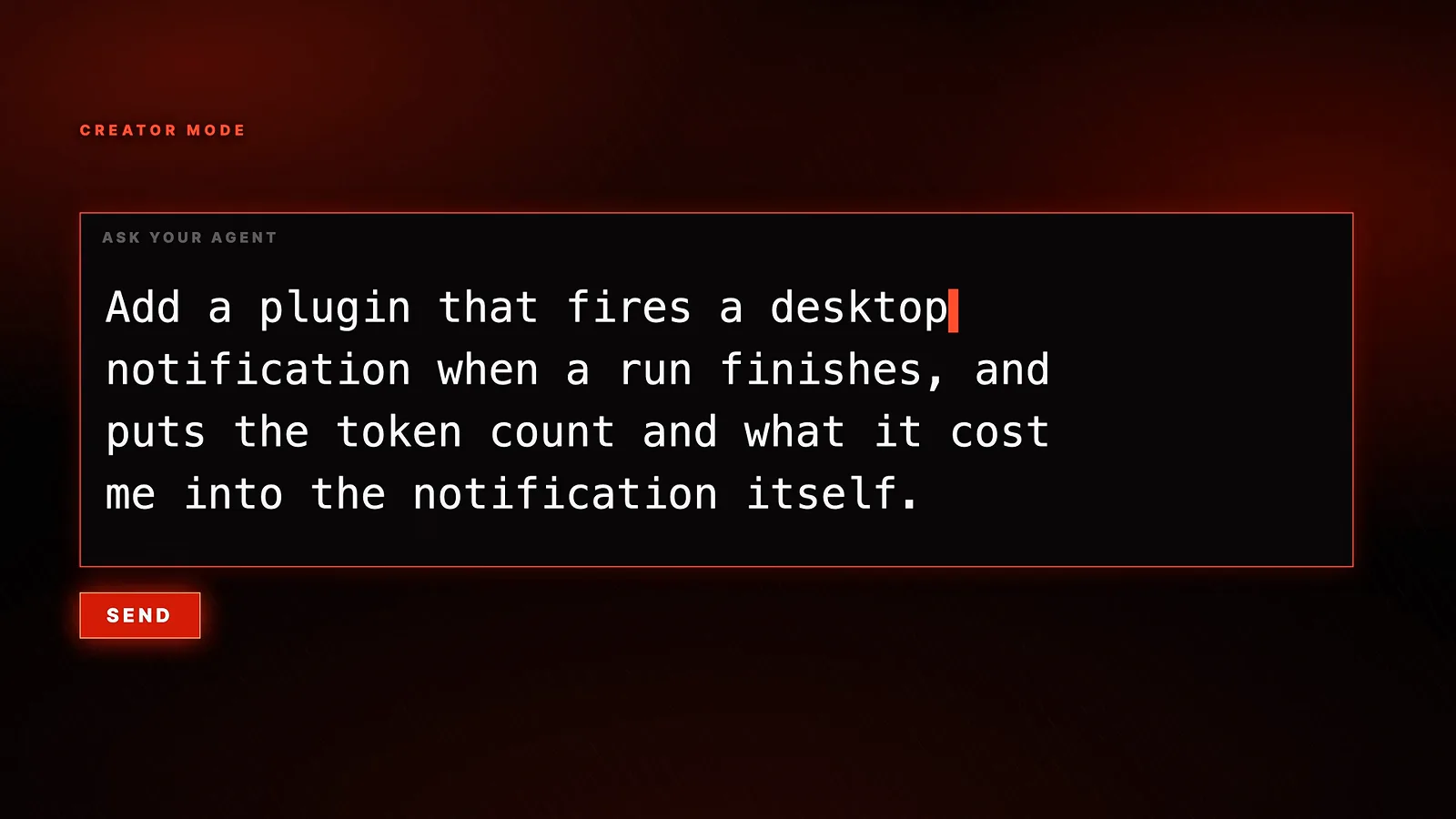
Плагин из видео: «Add a plugin that fires a desktop notification when a run finishes, and puts the token count and what it cost me into the notification». Отправляете как обычное сообщение в чате.
Одно предложение — и это уже ТЗ: агент сам пишет и устанавливает плагин.Смотреть с 6:08 - 9
Посмотрите, как плагин срабатывает на следующем запуске
Когда запуск завершается, всплывает уведомление с числом токенов и стоимостью. В видео у первой версии был нечитаемый чёрный текст на чёрном фоне — одна уточняющая просьба исправила цвета, и плагин продолжил работать.
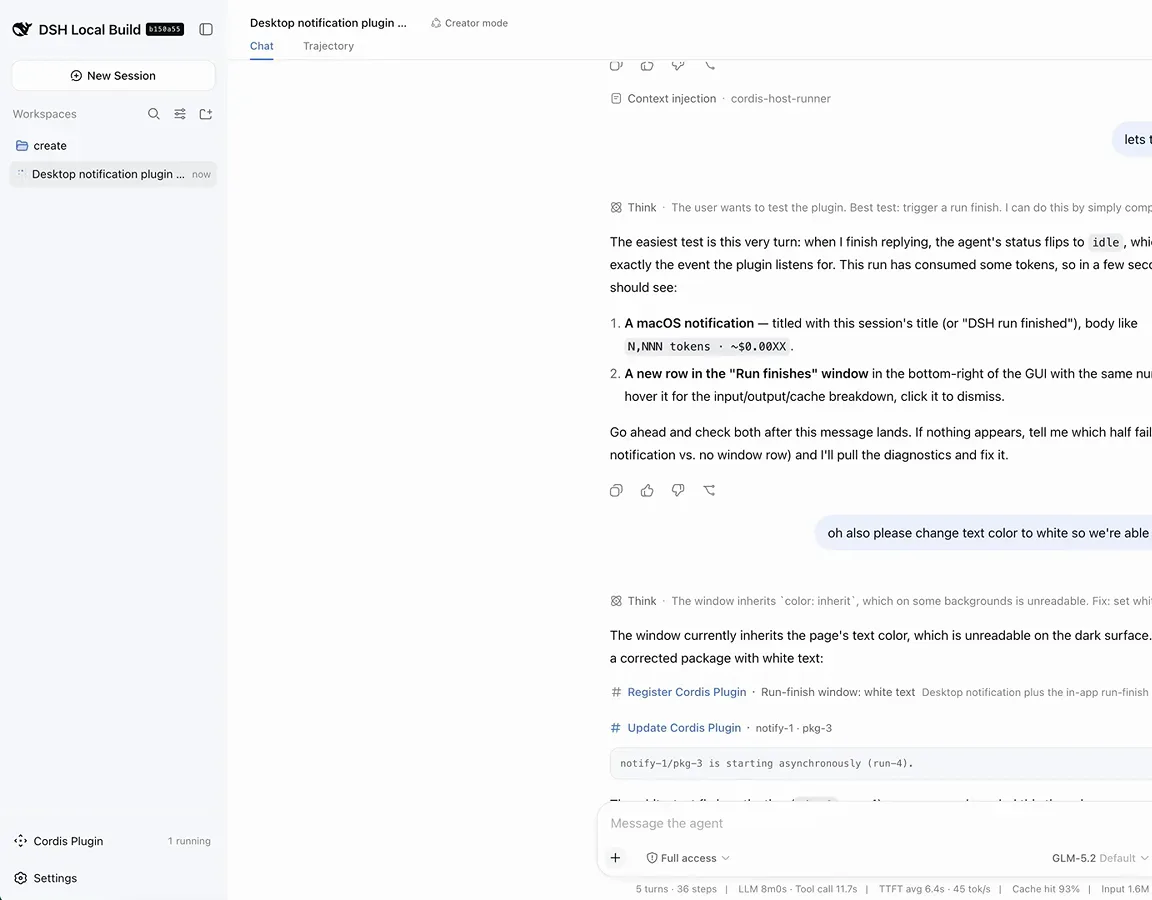
Запуск завершён — агент подтверждает уведомление, статистика приложилась.Смотреть с 9:26
Trajectory: видеть каждый вызов, возобновлять любой запуск
- 10
Откройте вкладку Trajectory и читайте всё
У каждого запуска ведётся полная trajectory: системный промпт дословно, внедрённый контекст слово в слово, какие скиллы загрузились и почему, каждый вызов инструмента с payload, результатом и таймингом. Не пересказ — сам лог.
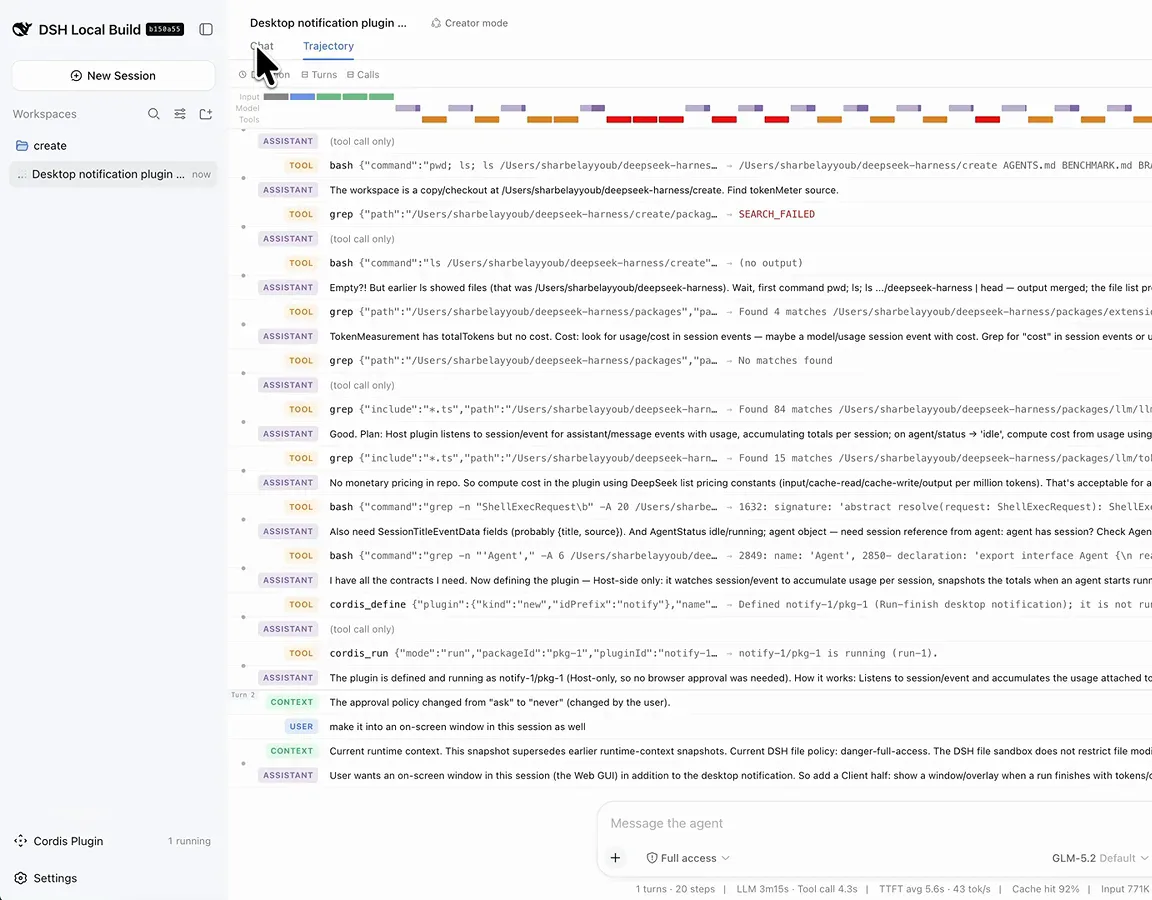
Ходы раскрашены по цветам, и у каждого вызова инструмента — payload и результат.Смотреть с 7:46 - 11
Убейте запуск посреди задачи — и возобновите
Ничего не зашито наглухо, значит, ничего не нужно перезапускать. Убейте запуск на полпути и продолжите: trajectory показывает запрос к workspace, который возвращает тот же контекст, те же пользовательские настройки и то же состояние инструментов. README предупреждает о ломающих изменениях (это превью для разработчиков) — вот эта страховка.
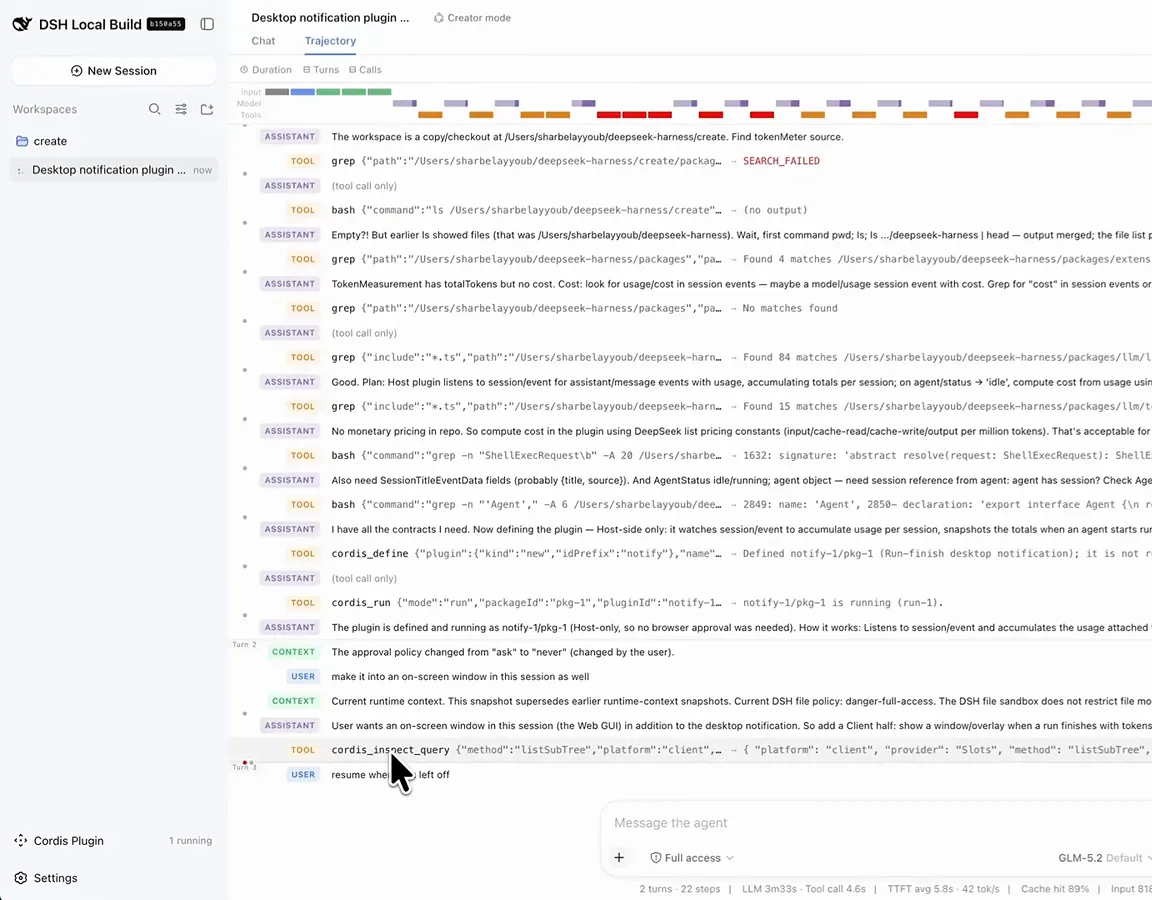
При возобновлении возвращается ровно тот контекст, что был у убитого запуска.Смотреть с 8:02