
Туториал по Claude Code Agent Teams: 15 шагов от настройки до роспуска
Agent Teams дает каждому тиммейту собственную сессию Claude Code, общий список задач и прямой чат друг с другом. Этот пошаговый разбор со скриншотами охватывает флаг в settings.json, первый запуск команды, управление, корректный роспуск — и ограничения, о которых молчат.
Коротко
- Agent Teams — экспериментальная функция, по умолчанию выключена: добавьте "CLAUDE_CODE_EXPERIMENTAL_AGENT_TEAMS": "1" в блок env файла settings.json и запускайте Claude Code версии не ниже v2.1.32.
- Нужно сказать словами — попросите Claude «create an agent team» и назовите тиммейтов или модель, иначе он тихо заспавнит обычных сабагентов.
- Тиммейты никогда не наследуют историю вашего разговора — передайте им файл с контекстом и держите каждую задачу достаточно мелкой, чтобы она выдавала один внятный результат.
- Каждый тиммейт — отдельный экземпляр Claude Code со своим окном контекста, поэтому токены множатся — понижайте тиммейтов до Sonnet или Haiku, когда задача позволяет, и проверяйте /cost после каждого запуска.
Claude Code Agent Teams (Full Tutorial): The BEST FEATURE of Claude Code is HERE!
Видео:AICodeKing13:58
Agent teams — Orchestrate teams of Claude Code sessions
Документация:code.claude.comDocs
Agent Teams — экспериментальная функция: будьте готовы к шероховатостям с восстановлением сессий, статусами задач и временем роспуска. Каждая команда, ключ настроек и горячая клавиша на этой странице сверены с официальной документацией перед публикацией.
Скриншоты взяты из записи экрана AICodeKing; разборы Барта Слодчки и Саймона Скрейпса добавили фактов из практики. Все источники указаны и пролинкованы каждый шаг ведет обратно к точному моменту видео.
От холодного терминала до распущенной команды
1. Включаем Agent Teams и проверяем окружение
- 1
Найдите документацию agent teams и прочитайте предупреждение
Agent Teams живут в разделе Build with Claude Code официальной документации. Страница открывается оранжевым баннером: функция экспериментальная, по умолчанию выключена и имеет известные ограничения по восстановлению сессий, координации задач и роспуску. Прочитайте баннер, прежде чем трогать флаги.
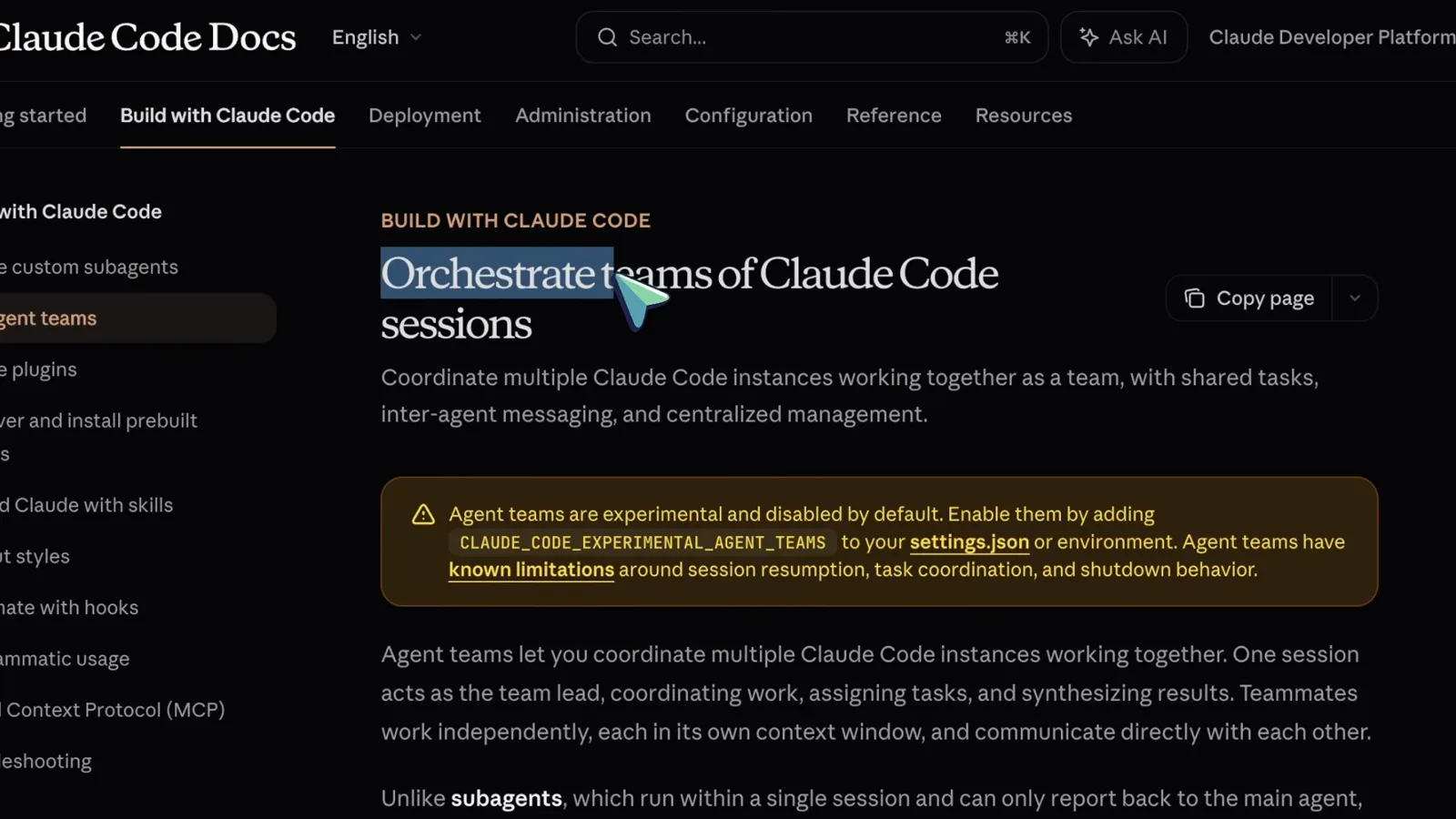
Официальная страница agent teams и ее баннер экспериментальной функции.Смотреть на 0:20 - 2
Решите: сабагенты или agent teams
В документации есть сравнительная таблица. Сабагенты работают внутри одной сессии, возвращают результат вызывающему и стоят меньше токенов. Тиммейты — независимые экземпляры Claude Code, которые пишут друг другу напрямую и делят общий список задач — за настоящую коллаборацию платите больше токенов. Берите сабагентов, когда важен только результат; команду — когда работники должны спорить друг с другом.
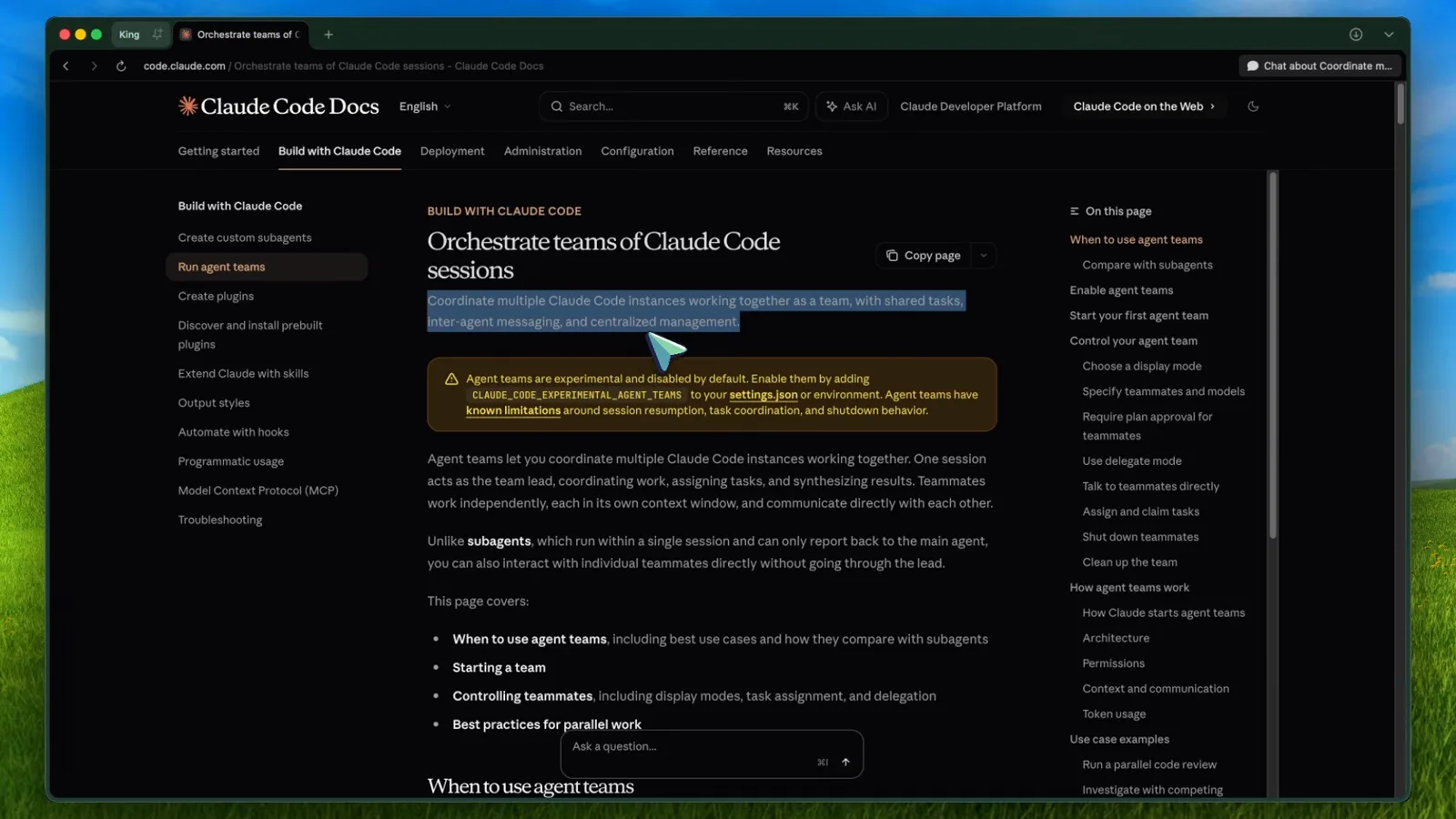
Сабагенты против agent teams, прямо из официальной таблицы.Смотреть на 1:00 - 3
Включите флаг в settings.json
Откройте (или создайте) ~/.claude/settings.json и добавьте блок env с "CLAUDE_CODE_EXPERIMENTAL_AGENT_TEAMS": "1". Включить могут также файлы настроек проекта и локальные, работает и экспорт в shell — но "0" в пользовательских настройках перебивает shell-экспорт. Изменение применяется к запущенной сессии без перезапуска.
Блок env, который включает agent teams.Смотреть на 2:00 - 4
Обновите Claude Code, запустите и попросите команду обычными словами
Сначала выполните claude update — командам нужна свежая сборка (2.1.32 или новее), старые версии молча игнорируют флаг. Запустите Claude, проверьте выбор модели (в видео Opus 4.6 на Claude Max), затем введите промпт с волшебными словами: "Use the agent teams feature." Без этой фразы Claude заспавнит обычных сабагентов.
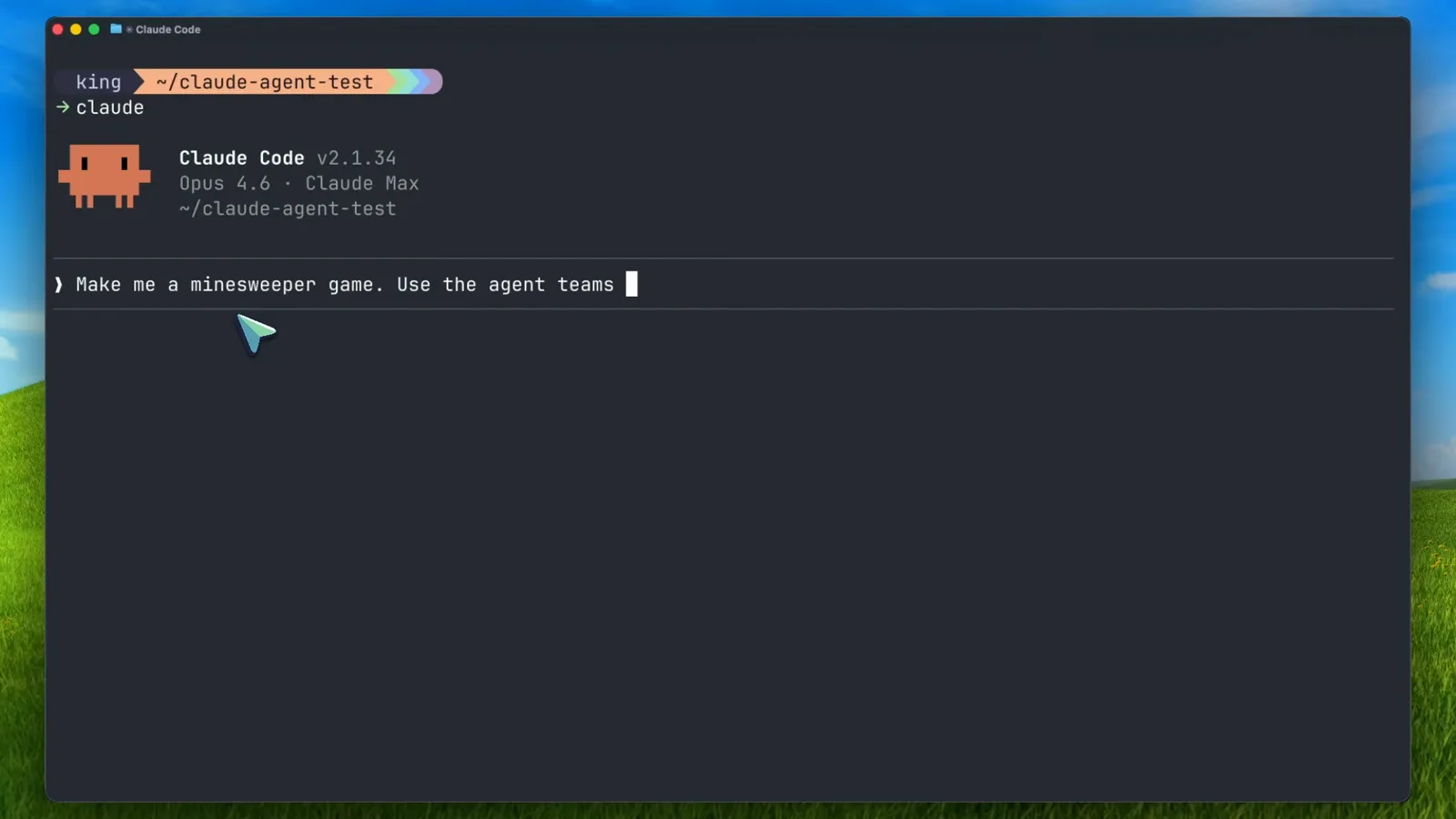
Claude Code v2.1.34 принимает промпт для agent teams.Смотреть на 3:30
2. Запускаем первую команду
- 5
Смотрите, как лид раскладывает работу в общий список задач
Лид превращает ваш промпт в задачи, затем спавнит тиммейтов. У каждой записи видны ее задача и «shift+↑ to manage». Обратите внимание на маркер зависимости: «Build UI, styling, and user interaction > blocked by #1» — UI-тиммейт не может взять задачу, пока не закончит движок; так общий список не дает работать дважды над одним.
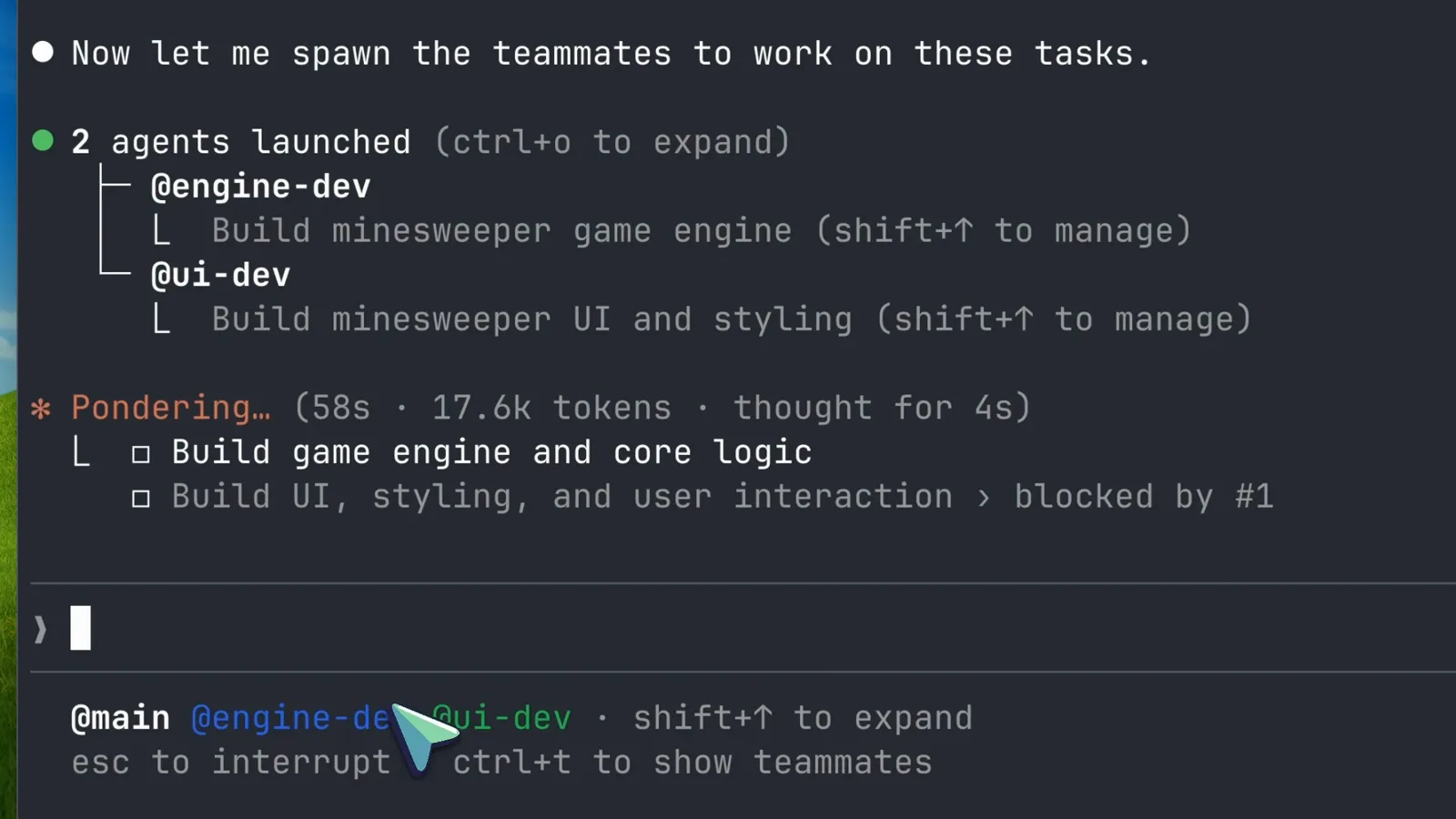
Запущены два тиммейта, задача #2 заблокирована задачей #1.Смотреть на 4:30 - 6
Дайте им работать и читайте прогресс в реальном времени
Тиммейты работают параллельно в своих сессиях. Лид комментирует состояние — «Both agents are working» — а каждая строка задачи несет имя тиммейта, прошедшее время и расход токенов. Ctrl+o разворачивает запись, ctrl+t в любой момент показывает или прячет панель тиммейтов.
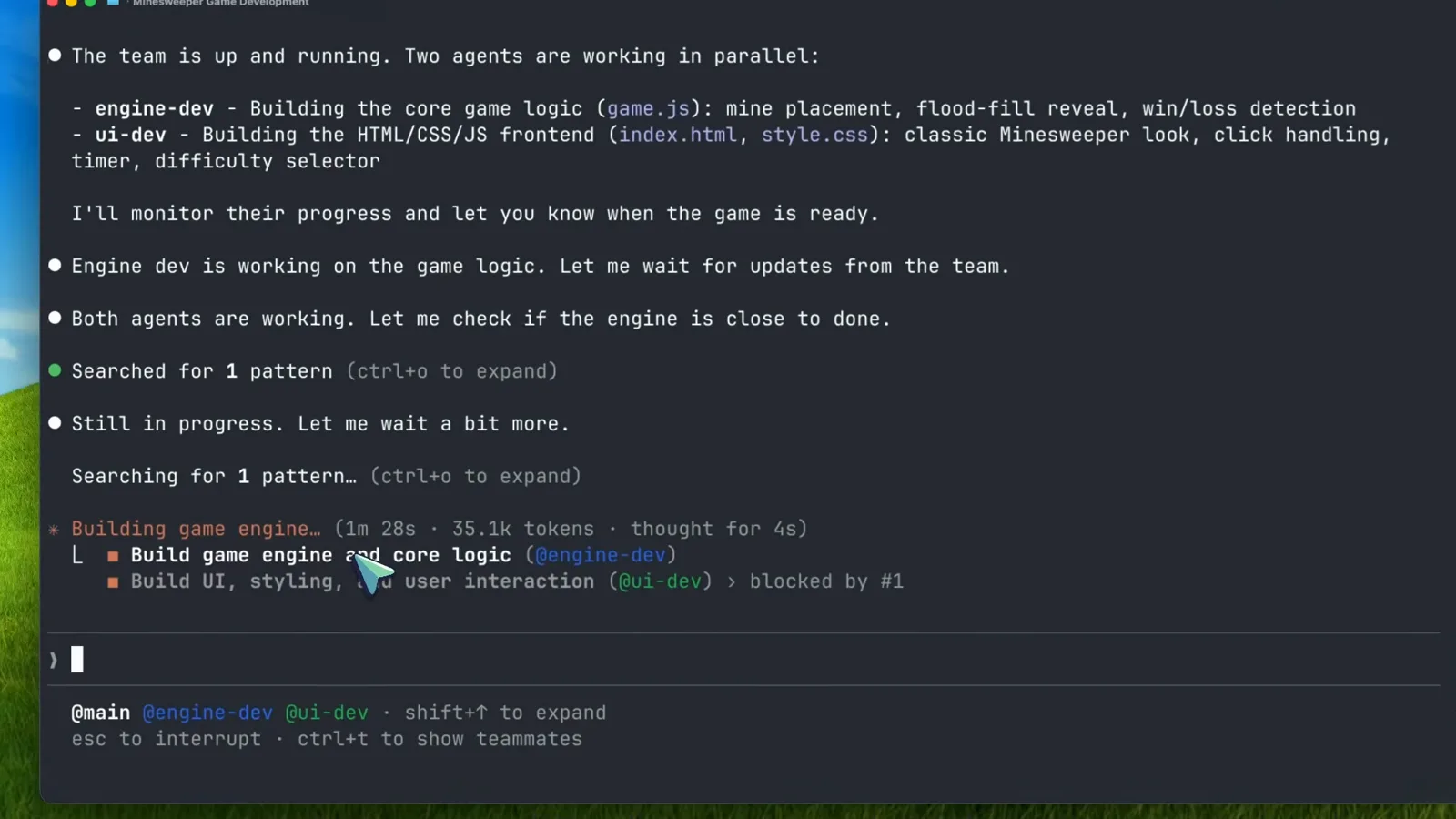
Параллельная работа с учетом токенов и времени по каждой задаче.Смотреть на 5:00 - 7
Опционально: зафиксируйте число тиммейтов и их модель
Можно указать точно, что вы хотите: «Create a team with 4 teammates to refactor these modules in parallel. Use Sonnet for each teammate.» Назначить подешевевшую модель каждому тиммейту — лучший рычаг экономии: рутинная работа не требует Opus. Для рискованных задач попросите еще и подтверждение плана, чтобы план тиммейта ждал вашей подписи.
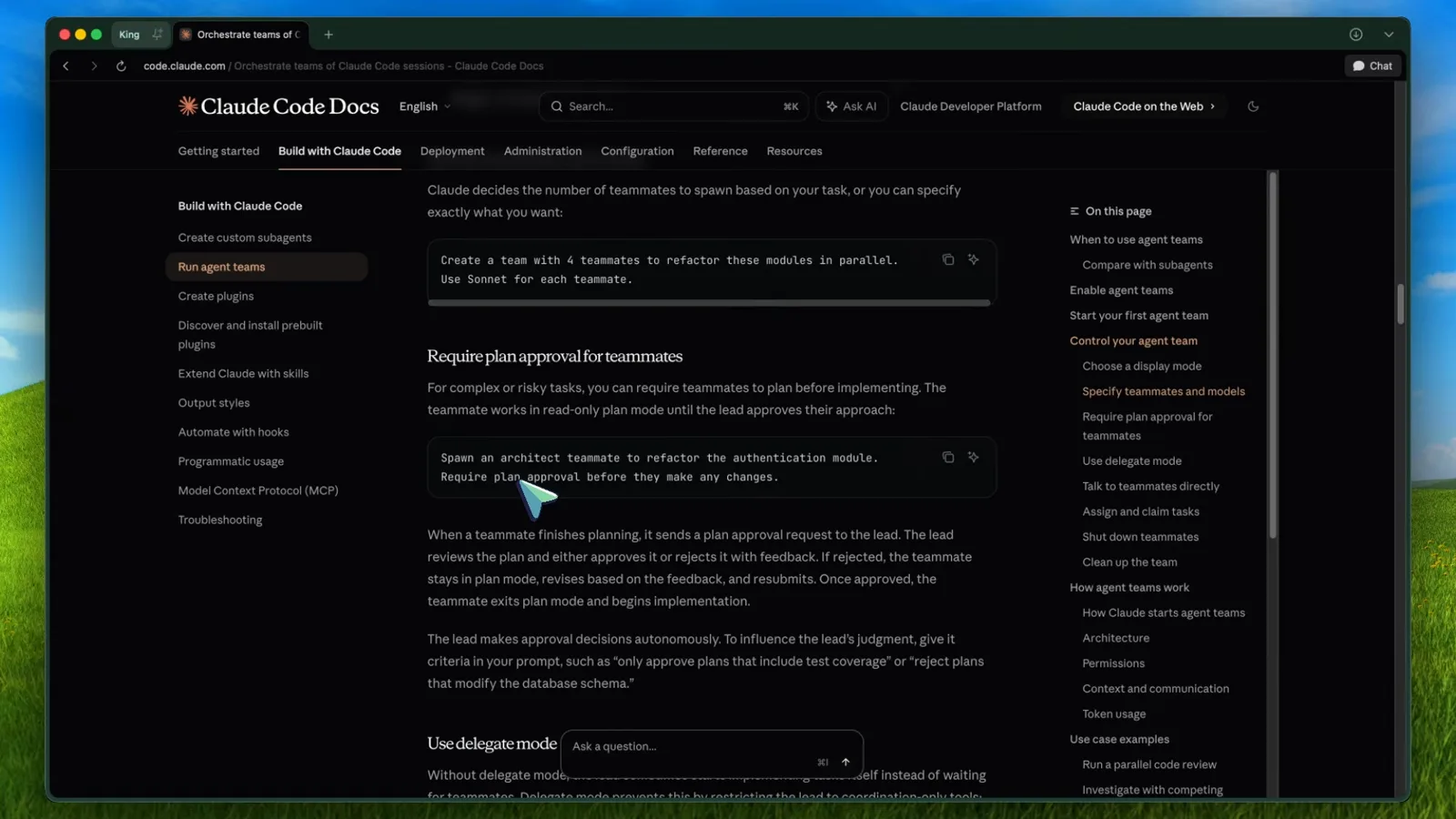
Пример из документации по указанию тиммейтов и моделей.Смотреть на 6:30
3. Управляем, проверяем, итерируем
- 8
Следите за передачей зависимостей и финальной проверкой лида
Когда тиммейт движка закончил, задача #2 разблокируется, и UI-разработчик сразу берет ее. Затем лид сам читает измененные файлы — «Let me shut down the teammates and do a final review of the code to make sure everything integrates properly.» Вы вмешиваетесь, только если что-то не так.
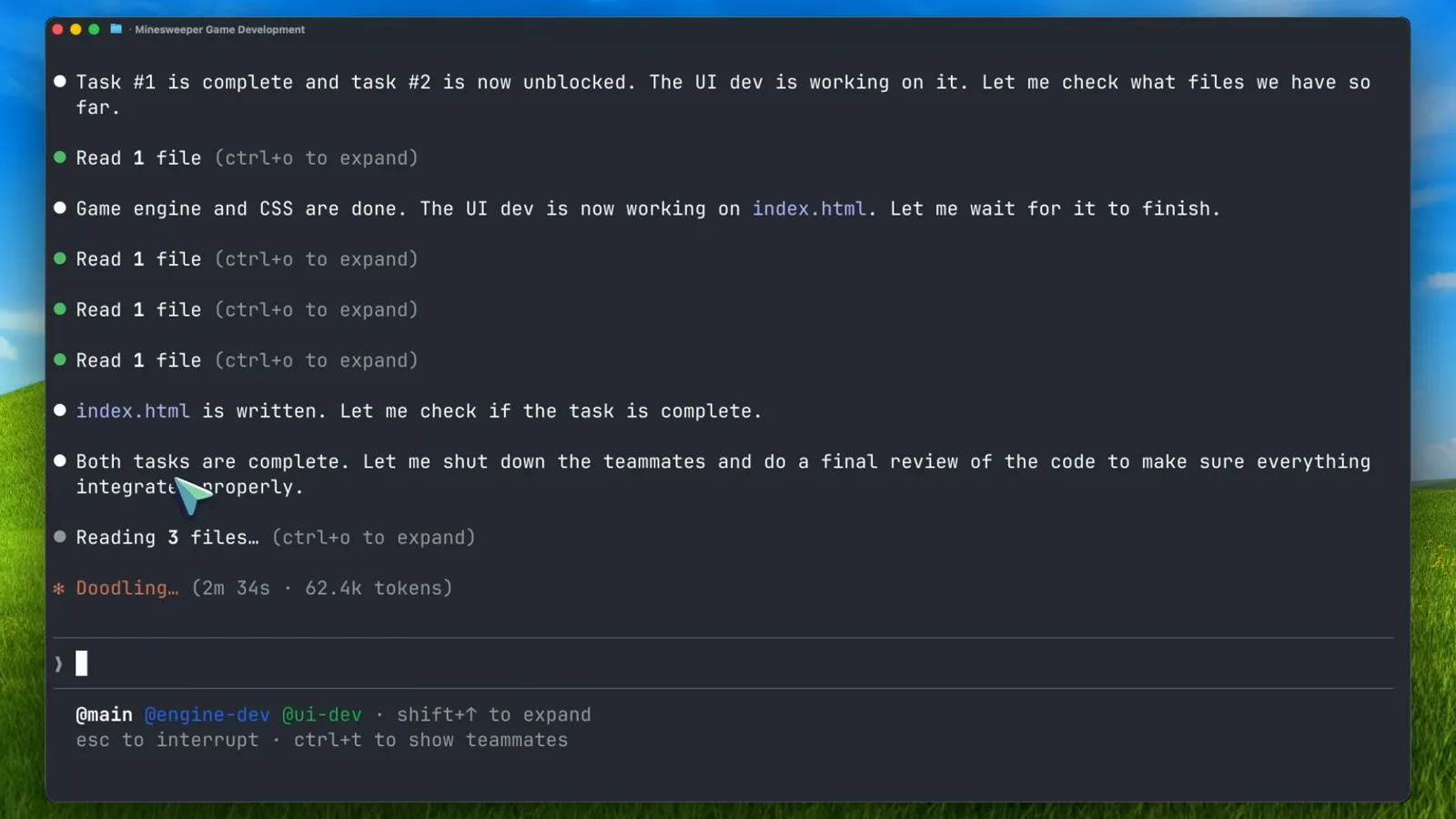
Задача #1 завершена, #2 разблокирована, начинается финальная проверка.Смотреть на 7:30 - 9
Откройте результат и проверьте его сами
Выход команды ложится в проект обычными файлами — здесь это сапер с тремя уровнями сложности, заливкой пустых клеток и безопасным первым кликом. Откройте в браузере и реально попользуйтесь, прежде чем распустить команду: агенты проверяют свой код сами, но приемка — ваша.
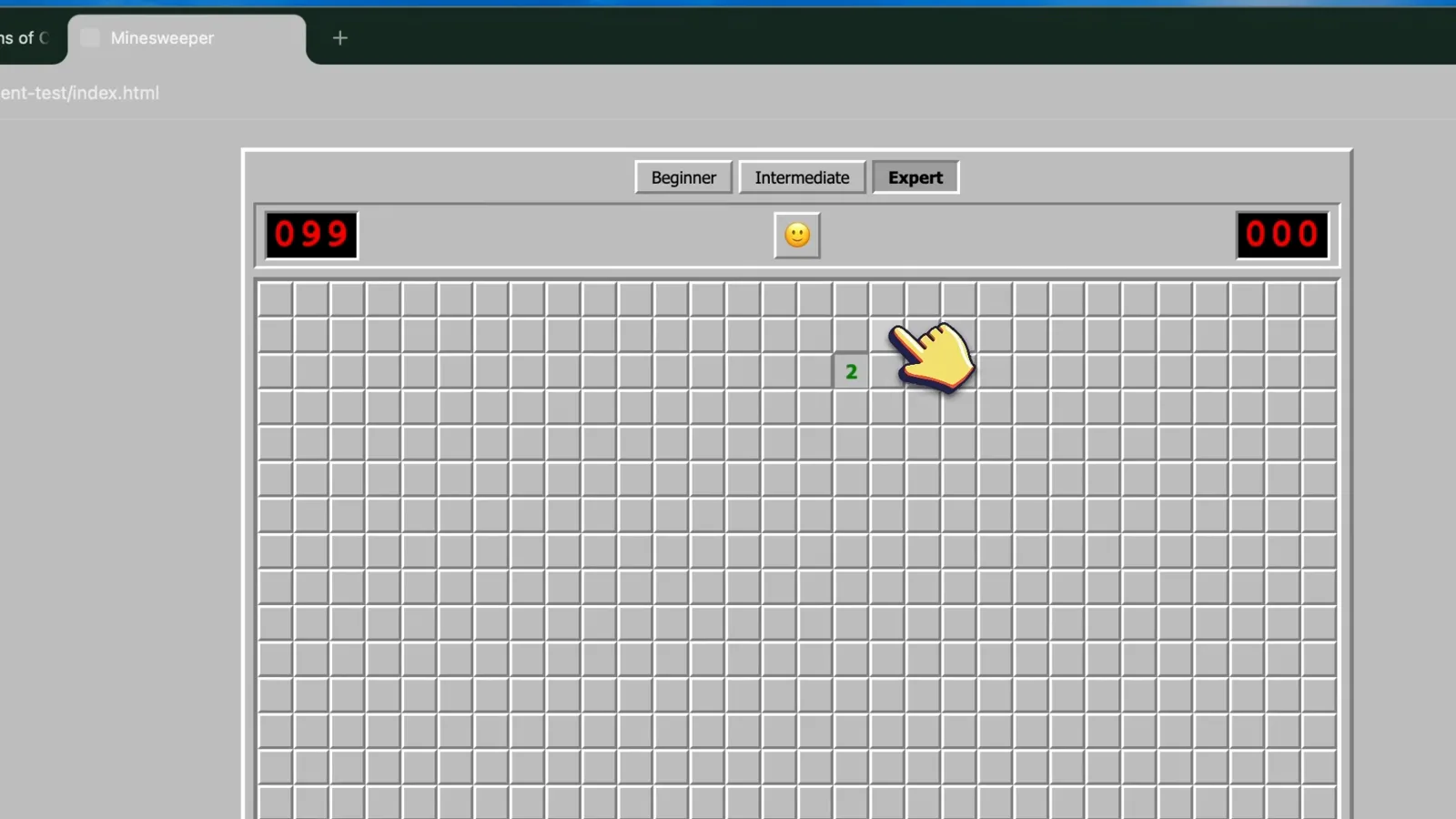
Результат команды: работающий клон сапера.Смотреть на 9:00 - 10
Итерируйте, промптя ту же команду
Список функций сошелся, и видео идет на второй круг: «Add more themes to it. Use team.» В кодинге лид часто держит тиммейтов в ожидании вместо роспуска — ваше продолжение приходит с полным контекстом уже сделанного. Обратите внимание на строку статуса: accept edits on (shift+tab переключает).
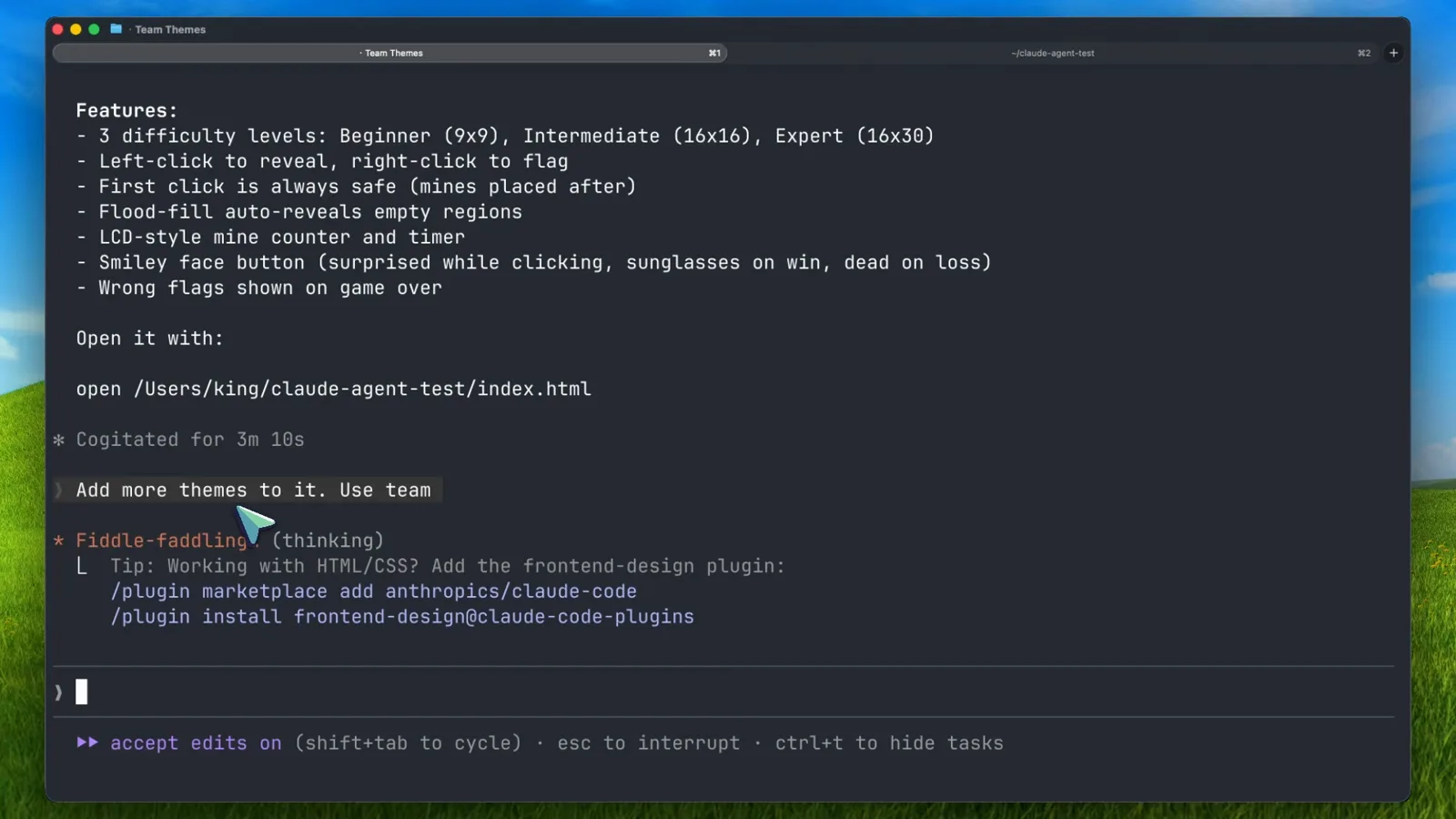
Список сданных функций и промпт второго круга.Смотреть на 10:00 - 11
Управляйте отдельными участниками из панели тиммейтов
В большей команде (во второй демке видео их шесть) панель показывает имя каждого тиммейта, живое слово-состояние и счетчик токенов. shift+↑ / shift+↓ выбирает, Enter открывает его переписку, а поле сообщения принимает @-упоминания вроде «Message @infra-dev…» — так можно достучаться до одного тиммейта, минуя лида.
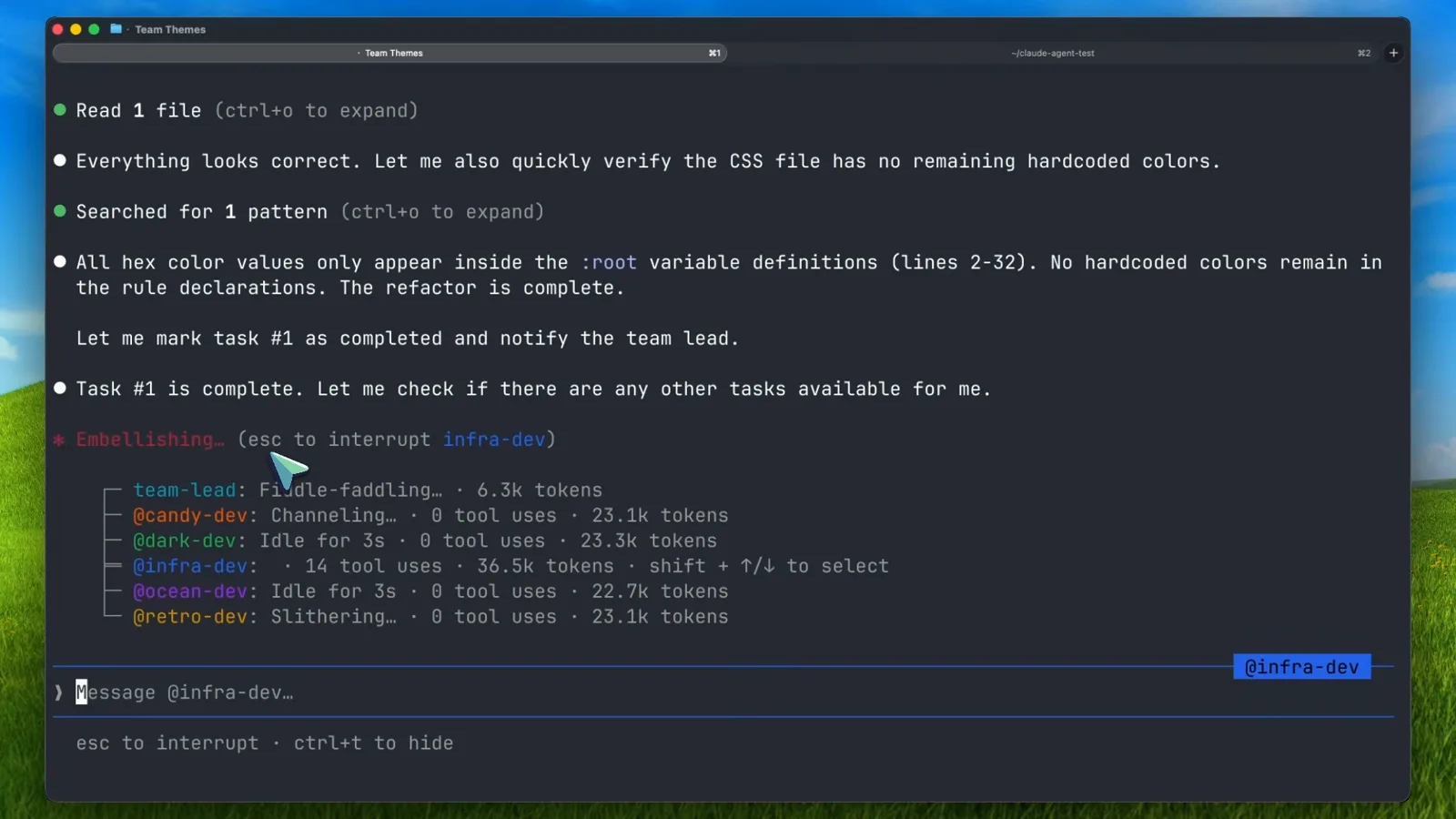
Шесть тиммейтов, живые счетчики токенов и поле @-упоминания.Смотреть на 13:30 - 12
Корректно отправьте тиммейтов в отставку
Попросите лида по имени — «Ask the ui-dev teammate to shut down» — и тиммейт одобряет, сначала завершив текущий вызов инструмента. Тиммейт, считающий свою работу критичной, может отказать с объяснением. Когда все готово, «clean up the team» закрывает общие сессии, и панели схлопываются обратно в одну.
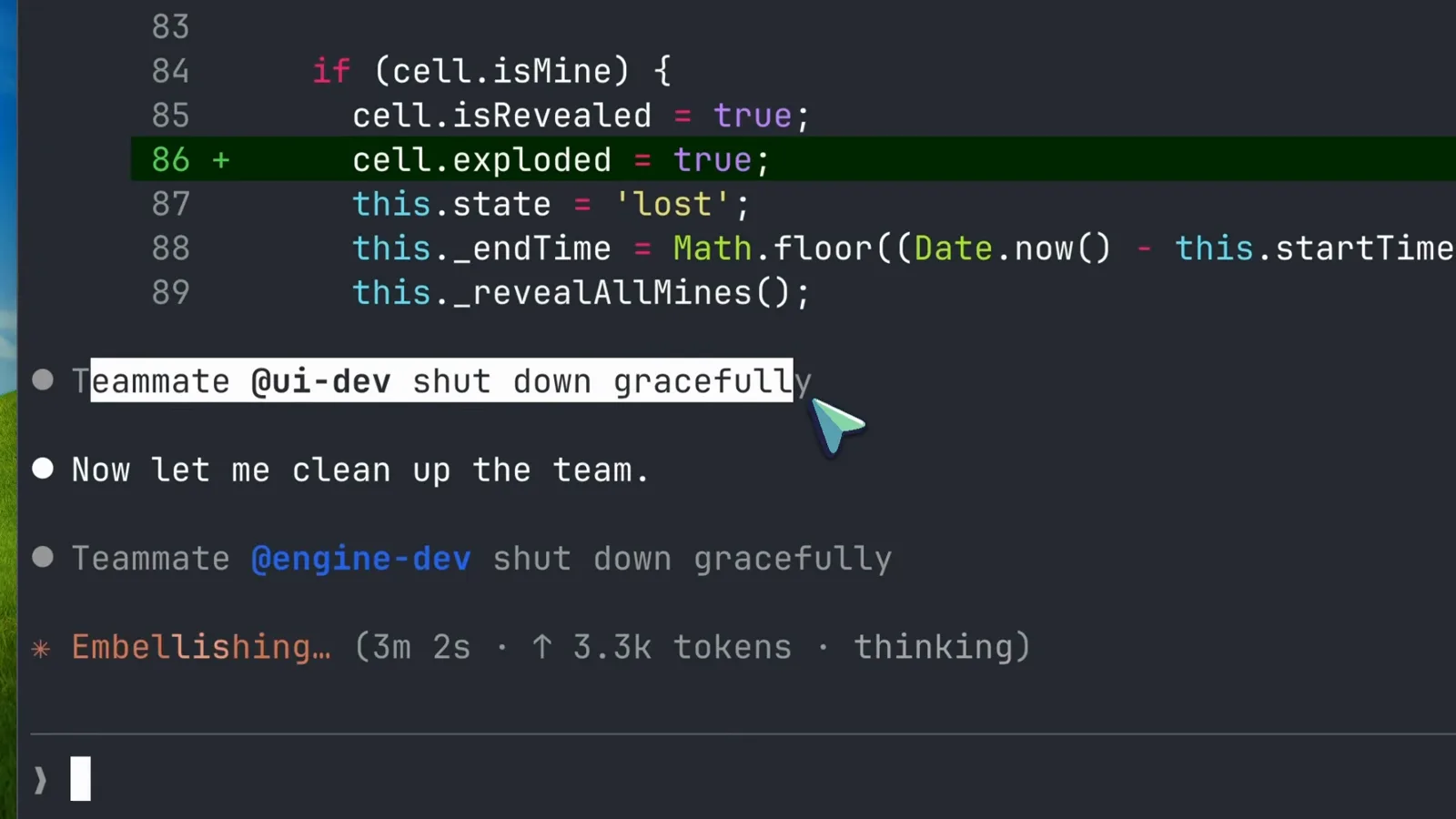
Оба тиммейта корректно уходят во время уборки.Смотреть на 8:00
4. Узнайте ограничения до масштабирования
- 13
Поймите правило контекста до масштабирования
Тиммейты автоматически загружают CLAUDE.md, MCP-серверы и навыки, но никогда не наследуют историю разговора лида. Передавайте контекст явно — пример из документации спавнит security-ревьюера с точными файлами, фокусами и форматом отчета прямо в промпте. И честно размеряйте задачи: слишком мелкая тратит координацию, слишком крупная рискует впустую потраченными усилиями, правильная — один самостоятельный результат.
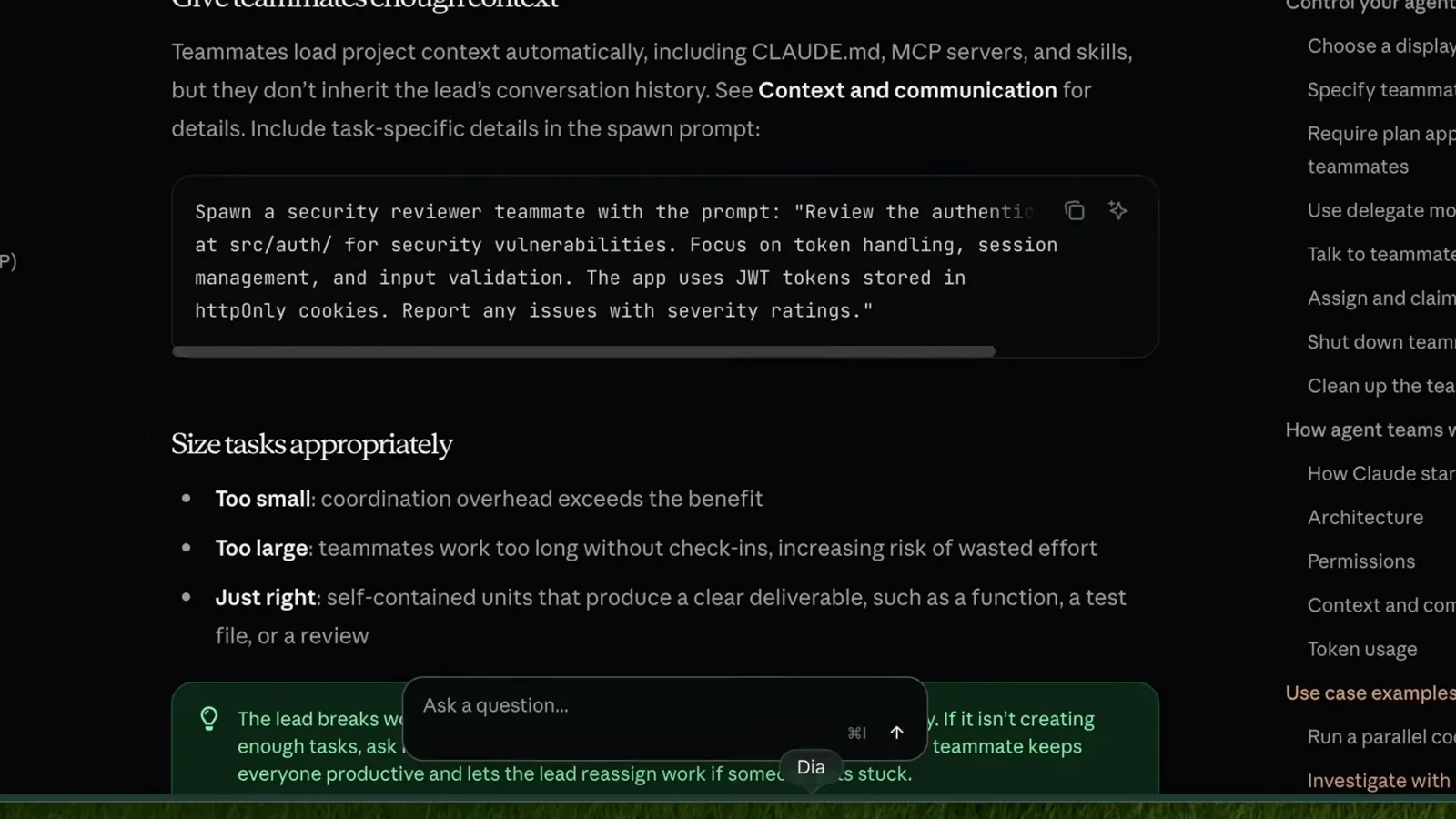
Правило наследования контекста и чек-лист размера задач.Смотреть на 10:15 - 14
Примите, что команды не восстанавливаются
Ограничение, которое удивляет больше всего: /resume и /rewind не восстанавливают in-process тиммейтов. После возобновления сессии лид может пытаться писать тиммейтам, которых больше нет — в этом случае скажите лиду заспавнить новых. Ожидайте и запаздывания статусов задач: если задача выглядит зависшей, проверьте, не сделана ли она на самом деле, и обновите статус вручную.
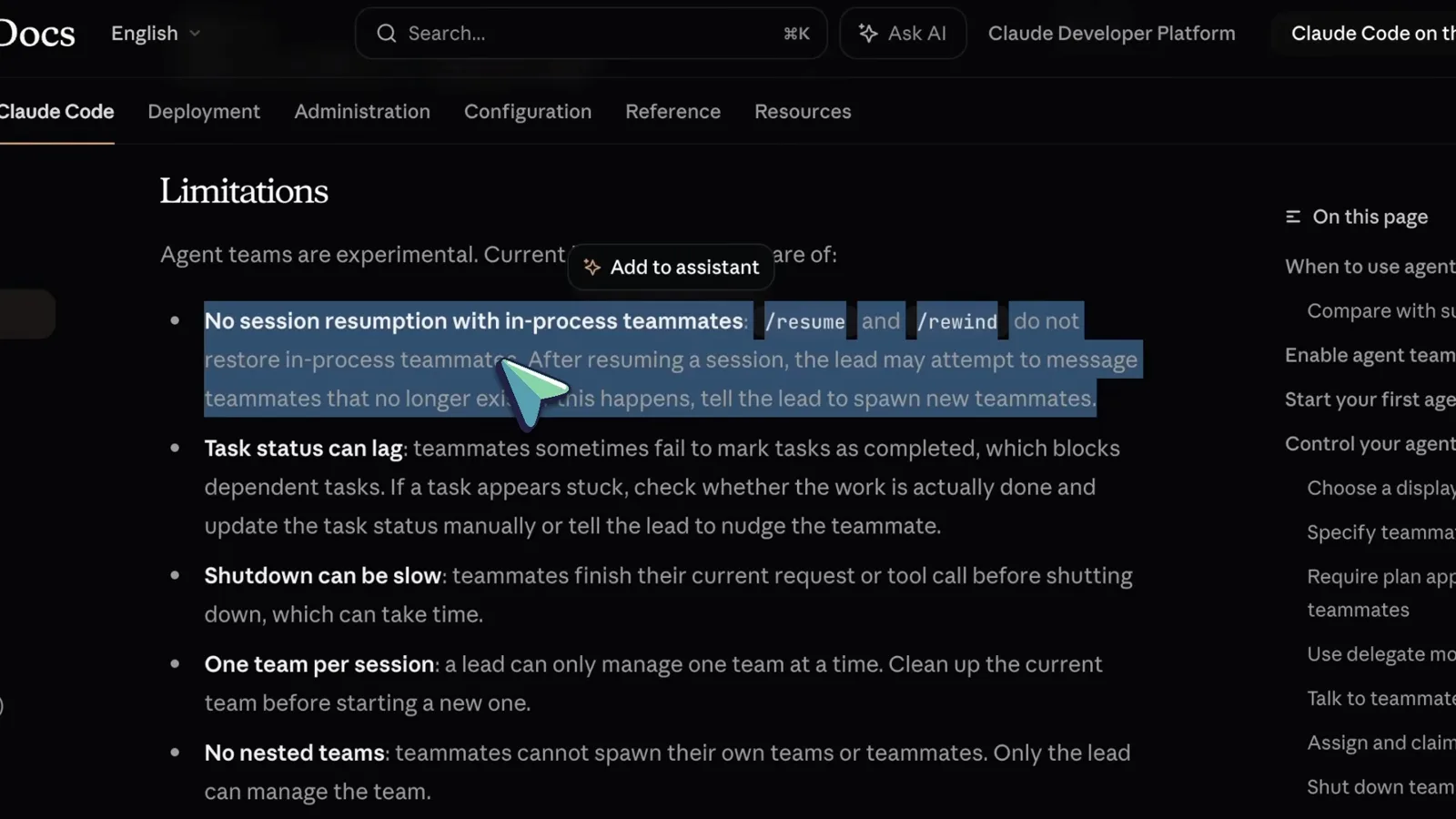
Без восстановления сессии, плюс замечание о статусах задач.Смотреть на 10:30 - 15
Проверьте остальные ограничения и выберите реальную работу
Еще три правила из документации: лид фиксирован (повысить тиммейта нельзя), права, заданные при спавне, распространяются на всех — --dangerously-skip-permissions течет к каждому тиммейту, так что смените режим ревьюеру потом отдельно, если он не должен править — а сплит-панели требуют tmux или iTerm2: встроенный терминал VS Code, Windows Terminal и Ghostty не поддерживаются. Затем стартуйте с 3-5 тиммейтов на работе, где коллаборация действительно нужна.
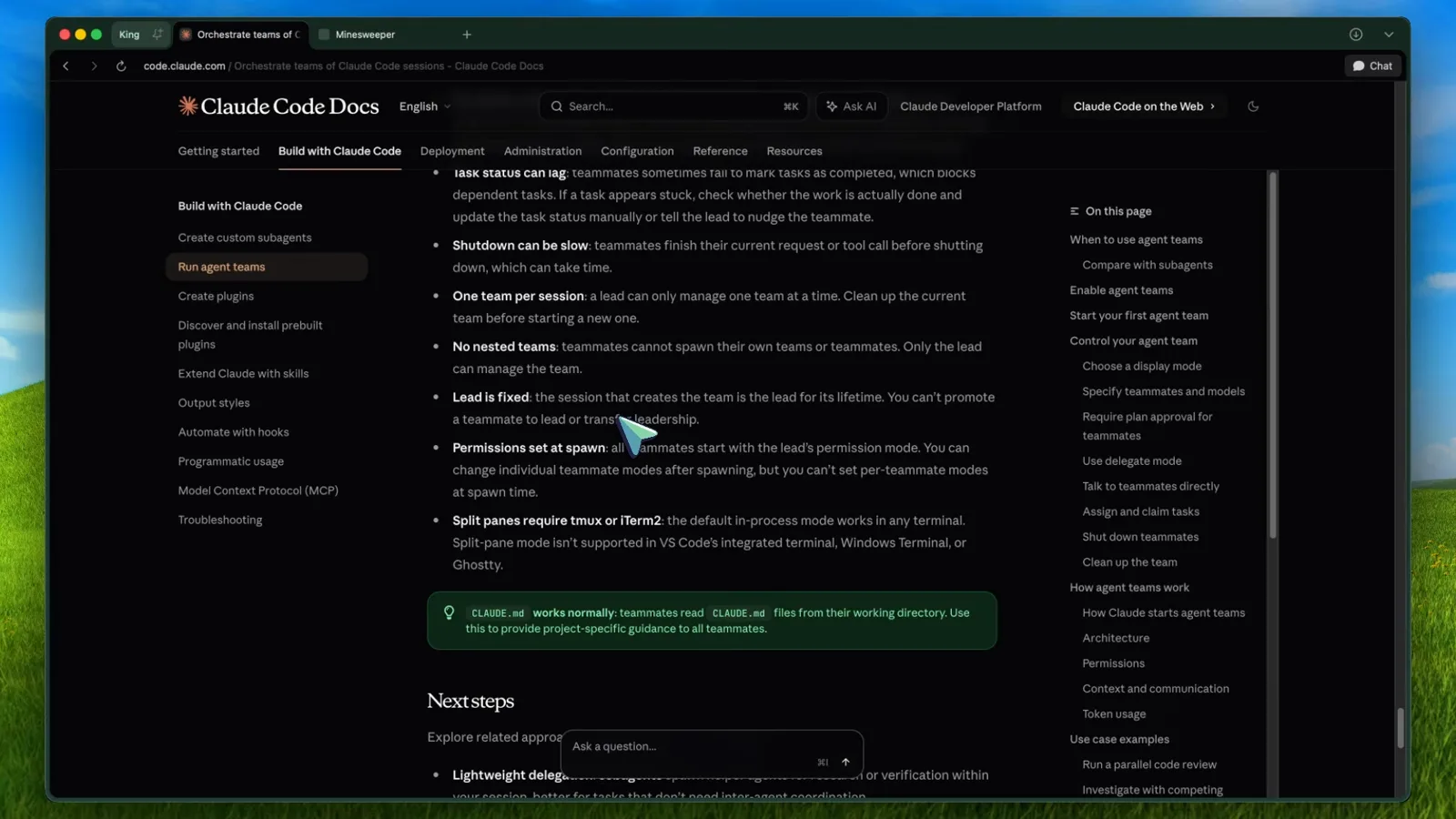
Лид фиксирован, права распространяются, сплит-панели требуют tmux.Смотреть на 11:30