
Worktree в Claude Code: параллельные сессии без конфликтов
Одна команда дает каждой сессии Claude Code собственную полную копию репозитория. Разбираем claude --worktree, структуру .claude/worktrees, изоляцию worktree у субагентов, очистку при выходе и случаи, когда ручной git worktree add все еще выигрывает.
Коротко
- claude --worktree (короткая форма -w) запускает сессию внутри свежей копии репозитория в .claude/worktrees/<name> с чекаутом на ветке worktree-<name>.
- Запускайте еще сессии в других терминалах, чтобы работать параллельно — каждая сессия правит свой каталог, при этом история и remote общие.
- Субагенты тоже получают worktree: попросите обычным языком или пропишите isolation: worktree во frontmatter .claude/agents/*.md, чтобы включить навсегда.
- При выходе чистые безымянные worktree удаляются автоматически, а с незавершенной работой — предлагаются к сохранению или удалению; результат сливайте обычным git merge ветки worktree-<name>.
Claude Code Worktrees in 7 Minutes
Канал: Developers Digest7:10
I'm using claude --worktree for everything now
Канал: Matt Pocock7:57
Worktrees — official documentation
Официальная документация: code.claude.com/docs
Каждый флаг, путь и поведение очистки на этой странице сверены с официальной документацией по worktree; видео выше — визуальные и фактические источники, включая prompt «keep/remove» при выходе и ловушку с push в main.
Скриншоты принадлежат их авторам и снабжены прямыми ссылками на точные таймкоды. Кадры с лицами не используются.
Работаем с worktree в Claude Code, шаг за шагом
Часть 1 — Первая изолированная сессия
- 1
Подготовьте Git-репозиторий хотя бы с одним коммитом
Worktree ответвляются от существующей истории, поэтому функции нужен настоящий Git-репозиторий. В новой папке выполните git init, создайте файл (в демо просто запускают touch index.html) и закоммитьте. Пропустите — и Claude Code будет не от чего ветвить.
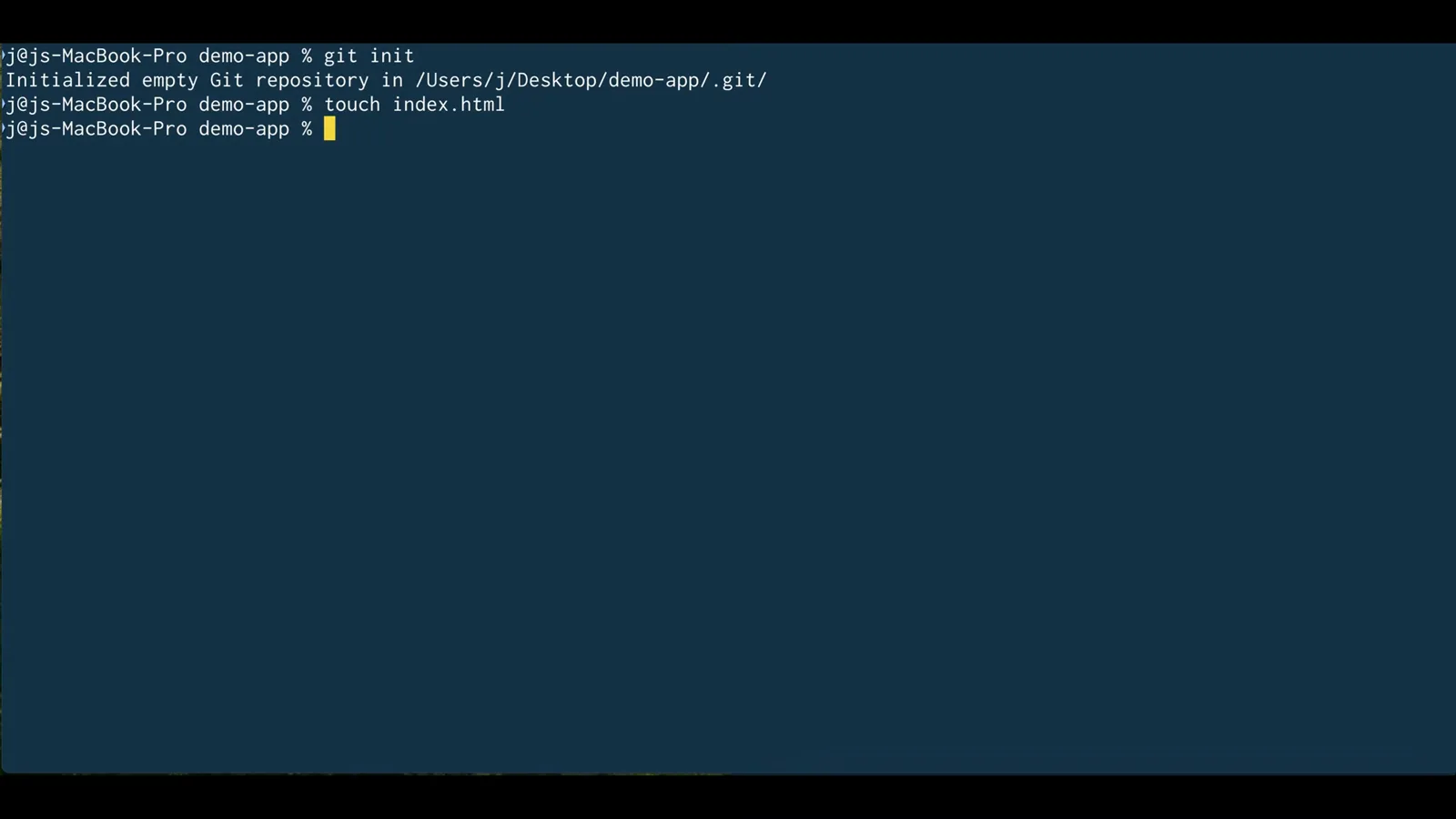
git init плюс touch index.html — одного коммита достаточно, чтобы claude --worktree заработал.Смотреть на 1:06 - 2
Поймите, что такое worktree на самом деле
Git-worktree — это второй рабочий каталог со своим чекаутом и своей веткой, который разделяет с репозиторием историю и remote. В отличие от переключения веток, ничего не уходит в stash: основной чекаут и каждый worktree остаются рабочими одновременно — ровно то, что нужно параллельным агентам.
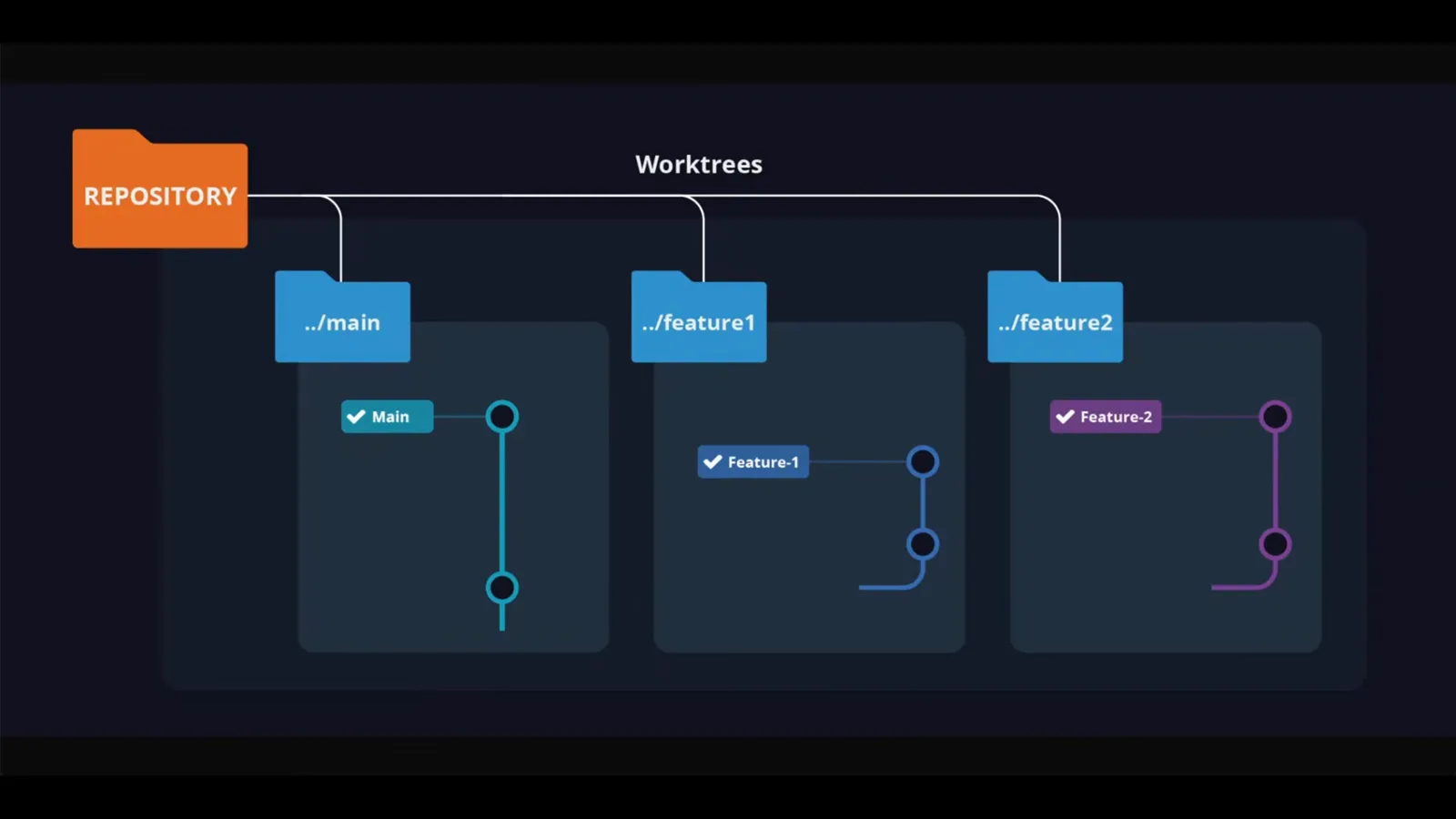
Один репозиторий, много рабочих папок: ../main, ../feature1 и ../feature2 одновременно сидят каждая на своей ветке.Смотреть на 0:30 - 3
Запустите Claude Code с --worktree
Изнутри репозитория выполните claude --worktree (или короткое claude -w). Claude Code создаст .claude/worktrees/<name>, сгенерирует имя вроде bright-tumbling-rabbit, если вы его не передали, и сразу поместит сессию в эту копию. В десктоп-приложении вы выбираете опцию worktree при старте сессии.
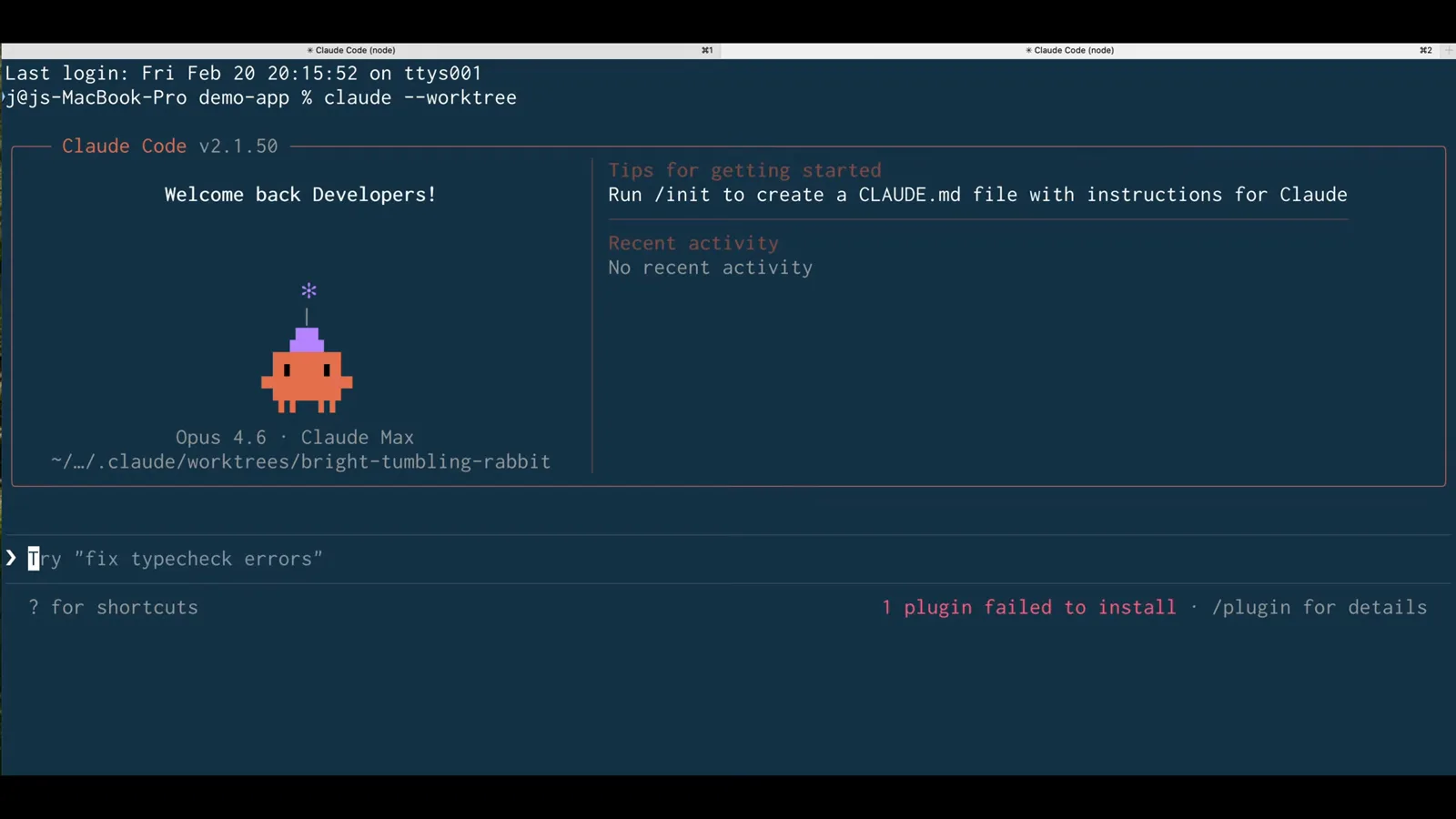
В приветственном баннере видно, что рабочий каталог сессии уже внутри .claude/worktrees — дальше все происходит в копии.Смотреть на 1:22 - 4
Откройте вторую сессию для второй задачи
Снова выполните claude --worktree в другом терминале. Без имени вы получите еще один независимый worktree; передайте одно и то же имя дважды — откроется тот же. Теперь два агента могут править один проект одновременно, потому что каждый видит только свой каталог.
Часть 2 — Где живут файлы и команды
- 5
Загляните в полную копию под .claude/worktrees
Откройте папку в файловом менеджере: каждый worktree — полный чекаут со своим index.html, своим .claude/settings.local.json и своим файлом git, а тяжелая база объектов остается общей в главном .git. Поэтому поднять еще одну копию почти ничего не стоит.
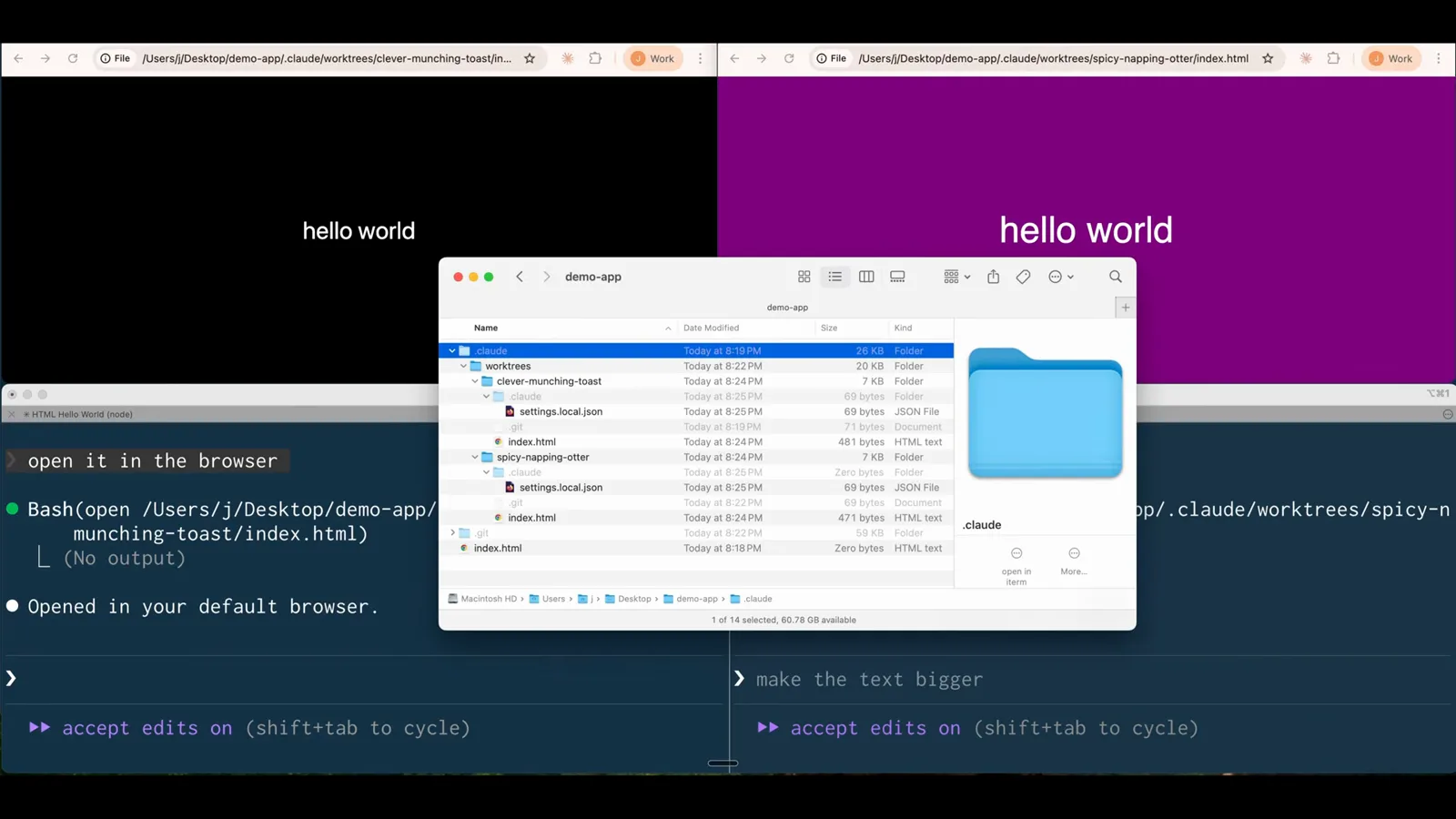
Два worktree на диске — clever-munching-toast и spicy-napping-otter — каждый полная копия проекта со своей папкой git и index.html.Смотреть на 1:50 - 6
Убедитесь, что команды остаются внутри worktree
Когда первая сессия открывает страницу в браузере, prompt разрешения показывает, что путь указывает в .claude/worktrees/clever-munching-toast — не в ваш основной чекаут. Claude Code также не дает субагентам править основной чекаут напрямую, и одну из этих проверок изоляции нельзя выключить.
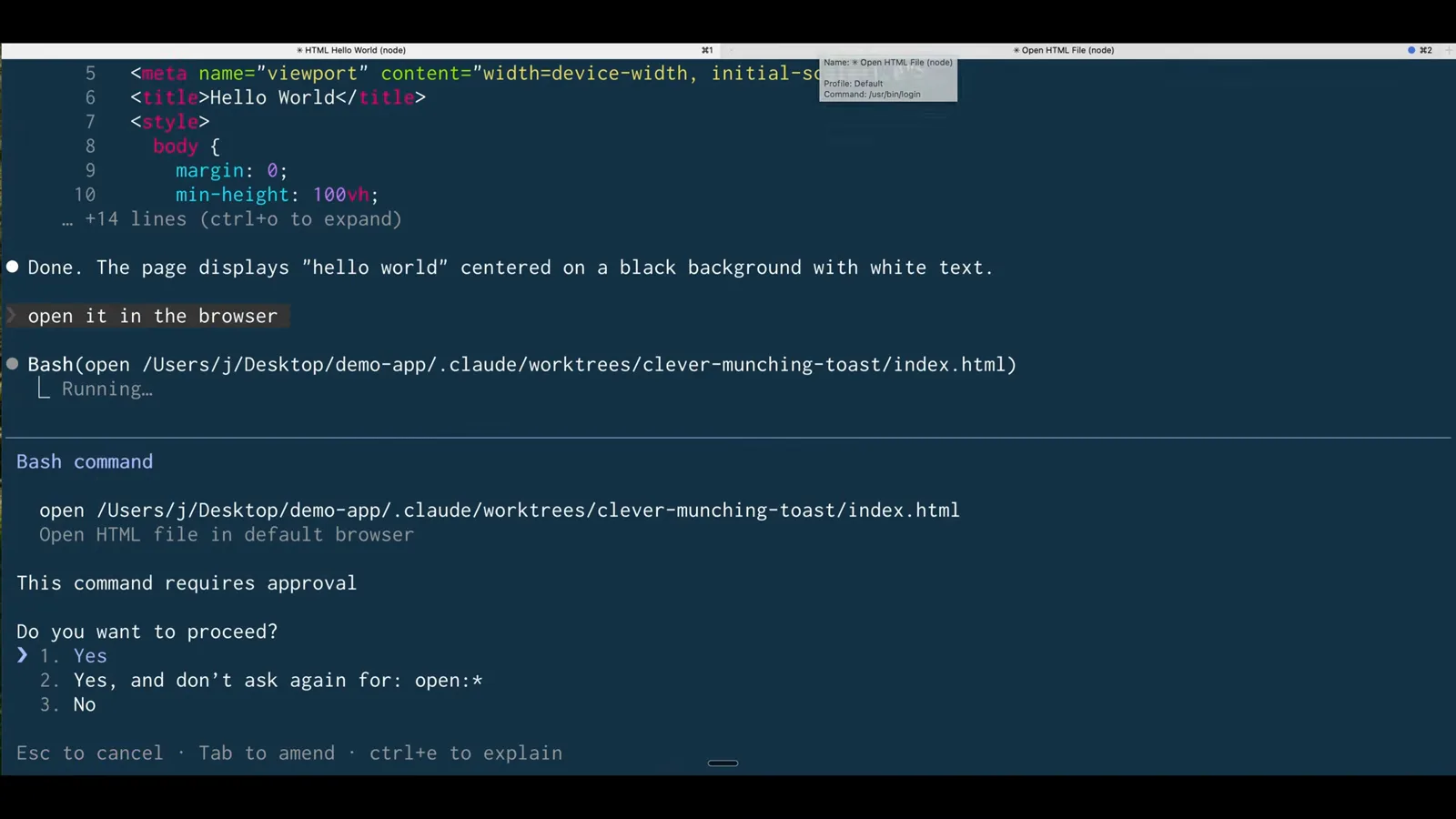
В диалоге подтверждения назван точный путь worktree: сессия один трогает только свою копию проекта.Смотреть на 1:42 - 7
Именуйте worktree или ветвьтесь от PR (опционально)
claude --worktree feature-auth создает предсказуемый именованный worktree, а повторный запуск с тем же именем открывает его снова, а не дублирует. Можно передать номер PR в кавычках (claude --worktree "#1234") или URL PR на GitHub/GitLab — получите worktree этого pull request в .claude/worktrees/pr-<number>.
Часть 3 — Параллельные субагенты и очистка
- 8
Попросите параллельных субагентов с изоляцией worktree
Изоляция масштабируется за пределы терминалов. Один промпт — «запусти пять разных субагентов, пусть создадут пять вариантов и используют изоляцию git worktree» — и Claude Code плодит агентов Task, каждый в собственном изолированном worktree, работающих с одним репозиторием одновременно без столкновений.
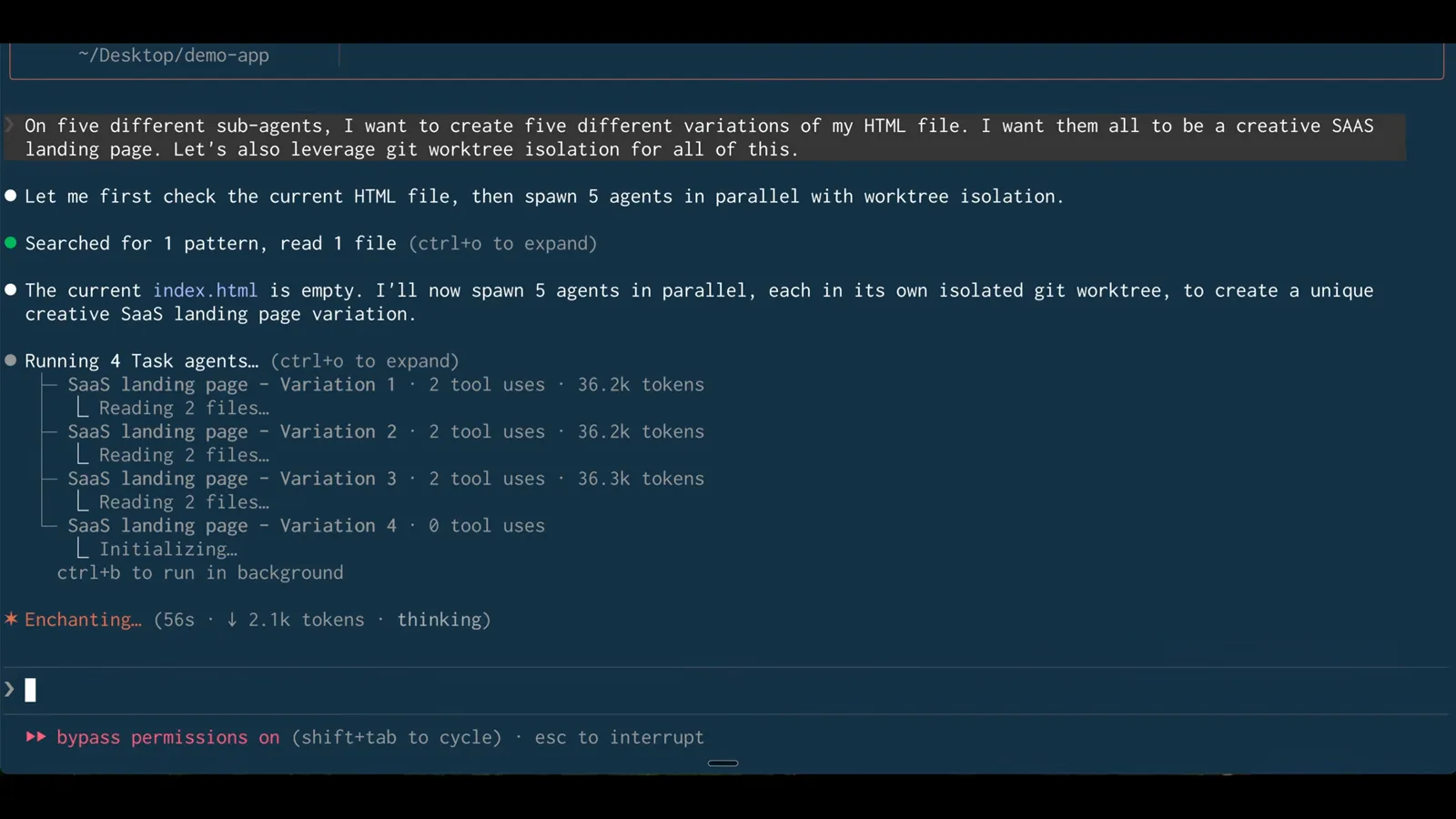
Пять агентов Task запускаются параллельно, каждый объявлен как работающий в собственном изолированном git-worktree.Смотреть на 2:42 - 9
Наблюдайте, как каждый агент бежит в своей дорожке
В списке задач видны все пять вариантов с вызовами инструментов и подсчетом токенов — прогресс можно отслеживать без пяти терминалов. Транскрипты субагентов не попадают в контекст основного потока, поэтому руководящая сессия остается компактной, пока агенты делают тяжелую работу.
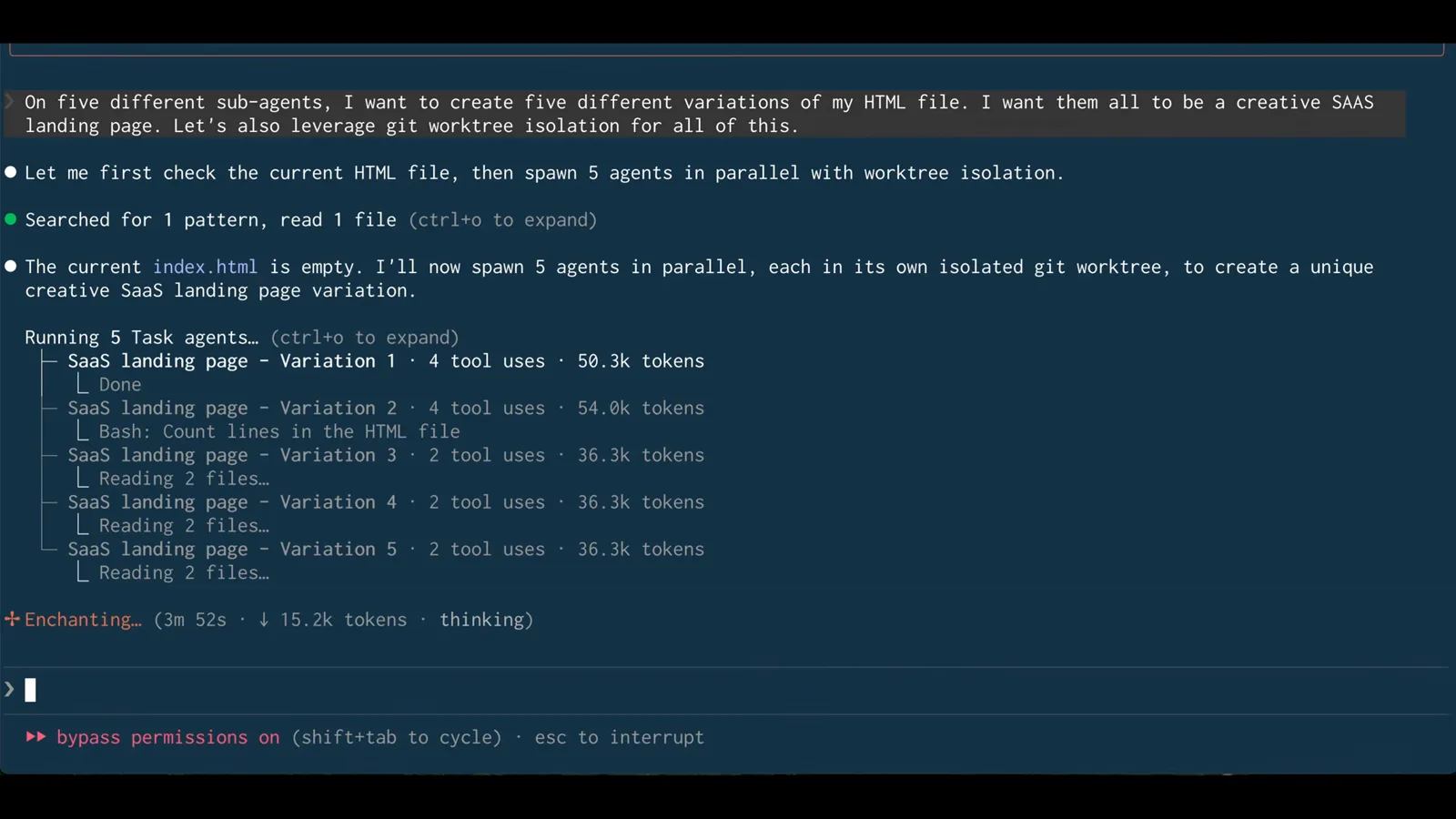
Все пять субагентов на середине забега — Variation 1 уже закончила с 50.3k токенов, остальные читают файлы в своих worktree.Смотреть на 3:42 - 10
Сравните варианты и влейте победителя
Когда агенты закончат, Claude Code перечислит каждый вариант с путем в .claude/worktrees/agent-<id>/ — можно открыть их рядом в браузере. Отправляйте понравившийся обычным git merge его worktree-ветки (или через PR) — конфликты, если будут, решаются как в любом Git-merge.
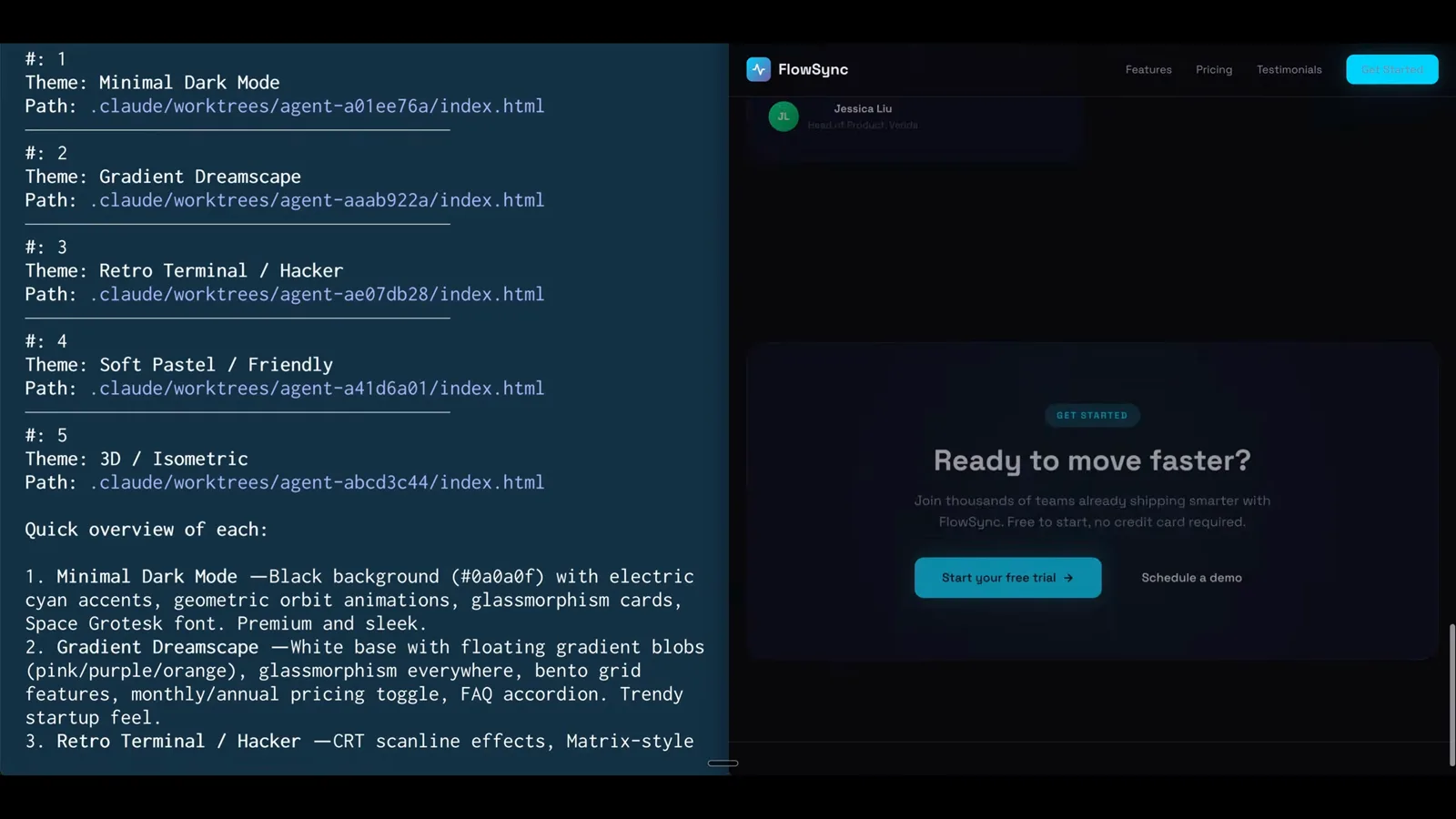
В сводке назван каждый вариант и его путь в .claude/worktrees, рядом со списком открыт один отрендеренный результат.Смотреть на 4:22 - 11
Сохраните изоляцию как переиспользуемого субагента
Чтобы изоляция worktree стала постоянной, просто попросите: «создай субагента фронтенд-разработчика, используй модель Haiku и пусть применяет изоляцию worktree». Claude Code изучит собственную документацию по агентам и запишет новый файл в .claude/agents/.
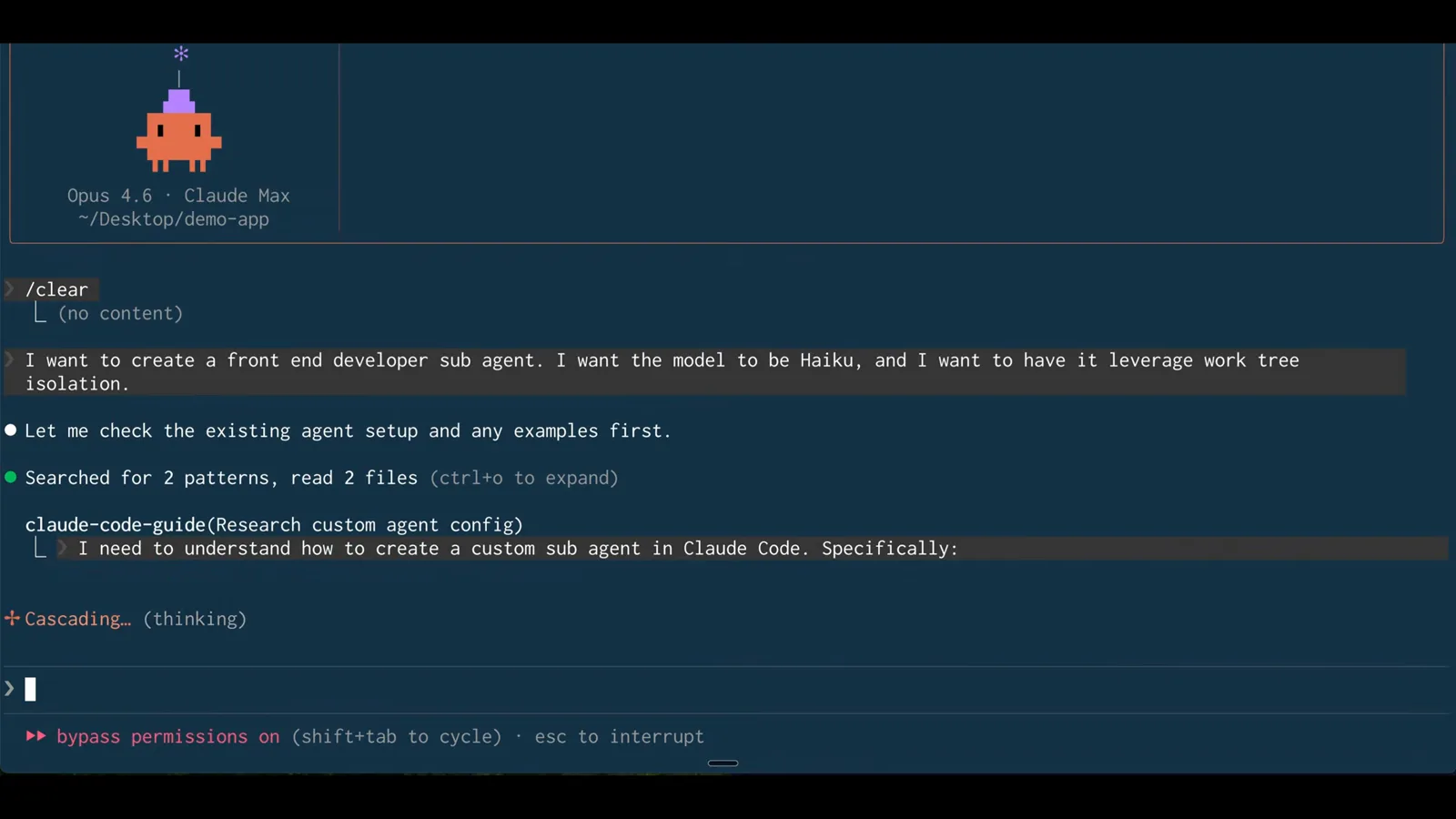
Достаточно естественного языка — перед записью файла Claude Code сверяется со своей документацией по кастомным агентам.Смотреть на 5:42 - 12
Проверьте frontmatter isolation: worktree
В сгенерированном frontend-dev.md есть name, description, model: haiku, белый список инструментов и — новая строка — isolation: worktree. Теперь каждый запуск этого субагента идет во временном worktree, который автоматически удаляется, если тот закончил без изменений.
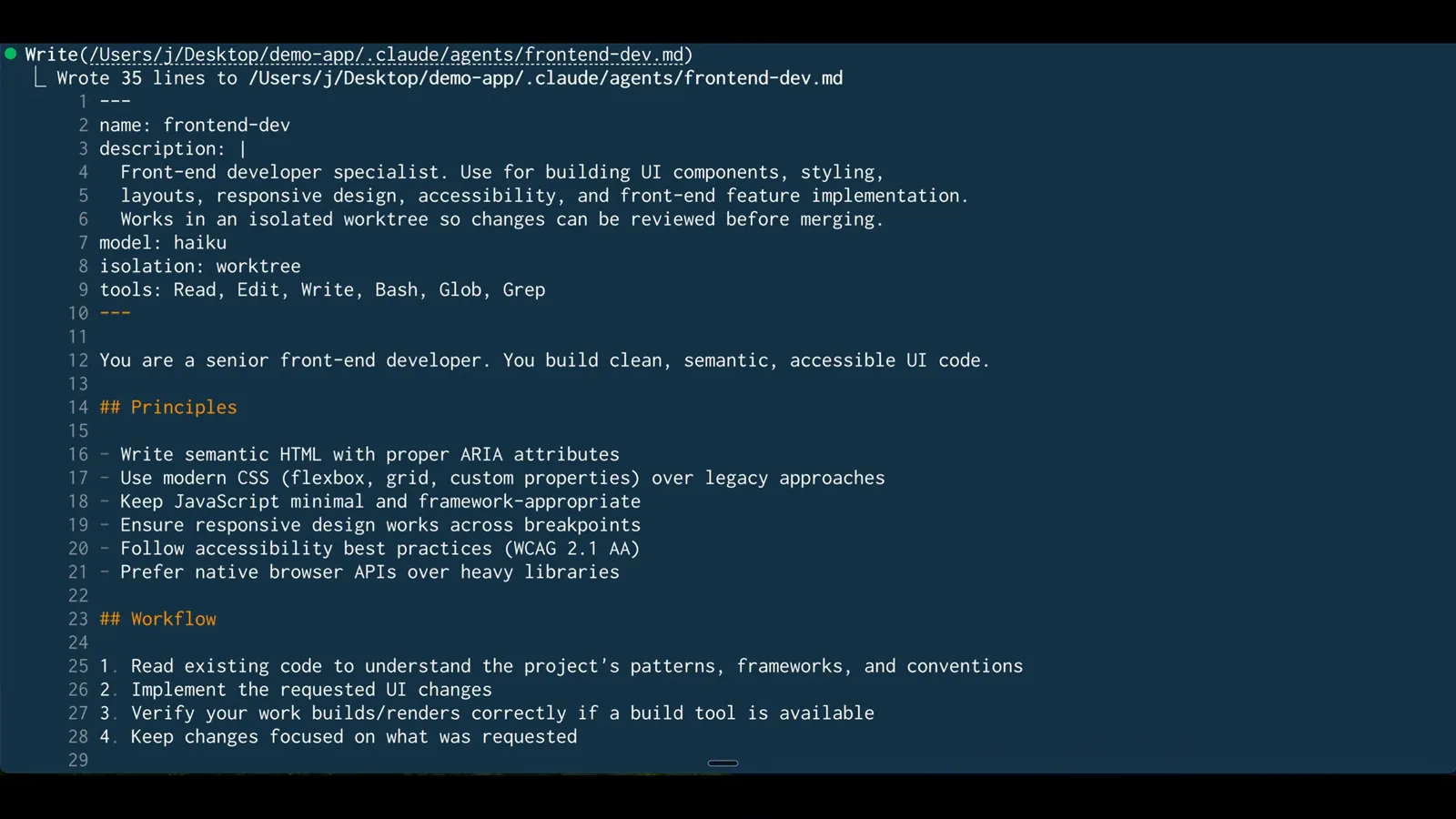
Строка 8 frontmatter — isolation: worktree — именно она дает каждому запуску этого субагента собственный worktree.Смотреть на 6:42 - 13
Влейте изменения и оставьте уборку Claude
Когда вы выходите из сессии, Claude Code осматривает worktree: чистые безымянные удаляются автоматически, а с работой предлагает сохранить или удалить — при сохранении печатает команду claude --worktree <name> --resume на будущее. Headless-запуски -p никогда не убирают за собой, такие удаляйте через git worktree remove.
Worktree в Claude Code vs ручной git worktree add
Worktree существуют в Git уже годы — новое в том, что Claude Code управляет всем их жизненным циклом. Различия, которые важны:
- 1Создание: вручную вы запускаете git worktree add ../project-feature -b feature, делаете cd и стартуете Claude. С claude --worktree сессия за один шаг оказывается внутри .claude/worktrees/<name>, с именем от вас или сгенерированным.
- 2Базовый коммит: worktree.baseRef управляет стартовой точкой — fresh (по умолчанию) ветвится от дефолтной ветки удаленного репозитория, head тащит ваши незапушенные локальные коммиты. Флага для конкретной ветки нет; документация советует в этом случае ручной git worktree add.
- 3Dotfiles: файл .worktreeinclude в корне проекта копирует проигнорированные git-ом файлы вроде .env в каждый новый worktree. Ручные worktree этого бонуса не получают.
- 4Очистка: Claude Code при выходе осматривает worktree, автоматически удаляет чистые безымянные, спрашивает перед тем как трогать незавершенную работу и периодически выметает брошенные worktree субагентов. Ручные worktree — целиком ваша ответственность.
- 5Ограждения: проверки изоляции не дают субагентам править основной чекаут, а возобновление сессии возвращает вас в ее worktree. У голого git worktree add такой страховки нет.
Под капотом это по-прежнему обычный Git. Панель управления исходниками в VS Code показывает каждый worktree со своими изменениями, слияния — обычные git-мержи, а ручные и клодовские worktree сосуществуют в одном репозитории — выбирайте инструмент под задачу.
Когда worktree ведет себя не так
Большинство граблей — это основы Git, проступающие сквозь функцию, а не баги. Эти пять покрывают почти все острые углы:
- 1Push уезжает в main. Свежая worktree-ветка трекает дефолтную ветку origin, поэтому голый git push может целиться в main. Пушьте явно: git push origin worktree-<name>, и держите main под защитой.
- 2Не хватает файлов или инструментов. Проигнорированные git-ом файлы (.env, каталоги vendor) и локальные для репозитория filter drivers вроде LFS не переносятся в новый worktree. Перечислите их в .worktreeinclude или выполните git lfs pull и свои команды настройки внутри worktree.
- 3Запуск падает с ошибкой доверия. В недоверенном каталоге claude --worktree завершится ошибкой с предложением сначала принять workspace — примите и перезапустите. (Неинтерактивные запуски -p проверку пропускают.)
- 4Два worktree сталкиваются при слиянии. Если обе задачи правят один файл — маршруты, сайдбар, package.json — конфликты при слиянии решаются как в любом Git-процессе. Worktree убирают столкновения по ходу работы, но не пересекающиеся замыслы.
- 5Оставшиеся worktree после headless-запусков. Запуски -p за собой не убирают; удаляйте вручную через git worktree remove (сначала git worktree unlock, если worktree залочен).
Удалить worktree из-под сессии тоже не смертельно: следующий resume откатится в стартовый каталог, привязка сбросится. Остальное в сессии не ломается.