
Фоновые задачи Claude Code: смотреть, останавливать, управлять
Бесконечные команды, разбушевавшиеся сабагенты, сессии, которые должны работать, пока вы переключаете контекст, — вот полный пульт управления: Ctrl+B, /tasks, agent view и все таймауты и аварийные переключатели между ними.
Коротко
- Ctrl+B (в tmux дважды) отправляет работающую Bash-команду в фон — или просто попросите Claude запустить что-то в фоне.
- Через /tasks видны фоновые шеллы и сабагенты. Список задач Ctrl+T — другая вещь, это не фоновый экран.
- В фон уходят и целые сессии: /bg отсоединяет текущую беседу, а claude agents открывает agent view, где каждую можно смотреть, отвечать или останавливать.
- Фоновые задачи останавливаются по умолчанию через 30 минут (максимум 2 часа), вычищаются при выходе из Claude Code и полностью отключаются через CLAUDE_CODE_DISABLE_BACKGROUND_TASKS=1.
Introducing agent view in Claude Code (official)
Канал: Claude — official YouTube channel0:39
The Explore → Plan → Code → Commit workflow (official)
Канал: Claude — official YouTube channel3:12
Claude Code v2.1.287 — Claude Mods and Agent Plugins
Канал: Claude Code Changelog2:13
Interactive mode & agent view — official docs
Документация: code.claude.com/docs
Скриншоты взяты из официального анонса agent view от Anthropic, официального разбора Explore → Plan → Code → Commit и типографского пересказа changelog v2.1.287. Факты сверены с официальной документацией interactive-mode и agent-view.
Таймкоды кадров ведут глубинными ссылками обратно к исходным видео. Claude Code — товарный знак Anthropic; этот гайд независим и не аффилирован.
Пошагово освоить фоновые задачи
Отправить команду в фон
- 1
Понять, что считается фоновой задачей
В фоне в Claude Code живут две вещи: отодвинутые в сторону команды шелла (dev-сервер, долгий прогон тестов) и сабагенты, работающие сами по себе, пока вы продолжаете печатать. Оба вида появляются в одних и тех же окнах и едят из одного бюджета таймаутов.
- 2
Убрать команду в фон через Ctrl+B
Пока выполняется вызов Bash-инструмента, нажмите Ctrl+B, чтобы отправить его в фон и вернуть себе промпт, — в tmux жмите дважды: первый клик tmux съедает. Можно и просто попросить Claude обычным языком запустить команду в фоне с самого начала.
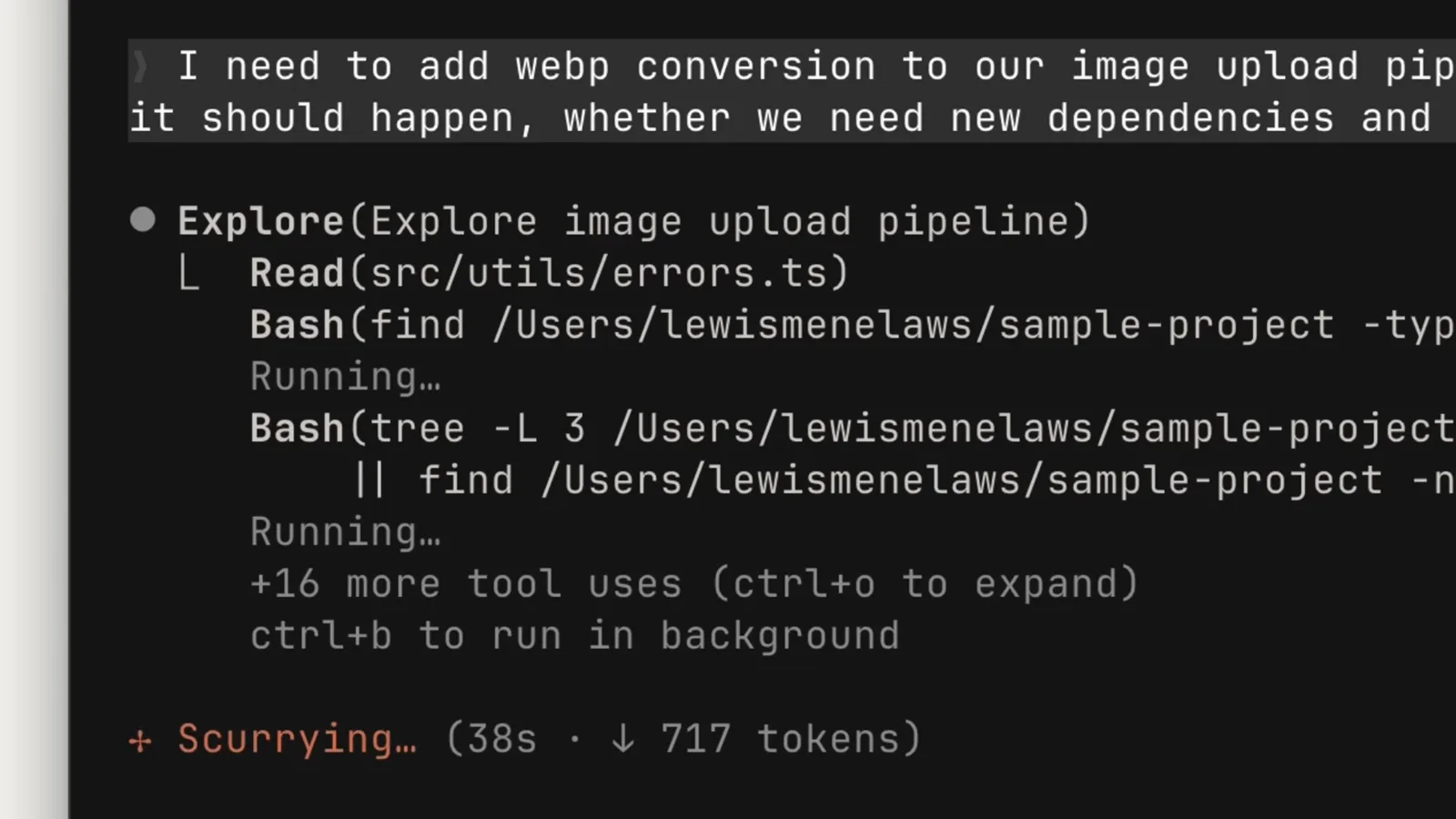
Кадр из официального разбора: шаг Explore в работе, а над строкой прогресса — подсказка ctrl+b to run in background.Смотреть с 2:42 - 3
Разобраться в правилах таймаутов
Команда, упершаяся в таймаут, автоматически уходит в фон — если только не начинается с sleep. Фоновые задачи работают по умолчанию до 30 минут или до запрошенного Claude таймаута, жёсткий максимум — 2 часа. Вывод свыше 5 ГБ убивает задачу.
Следить, останавливать и ограничивать
- 4
Видеть всё через /tasks
Введите /tasks, чтобы вывести список запущенных фоновых шеллов и сабагентов этой сессии. Не путайте со списком задач Ctrl+T — тот закрепляет сессии в agent view и к фоновым шеллам отношения не имеет.
- 5
Остановить то, что нужно остановить
Нажмите Ctrl+X, затем Ctrl+K, чтобы остановить всех работающих фоновых сабагентов сессии, — повторите комбинацию дважды в течение 3 секунд для подтверждения. Отдельные фоновые шеллы убиваются в окне /tasks, а при выходе из Claude Code всё вычищается автоматически.
- 6
Отключить фоновые задачи, если совсем надо
Задайте CLAUDE_CODE_DISABLE_BACKGROUND_TASKS=1 в окружении (или стартуйте в bare-режиме), и команды, ушедшие в фон, просто останавливаются по таймауту вместо того, чтобы держать ресурсы. На macOS- и Linux-машинах под нехваткой памяти Claude Code может ещё и вычищать задачи, бездействующие 30+ минут, — CLAUDE_CODE_DISABLE_BG_SHELL_PRESSURE_REAP=1 это отключает.
- 7
В VS Code: карточки фоновых задач
С Claude Code 2.1.287 расширение VS Code умеет отправлять работающие команды и сабагентов в фон и показывает их вывод шелла прямо на карточках agent map — рабочее пространство остаётся чистым, пока задачи продолжают крутиться.
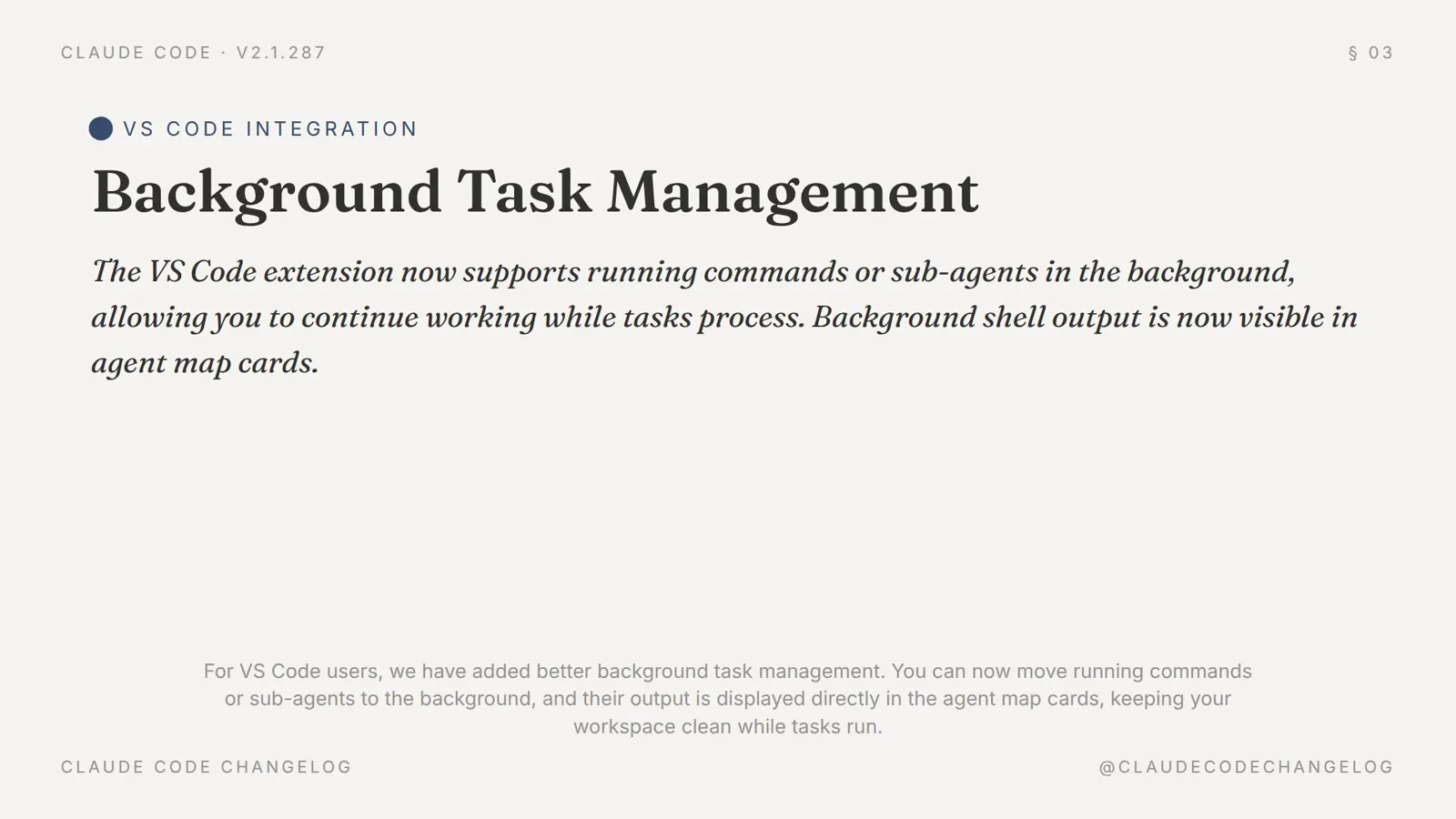
Release notes v2.1.287: управление фоновыми задачами в VS Code выводит вывод фонового шелла прямо на карточки agent map.Смотреть с 0:58
Целые сессии в фон: agent view
- 8
Отправить целую сессию в фон через /bg
Введите /bg (или /background), чтобы отправить текущую беседу в фон — можно сразу с заданием, например /bg run the test suite and fix any failures. /fork копирует беседу в новую фоновую сессию, пока оригинал продолжает работать.
- 9
Открыть agent view
Запустите claude agents из своего шелла, чтобы увидеть все фоновые сессии одним взглядом. Внутри сессии нажатие ← на пустом промпте отправляет её в фон и за один шаг приводит в agent view. Хотите, чтобы голый claude открывал этот экран вместо нового чата, — поставьте defaultToAgentsView=true в /config.
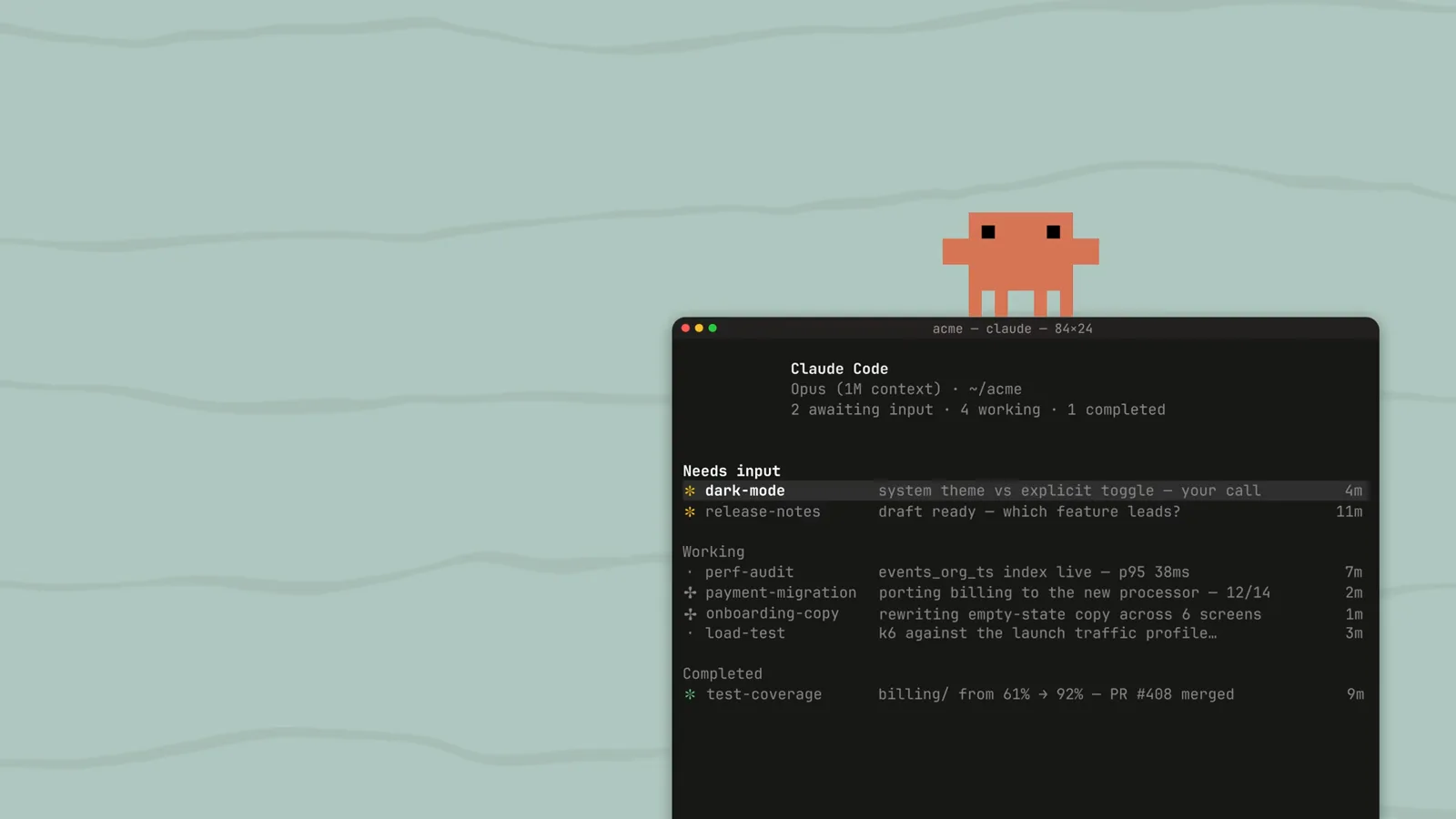
Agent view: одна сессия ждёт ввода, пять работают, две завершены — внизу строка для запуска новых фоновых задач.Смотреть с 0:14 - 10
Читать состояния с одного взгляда
Сессии сгруппированы в Needs input, Working и Completed. У каждой строки — сгенерированное резюме и возраст, а по форме иконки видно, жив ли процесс, завершился или спит в /loop, — беглого взгляда хватает, чтобы понять, куда нужно ваше внимание.
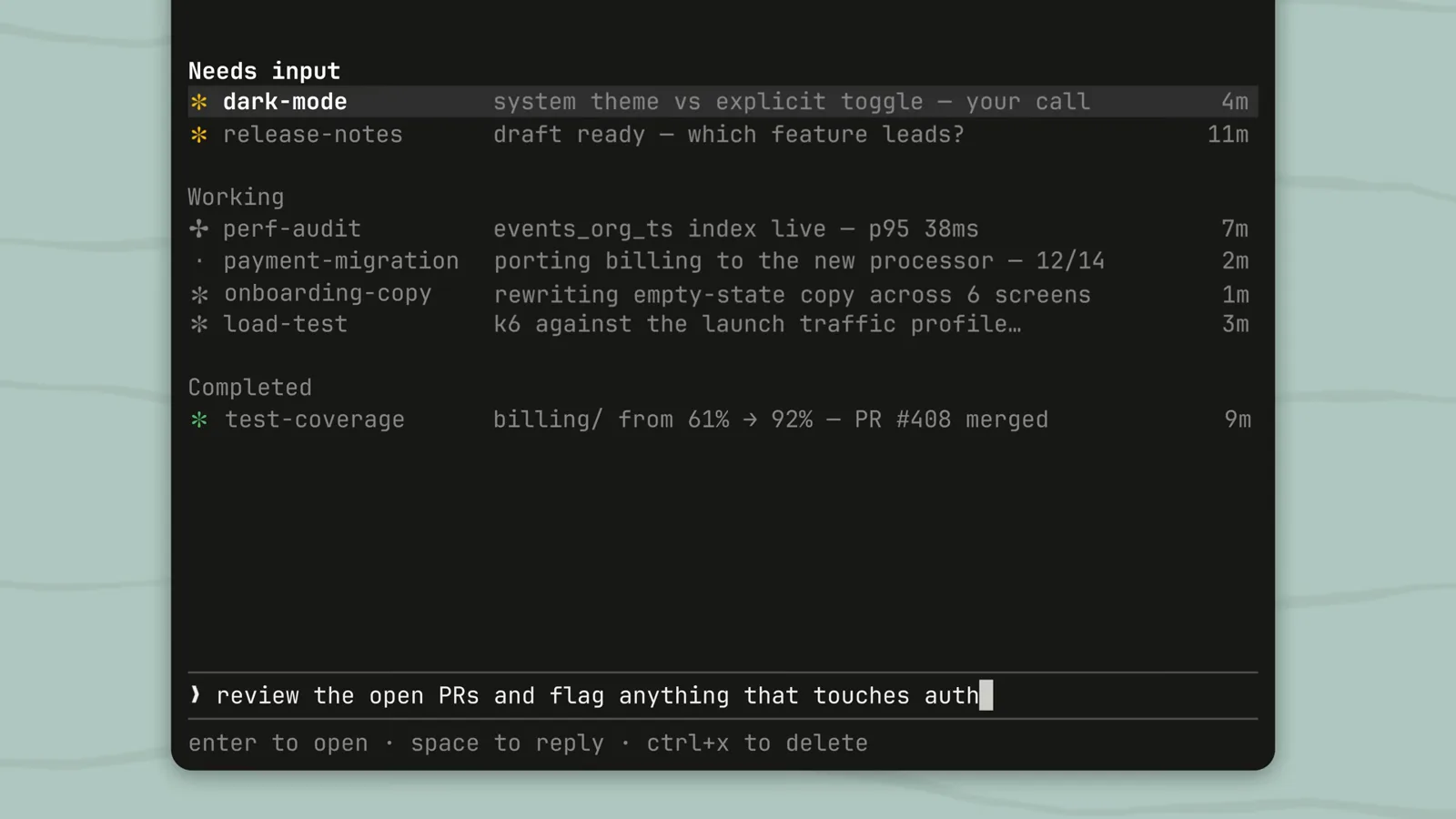
Три группы agent view: Needs input (dark-mode, release-notes), Working (pr-review, perf-audit, payment-migration), Completed (test-coverage).Смотреть с 0:17 - 11
Отвечать, не подключаясь
Нажмите Space на выбранной сессии, чтобы открыть peek-панель и ответить прямо там, — поставьте ! перед сообщением, чтобы исполнить его как команду шелла, или отправьте /stop, чтобы остановить эту сессию. Enter подключает вас к сессии; ← отключает, не останавливая её.
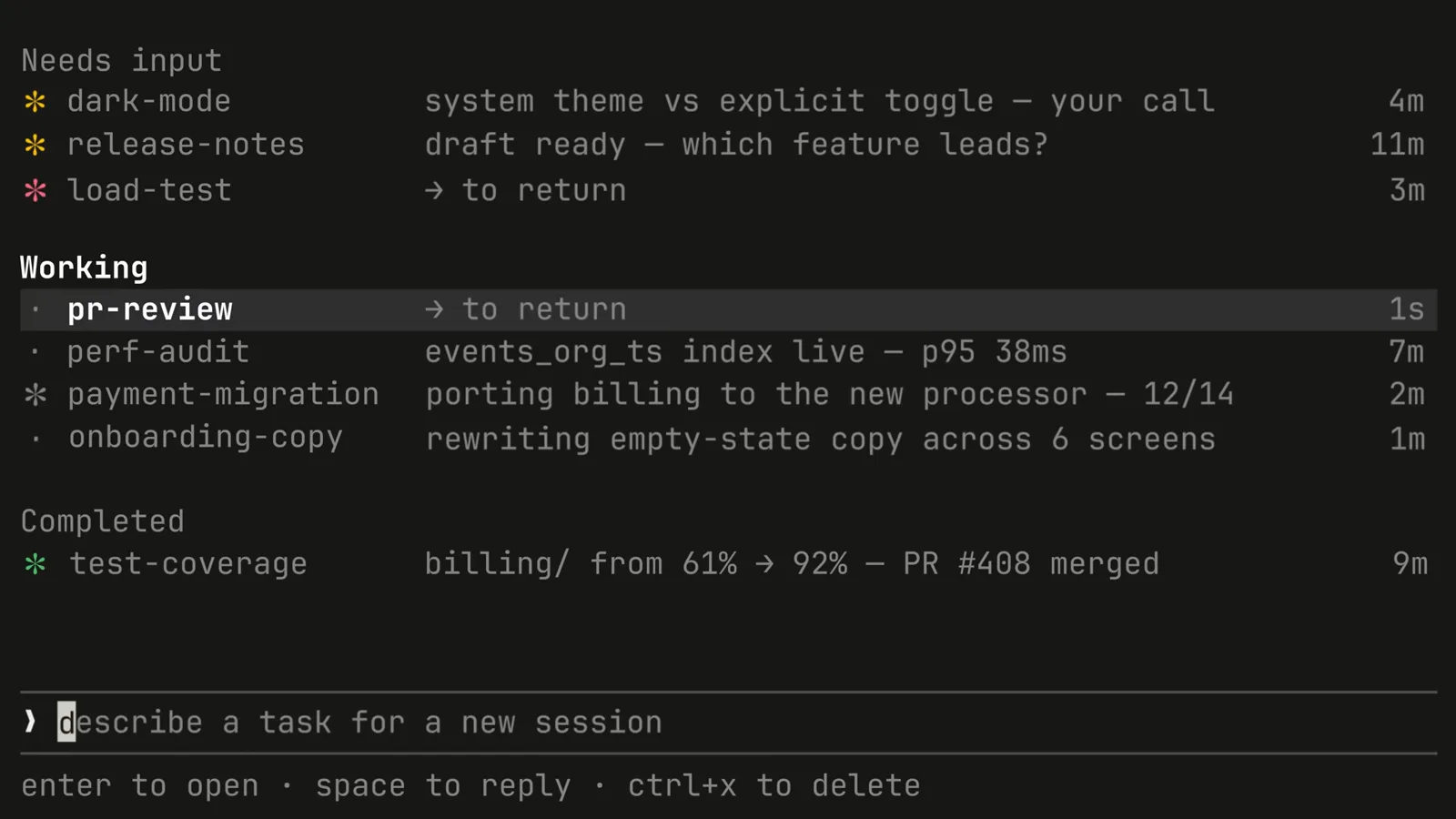
peek-панель отвечает в строке сессии pr-review — enter открывает, space отвечает, ctrl+x удаляет.Смотреть с 0:19 - 12
Быстро найти нужную сессию
Agent view поддерживает фильтры: n:<текст> ловит имена сессий и первые промпты (v2.1.287+), s:<состояние> фильтрует по состоянию, a:<имя> по агенту, а #1234 прыгает прямо к пул-реквесту. Комбинируйте их, например s:blocked a:reviewer, и закрепляйте Ctrl+T те сессии, которые не должны быть вычищены никогда.
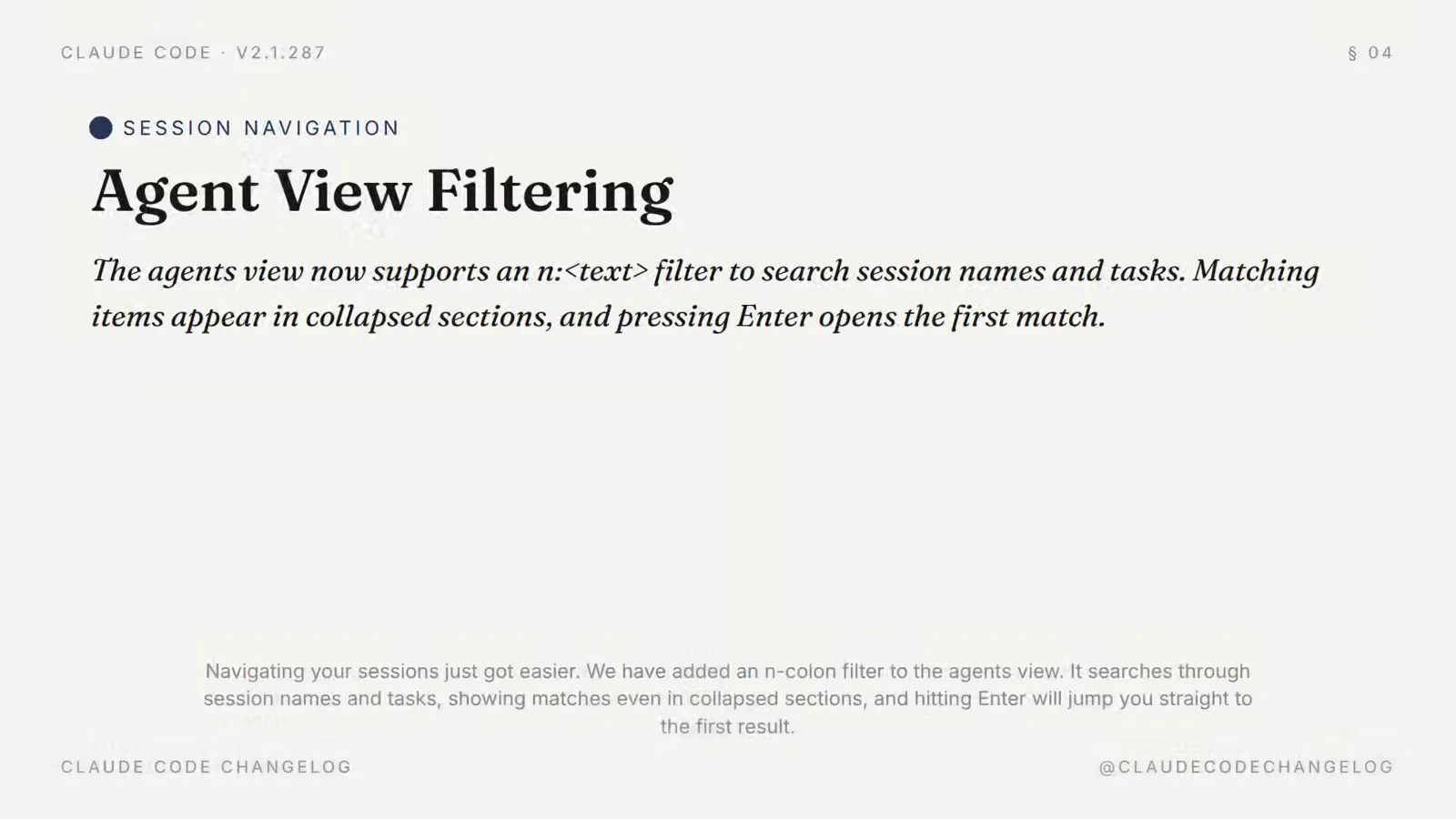
Фильтр n:<текст> в agent view ищет по именам сессий и задачам; Enter открывает первый матч.Смотреть с 1:14
Клавиатурная шпаргалка по фоновым задачам
Все важные управления на одном листе — распечатайте и прикрепите рядом с терминалом:
- 1Ctrl+B — отправить запущенный вызов Bash-инструмента в фон (в tmux жмите дважды).
- 2/tasks — список фоновых шеллов и сабагентов этой сессии.
- 3Ctrl+X, Ctrl+K — остановить всех фоновых сабагентов этой сессии; для подтверждения нажмите дважды в течение 3 секунд.
- 4/bg — отправить текущую беседу в фон, опционально с промптом-заданием.
- 5← на пустом промпте — отправить эту сессию в фон и открыть agent view.
- 6Space — peek-панель: ответить прямо там, ! исполняет команду шелла, /stop останавливает эту сессию.
- 7Enter / → подключиться к сессии; ← или /exit отключиться, не останавливая её.
- 8Ctrl+T закрепить · Ctrl+R переименовать · Ctrl+S сгруппировать по папке · Ctrl+X дважды: остановить и удалить.
Дополняют картину хелперы со стороны шелла: claude attach, claude logs, claude stop и claude rm принимают id сессии, а claude agents --json отдаёт всю доску целиком для скриптов.