
Режим планирования Claude Code: сначала исследуем, потом одобряем, потом кодим
Режим планирования — это разница между тем, чтобы вести Claude Code, и тем, чтобы догонять его в полном хаосе. Этот разбор покрывает сочетание Shift+Tab, что Claude может и не может делать во время планирования, варианты одобрения и таблицу режимов, подсказывающую, какой режим когда брать.
Коротко
- Жмите Shift+Tab, переключая режимы разрешений, пока строка статуса не покажет "plan mode on" — в этом режиме Claude исследует и предлагает, но ваши файлы не правит.
- Можно и набрать /plan перед промптом или стартовать с claude --permission-mode plan.
- Ctrl+G открывает предложенный план в вашем редакторе — перепишите его до того, как Claude тронет хоть строчку кода.
- Одобрение плана выводит из режима планирования и переключает сессию в выбранный режим: auto или ручное одобрение правок. Ещё один Shift+Tab уводит из режима планирования без одобрения.
The Explore → Plan → Code → Commit workflow (official)
Канал: Claude — official YouTube channel3:12
Permission modes — official docs (plan mode)
Документация: code.claude.com/docs
Скриншоты взяты из официального разбора Explore → Plan → Code → Commit от Anthropic; использовались только чистые экраны — кадры с ведущими выброшены. Каждый факт сверен с официальной документацией по режимам разрешений.
Таймкоды кадров ведут глубинными ссылками к исходному видео. Claude Code — товарный знак Anthropic; этот гайд независим и не аффилирован.
Пройти полный цикл планирования
Войти в режим планирования
- 1
Понять, зачем нужен режим планирования
Официальный рабочий процесс Claude Code — explore, plan, code, commit — и режим планирования это место, где первые два шага проходят быстрее всего. Claude читает файлы, исследует в режиме только чтения и пишет план действий до того, как изменится хоть строчка вашего кода.

Формулировка самого официального разбора: сначала исследуем и планируем, чтобы фаза кода принесла меньше сюрпризов.Смотреть с 0:20 - 2
Войти через Shift+Tab
Жмите Shift+Tab, переключая режимы разрешений, и следите за строкой статуса: default (подписан как manual), accept edits, режим планирования, затем опциональные bypass и auto. Остановитесь, когда появится "plan mode on". На Windows без VT-ввода то же делает Alt+M. Любите префиксы? Наберите /plan перед промптом.
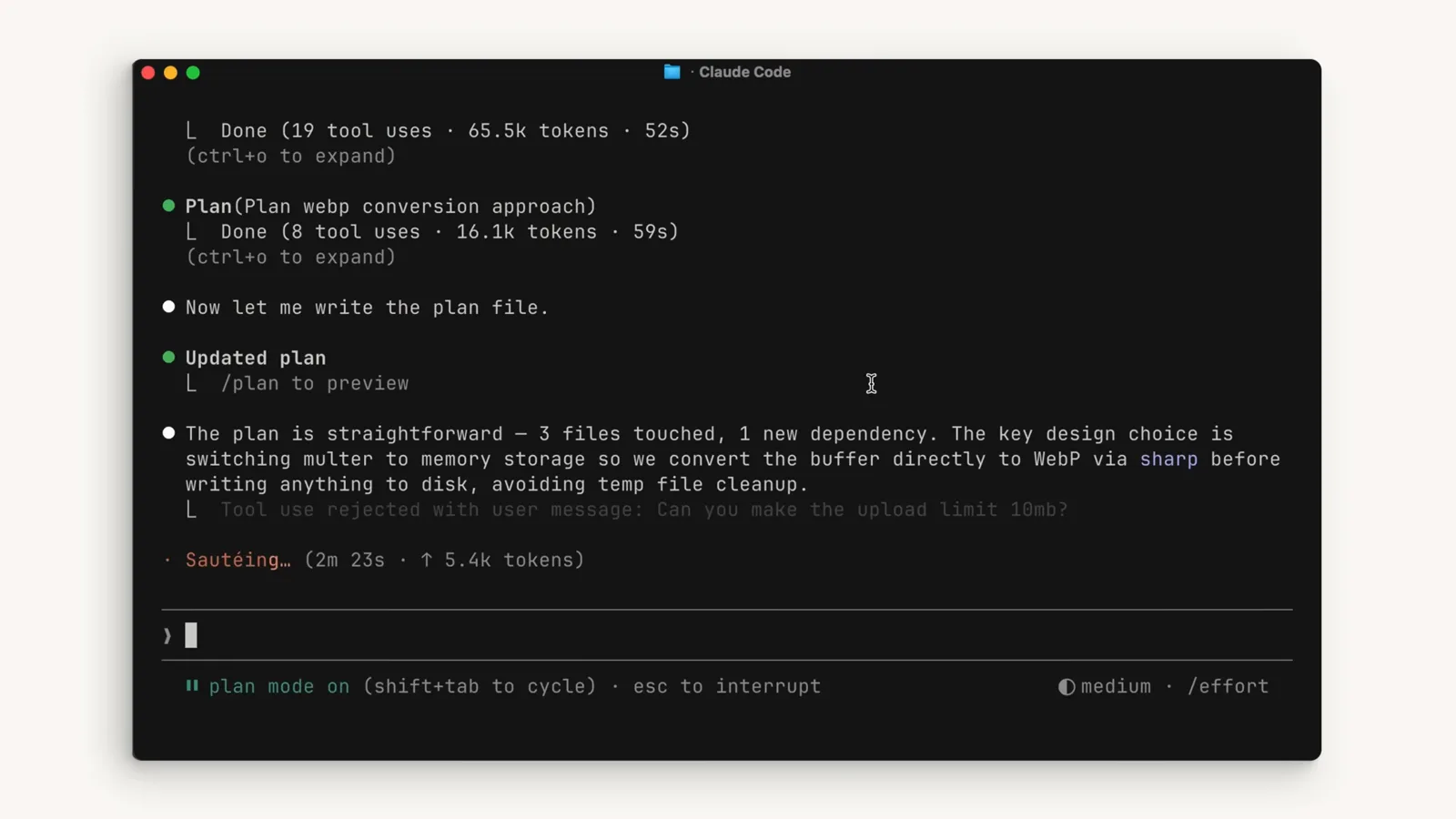
Строка статуса переключается на "plan mode on (shift+tab to cycle)" — видимое доказательство, что вы планируете, а не редактируете.Смотреть с 0:59 - 3
Знать, где режим планирования стоит в цикле
Цикл Shift+Tab идёт default → accept edits → plan, с bypass permissions (если включён) и режимом auto после plan; из auto первое нажатие возвращает к default. Каждый режим отвечает на один вопрос: сколько Claude может сделать, не спрашивая вас? Таблица режимов ниже разбирает каждый вариант.
Дать Claude исследовать и предложить
- 4
Дать Claude промпт для исследования
Описывайте результат, а не реализацию: "Нужно добавить конвертацию в webp в наш пайплайн загрузки картинок. Разберитесь, на каком этапе пайплайна это стоит делать, нужны ли новые зависимости и как к этому подступиться." Вопросы где, нужен ли и как подталкивают Claude сначала исследовать и лишь потом предлагать.
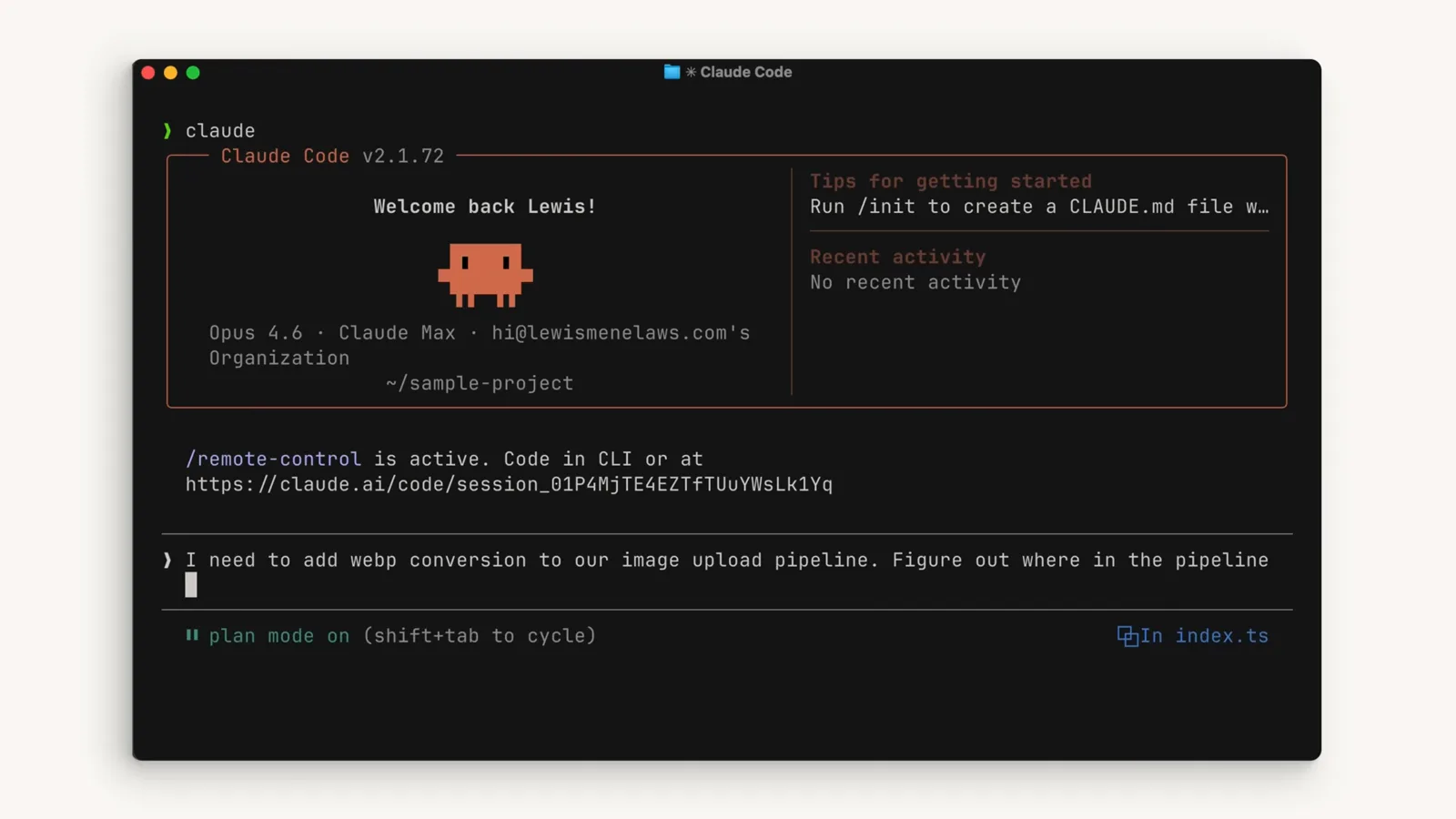
Настоящий промпт планирования из официального разбора, набранный при включённой строке статуса с режимом планирования.Смотреть с 0:40 - 5
Пусть исследует — ничего не правится
В режиме планирования Claude читает файлы и может запускать команды шелла для исследования; правки заблокированы, пока вы не одобрите план. Он может даже поднять сабагентов Explore, чтобы картировать кодовую базу, — при доступном режиме auto любую нечитающую команду проверяет классификатор, а не вопрос вам каждый раз.
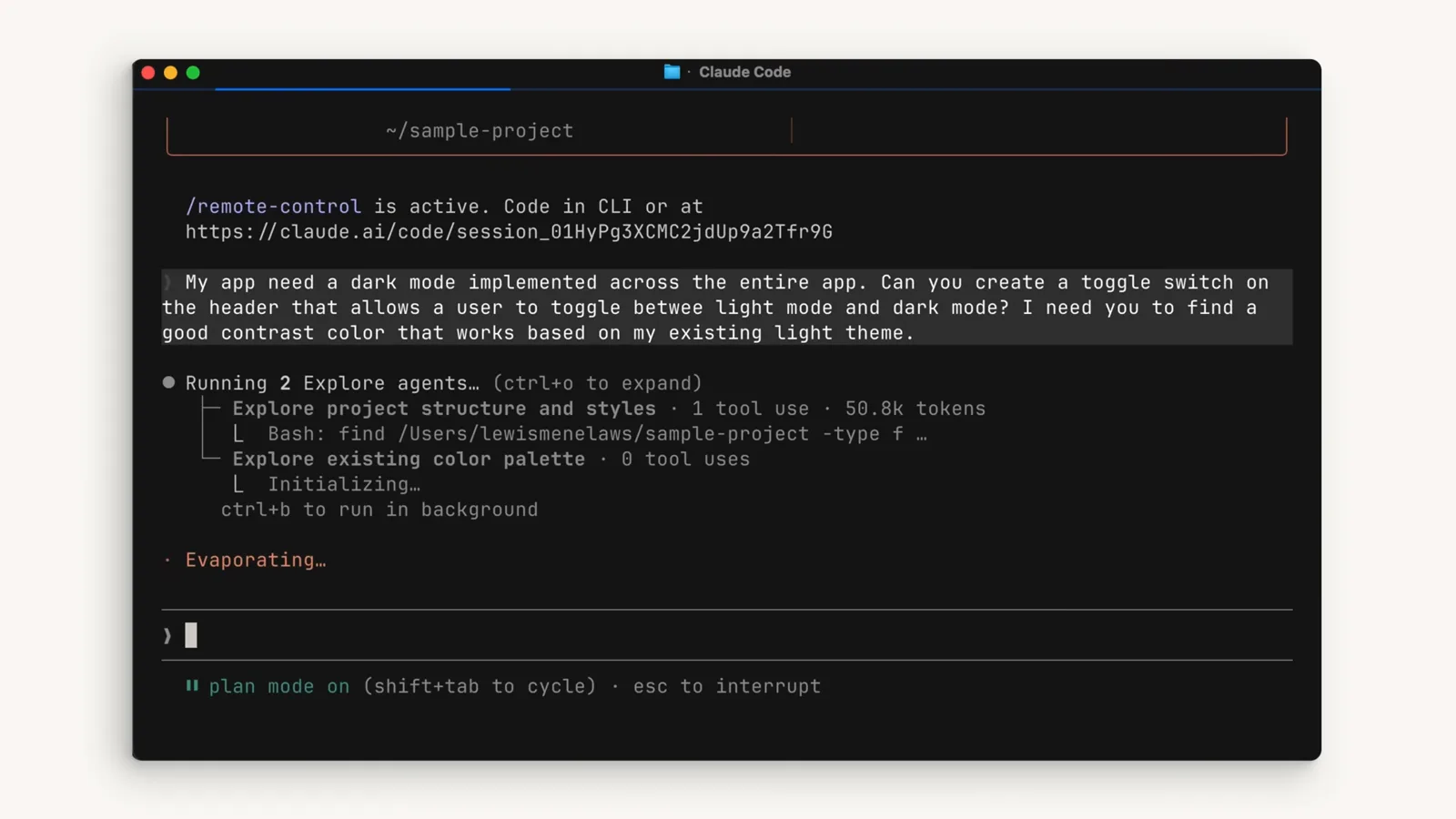
VS Code с Claude Code в режиме планирования: два сабагента Explore картируют структуру и стили, пока правки заблокированы.Смотреть с 2:50 - 6
Прочитать предложенный план
План возвращается в виде конкретных изменений по файлам — тут добавить зависимость, там заменить обработчик загрузки. Это самый дешёвый момент для корректировки курса: ещё ничего не написано, а обсуждение несёт контекст, из которого родился план, до самой фазы кода.
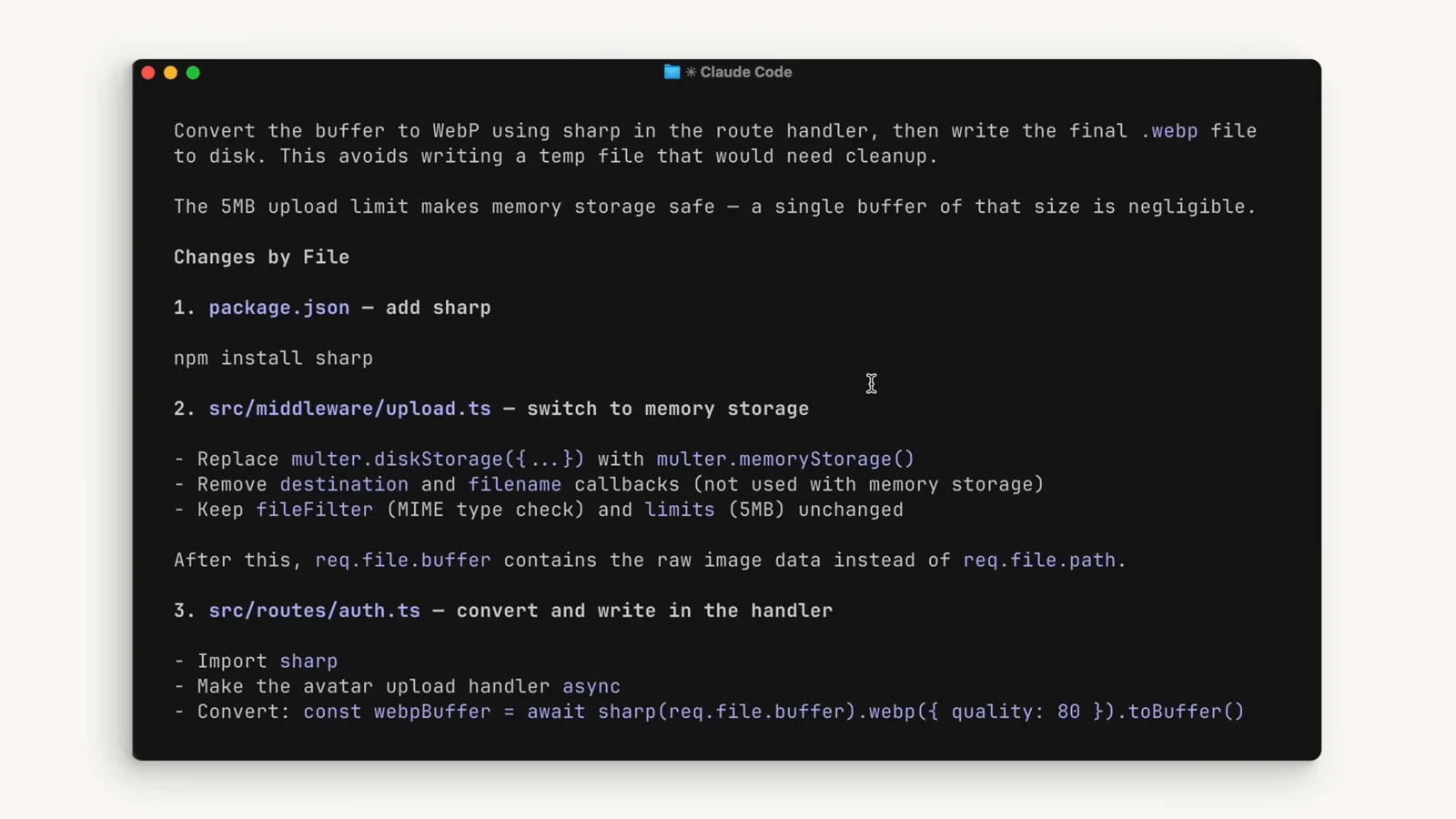
Предложенный план со списком изменений по файлам: добавить sharp, переключить маршрут загрузки на memory storage, конвертировать в обработчике.Смотреть с 0:50 - 7
Править файл плана через Ctrl+G
Формулировка не нравится? Нажмите Ctrl+G — предложенный план откроется в вашем собственном редакторе (он лежит в ~/.claude/plans/), и вы перепишете его напрямую до того, как Claude продолжит. Claude тоже записывает отполированный план в этот файл, который можно посмотреть в сессии.
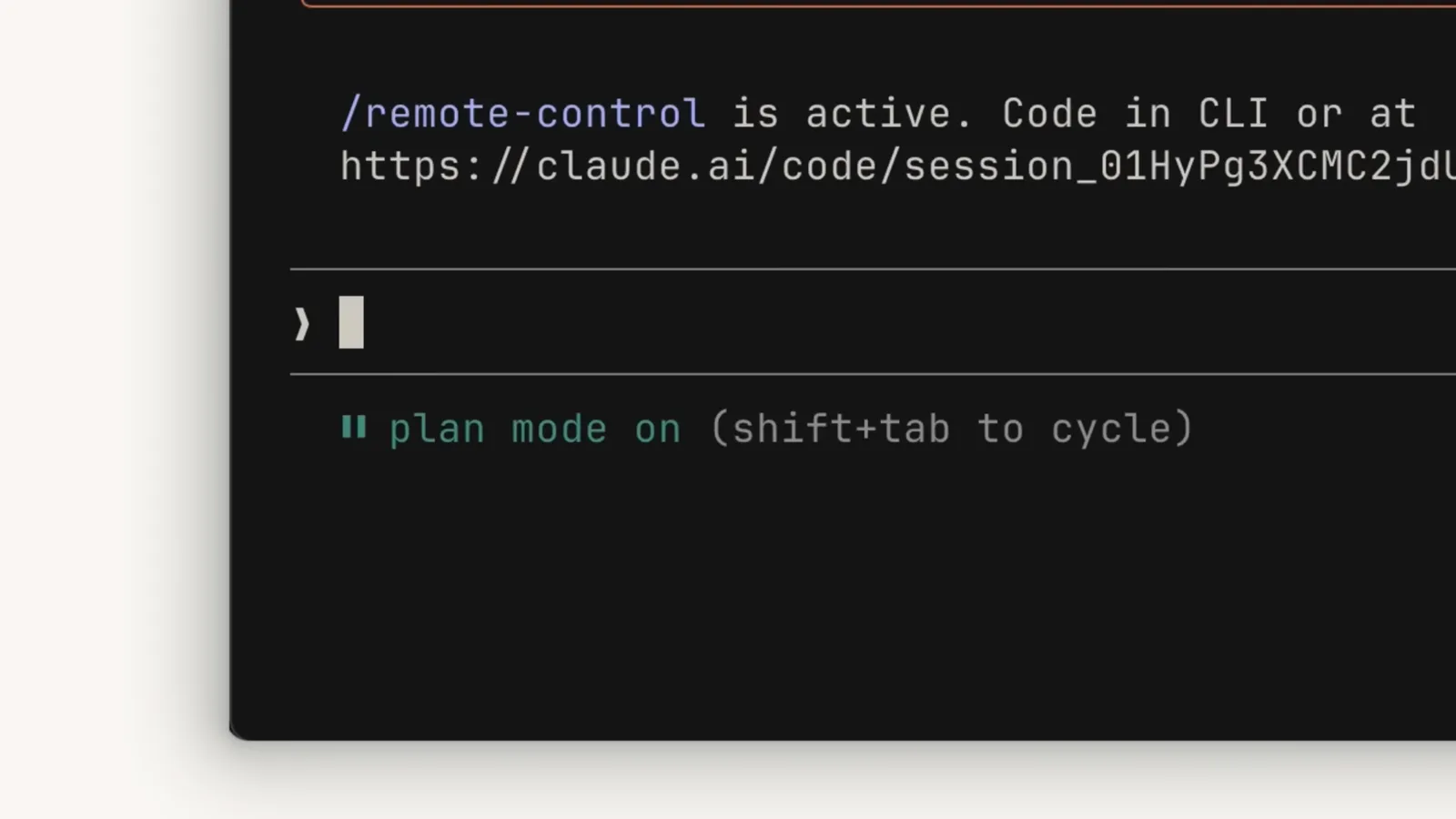
Обновлённый план в сессии при включённом режиме планирования — Claude ведёт файл плана по мере развития обсуждения.Смотреть с 0:34
Прочитать, поправить, одобрить — или сбежать
- 8
Выбрать правильный вариант одобрения
Одобрение предлагает три пути: да с режимом auto (Claude продолжает движение, проверки безопасности идут в фоне), да с ручным одобрением правок (каждую подтверждаете вы) или нет — продолжить планирование, и Claude вернётся с вашей обратной связью. Четвёртый аварийный выход всегда открыт: вместо одобрения напишите, что изменить.
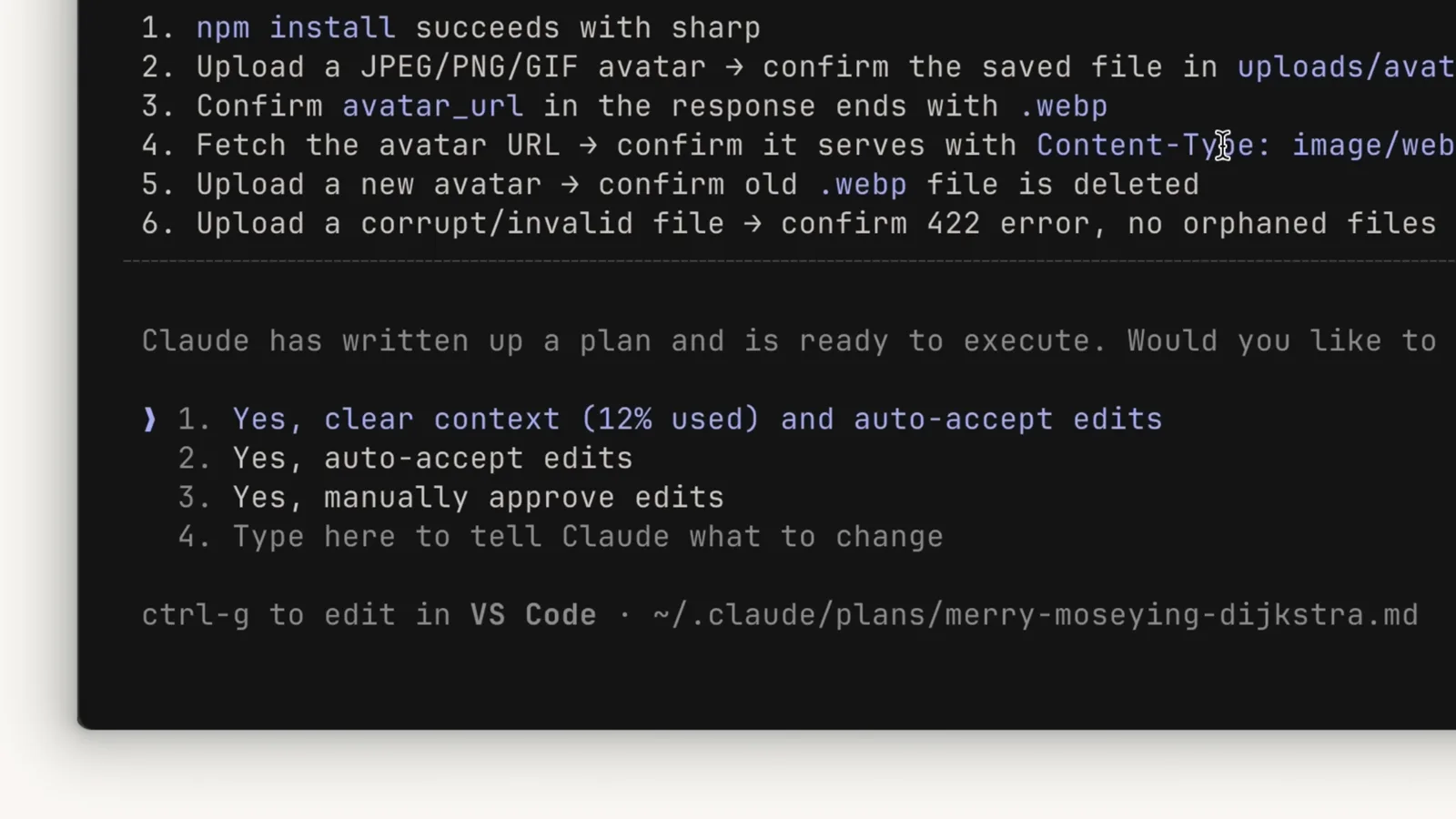
Промпт одобрения плана: auto-accept edits, ручное одобрение, продолжить планирование — плюс ctrl+g, чтобы сначала править файл плана.Смотреть с 1:20 - 9
Знать, что происходит после одобрения
Одобрение выводит из режима планирования и переключает сессию в режим, который описывает ваш выбор. Сессия также получает сгенерированный заголовок по одобренному плану — её легко опознать позже в agent view или истории сессий.
- 10
Или уйти без одобрения
Ещё один Shift+Tab выводит из режима планирования, ничего не одобряя, — исследование остаётся в контексте, но ни один план не принят и правки не разблокированы. Вариант на старте: claude --permission-mode plan запускает сессию, уже находящуюся в планировании.
Привычки, которые делают планы лучше
- 11
Кормить план лучшими входными данными
Планы хороши настолько, насколько верны факты, на которые вы их направляете: держите под рукой тестовый набор, который Claude может запускать, дайте ему инструменты самопроверки (например, расширение Claude in Chrome для работы с UI) и пропишите явные критерии успеха в CLAUDE.md — каждый план их унаследует.
- 12
Воспитать привычку к режиму планирования
Берите режим планирования, когда задача трогает больше пары файлов, когда подход неясен или когда цена неверного поворота высока. Для однострочных фиксов быстрее accept edits. Поправить курс в плане всегда дешевле, чем посреди кода.
Режим планирования vs accept edits vs auto vs manual
Каждая позиция Shift+Tab и то, что Claude может делать без спроса в каждой:
- 1default (подписан как manual) — читать можно свободно; за всё остальное спрашивает. Безопасное значение по умолчанию.
- 2acceptEdits — правки файлов и типовые команды файловой системы (mkdir, touch, mv, cp…) исполняются без вопросов; смотрите потом через git diff.
- 3plan — чтение плюс исследование в режиме только чтения; правки заблокированы, пока вы не одобрите план, затем сессия переключается в выбранный вами режим.
- 4auto — исполняется всё, отдельная модель-классификатор блокирует действия, выходящие за рамки запроса. Меньше вопросов; никакой гарантии безопасности.
- 5bypassPermissions — всё исполняется сразу без проверок безопасности; появляется, только если вы его включили, а админы могут отключить целиком. dontAsk — режим, назначаемый только через настройки, который отклоняет всё, что потребовало бы вопроса.
Правило большого пальца: plan — чтобы думать, acceptEdits — для доверенных итераций, auto — для долгих уверенных прогонов, manual — для всего чувствительного; пусть решает строка статуса Shift+Tab, а не рефлексы.