
Как пользоваться Claude Projects: пошаговое руководство от создания до архива
Claude Projects даёт каждой цели своё рабочее пространство: постоянные инструкции, повторно используемое знание из файлов и все связанные чаты в одном месте. Этот иллюстрированный гайд из 15 шагов повторяет полное видео Кевина Стратверта и официальный обзор Anthropic — от иконки в левой панели до первого чата с инструкциями и файлами.
TL;DR — что такое Claude Projects
- Projects живут в левой панели иконок claude.ai. Каждый проект — самостоятельное пространство: свои чаты, свои пользовательские инструкции и своя база знаний из файлов — между проектами ничего не перетекает.
- Инструкции сохраняются один раз и действуют в каждом чате проекта — тон, форматирование, роль, рабочий процесс. Правило про эмодзи печенья в видео лишь делает эффект видимым; на практике там задают тон, бренд и форматы ответов.
- Знания приходят из четырёх источников: Upload from device, Add text content, GitHub и Google Drive. Файлы, добавленные в проект, доступны всем его чатам; файлы, приложенные в отдельном чате, остаются в той беседе.
- Бесплатные аккаунты могут создать до 5 проектов. RAG-знания, работающие за пределами окна контекста, требуют платного плана, а обмен с правами Can edit / Can view — планов Team или Enterprise.
How to Use Claude Projects (Full Tutorial)
Видео-разбор:Kevin Stratvert6:35
Getting started with projects in Claude.ai
Официальный источник:Anthropic7:08
Шаги 1-3, 5-8, 10-13 и 15 — кадры из практического видео Кевина Стратверта; шаги 4, 9 и 14 — из официального обзора Projects от Anthropic. Факты о планах и лимитах взяты из справочного центра Anthropic.
Кадры — атрибутированные скриншоты из исходных видео, каждый со ссылкой на свой таймкод. Текст гайда оригинальный — это не перезапись субтитров.
Claude Projects шаг за шагом
1 · Найти Projects и создать первый
- 1
Открыть Projects из левой панели
Войдите на claude.ai и посмотрите на панель иконок у левого края главного экрана. Кликните иконку Projects среди иконок под историей чатов — Claude откроет страницу Projects. Эта одна иконка и есть весь вход: ни отдельного приложения, ни режима включать не нужно.
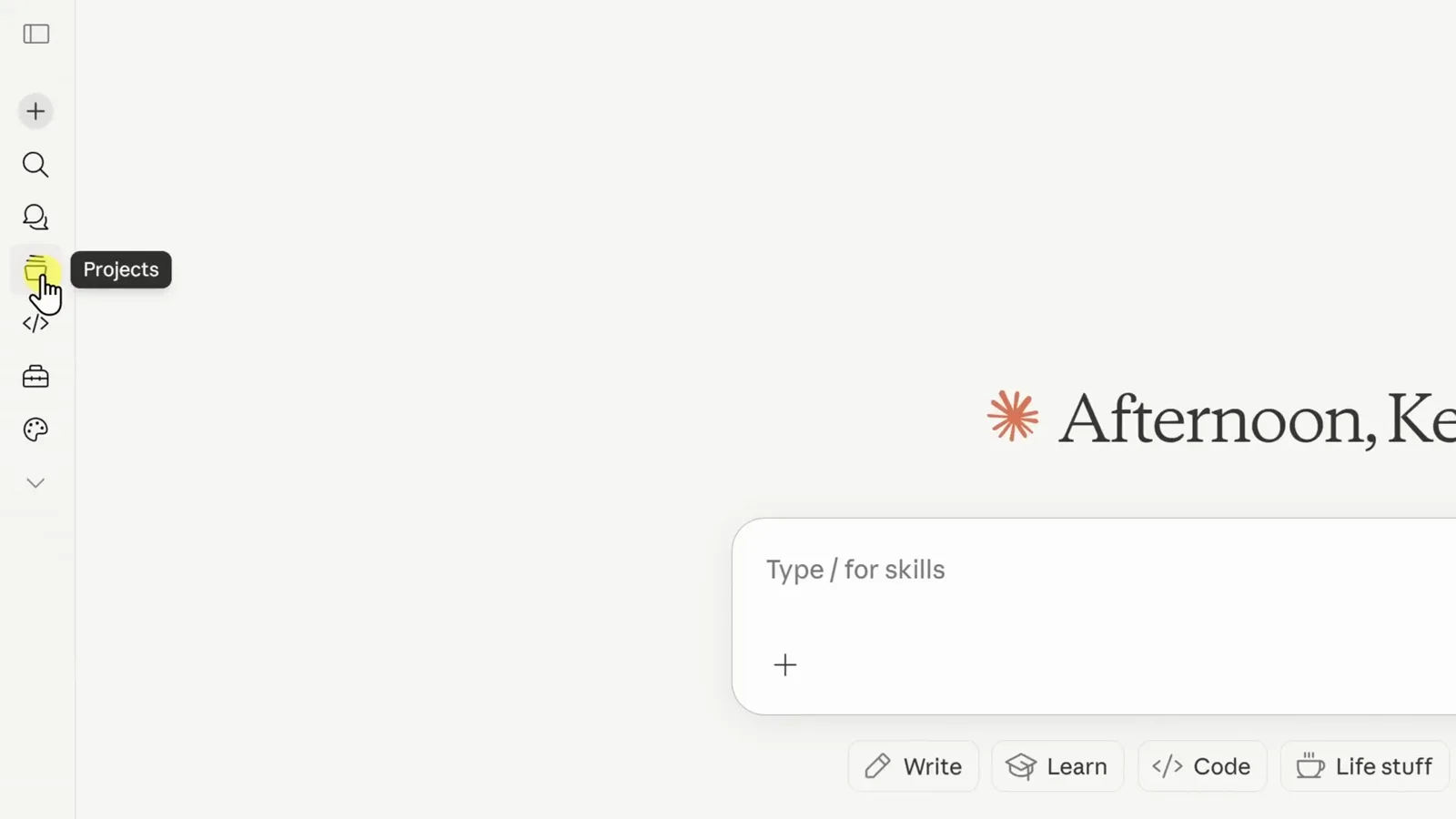
Иконка Projects в левой панели — единственный вход, который вам нужен.Смотреть на 0:33 - 2
Создать новый проект
На странице Projects нажмите чёрную кнопку New project в правом верхнем углу. Существующие проекты показываются карточками в разделе Your projects, а всё заархивированное ждёт на вкладке Archived — новое дело не хоронит завершённое.
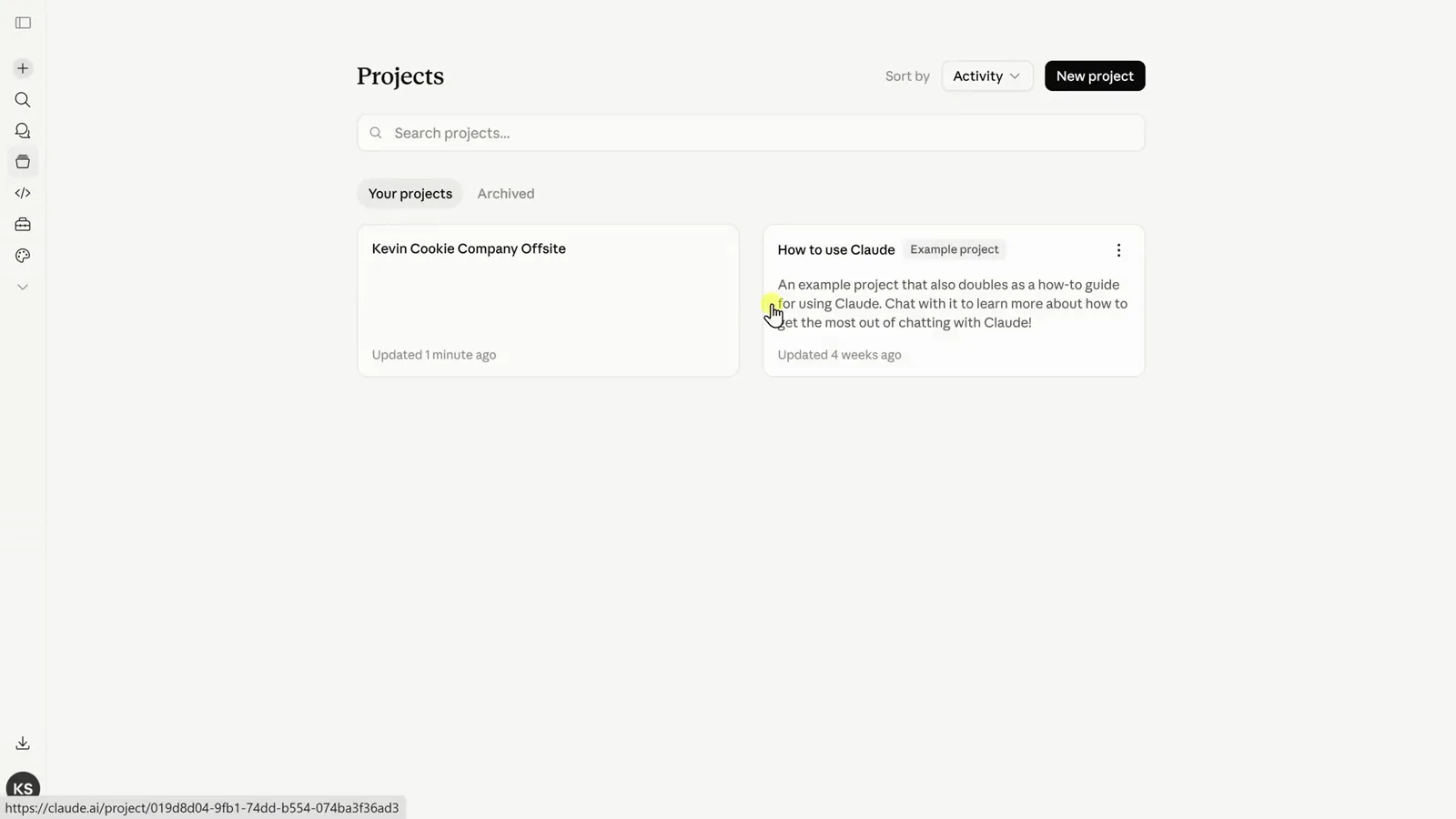
Кнопка New project — в правом верхнем углу страницы Projects.Смотреть на 0:37 - 3
Назвать проект и описать цель
Диалог Create a personal project задаёт два вопроса. What are you working on? — это имя: в видео запускают печенье Brown Butter Salted Caramel для Kevin Cookie Company. What are you trying to achieve? необязательно и редактируется позже, но цель одной строкой помогает Claude сориентироваться. Правило Кевина: один проект на один тип работы — маркетинг, исследования, код — отдельно.
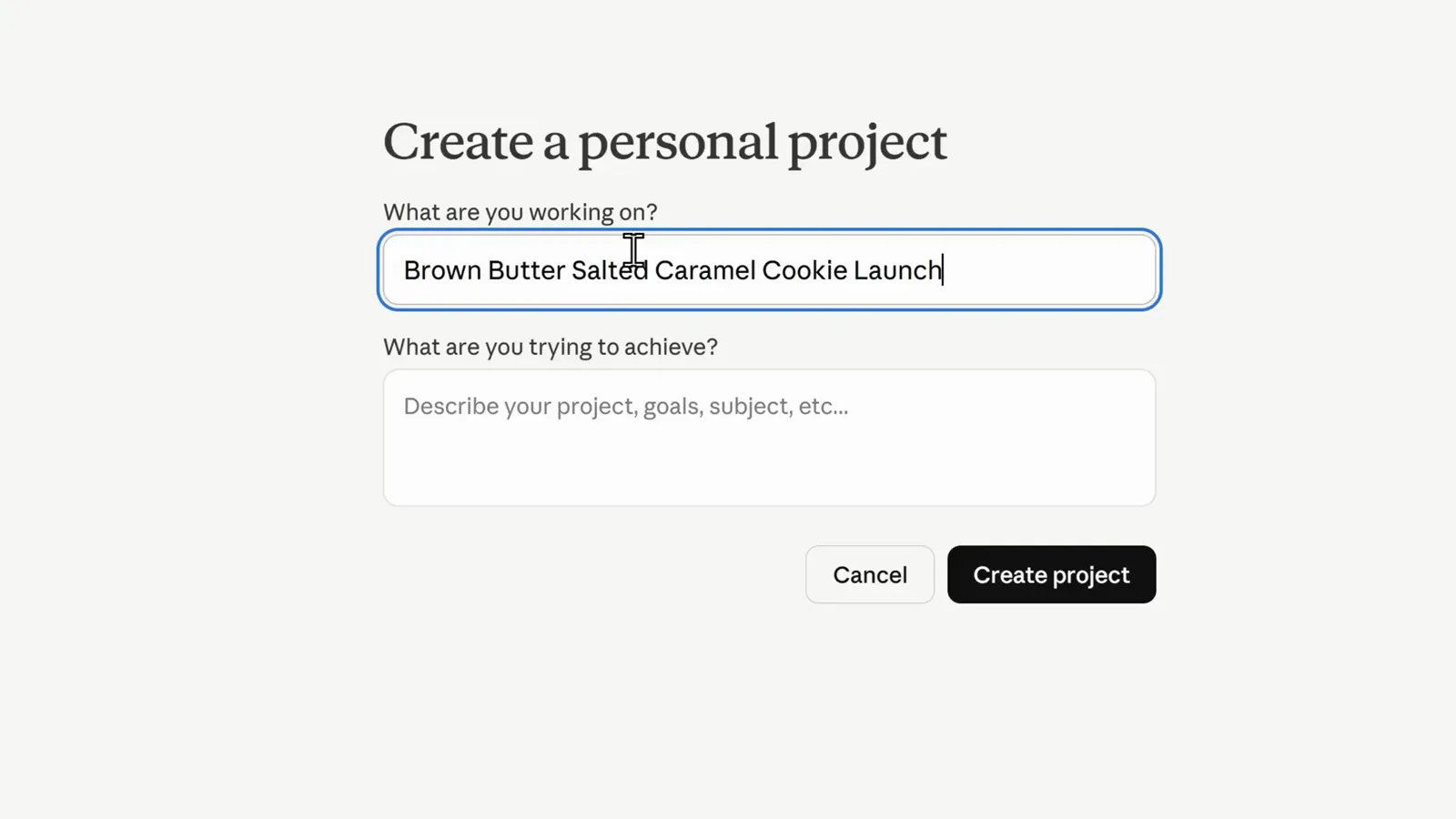
Понятное имя плюс необязательная цель одной строкой — всё, что нужно для создания.Смотреть на 0:49 - 4
Выбрать видимость Private или Public
В официальном разборе Anthropic перед Create project есть ещё одно поле: видимость. Private оставляет проект вам и приглашённым; Public открывает его всей организации. Public — для командных материалов вроде гайдлайнов бренда, Private — для личного.
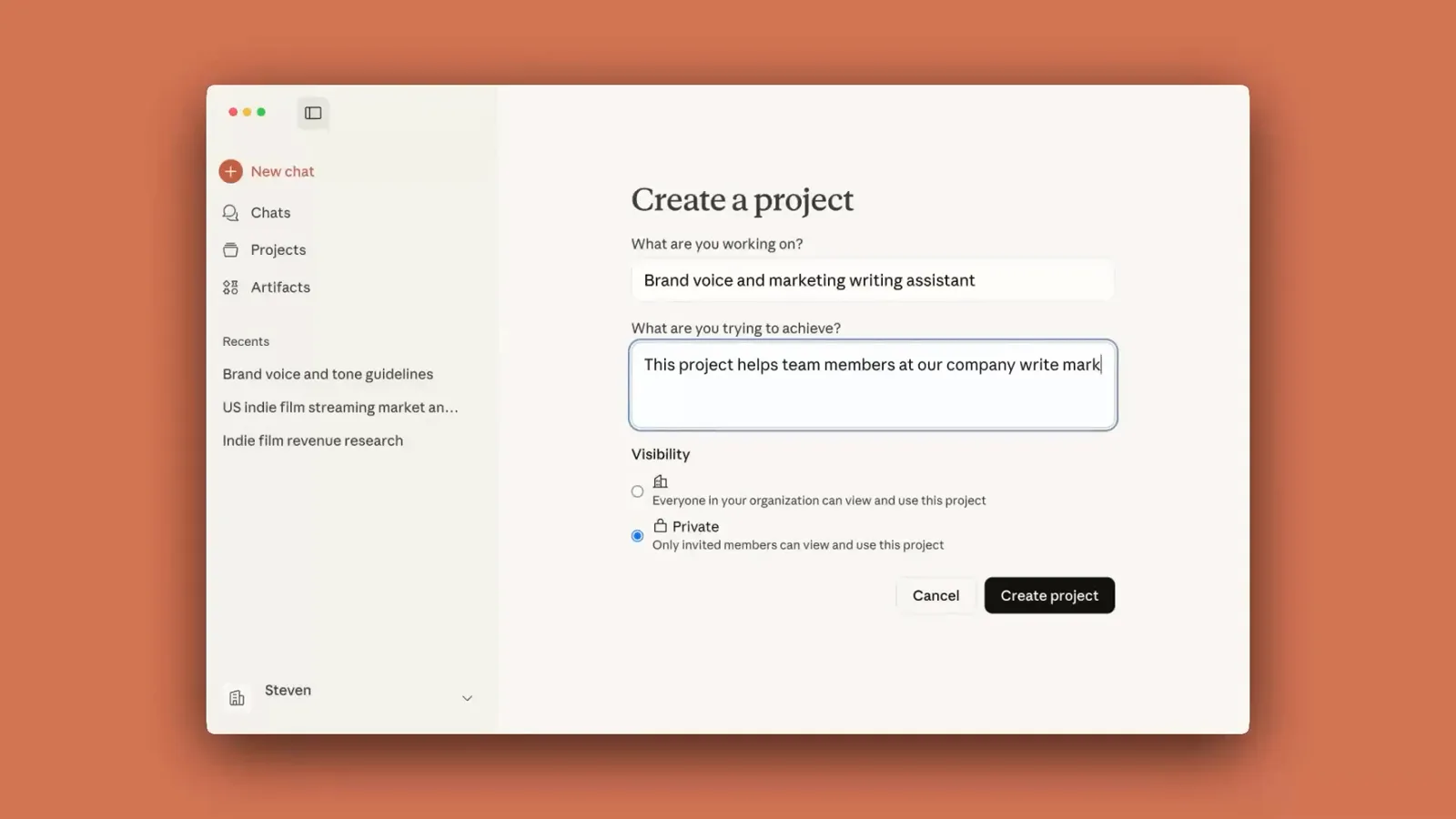
Видимость выбирается при создании — Private для себя, Public для организации.Смотреть на 1:45
2 · Научить Claude отвечать как надо
- 5
Осмотреть пустой проект
Claude заводит вас прямо в проект. В шапке — название, иконка звезды и меню из трёх точек. Справа выстроены три панели: Memory заполняется сама после нескольких чатов, Instructions хранит постоянные правила, Files держит общее знание. Поле ввода посередине запускает чаты, которые остаются внутри проекта.
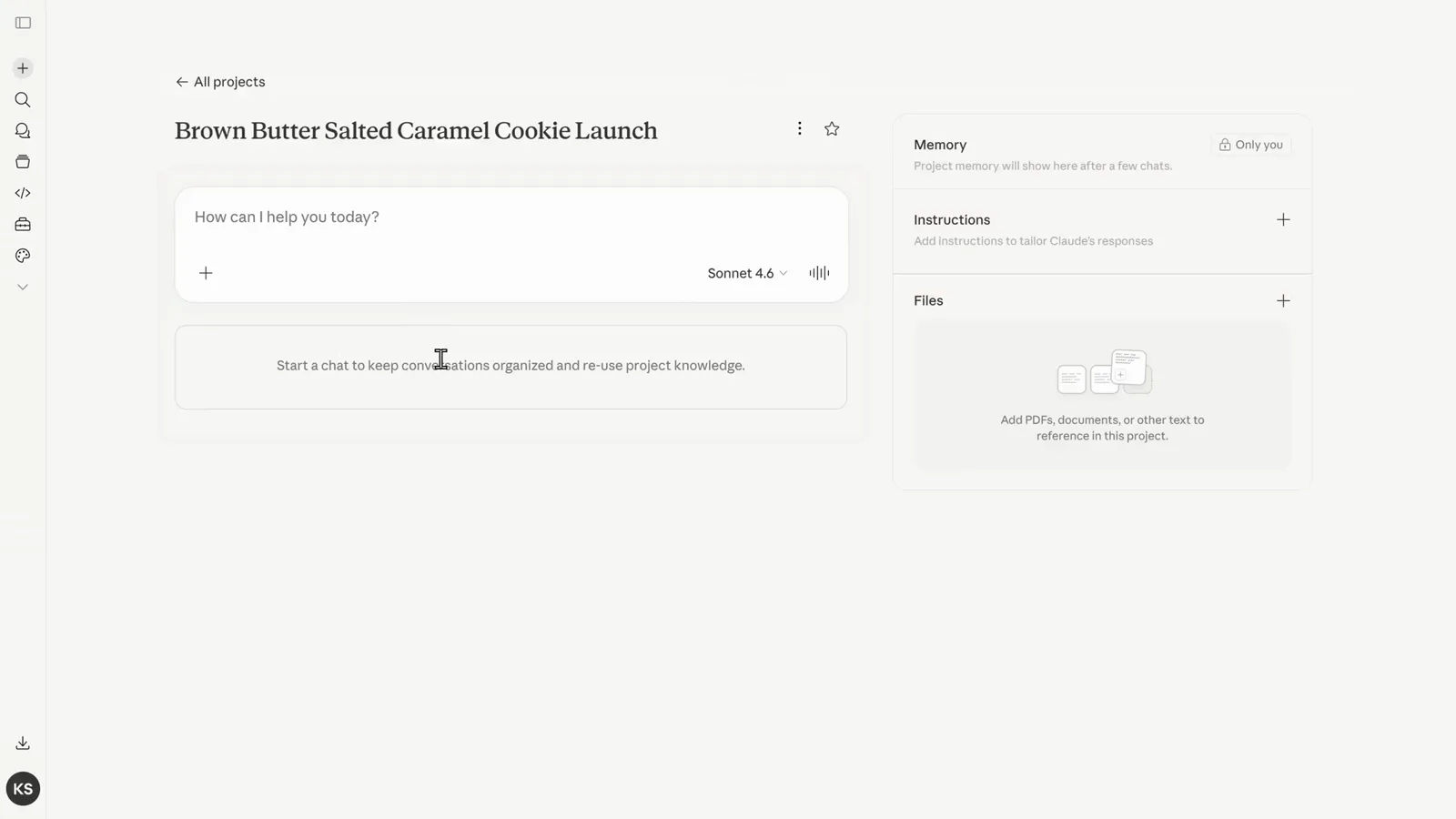
Название и звезда в шапке, Memory / Instructions / Files справа.Смотреть на 1:36 - 6
Написать инструкции проекта
Нажмите плюс рядом с Instructions — откроется диалог Set project instructions. Всё, что вы здесь сохраните, действует в каждом чате проекта: тон, форматирование, уровень экспертизы, рабочий процесс. Кевин вводит нарочно очевидное правило — Always start every response with a cookie emoji, чтобы эффект было невозможно не заметить, — и нажимает Save instructions.
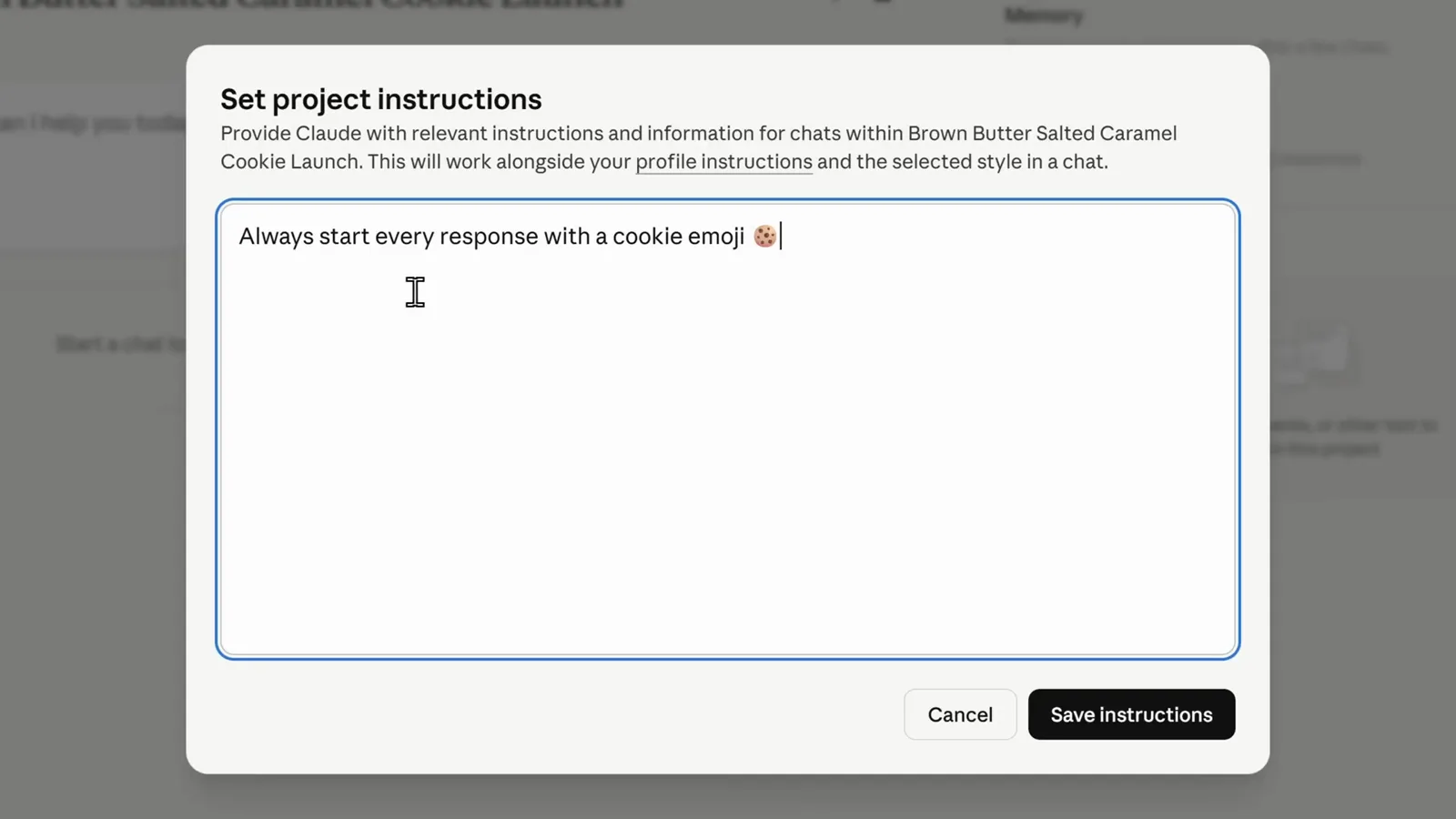
Очевидно проверяемое правило доказывает, что инструкции доходят до каждого чата.Смотреть на 2:19 - 7
Проверить реальным запросом
Попросите слоган для нового печенья. Ответ начинается с эмодзи печенья — ровно как велела инструкция — без напоминаний и повторных объяснений. В этом главный выигрыш Projects: настроил один раз, и каждая беседа в проекте наследует контекст.
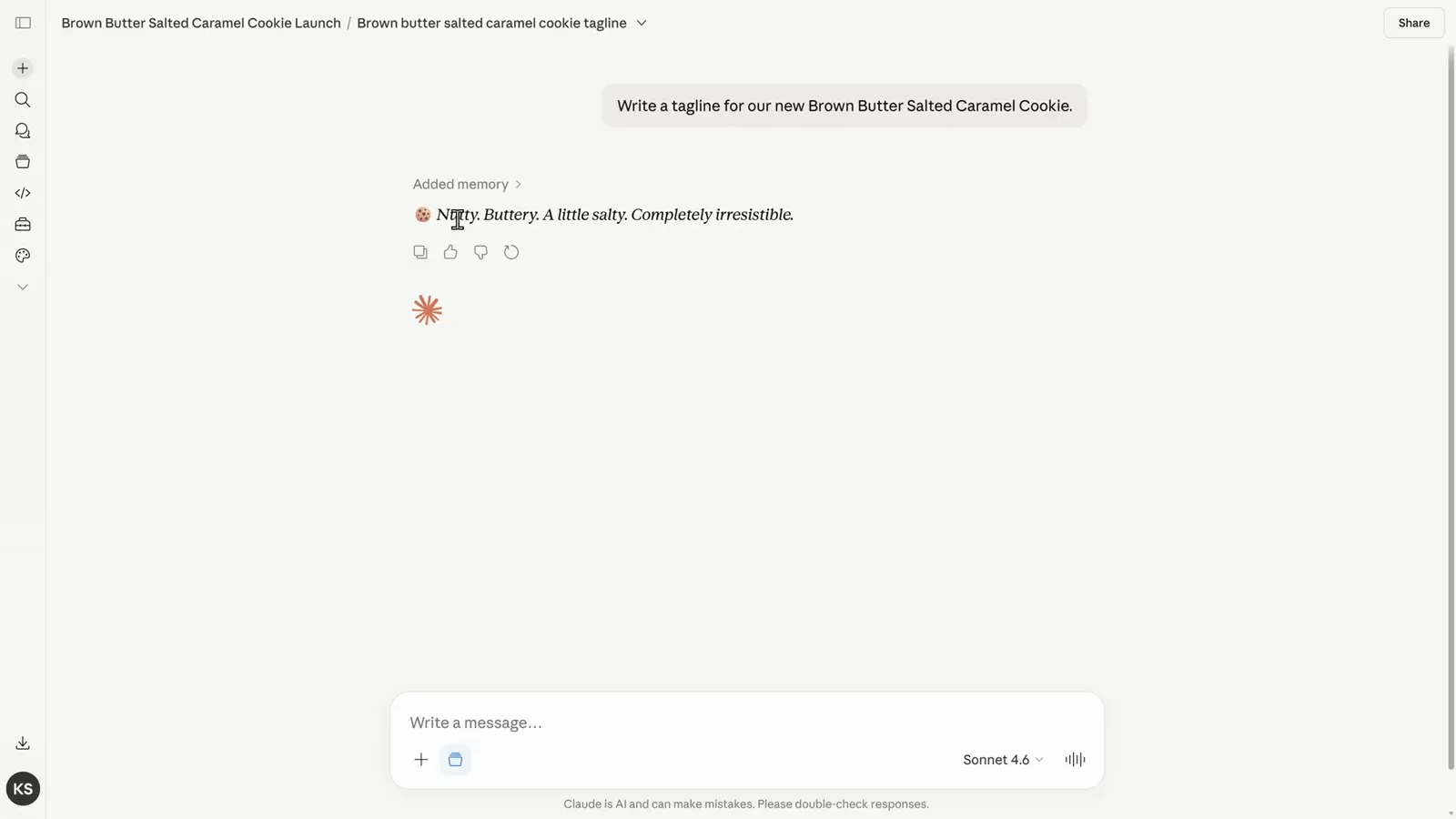
Эмодзи печенья в начале ответа подтверждает: инструкция сработала.Смотреть на 2:43
3 · Добавить переиспользуемое знание
- 8
Открыть меню добавления содержимого в Files
Вернувшись на страницу проекта, найдите панель Files справа и нажмите её плюс. Меню даёт три источника: Upload from device — файлы с устройства, Add text content — вставленный текст, и GitHub — обычно для программистских проектов. Всё, что попадает сюда, становится знанием, на которое может ссылаться любой чат проекта.
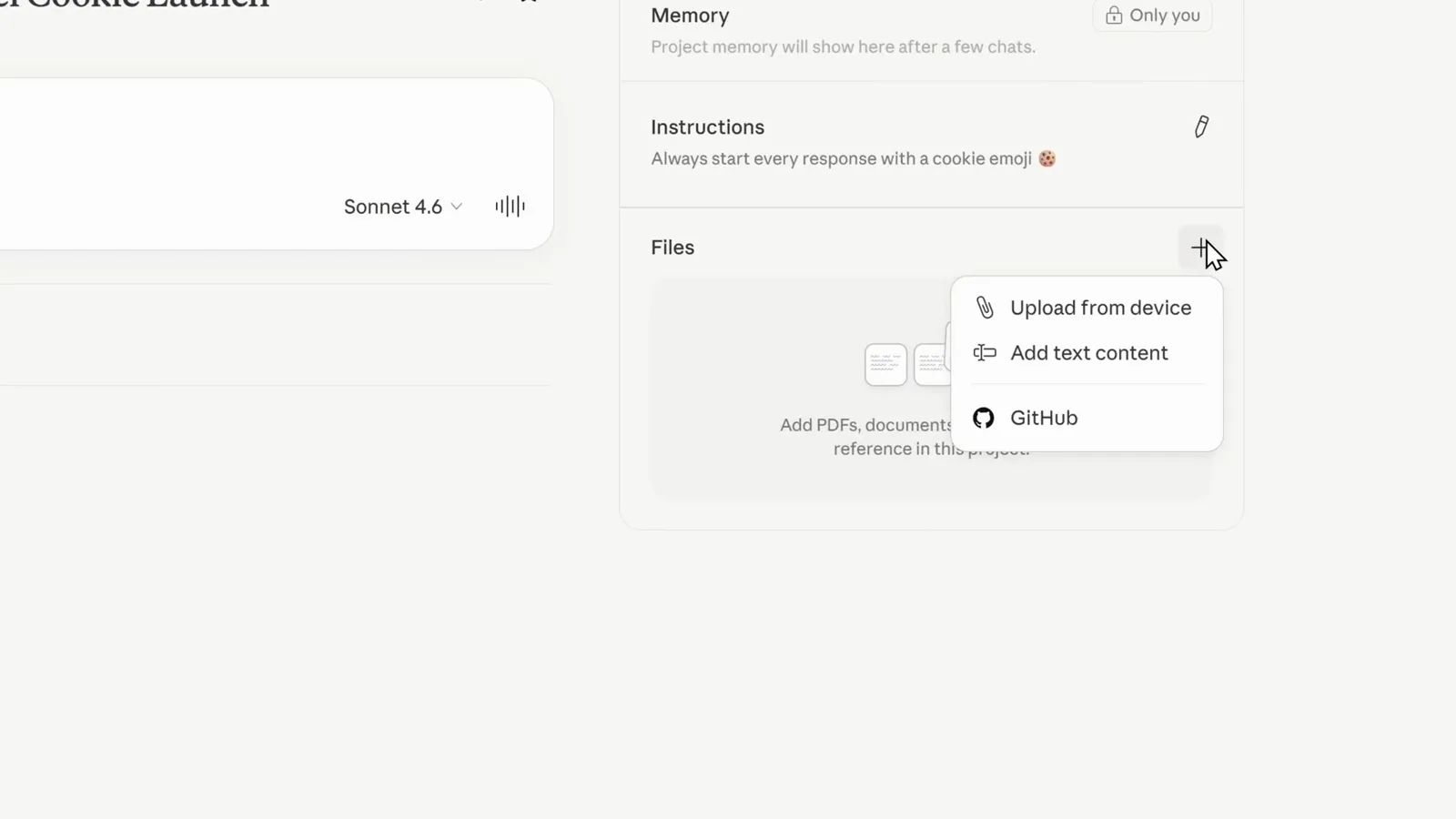
Три пути внутрь: файлы с устройства, вставленный текст или репозиторий GitHub.Смотреть на 3:19 - 9
Или подключить Google Drive
В варианте того же меню у Anthropic есть четвёртый источник: Google Drive. Подключённый диск подтягивает общие документы напрямую — без скачивания и повторной загрузки. Claude обрабатывает всё, что попадает в панель, и автоматически ссылается на это в чатах проекта.
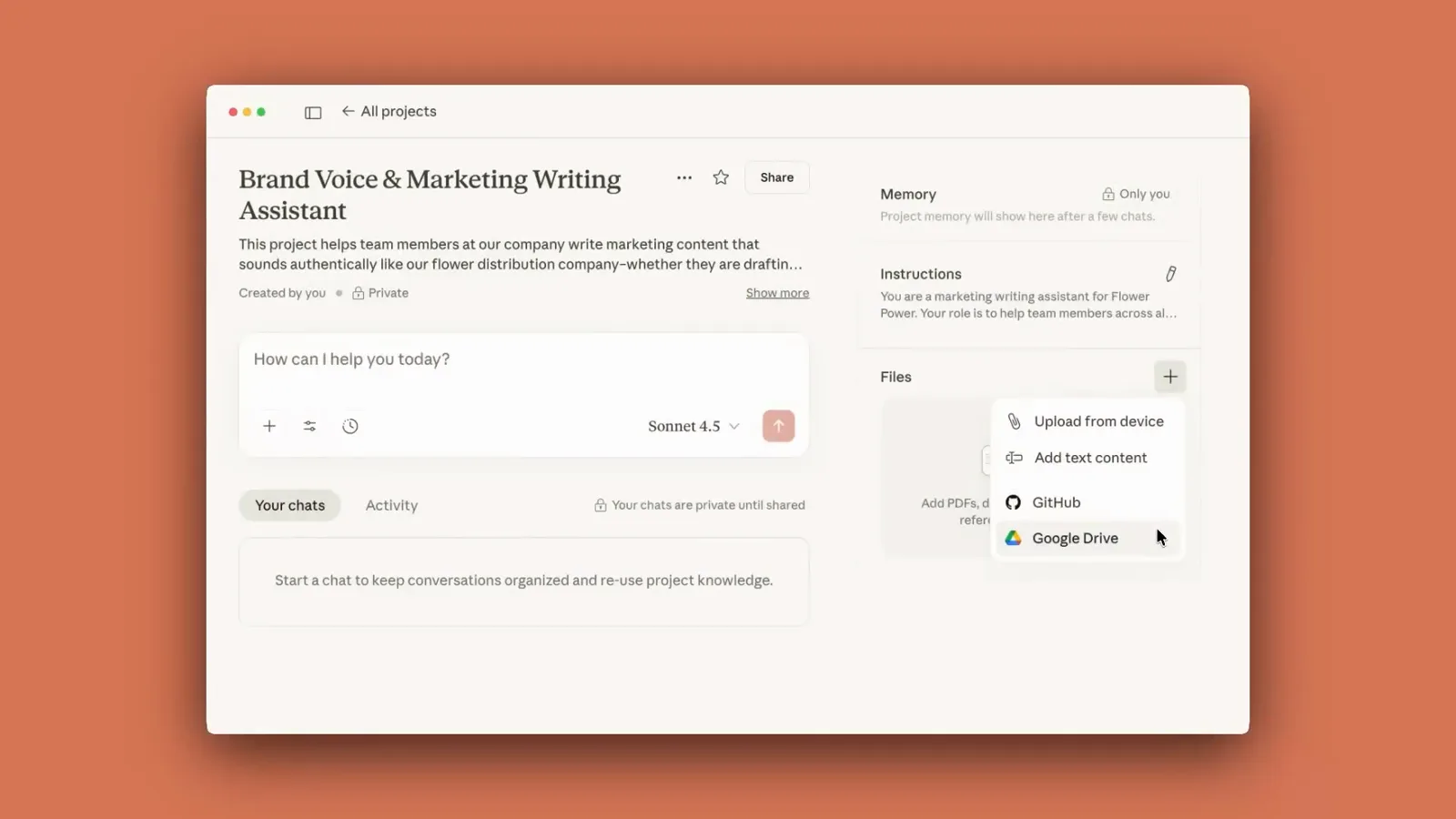
Google Drive подключает общие документы команды без циклов скачивания.Смотреть на 3:16 - 10
Проверить файлы и убрать лишние
Загруженные файлы появляются миниатюрами в панели Files — в видео это опрос клиентов, прайс-лист и заметки о бренде. Документы, таблицы, изображения и PDF — всё подходит. Передумали насчёт одного? Кликните крестик на его миниатюре, чтобы убрать его из базы знаний.
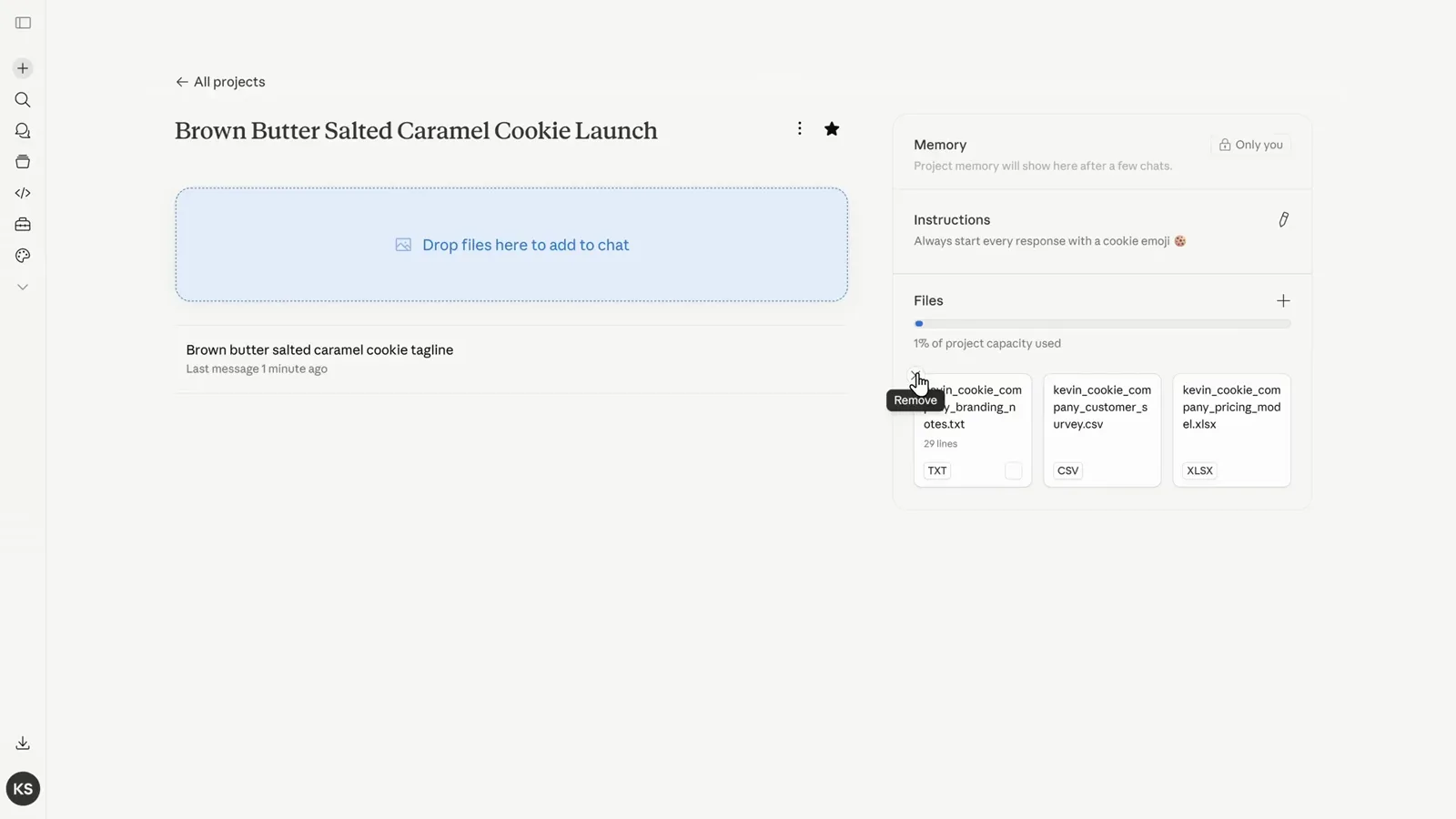
Три файла припаркованы как знание проекта, один клик по X — и убраны.Смотреть на 4:00 - 11
Заставить знание работать
Попросите Claude суммировать отзывы клиентов. Он читает опрос из знания проекта — файл ни разу не прикладывался к этому чату — и отвечает темами, которые повторяются в ответах. Когда знание проекта подходит к пределу окна контекста, Claude автоматически переключается в режим ретрив-дополнения, продолжая расширять ёмкость.
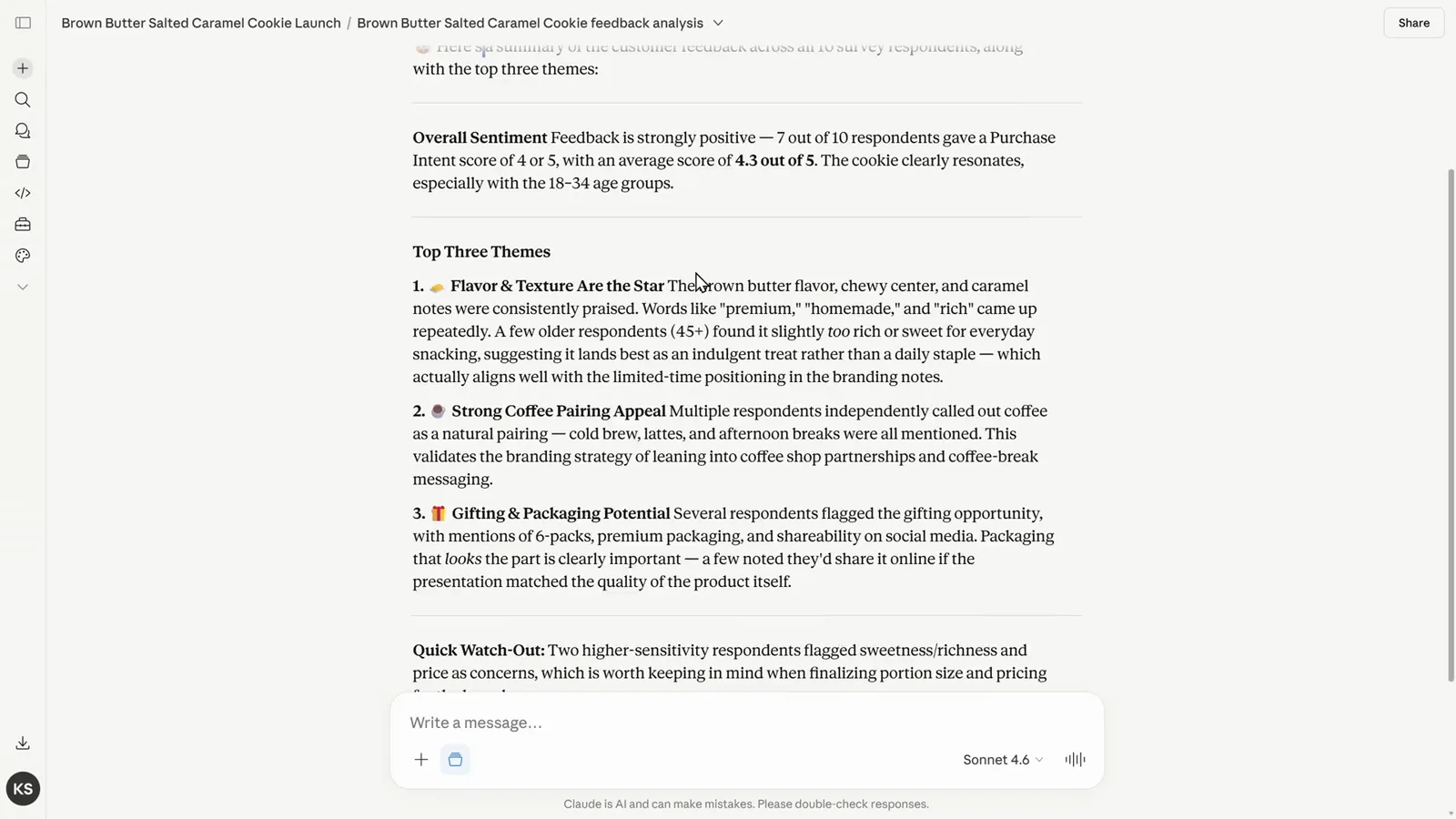
Знание проекта ответило на вопрос о файле, которого этот чат никогда не видел.Смотреть на 4:28
4 · Навести порядок, поделиться и отправить в архив
- 12
Собрать все связанные чаты в проекте
Чаты, начатые внутри проекта, перечисляются прямо на его главной — можно продолжить в любой момент. Существующие беседы тоже можно переселить: откройте боковую панель, кликните три точки у чата и выберите добавление в проект. Работает и в обратную сторону — Кевин советует держать посторонние чаты снаружи, чтобы Claude держал в фокусе нужный контекст.
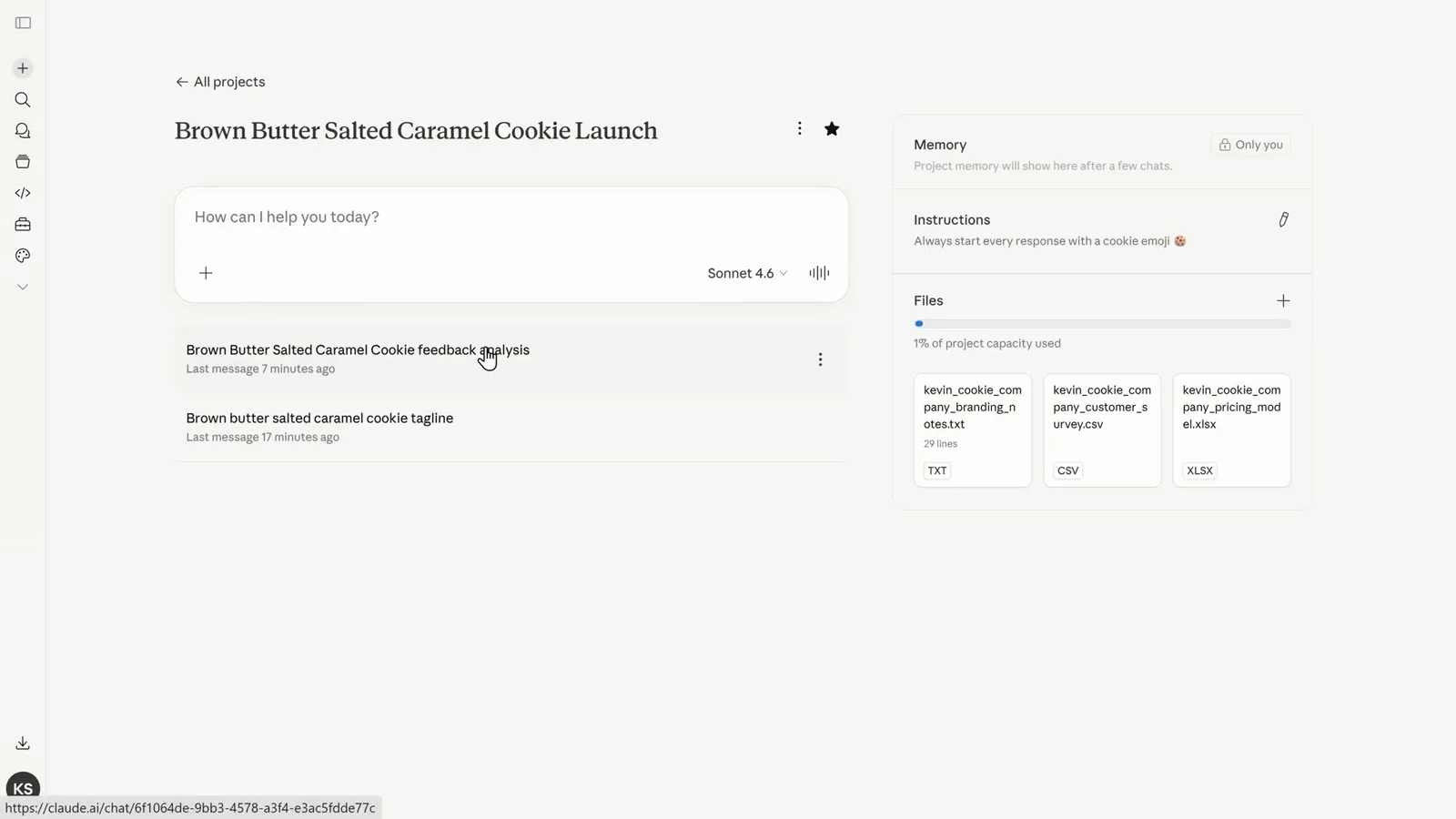
Прошлые чаты проекта всегда на его главной, в одном клике от продолжения.Смотреть на 5:08 - 13
Звезда, переименование или отпускание
Звезда в шапке закрепляет проект для быстрого доступа. Меню из трёх точек на карточке проекта — пульт управления: Unstar (доказательство, что этот проект со звездой), Edit details для имени и описания, затем Archive и Delete для проектов, которым больше не нужно быть на виду.
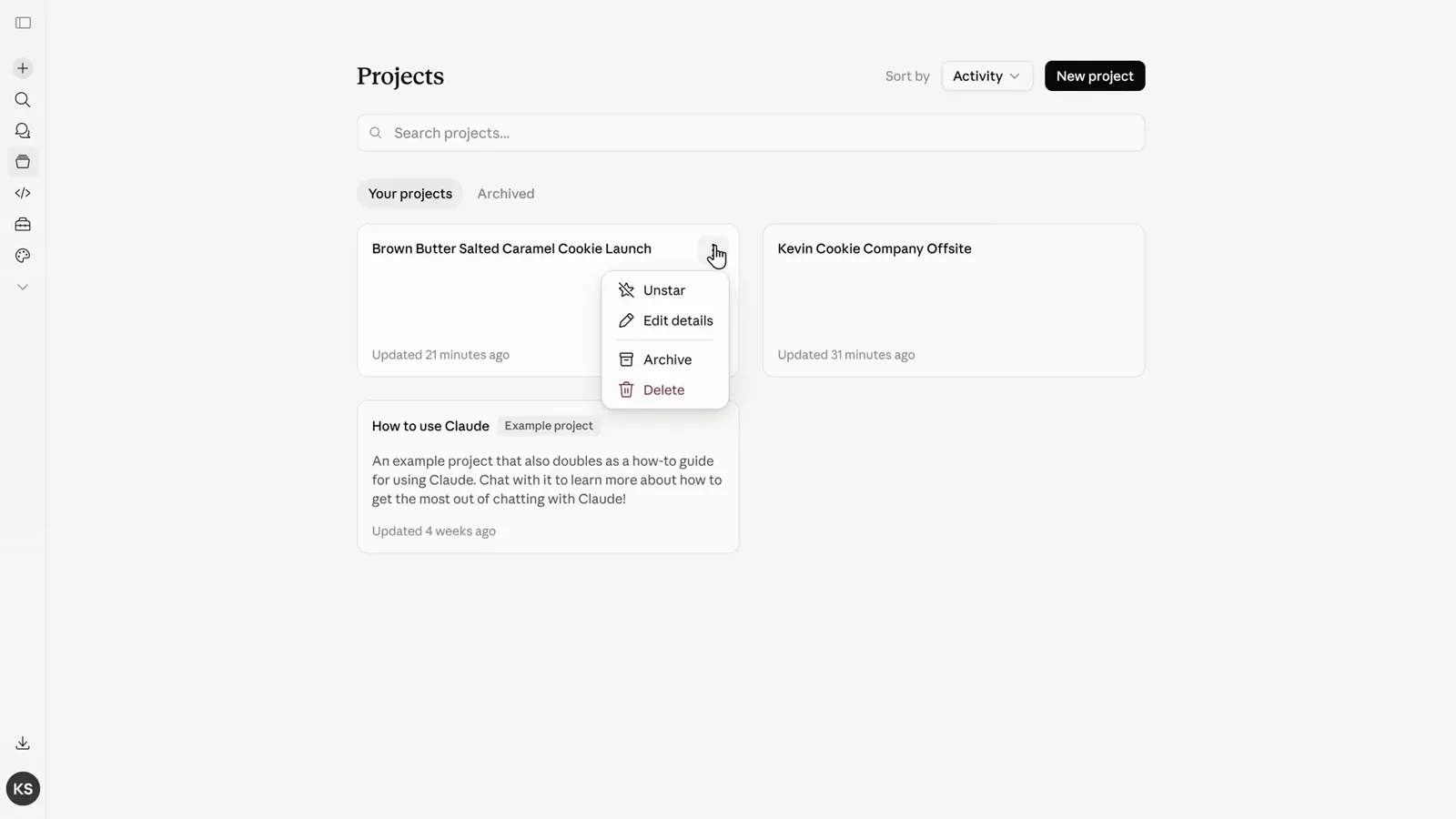
Одно меню ведает звездой, деталями, архивом и удалением.Смотреть на 6:03 - 14
Поделиться проектом с командой
На планах Team и Enterprise диалог Share приглашает людей по имени или почте и задаёт права каждому участнику: Can edit меняет инструкции, знание и состав, Can view даёт доступ только для чтения с правом обсуждения. General access остаётся Only people invited, пока вы намеренно его не расширите, а кнопка Copy link завершает картину.
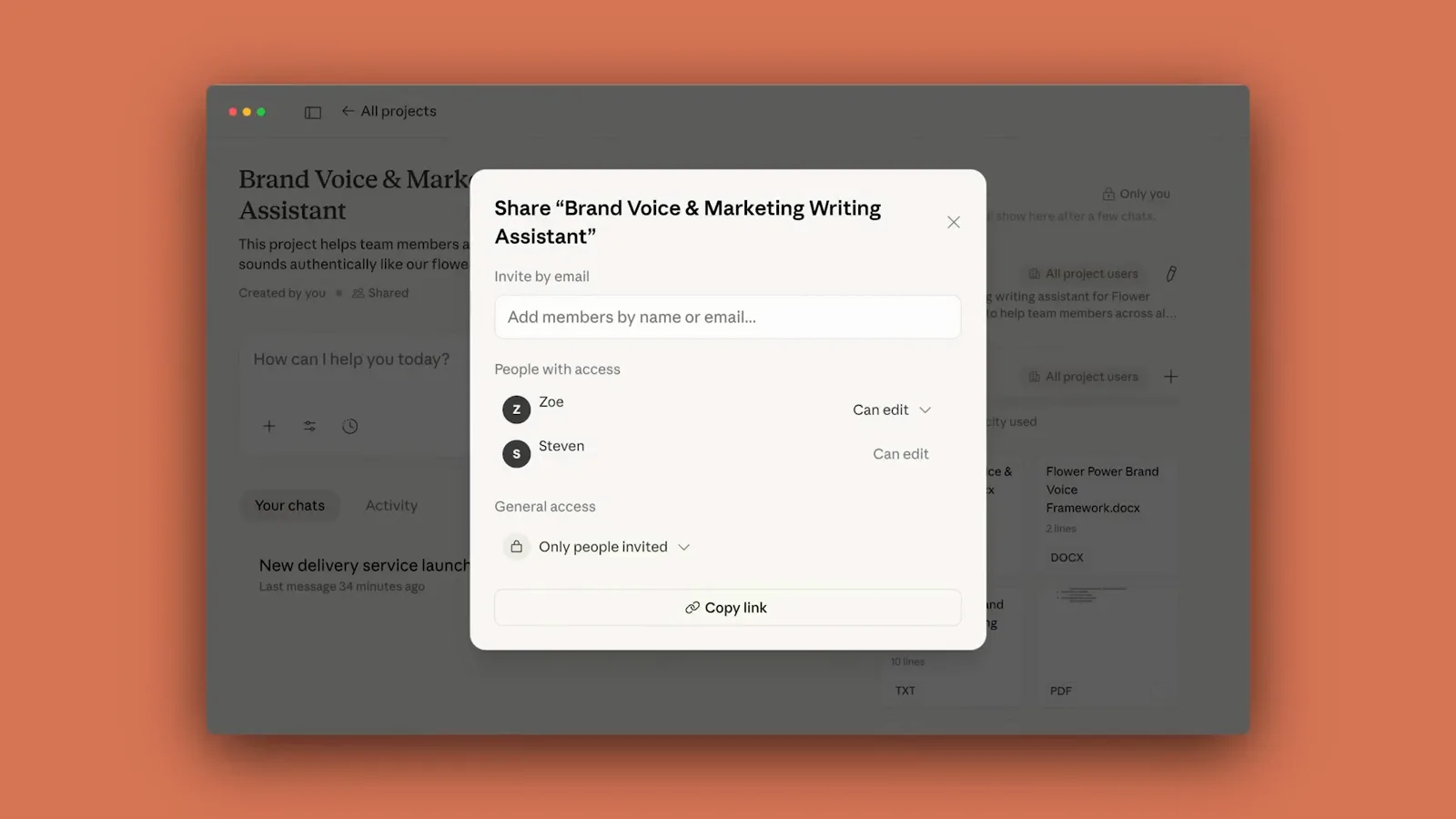
Права по участникам: редакторы ведут проект, читатели следят за ним.Смотреть на 4:45 - 15
Заархивировать, когда запуск завершён
Когда работа выпущена, выберите Archive в меню проекта и подтвердите в диалоге. Проект уходит под вкладку Archived на странице Projects — не мешает и не теряется, а на главной остаются только живые дела.
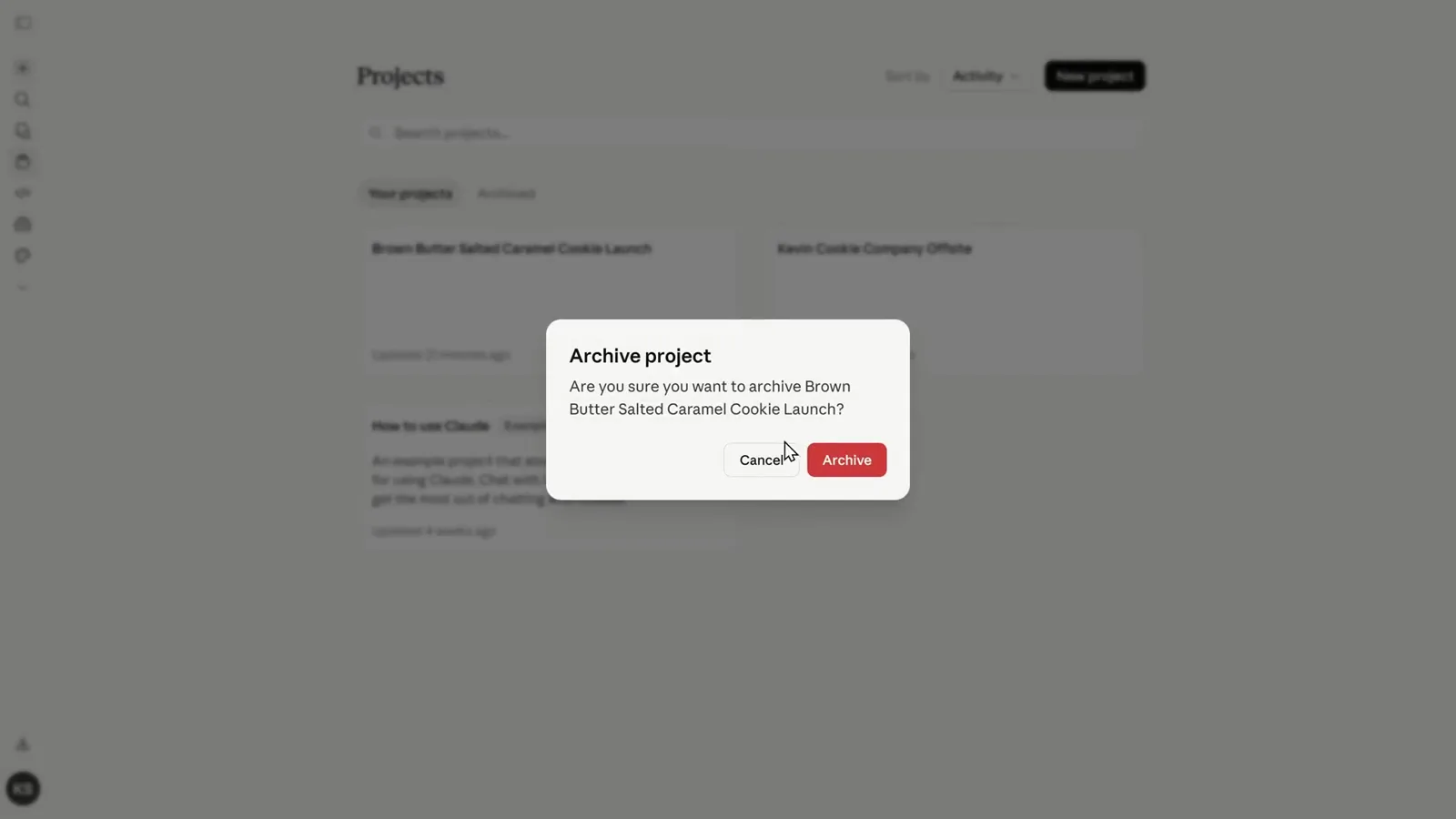
Архив обратим: проект ждёт под вкладкой Archived.Смотреть на 6:07