
Как назначить issue агенту Copilot coding agent
Полный разбор 2026 года: передайте issue из GitHub агенту Copilot — в документации он теперь называется cloud agent — и наблюдайте, как он планирует, открывает черновой PR и гоняет тесты внутри GitHub Actions, затем проверяйте, итерируйте и вливайте. Каждый шаг привязан к точной минуте исходных видео.
TL;DR — назначение issues Copilot в 2026
- Назначение — один клик: откройте issue, нажмите Assignees, выберите Copilot. Агент ответит реакцией с глазами, поднимет эфемерное окружение GitHub Actions и откроет черновой PR, за которым можно следить из таймлайна issue.
- Документация GitHub теперь называет его Copilot cloud agent — это тот же продукт, который UI и блог-посты по-прежнему зовут coding agent. Оба имени работают в поиске, обращениях в поддержку и в этом гайде.
- Нужен платный план Copilot и доступ на запись в репозиторий. У аккаунтов бесплатного плана Copilot в списке ассайни не виден вовсе; на Business и Enterprise администратор сперва должен включить политику.
- Ревью остаётся за человеком: Copilot запрашивает ваше ревью по завершении, комментарии @copilot отправляют изменения назад, а PR вливается только после одобрения человеком. Демо-прогон в этом гайде уложился в 8 м 14 с.
Use GitHub Copilot Coding Agent to Solve Open Issues in a GitHub Repository
Канал: :The Code Wolf13:00
How to Get the Most Out of the Copilot Coding Agent
Канал: :GitHub1:56
How the GitHub Copilot coding agent works | GitHub Checkout
Канал: :GitHub6:58
Starting GitHub Copilot sessions
Документация: :docs.github.com
About the Copilot cloud agent
Документация: :docs.github.com
Кадры в этом гайде взяты из двух чистых записей экрана, указанных выше; каждый стоп-кадр проверен в полном размере. Интервью GitHub Checkout использовано только как источник фактов — в его экранах оверлей с камерой ведущего, поэтому кадров оттуда нет.
Скриншоты используются для идентификации и комментария. «Use GitHub Copilot Coding Agent to Solve Open Issues in a GitHub Repository» © The Code Wolf; «How to Get the Most Out of the Copilot Coding Agent» и «How the GitHub Copilot coding agent works» © GitHub. Все названия продуктов — товарные знаки их владельцев.
Назначаем, следим, вливаем: разбор в 13 шагов
До назначения issue
- 1
Откройте вкладку Issues репозитория и выберите задачу с ясными рамками
Issues обычно приходят от владельца продукта, команды или сообщества. В демо-репозитории открыты три — коннектор Snowflake, сортируемые колонки и именованные избранное. Любая из них — фича размером в один PR, а это ровно тот масштаб, в каком coding agent сильнее всего. Можно назначить несколько issues сразу; каждому достанется своя сессия и свой черновой PR.
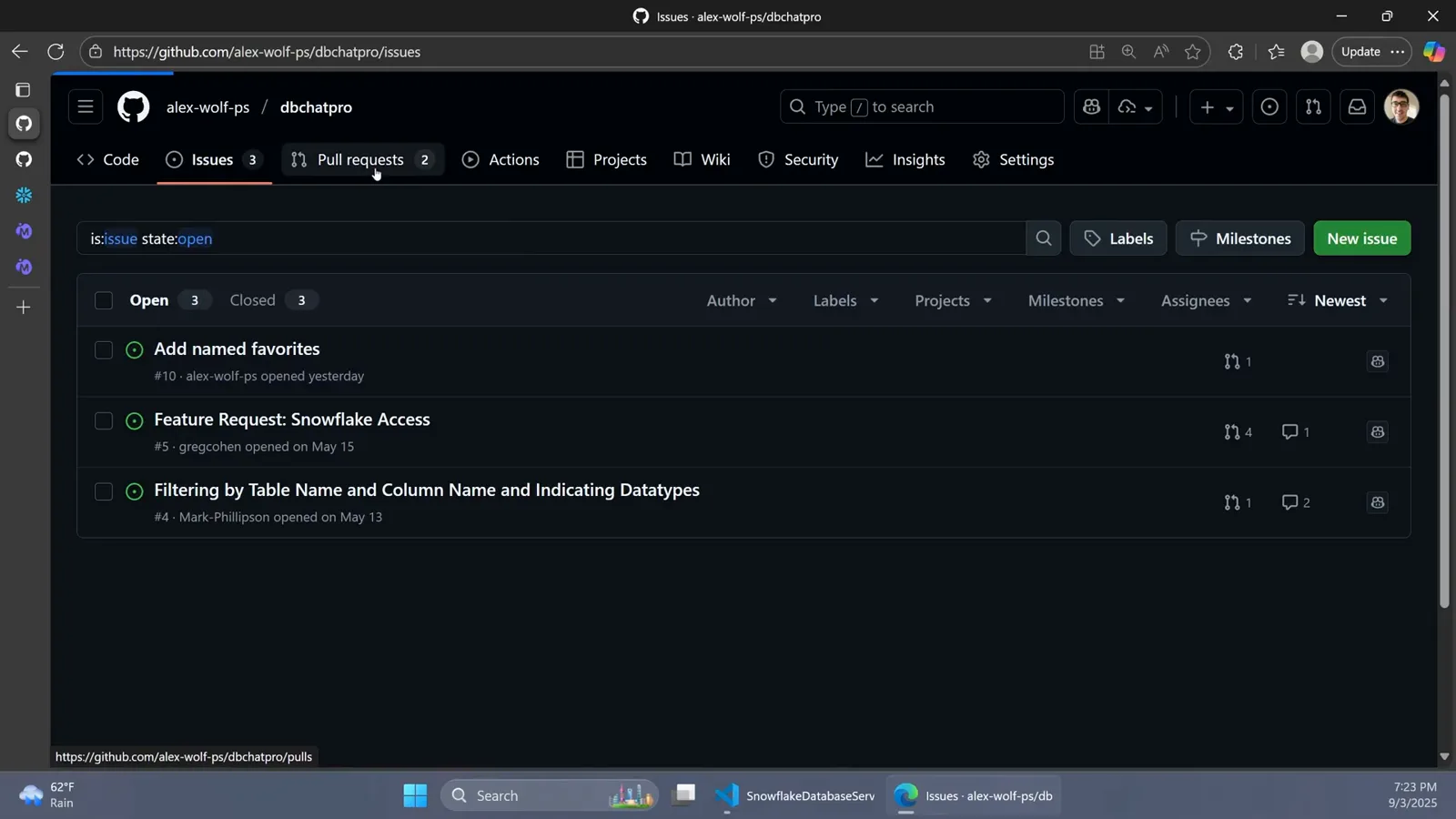
Вкладка Issues демо-репозитория с тремя открытыми запросами функций от сообщества.Смотреть на 9:31 - 2
Опишите проблему и критерии приёмки в issue
Copilot видит только заголовок, описание и комментарии issue, существующие на момент назначения. Хорошее issue формулирует проблему, её важность и критерии приёмки — собственный пример GitHub перечисляет чекбоксные критерии, делающие успех проверяемым. Забытое можно добавить позже, но только комментарием к пулреквесту, который откроет Copilot: issue он повторно не перечитывает.
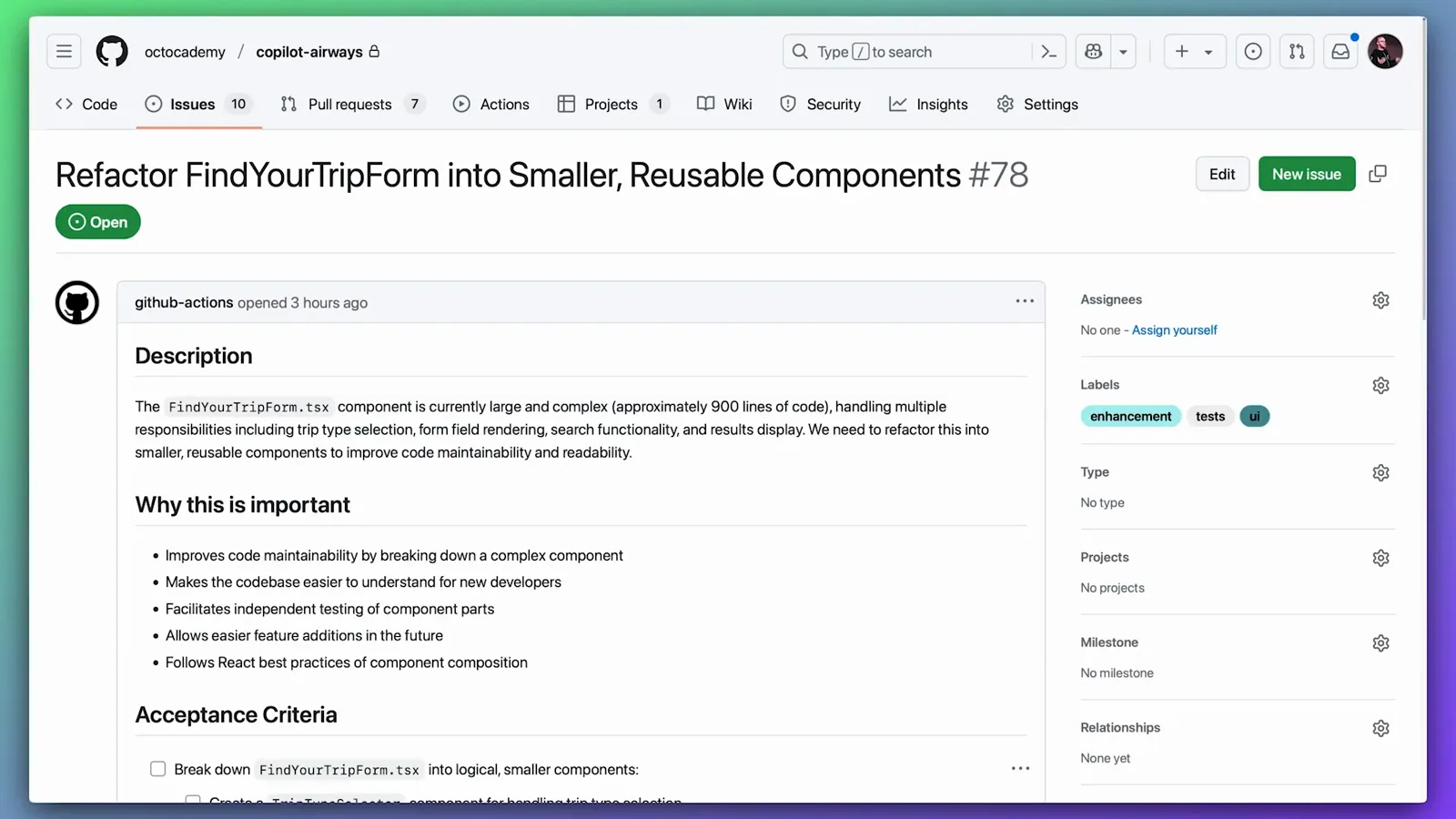
Issue с ясными рамками: описание, мотивация, проверяемые критерии приёмки.Смотреть на 0:17 - 3
Проверьте, что агент включён для вашего аккаунта
Назначать issues Copilot можно только через платный план Copilot. Проверьте github.com/settings/copilot/features — на личной странице настроек в сайдбаре под Copilot значится Coding agent (Preview), рядом с тумблерами Enabled для Copilot in the CLI, Chat in GitHub Mobile и прочих превью-функций редактора. На Copilot Business или Enterprise администратор должен сперва включить политику организации, иначе опции не появится.
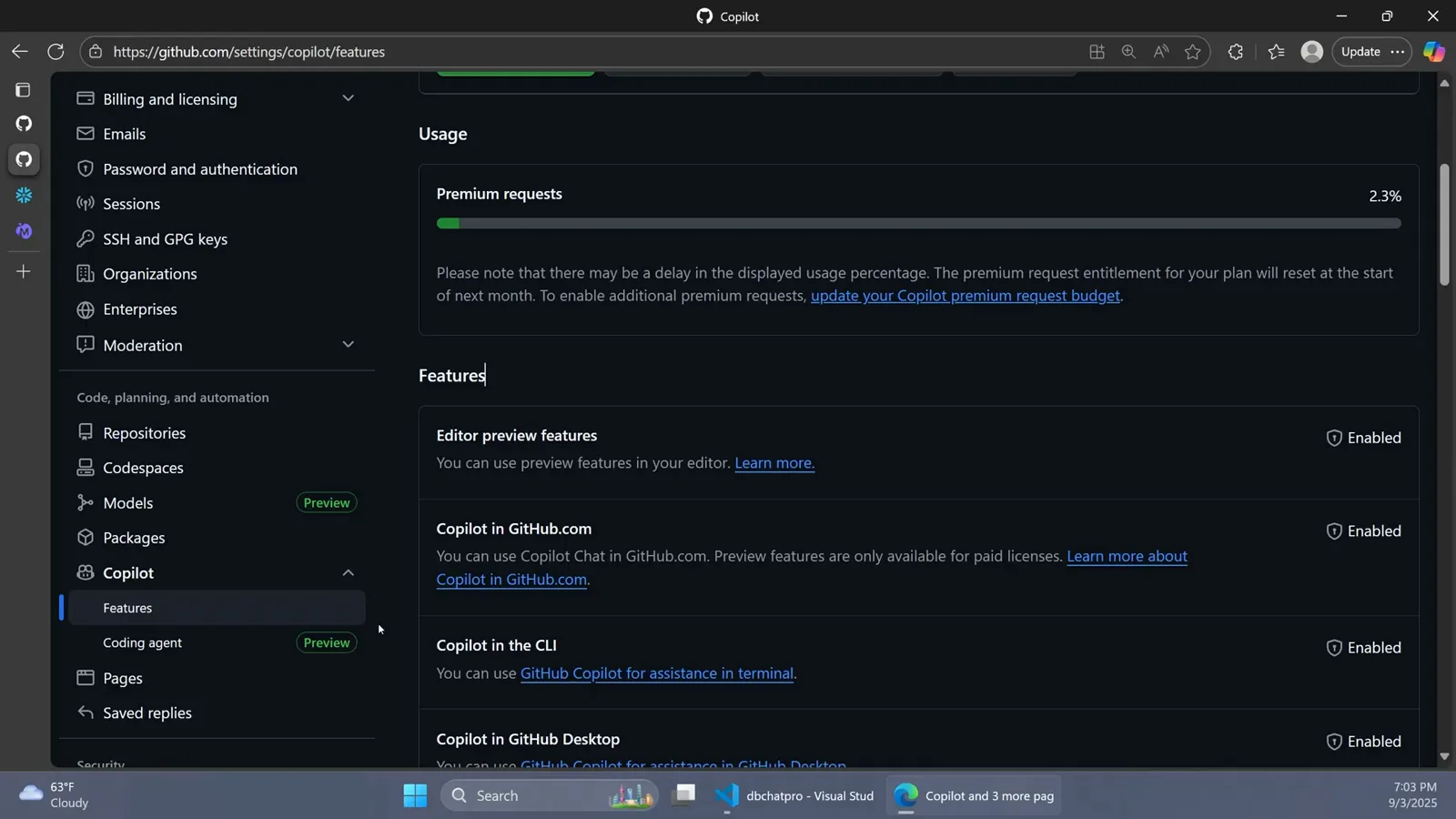
Страница функций Copilot, где Coding agent (Preview) показывает состояние включённости.Смотреть на 4:00
Назначаем issue Copilot
- 4
Откройте меню Assignees и выберите Copilot
Откройте issue и кликните Assignees в правом сайдбаре. В выпадающем списке, кроме людей, есть additional options — среди них Copilot с подписью "Your AI pair programmer". Выбирайте, как выбрали бы коллегу; в документации отмечено, что назначение issues Copilot — публичное превью и может измениться. Предпочитаете клавиатуру? gh agent-task create (GitHub CLI 2.80.0+, публичное превью) запускает такую же сессию из терминала.
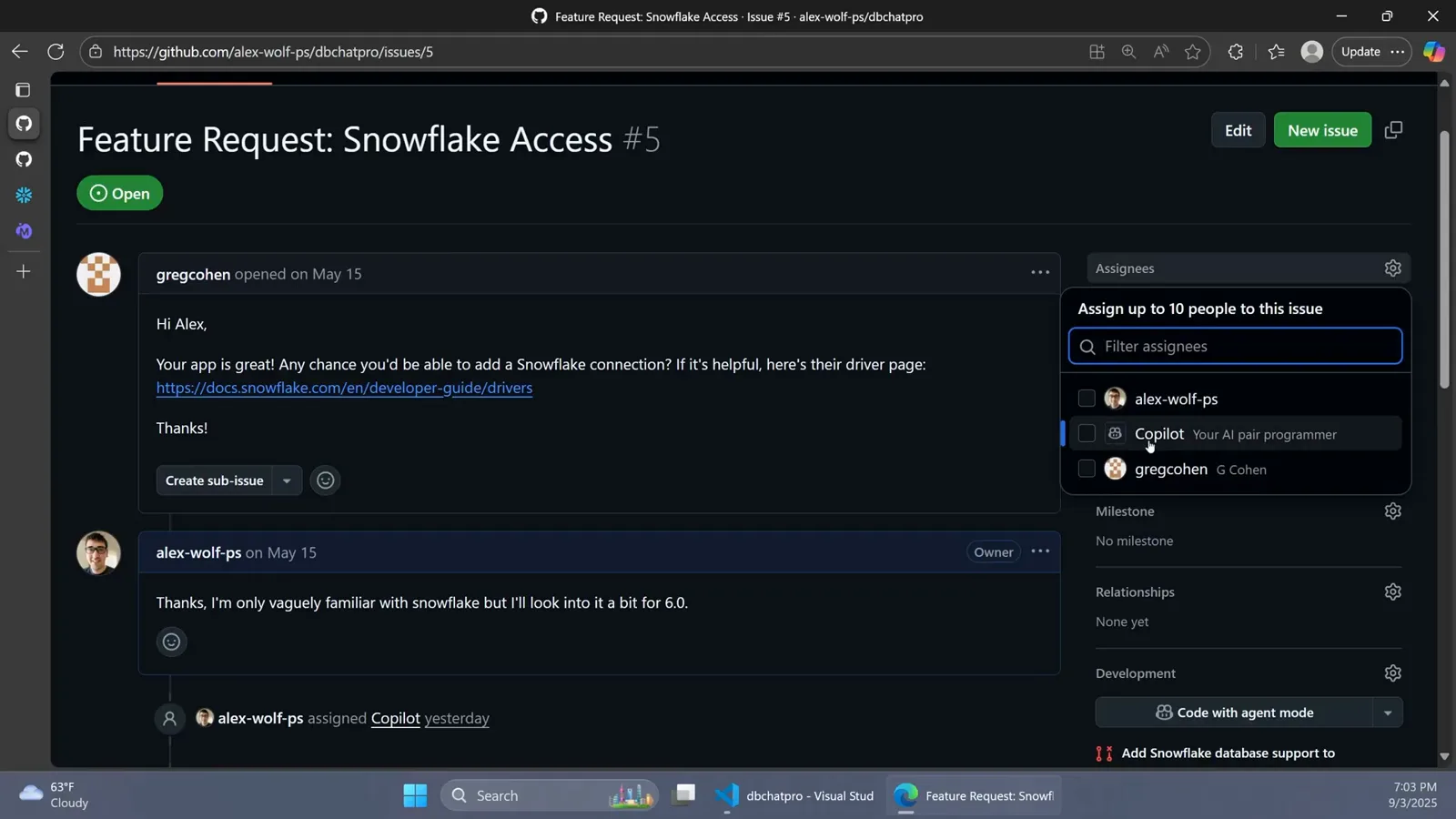
Выпадающий список Assignees, Copilot — Your AI pair programmer — подсвечен.Смотреть на 4:16 - 5
Подтвердите назначение и при желании добавьте указания
Теперь Copilot стоит рядом с живыми ассайни. В диалоге назначения есть необязательное поле промпта для контекста, ограничений и конкретных требований, выпадающие списки целевого репозитория и стартовой ветки — нужны права записи на выбранный репозиторий, и cloud agent должен быть там включён — плюс пикеры кастомного агента, AI-модели и уровня рассуждений. Всё опционально: назначите без довесков — Copilot стартует от одного текста issue.
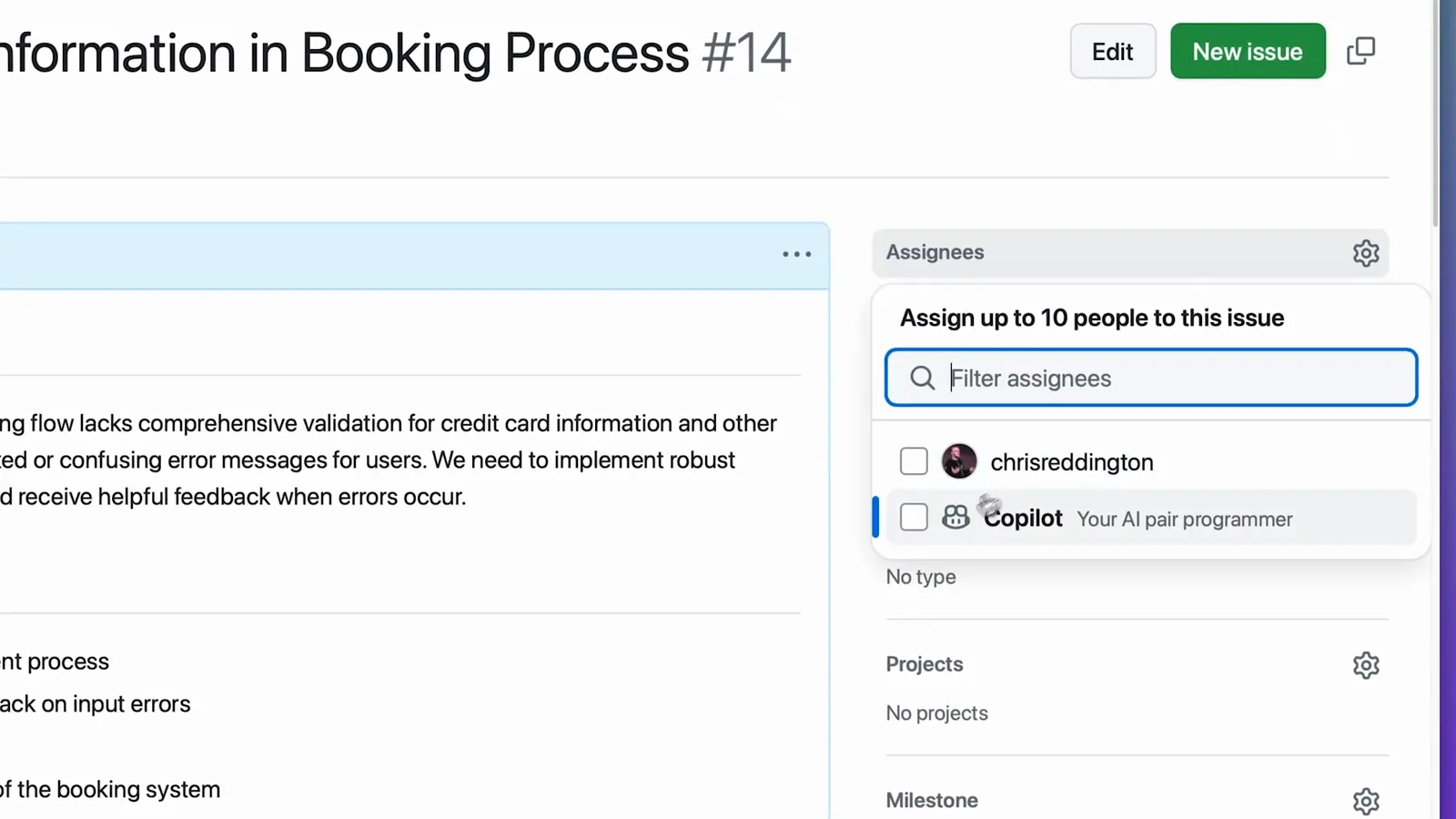
Официальный кадр GitHub: Copilot выбирается из списка Assignees.Смотреть на 0:04 - 6
Следите за таймлайном: Copilot принял задачу
В считаные секунды issue оживает: Copilot ставит реакцию с глазами, и в таймлайне появляется событие "Copilot has started work". На этой записи видны события назначения, собственные комментарии Copilot и — минутой позже — "Copilot linked a pull request that will close this issue" со ссылкой на новый WIP-черновик. По ходу сессии будут приходить и письма.
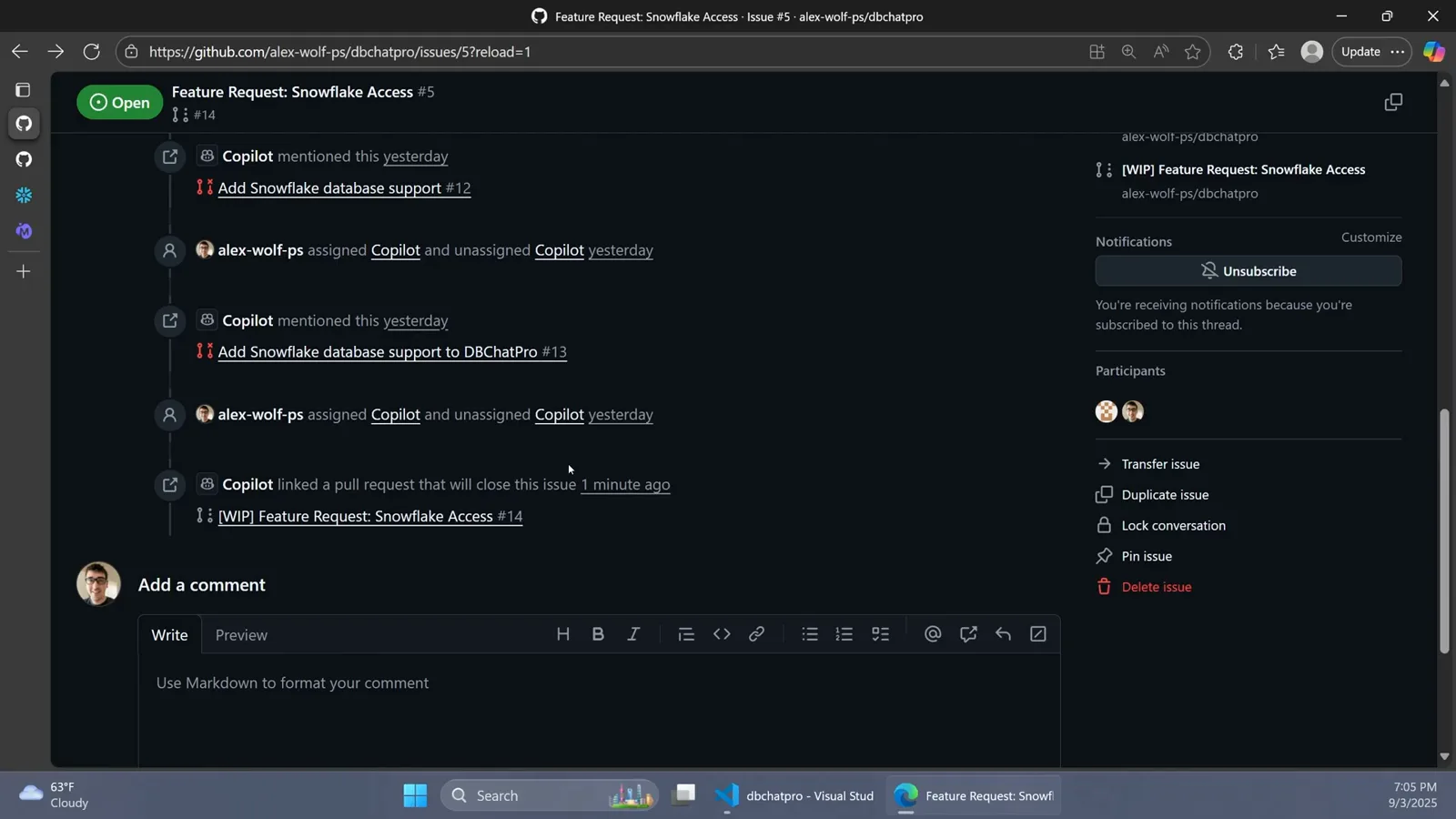
Таймлайн issue: события назначения, комментарии Copilot и привязанный WIP-пулреквест.Смотреть на 5:22
Следим за фоновым прогоном
- 7
Наблюдайте за прогоном в GitHub Actions
Cloud agent работает в эфемерном окружении на GitHub Actions. Откройте вкладку Actions — там найдётся запуск с именем по issue, здесь "Fixing issue #5", — внутри джоба copilot с шагами Prepare Copilot, Start MCP Servers, Processing Request, Clean Up и Save Data. Прежде чем пушы Copilot прогонят ваш CI, ревьюеру может понадобиться клик "Approve and run workflows".
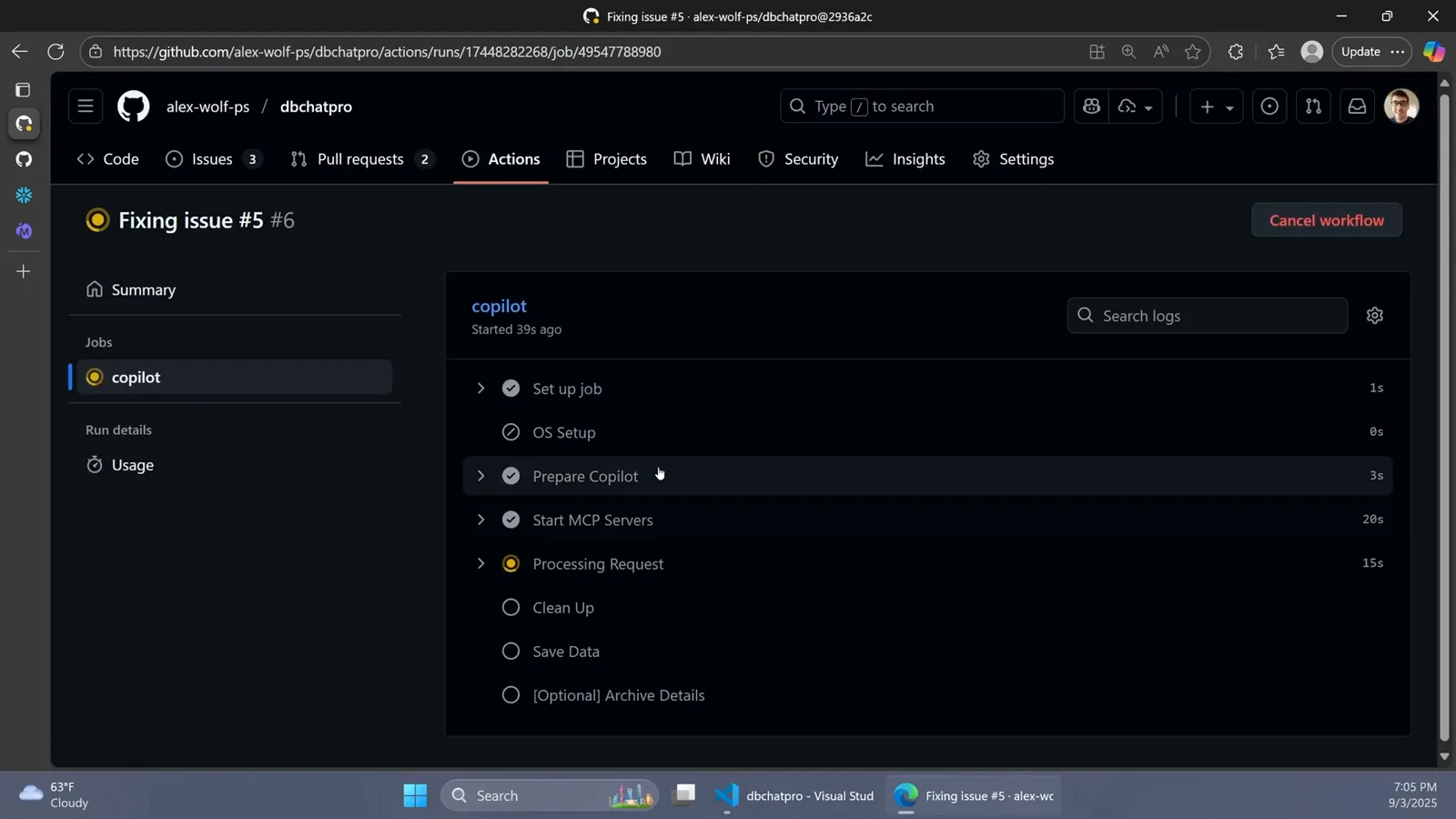
Живые шаги джобы copilot внутри запуска GitHub Actions для issue.Смотреть на 5:00 - 8
Откройте черновой PR, который поднимет Copilot
Copilot не молчит до конца — он сразу открывает черновой пулреквест и продолжает его обновлять. Из таймлайна issue ведёт прямая ссылка ("a pull request that will close this issue"), а тело PR сначала копия issue, затем заполняется планом агента и отмеченными галочками пунктами по мере работы. Держите на примете, как ветку коллеги.
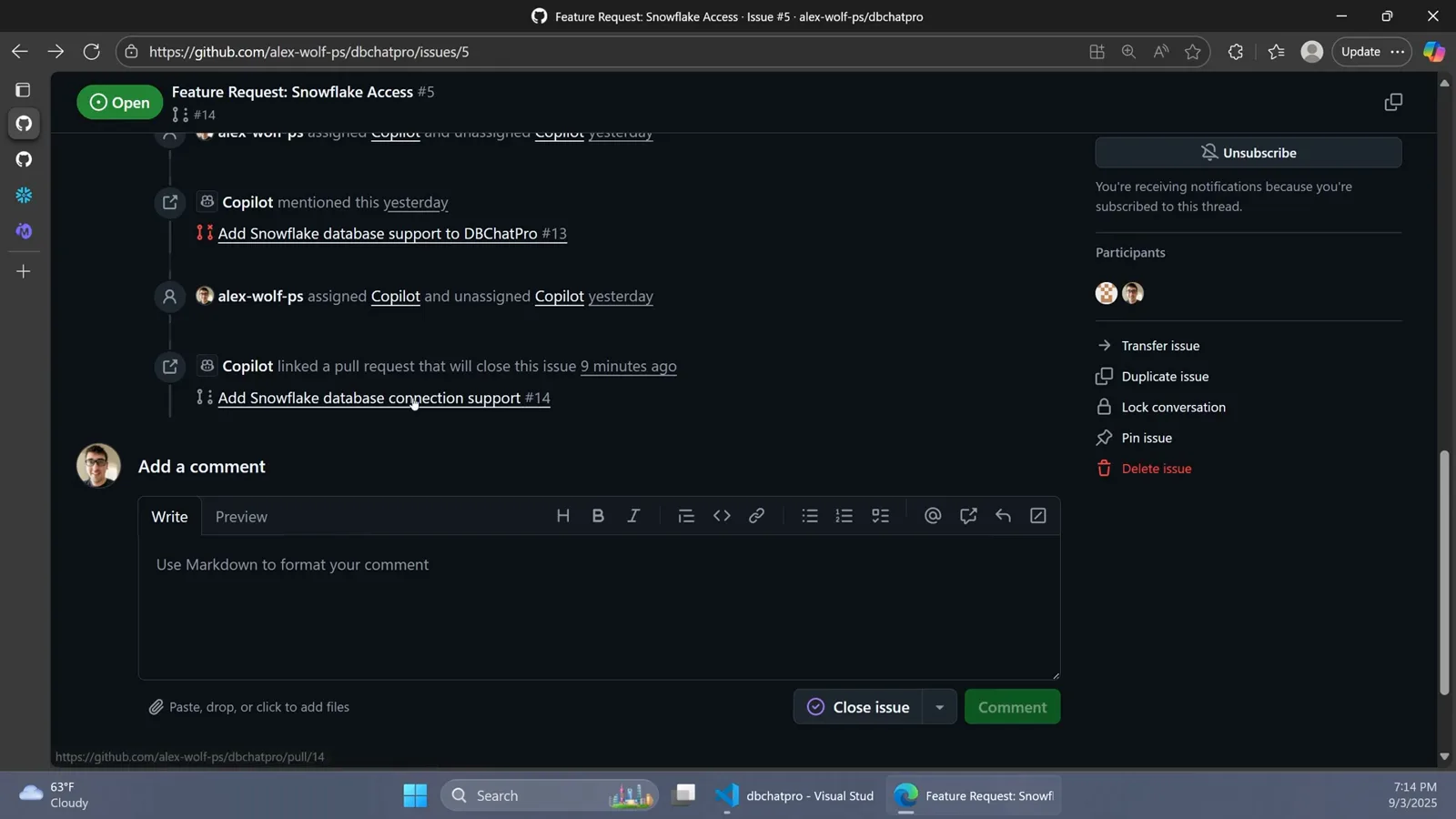
Событие linked-pull-request в таймлайне issue указывает на новый черновой PR.Смотреть на 5:31 - 9
Читайте PR-заметки Copilot
Когда сессия завершится, черновой пулреквест читается как написанный толковым коллегой: "Copilot wants to merge 3 commits into main from copilot/fix-5-4", секция What's Added с разбором ядра, интеграции в UI и системной интеграции, плюс секция Connection String Format. В сайдбаре — "Copilot is done — completed after 8m 14s". Весь прогон занял около девяти минут.
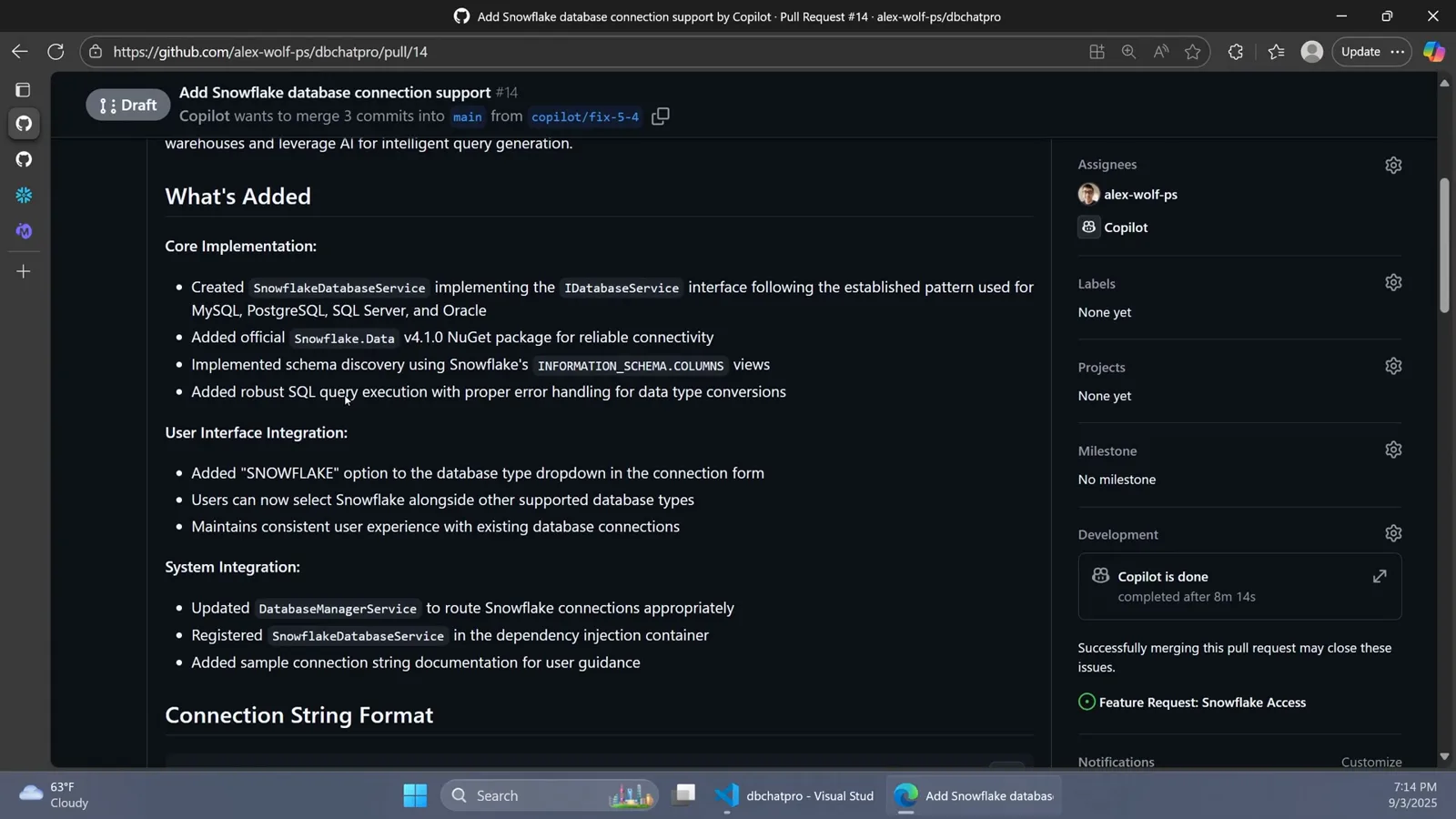
Самописное описание чернового PR и время завершения в сайдбаре.Смотреть на 5:38
Ревью, итерации, слияние
- 10
Изучите дифф во вкладке Files changed
Вкладка Files changed показывает каждый коммит агента: здесь шесть файлов, среди них новый SnowflakeDatabaseService.cs со 119 добавленными строками — во главе комментарий о том, что код сгенерирован ИИ, — NuGet-пакет, добавленный в csproj, и сервис, зарегистрированный для внедрения зависимостей, как его собратья Oracle, PostgreSQL и SQL Server. Читайте ровно так, как читали бы PR коллеги.
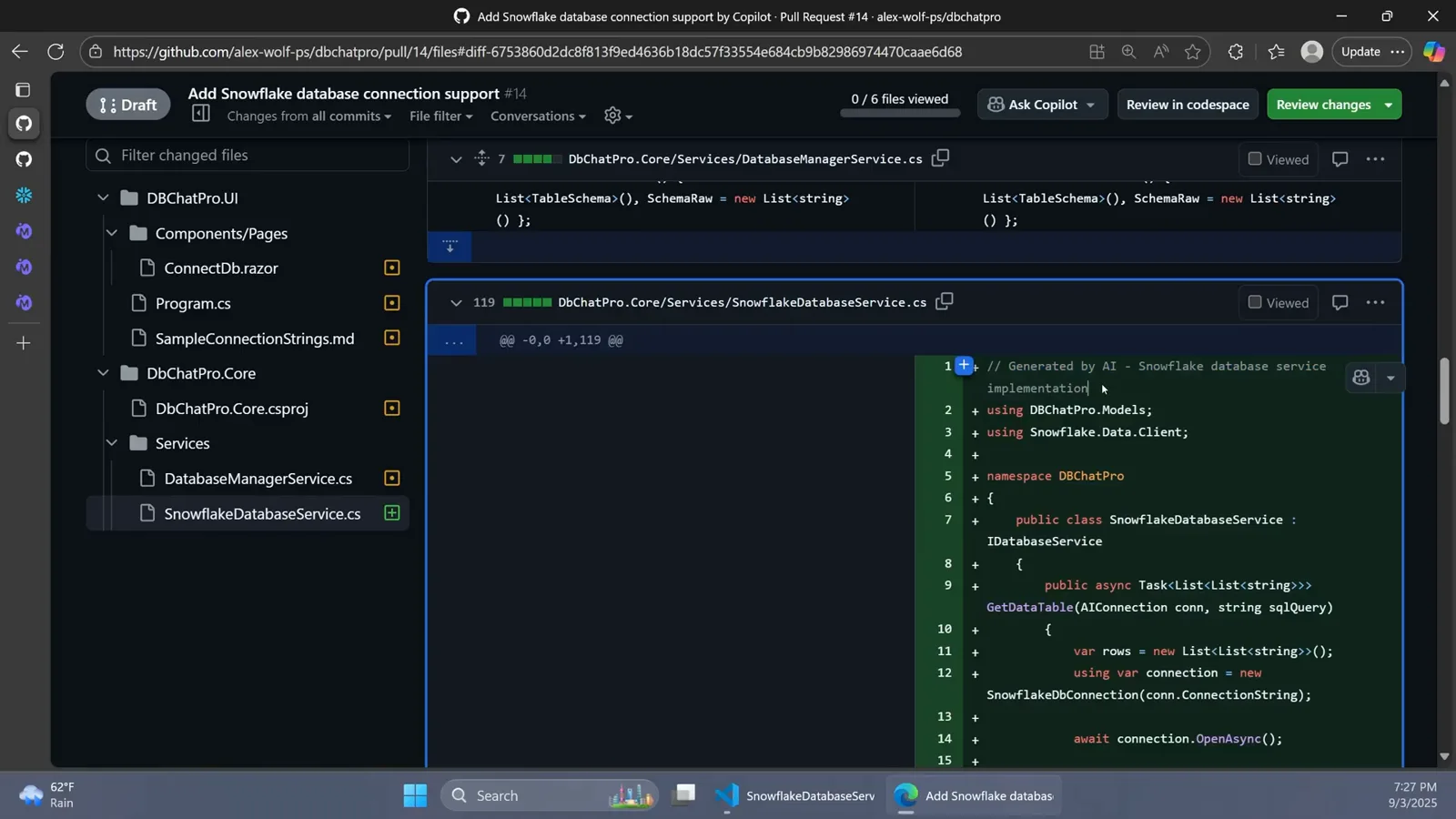
Files changed в пулреквесте 14: шесть файлов и новый сгенерированный сервис.Смотреть на 12:15 - 11
Ревьюьте, когда Copilot попросит
Завершившиеся сессии сообщают о себе — баннер "Copilot requested your review on this pull request" с кнопкой Add your review. Комментируйте любую строку или оставляйте обычное ревью; Copilot подхватывает комментарии ревью и упоминания @copilot от людей с правами записи и пушит новые коммиты в тот же PR. Повторные заходы быстрее: он помнит контекст прошлых сессий по этому пулреквесту.
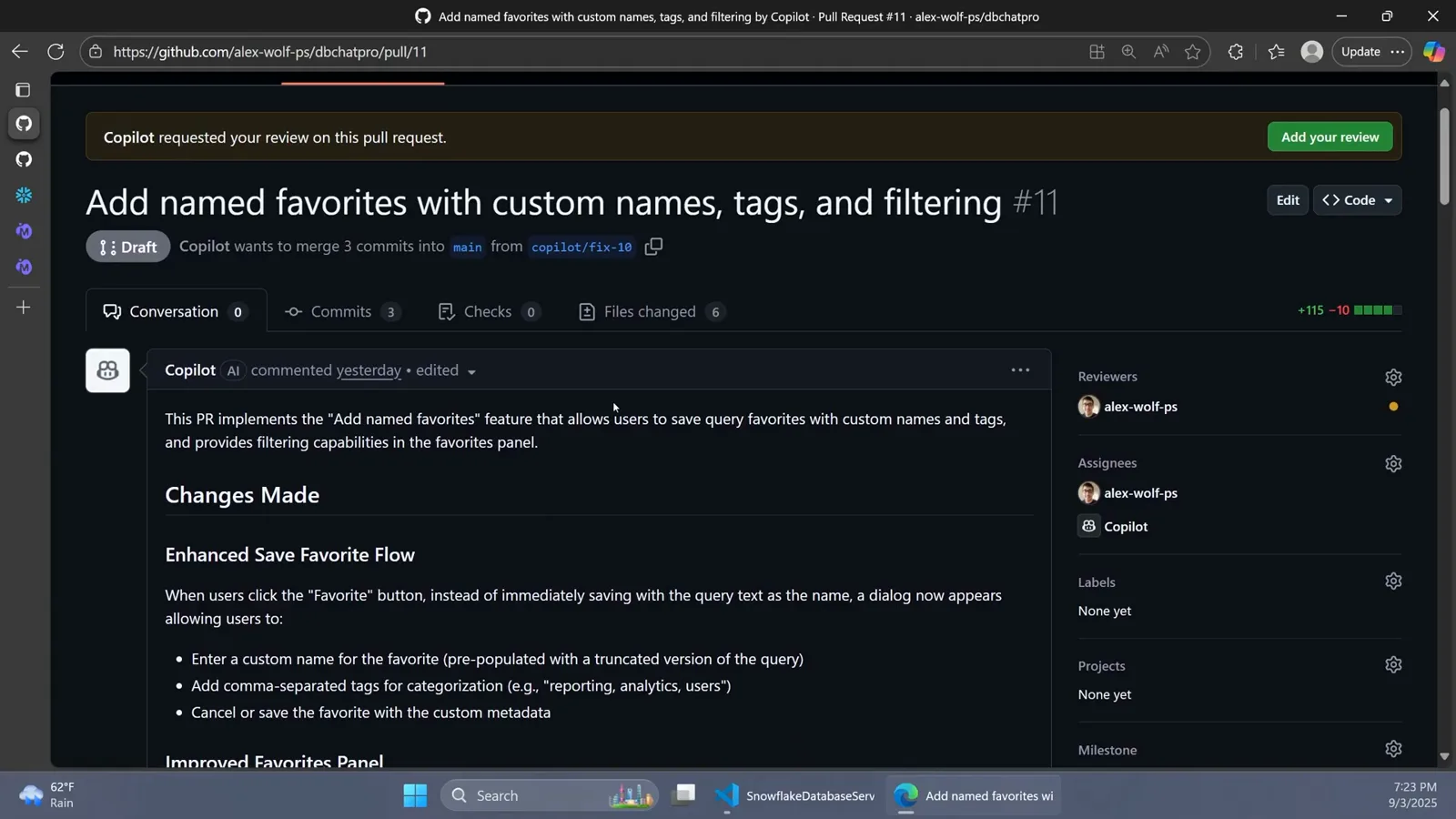
Баннер запроса ревью над собственным резюме изменений от Copilot.Смотреть на 9:38 - 12
Вливайте, как любой другой пулреквест
Когда дифф выглядит верно, вливайте как обычно. Бокс слияния даже напоминает последствия: "Successfully merging this pull request may close these issues" — со ссылкой на запрос фичи Snowflake, от которого отталкивался агент. Последнее слово за человеком: агент сам не вливает никогда, а прогоны CI могут потребовать клика "Approve and run workflows" перед исполнением на коммитах Copilot.
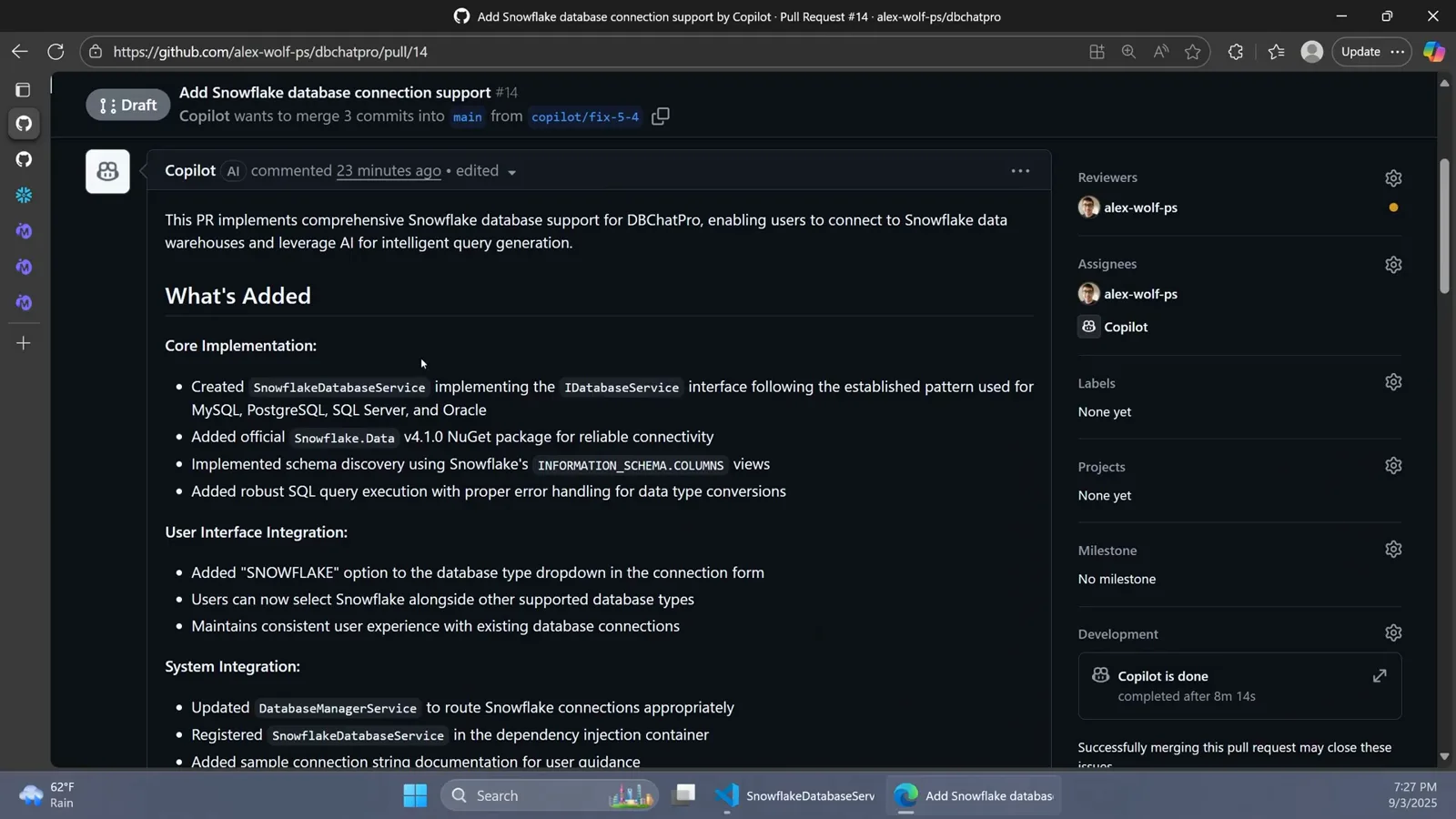
Бокс слияния, привязывающий пулреквест обратно к исходному issue.Смотреть на 12:45 - 13
Направляйте будущие прогоны через copilot-instructions.md
Для постоянных правил добавьте файл .github/copilot-instructions.md — конвенции, шаги build/test/lint, структуру репозитория. Собственный пример GitHub задаёт Code Standards и чеклист Required Before Each Commit, начинающийся с npm run lint; демо Code Wolf просило подробные комментарии с пометкой об ИИ — и следующий сгенерированный дифф им следовал. MCP-серверы для инструментов помимо GitHub — Notion, Linear, базы данных — настраиваются на странице Copilot-настроек репозитория.
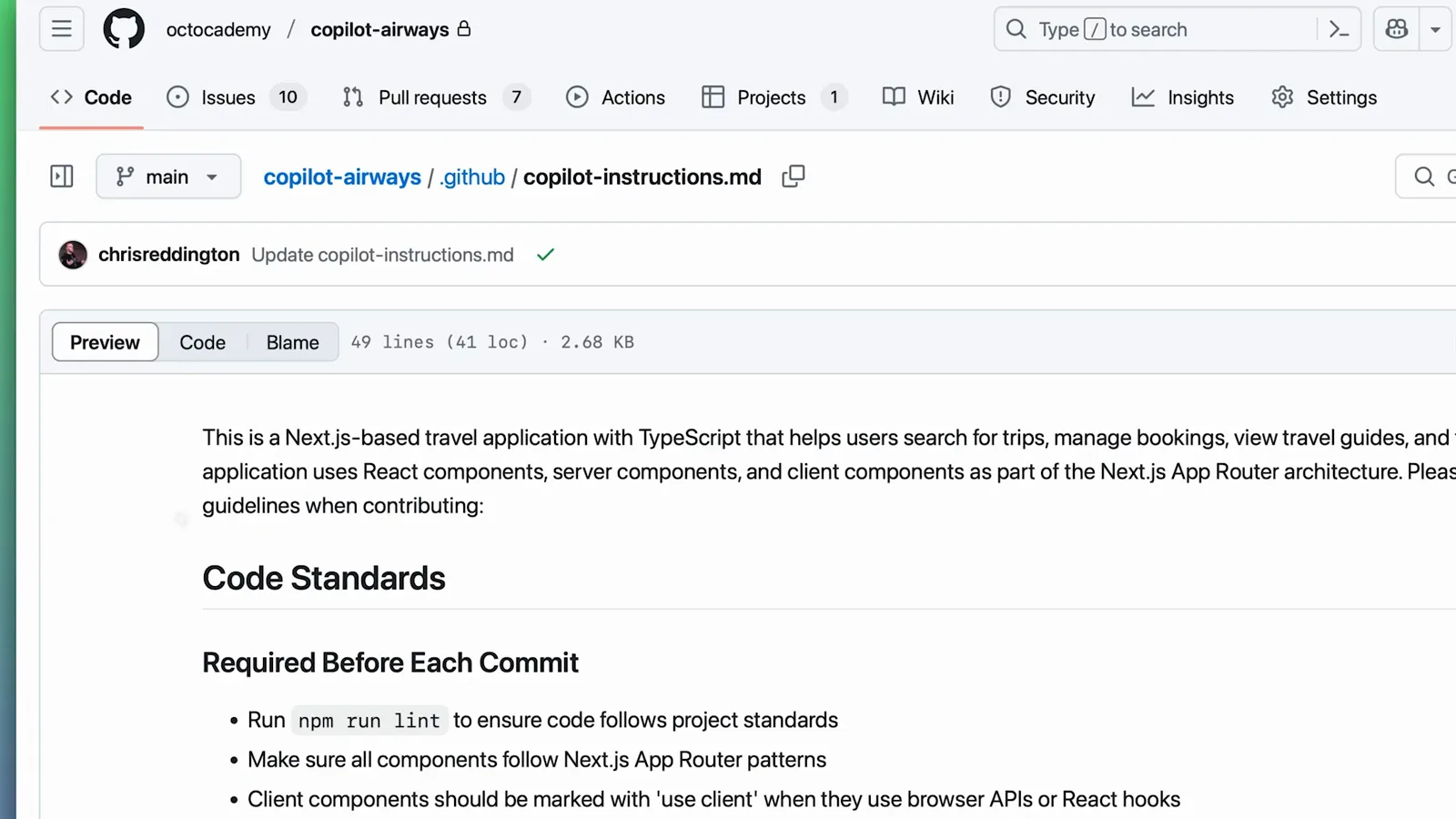
Файл copilot-instructions.md с код-стандартами, которым следует агент.Смотреть на 0:47
Предпосылки: планы, права и выключатель включения
Опцию Assignees → Copilot перекрывают три вещи. Первая — план: по документации GitHub, "Copilot cloud agent is available for all paid Copilot plans" — Pro, Pro+, Business и Enterprise. У бесплатных аккаунтов Copilot в списке ассайни не появляется вовсе — самая частая причина думать, что функции нет.
Вторая — включённость. Личные аккаунты могут проверить страницу функций настроек Copilot (github.com/settings/copilot/features), где в сайдбаре под Copilot появится Coding agent (Preview). На Business и Enterprise "an administrator must enable the relevant policy" — пока администратор не включит политику, опции не увидит никто в организации. Нет её в репозитории организации — это разговор с админом, а не баг.
- 1Платный план Copilot (Pro, Pro+, Business или Enterprise) — у бесплатных аккаунтов опции назначения Copilot нет
- 2Права записи в целевой репозиторий — выбирать можно только те репозитории, где вы можете писать и где включён cloud agent
- 3Агент включён: github.com/settings/copilot/features для личных аккаунтов, политика уровня организации для Business и Enterprise
- 4GitHub Actions доступен в репозитории — агент работает в эфемерном окружении на Actions; Enterprise Managed Users не могут использовать его в личных репозиториях
Третье — правила рантайма: назначение в публичном превью, каждая сессия исполняется в эфемерном окружении GitHub Actions с жёстким лимитом 59 минут, а доступ в интернет из песочницы по умолчанию за файрволом. Застрявшие сессии отваливаются по таймауту через час — лечится снятием и повторным назначением issue.
Логи сессий: как наблюдать за фоновым агентом
Каждая сессия оставляет след в трёх местах. Таймлайн issue фиксирует назначение, комментарии Copilot и привязанный черновой PR. Вкладка Actions показывает внутренние шаги джобы copilot — подготовку окружения, запуск MCP-серверов, обработку запроса, уборку. А сам PR становится статус-страницей агента: тело начинается копией issue и заполняется планом, пункты которого отмечаются по мере работы.
Поллить не обязательно. Copilot пишет вам, когда черновой PR готов и когда запрашивает ревью, а реакция с глазами и событие "Copilot has started work" в таймлайне подтверждают старт сессии за секунды. Вью логов сессий из документации идёт дальше: работу можно отслеживать вживую и открывать пулреквест в один клик прямо из логов.
В демо умеренная фича — полноценный коннектор к базе Snowflake на шесть файлов — завершилась за 8 минут 14 секунд агентского времени, а ссылка на PR появилась в issue примерно через девять минут после назначения. Простые правки обычно возвращаются за пару минут; всё, что работает почти час, считайте зависшим и переназначайте.
Итерации и ограждения: комментарии, инструкции и MCP
Цикл «назначь и отревьюй» предполагает, что первый черновик Copilot не будет идеален. Пять рычагов формируют результат, не открывая IDE:
- 1Комментарии @copilot — упомяните @copilot в комментарии к PR (нужны права записи, только открытые PR), и он запустит сессию-продолжение на том же PR; отдельные комментарии ревью можно делегировать через Fix with Copilot или обработать пачкой
- 2copilot-instructions.md — файл .github/copilot-instructions.md приносит ваши конвенции, команды build/test/lint и правила коммитов в каждую сессию; собственный пример GitHub прилагает чеклист Required Before Each Commit
- 3MCP-серверы — настраиваются в Copilot-настройках репозитория и дают агенту инструменты помимо GitHub; в демо GitHub Checkout он читал через MCP продуктовую спецификацию из Notion
- 4Необязательный промпт при назначении — контекст, ограничения и конкретные требования, которые едут вместе с issue
- 5Пикеры кастомного агента, модели и уровня рассуждений — меняйте набор на каждую сессию в диалоге назначения или меняйте дефолт в настройках
Ограждения остаются на вашей стороне: изменения заперты в одном репозитории на сессию, агент не может одобрить или влить свою работу, а запущенные им workflow ждут "Approve and run workflows", если вы не внесли их в allowlist. Ваше ревью PR — страховочная сетка: кнопка слияния никогда не достаётся агенту.