
Tutorial da Cline CLI: instalação, cline auth, plan/act e subagents
A nova CLI autônoma da Cline traz o mesmo agente plan/act para o seu terminal. Este guia cobre a instalação, a configuração do provedor com cline auth, as flags de tarefa e a ativação dos subagents no VS Code — com um quadro do vídeo em cada passo.
Resumo rápido
- Instale uma vez com npm install -g cline e depois digite cline em qualquer pasta de projeto para abrir uma sessão interativa.
- Sessões interativas começam em plan mode; digite /act quando quiser permitir edições, /plan para voltar, ou passe --mode em execuções pontuais.
- cline auth é o painel de controle de contas e modelos: conta Cline, Cline ou provedores bring-your-own como OpenRouter — execute novamente sempre que quiser.
- Os subagents moram na extensão do VS Code: instale a CLI, clique em Enable Subagents no painel da Cline, e ela cria instâncias headless no terminal para pesquisa em paralelo.
Cline CLI & Sub Agents: Cline is back with a new CLI Agent, but is it good?
Canal: AICodeKing8:03
Introducing Cline CLI 2.0
Canal: Cline1:42
Cline CLI — official documentation
Docs: docs.cline.bot
As capturas vêm da demo limpa de terminal e VS Code na review do AICodeKing — o vídeo não tem webcam em momento algum; apenas a tela final foi descartada. Comandos e flags foram conferidos com a documentação oficial da Cline e o anúncio de lançamento.
Os quadros pertencem aos respectivos criadores e são creditados aqui com deep links para o momento exato; o texto é nosso.
Configure a Cline CLI, passo a passo
Conheça a CLI, instale, conecte um provedor
- 1
Entenda o que a CLI é (e o que não é)
A documentação da Cline posiciona a CLI como companheira do IDE, não substituta: o mesmo núcleo de agente, projetado para gerenciar vários agentes em paralelo, com scriptabilidade total e uma interface de chat conveniente. Modos plan e act, checkpoints, execução no terminal e uso headless estão todos inclusos — então tudo que você já sabe da extensão do VS Code vale aqui.
A página What's Special About Cline CLI na documentação oficial.Ver em 1:18 - 2
Veja para que ela foi feita
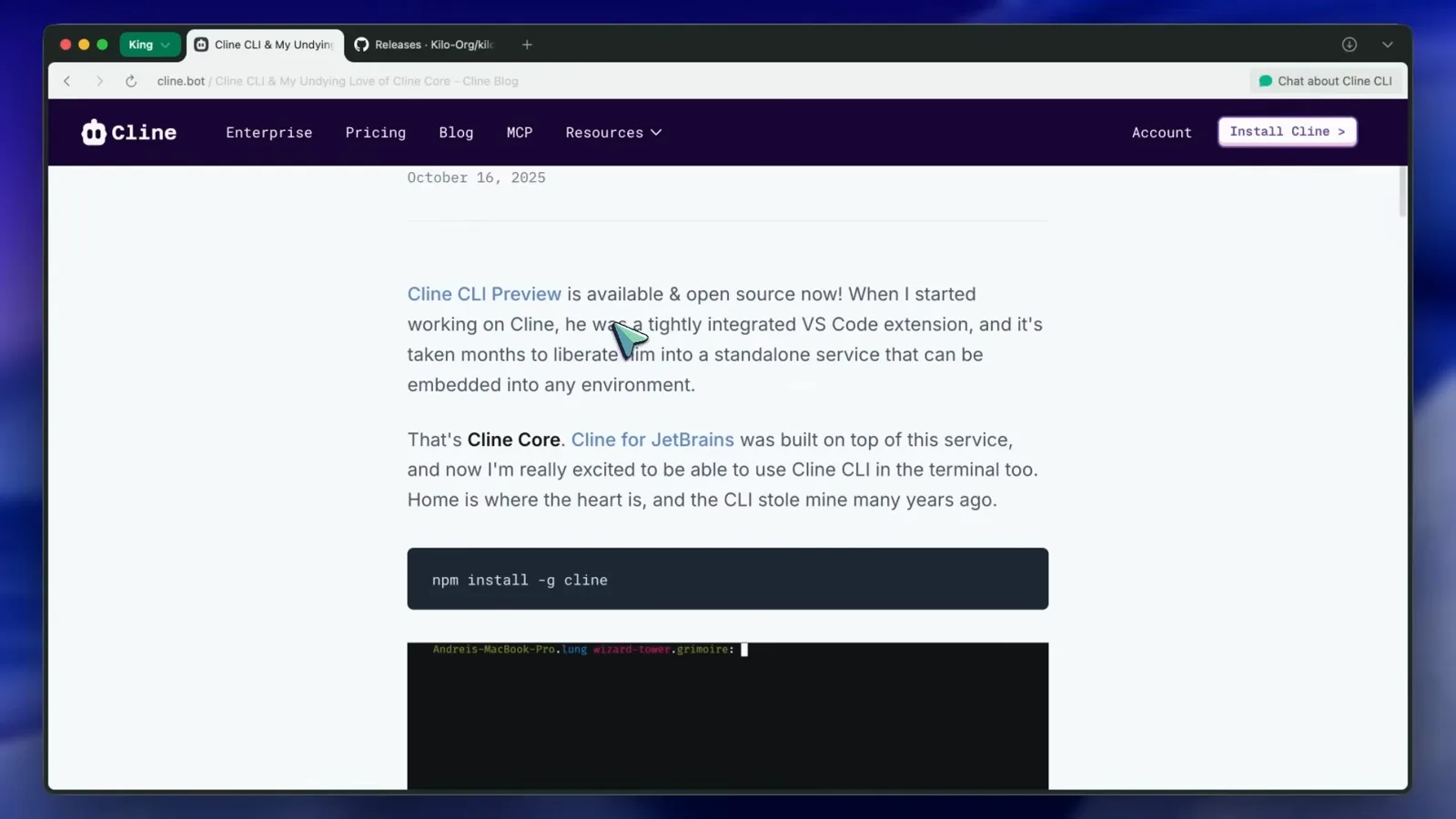
O post de lançamento reúne ideias do Discord deles: NPCs de jogo que escrevem memórias em arquivos, um app móvel de controle remoto, um bot de Discord movido a Cline, Cline em scripts de shell e Cline em issues do GitHub triando bug reports automaticamente. Você não precisa de nada disso para começar — mas explica por que a CLI é headless e scriptável por natureza.
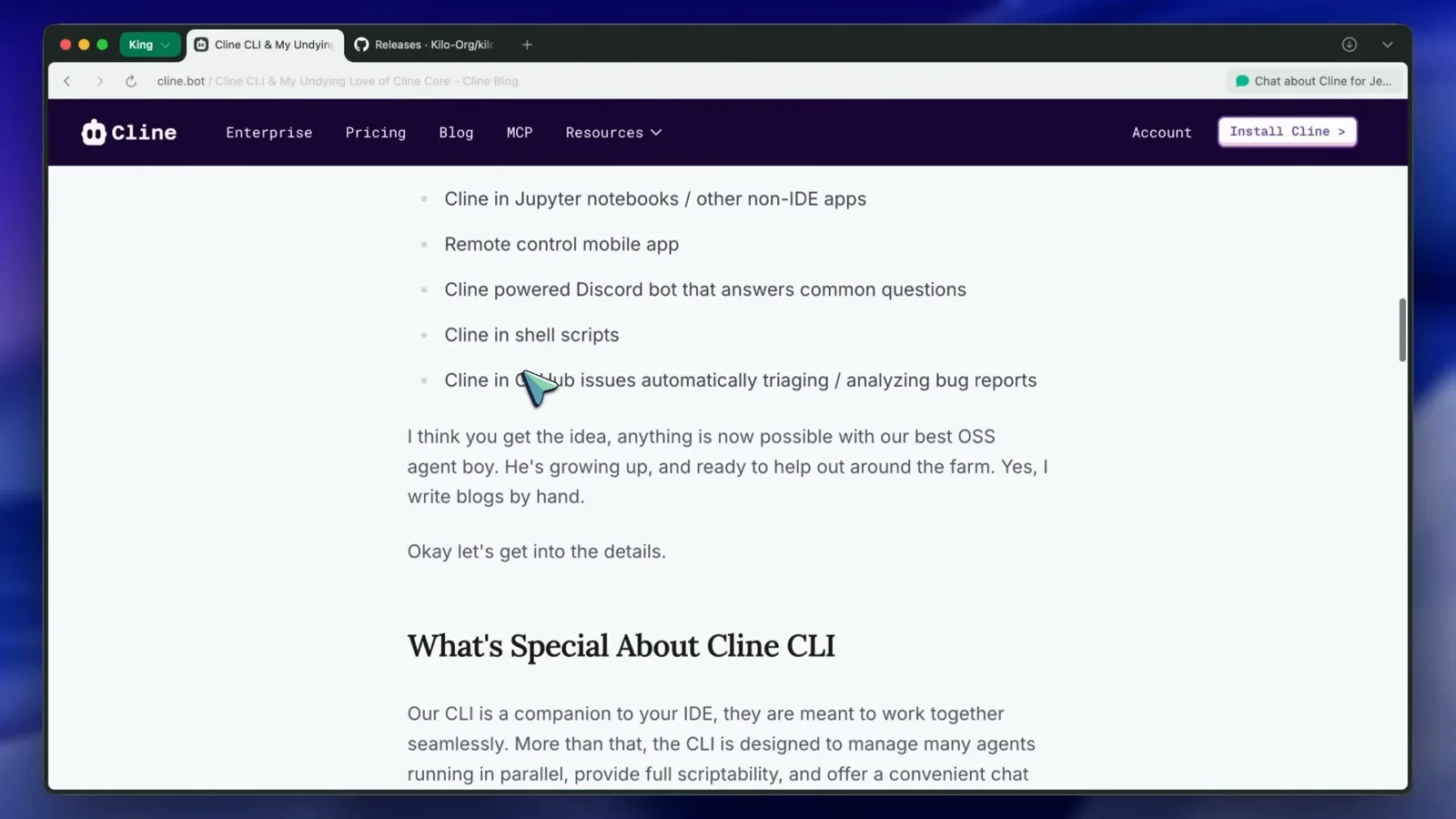
Ideias de uso para a CLI, direto do anúncio de lançamento.Ver em 1:48 - 3
Instale a CLI
Rode npm install -g cline em qualquer terminal (Node.js necessário). O mesmo comando aparece no banner Cline for CLI is here dentro do VS Code, com botão de copiar. Quando o npm termina, o comando cline está disponível em qualquer lugar.
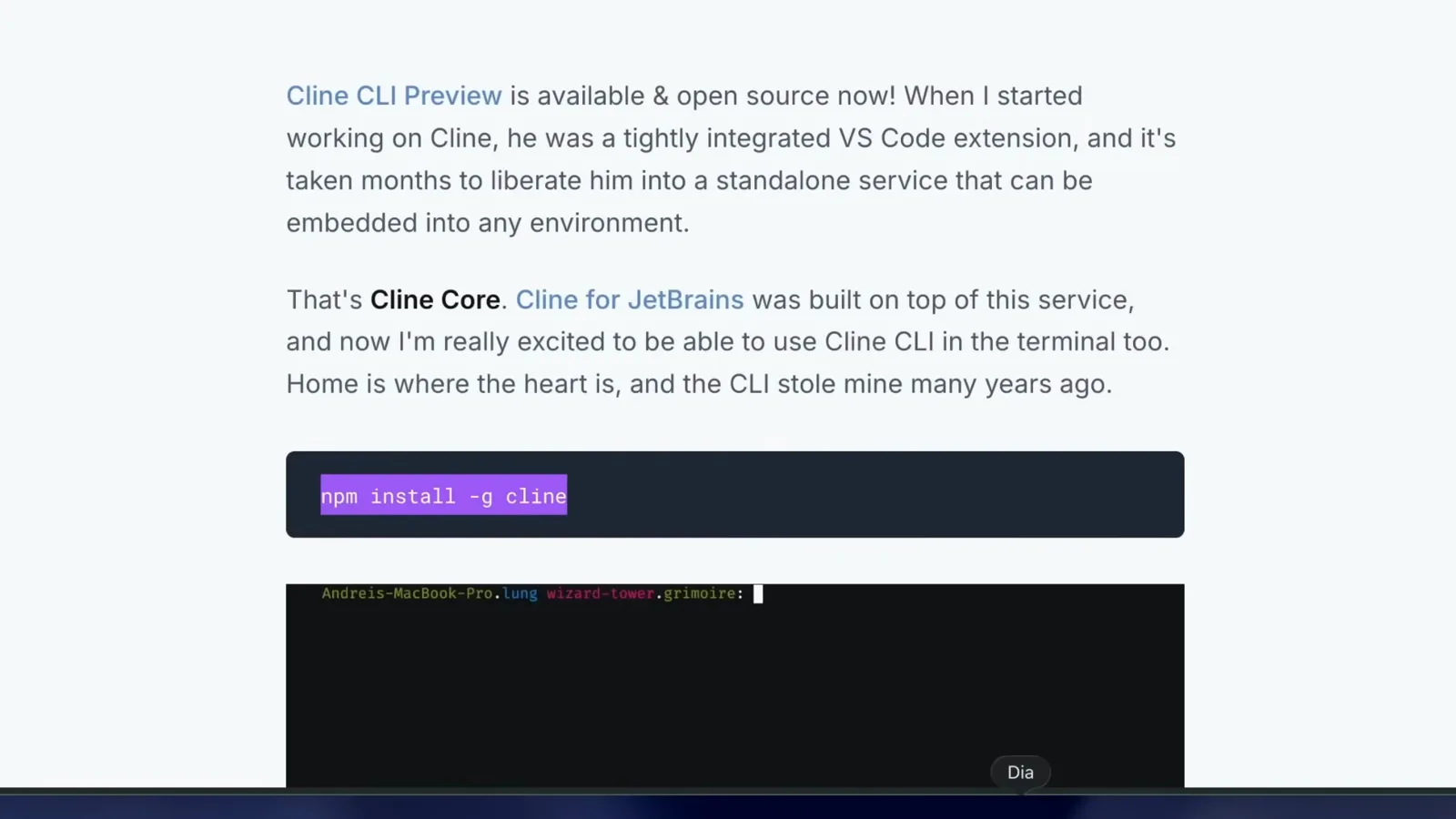
O comando oficial de instalação no anúncio da CLI Preview.Ver em 4:30 - 4
Inicie em uma pasta de projeto
cd até um projeto e digite cline. Uma caixa de boas-vindas mostra a versão preview, o provedor e o modelo ativos e um selo de plan mode; abaixo, Start a new Cline task espera sua primeira instrução. A barra inferior é seu mapa de atalhos: alt+enter ou ctrl+j para nova linha, ctrl+e abre o editor para prompts longos, enter envia.
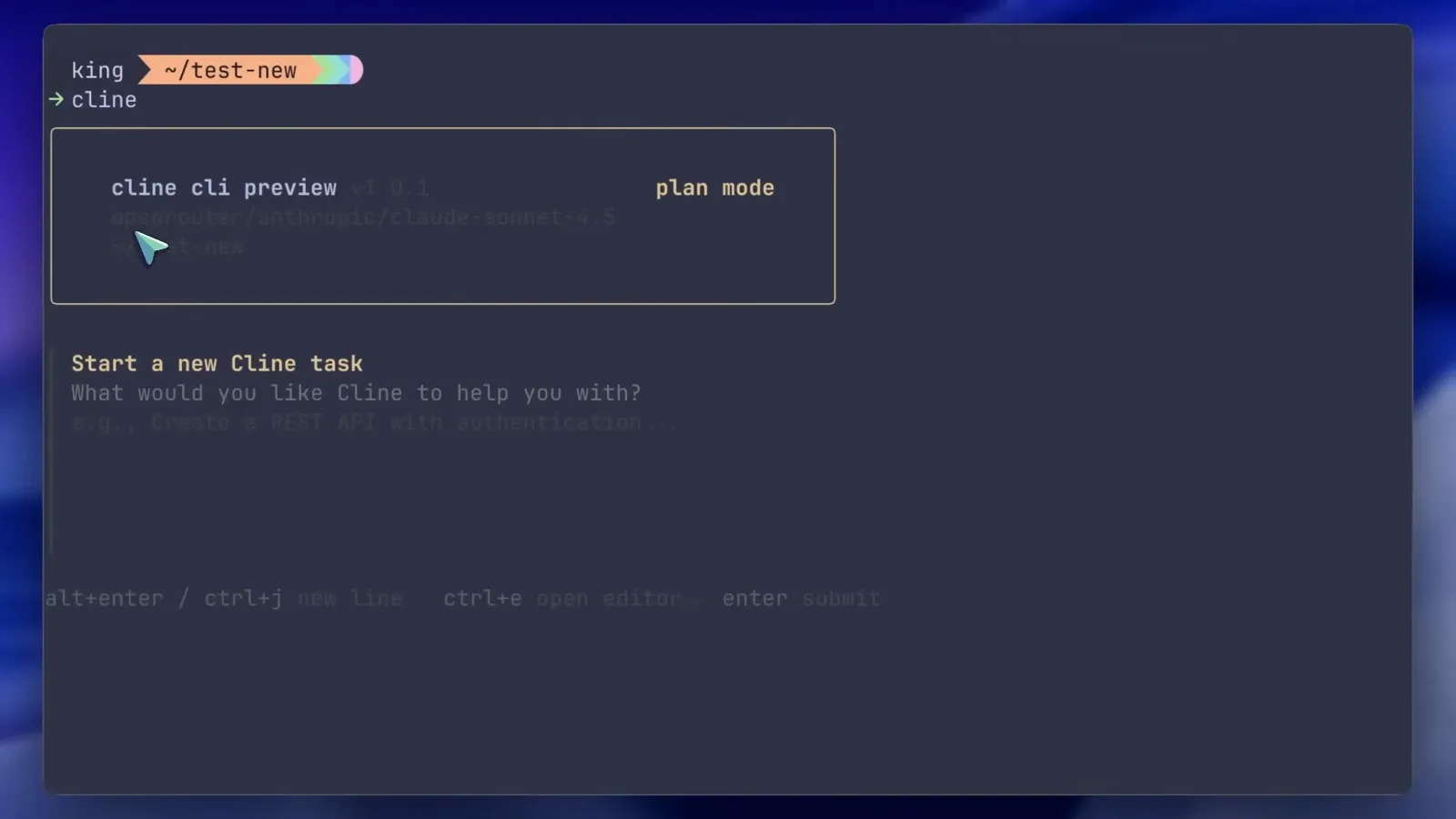
Primeira execução: a caixa de boas-vindas e a entrada de nova tarefa.Ver em 3:36 - 5
Conecte um provedor com cline auth
Uma instalação recém-feita não conhece contas nem modelos. Rode cline auth e o assistente de autorização aparece: autenticar com conta Cline, selecionar o provedor ativo (Cline ou bring-your-own), configurar um provedor de API ou sair. Na demo, o modelo ativo é anthropic/claude-sonnet-4.5 via OpenRouter. Mudou de ideia depois? Continua sendo cline auth.
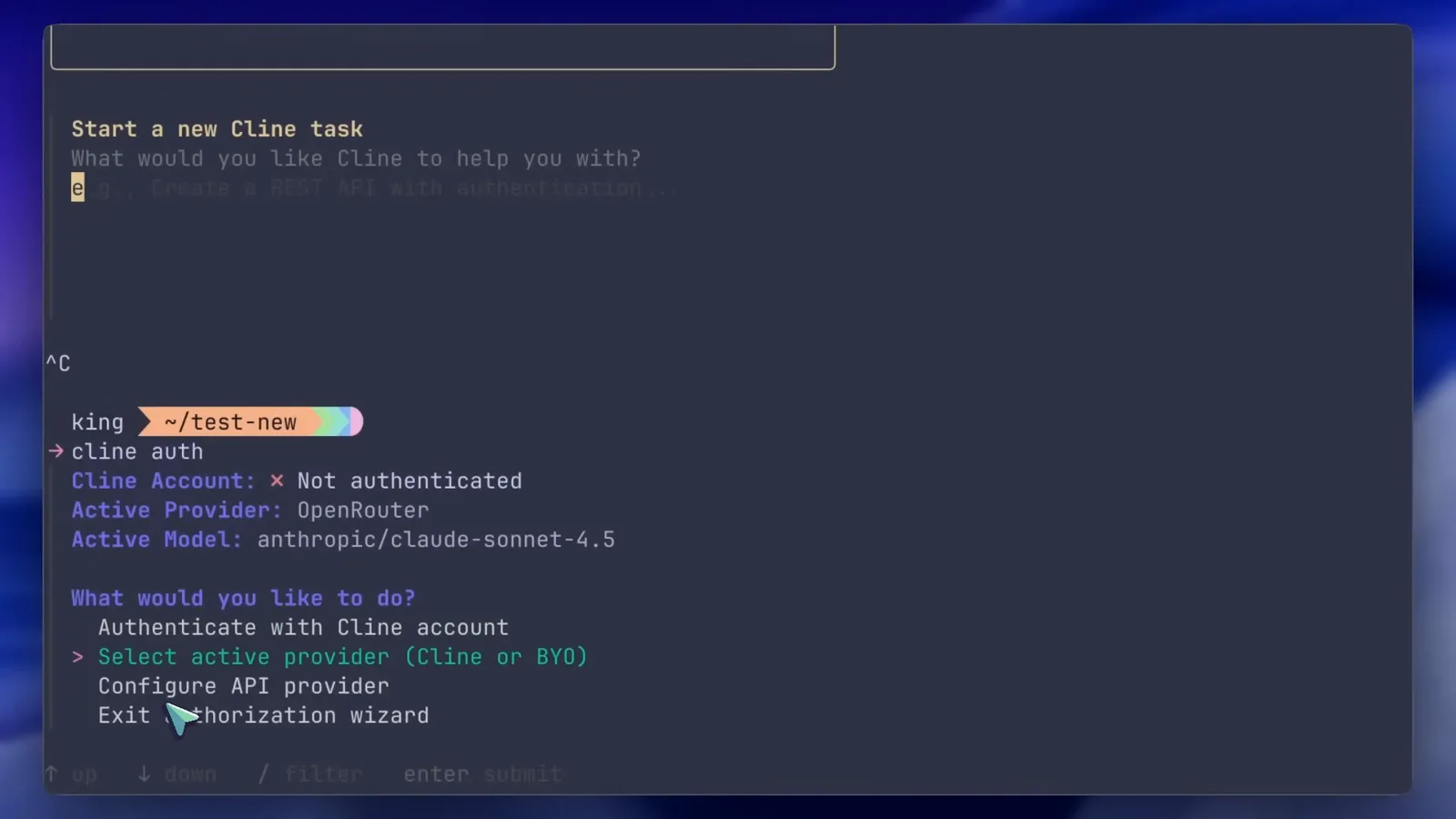
O assistente do cline auth com opções de conta e provedor.Ver em 3:49
Plan, act e as flags headless
- 6
Espere plan mode primeiro
Mande um oi e a Cline responde com um plano em vez de tocar nos arquivos — sessões interativas começam em plan mode, que serve para coletar informações e arquitetar. A resposta termina com tokens e custo, e a entrada exibe [plan mode] Cline is ready for your message...
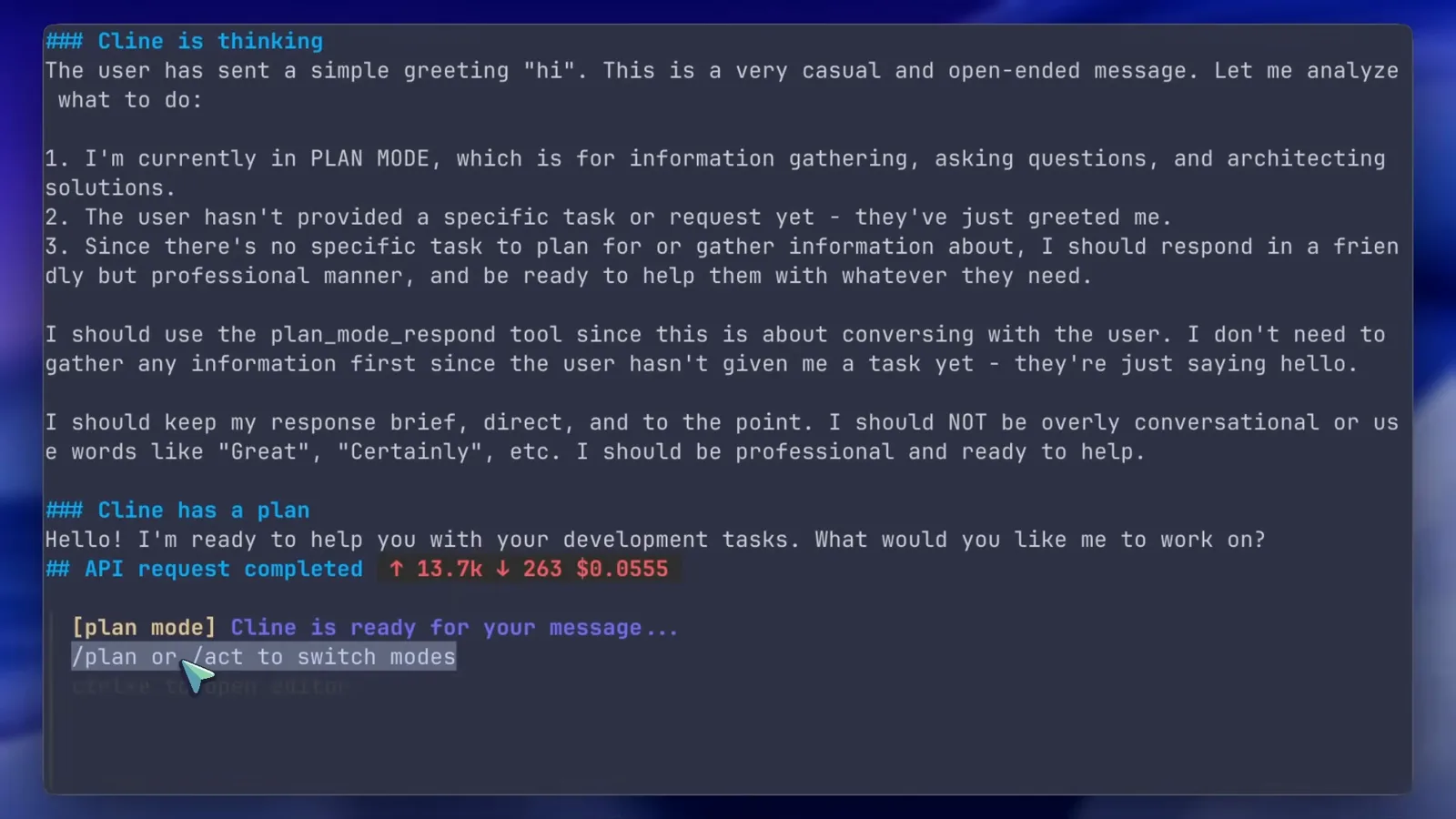
Uma primeira resposta em plan mode, com custo e dicas de modo.Ver em 4:24 - 7
Mude para act com /act
Digite /act e a sessão muda para act mode, onde a Cline pode editar arquivos e executar comandos; /plan volta pelo mesmo caminho. Para tarefas pontuais você define o modo inicial com a flag -m/--mode, e a referência atual da CLI também lista -p/--plan para execuções que planejam primeiro.
![Terminal cursor pointing at the /plan or /act to switch modes hint below the [plan mode] Cline is ready for your message input in the Cline CLI](/images/guides/cline-cli-tutorial/cline-cli-tutorial-plan-act-switch-hint.webp "Terminal cursor pointing at the /plan or /act to switch modes hint below the [plan mode] Cline is ready for your message input in the Cline CLI")
A dica /plan or /act fica logo abaixo da entrada.Ver em 4:16 - 8
Aprenda as flags headless
A seção INSTANT TASK OPTIONS da referência é o cola: -o (--oneshot) roda uma tarefa de forma totalmente autônoma e sai, -y (--yolo) desativa todos os prompts interativos e conclui sozinha, -s sobrescreve um ajuste só para aquela tarefa, -m define o modo inicial. As flags evoluíram desde o lançamento — a referência atual funde oneshot/yolo em --auto-approve e -p/--plan; rode cline -h para ver o que a sua versão suporta.
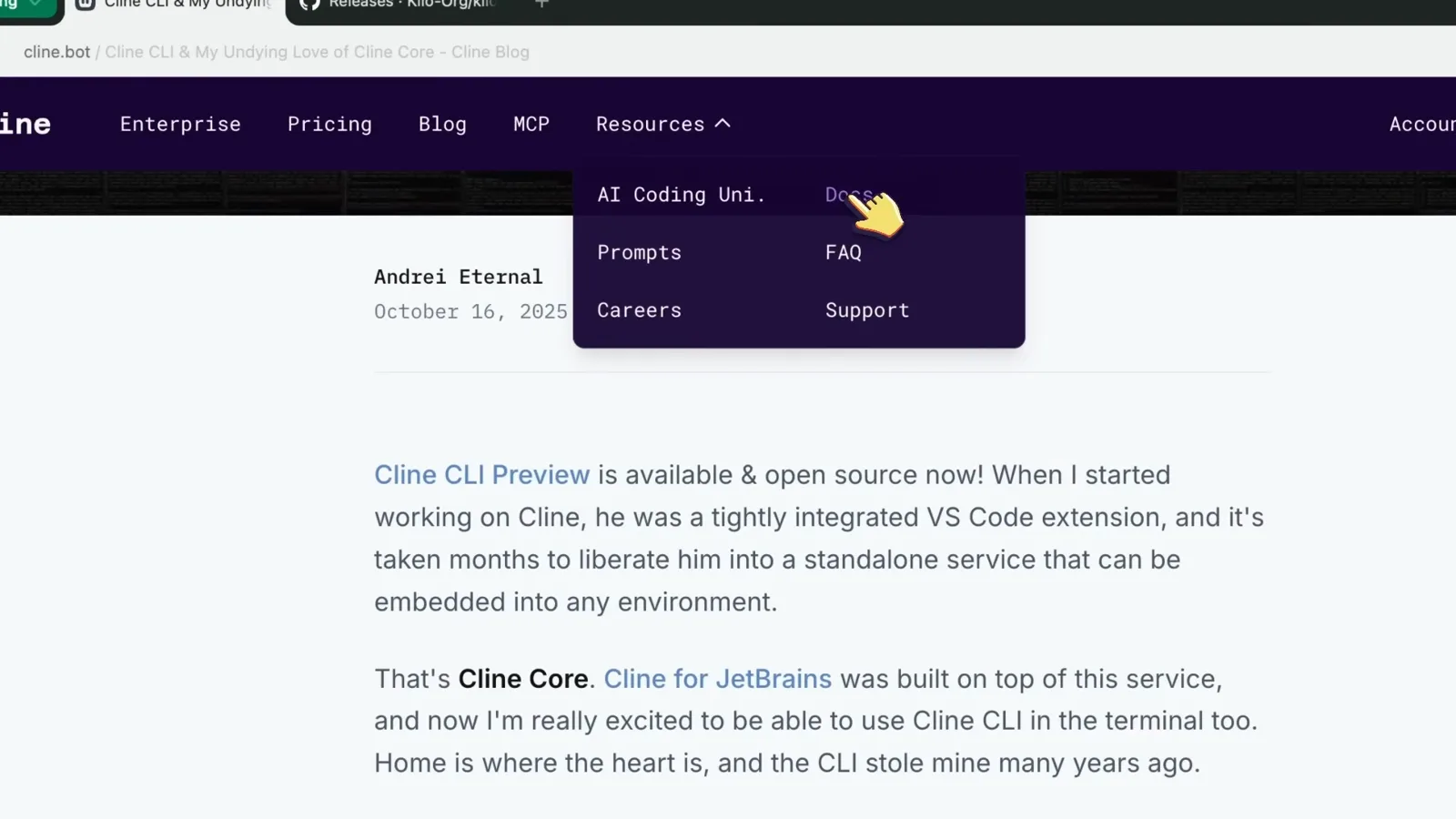
Instant task options: oneshot, yolo, ajustes por tarefa e modo.Ver em 4:35
Subagents pela extensão do VS Code
- 9
Atualize a extensão e ache o banner
Os subagents chegam na extensão do VS Code, novidade da v4.106.0. Atualize a Cline, abra o painel e aparecem o changelog e o banner Cline for CLI is here! — com o trecho npm install -g cline e a nota de que a Cline pode criar comandos cline em subprocessos separados para manter limpa a janela de contexto principal.
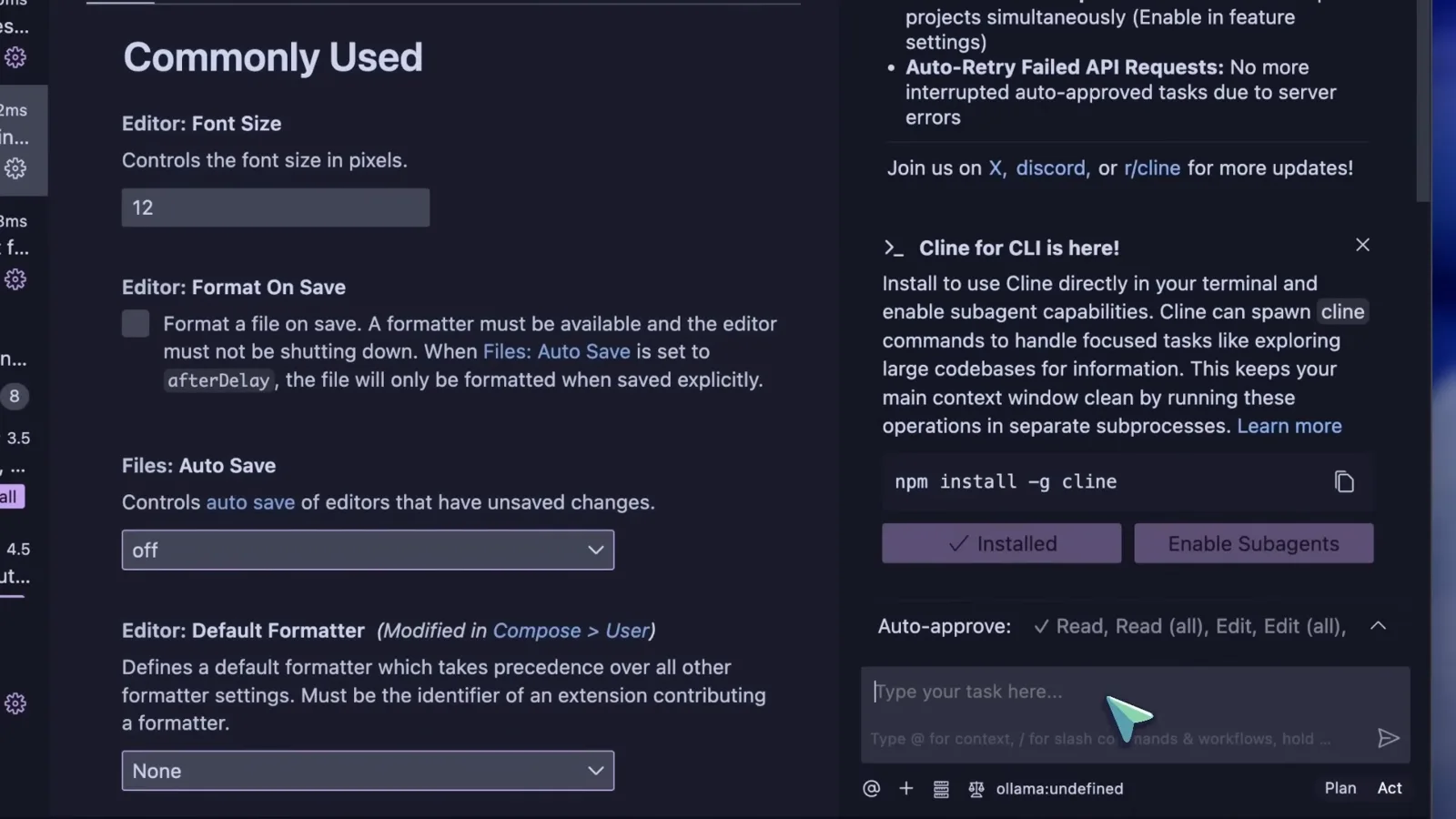
O banner da CLI no painel da Cline no VS Code.Ver em 5:25 - 10
Clique em Enable Subagents
O segundo botão do banner, Enable Subagents, liga a função nas feature settings da extensão. É o passo que falha sem a CLI: os subagents funcionam criando instâncias headless do cline no seu terminal, então o npm install -g cline precisa ter rodado antes.
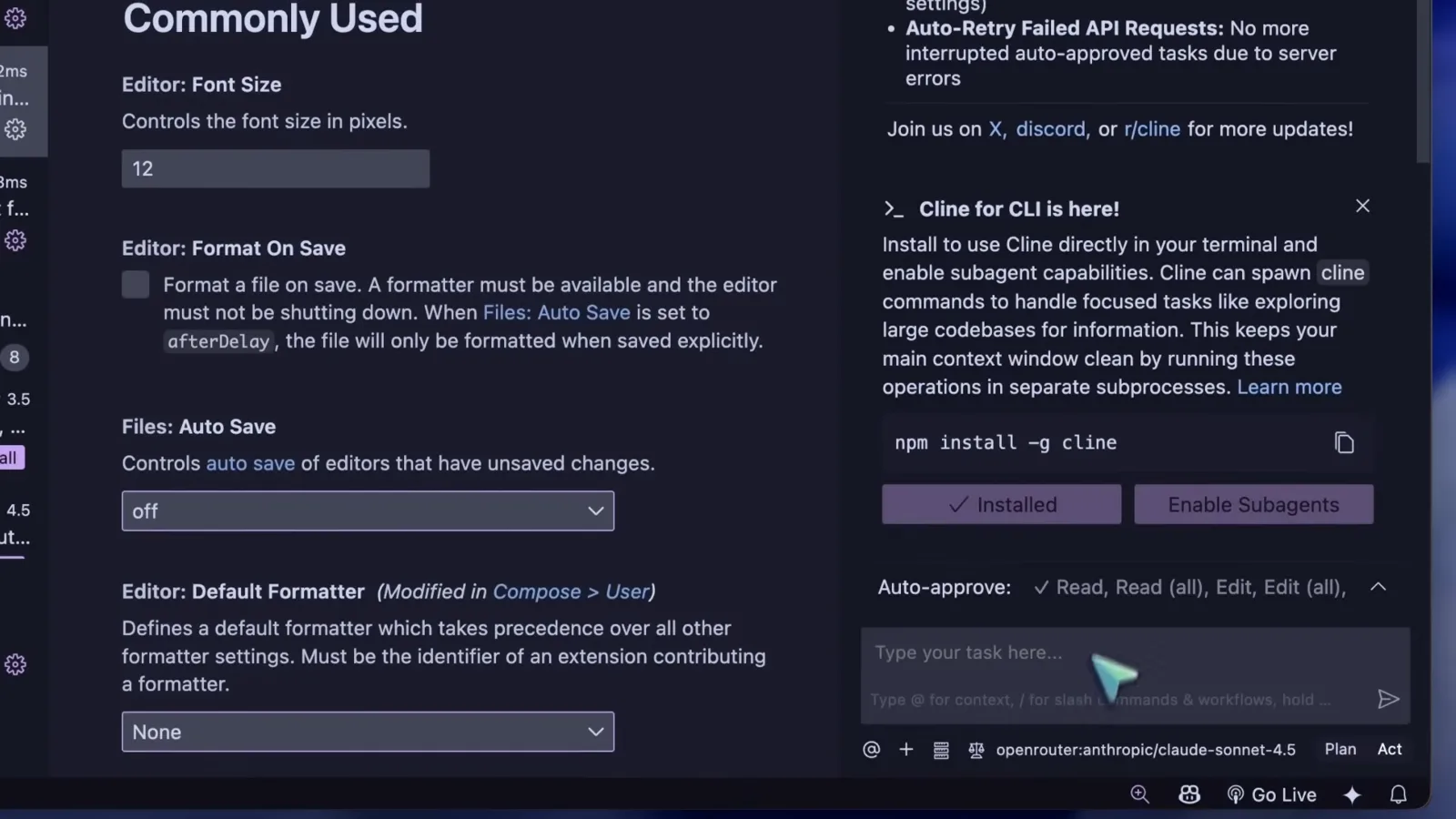
Installed e Enable Subagents lado a lado no painel.Ver em 5:32 - 11
Peça um subagent
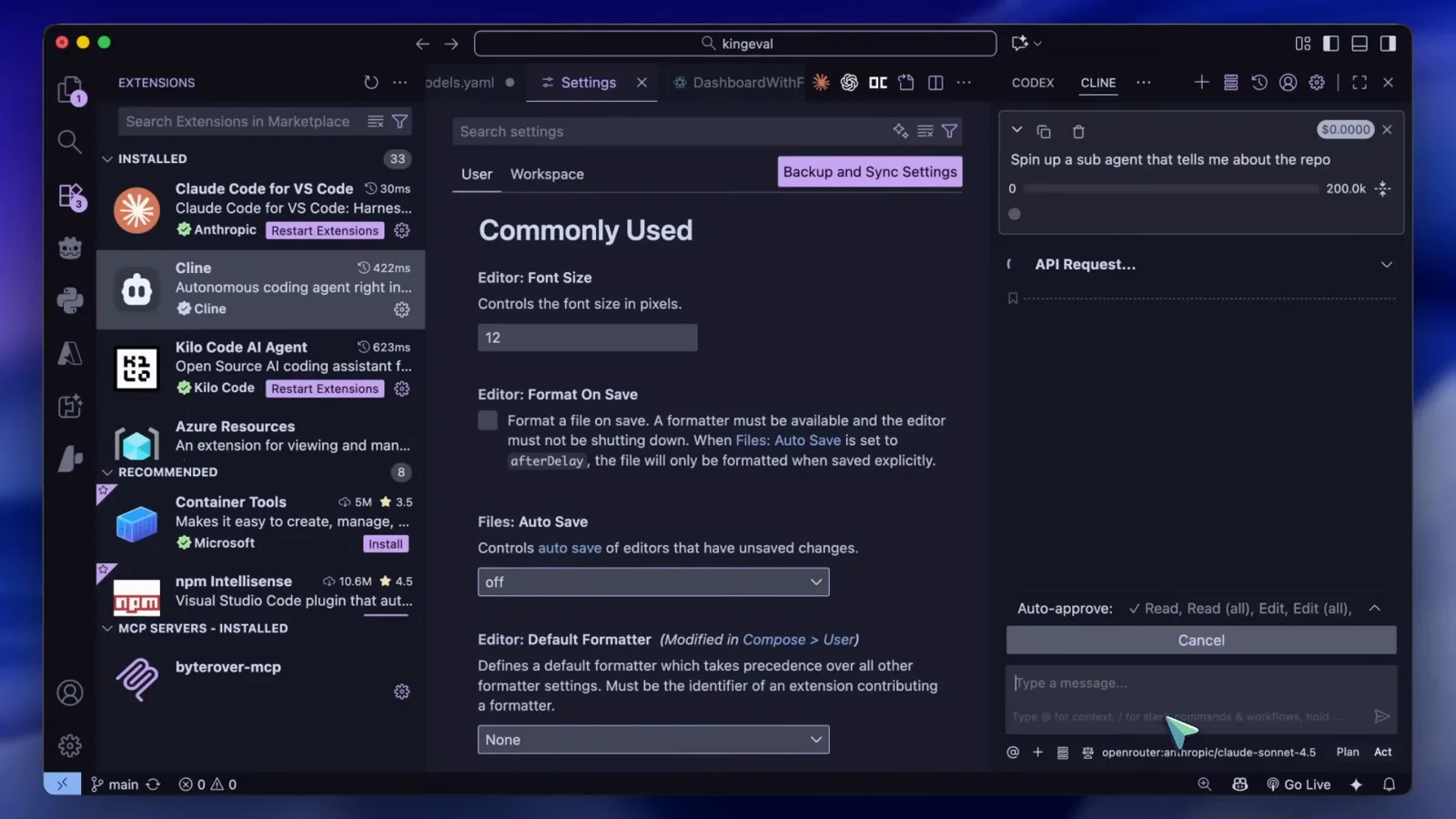
Dê ao agente principal uma tarefa que recompense exploração — na demo: Spin up a sub agent that tells me about the repo. A Cline raciocina sobre o pedido e despacha um subagent por conta própria quando a pesquisa paralela ajuda; dá para pedir explicitamente também.
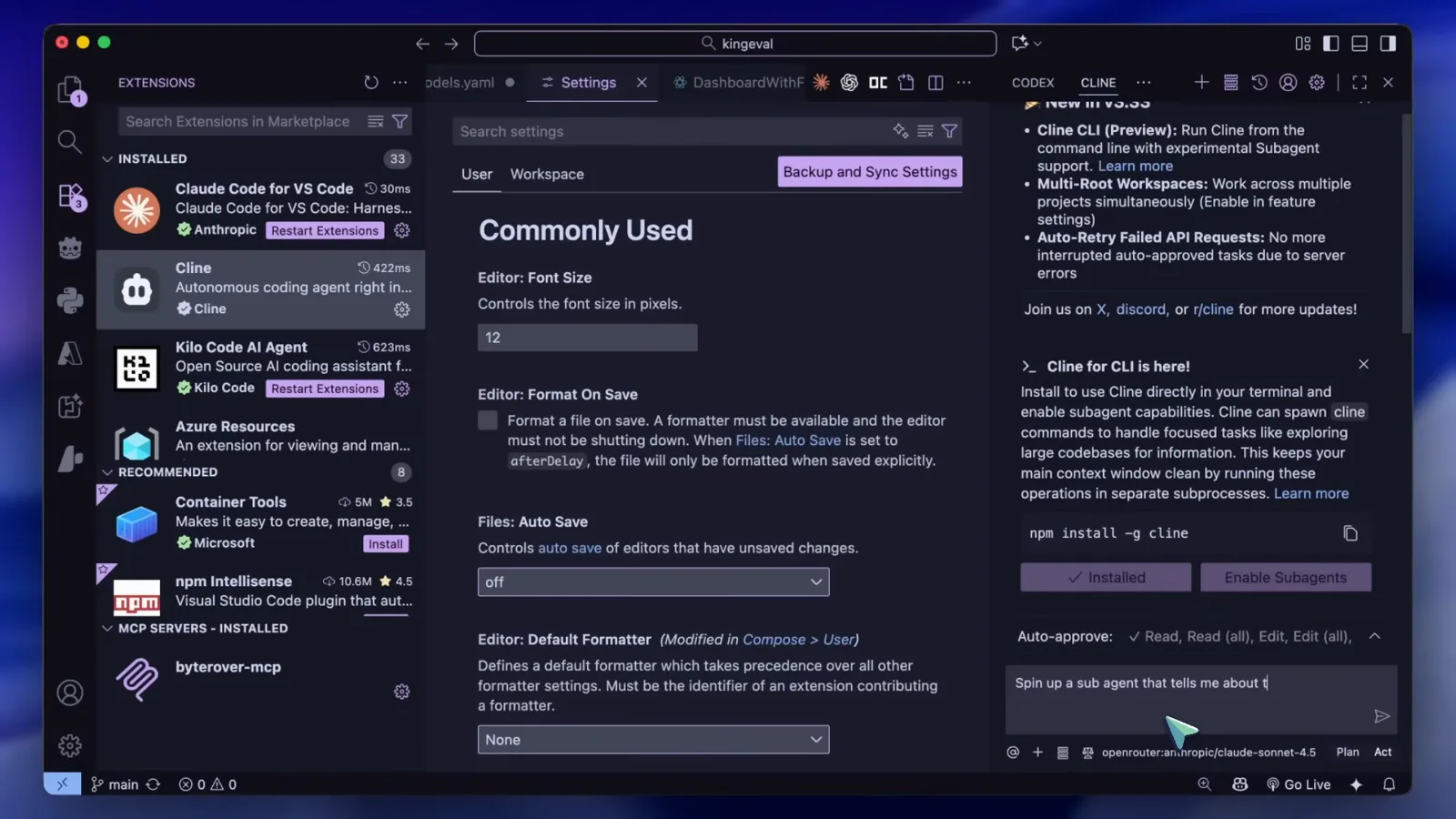
O agente principal planeja criar um sub agent.Ver em 5:42 - 12
Aprove o prompt pendente
Antes de qualquer coisa rodar, o painel mostra Cline wants to use a subagent com o prompt exato que ele pretende enviar — aqui, uma análise de repositório em cinco pontos cobrindo propósito, stack, funcionalidades, modelo de dados e padrões de implementação. Aprove (ou deixe o auto-approve cuidar) e o subagent roda headless, devolvendo um relatório em vez de encher a janela de contexto principal.
O prompt pendente do subagent, ponto por ponto.Ver em 5:46
Cline CLI ou extensão VS Code da Cline: qual usar quando
As duas superfícies rodam o mesmo agente da Cline com modos plan e act, então a escolha é sobre onde você quer o agente, não sobre o que ele consegue fazer.
- 1Trabalho de desenvolvimento do dia a dia: fique na extensão. Painel, diffs, checkpoints e o contexto do editor ficam à mão dentro do VS Code.
- 2Automação e tarefas repetitivas: vá de CLI. Prompts pontuais, scripts de shell, GitHub Actions, bots de Discord ou Slack — execuções headless com flags como -o e -y são a razão de existir dela.
- 3Sessões mistas: o estado viaja. Tarefas podem começar no terminal e continuar no IDE (e vice-versa); o plano esboçado no terminal vira uma tarde de edições no VS Code.
- 4Subagents precisam dos dois: a extensão orquestra enquanto a CLI executa. O botão Enable Subagents só funciona com a CLI instalada — o mecanismo é todo nesse detalhe.
Se escolher só um, escolha onde o seu trabalho já acontece; instalar a CLI custa um comando npm e, de quebra, libera o interruptor dos subagents de qualquer jeito.
Subagents na prática: prompts, limites e correções
Os subagents foram o destaque do lançamento e também o ponto onde a primeira execução costuma dar errado. O que a demo mostra, mais o que a documentação atual acrescenta:
- 1Sem botão Enable Subagents? Atualize a extensão para v4.106.0 ou mais nova — o botão mora no banner Cline for CLI, e a CLI precisa estar instalada ou nada é criado.
- 2Nenhum subagent é criado? Peça explicitamente ("spin up a sub agent to..."). Segundo a documentação atual, subagents são pesquisadores somente leitura: leem arquivos, buscam e rodam comandos seguros, mas não editam arquivos, não usam navegador nem MCP e não criam outros subagents.
- 3Rodou — e agora? Cada subagent devolve um relatório apontando os caminhos que encontrou, e as estatísticas por agente (chamadas de ferramenta, tokens, custo) aparecem no chat para você auditar o que a tropa fez.
- 4Cansado de aprovar? A criação de subagents segue a permissão auto-approve Read project files — ative-a e os prompts param de travar, com o prompt completo ainda visível no painel.
- 5O comportamento mudou desde o vídeo? No lançamento era um toggle experimental nas feature settings; a documentação atual descreve os subagents como habilitados por padrão, configuráveis em Settings → Features, com o conjunto de flags consolidado (--auto-approve, -p/--plan) na referência da CLI. Quando a doc e uma review antiga divergem, confie na doc.
Trate os subagents como um multiplicador de pesquisa, não como um exército de programadores: eles comprimem uma hora de leitura de codebase em um relatório, e quem escreve continua sendo o agente principal.