
Tutorial do Google Antigravity CLI: agy, /config e subagentes
A demonstração oficial do Google reorganizada em 14 passos comentados: execute o agy em qualquer terminal, peça um app de diário e tarefas com um único prompt e aproveite para dominar /config, /diff, artefatos, retomada de sessão e subagentes.
Antigravity CLI em 30 segundos
- O Antigravity CLI instala um binário chamado agy — execute-o em qualquer pasta de projeto e você tem a experiência completa do agente: cabeçalho com o modelo, comandos slash e uma caixa de prompt.
- O /config é a sala de controle: treze ajustes, incluindo Rendering Mode (native terminal (inline) versus alt-screen) e Tool Permission (request-review, always-proceed, strict).
- Cada execução gera artefatos — nesta demo são o implementation_plan.md e o walkthrough.md — guardados em ~/.gemini/antigravity-cli/ e revisáveis com /artifact.
- Dá para conversar com o agente enquanto ele trabalha: /btw pergunta sem interromper, /diff audita as mudanças, ctrl+g redige prompts longos no seu editor e o agy -c retoma a última sessão.
Google Antigravity CLI Full Walkthrough
Canal: Google Antigravity7:09
Getting started with the Antigravity CLI — official docs
Documentação: antigravity.google/docs
As capturas vêm da gravação oficial da demo do Google (Antigravity CLI 0.1.3, Gemini 3.5 Flash); cada passo aponta para o segundo exato de onde foi tirado. O CLI evolui rápido — espere pequenas diferenças de rótulos em builds mais novos.
Capturas © Google, retiradas da demo pública para identificação e comentário. Todos os textos dos passos são de nossa autoria.
O tour pelo Antigravity CLI, passo a passo
Iniciar, configurar e começar a construir
- 1
Execute o agy na pasta do seu projeto
Uma instalação só e o Antigravity CLI registra o binário agy — basta rodar em qualquer diretório de projeto. O cabeçalho mostra com o que você está trabalhando: a versão do CLI (0.1.3 na demo), o modelo ativo (Gemini 3.5 Flash) e o caminho do workspace (~/Develop/todo-list). A caixa de prompt começa vazia, com a dica "? for shortcuts" no canto.
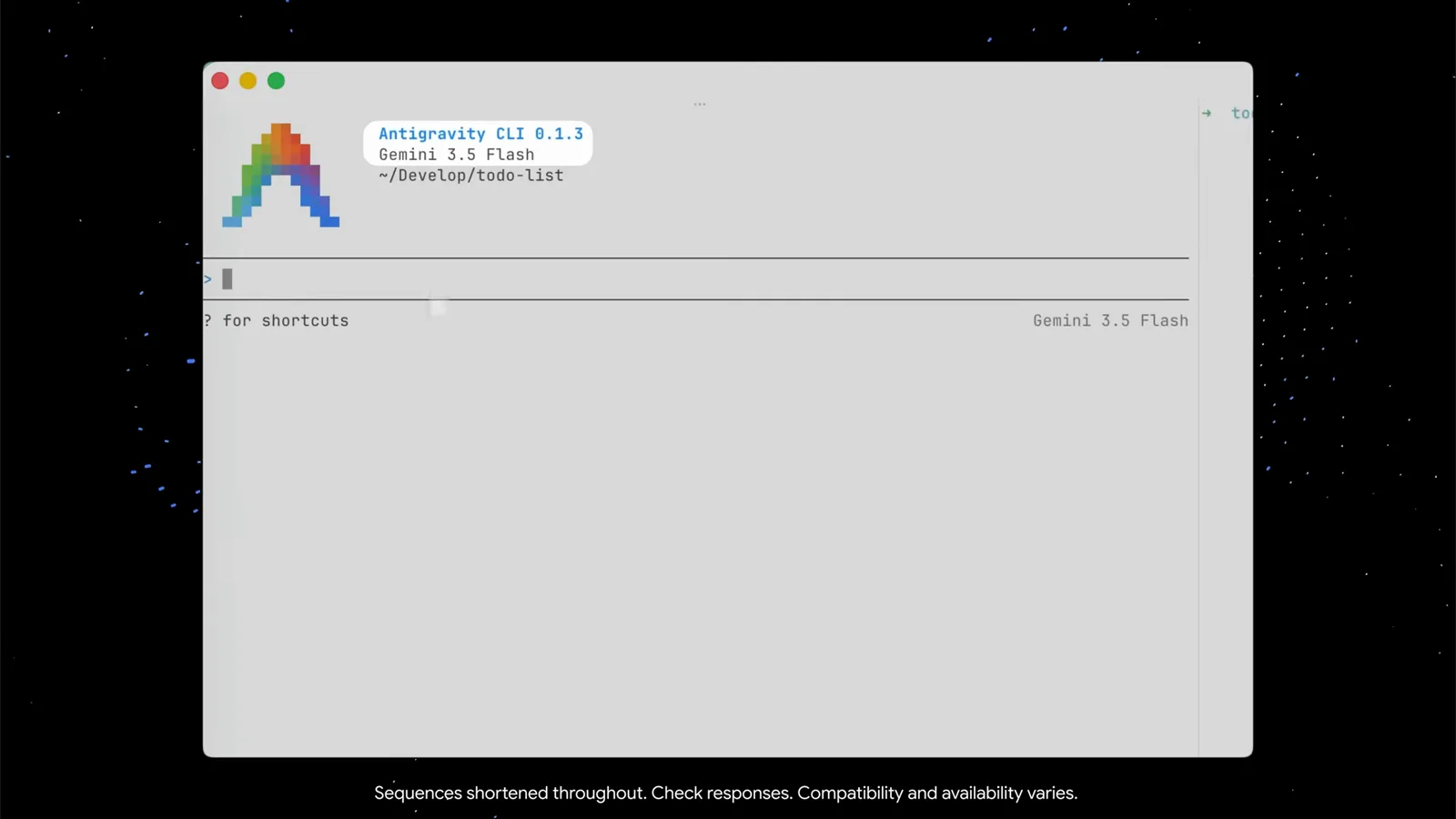
O cabeçalho de boas-vindas do agy: versão, modelo e workspace num relance.Assistir em 0:19 - 2
Abra o /config para ver todos os ajustes
Digite /config e um painel de ajustes abre com um campo Search no topo — a digitação filtra na hora. A instalação da demo mostra treze itens, de Animation Speed e Artifact Review até Rendering Mode (native terminal (inline)) e Tool Permission. Desça com as setas até qualquer linha e aparece embaixo uma descrição de uma linha do ajuste selecionado; Esc fecha o painel.
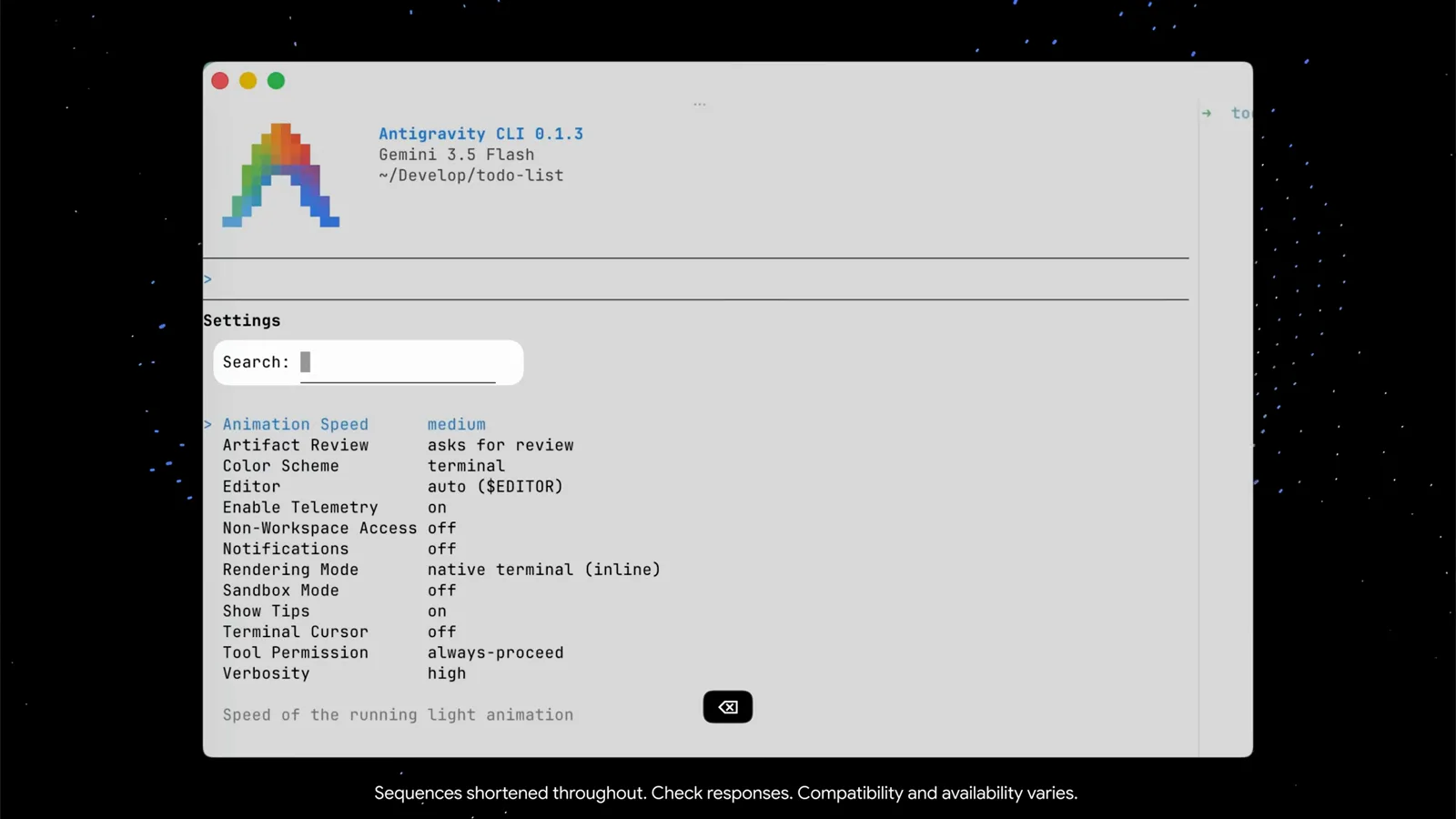
O /config lista os treze ajustes com busca em tempo real e dica por linha.Assistir em 0:27 - 3
Dê ao agente um primeiro prompt concreto
A demo cola um pedido estruturado: construa em Python uma "Minimalist Markdown Journal & To-Do CLI" bonita e sem dependências. Três requisitos vão por escrito — tarefas num arquivo todo.md com alternância [ ]/[x], notas com horário acrescentadas ao journal.md, e cores ANSI vivas com ícones Unicode limpos. Nomear os arquivos, o formato e o visual entrega ao agente tudo o que precisa num único turno.
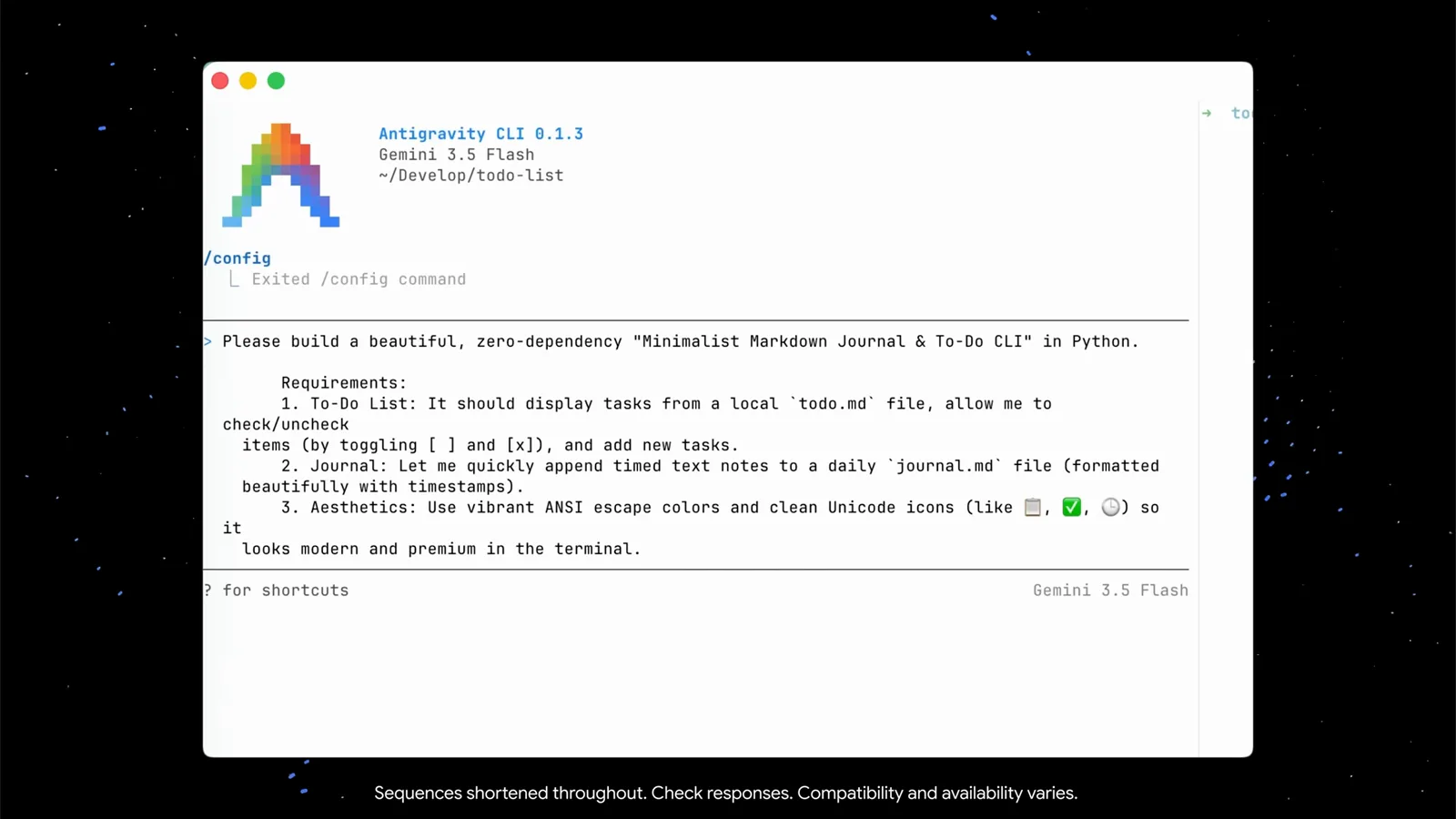
Um bom primeiro prompt nomeia os arquivos, o formato e o visual de uma vez.Assistir em 0:43 - 4
Fale com o agente enquanto ele trabalha com /btw
Não precisa esperar. Enquanto o agente compila o jtodo.py e prepara o primeiro commit atômico no git, a demo digita "/btw what are you doing?" — o comando slash para fazer uma pergunta à parte sem interromper a tarefa em curso. O agente explica o plano (inicializar o workspace, criar a base, commitar) e segue construindo. Repare também nas dicas sob a caixa de prompt: ctrl+g abre seu editor externo para prompts longos.
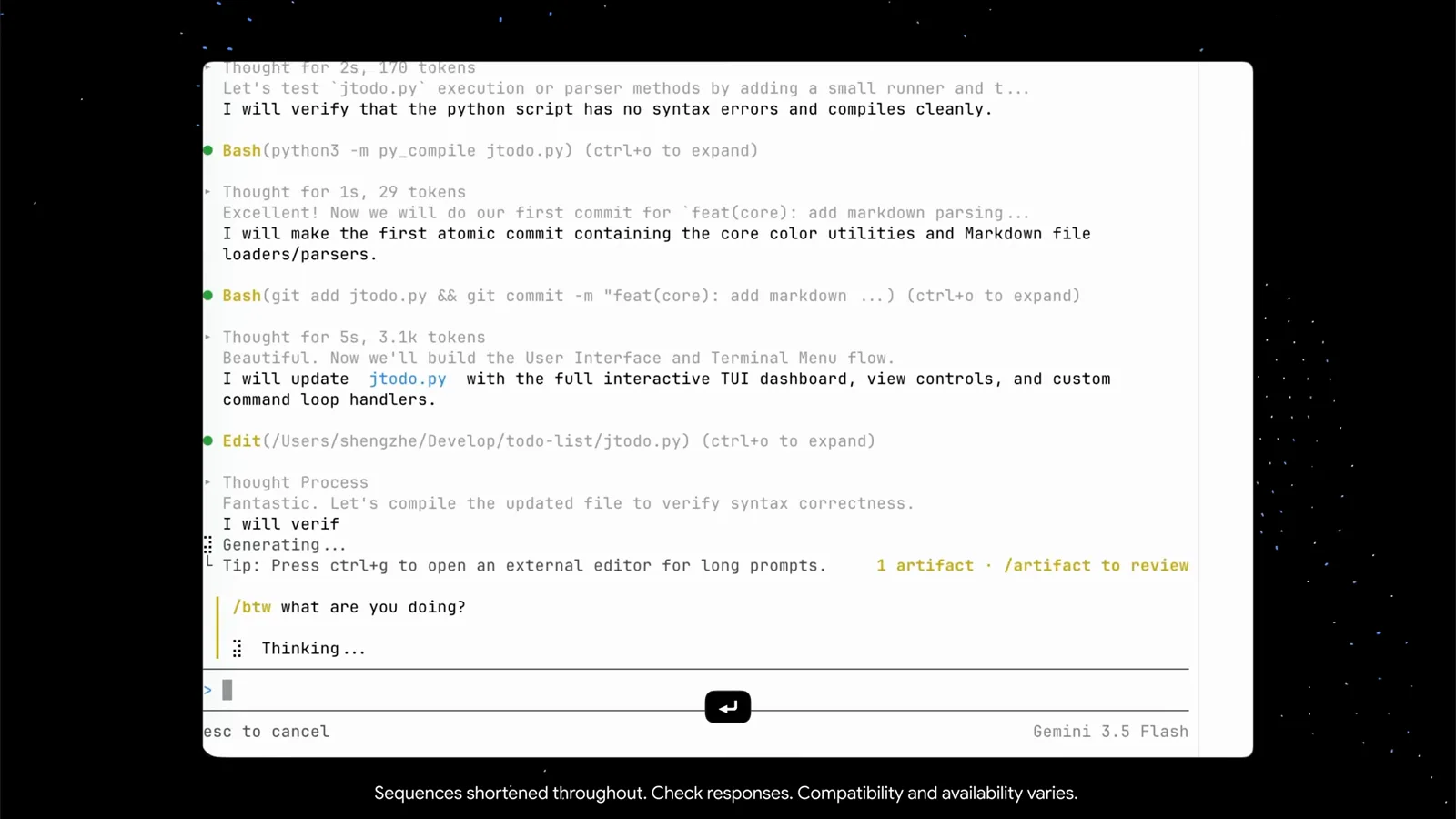
O /btw traz um relatório de progresso sem descarrilar a execução.Assistir em 1:15
Revisar artefatos, diffs e o app em execução
- 5
Veja o contexto queimar no painel de tokens
A visão de contexto junta uma grade de pontos a números reais: Gemini 3.5 Flash com 52.8k de 1.0M de tokens (5,0 %), repartidos entre mensagens do usuário, respostas do agente, chamadas de ferramentas, prompt e ferramentas do sistema, subagentes e espaço livre. A mesma visão lista os checkpoints da sessão (/rewind) e os arquivos de artefatos que o agente escreveu — por enquanto dois: implementation_plan.md e walkthrough.md.
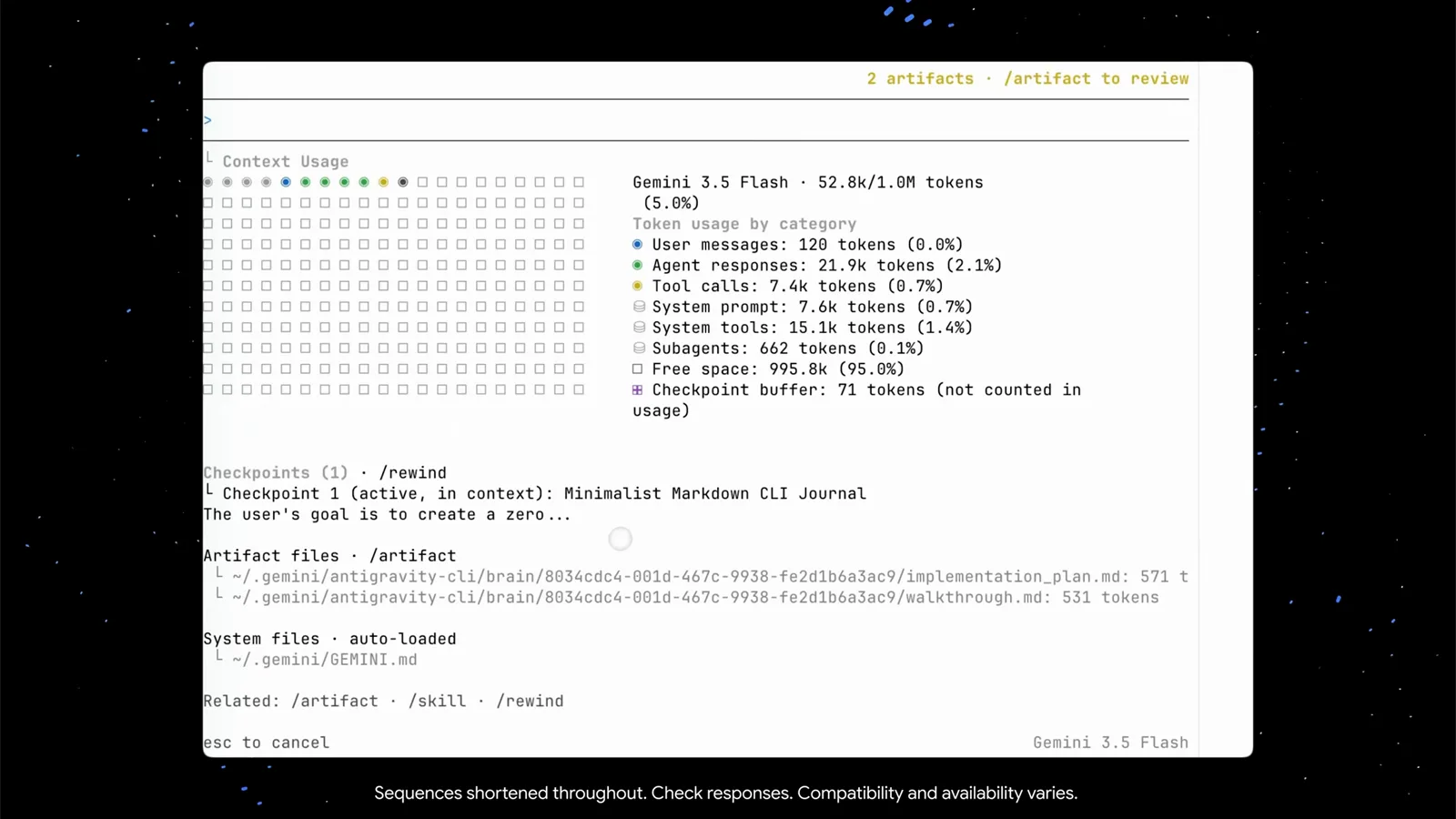
O painel de tokens transforma a ansiedade com contexto em aritmética.Assistir em 1:40 - 6
Leia o artefato walkthrough
Abra os artefatos e o walkthrough.md explica o que o agente fez: a estrutura do repositório (jtodo.py, test_jtodo.py, README.md, .gitignore), as decisões de design que tomou e como funciona o diário de cada dia. O visualizador tem teclas próprias — setas para rolar, pgup/pgdn para paginar, c para comentar, esc para fechar.
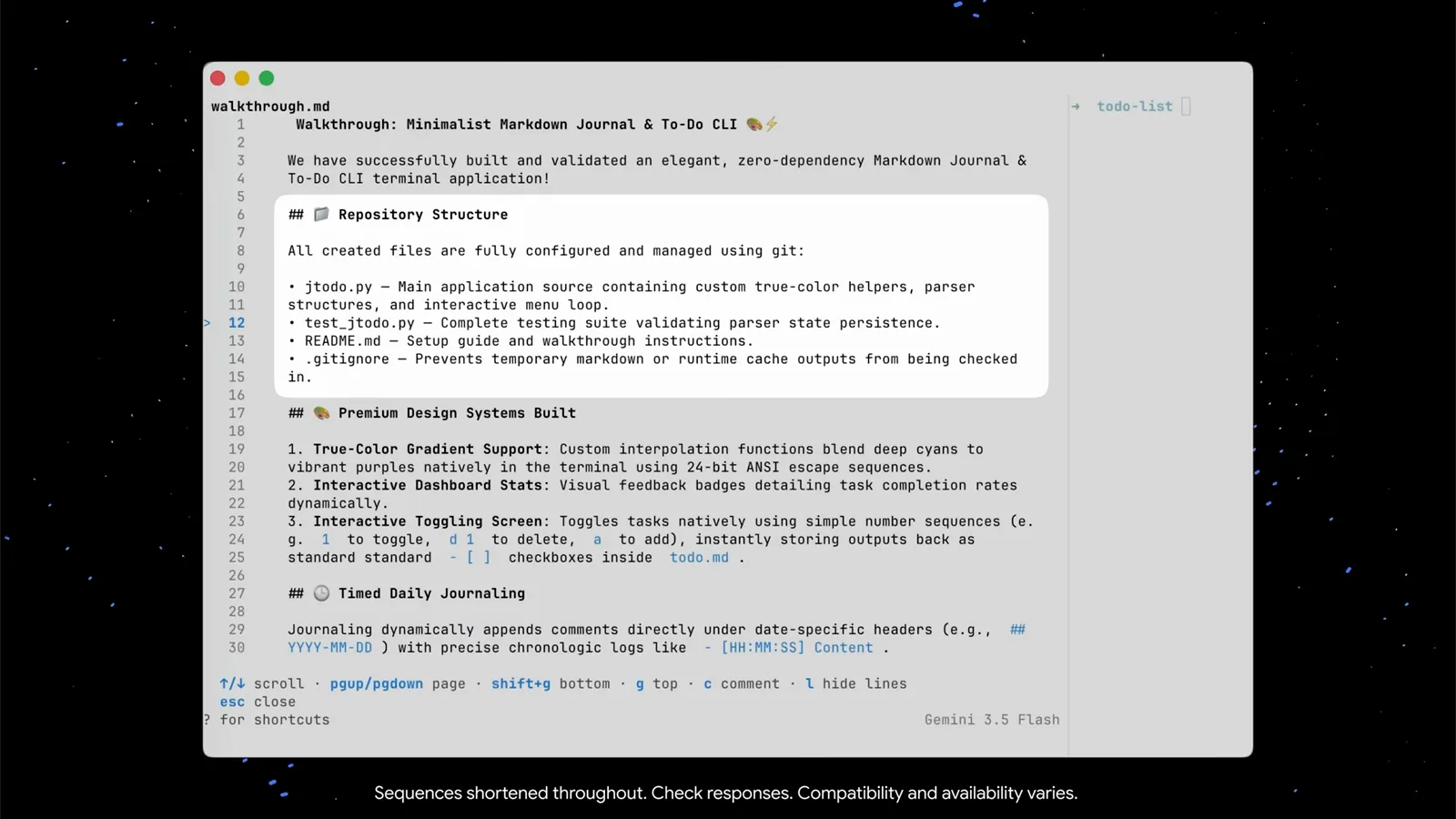
O walkthrough.md é o relatório que o próprio agente escreve sobre a obra.Assistir em 1:57 - 7
Aprove artefatos quando surge "Action required"
O Antigravity CLI não simplesmente despeja arquivos — ele pede assinatura. Uma barra "Action required (2 left)" lista o walkthrough.md e um novo implementation_plan.md para revisão. A linha de teclado conta tudo: setas para navegar, y/n para aprovar ou rejeitar, shift+a para aprovar tudo, p para pré-visualizar, esc ao terminar. Nada passa em silêncio, a menos que você configure assim.
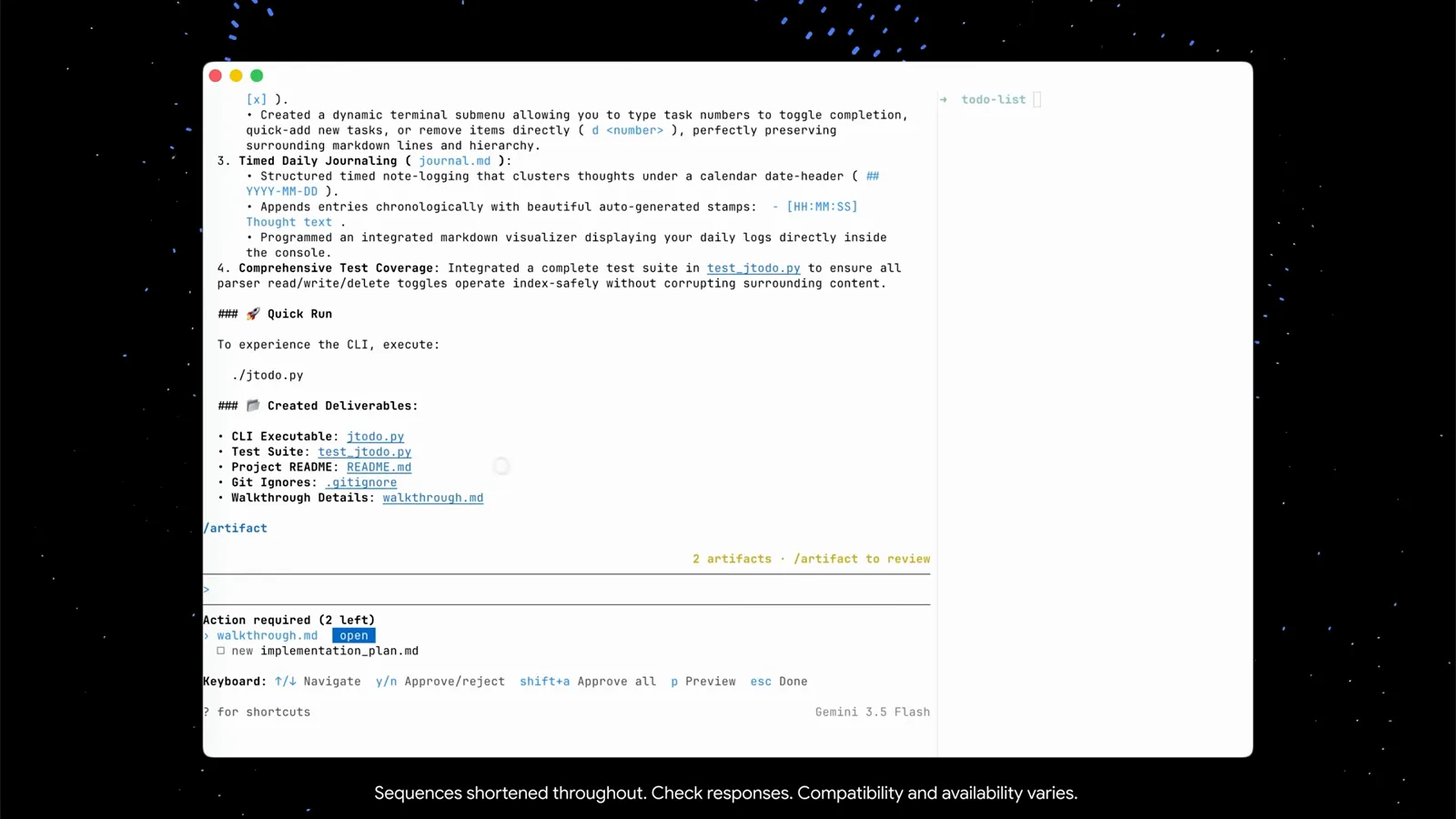
A barra de revisão: y/n por artefato, shift+a aprova todos de uma vez.Assistir em 2:15 - 8
Audite exatamente o que mudou com /diff
Depois de pedir ao agente que melhorasse a seleção de opções do app, a demo confere o resultado com /diff — "View uncommitted changes and per-turn diffs". O comando lê seu VCS (Git aqui) e mostra arquivo por arquivo o que o agente fez neste turno. A lista de tarefas agora aceita seleção por cursor, e o diff prova que só isso mudou.
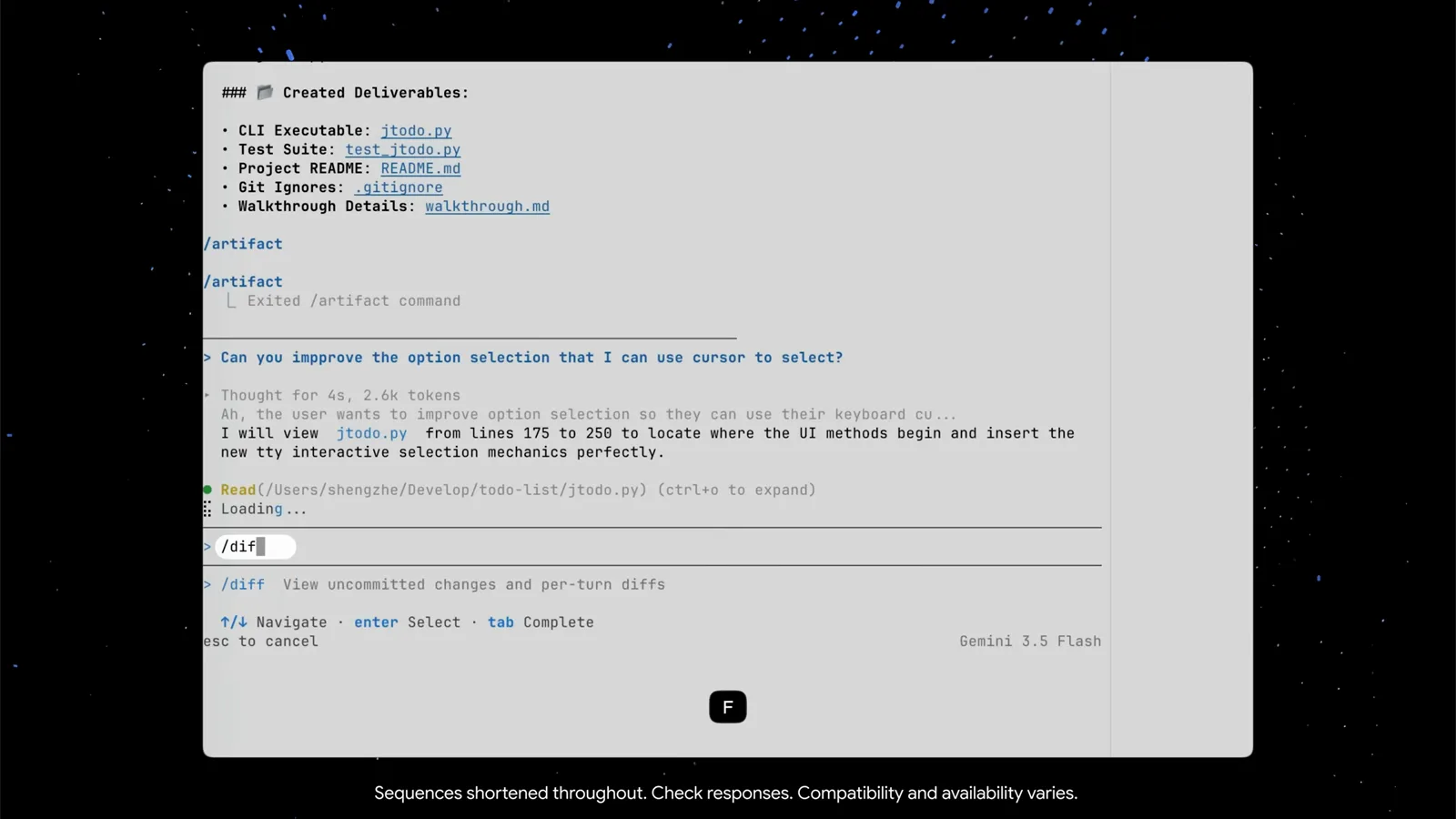
O /diff lê o Git por você e reúne as mudanças numa tela só.Assistir em 2:48 - 9
Rode o app e siga iterando
Num segundo painel de terminal — um shell comum, que não faz parte do CLI — a demo executa ./jtodo.py. O menu pronto recebe você: estatísticas no topo, depois View & Toggle To-Do Tasks, Quick-Add a To-Do Task, Write Daily Journal Entry, Read Today's Journal Entries, Exit Application. Graças à melhoria, agora se navega com as setas para cima e para baixo e se confirma com Enter. Notou algo a ajustar? Volte ao agy, digite o próximo prompt e o ciclo continua.
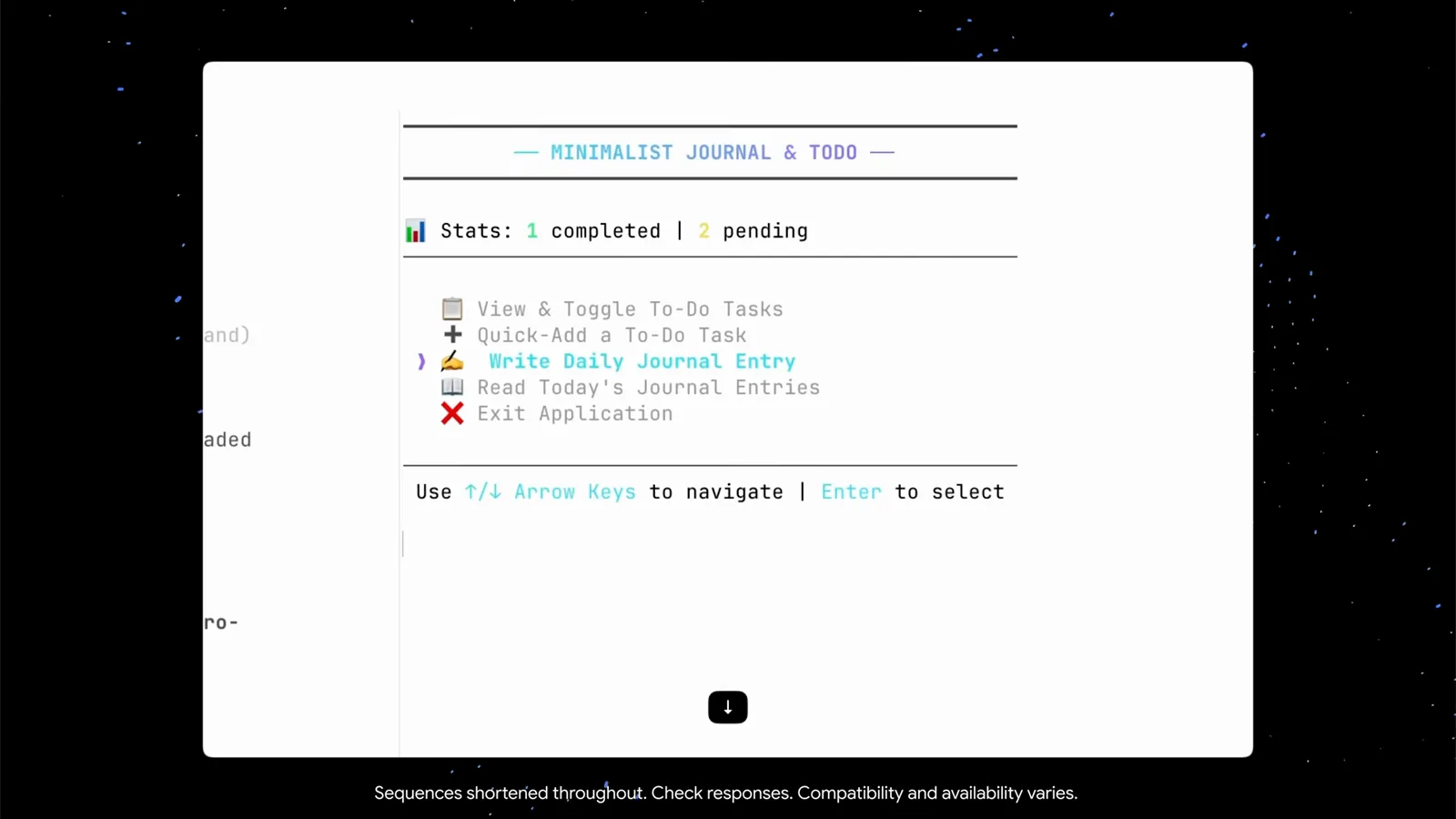
O app pronto num segundo painel — setas para navegar, Enter para escolher.Assistir em 3:08
Sessões, subagentes e permissões
- 10
Digite / para comandos, /help para a colinha
Digitar uma única / abre o menu completo de comandos slash — /add-dir, /agents, /artifact, /btw, /changelog e mais 39, cada um com descrição de uma linha. Para o teclado, há o /help: um cola com abas (general / commands / shortcuts) que traz ctrl+g (prompt no editor), ctrl+l (limpar a tela), ctrl+o (expandir a saída de ferramentas) e shift/alt+clique (selecionar e copiar).
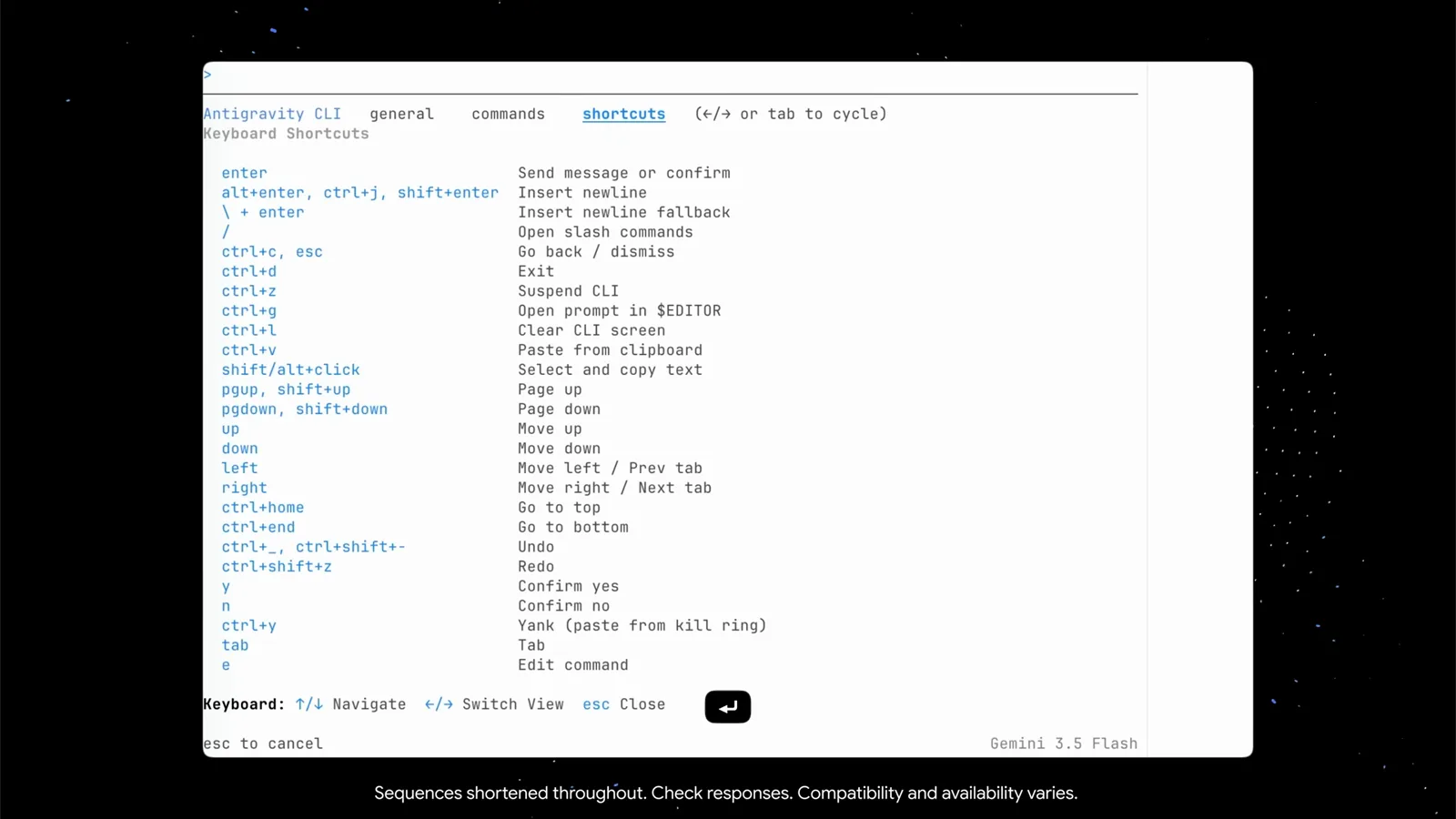
O /help alterna entre informações gerais, comandos e atalhos de teclado.Assistir em 3:32 - 11
Feche o terminal — a sessão sobrevive
As conversas ficam guardadas localmente, e o CLI diz exatamente como voltar: o rodapé imprime "Resume: agy --conversation=8034cdc4… (or -c)". Ou seja, o agy -c retoma a sessão anterior com todo o contexto intacto, e o id completo da conversação mira uma específica. Perder o terminal não significa mais perder o trabalho.
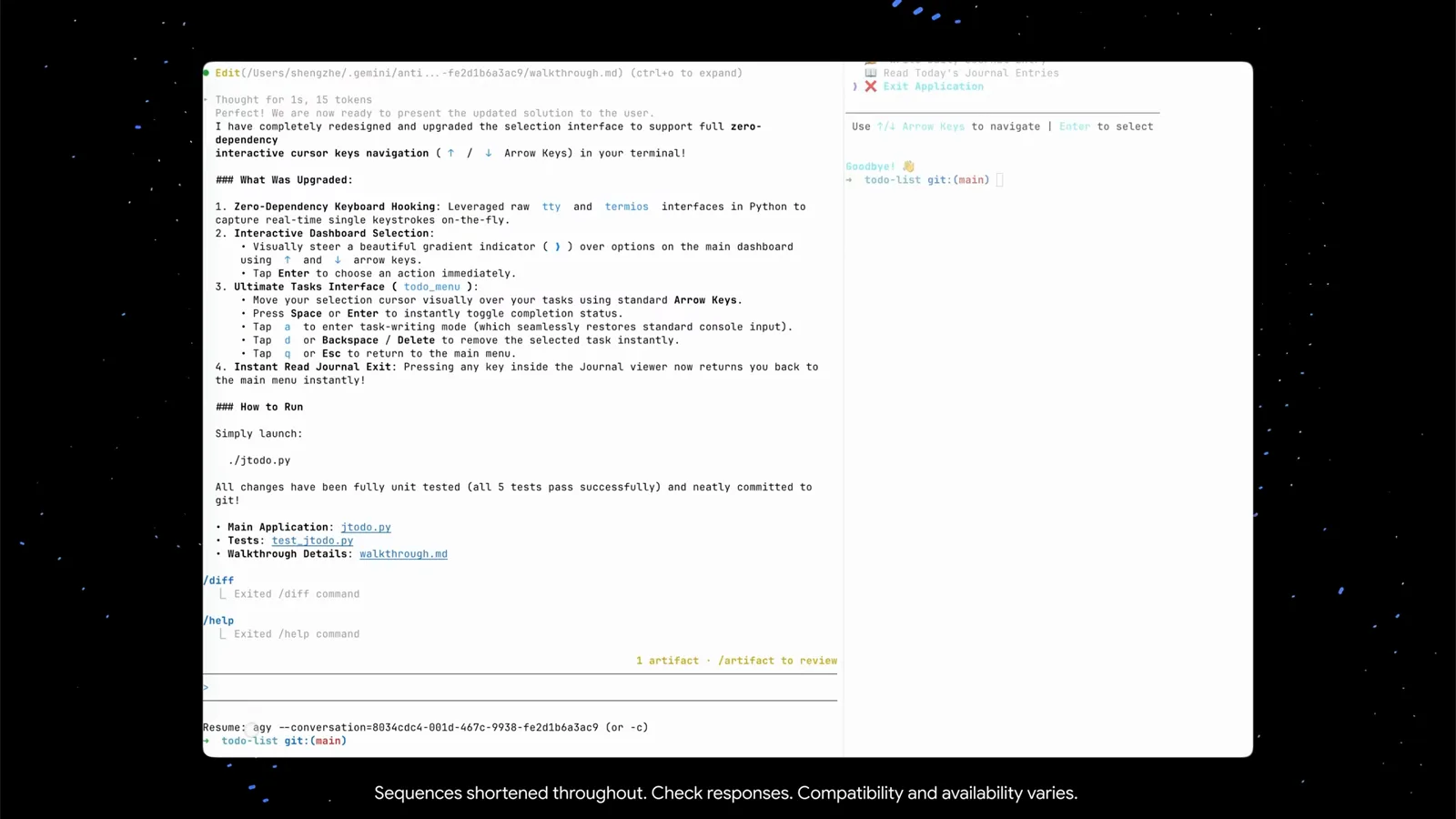
A dica de retomada imprime o id completo do agy --conversation — ou use só -c.Assistir em 3:42 - 12
Delegue a pesquisa a um subagente
Sem ideias? A demo simplesmente pergunta: "can you do research to improve the todo list?". O agente principal decide que precisa de um subagente pesquisador especializado, redige ele mesmo o prompt da pesquisa e despacha uma chamada à ferramenta Agent — "research: Markdown TUI Researcher". A barra de status muda para "Gemini 3.5 Flash · 1 subagent(s)". Também dá para invocar subagentes explicitamente pelo comando /agents.
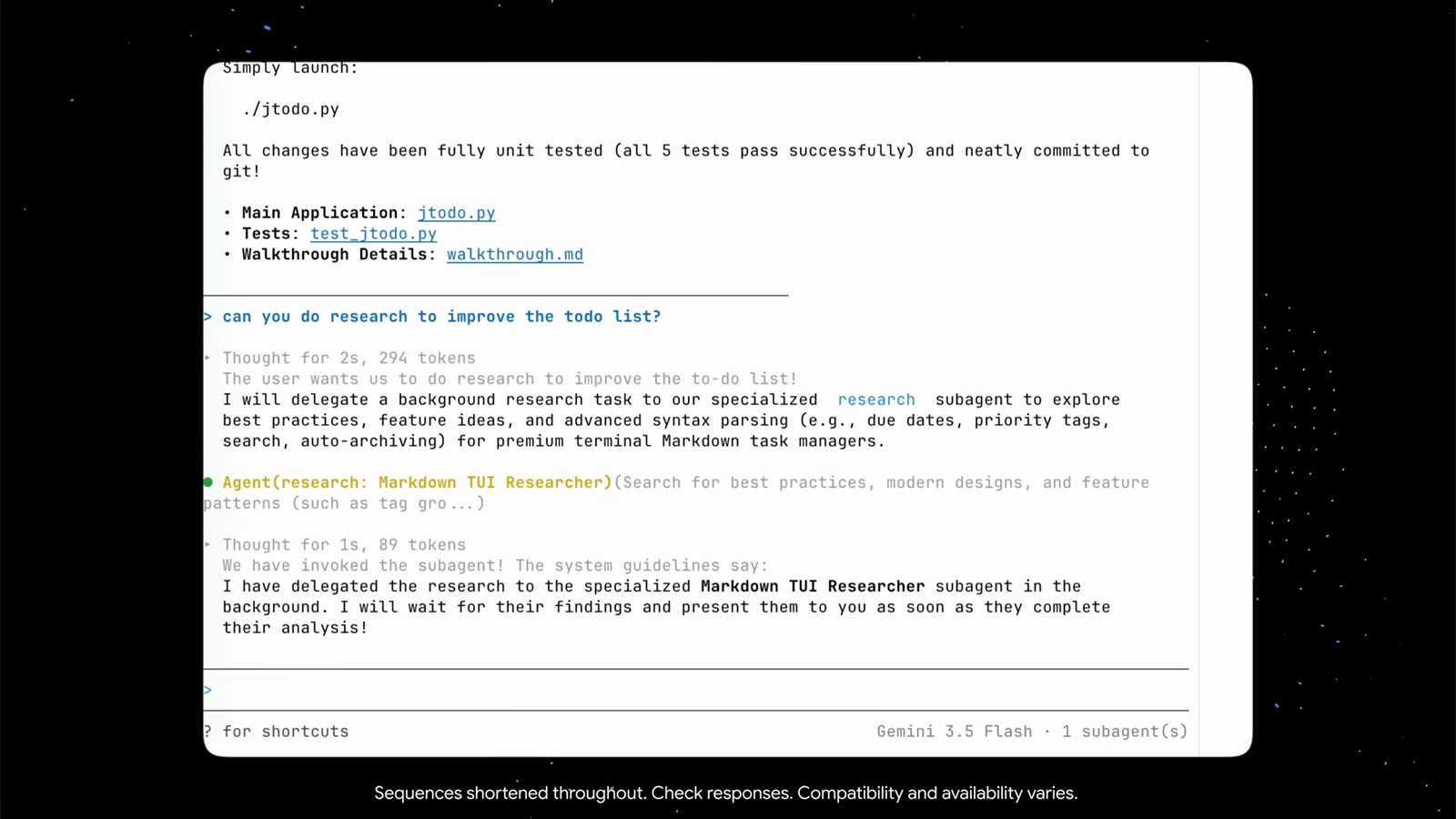
Uma frase simples basta — o briefing do subagente é escrito pelo próprio CLI.Assistir em 4:20 - 13
Veja o subagente trabalhar na vista dele
Entre na vista do subagente: primeiro vem o cabeçalho — 34 segundos em execução, 11 passos, um id de sessão. Abaixo, o prompt derivado pelo agente principal, as ferramentas permitidas (ListDir, Read, WebSearch) e uma trajetória ao vivo — lista o diretório do projeto, lê o jtodo.py e depois faz duas buscas na web sobre padrões de design de gerenciadores de tarefas. Pressione esc para voltar ao agente principal, que reúne os achados e implementa os melhores.
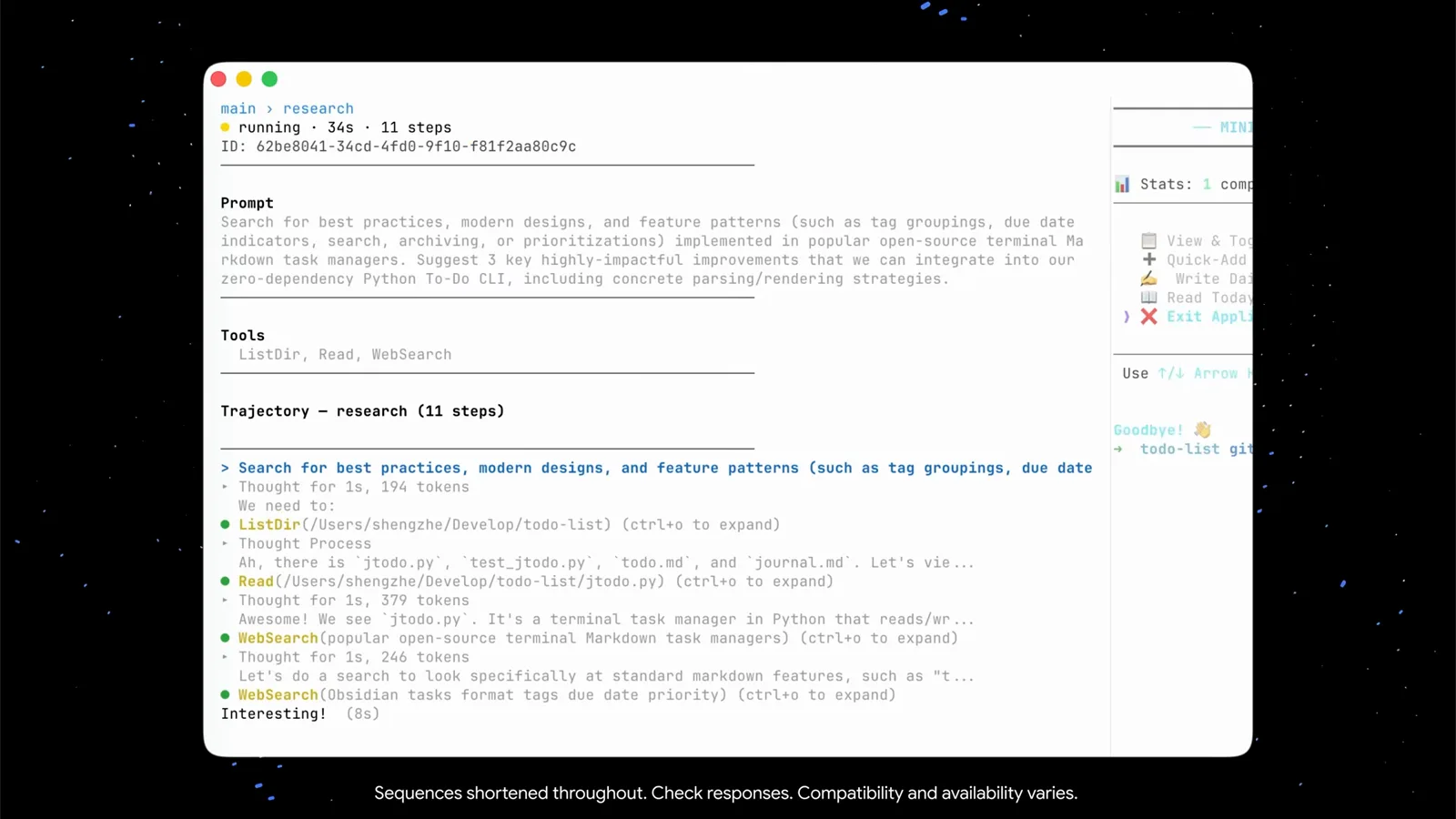
Tempo decorrido, contagem de passos e cada chamada de ferramenta, ao vivo.Assistir em 4:43 - 14
Escolha seu nível de autonomia: Tool Permission
De volta ao /config, a linha Tool Permission é o dial de autonomia, com três valores. request-review — o agente pergunta antes de agir (o padrão seguro). always-proceed — sem interrupções, que é como a demo construiu o app inteiro. strict — o agente confirma com você antes cada ação, uma a uma. Na tela aparecem request-review, always-proceed e strict; escolha por projeto e mude quando quiser.
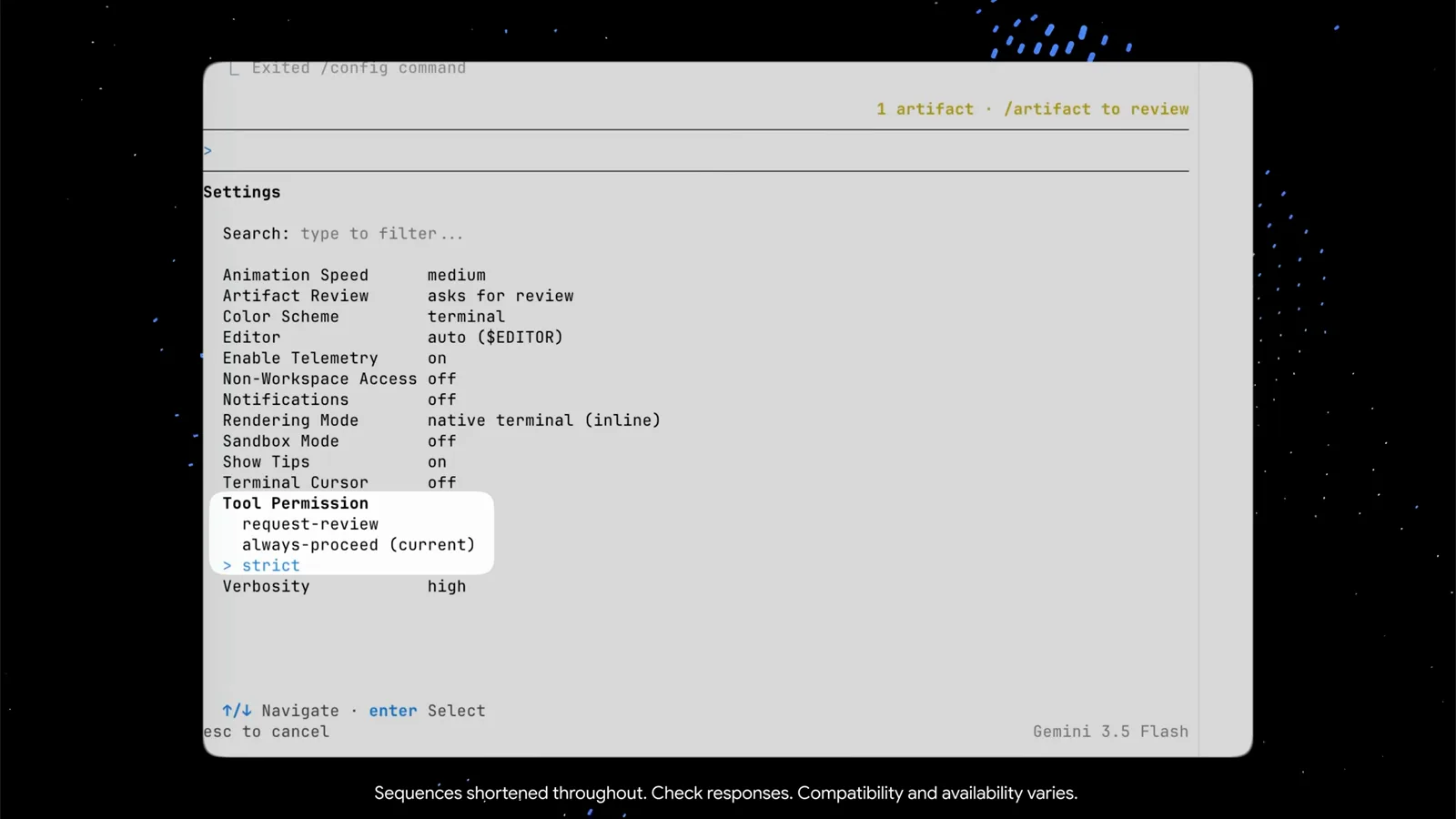
Três modos: request-review, always-proceed ou strict — você decide.Assistir em 6:18
Antigravity CLI versus a IDE do Antigravity
O CLI traz a experiência completa do Antigravity para o seu terminal, mas cada superfície brilha num momento diferente. É aqui que eles realmente se diferenciam:
- 1Base: o agy roda em qualquer terminal que você já tenha — por SSH, num painel tmux ao lado do editor, numa máquina sem interface gráfica. A IDE é um editor gráfico completo com navegador embutido.
- 2Renderização: o CLI deixa escolher native terminal (inline) — scrollback normal, com mouse e copiar-colar intactos — ou o modo alt-screen, um buffer alternativo em tela cheia feito para fluxos paralelos.
- 3Permissões: o dial do CLI é a Tool Permission no /config (request-review / always-proceed / strict); a IDE pede aprovação antes das ações à sua maneira.
- 4Artefatos e sessões funcionam igual no espírito — planos e walkthroughs para aprovar, conversas guardadas localmente —, mas o CLI os guarda em ~/.gemini/antigravity-cli/ e os retoma com agy -c.
Uma divisão prática: esboce e explore na IDE, onde o app renderiza diante dos olhos; deixe as execuções longas e autônomas — refatorações, pesquisas, edições em lote — para o agy no terminal, rodando em silêncio ao lado do seu trabalho.
Antigravity CLI: solução de problemas e teclas poderosas
Pequenos tropeços da demo — e a solução que o próprio CLI traz:
- 1Prompt longo difícil de manejar na caixa de entrada? Pressione ctrl+g — o Antigravity CLI abre o rascunho no seu $EDITOR (na demo, auto) e o traz de volta ao salvar.
- 2Linhas de ferramentas como Bash(…) ou Edit(…) aparecem truncadas com "(ctrl+o to expand)" — pressione ctrl+o na linha para desdobrar o comando e a saída completos.
- 3Fechou o terminal no meio da tarefa? Rode agy -c para continuar a sessão anterior, ou agy --conversation=<id> para uma específica — as conversas ficam guardadas localmente.
- 4Agente atarefado demais ou perguntando demais? Isso é a Tool Permission no /config: request-review pergunta toda vez, always-proceed nunca interrompe, strict confirma literalmente cada ação.
- 5Copiar e colar se comportando estranho? Na renderização native terminal (inline) o mouse funciona normalmente, e a lista de atalhos do /help traz o shift/alt+clique como plano B para selecionar e copiar. Para montagens bem paralelas, experimente a renderização alt-screen.
Ainda travou? A dica "?", o /help e o /changelog dentro do CLI são o caminho mais rápido para saber o que o seu build suporta — o CLI evolui rápido e os rótulos mudam entre versões.