
Tutorial de subagents do Antigravity: cards, sintaxe @ e correções do navegador
O Reddit pergunta por que o Antigravity não tem subagents — tem sim. A documentação traz research, browser e self, a v2.16.0 transforma cada invocação em um card ao vivo, e a CLI 1.2.9 deixa você mandar mensagens aos subagents com @. Doze passos verificados, mais a lista de correções para um subagent de navegador que não funciona.
TL;DR
- Os subagents do Antigravity já existem: research, browser e self vêm de fábrica, e um personalizado está a um arquivo Markdown de distância. Os posts de “não há subagents” estão desatualizados — mas a dor era real: antes da v2.16.0 eles rodavam invisíveis.
- A v2.16.0 (22 de setembro de 2026) transforma cada invocação de subagent em um card ao vivo: status running, waiting e completed, um controle ao passar o mouse para interrompê-lo e navegação em um clique até a conversa dele.
- A CLI 1.2.9 (23 de setembro de 2026) traz a sintaxe @: digite @, escolha um subagent em execução ou concluído no autocomplete, e sua mensagem cai direto na conversa dele. Subagents ociosos reacordam com o contexto intacto.
- “O subagent de navegador não funciona” geralmente é a chave Browser Tools, uma política de tool-server da organização, ou um nome de ferramenta escrito errado que trava a execução — a lista de cinco checagens abaixo cobre tudo.
How to better understand, follow, and collaborate with the agent
Canal:Google Antigravity1:32
The Liftoff Series - Developing with parallel agents
Canal:Google Antigravity1:17
How to Use Antigravity Subagents Like a Pro (Step-by-Step Guide)
Canal:The Next Signal13:59
Antigravity changelog & subagents docs
Fonte oficial:antigravity.google
Os dois vídeos oficiais são anteriores à 2.16.0: mostram a UI de lançamento, sem cards de subagent. Eles servem apenas para ilustrar o sistema de artefatos que funciona do mesmo jeito até hoje (Implementation Plan, task list, walkthrough); os fatos de comportamento seguem a documentação oficial de subagents e o changelog em antigravity.google. O terceiro vídeo tem um overlay de câmera com rosto — nenhuma captura foi retirada dele, e ele serve apenas de referência de fatos.
Capturas de “How to better understand, follow, and collaborate with the agent” e “The Liftoff Series - Developing with parallel agents”, do Google Antigravity, mais uma captura de “Turn Antigravity Into AN AI Autonomous Engineering Team!”, do WorldofAI (YouTube). Fatos conferidos com “How to Use Antigravity Subagents Like a Pro”, do The Next Signal, e com antigravity.google/changelog. Os carimbos de tempo linkam direto aos vídeos originais.
Use os subagents do Antigravity em 12 passos
Encontre o sistema de subagents
- 1
Abra o Agent Manager
Abra o Antigravity e entre no Agent Manager — a sala de controle onde vivem todas as conversas e agentes em segundo plano. No IDE é um painel dedicado; no terminal, digite /agents para a mesma lista ao vivo de execuções ativas, concluídas, encerradas ou falhas.
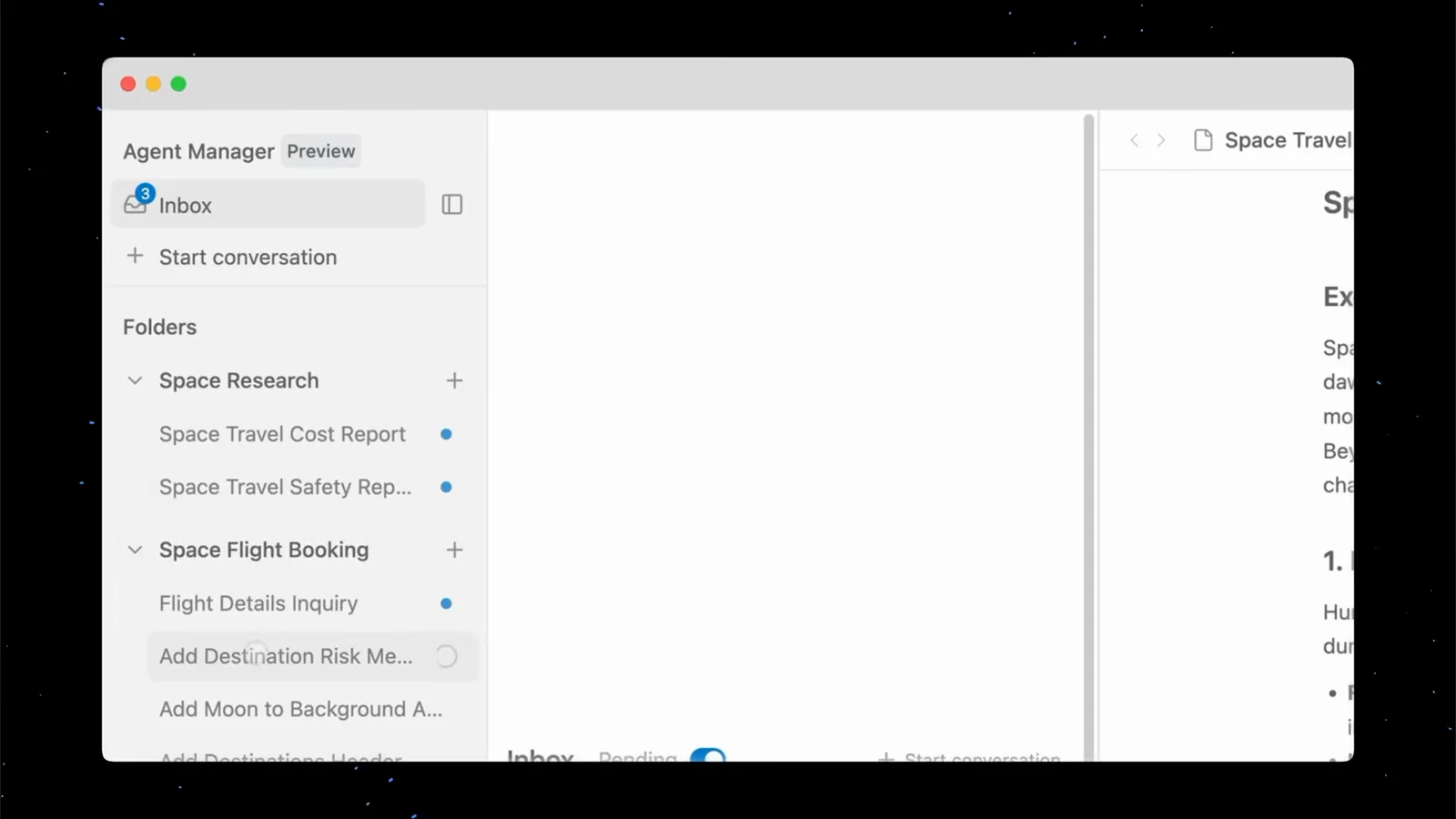
O painel Agent Manager Preview: um Inbox, um botão Start conversation e pastas de dois workspaces.Ver em 0:54 - 2
Saiba quem trabalha para você: research, browser, self
O Antigravity traz três subagents de fábrica: research para explorar o codebase e navegar arquivos, browser para operar um Chrome isolado, e self — um clone direto do agente que o chamou. Subagents personalizados são arquivos Markdown com frontmatter YAML. O pai gera todos eles com a ferramenta invoke_subagent.
- 3
Dê ao pai uma tarefa que valha delegação
Abra uma conversa no workspace compatível com o trabalho e descreva o resultado, não o arquivo a editar — “pesquise isso e escreva um relatório”, “construa e teste esta feature”. Trabalho em várias partes é o que faz o agente dividir a tarefa entre subagents.
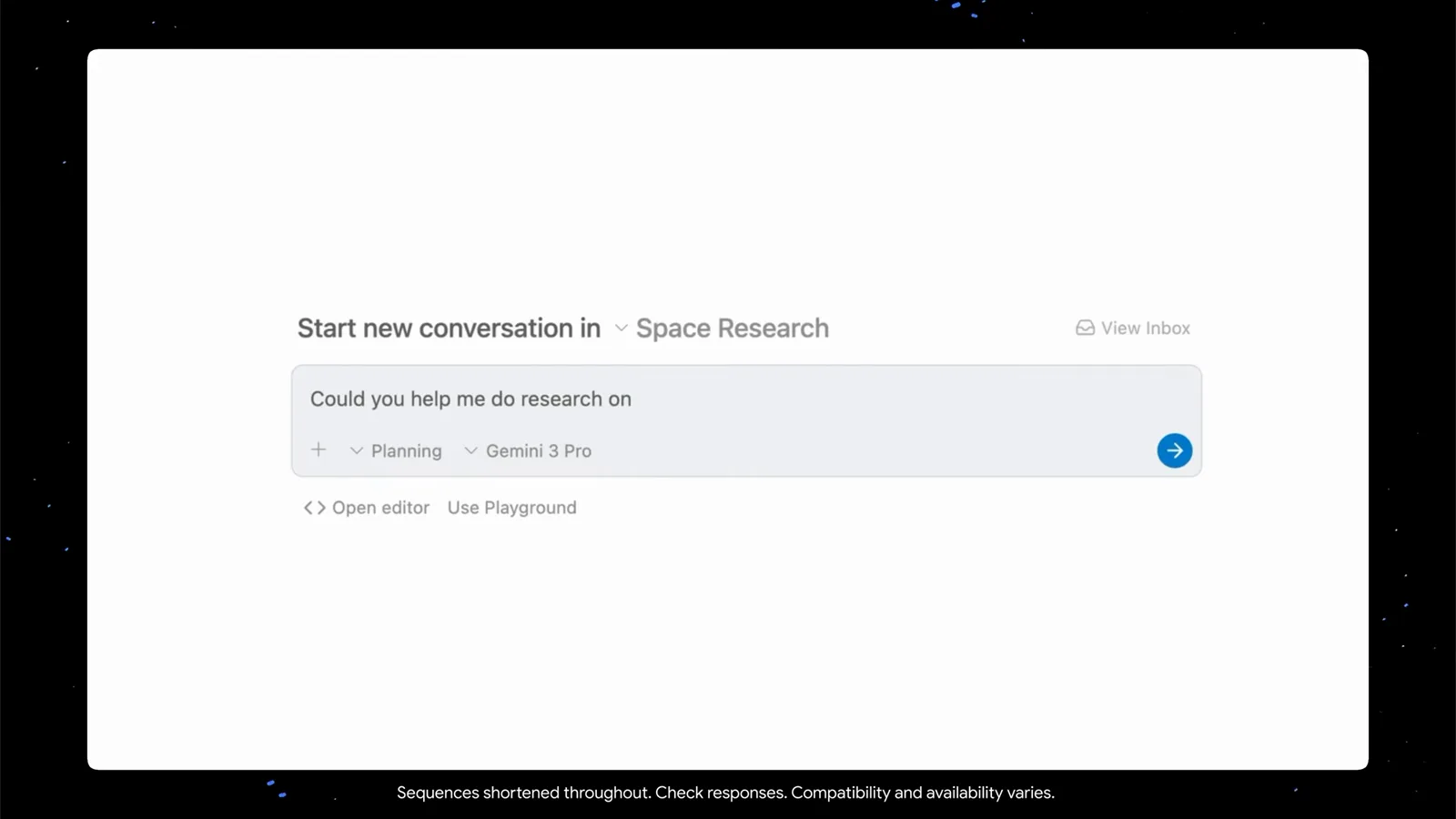
Uma conversa nova no workspace Space Research, com o modo Planning e o chip de modelo escolhidos antes de enviar.Ver em 0:38 - 4
Leia o Implementation Plan antes de qualquer código
O pai primeiro redige um artefato Implementation Plan — objetivo, mudanças propostas, plano de verificação. Os subagents não herdam o histórico da conversa do pai, então esse plano é o contrato que mantém cada agente gerado alinhado. Discordar é agora: é o momento mais barato para mudar de rumo.
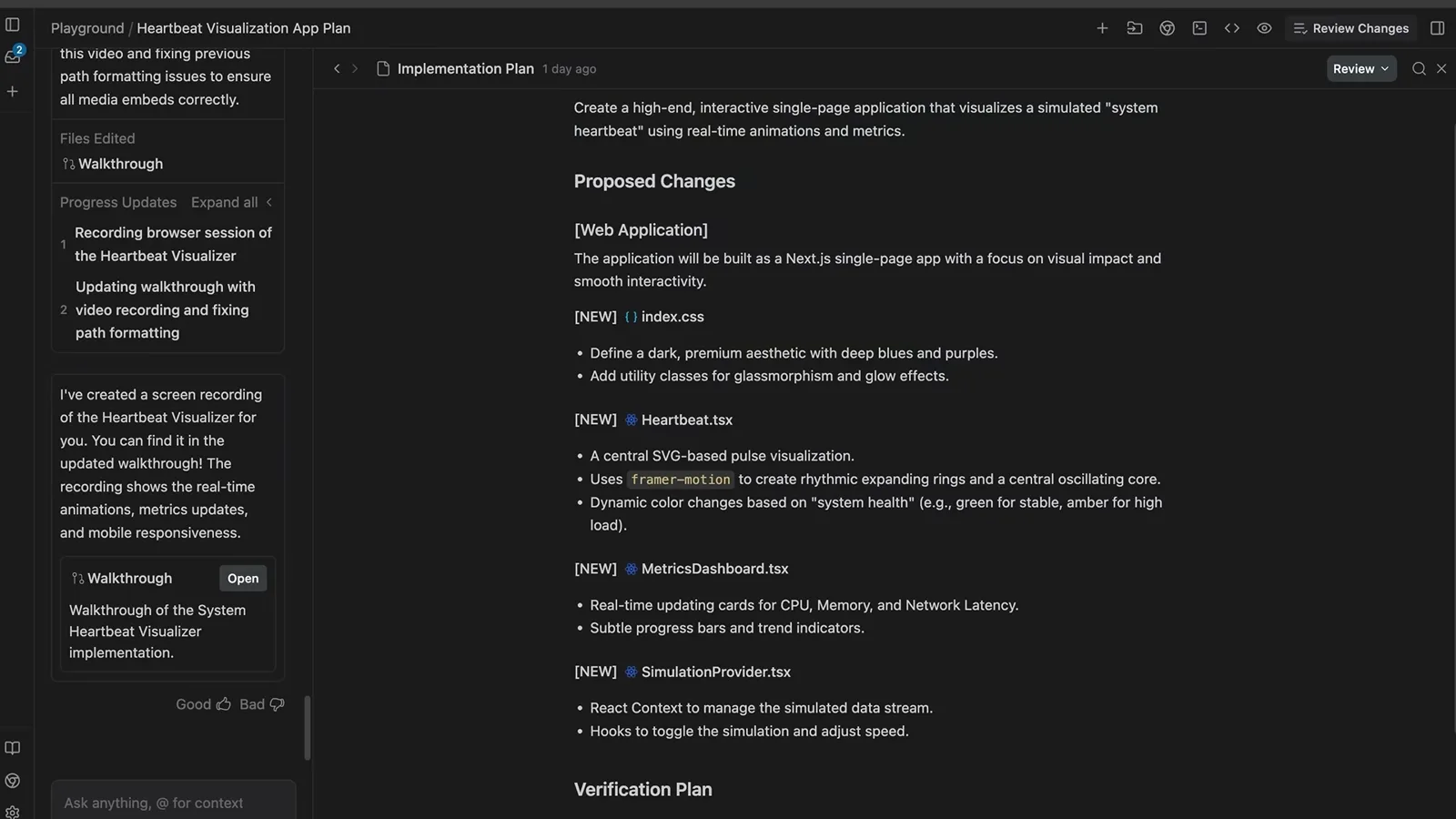
Um artefato Implementation Plan com Proposed Changes e Verification Plan — antes de existir uma linha de código.Ver em 0:22
Veja os subagents trabalharem
- 5
Acompanhe a lista de tarefas ao vivo
Quando o trabalho começa, o plano vira uma lista de tarefas que se marca sozinha em tempo real — planejamento, implementação, polimento, verificação. Os subagents a atualizam ao concluir cada passo, então dê uma olhada antes de interromper com uma pergunta; o progresso costuma respondê-la.
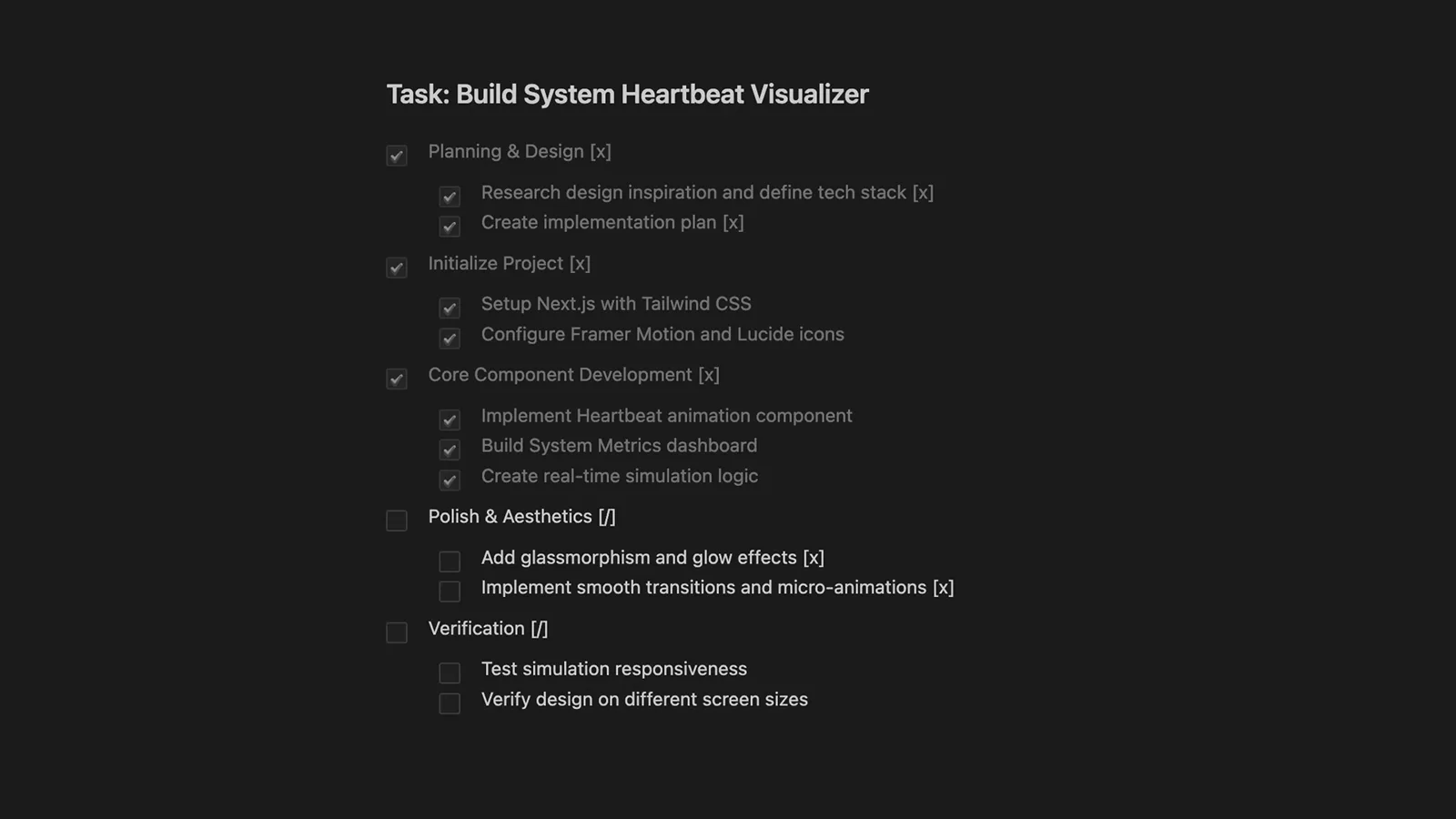
A lista de tarefas no meio da execução: planejamento e implementação marcados, polimento e verificação em aberto.Ver em 0:42 - 6
Monitore cada agente em execução pelo Inbox
Desde a v2.16.0 (22 de setembro de 2026) as invocações de subagents aparecem como cards dedicados com status ao vivo running, waiting e completed, um controle que surge ao passar o mouse para interrompê-los, e navegação em um clique até a conversa. O Inbox agrega execuções de todos os workspaces — agentes em paralelo ficam em linhas paralelas, cada um com seu próprio status.
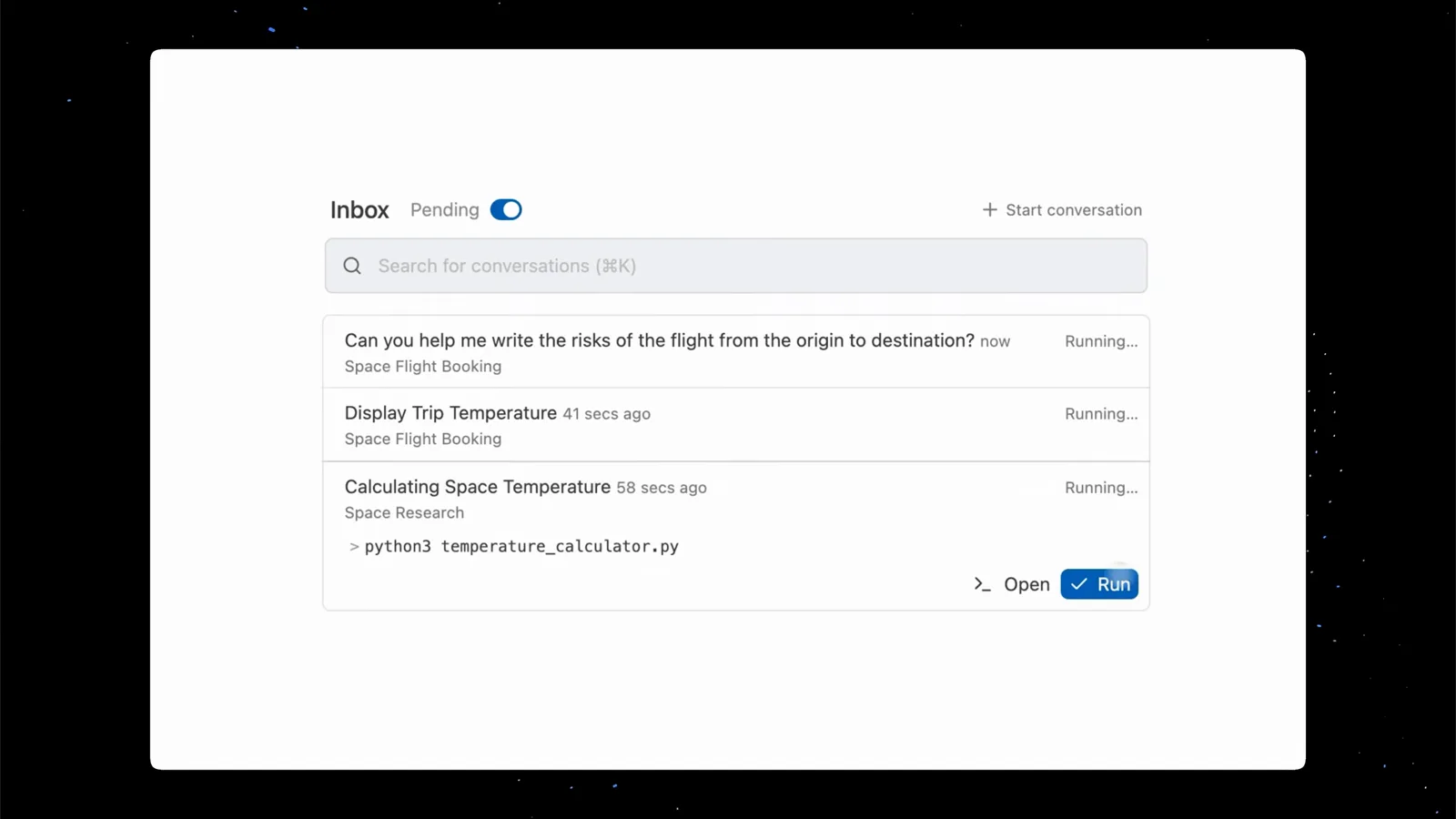
Três conversas em execução paralela, cada uma com status e workspace próprios.Ver em 0:50 - 7
Entre na conversa do próprio subagent
Cada subagent mantém uma conversa própria, a um clique do card dele ou da barra lateral do gerenciador. Abra para ler a thread privada do subagent e responder direto — mandar mensagem a um subagent ocioso reacorda ele automaticamente, com todo o contexto dos turnos anteriores intacto.
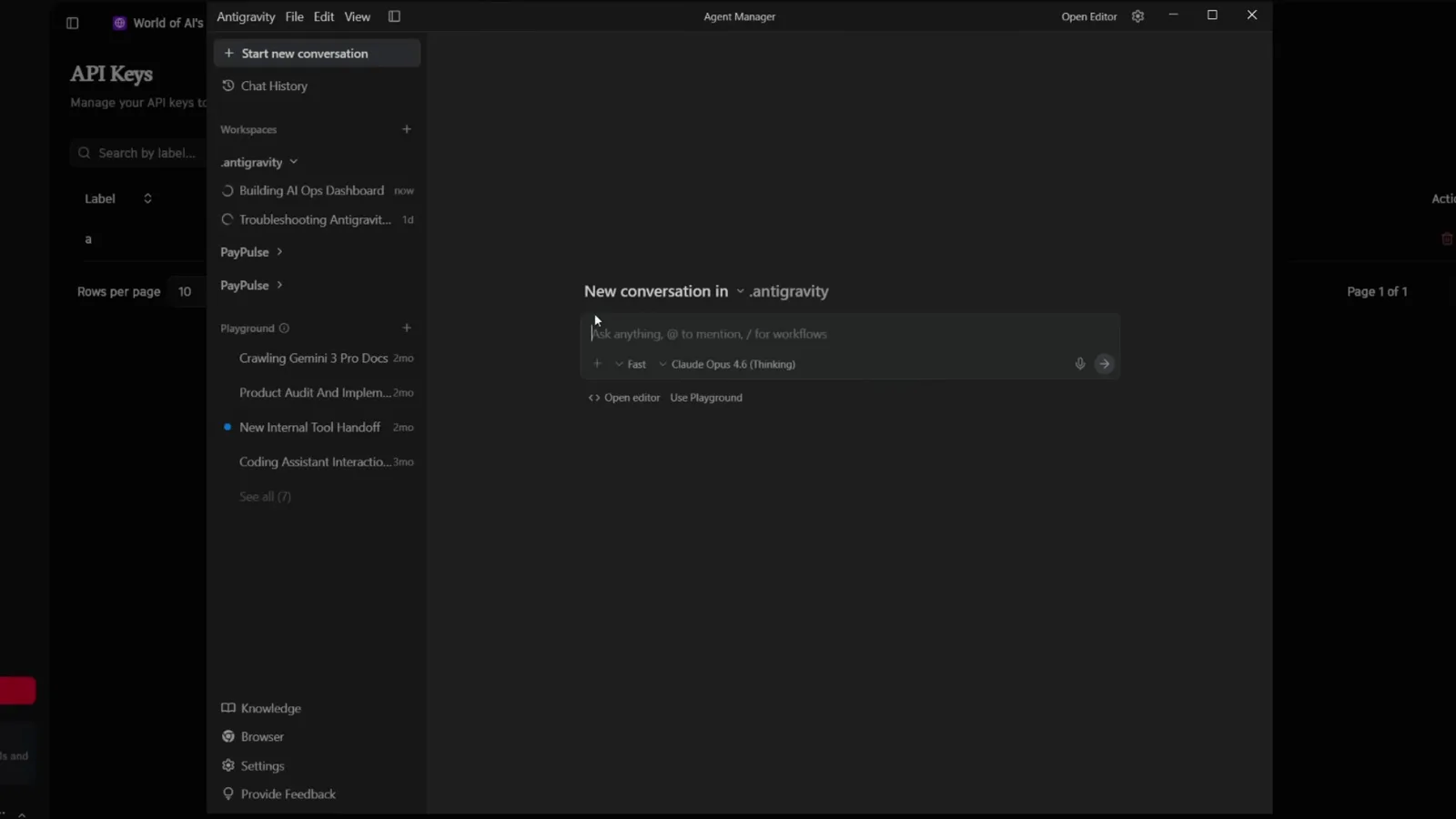
A barra lateral do Agent Manager agrupa conversas por workspace; o spinner marca a execução em andamento.Ver em 9:40 - 8
Verifique o walkthrough — com provas
Quando o trabalho termina, o agente gera um artefato walkthrough relatando o que fez, e o trabalho de navegador chega com capturas de tela ou uma gravação como evidência. Leia antes de aceitar: é o jeito mais rápido de enxergar a distância entre “pronto” e “pronto certo”.
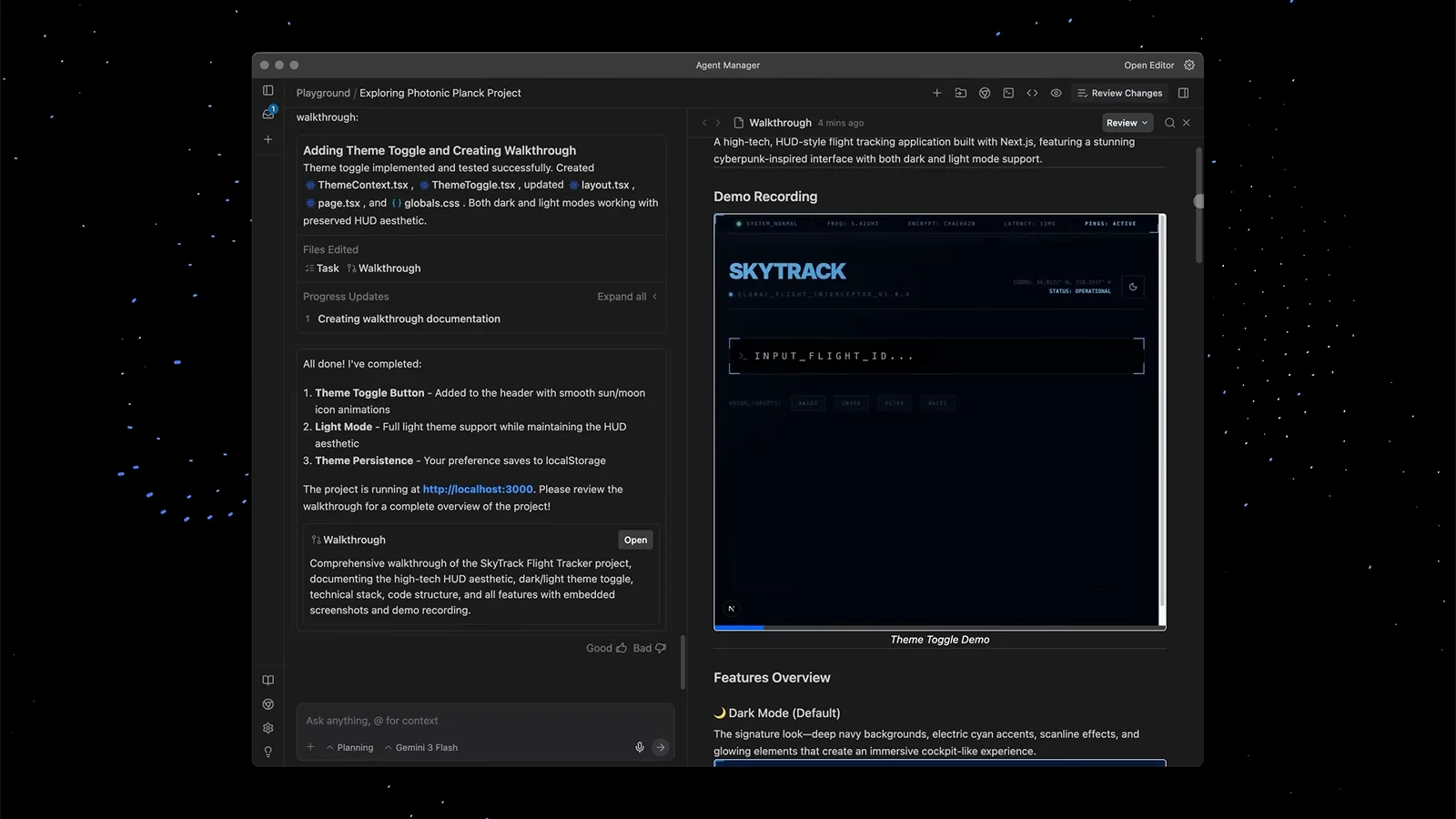
O walkthrough lista os itens concluídos ao lado de uma gravação de demonstração do app pronto.Ver em 0:50
Corrija o rumo, paralelize e verifique
- 9
Corrija o rumo comentando nos artefatos
Não precisa recomeçar do zero. Deixe um comentário direto num implementation plan, num walkthrough ou em linhas específicas de código — o agente lê o loop de feedback e se ajusta. Os artefatos viram a fonte compartilhada de verdade entre você e o agente.
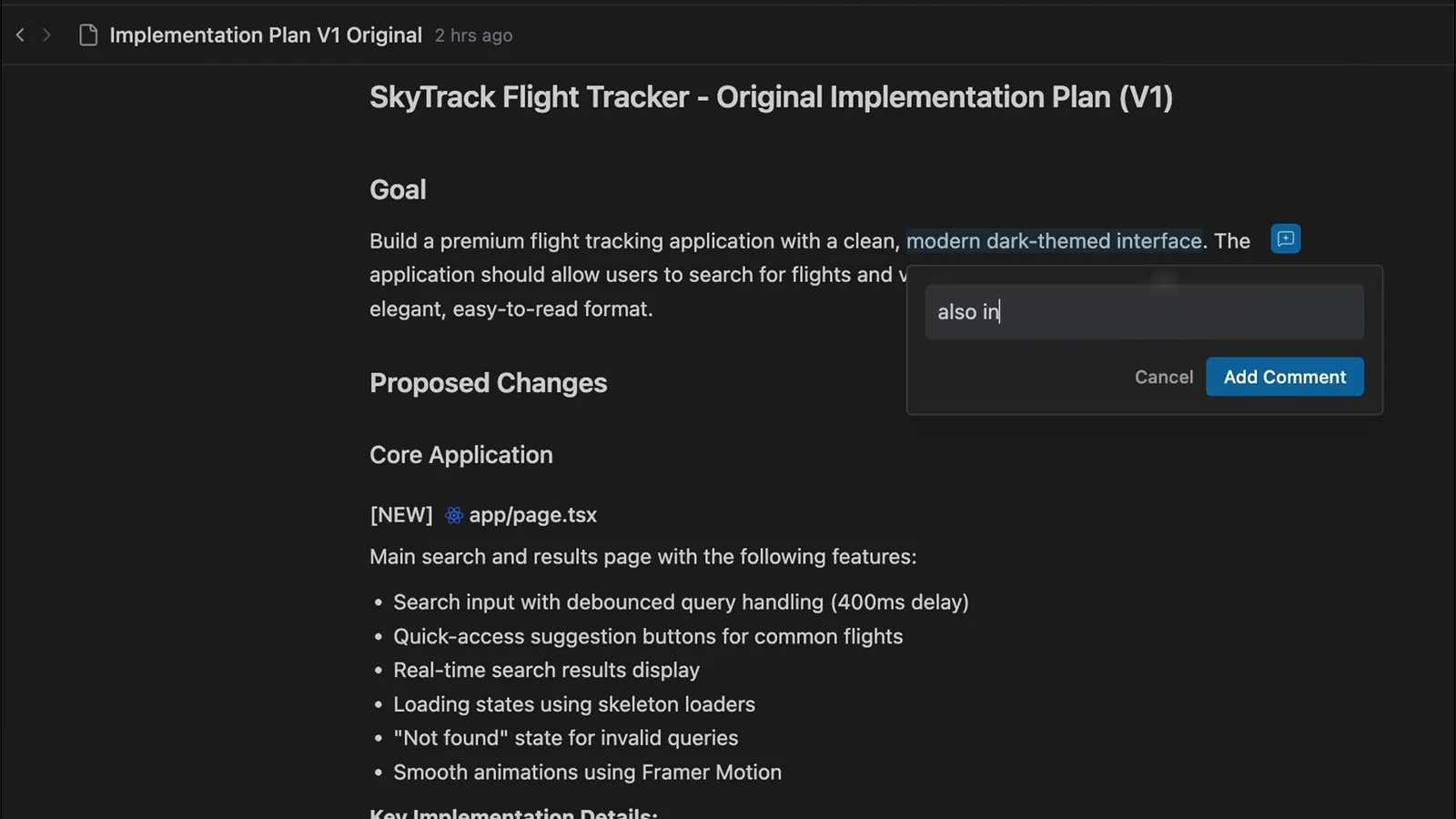
Digitando um comentário direto no parágrafo de objetivo do implementation plan.Ver em 1:06 - 10
Selecione arrastando na captura para feedback preciso ao pixel
Para trabalho visual, arraste uma seleção sobre qualquer captura dentro de um artefato e comente exatamente aquela região — “esse padding”, “troque essas cores”. O subagent recebe coordenadas em vez de uma descrição vaga, o que mata rodadas inteiras de vai-e-vem.
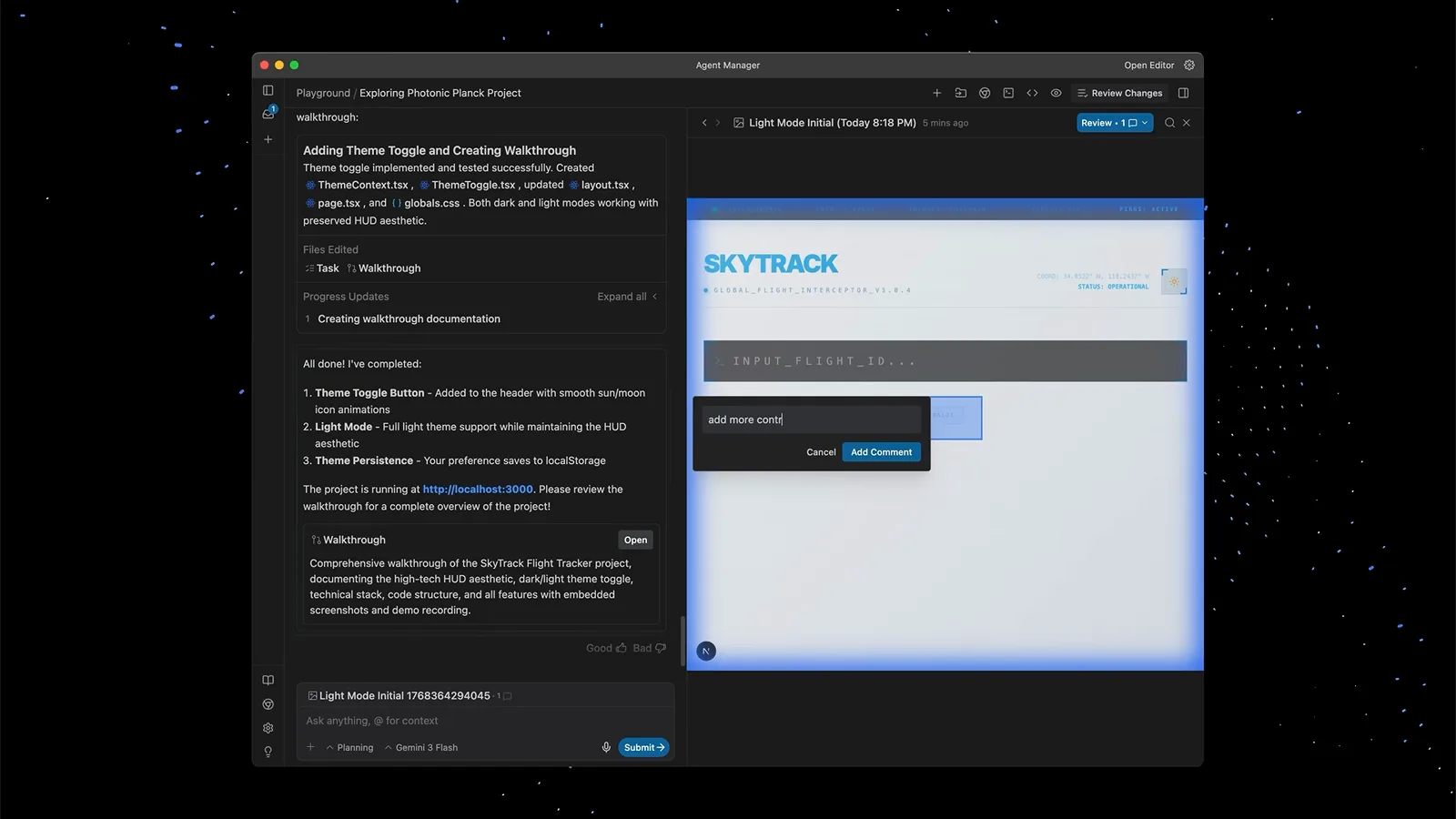
Uma região selecionada arrastando na captura do navegador, com um comentário em linha anexado.Ver em 1:17 - 11
Pré-carregue um segundo workspace para o trabalho paralelo
Trocar de contexto mata o flow. Mantenha um segundo workspace pré-carregado no Agent Manager, delegue a tarefa que interrompe a um agente em segundo plano lá, e deixe o seu workspace intacto — o agente só volta quando precisa de revisão ou aprovação.
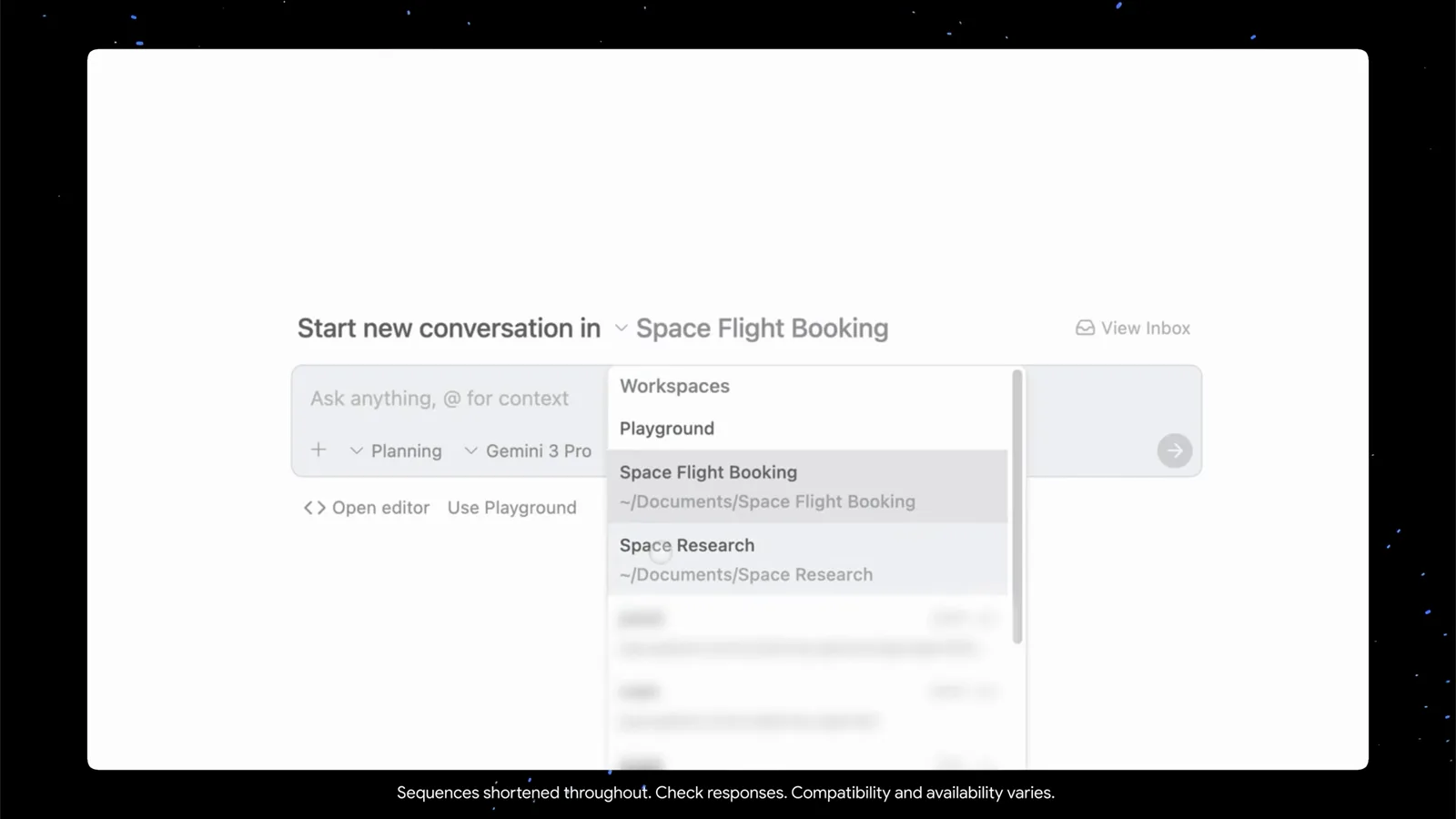
O seletor de workspaces lista Playground, Space Flight Booking e Space Research.Ver em 0:34 - 12
Deixe o subagent de navegador testar a UI
Invoque o subagent de navegador com o comando com barra /browser — a documentação é explícita que essa é a única porta dele. Ele opera um Chrome isolado em um perfil separado, captura telas e gravações de ações como artefatos, e exercita seu app como um engenheiro de QA. Se o /browser não faz nada, desconfie da configuração Browser Tools ou da política de tool-server da sua organização.
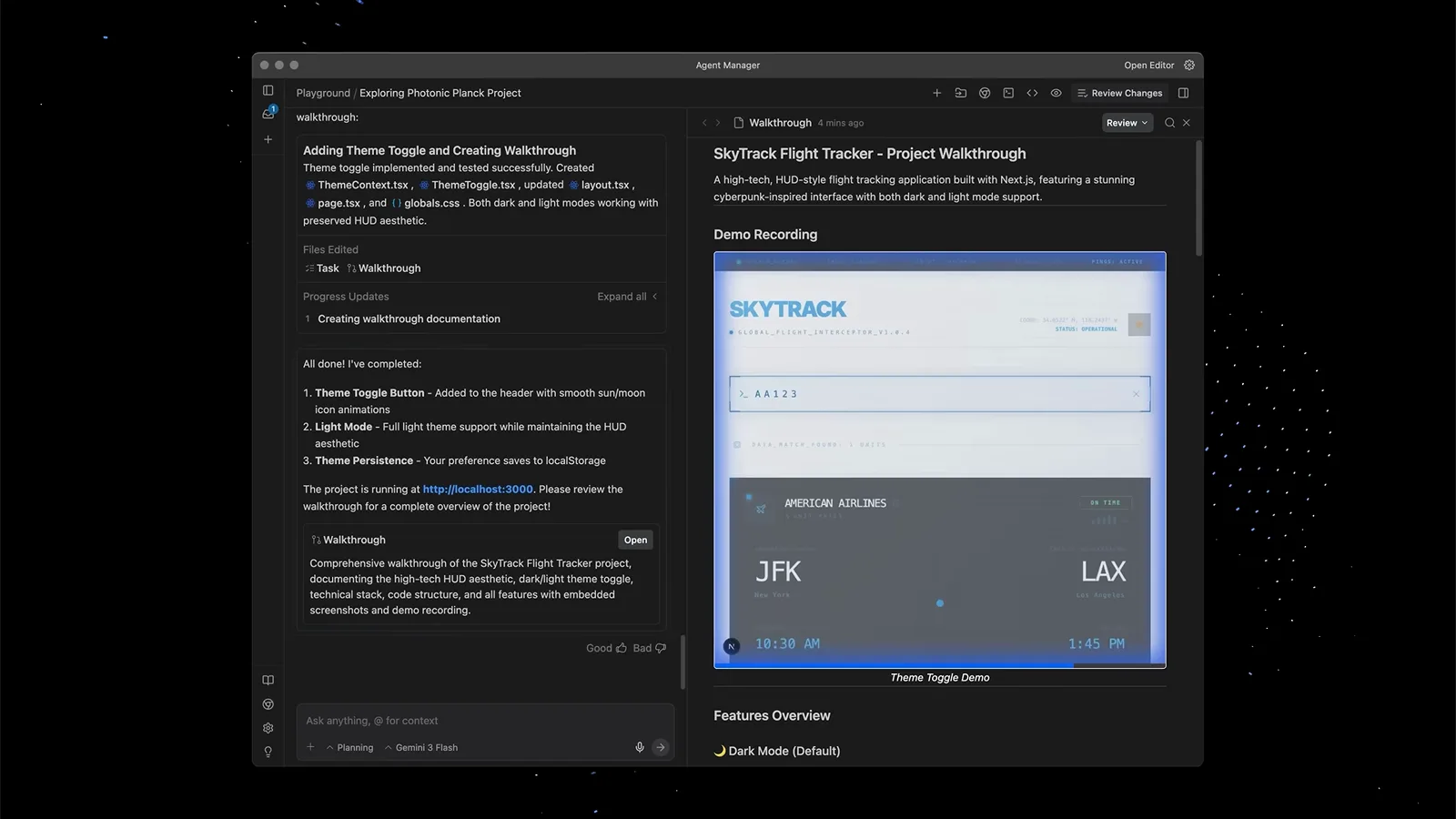
A gravação do subagent de navegador toca dentro do walkthrough — dark mode verificado na página real.Ver em 0:46
Onde vivem os subagents: Agent Manager, CLI e a sintaxe @
Os subagents rodam nas duas superfícies. No IDE são os cards e artefatos dentro do Agent Manager; no terminal, o /agents da CLI abre a mesma sala de controle como lista ao vivo — setas para destacar uma execução, Enter para a visão de detalhes com pensamentos privados, chamadas de ferramenta e saídas, Alt+J para pular ao próximo subagent aguardando aprovação, e k para cancelar o destacado.
A sintaxe @ nasceu na CLI e chegou na CLI 1.2.9 (23 de setembro de 2026): digite @ no prompt e o autocomplete lista subagents em execução e concluídos; sua mensagem vai direto para a conversa daquele subagent. Mandar mensagem a um subagent ocioso reacorda ele com o contexto intacto. A dica do composer do IDE, “Ask anything, @ to mention, / for workflows”, é o @-mention mais antigo, que puxa contexto para dentro do prompt — relacionado, mas não é o mesmo mecanismo.
Por baixo dos panos, o pai chama invoke_subagent com um papel e um prompt inicial, mais um modo de workspace: inherit (mesmo workspace), branch (worktree Git isolado) ou share (diretório compartilhado). O aninhamento tem limite de 10 níveis, e desde a v2.6.0 parar um subagent também para tudo o que ele gerou. Quer seus próprios especialistas? Nosso tutorial de custom agents do Antigravity cobre o formato Markdown + frontmatter YAML.
O subagent de navegador não funciona? Corrija em cinco checagens
A maioria dos relatos de “o subagent de navegador não funciona” se resume a uma das cinco abaixo. Percorra de cima a baixo.
- 1Atualize primeiro. Cards de subagent com status running/waiting/completed só existem desde a v2.16.0 (22 de setembro de 2026); em versões mais antigas os subagents rodavam invisíveis em segundo plano. Traga o app desktop — e a CLI para a 1.2.9 ou mais nova — antes de concluir que algo está quebrado.
- 2Cheque a chave Browser Tools. As ferramentas de navegador do Antigravity podem ser desligadas por inteiro na seção Browser de User Settings. Se o /browser não faz nada ou o agente alega que não consegue usar navegador, confirme que a chave está ligada — a documentação oficial registra a chave mas não publica uma matriz mais profunda de solução de problemas.
- 3Uma janela do Chrome vazia e desconhecida é por design. O subagent de navegador opera um perfil de Chrome separado para proteger seus dados pessoais, então não espere extensões, logins ou favoritos. Se a tarefa precisa de uma sessão logada, diga ao agente como quer que as credenciais sejam tratadas em vez de esperar seu perfil aparecer.
- 4Máquinas gerenciadas: a v2.6.0 corrigiu “a ferramenta de inspeção de navegador embutida sendo bloqueada por engano quando sua organização restringe quais tool servers podem rodar”. Se ações de navegador são bloqueadas num dispositivo gerenciado pela empresa, essa entrada de changelog — ou uma exceção de política — é a provável causa.
- 5Travas sem saída: a documentação oficial de subagents sinaliza um problema conhecido em que um nome de ferramenta não mapeado ou escrito errado na lista de tools de um subagent pode travar o processo durante a execução. Um subagent preso em running com zero chamadas de ferramenta bate com essa assinatura — confira a grafia de cada nome (uma correção de validação de schema está prometida).
Ainda travado? A documentação oficial não publica uma matriz de solução de problemas mais ampla. Reproduza o problema com a gravação do walkthrough anexada e use o Provide Feedback no app — e repare que as threads da comunidade sobre o mesmo sintoma sempre acabam voltando às cinco causas acima.