
Tutorial do modo YOLO do Google Antigravity: Turbo, Always Proceed e a flag de pular permissões
Modo YOLO é o nome que a comunidade dá a nunca mais ser perguntado duas vezes. No Antigravity 2.0 é a predefinição de permissões Turbo (Always Proceed no Windows); na CLI do Antigravity é a permissão de ferramenta always-proceed ou a flag --dangerously-skip-permissions. Seis capturas verificadas mais os passos oficiais para tudo o que nenhuma gravação limpa mostra.
TL;DR — o que é o modo YOLO do Antigravity
- Modo YOLO não é um interruptor oficial. É o que a comunidade chama qualquer configuração em que o agente para de perguntar: a predefinição Turbo no Antigravity 2.0, Always Proceed no Windows e always-proceed ou --dangerously-skip-permissions na CLI do Antigravity.
- O Turbo desliga a Terminal Sandbox, executa todo comando sem perguntar e dá ao agente acesso total de leitura e escrita ao seu sistema de arquivos. O próprio guia de permissões do Google recomenda regras allow com escopo, a menos que você confie plenamente no prompt e no ambiente.
- Na CLI, /config (o alias de /settings) expõe a linha Tool Permission com request-review, proceed-in-sandbox, always-proceed e strict — uma tecla em always-proceed é o interruptor YOLO da CLI.
- Você não precisa apostar tudo de uma vez: overrides por projeto, regras Deny > Ask > Allow e o ciclo de modos com Shift+Tab deixam a revisão exatamente onde importa.
Google Antigravity CLI Full Walkthrough
Passo a passo em vídeo:Google Antigravity7:09
Learn the basics of Google Antigravity
Passo a passo em vídeo:Google Antigravity13:54
Agent Settings — Permission Settings (Antigravity 2.0)
Docs oficiais:antigravity.googleDocs
As capturas dos passos 1-2 vêm da gravação oficial "Learn the basics" do Google; as dos passos 7-10, da oficial "CLI Full Walkthrough". Os passos na janela de configurações (3-6, 11-13) não têm captura de propósito: toda gravação de terceiros traz câmera ou legendas queimadas, então eles são documentados pelos guias oficiais de Agent Settings, Permissions e da CLI.
Os frames são capturas creditadas dos vídeos de origem, cada passo com link direto para o timestamp original. O texto deste guia é original — não é transcrição.
Modo YOLO do Antigravity, passo a passo
1 · O que o modo YOLO desliga
- 1
Veja o que está desligando: o aviso de aprovação padrão
De fábrica, o Antigravity 2.0 pergunta antes de tocar em qualquer coisa sensível. A gravação pegou um caso real: enquanto o agente sobe o servidor de desenvolvimento, ele para em "Antigravity would like to use the browser" com os botões Setup e Deny. Cada aviso desse tipo é o que o modo YOLO remove.
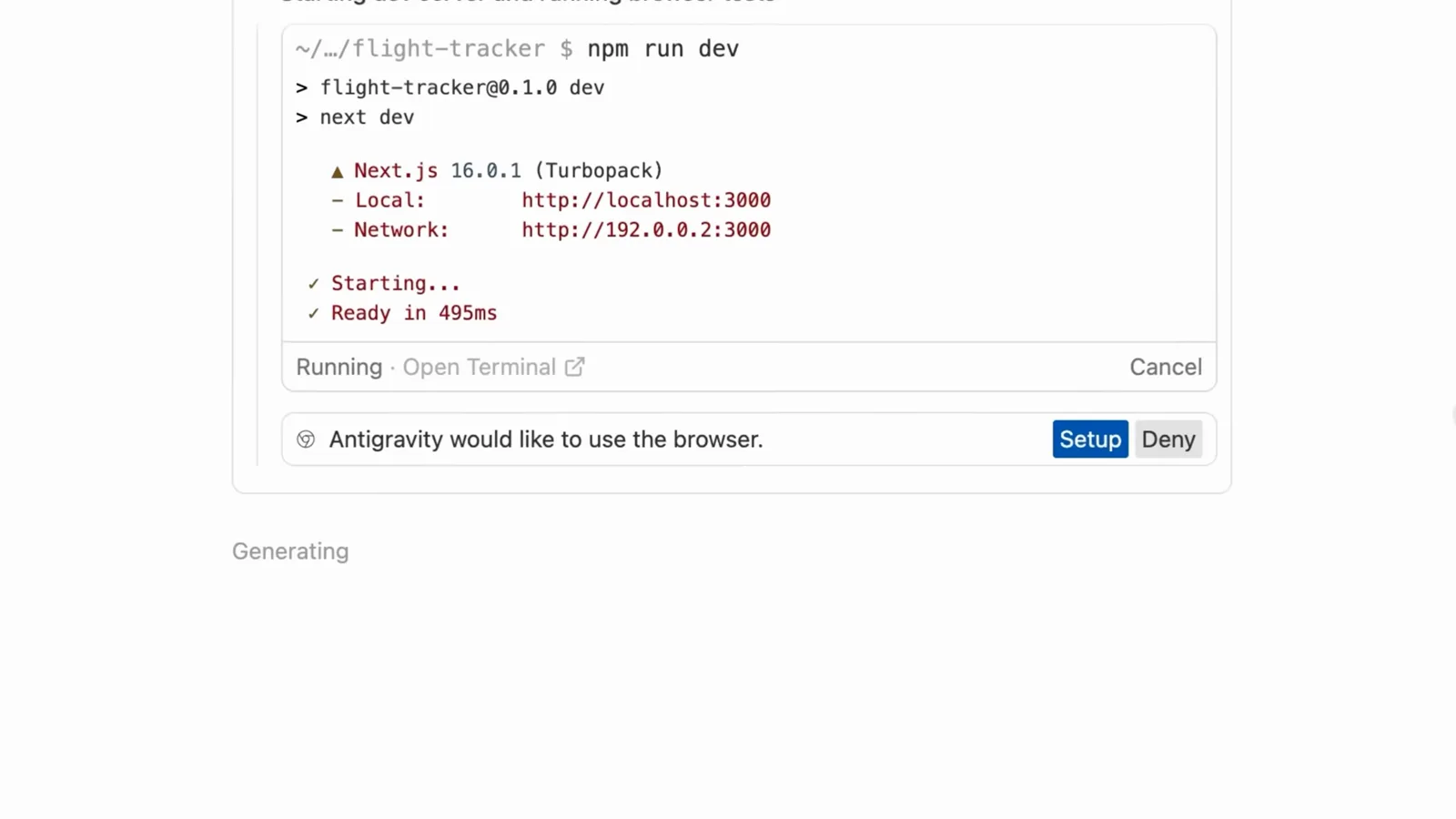
Um aviso de permissão padrão do Antigravity 2.0: Setup ou Deny antes de o agente controlar o navegador.Ver em 1:30 - 2
Escolha seu nível de autonomia na primeira execução
No primeiro início, o Antigravity pergunta "How do you want to use Antigravity?" com quatro predefinições: Agent-driven development, Agent-assisted development, Review-driven development e Custom configuration. A padrão, Agent-assisted, deixa o agente decidir quando executar comandos de terminal localmente e pede revisão ao fazer mudanças — a caixa avisa que dá para mudar depois na janela de configurações, que é para onde os próximos passos vão.
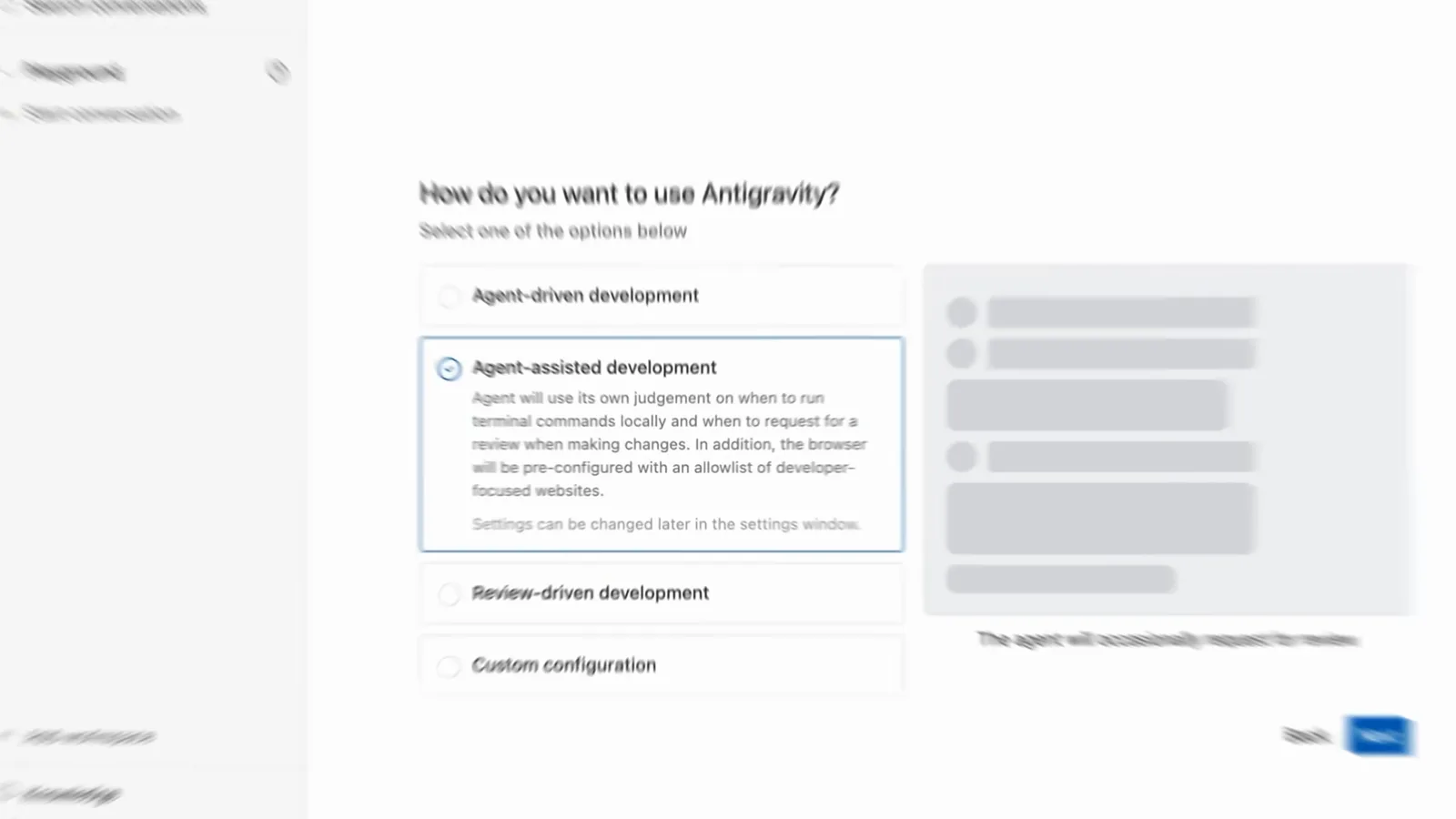
A caixa do primeiro início: Agent-driven, Agent-assisted, Review-driven ou Custom configuration.Ver em 1:48
2 · Ativar o Turbo no Antigravity 2.0
- 3
Abra Settings → General → Permission Settings
O sistema de permissões atualizado do Antigravity (macOS e Linux) fica em Settings → General → Permission Settings; a atualização 2.14.0 de 15 de setembro de 2026 renomeou esta seção para "Global Permissions". Este passo e os dois seguintes seguem o guia oficial de Agent Settings — nenhuma gravação de terceiros dessa janela existe sem câmera ou legenda queimada, por isso aqui não vai captura de propósito.
- 4
Mude a predefinição para Turbo
São três predefinições. Default mantém a Terminal Sandbox ligada e só pergunta por comandos que precisem sair dela. Request Review desliga a sandbox e pergunta antes de cada comando. Turbo — o ajuste YOLO — desativa a sandbox, executa todos os comandos sem perguntar e dá ao agente acesso total de leitura e escrita ao sistema de arquivos, com ferramentas MCP e acesso à web liberados. Os revisores da comunidade chamam isso de versão YOLO do Antigravity.
- 5
No Windows: Always Proceed em Terminal Command Auto Execution
O sistema de permissões atualizado, por enquanto, é só macOS e Linux; o Windows mantém as configurações antigas. Lá você escolhe Request Review, Proceed in Sandbox ou Always Proceed em Terminal Command Auto Execution, junto com os interruptores Agent Non-Workspace File Access e Terminal Sandbox Mode. O Always Proceed executa tudo, exceto sua lista Deny — o nome de YOLO no Windows.
- 6
Mantenha regras acima da predefinição
Qualquer que seja a predefinição, suas regras allow/deny/ask sempre prevalecem, avaliadas na ordem estrita Deny > Ask > Allow. Elas usam o formato action(target) — command(git), write_file(src/), read_url(domain), mcp(server/*) — então uma configuração YOLO sensata ainda bloqueia o perigoso e pergunta pelo resto. Atenção à regra de correspondência exata: comandos que escondem execução atrás de $(...), crases ou redirecionamentos só são aprovados automaticamente quando uma regra casa com a linha inteira.
3 · YOLO na CLI do Antigravity (agy)
- 7
Inicie a CLI do Antigravity com agy
No terminal, agy abre uma sessão — o banner mostra a versão da CLI, o modelo ativo (Gemini 3.5 Flash na gravação) e seu diretório de trabalho. O toolPermission padrão é request-review: a mesma postura de revisar primeiro da IDE, com cada ferramenta sensível esperando um y/n.
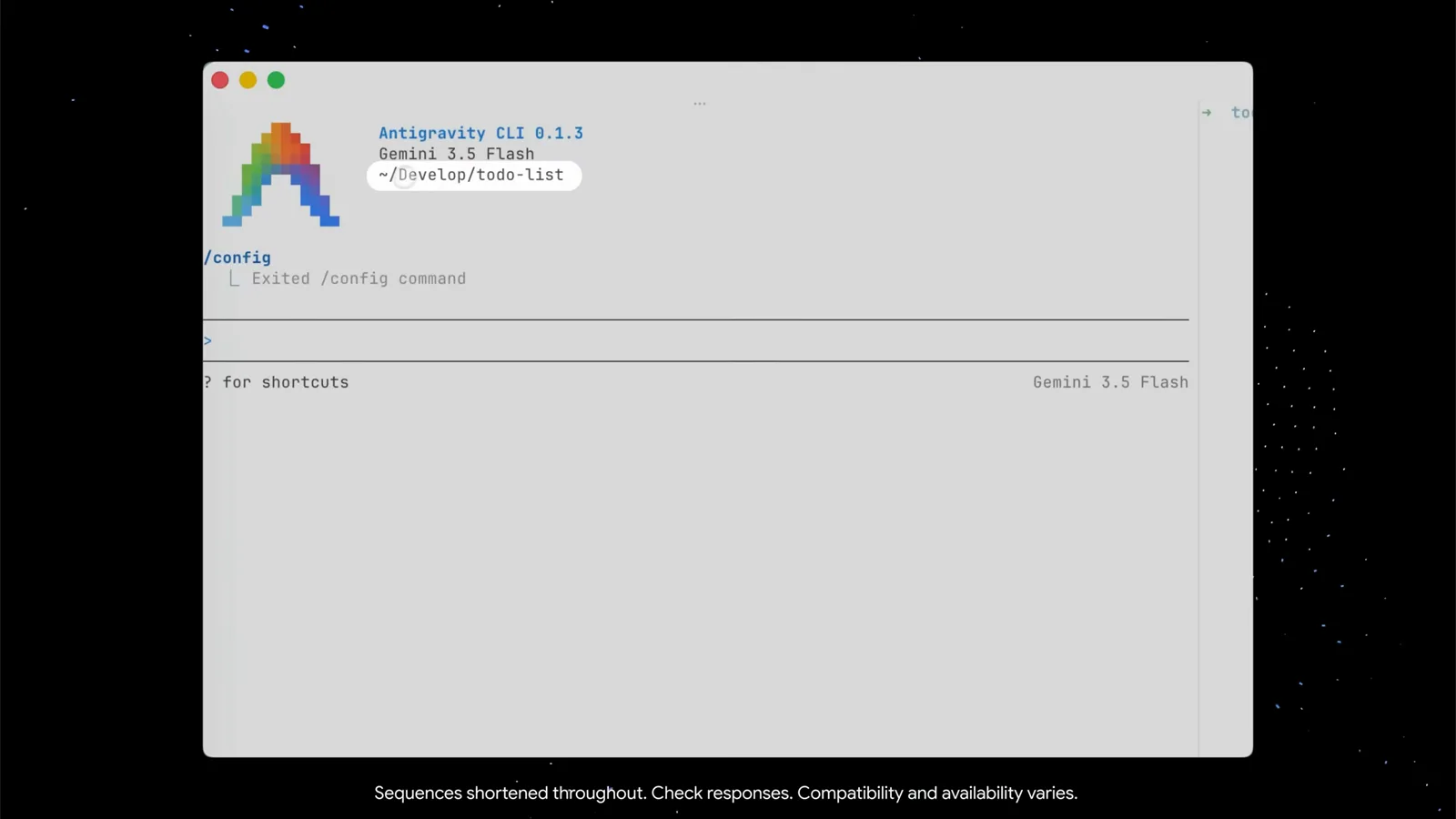
O banner de boas-vindas do agy com modelo e diretório, logo após sair do /config.Ver em 0:38 - 8
Reconheça as filas de aprovação que você vai deixar de ver
Em request-review, a CLI enfileira o que precisa de humano: este frame pegou "Action required (2 left)" sobre dois artifacts, com a barra de teclado ↑/↓ Navigate, y/n Approve/reject, shift+a Approve all, p Preview, esc Done. Útil — e exatamente o clique que o modo YOLO existe para poupar quando você roda três projetos ao mesmo tempo.
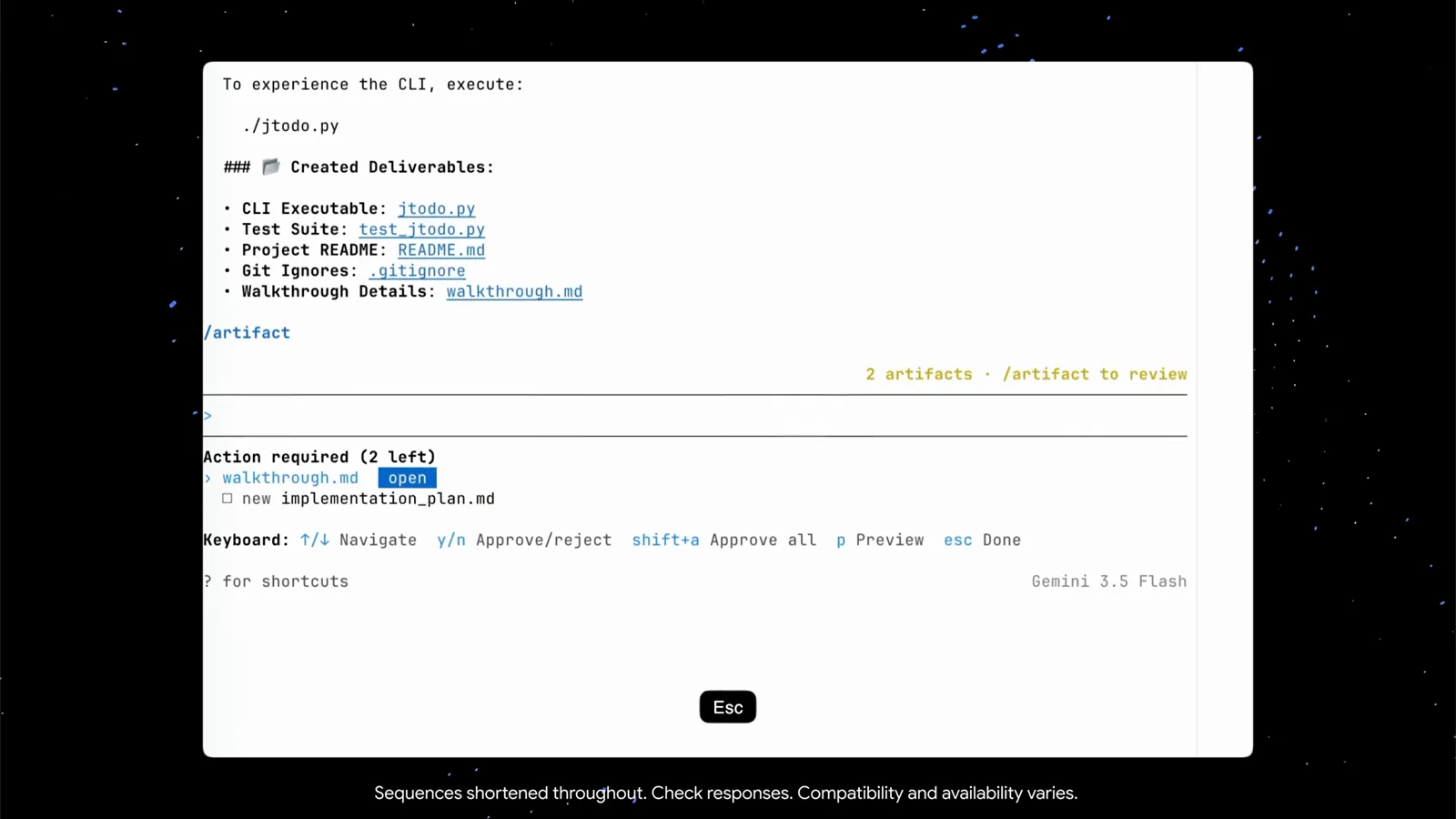
A fila Action required com os atalhos y/n Approve/reject e shift+a Approve all.Ver em 2:02 - 9
Abra o /config e ache a linha Tool Permission
Digite /config (o alias de /settings) e o editor interativo de configurações abre com um campo de busca e linhas de Animation Speed a Verbosity. A que importa aqui é Tool Permission — a predefinição global de segurança da CLI, persistida no settings.json exatamente como a referência da CLI do Google documenta.
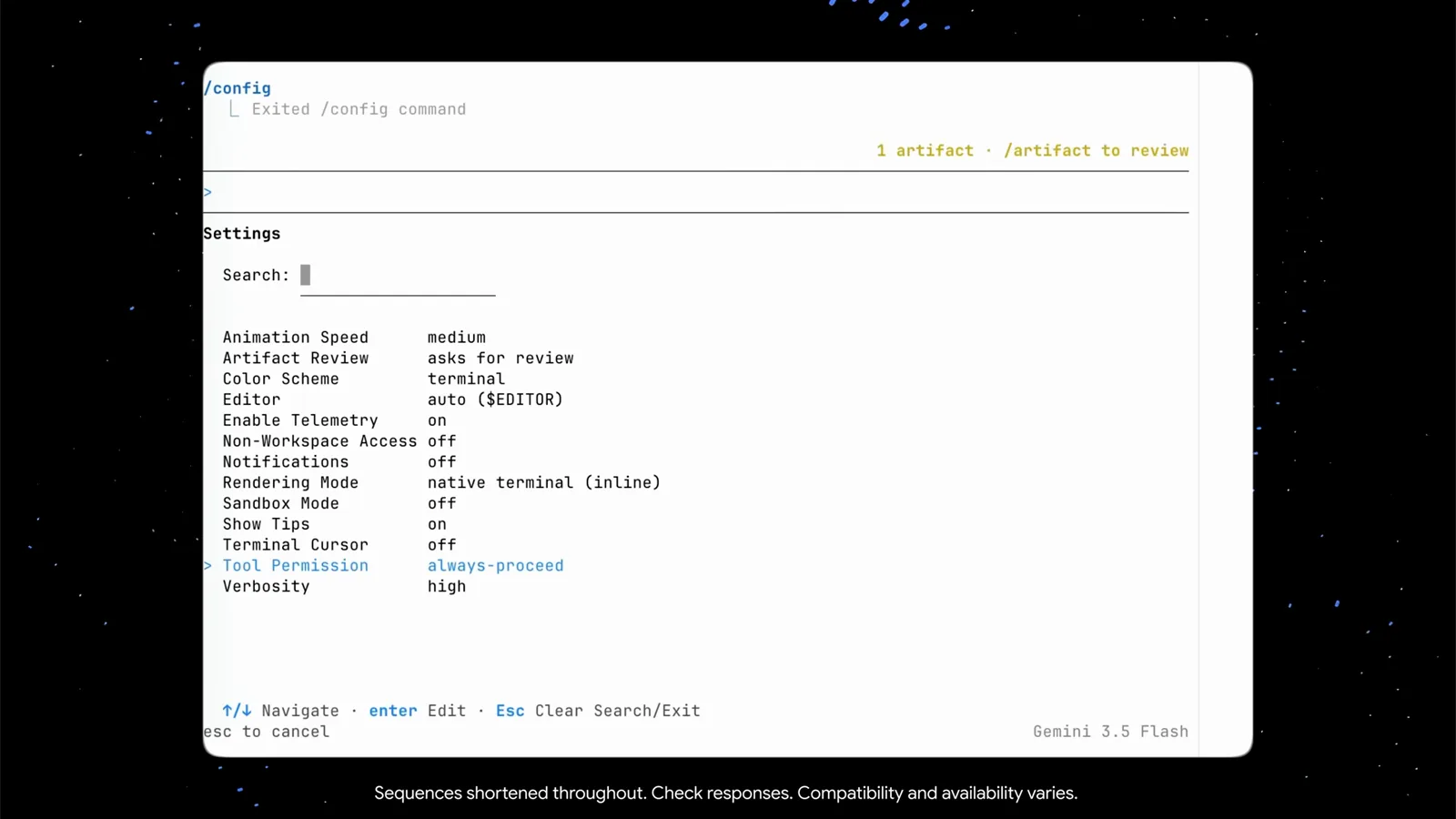
O painel de configurações do /config com Tool Permission em always-proceed.Ver em 6:05 - 10
Escolha always-proceed — o interruptor YOLO da CLI
Enter na linha abre o menu de predefinições: request-review, always-proceed, strict — a documentação ainda acrescenta proceed-in-sandbox. O always-proceed nunca pergunta; isso é YOLO. O strict é o oposto, pedindo confirmação em cada ferramenta que não é só leitura. A referência do Google registra os mesmos valores para a chave toolPermission no ~/.gemini/antigravity-cli/settings.json.
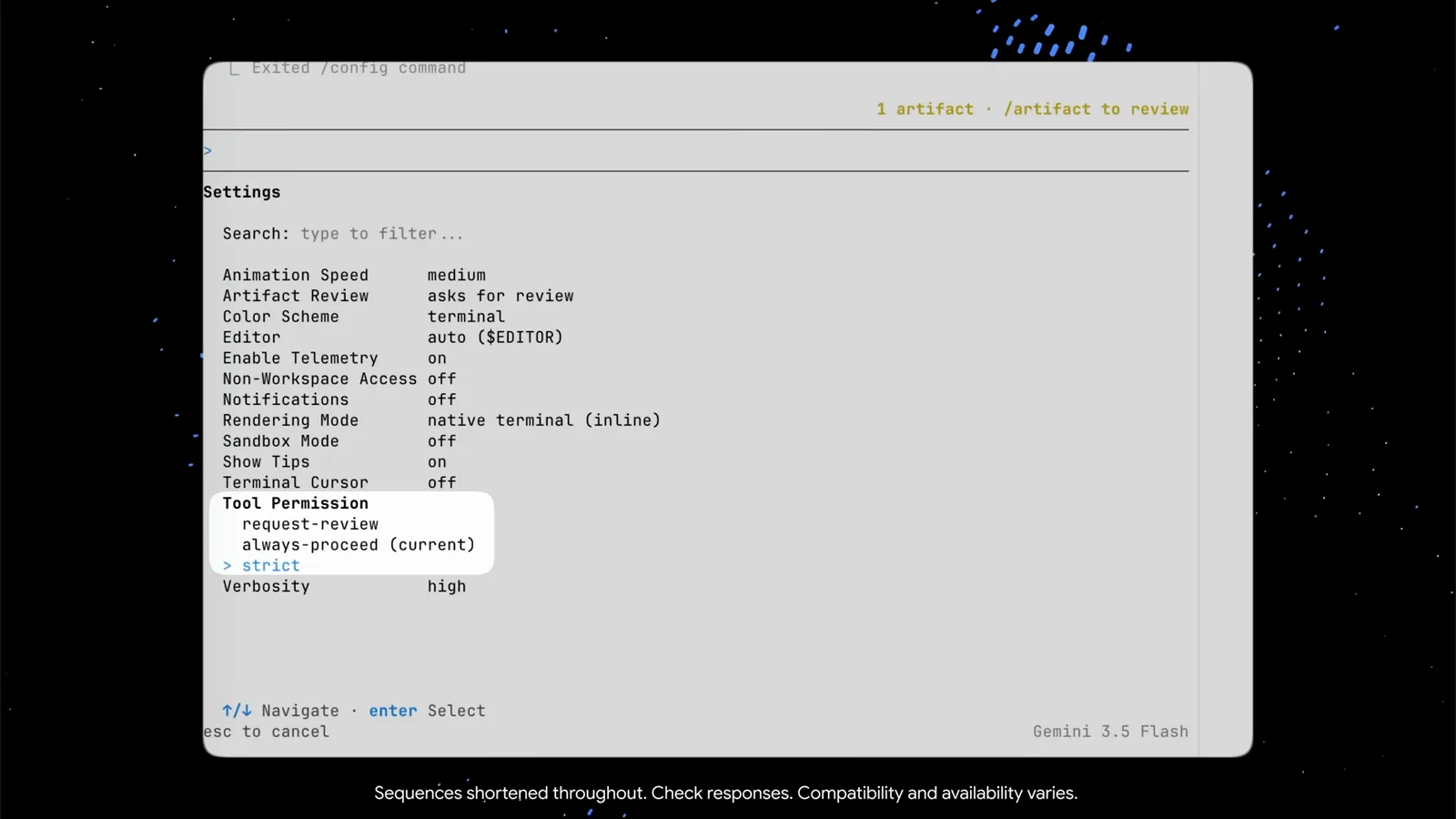
O menu Tool Permission: request-review, always-proceed (atual) ou strict.Ver em 6:18 - 11
Afrouxe só as edições: modo accept-edits e Shift+Tab
YOLO completo costuma ser mais do que você precisa. agy --mode=accept-edits aprova automaticamente escritas e criações de arquivo enquanto a aprovação de comandos continua valendo; Shift+Tab cicla default → accept-edits → plan no meio da sessão, e mudar para accept-edits direto de um prompt de edição pendente varre a fila. A escolha persiste via Agent Mode no /settings ou a chave agentMode no settings.json.
4 · YOLO headless e redes de segurança
- 12
YOLO headless: --dangerously-skip-permissions
Para execuções únicas, agy -p "Run the test suite and report failures" --dangerously-skip-permissions aprova todas as chamadas de ferramenta dessa invocação; o evento init do stream JSON passa a reportar permission_mode always-proceed em vez de request-review. Vale o aviso do próprio Google: prefira regras permissions.allow com escopo, a menos que confie plenamente no prompt e no ambiente.
- 13
Imponha seus próprios limites antes de virar YOLO
Deixe um kill switch à mão: Esc interrompe o fluxo ativo e Ctrl+C sai (pede confirmação enquanto o agente trabalha). Cerque o raio de dano com a Terminal Sandbox ou um contêiner, e conceda só o que a tarefa precisa — command(git) em vez de command(*). Veteranos do modo YOLO também limitam loops desgarrados com um máximo de iterações, e o /permissions mantém as listas allow, deny e ask editáveis no meio da sessão.